7 удивительных способа рисовать в ворде на всех версиях офиса

Всем доброго вечера, восхитительные мои читатели блога. На связи Федор Лыков. Сегодня я расскажу, как рисовать в ворде. Решил не ложиться сегодня пораньше спать, а написать вам, друзья мои, статью. Перебирал различные темы статей и в итоге выбрал. Думаю получиться увлекательно, и мне, и вам.
Возможно, кто-то подумает, что хорошо осведомлён в этом профиле и ему здесь нечего будет читать. Не спеши мой друг закрывать эту статью, авось глядишь, и тебе чего интересненького и полезного найдется.
Кстати, сегодня я уже писал статью для вас. Рекомендую ознакомиться для общего развития, вредно не будет.
Прежде чем мы начнем нашу тему, я хочу вам сказать, что существует два способа рисования в ворде:
- Это вручную, на подобии как в Paint (не переживайте, будет проще)
- Это рисование по шаблонам (другими словами будем использовать шаблоны фигур)
Давайте начинать наше увлекательное путешествие по красочному Word.
Все ли версии Word подходят для рисования?
Прежде чем начать рисование, нужно определиться походит ли наша версия для этого действия.
Возможно, рисовать в ворд вот в таких программах: Ворд 2007, 2010, 2013, 2016 и, конечно же, новая версия 2019. В настоящий момент это все работоспособные версии.
Учимся включать вкладку «Рисование»
Многие даже и не догадываются, что в этом замечательном редакторе можно рисовать. Потому что, вкладка с инструментами по умолчанию не хочет отображаться, пока ее сам не найдешь и не включишь. Такая она, с характером. То есть, чтобы перейти к делу нужно эту вкладку отобразить.
Этот вариант подходит для более новых версий офиса, таких как 2013 года и выше.
Давайте-ка, я вам покажу, где она прячется:
- Запускаем редактор.
- Затем жмем «Файл», а потом на «Параметры».

- Перед нами откроется окно, где мы выбираем «Настроить ленту».

- Теперь находим «Основные вкладки» и устанавливаем галочку в пункте «Рисование».

- И в завершение не забудьте нажать «Ок», чтобы нами сделанные изменения были сделаны не напрасно.
Как только мы закроем параметры, сразу на панели редактора быстрого доступа появится новая вкладка «Рисование».
Открываем панель рисования
А этот способ прекрасно подходит для более стареньких и опытных версий офиса, таких как 2003, 2007 и, конечно же, 2010 года.
- Берем, заходим в раздел «Вставка», после находим мини треугольник под «Фигуры» и жмякаем на него.
- Откроется не большое меню, где в самом конце выбираем «Новое полотно».
- Так у нас появится новая вкладка под названием «Формат».

Есть еще возможность открыть панель рисования, для этого берем и вставляем рисунок в текст и кликаем на него мышкой. Теперь мы знаем, как рисовать в ворде через панель.
Рисование карандашом и маркером
Для людей, которые пользуются более старыми версиями. Открываем раздел «Вставка», затем «Фигуры». Теперь выбираем «Рисованную кривую».

Данную линию будем использовать в роли карандаша.

Тут все просто рисуем, например окружность или квадрат. Далее их можно залить цветом, для этого выбираем понравившийся цвет в «Стили фигур». Одним нажатием произойдет смена цвета. И наступает красота.
Для любителей рисовать в ворде 2016 года. В роли маркера там будут выступать «Перья», которые живут в разделе «Рисование». Создается ими рисунок, также как и с карандашом. Нужно удерживать маркер компьютерной мышкой пока мы творим. Вот и готово наше изображение.
Рисование фигурами
Итак, в данной программе можно рисовать не только карандашом или маркером, а еще и фигурами. От нас требуется пройти в раздел «Вставка» и выбрать «Фигуры».

Теперь выбираем любую понравившуюся фигурку и определяем ее в нужное место редактора. После того, как фигурка будет готова, кликаем на нее два раза, тем самым активируется панель управления фигурами.
С фигурой можно сделать следующее:
- Изменение стиля фигуры.
- Поменять размеры, объем и поворот рисунка.
- Еще сделать заливку, а также различные контуры.
Рисование схем и блок-схем
В данной программе можно нарисовать схемы и блок-схемы. Первое что мы сделаем, это выбираем фигуру, которая относится к этой категории.
Как это сделать? Легко! Открываем «Вставка», потом «Фигуры» и наконец «Блок-схемы». Далее там выбираем, та, что ближе к душе.

Использование эффектов
А еще при рисовании в данном тестовом редакторе можно использовать разнообразные эффекты. После того, как мы завершим наше изображение, нажимаем на него и открываем «Эффекты тени».
Здесь выбираем тень для нашего рисунка.

В случае если понадобится заливка, то надо жмякнуть по «Заливка фигуры». Так вы установите подходящий вам цвет.
А также можно изменить цвет контура фигуры. Понадобится кликнуть на «Контур фигуры», а затем выбрать любой цвет.
А еще мы можем установить объем рисунка, данная функция отвечает за эффекты. Нажимаем на «Объем», потом по любому эффекту. Теперь рисунок будет иметь форму, которую выберете.
Рассмотрим группировку, разгруппировку и поворот рисунков
Вот и настало время, мы совместили картинки в редакторе, но их требуется группировать, чтобы в итоге был единый объект. Нам понадобится:
- Выделить рисунок левой кнопкой мышки, а правой выбираем из меню «Группировать».
- Далее выделяем рисунок и нажимаем «Копировать». После чего переносим его в другое место программы. Это делается для разделения объекта. Так образуются похожие объекты.
- Чтобы разгруппировку сделать, надо нажать по объектам правой кнопкой мышки и установить из меню «Разгруппировать».

- А как насчет поворота? Для него выделяем рисунок, как уже умеем и нажимаем на функцию «Повернуть». Готово. Теперь выбираем из предоставленного списка, например «Повернуть вправо на 90 градусов», либо любое другое.

Заключение
Вот моя статья подошла и к концу на тему: как рисовать в ворде. Думаю, вы поняли в общих чертах, что здесь много всего интересного, конечно как в фотошопе, здесь мало удивительного. Но все же сделать простой рисунок с легкостью можно, тем более все для этого имеется.
А я прощаюсь с вами на доброй ноте. Всего вам наилучшего.До скорых встреч в следующих статьях.
Как из картинки сделать раскраску в ворде
 Ирина Мерзлютина
  05.10.2016
  9688
9688  1
1
Мерзлютина Ирина Александровна,
высшая квалификационная категория
учитель начальных классов
МБОУ «Прогимназия № 2»
город Воронеж
Воронежская область
Мастер-класс по теме «Как изменить цвет картинки в Word»
Цель мастер-класса: познакомить коллег с алгоритмом изменения цвета чёрно-белой картинки.
Задачи:
· Расширить знания коллег о программе Microsoft Office Word.
· Передать личный опыт по заявленной теме.
.png)
Сохраняем картинку с Интернета и вставляем ее в Word.
.png)
Выделяем картинку, сделав щелчок левой кнопкой мыши, сверху в панели управления откроется панель работы с рисунками, перекрасить.
.png)
На кнопке «Перекрасить», нажимаем на треугольник и из графы «светлые варианты» выбираем нужный цвет. Я выбрала оранжевый.
.png)
Всё. Готово. Теперь можно печатать картинку и приклеивать ее на открытку.
.png)
Если желаете, вы можете поменять яркость, контрастость картинки, можно сделать рамочку и многое другое.
Преобразование фотографий в раскраски — подробное решение для раскраски своими руками для ребенка
Книжки-раскраски привлекательны для вашего ребенка. Вы можете сделать все это более интересным, чтобы превратить памятную фотографию в раскраску. Затем вы можете нарисовать раскраску вместе с ребенком, чтобы сохранить золотое время навсегда. Почему бы не раскрасить красивые пейзажи или любимого персонажа из детства? Просто узнайте больше о 6 лучших решениях на как превратить фотографии в раскраски из следующей статьи.

Решение 1. Как преобразовать фотографии в раскраски с помощью ИИ
Когда вам нужно преобразовать большое количество фотографий в раскраски, WidsMob AI ретушер это простой фоторедактор с алгоритмами AI. Он позволяет применять суперчерно-белые, карандашные наброски и серию черно-белых пленок для прямого преобразования фотографий в раскраски. Кроме того, есть расширенные функции для удаления дымки изображения, настройки целого ряда параметров HSL и многого другого. Он позволяет преобразовывать фотографии в мультяшные раскраски с помощью передовых алгоритмов искусственного интеллекта.
1. Преобразуйте фотографии в раскраски с помощью суперчерно-белых, карандашных набросков и других алгоритмов ИИ.
2. Улучшайте раскраски с помощью бликов, удаления дымки с помощью ИИ, насыщенности, теней и т. д.
3. Применяйте картины и мультфильмы с помощью алгоритмов ИИ, прежде чем преобразовывать их в раскраски.
4. Обеспечьте основные функции редактирования, чтобы вырезать нужную часть или применить несколько фильтров и эффектов.
Шаг 1: После того, как вы установили WidsMob AI Retoucher, вы можете запустить программу на своем компьютере и нажать кнопку Импортировать кнопку, чтобы загрузить нужные фотографии, которые вы хотите отредактировать. Вы также можете перетаскивать нужные фотографии для пакетной обработки.

Шаг 2: когда вам нужно применить к раскраскам специальные фильтры, например преобразовать их в мультфильмы, вы можете выбрать Мультяшность ИИ меню, чтобы получить желаемый эффект. Конечно, вы также можете выбрать меню AI Style Transfer, чтобы превратить их в картины.

Шаг 3: Перейдите к Фильтры меню для выбора Супер Ч/Б Или Карандашный рисунок Кнопка для автоматического преобразования фотографий в раскраски. Кроме того, вы также можете использовать черно-белую пленку, чтобы сделать раскраски в соответствии с вашими требованиями.


Шаг 4: Если вам нужно улучшить страницу раскраски, вы можете перейти к ИИ-ретушь меню для улучшения изображения с помощью Подавление шума or Удаление дымки. Это также позволяет вам улучшать раскраски с помощью Регулировать меню с несколькими параметрами.

 Win Скачать Mac Скачать
Решение 2. Как преобразовать фотографии в раскраски с помощью Clip Studio Paint
Когда вам нужно преобразовать любую фотографию в раскраску, Клип Studio Paint EX имеет продвинутый Линия извлечения функция автоматического выделения линий и тонов из фотографий. Он не только изменяет порог цвета, но и настраивает цветовую гамму в соответствии с вашими требованиями.
Шаг 1: Откройте фотографию с помощью Clip Studio Paint, вы можете продублировать слой фотографии, чтобы сохранить исходную фотографию из Слой > Новый слой > бумага & картон. После этого вам останется только отредактировать дубликат фотографии на раскраску.

Шаг 2: Перейдите к Свойство слоя палитру и поверните Линия извлечения функция включена. Это отобразит настройки для извлечения линий. При увеличении фотографии слышны шумы из-за выделения линий.

Шаг 3: К убрать шум, вы можете перейти к Фильтр > пятно > пятно, Размытие сильное, даже Размытие по Гауссу. Вы можете применять разные эффекты размытия избавиться от мелких частиц шума.

Шаг 4: После этого вы можете удалить беспорядочные строки, используя Стереть инструмент или пятно инструмент. Когда вы используете пятно Инструмент для перемещения ручки по плавным кругам, вы можете сделать невидимую ненужную часть.

Шаг 5: Заполните линии, используя исходные фотографии для справки. Вы можете использовать Перспективный правитель добавить необходимые линии на новый слой, и даже Оформление торжеств добавить детали.

Шаг 6: Когда вы закончите раскраску, вы можете выбрать Выполнение LT преобразования слоя. После преобразования изображение и тон будут разделены на разные слои в одной папке.

Шаг 7: На Слой палитру, выбираю очертание слой и перейти к Свойство слоя изменить Цвет выражения в Монохромный чтобы преобразовать фотографию в раскраску. Кроме того, вы можете добавлять и удалять детали.

Win Скачать Mac Скачать
Решение 3. Как бесплатно конвертировать фотографии в раскраски онлайн
ReallyColor.com это веб-инструмент, который превращает фотографии в раскраски онлайн. Он также позволяет конвертировать фотографии, сделанные цифровой камерой, в раскраски для печати. Вы можете взаимодействовать со страницей ReallyColoring в Интернете, на планшете или смартфоне и делиться ею в Интернете с семьей и друзьями. Просто выполните следующие действия, чтобы узнать, как бесплатно конвертировать изображения в раскраски с помощью ReallyColor.com.
Шаг 1: Перейдите на сайт reallycolor.com в любом браузере и щелкните Создайте свою раскраску кнопку для загрузки изображения.
Шаг 2: Выберите подробный чертеж линии на левой боковой панели. Тогда используйте правую сторону редактор возможность нарисовать больше деталей на раскраске или стереть некоторые детали с исходного рисунка. Щелкните значок Продолжить кнопку и переходите к следующему шагу.
Шаг 3. Продолжайте настраивать раскраску с помощью левых кнопок, чтобы добавить больше деталей или уменьшить их. На этом шаге вы все еще можете вручную нарисовать раскраску с помощью инструмента редактирования и щелкнуть Продолжить кнопку.
Шаг 4. Выберите на странице раскраски более толстые или более тонкие линии и нажмите Сохранить и распечатать кнопку.
Шаг 5. Загрузите, чтобы получить распечатанные раскраски напрямую, введите свой адрес электронной почты, чтобы получать их по электронной почте, и даже распечатайте файлы. Конечно, вы также можете распечатать эту раскраску с помощью службы печати ReallyColor.com.

С помощью онлайн-инструмента очень просто превратить ваши изображения в раскраски для печати. Помимо ReallyColor.com, есть еще другие веб-сайты, которые могут помочь вам бесплатно конвертировать рисунки и фотографии в раскраски, например ScrapColoring, Picture Stencil Maker на Rapid Resizer, iPiccy, Lunapic и др.
Решение 4. Превратите изображения в раскраски с помощью Photoshop
По сравнению с преобразовать фотографию в рисунок, вам нужно выбрать фотографию с большим контрастом между различными объектами при преобразовании фотографии в раскраску. Фотографии на белом фоне — лучший выбор для первого преобразования. Просто следуйте процедуре, чтобы превратить фотографию в бесцветную страницу, если вы получите желаемое фото.
Шаг 1: Импортировать фотографию в Photoshop. Чтобы получить удовольствие от раскрашивания, вы можете выбрать портрет с яркой тканью, чтобы преобразовать фотографию в раскраску.

Шаг 2: Продублируйте фоновый слой с исходной фотографией. Идти к Слой > Новинки > Слой через копирование. У вас может быть два слоя фотографии. Убедитесь, что это доминирующий слой, который указан над исходным.

Шаг 3: Превратите фотографию в черно-белое один с функцией обесцвечивания. выберите Фото товара > Регулировка > Обесцветить. Здесь вы можете найти фотографию в оттенках серого, чтобы

Шаг 4: Еще раз вы можете продублировать ненасыщенный слой. Идти к Слой > Новинки > Слой через копирование. Вот три слоя, включая фон, слой с оттенками серого и новый слой.

Шаг 5: Преобразовать последний обесцвеченный слой в почти белый слой. Идти к Фото товара > Корректировки > Инвертировать. Преобразование фотографии в раскраску — важный шаг.

Шаг 6: Измените режим наложения слоев на Осветление цвета. В Палитра слоев изменить Режим наложения слоев для последнего слоя Осветление цвета.

Шаг 7: Применить Фильтр размытия по Гауссу и настроить Ползунок радиуса чтобы найти лучший результат. Перейти к Фильтр > пятно > Размытие по Гауссу, вы можете применить эффект размытия для удаления шума.

Шаг 8: Вышеупомянутый процесс преобразования фотографии в раскраску такой же, как и преобразование фотографии в эскиз. Когда вы применяете слой Flatten, он может все изменить. Перейти к Слой > Свести слой опцию.

Шаг 9: Если линии между разными объектами недостаточно темные, вы можете настроить лучшую раскраску, отрегулировав контраст. Перейдите в Фото товара > Корректировки > Контраст яркости опцию.

Шаг 10: А теперь вы сделали фото в раскраске, можете распечатать его своему ребенку. Раскраска должна быть намного интереснее, чем купленная вами книжка-раскраска.
Помимо преобразования фотографии в бесцветную страницу с помощью Photoshop, вы также можете использовать другие альтернативы, такие как GIMP or Pixlr. Просто выполните аналогичную процедуру, чтобы превратить фотографию в раскраску. Чтобы сделать книжку-раскраску, вы также можете добавить другие раскраски с веб-сайта. Один из важных методов — использовать поиск Google для их загрузки.
Решение 5. Как конвертировать изображения в раскраски с помощью приложений
1. Создайте раскраску на iPhone и iPad.
Цветовой пейзаж это приложение для превращения ваших фотографий в раскраски на iPhone или iPad. Он может взять любое изображение и создать контур, который вы можете раскрасить — на экране, на бумаге или на том и другом. Просто сфотографируйте что угодно, кого угодно или где угодно, а затем вы можете мгновенно создать пустой холст, чтобы добавить любой цвет или оттенок по своему желанию. Вы также можете сделать снимок из Интернета и добавить к нему свой собственный стиль. Возможности Colorscape включают:
- Превратите свои фотографии в красивые контуры, которые можно раскрасить;
- Делитесь своими произведениями искусства с друзьями на Facebook, Twitter или Instagram;
- Распечатайте его с помощью AirPrint и приклейте на стену;
- Предоставьте диапазон цветовых палитр, включая палитру, созданную на основе цветов исходного изображения.
Превратите картинку в раскраску на телефонах Android
Фото в раскраску — это приложение для Android, которое может конвертировать ваши фотографии и изображения и добавлять раскраски на вашу раскраску. Вы можете вращать, масштабировать и перемещать все раскраски в любом месте на раскрасках. Когда вы будете довольны, вы можете создать документ .PDF, чтобы распечатать и раскрасить его настоящими мелками или цветными карандашами. Более того, вы можете создавать тысячи различных и уникальных раскрасок, добавляя смайлики, наклейки, выноски, рамки, границы, людей, животных, текст и шрифты.
- Создавайте свои собственные раскраски для печати и раскрашивания;
- Добавляйте рамки, наклейки, животных, текст и многое другое на свои раскраски;
- Создайте PDF-документ, чтобы распечатать и раскрасить или поделиться с семьей и друзьями;
- Публикуйте свои работы и получайте лайки от своей семьи, друзей и подписчиков в Instagram или Facebook.
Решение 6. Загрузите раскраски для раскрашивания напрямую
Помимо семейных фотографий, детских фотографий или фотографий друзей, которые вы можете преобразовать в раскраски, вы также можете загрузить мультяшные фотографии с веб-сайта или некоторые раскраски прямо из Интернета. Вот несколько отличных веб-сайтов, на которых вы можете скачать раскраски или похожие фотографии.
1. Dreamstime
Когда вы заходите на сайт для Dreamstime, вы можете искать мультфильмы. А затем вы можете найти несколько фотографий, которые можно использовать для преобразования в раскраску соответственно. Конечно, вы можете найти другие фото или скачать раскраски прямо с сайта.

2. Стоковые бесплатные изображения
Вы можете конвертировать более 20 тысяч бесплатных мультяшных изображений в раскраски. На сайте доступны и другие раскраски. Это должно быть отличным источником для сбора книжки-раскраски для ваших детей.

3. РАСКРАСКА.WS
Когда вам нужно нарисовать раскраски, вы можете найти на сайте десятки тысяч раскрасок. Просто скачайте шаблон и распечатайте раскраски для своих детей соответственно.

Заключение
Когда вам нужно преобразовать фотографии в раскраски, вот 6 рабочих методов, которые вы должны знать. Если вам нужно легко получить раскраски, WidsMob AI Retoucher всегда будет первоначальным выбором, который вы должны попробовать. Как только вы все хорошо подготовите, вам останется только распечатать их для ваших детей. Конечно, вы также можете преобразовать некоторые фотографии из историй в раскраски. Когда ваши дети рисуют раскраску, вы также можете рассказать им историю.
Как закрасить в ворде рисунок

Майкрософт ворд представляет собой текстовый редактор, но несмотря на это, в нем можно рисовать и стирать. Создать шедевр в программе не получится, но для выполнения основных задач она вполне подойдет. Как рисовать в ворде, описано в простой пошаговой инструкции ниже.
Можно ли рисовать в ворде
Многие не подозревают о том, что в текстовом редакторе можно создавать рисунки, так как эта функция не видна пользователям по умолчанию. Чтобы воспользоваться ею, необходимо включить отображение иконки на панели задач. Для этого требуется открыть вкладку «Файл» и перейти в меню «Параметры».

В открывшемся меню следует выбрать пункт «Настроить ленту», после чего в разделе «Основные вкладки» необходимо пометить галочкой возле надписи «Рисование».

Чтобы настройки вступили в силу, требуется нажать кнопку «Ок». По завершению описанных действий, на верхней панели документа появится новая вкладка «Рисование», при помощи которой можно создавать примитивные графические объекты.

Как рисовать в ворде карандашом или маркером
Раздел «Перья» позволяет выбрать линию, которой будет осуществляться рисование, также можно выбрать цвет и толщину границы.

Представленная инструкция подходит только для Microsoft word 2016.
Фигуры
Нарисовать примитивные изображения можно посредством фигур, которые содержатся во всех версиях Майкрософт ворд по умолчанию. Найти необходимый инструмент можно во вкладке «Вставка».

Чтобы сделать рисунок, следует открыть раздел «Фигуры» и выбрать пункт «Новое полотно».

После выполнения описанных действий на рабочем поле появится окно, внутри которого можно создавать рисунок.

Посредством представленных инструментом можно создавать объемные фигуры, графики и различные конструкции, например, диаграммы. При необходимости можно заполнять фон различными цветами.
Раздел «Вставка фигур» скрывает в себе множество различных штампов, которые можно применять как поодиночке, так и одновременно. В этом же списке можно выбрать стрелку или другие примитивные изображения, которыми можно дополнять текст.

В разделе «Стили фигур» можно найти все необходимые инструменты для заливки фона и изменения цвета фигур.

В разделе «Упорядочивание» содержатся функции позволяющие настроить расположение картинки на рабочем поле. Изображение в статье может находиться:
- за текстом;
- перед текстом;
- внутри текста (информация располагается вокруг изображения).

Расположение информации относительно картинки можно настроить более детально. Майкрософт ворд предлагает следующие варианты в разделе «Обтекание текстом»:
- в тексте;
- квадрат;
- по контуру;
- сквозное;
- сверху и снизу.

Выбрав пункт «Изменить контур обтекания» можно вручную задать произвольную форму изображения, чтобы текст располагался уникальным способом, например, как на картинке ниже.

Описанную схему действий можно применять для текстовых редакторов 2007,2010 и 2013 годов выпуска. В текстовом редакторе более ранних версий, также можно создавать изображения посредством фигур, только их расположение в программе несколько отличается от представленных.
Найти фигуры в Майкрософт 2003 можно во вкладке «Вставка», открыв раздел «Рисунок» и выбрав пункт «Автофигуры». Полотно для размещения картинки появится автоматически.

Представленная информация поможет дополнить информационный блок различными графическими объектами. Это улучшит восприятие информации. Несмотря на затраченное время на создание картинок, статьи, дополненные изображениями, всегда воспринимаются читателями легче.
Жми «Нравится» и получай только лучшие посты в Facebook ↓
MS Word — это, в первую очередь, текстовый редактор, однако, рисовать в этой программе тоже можно. Таких возможностей и удобства в работе, как в специализированных программах, изначально предназначенных для рисования и работы с графикой, ждать от Ворда, конечно, не стоит. Тем не менее, для решения базовых задач стандартного набора инструментов будет достаточно.
Прежде, чем рассмотреть то, как сделать рисунок в Ворде, следует отметить, что рисовать в данной программе можно двумя разными методами. Первый — вручную, подобно тому, как это происходит в Paint, правда, немного проще. Второй метод — рисование по шаблонам, то есть, с использованием шаблонных фигур. Обилия карандашей и кистей, цветовых палитр, маркеров и прочих инструментов в детище Майкрософт вы не найдете, но создать простой рисунок здесь все же вполне возможно.
Включение вкладки «Рисование»
В Microsoft Word есть набор средств для рисования, которые подобны таковым в стандартном Paint, интегрированном в Windows. Примечательно, что о существовании этих инструментов многие пользователи даже не догадываются. Все дело в том, что вкладка с ними по умолчанию не отображается на панели быстрого доступа программы. Следовательно, прежде, чем приступить к рисованию в Ворде, нам с вами предстоит эту вкладку отобразить.
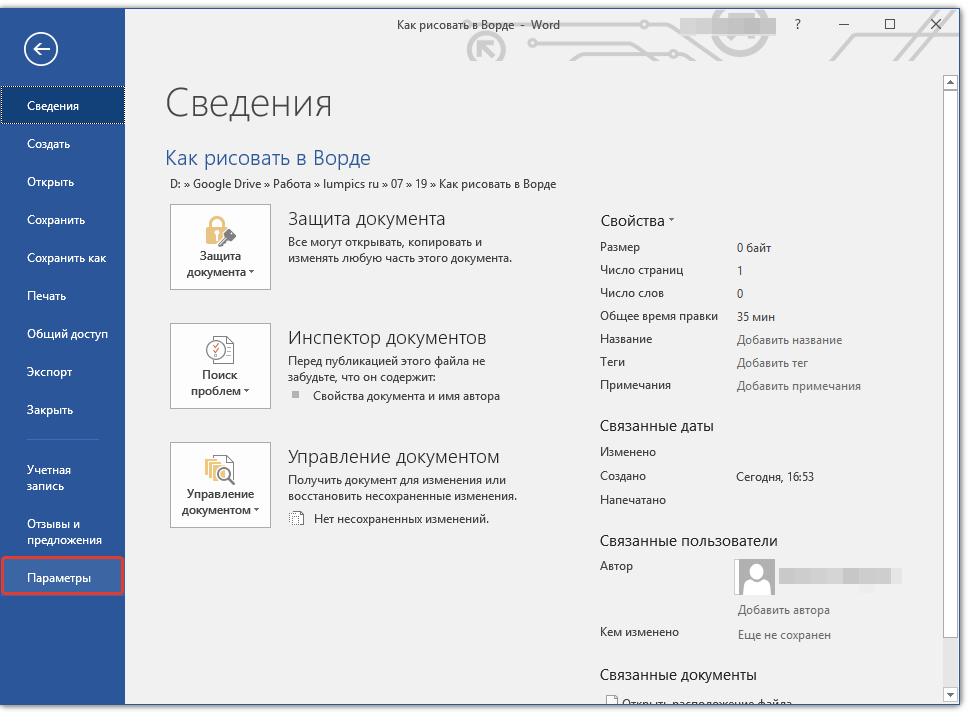
1. Откройте меню «Файл» и перейдите в раздел «Параметры».
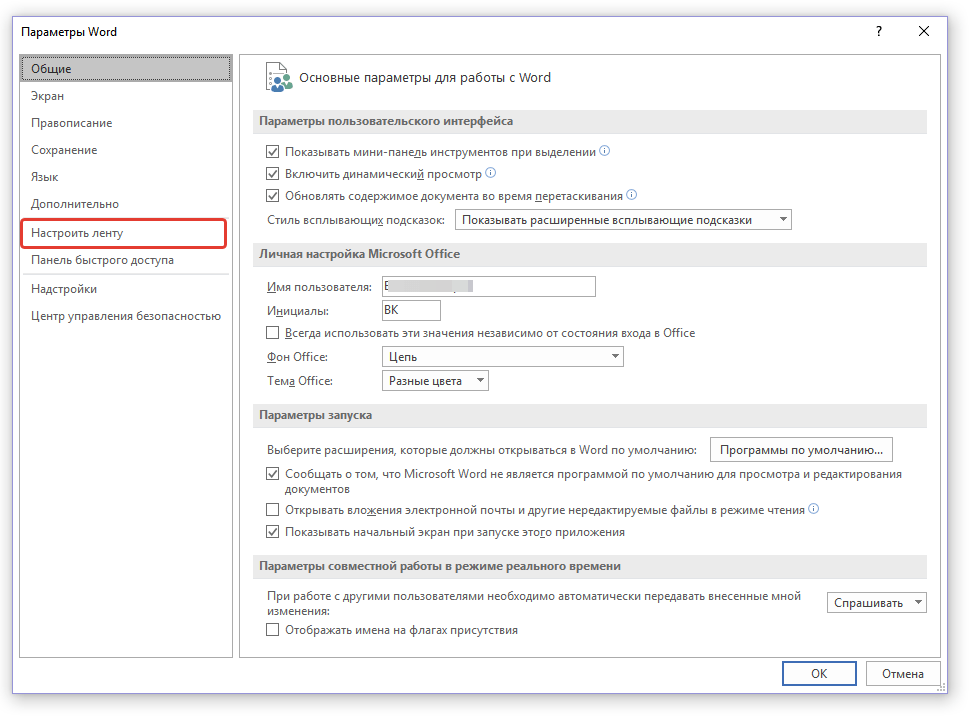
2. В открывшемся окне выберите пункт «Настроить ленту».
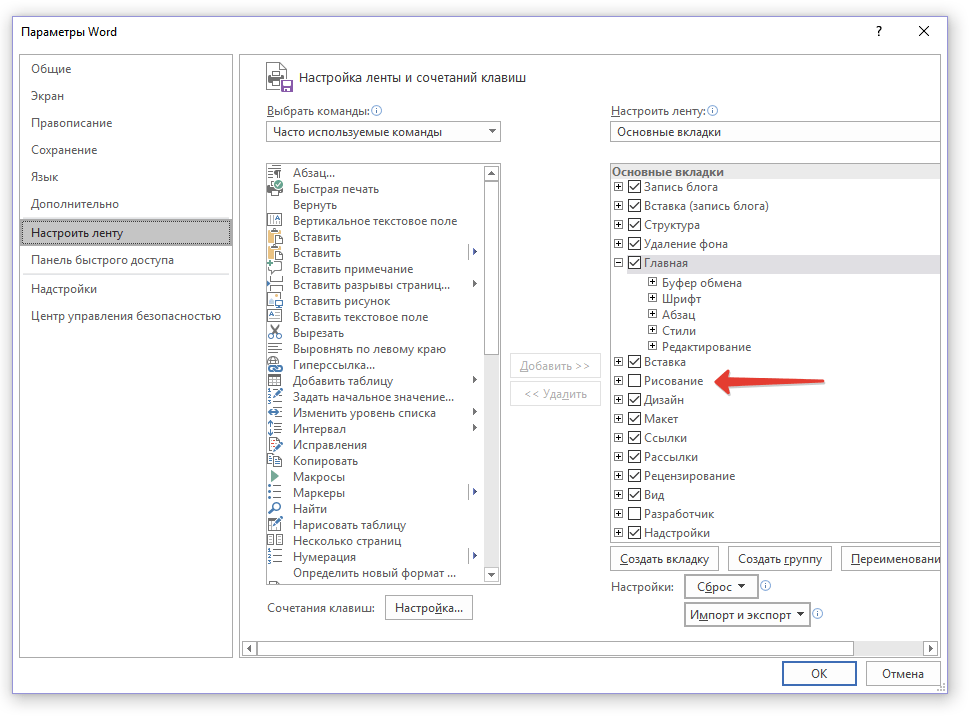
3. В разделе «Основные вкладки» установите галочку напротив пункта «Рисование».
4. Нажмите «ОК», чтобы внесенные вами изменения вступили в силу.
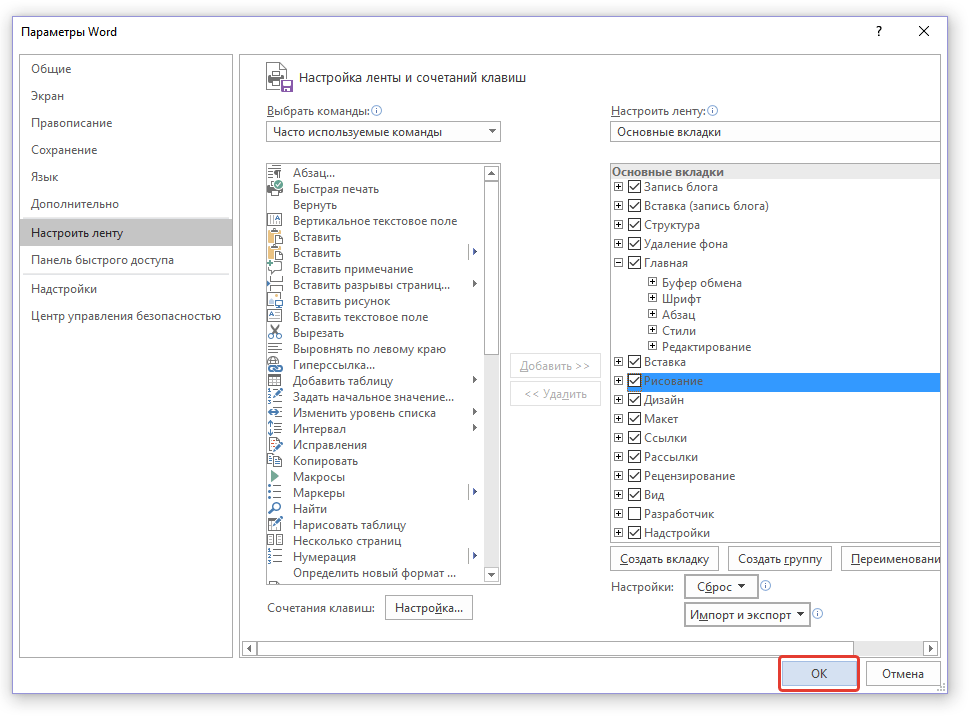
После закрытия окна «Параметры» на панели быстрого доступа в программе Microsoft Word появится вкладка «Рисование». Все инструменты и возможности этой вкладки мы рассмотрим ниже.
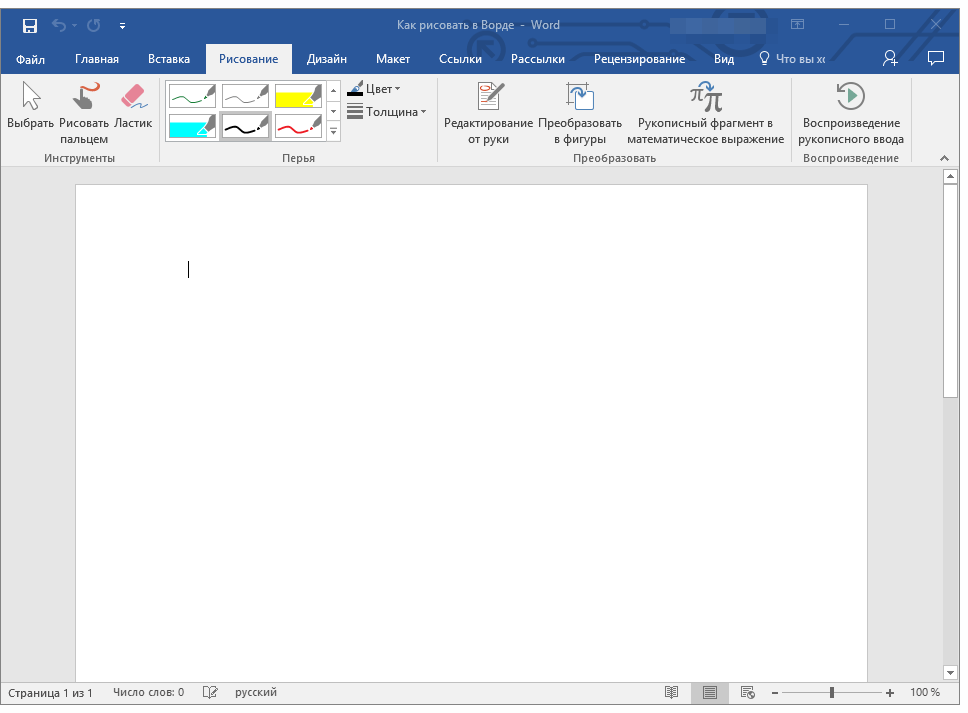
Средства рисования
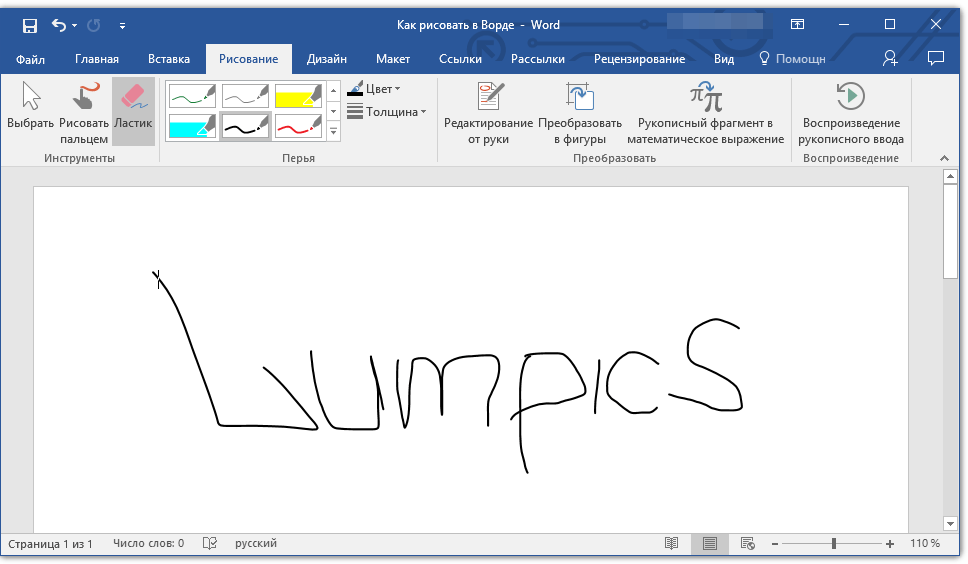
Во вкладке «Рисование» в Ворде, вы можете видеть все те инструменты, с помощью которых можно рисовать в этой программе. Давайте подробно рассмотрим каждый из них.
Инструменты
В этой группе расположились три инструмента, без которых рисование попросту невозможно.
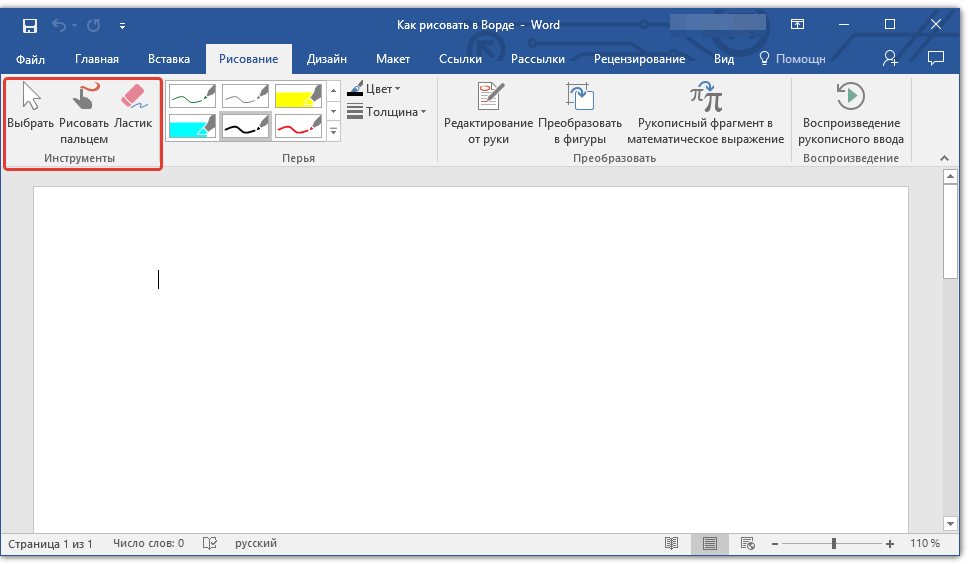
Выбрать: позволяет указать на уже нарисованный объект, расположенный на странице документа.
Рисовать пальцем: предназначен, в первую очередь, для сенсорных экранов, но может использоваться и на обычных. В таком случае вместо пальца будет использоваться указатель курсора — все как в Paint и других подобных программах.
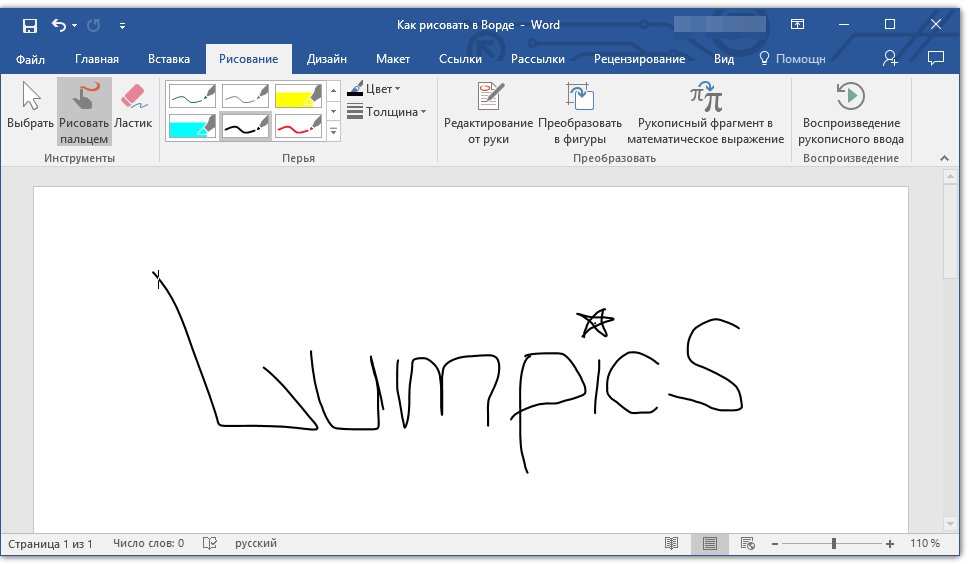
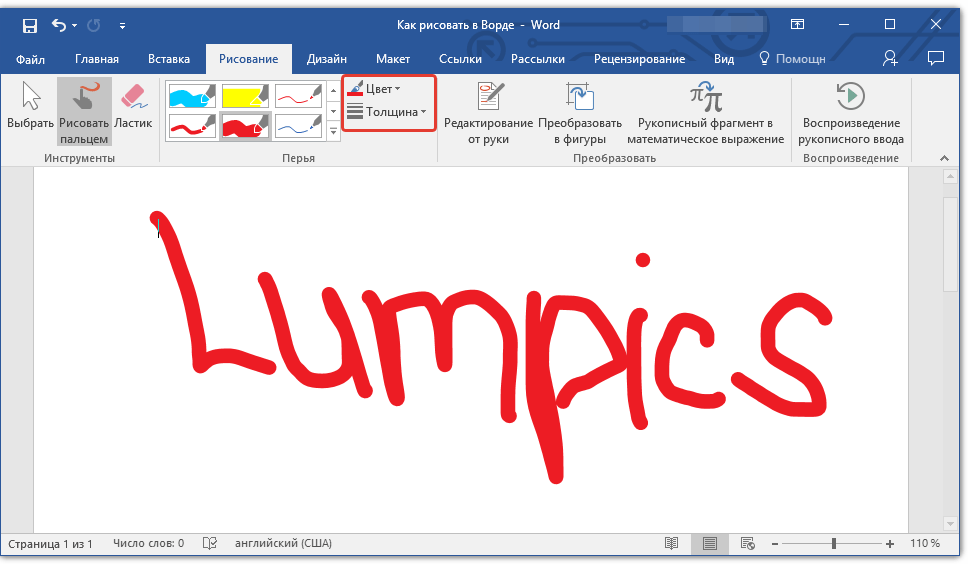
Примечание: Если вам необходимо изменить цвет кисти, которой вы рисуете, сделать это можно в соседней группе инструментов — «Перья», нажав на кнопку «Цвет».
Ластик: этот инструмент позволяет стереть (удалить) объект или его часть.
Перья
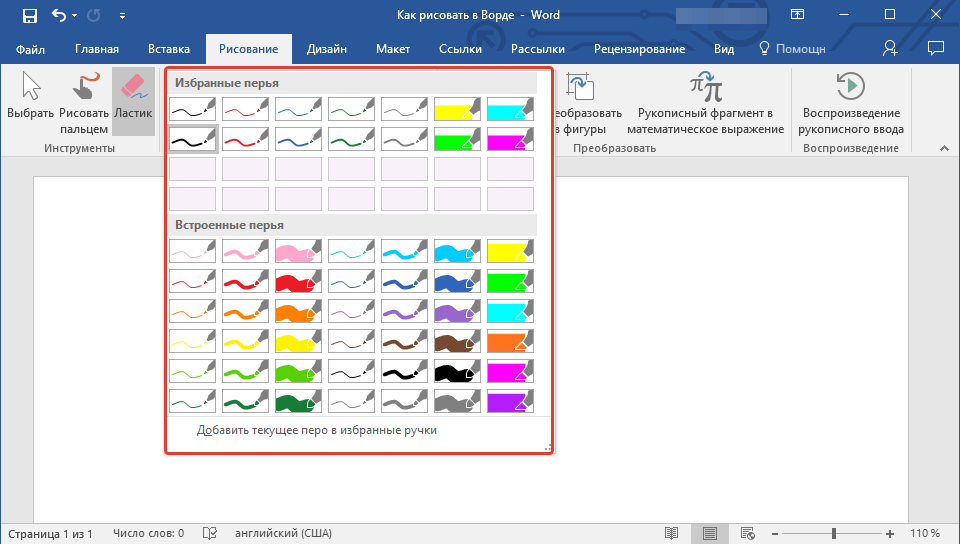
В этой группе вы можете выбрать одно из множества доступных перьев, которые отличаются, в первую очередь, по типу линии. Нажав на кнопку «Больше», расположенную в правом нижнем углу окна со стилями, вы сможете увидеть предпросмотр каждого доступного пера.
Рядом с окном стилей расположены инструменты «Цвет» и «Толщина», позволяющие выбрать цвет и толщину пера, соответственно.
Преобразовать
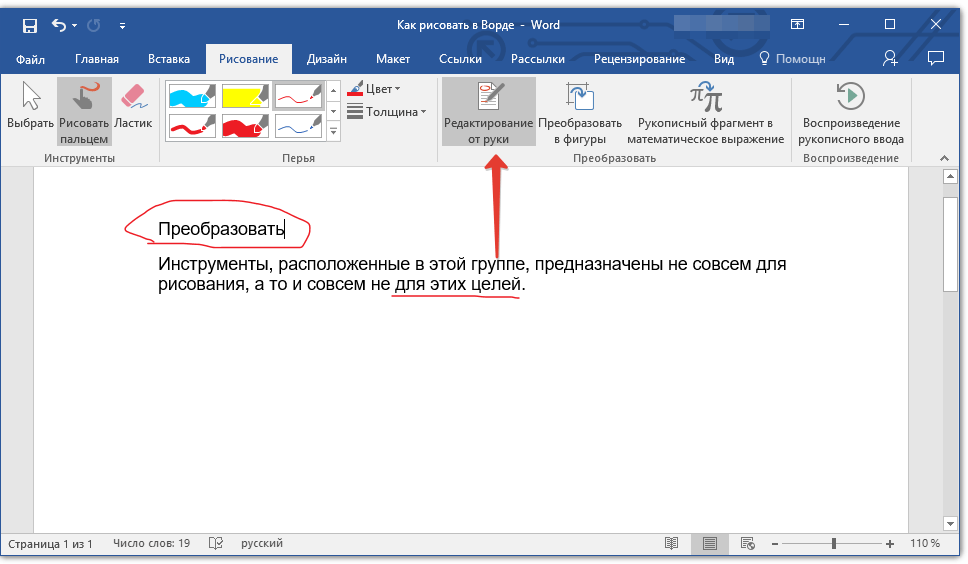
Инструменты, расположенные в этой группе, предназначены не совсем для рисования, а то и вовсе не для этих целей.
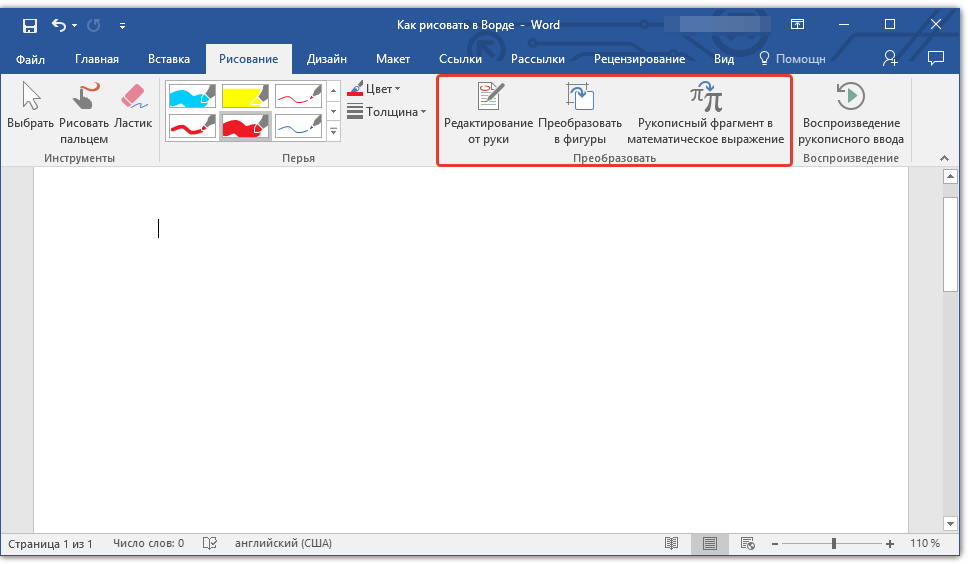
Редактирование от руки: позволяет выполнять редактирование документов с помощью пера. Используя этот инструмент, можно вручную обводить фрагменты текста, подчеркивать слова и фразы, указывать на ошибки, рисовать указательные стрелки и т.д.
Преобразовать в фигуры: сделав набросок какой-либо фигуры, вы можете преобразовать ее из рисунка в объект, который можно будет перемещать по странице, можно будет изменять его размер и выполнять все те манипуляции, которые применимы для других рисованых фигур.
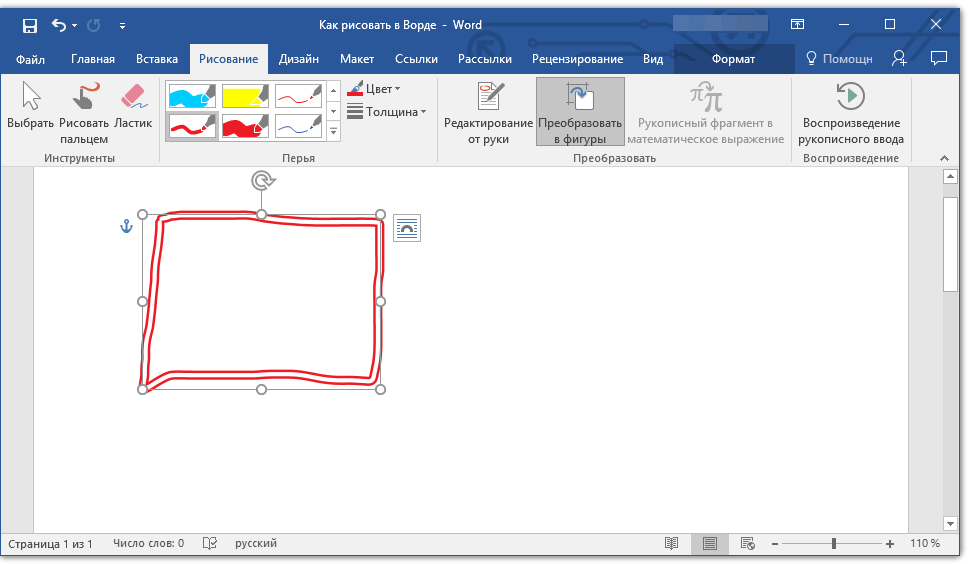
Для преобразования наброска в фигуру (объект) необходимо просто указать на нарисованный элемент, воспользовавшись инструментом «Выбрать», а затем нажать кнопку «Преобразовать в фигуры».
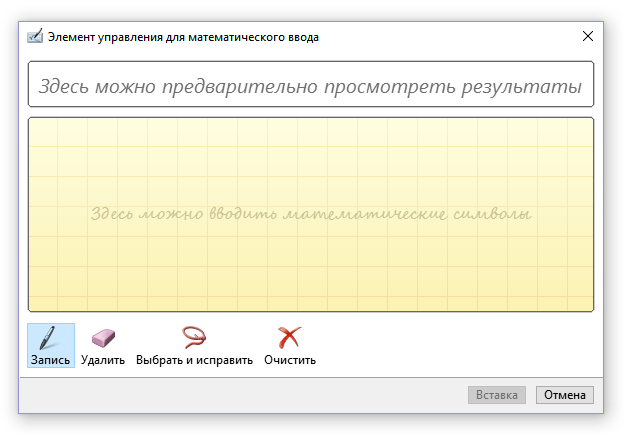
Рукописный фрагмент в математическом выражении: мы уже писали о том, как добавлять математические формулы и уравнения в Word. С помощью данного инструмента группы «Преобразовать» вы можете вписать в эту формулу символ или знак, которого нет в стандартном наборе программы.
Воспроизведение
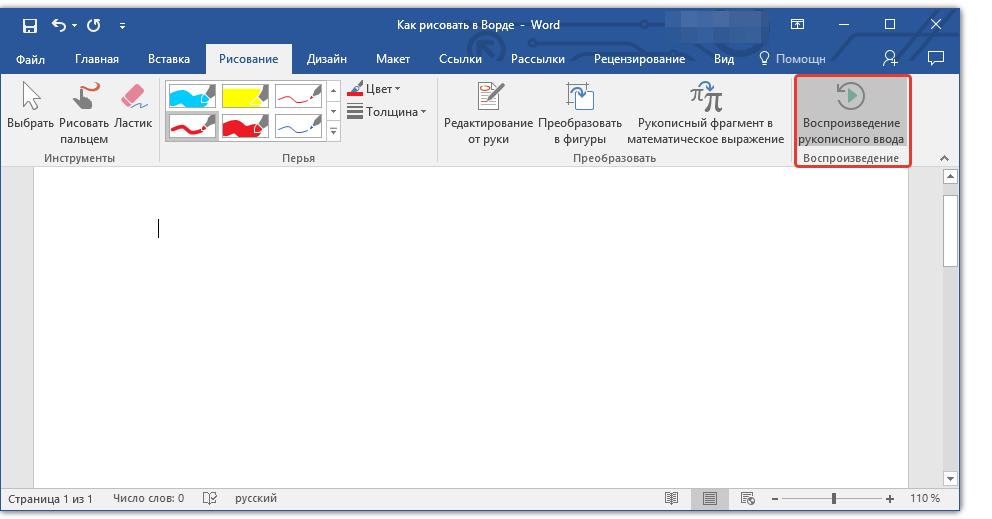
Нарисовав или написав что-то с помощью пера, вы можете включить визуальное воспроизведение этого процесса. Все, что для этого требуется, нажать кнопку «Воспроизведение рукописного ввода», расположенную в группе «Воспроизведение» на панели быстрого доступа.
Собственно, на этом можно было бы и закончить, так как мы с вами рассмотрели все инструменты и возможности вкладки «Рисование» программы Microsoft Word. Вот только рисовать в этом редакторе можно не только от руки, но и по шаблонам, то есть, используя для этого готовые фигуры и объекты.
С одной стороны такой подход может оказаться ограниченным в плане возможностей, с другой стороны — он предоставляет куда более широкий выбор средств для редактирования и оформления создаваемых рисунков. Более подробно о том, как в Ворде рисовать фигуры и рисовать с помощью фигур, читайте ниже.
Рисование с помощью фигур
Создать рисунок произвольной формы, со скруглениями, пестрыми цветами с плавными переходами, оттенками и прочими деталями этим методом практически невозможно. Правда, зачастую столь серьезный подход и не требуется. Проще говоря, не выдвигайте к Word высокие требования — это не графический редактор.
Добавление области для рисования
1. Откройте документ, в котором нужно сделать рисунок, и перейдите во вкладку «Вставка».
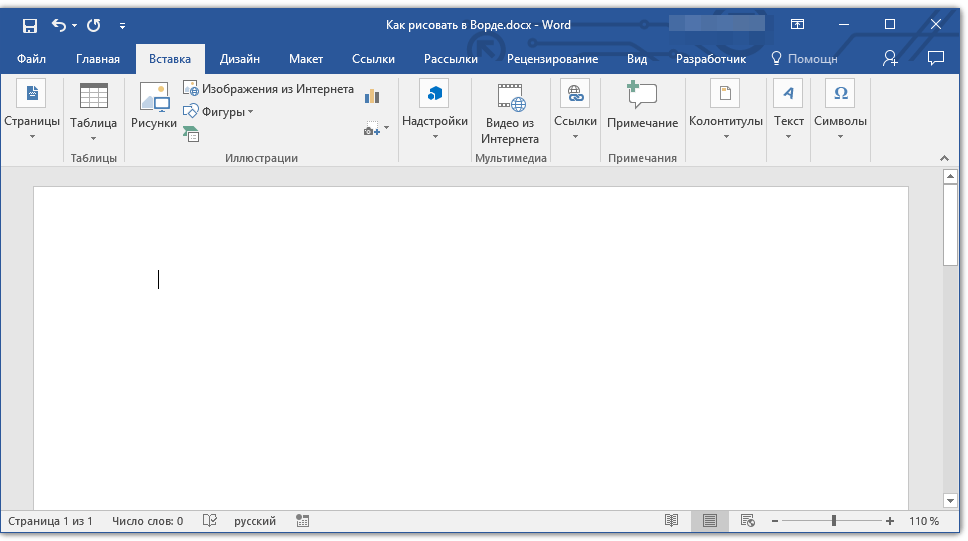
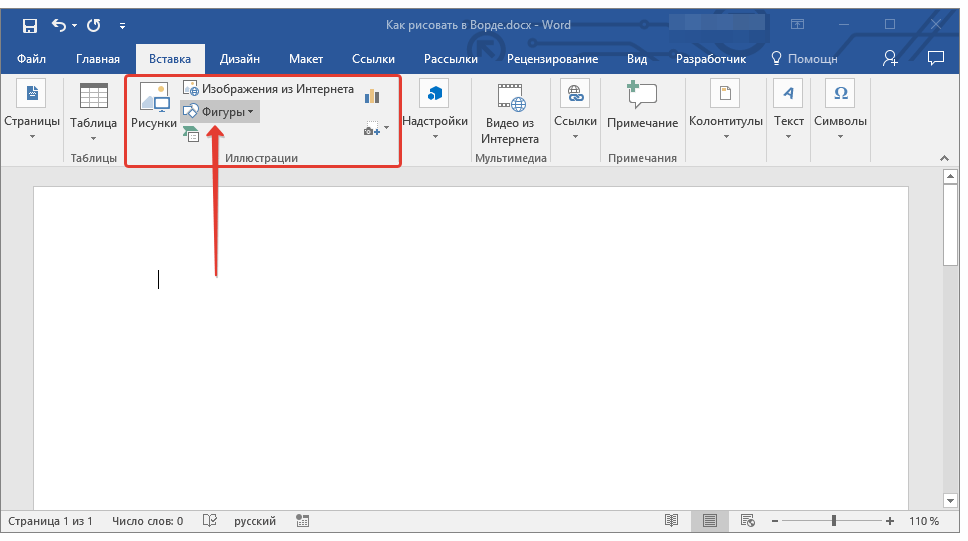
2. В группе иллюстрации нажмите на кнопку «Фигуры».
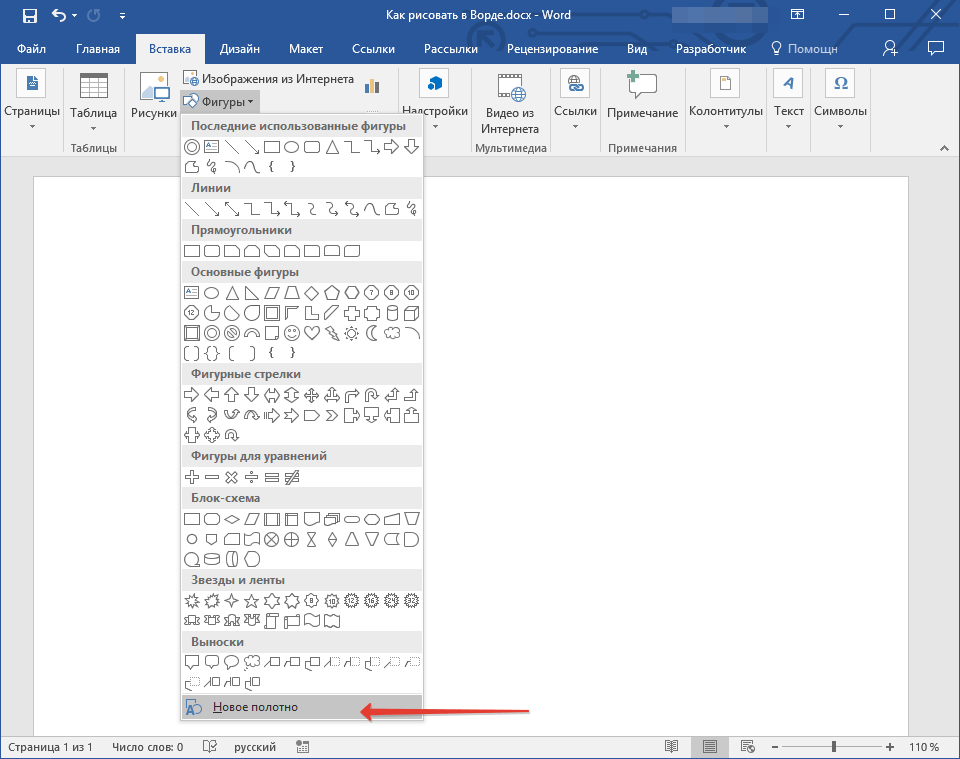
3. В выпадающем меню с доступными фигурами выберите последний пункт: «Новое полотно».
4. На странице появится прямоугольная область, в которой и можно начать рисовать.
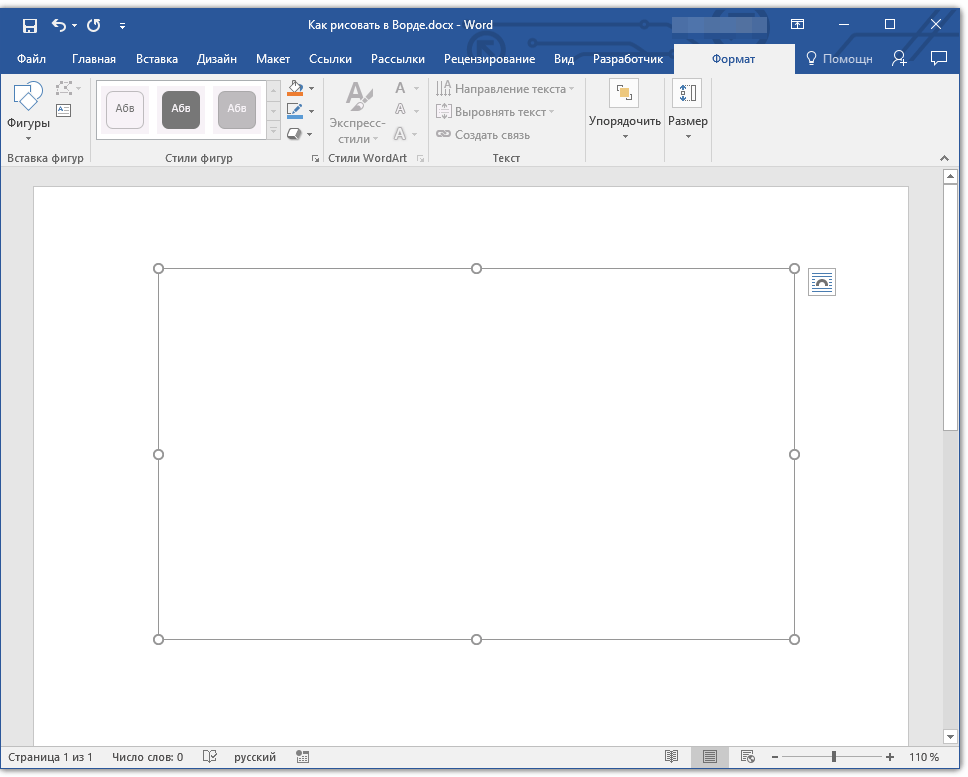
Если это необходимо, измените размеры поля для рисования. Для этого потяните в нужном направлении за один из маркеров, расположенных на его границе.
Инструменты для рисования
Сразу после добавления нового полотна на страницу, в документе откроется вкладка «Формат», в которой и будут находиться основные инструменты для рисования. Рассмотрим детально каждую из групп, представленных на панели быстрого доступа.

Вставка фигур
«Фигуры» — нажав на эту кнопку, вы увидите большой перечень фигур, которые можно добавить на страницу. Все они разделены по тематическим группам, название каждой из которых говорит само за себя. Здесь вы найдете:
- Линии;
- Прямоугольники;
- Основные фигуры;
- Фигурные стрелки;
- Фигуры для уравнений;
- Блок-схемы;
- Звезды;
- Выноски.
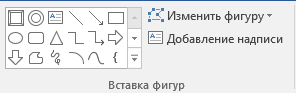
Выберите подходящий тип фигуры и нарисуйте ее, задав левым кликом мышки точку начала. Не отпуская кнопку, укажите конечную точку фигуры (если это прямая) или область, которую она должна занимать. После этого отпустите левую кнопку мышки.
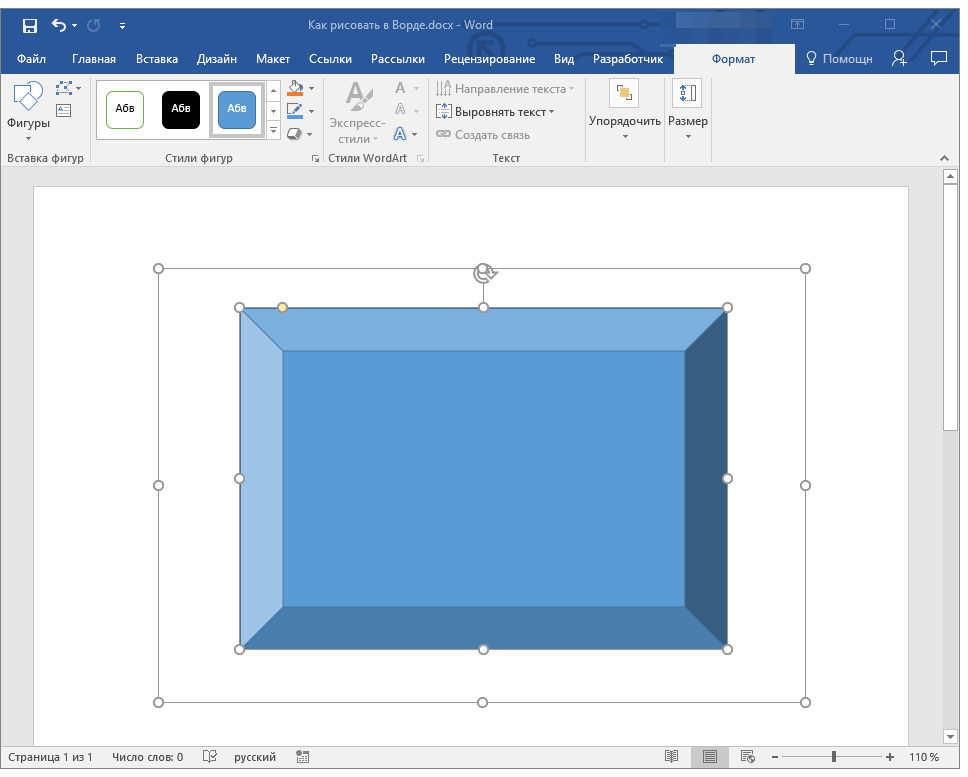
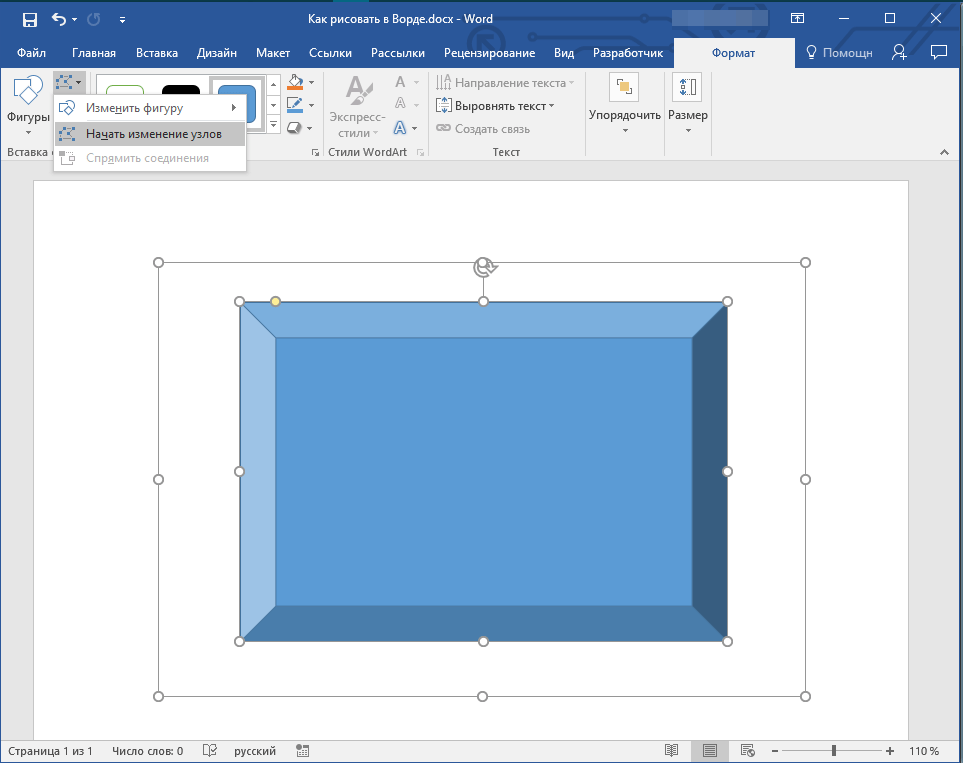
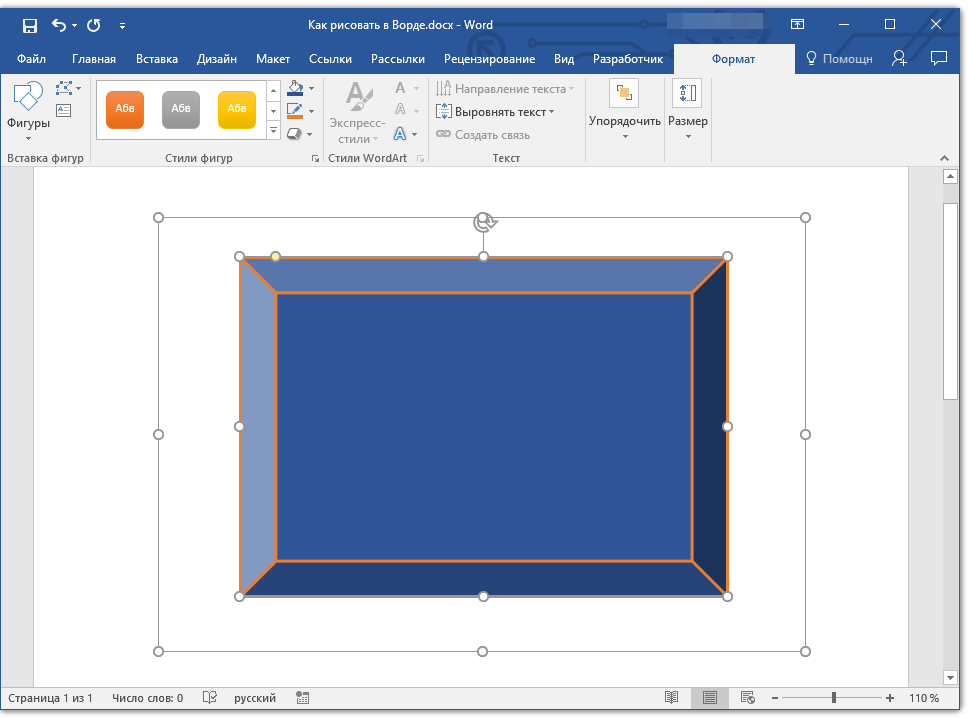
«Изменить фигуру» — выбрав первый пункт в меню этой кнопки, вы можете, в буквальном смысле, изменить фигуру, то есть, вместо одной нарисовать другую. Второй пункт в меню этой кнопки — «Начать изменение узлов». Выбрав его, вы можете изменить узлы, то есть, точки привязки конкретных мест фигуры (в нашем примере это внешние и внутренние углы прямоугольника.
«Добавить надпись» — эта кнопка позволяет добавить текстовое поле и вписать в него текст. Поле добавляется в указанном вами месте, однако, при необходимости его можно свободно перемещать по странице. Рекомендуем предварительно сделать поле и его грани прозрачными. Более подробно о том, как работать с текстовым полем и что можно сделать с его помощью, вы можете прочесть в нашей статье.
Стили фигур
С помощью инструментов данной группы вы можете изменить внешний вид нарисованной фигуры, ее стиль, текстуру.

Выбрав подходящий вариант, вы можете изменить цвет контура фигуры и цвет заливки.
Для этого выберите подходящие цвета в выпадающем меню кнопок «Заливка фигуры» и «Контур фигуры», которые расположены справа от окна с шаблонными стилями фигур.
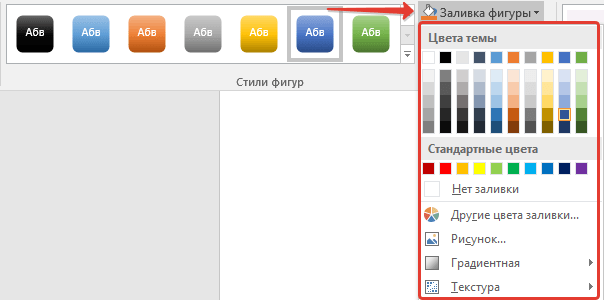
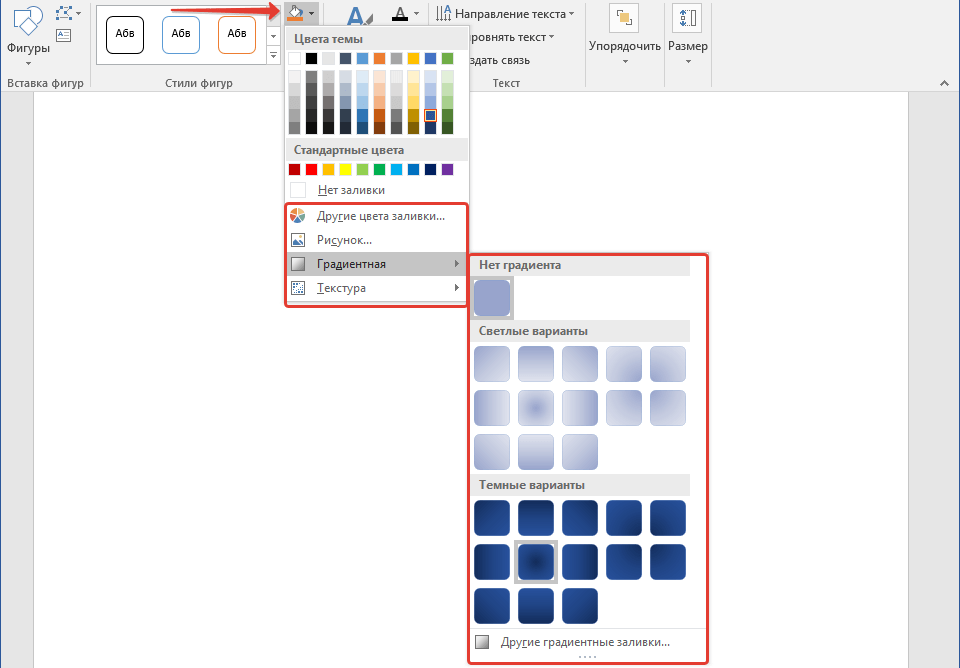
Примечание: Если стандартные цвета вас не устраивают, вы можете изменить их с помощью параметра «Другие цвета». Также, в качестве цвета заливки можно выбрать градиент или текстуру. В меню кнопки «Цвет контура» можно регулировать толщину линии.
«Эффекты фигуры» — это инструмент, с помощью которого можно еще больше изменить внешний вид фигуры, выбрав один из предложенных эффектов. В числе таковых:
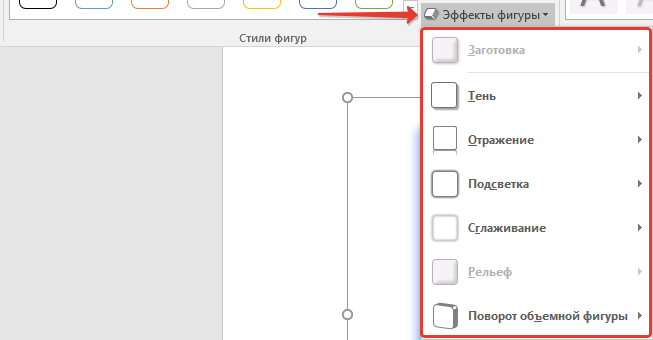
Примечание: Параметр «Поворот» доступен только для объемных фигур, некоторые эффекты из вышеперечисленных разделов тоже доступны только для фигур определенного типа.
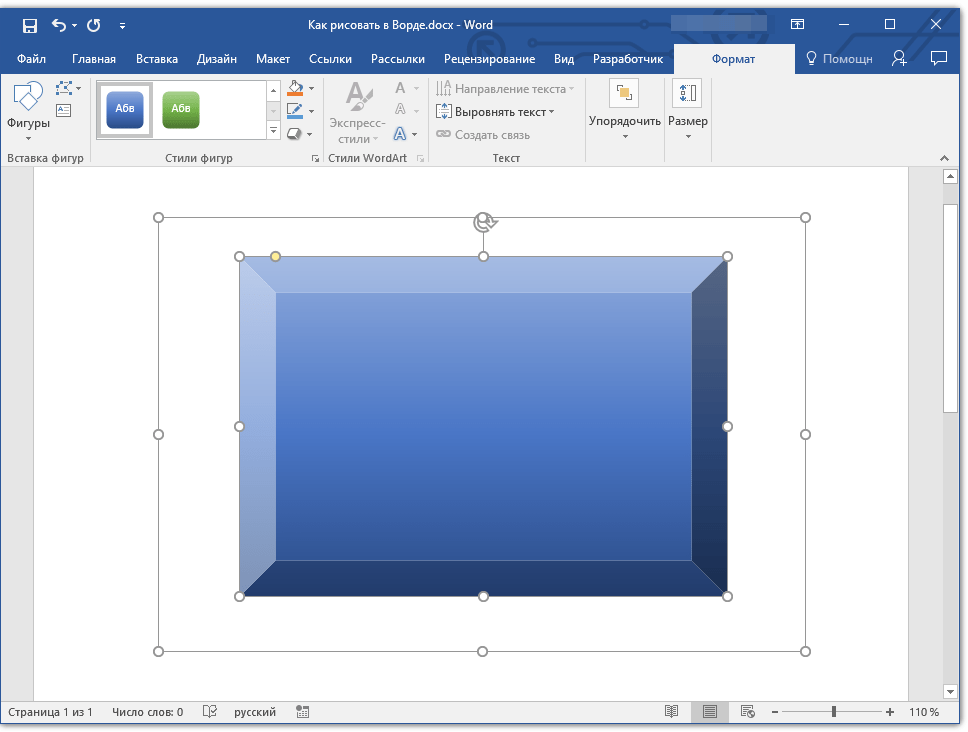
Стили WordArt
Эффекты из данного раздела применяются исключительно к тексту, добавленнуму с помощью кнопки «Добавление надписи», расположенной в группе «Вставка фигуры».
Текст
Аналогично стилям WordArt, эффекты применяются исключительно к тексту.
Упорядочить
Инструменты этой группы предназначены для изменения положения фигуры, ее выравнивания, поворота и других подобных манипуляций.
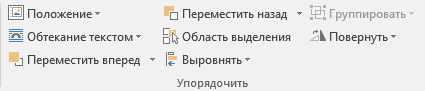
Поворот фигуры выполняется точно так же, как и поворот рисунка — на шаблонное, строго заданное или произвольное значение. То есть, можно выбрать стандартный угол поворота, указать свой или просто повернуть фигуру, потянув за круговую стрелку, расположенную непосредственно над ней.
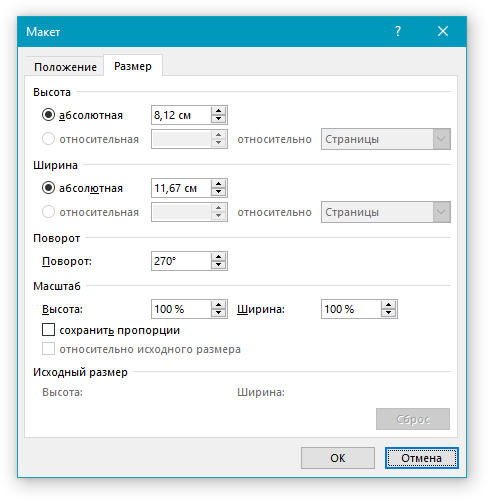
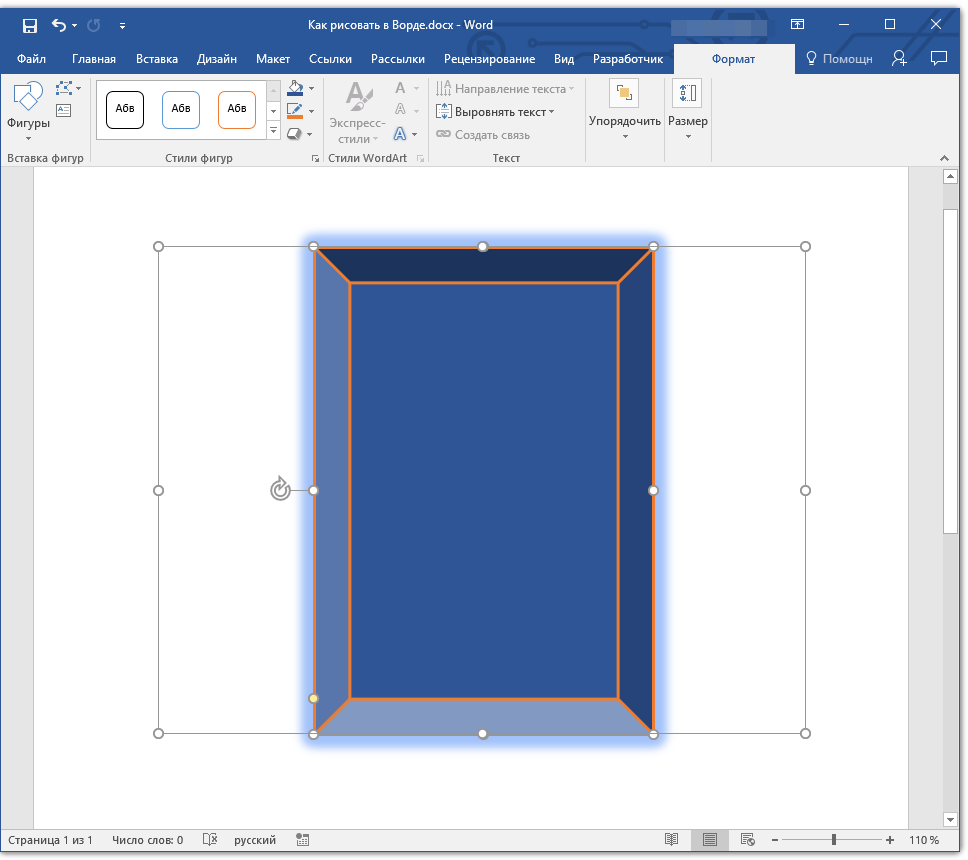
Кроме того, с помощью данного раздела можно наложить одну фигуру на другую, подобно тому, как это можно сделать с рисунками.
В этом же разделе можно сделать обтекание фигуры текстом или сгруппировать две и более фигур.
Примечание: Инструменты группы «Упорядочить» в случае работы с фигурами абсолютно идентичны таковыми при работе с рисунками, с их помощью можно выполнять ровно такие же манипуляции.
Размер
Возможность единого инструмента данной группы всего одна — изменение размера фигуры и поля, в котором она находиться. Здесь можно задать точное значение ширины и высоты в сантиметрах или изменить его пошагово с помощью стрелок.
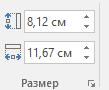
Кроме того, размер поля, как и размер фигуры, можно менять вручную, используя для этого маркеры, расположенные по контуру их границ.
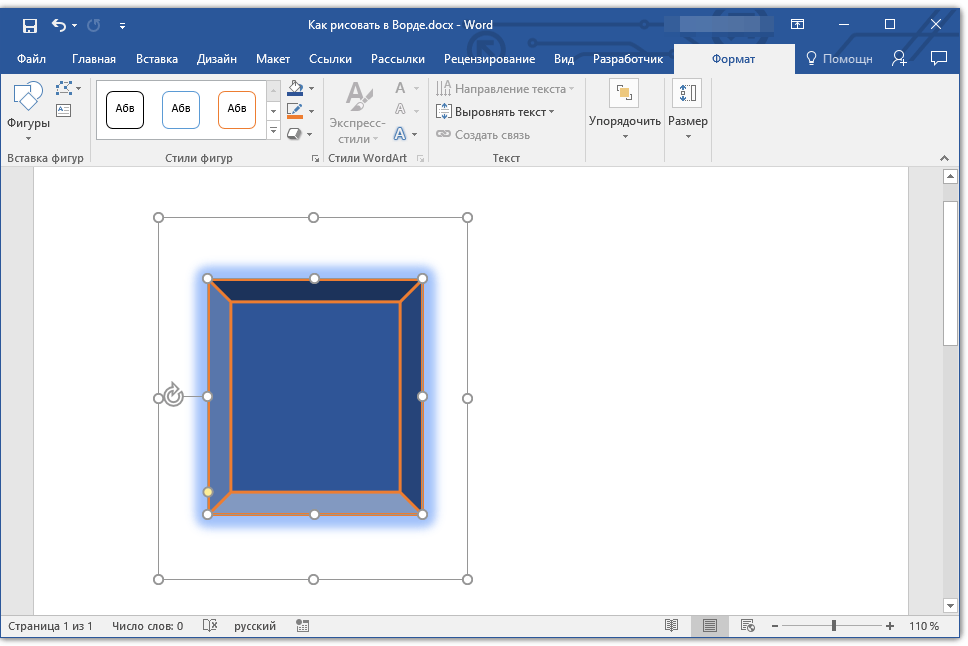
Примечание: Для выхода из режима рисования нажмите клавишу «ESC» или же кликните левой кнопкой мышки в пустом месте документа. Чтобы вернуться к редактированию и открыть вкладку «Формат», дважды кликните по рисунку/фигуре.
Вот, собственно, и все, из этой статьи вы узнали, как рисовать в Ворде. Не забывайте о том, что данная программа является в первую очередь текстовым редактором, поэтому не стоит возлагать на нее слишком серьезных задач. Используйте для таких целей профильный софт — графические редакторы.
Отблагодарите автора, поделитесь статьей в социальных сетях.

Microsoft Office Word – это не только инструмент для создания и редактирования текстовых документов, но и чудесная программа для рисования. Тем не менее, создать шедевр в Ворде не получится. Но всё же, обычному обывателю будет достаточно стандартного набора функций. С помощью шаблонов возможно создать несложный рисунок.
Первые шаги
- Для начала работы следует перейти на вкладку «Вставка», где можно найти необходимые инструменты для рисования, а точнее фигуры, из которых и будет состоять будущее изображение.


Также можно создать полотно, где тоже можно рисовать. Его преимуществом является то, что текст будет находиться только за его границами.
-
Для того, чтобы создать новое полотно, перейдите на вкладку «Вставка» и нажав на кнопку «Фигуры», выберите опцию «Новое полотно».

Далее можно подстроить готовое полотно под себя (увеличить размер, изменить заливку и так далее).

Редактирование фигур
После этого можно произвести процесс форматирования изображения (изменить размер, повернуть, поменять цвет заливки, переместить).

На скриншоте выше показаны основные функции редактирования размера и положения фигуры:
- Поворот
- Перемещение
- Изменение длинны, ширины или высоты объекта. Либо просто растяжение.
В результате проведения вышеописанных манипуляций получаем такой результат: 
Для того, чтобы получившийся рисунок стал целым объектом, необходимо объединить все те фигуры, из которых собственно его и собрали.
- Сначала для этого необходимо выделить поочерёдно каждый элемент левой кнопкой мыши, удерживая клавишу Ctrl.
- Затем правой кнопкой мыши вызвать контекстное меню, в котором в пункте «Группировать»выбрать одноимённую опцию.

Изменение заливки фигур
По умолчанию, нарисованные фигуры имеют синий цвет заливки, поэтому при необходимости можно с лёгкостью заменить их цвет на подходящий. Для начала следует двойным щелчком левой кнопки мыши выбрать рисунок, и в открывшейся сверху вкладке в пункте «Заливка» выбрать нужный цвет. Готово. 
Изменение цвета контура рисунка
Это также несложная процедура, которая выполняется аналогично предыдущей. После того, как объект выбран, в пункте «Контур фигуры» выберите желаемый цвет.
Также в этом же меню можно подобрать толщину контура. 
Возможно и изменение линий, которыми будет обведено изображение.
Изменения стиля фигуры
- Выбрав объект двойным нажатием ЛКМ, переходим на ту же самую вкладку, о которой было сказано в двух предыдущих пунктах.
- Слева от пунктов «Заливка» и «Контур» видим палитру всех предложенных стандартной библиотекой Ворда стилей оформления фигуры. Далее выбираем подходящий и готово.

Добавление эффектов
Почему бы не добавить чего-нибудь специфического для украшения созданного рисунка? Например, свечение, тень, отражение и многие другие. В этом случае будет использовано специальное меню, где можно подобрать спецэффекты по вкусу. Можно также поэкспериментировать с расширенными настройками. Они находятся снизу каждой группы эффектов.

Передний и задний план
При создании рисунка фигуры накладываются друг на друга. Например, как на картинке ниже: 
То есть, для того, чтобы полумесяц переместить за тучи, необходимо кликнуть по нему ПКМ и выбрать пункт «На задний план». В случае, если его придётся переместить обратно, можно воспользоваться опцией «На передний план». 
Что делать, если при перемещении текста передвигается фигура?
Эту проблему очень легко устранить. Достаточно нажатия правой кнопкой мыши по созданному рисунку. В меню «Обтекание текстом» выбрать опцию «Зафиксировать положение на странице». Вуаля! 
Расширенные опции форматирования изображений
Желаете отредактировать созданное изображение более детально? Воспользуйтесь меню «Формат фигуры», которое вызывается кликом правой кнопки мыши.
«Формат фигуры» состоит из трёх вкладок:
- Заливка и границы;
- Эффекты;
- Макет и свойства.
А теперь о каждой вкладке подробнее.
Заливка и границы
В этой вкладке можно изменять заливку рисунка и линии, из которых он состоит.
Например, можно сделать узорную, текстурную либо любую другую заливку. Также можно изменить толщину линий и их прозрачность. К тому же, тут можно поэкспериментировать и с другими опциями. 
Эффекты
Эта вкладка содержит в себе расширенные инструменты для подстройки спецэффектов. К примеру, здесь можно более точно отрегулировать прозрачность, размер, цвет. Также возможно добавить размытие и многие другие украшения. 
Макет и свойства
Функции этой вкладки позволяют настроить положение текста, который обтекает рисунок, и позволяют установить размер полей в документе. 
Рисование объёмных фигур
В Ворде возможно так же и создание трёхмерных изображений. Нарисовав обычную фигуру, перейдите в меню «Формат фигуры», где во вкладке «Эффекты» найдите подпункт «Формат объёмной фигуры». Затем внесите свои параметры.
Используя вышеприведённые инструкции, можно создать достаточно интересную композицию в Ворде. Надеемся, этот материал был для Вас полезным.