Как восстановить удаленный Ватсап на Андроиде
Как восстановить удаленный Ватсап на Андроиде. Мессенджер WhatsApp очень популярен у пользователей мобильных устройств, поскольку с его помощью можно совершать звонки по всему миру, отправлять сообщения, картинки, аудио или видео файлы. Конечно всю свою переписку хранить невозможно, и мы удаляем все ненужные сообщения. А как быть, если случайно удалённым оказалось что-то важное? Выход есть и сегодня мы поговорим, как восстановить Ватсап на Андроид.
Содержание:
Сохраняем переписку в WhatsApp
Сначала несколько слов о механизме процедуры, о которой мы расскажем. Чтобы сохранить какие-либо важные фрагменты переписки в Ватсапе можно использовать свою электронную почту. Это довольно просто, однако этот способ позволит только заархивировать нужные данные, к ним можно будет вернуться и перечитать их тогда, когда это понадобится, а вот использовать чат в дальнейшем не получится.
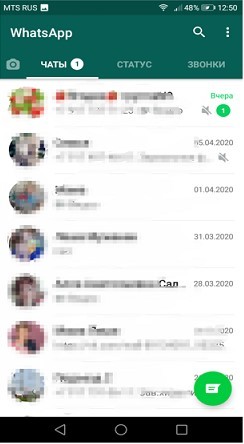
Итак, что мы должны сделать. Заходим в WhatsApp, находим нужный чат, вызываем меню (в основном, это три вертикальных точки в верхнем правом углу дисплея). В открывшемся списке возможных действий нажимаем «ещё» и выбираем «Отправить чат по почте«. Далее определяемся понадобятся ли нам медиафайлы или только текст, и нажимаем соответствующую кнопку:
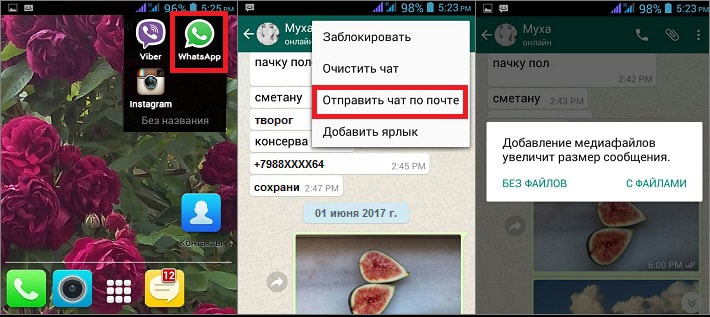
После этого в открывшемся поле вписываем адрес своей электронной почты и заполняем поле «Кому«. Подтверждаем действие кнопкой «Готово» (может быть «ОК«). Вот и всё, копия нужного сообщения будет находиться в виде файла на нашей почте, который в случае надобности можно распечатать. Этот способ можно применить абсолютно на любом аппарате вне зависимости от модели или операционной системы.
Восстанавливаем Ватстап
Большинство моделей смартфонов имеет стандартные инструменты, которые позволяют реанимировать утерянную беседу. Здесь важно учитывать, что восстановление возможно лишь, на том устройстве, с которого чат был удалён. Дело в том, что приложение ежедневно сохраняет всю переписку автоматически и она будет сохраняться на SD-карте в течение семи дней, вот в этот срок нам и нужно уложиться, если понадобится восстановить удалённые данные, в противном случае они будут утеряны безвозвратно.
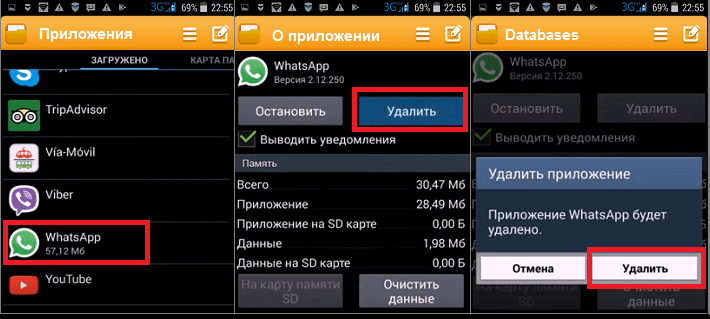
Что нам нужно делать в этом случае. Сначала удаляем само приложение. Для этого через «Настройки» заходим в раздел «Приложения«, находим и открываем «WhatsApp«. После этого нажимаем кнопку «Удалить» и подтверждаем действие:
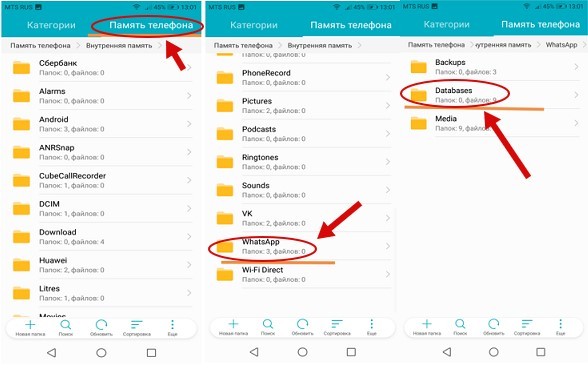
Открываем «Проводник» (на некоторых устройствах может быть «Диспетчер«), активируем поле «Внешняя память» (или «SD-карта«) и находим папку «WhatsApp«:
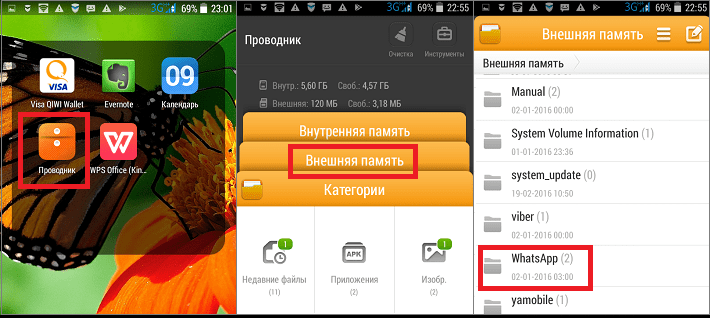
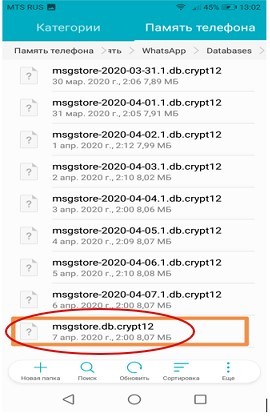
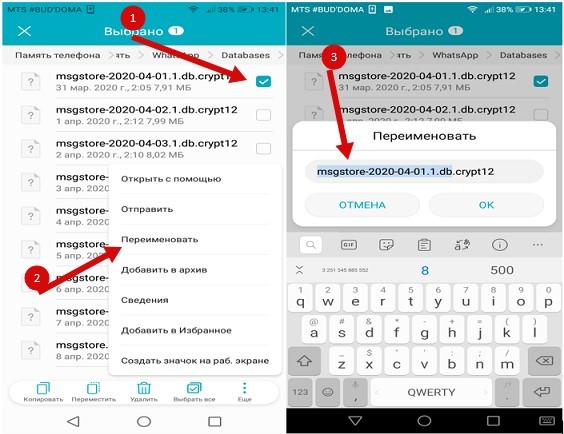
В ней будет находиться ещё одна папка — «Databases«, открываем её. Здесь мы увидим семь файлов, в которых хранятся чаты за указанные даты, и восьмой — «msgstore.db.«, в котором находится текущая история, выделяем его галочкой и нажимаем кнопку вызова меню (это, как правило, три точки, расположенных вертикально справа, вверху экрана). Из предложенных действий выбираем «Переименовать«:
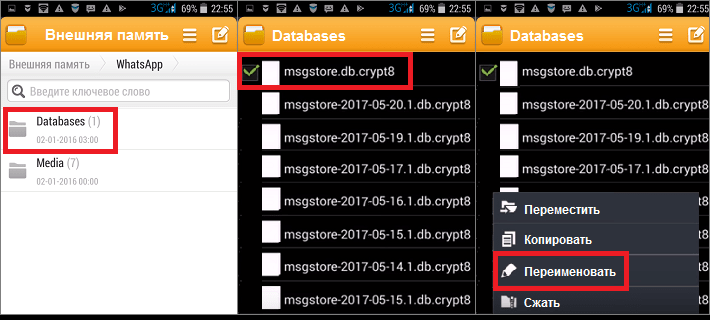
Теперь нам нужно добавить любую букву или цифру к наименованию файла (на скриншоте — 1) и подтвердить своё действие кнопкой «ОК«. Это делается для сохранения текущей базы данных. Далее возвращаемся назад и отмечаем галочкой файл с той датой, которую будем восстанавливать, снова вызываем меню и также нажимаем «Переименовать«:
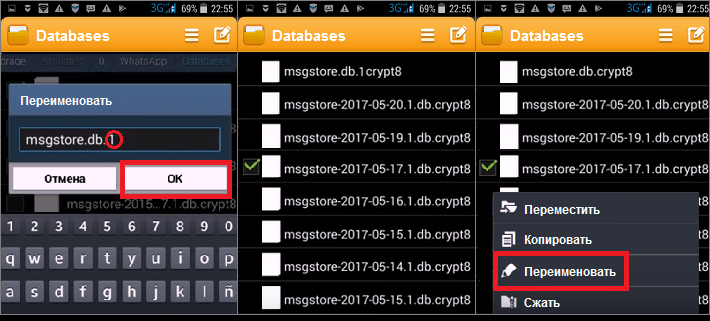
Здесь необходимо удалить все данные о дате, оставив только основную часть наименования (msgstore.db.crypt8), как это указано на первом фрагменте скриншота. Затем снова устанавливаем WhatsApp (либо с Google Play, либо с источника, заслуживающего доверия ). Открываем приложение и видим, что появилось сообщение о найденной резервной копии, программа предложит восстановить её, соглашаемся:
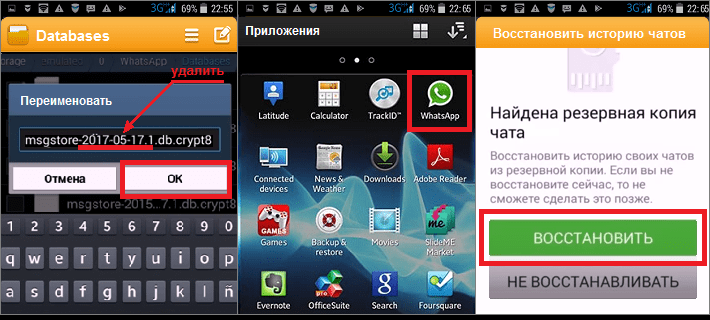
Вот, собственно, и всё. Теперь вы точно знаете, как восстановить WhatsApp на Андроид.
Как восстановить Ватсап на Андроид
WhatsApp (ватсап) — популярная программа, позволяющая обмениваться мгновенными сообщениями, мессенджер. Удобная служба, которая всегда под рукой, в мобильном устройстве. И обидно, если эта программа, а точнее, все те контакты и переписки в ней, становятся недоступны. Но, благо, восстановить ватсап просто. Следуйте инструкциям.
Есть два способа восстановления. Первый простой, когда нужно реанимировать только что удаленное приложение. И второй «хитрый», когда нужно восстановить старые переписки и медиаданные (фото, видео, анимацию), удаленные с гаджета.
Количество пользователей приложения WhatsApp перевалило уже за 2 млрд. Из них 70% ежедневно активны. Каждый день отсылается около 61 млрд. сообщений и 705 млн. картинок. Размер пересылаемых данных пользователей составляет более 4300 терабайт ежедневно.
Как восстановить удаленный Ватсап
Если программа была установлена на гаджет ранее, то ее можно без труда восстановить, заново скачав и установив. Скачать программу можно с Play Маркет.
Зайдите в плеймаркет и найдите приложение WhatsApp Messenger. Кликните по значку приложения и в открывшемся окне нажмите на кнопку «Установить». Дождитесь загрузки. Кнопка «Открыть» должна стать активной, она поменяет цвет с серого на зеленый. Откройте приложение.
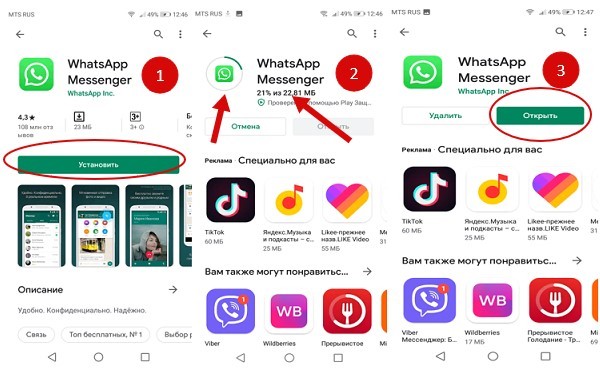
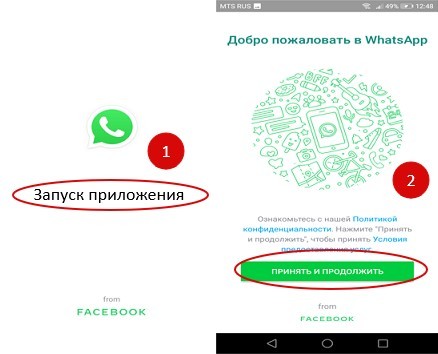
Появится значок с приложением, а затем на экране будет приветственная надпись «Добро пожаловать в WhatsApp», а внизу — предложение принять условия предоставления услуг и политику конфиденциальности. (Чтобы ознакомиться с ними достаточно кликнуть по ссылкам в окне). Нажмите на кнопку «Принять и продолжить».
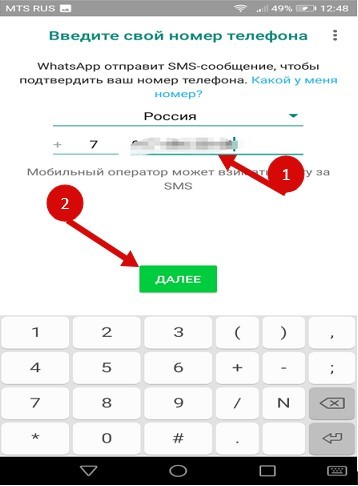
Далее, нужно будет ввести номер телефона, к которому был привязан ватсап. Подтвердите его.
Обычно СМС набирается автоматически, но если этого не произошло, то проверьте входящие сообщения и введите код вручную.
После дважды дайте приложению доступ к медиаданным, чтобы программа могла найти резервную копию.
Если на телефоне не установлено резервное копирование на облачный сервис, то резервные копии будут браться из локальных копий на телефоне.
Нажмите на «Далее».
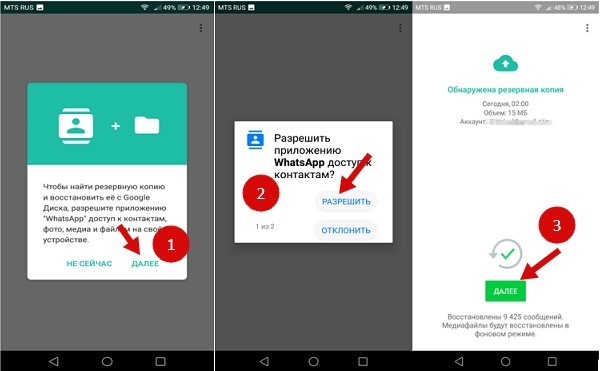
Приложение найдет копию привязанную к аккаунту в Google (гугл). (Телефон, который вводится в приложение, также должен быть привязан к этому аккаунту).
Произойдет загрузка последних сохраненных данных — либо с диска либо с телефона. Еще раз нажмите на кнопку «Далее».
Заполните профиль
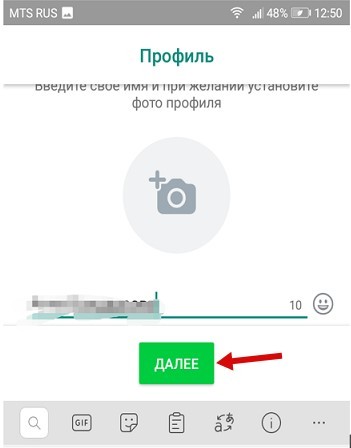
В завершение появится окно с настройками резервного копирования. Установите нужный период. Тот промежуток времени, через который автоматически будет копироваться данные.
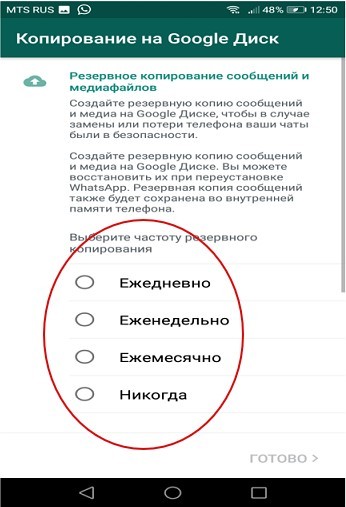
После подтвердите тот аккаунт на Гугле, выбрав соответствующий e-mail. Именно на этот диск, к которому привязана почта, будут копироваться резервные копии.
Размер Google Диска для хранения данных на бесплатном тарифе составляет не больше 5 ТБ.
Whatsapp был куплен Фэйсбукам в 2014 году за 19 млрд. долларов. К примеру за Instagram в далеком 2012 году Facebook заплатил $1 млрд. За Skype майкрасофт выложил 8.5$ млрд. в 2011 году.
Как восстановить переписку в Ватсапе
Восстановить переписки, которые были удалены, можно используя старые записи резервных копий.
Резервные копии хранятся также и на телефоне. Ежедневно в два часа ночи приложение делает резервное копирование. Итак в течение всей недели. Последние 7-8 дней. Та копия, которая будет записываться в случае восстановления приложения называется mgstore.db.crypt12 (crypt10 или 9, в более старых версиях). По умолчанию эта копия является самой последней сохраненной. Но если ее заменить на более раннюю версию, то история чатов восстановится та, что соответствует этому файлу.
Найти резервные копии на телефоне можно в специальной папке программы. Перейдите в файловый менеджер — туда, где можно посмотреть «содержимое» гаджета, обычно приложение называется «Файлы» (Мои файлы, Файловый менеджер).
Выберите «Память телефона»(основная память). Откройте внутреннюю (основную) память телефона. Найдите папку WhatsApp. Выберите папку Databases и откройте ее. Именно здесь хранятся резервные копии. Здесь есть два типа файлов mgstore.db.crypt12 и crypt с датой сохранения формата mgstore-YYYY-MM-DD.db.crypt12.
Переименуйте нужную резервную копию в mgstore.db.crypt12.
Нужная копия выделится, если удерживать надпись с ней несколько секунд. Затем нажмите на кнопку «Еще» и выберите «Переименовать».
Удалите ватсап и восстановите его, как было описано выше.
Читайте так же как восстановить контакты на Android с помощью мессенджера WhatsApp.
Видеообзор как восстановить Ватсап на Android
В данном обзоре мы подробно покажем вам как восстановить популярный мессенджер.
Видео: Как восстановить WhatsApp на Android.
Верхушке ООН запретили использовать WhatsApp из-за слабой безопасности. Данные на вашем гаджете хранятся в не зашифрованном виде и могут быть доступны третьим лица.
А как вы восстановили WhatsApp? Опишите свой метод в комментариях ниже. Если статья была вам полезна, будьте добры, поделитесь ссылкой в социальных сетях со своими близкими и друзьями.
Как восстановить Ватсап на телефоне: причины и решения проблемы
Обратите внимание! Если вы отключили автоматическое резервное копирование, данные нельзя восстановить.
Если резервная копия Ватсап не восстановилась автоматически
Если удобнее работать с Google Диском, можно восстановить резервную копию оттуда.
В случае потери/кражи телефона
Для справки: международный формат номера телефона состоит из знака «+» в начале набора цифр, затем кода страны (для России 7, другие страны можно найти в интернете) и номера телефона. Например: +79991111111.
Как восстановить Ватсап, все доступные способы
Мессенджеры сегодня это не просто развлечение и способ поговорить с другом, а еще и удобный рабочий инструмент. И как восстановить Ватсап, не потеряв чаты с важными переписками, это один из самых популярных вопросов от пользователей. Ниже мы подробно рассказываем, что делать в том или ином случае.
Можно ли восстановить Ватсап, если программа была удалена с телефона
Можно ли восстановить Ватсап после удаления мессенджера с телефона? Если мы говорим именно о доступе к прежнему аккаунту и списку контактов в нем, то да — это возможно всегда. Главное, чтобы в вашем распоряжении была сим-карта, к номеру которой был привязан аккаунт Ватсап. А вот если речь идет о истории переписок и медиафайлах, которые пересылались в чатах, то тут должно быть соблюдено как минимум одно из условий:
- Наличие доступа к смартфону, на котором ранее был установлен Ватсап. При этом на смартфоне не должен быть сделан сброс установок до заводских. Это дает возможность восстановить данные за любой из последних 7 дней.
- Подключенное ранее резервное копирование на Google Диск + наличие доступа к аккаунту на Google Диск, на который подключено резервное копирование. Этот вариант позволит восстановить в Ватсап всю историю переписок и все пересылаемые при помощи мессенджера медиафайлы.
Далее мы расскажем, как восстановить Ватсап на телефоне после удаления из резервной копии с Google Диск и за счет восстановления локальной копии из памяти устройства.
Восстановление резервной копии с Google Диск
Перед тем как приступить убедитесь, что смартфон подключен к тому аккаунту в Google, на который ранее было настроено резервное копирование.
Как восстановить Ватсап на телефоне из резервной копии в облаке Гугл:
- Установите на смартфон приложение Ватсап.
- После первого запуска программы начнется обычная процедура авторизации с запросом кода для подтверждения номера телефона.
- На одном из этапов авторизации система предложит вам перенести историю сообщений и все медиафайлы Ватсап из резервной копии, ранее сохраненной на Google Диск. На экране появится кнопка “Восстановить” — нажмите на нее.
- Дождитесь завершения формирования пакета данных и нажмите на “Далее”, чтобы восстановить Вацап. Сначала будут загружены сообщения, а затем медиафайлы. На все уйдет меньше минуты. Как только процесс переноса будет завершен, вы сможете приступить к использованию мессенджера.
Таким способом можно восстановить аккаунт Ватсап на другом телефоне — главное, чтобы устройство было подключено к старому аккаунту Google.
Обратите внимание: приведенная выше инструкция работает только со свежеустановленным Ватсап. Если в телефоне уже есть это приложение, но с удаленным с него профилем, то в процессе авторизации в нем не появится кнопка “Восстановить”. Вы просто войдете в свой аккаунт и после синхронизации получите доступ к списку контактов, а сообщения и медиафайлы загрузить не получится.
Восстановление данных из локальных резервных копий
Локальное резервное копирование данных в Ватсап происходит автоматически, ежедневно. Одновременно на телефоне хранятся данные за 7 последних суток. В 2 часа утра каждых суток происходит удаление первого дня и сохранение восьмого (он становится седьмым). Восстановить Whatsapp из локальных копий можно в двух случаях:
- Если до удаления аккаунта вами не было настроено резервное копирование на Google Диск. В этом случае процесс запускается автоматически — после нажатия на “Восстановить” (п. 3 предыдущей инструкции) система сформирует пакет из данных за последние перед удалением аккаунта сутки.
- Если пользователь хочет восстановит данные не за седьмой (последний) день, а за один из предыдущих. Процесс запускается вручную — ниже мы приведем инструкцию, как это сделать.
Обратите внимание: инструкцию приведенную ниже можно выполнить только на смартфонах с ОС Android. На iOS из-за закрытой файловой системы работать с файловыми менеджерами нельзя.
Как восстановить Ватсап из локальных копий за выбранный день
Инструкция, как восстановить Вацап:
- Найдите на своем телефоне программу — файловый менеджер. Если такой нет, скачайте ее через магазин приложений. Выбрать можно любой вариант из тех, что имеют больше всего положительных отзывов.
- Запустите файловый менеджер, а затем пройдите по пути: SDcard → WhatsApp → Databases. Если вы не используете на смартфоне SD-карту или данные из мессенджера сохраняются во внутреннюю память, то идем так: Основная память → WhatsApp → Databases.

*Часть имени “crypt12” (она также может выглядеть как crypt10 или crypt9) обязательно нужно оставить в исходном виде.
Что делать, если аккаунт Ватсап заблокирован
Временная блокировка — это стандартная практика службы безопасности Ватсап в случаях, когда пользователь авторизируется со своим профилем в версии мессенджера, не поддерживаемой разработчиком. Сюда относятся:
- WhatsApp Plus.
- GB WhatsApp.
- Любые приложения, предназначенные для переноса истории переписок в чатах с одного телефона на другой.
Чтобы снять временную блокировку (восстановить аккаунт Ватсап) необходимо перейти в официальное приложение. Обращаем ваше внимание на то, что при переходе будет утеряна вся история переписок, созданная в период использования неофициального приложения. Исключение — WhatsApp Plus. Здесь работает автоматическое резервное копирование и все данные при переходе будут перенесены в полном объеме.
Как сделать резервное копирование данных при переходе с GB WhatsApp
Здесь все выполняется вручную, после того, как закончится время блокировки и аккаунт снова станет доступен для использования. Что нужно делать, чтобы восстановить удаленный Ватсап с данными из неофициального приложения:
- Запустить GB WhatsApp → Другие опции → Чаты → Резервная копия чатов.
- Настройки телефона → Хранилище → Файлы → GB WhatsApp (нажать и удерживать).
- Кнопка “Меню” (правый верхний угол) → Другие опции → Переименовать → GB WhatsApp заменить на WhatsApp.
- Через Play Маркет установите официальное приложение Ватсап и пройдите в нем авторизацию. В процессе на экране появится уведомление “Найдена резервная копия”. Нажмите на нем “Восстановить”, а затем “Далее”.
По завершении процесса официальный мессенджер запустится с восстановленной историей переписок.
Что делать, если вы забыли PIN-код , установленный для двухшаговой проверки
Защита пин-кодом работает по следующему принципу:
- Подтверждение номера (авторизация в профиле) в Ватсап возможна только с введением пин-кода.
- Если вы его забыли, то можете получить ссылку на восстановление доступа к Ватсап — она придет на указанный при установке пин-кода адрес эл. почты.
- Если адрес эл. почты при установке пин-кода указан не был, или вы не имеете к нему доступа, еще 7 дней после первого запроса вы не сможете войти в свой профиль в этом мессенджере. При каждой попытке система будет требовать ввод пароля (пин-кода).
- На восьмой день подтверждение номера станет возможно без пароля, однако входящие сообщения, которые вы не успели прочесть, пропадут.
Обратите внимание: если повторная попытка подтверждения номера без пароля произойдет более, чем через 30 дней после первой, текущий аккаунт будет удален. Сразу после этого произойдет создание нового аккаунта с привязкой к прежнему номеру телефона.