Компьютерная грамотность с Надеждой
Заполняем пробелы — расширяем горизонты!
Что такое wi-fi роутер, для чего он нужен и как им пользоваться
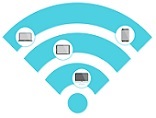 На сегодняшний день во многих семьях имеется несколько различных видов компьютерной техники: компьютер, ноутбук и другие гаджеты, которыми часто пользуются. Всем устройствам нужен Интернет, и они любят, чтобы это было подключение по wi-fi. А для этого нужен Wi-Fi роутер, чтобы для всей техники предоставить интернет через вай-фай.
Начнем с того, что такое Wi-Fi роутер?
Wi-Fi роутер (маршрутизатор) — устройство для беспроводного подключения пользователей к Интернету.
Роутер по-английски – это router. А на русский это слово переводится как маршрутизатор. Поэтому роутер и маршрутизатор – это одно и тоже.
Любое кафе и любой офис уже почти не представить без wi-fi. Для того чтобы объединить все эти устройства, необходима работа wi-fi роутера или маршрутизатора. А без него будет просто невыгодно или невозможно обеспечивать всю эту технику доступом в Интернет.
Для чего нужен wi-fi роутер
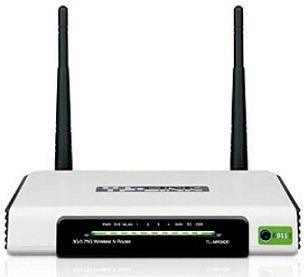
Wi-Fi роутер, или по-другому его называют маршрутизатор, представляет собой устройство, помогающее построить общую сеть между отдельными видами компьютерной техники (компьютер, планшет, смартфон, принтер и т.п.) и подключить их к Интернету.
Новые модели роутеров отличаются тем, что могут ограничивать доступ на некоторые сайты с высокой вероятностью опасности. Также могут зашифровать трафик, тоже с целью обеспечения информационной безопасности.
В комплекте домашнего роутера обычно идут антенна, аппаратный блок, шнур и блок питания.
Роутер по своему принципу принимает из сети Интернет определенные сигналы и передает их компьютерной технике, принтерам, даже холодильникам и другим «умным» электронным приспособлениям.
Если это выразить простыми словами, то беспроводной маршрутизатор (вай-фай роутер) связывает мини-сервер, подключенный к сети Интернет, с устройствами пользователей.
Все устройства в отдельности получают свои собственные IP-адреса. При этом благодаря усиленному сигналу, Интернетом могут пользоваться одновременно несколько подключенных устройств. Например, у некоторых новейших моделей роутеров есть возможность подключения до 100 различных устройств.
Передавая информацию на компьютер, wi-fi роутеры работают ещё и в другом направлении, то есть, направляют те или иные сведения обратно в Интернет. Для безопасности производится кодирование всех сигналов с помощью защиты WPA.
Рекомендую свой бесплатный курс «О доступе в Интернет для начинающих пользователей«. Для его прохождения перейдите по указанной выше ссылке, введите свой e-mail в форму для подписки и подтвердите свою подписку. Если письмо для подтверждения на вашу почту не пришло, проверьте папку Спам. После подтверждения подписки Вы сразу получите первое письмо курса. Вопросы, заданные Вами в комментариях к любой статье, приветствуются, отвечаю в течение максимум 48 часов.
Какие бывают роутеры
Роутеры бывают верхние, средние и нижние, если рассматривать область их применения. К первому типу относятся модели с высокой производительностью, которые объединяют сети предприятий, фирм и организаций.
В каждом устройстве, предназначенном для работы в локальных (внутри помещения, квартиры, дома, офиса) и глобальных сетях (подключение к «внешнему» Интернету, к внешней сети через одного провайдера или нескольких провайдеров), может быть около 50 портов.
Средний тип пригоден для небольших сетей. В таких роутерах для локальной сети может быть до 8-и портов и до 3-х – для глобальной сети.
А нижний тип роутеров служит для домашнего пользования и локальной сети совсем небольшого офиса, в котором может быть до 2-х портов глобальной сети, и локальной сети – до 4-х портов.
Что касается способа подключения, то маршрутизатор может быть
- как беспроводным,
- так и проводным.
В наших квартирах пока еще довольно часто применяют проводные роутеры.
Провод от такого роутера подключается отдельно к каждому компьютеру. Неудобство в том, что провода надо как-то вести от роутера до места размещения компьютера или нескольких компьютеров. К каждому компьютеру нужно вести отдельный провод от роутера.
Беспроводной wi-fi роутер может использоваться
- как без проводов с помощью передачи радиосигнала,
- так и с проводами, как и в проводном роутере.
Многие бытовые устройства, за исключением настольных компьютеров, могут поддерживать два вида подключения:
- проводное через разъем LAN и
- беспроводное по wi-fi.
Например, некоторые ноутбуки могут поддерживать оба вида подключения. Вероятно, проводное подключение уже уходит в небытие и на первый план уверенно выходит беспроводное.
О локальной сети
У wi-fi роутера большие возможности в объединении многих устройств в большую сеть с подсоединением Интернета или даже без подключения к Интернету. Между устройствами или техникой можно наладить связь внутри квартиры, дома или офиса при помощи маршрутизатора.
Беспроводное подключение внутри локальной сети дает обмен информацией без прокладки проводов, что часто бывает очень удобно.
О подключении Wi-Fi роутера
Как показала практика, современный роутер является долговечным и весьма надежным устройством. Если его купить и сделать правильное подключение, то после этого он может долго работать без сбоев. Его не нужно будет перенастраивать или производить какие-либо другие действия. Что называется, включил один раз и забыл надолго!
Настраивать роутер не составляет большого труда, и занимает эта процедура около 15-20 минут. Это может сделать как представитель провайдера, так и сам пользователь при помощи диска, на котором есть подробная инструкция, или при помощи привычной бумажной инструкции, которая может прилагаться к роутеру.
Некоторые полезные инструкции по настройке роутера и подключению к роутеру также могут быть помещены прямо на корпусе роутера в виде наклеек.
У меня иногда спрашивают примерно так: пришлите пошаговую инструкцию, как подключить Wi-Fi роутер на ноутбуке с операционной системой Windows 10. В связи с этим хочу обратить внимание на пару моментов.
При подключении роутера операционная система (ОС) не имеет значения, это может быть Windows XP, 7, 8, 10, Mac OS, Android или другая ОС. Потому что настраивается роутер со своим, встроенным в него программным обеспечением, а НЕ через компьютер с его операционной системой.
У каждого роутера своя инструкция по его настройке. Производители роутеров – молодцы в том смысле, что «кто во что горазд», то есть, нет единых стандартов, единых инструкций по подключению роутеров. Поэтому, повторюсь, желательно привлекать техподдержку интернет-провайдера для подключения роутера, если многое в инструкциях непонятно. Либо самостоятельно настраивать по инструкции, прилагаемой к Wi-Fi роутеру.
Более того, прежде чем приобретать Wi-Fi роутер лучше посоветоваться именно со своим интернет-провайдером (а не с консультантом в магазине), какой роутер стоит приобрести и сможет ли такой роутер решить Ваши потребности в подключении устройств по Wi-Fi.
Пароль на Wi-Fi
Буквально вчера получила письмо от пользователя, который пишет, что у него воруют Wi-Fi, сколько можно терпеть это безобразие, в общем, помогите разобраться.
Если подключен Wi-Fi роутер без пароля, то он может раздавать Wi-Fi ближайшим соседям и мимо проходящим случайным людям на их мобильные гаджеты, а те в свою очередь могут к нему легко подключаться. Если бесплатно раздавать Wi-Fi в Ваши планы не входит, то надо ставить пароль на Wi-Fi роутер. Тогда подключаться к Вашему интернету смогут только те, у кого есть пароль от Wi-Fi.
Когда-то слышала, что есть движение, чтобы раздавать Wi-Fi всем желающим бесплатно и не ставить пароли на Wi-Fi. Не особенно видно, чтобы такое движение имело много сторонников.
Защищая сигнал роутера паролем, Вы также защищаетесь от тех, кто умышленно хочет «залезть» в Вашу домашнюю или офисную сеть для несанкционированного поиска интересующей информации.
Например, злоумышленников может интересовать информация личного характера, паспортные данные (скажем, для получения кредитов или для шантажа владельца), данные банковских карт, пароли для входа в аккаунты и системы банк-клиент и т.п.
Также надо помнить, что именно Вы отвечаете за отправленные через Вашу локальную сеть данные
- будь то обычные письма, но имеющие характер спама,
- или некорректные комментарии, за которые могут даже «привлечь».
Так что защищать свою домашнюю сеть нужно.
Перезагрузка Wi-Fi роутера
Бывает так, что был Интернет и все, нет Интернета. Иногда в таких случаях помогает перезагрузка роутера (перегрелся, бедолага, и перестал работать). Впрочем, компьютеру иногда тоже помогает перезагрузка.
Перезагружать роутер легко – нужно всего лишь отсоединить его от питания, подождать несколько секунд (лучше несколько минут), и заново включить.
Выключение Wi-Fi роутера
Иногда спрашивают, стоит ли отключать роутер, например, на ночь и вообще, как часто его нужно отключать.
Роутер можно не отключать, он может работать постоянно, то есть, быть постоянно включенным в сеть 220В. При желании можно роутер отключать, например, на ночь, если от этого сон крепче, скажем, если мешает симпатичное подмигивание лампочек на панели роутера.
Чтобы отключить Wi-Fi роутер, нужно его просто отключить от питания 220В.
Электроника устроена так, что не любит частых включений, отключений, поэтому роутер часто (например, в день по нескольку раз) отключать и включать – не очень здорово. Роутер стоит либо не отключать вообще, либо отключать редко.
Уезжая надолго – в отпуск, на дачу, в командировку, роутер лучше всегда отключать. Ибо роутер, включенный в 220В, Ваш интернет-провайдер видит как работающее устройство, то есть, с точки зрения провайдера, Вы продолжаете пользоваться Интернетом. А из этого следует, что по возвращении Вам, вероятнее всего, придется оплатить услугу согласно тарифам провайдера, хотя по факту интернетом Вы не пользовались.
О выборе Wi-Fi роутера
При выборе роутера нужно для себя определить, для каких целей он будет предназначен, и учитывать возможности прибора. Не стоит для дома покупать сложное высокопроизводительное устройство, которое, скажем, предназначено для обслуживания большого офиса.
Для домашнего использования вполне подойдут простые и дешевые модели. Только надо внимательно следить за тем, чтобы у роутера была возможность как проводного подключения (если оно нужно), так и подключения через wi-fi (опять же, если это нужно для подключения к Интернету компьютеров и гаджетов через wi-fi).
Довольно часто провайдеры, предлагая Вам услуги подключения к Интернету, одновременно предлагают определенные модели роутеров, и это неплохое предложение, согласованное с возможностями провайдера. Такие роутеры провайдеры даже не всегда продают, а иногда просто сдают в аренду за деньги или вообще бесплатно, лишь бы Вы стали их клиентами.
Также нужно учитывать особенности различных устройств, которые планируется подключать к Интернету через роутер. Так, например, старые ПК или принтеры имеют подключение только через единственный порт LAN для проводного подключения к Интернету, значит, нужен роутер с возможностью проводного подключения.
А ноутбуки и планшеты можно подключить беспроводным способом с помощью Wi-Fi, значит, в этом случае можно пользоваться роутером, раздающим Интернет по wi-fi.
Итоги
Wi-fi роутер можно считать полезным и современным устройством для нашего времени. Стоимость его сегодня относительно невысокая, и можно предположить, что с улучшением характеристик новые модели будут стоить еще дешевле.
Роутер не повышает скорость Интернета, которую предоставляет провайдер. В лучшем случае роутер сохранит его прежнюю скорость. Если роутер делит Интернет между несколькими устройствами, то для каждого из устройств скорость может оказаться даже ниже, чем скорость, которую предоставляет (декларирует) провайдер.
Современные модели роутеров поддерживают большие скорости Интернета, примерно 100 мбит/с. Многим такой скорости более чем достаточно для того, чтобы удобно и быстро работать в Интернете.
Есть роутеры, которые имеют огромные возможности по скорости и функциям. Несмотря на это, они работают проще других коммутаторов, например, телефонных модемов.
Но если в сети офиса работает множество устройств (компьютеров, ноутбуков, гаджетов), то может потребоваться постоянный контроль специалистов для того, чтобы работа роутеров была синхронизированная. В основном, у пользователей, которые устанавливают роутеры у себя дома, таких проблем нет.
На данный момент роутеры достаточно распространены, и поэтому большое количество производителей начинают создавать устройства начального уровня, которые будут в дальнейшем заменять сложные роутеры верхних классов. И жизнь станет еще проще, Интернет будет доступнее.
Добавить комментарий Отменить ответ
Комментарии: 17 к “Что такое wi-fi роутер, для чего он нужен и как им пользоваться”
Безмолвие наступило 🙂
Так бывает всегда, когда нет доступа в интернет.
Спасибо большое, попробую поменять местами.
Провайдер сказал, что скорость по моему тарифному плану до 100Мбит/с и больше они дать не могут. Вот эта приставка «до» 100Мбит/с это сколько 50, 60, 99…
До 100Мбит — это значит от нуля до… Многое зависит от оборудования провайдера, от маршрутизации (прохождения сигнала) от провайдера до Вашей квартиры, от того, кто еще подключен «на маршруте» и как эти пользователи эксплуатируют интернет.
Я бы все-таки прежде чем экспериментировать с дополнительным роутером или с настройками имеющегося роутера поменяла местами телевизоры, чтобы убедиться, что второму (старому) телевизору не хватает именно мощности сигнала Wi-Fi. Иначе все прочее может оказаться бессмысленным.
А если мощности сигнала для второго телевизора не хватает, то я бы для начала отрегулировала телевизор на прием менее качественного сигнала. Из опыта работы с видео и ТВ зависания устраняются в первую очередь уменьшением качества передаваемой картинки.
Манипуляции же с роутером вряд ли что-то дадут. Хотя можете попробовать, почему бы и нет?! Главное, чтобы в случае чего можно было вернуться к прежним настройкам роутера.
Также, если заняться настройками роутера, keenetic может предложить сделать обновление своего программного обеспечения. Надо быть к этом морально готовым. Я дважды соглашалась с установкой обновлений (в разное время). И все прошло благополучно. Хотя во второй раз в какой-то момент, уже в самом конце установки обновлений роутер вообще отключился: и от Интернета, и от компьютера (с которого я устанавливала обновления). Пришлось роутер выключить, а потом после небольшой паузы включить вновь. Все обошлось на этот раз, и роутер заработал с обновленным программным обеспечением.
Устанавливаемые обновления keenetic никак не влияют на скорость интернета и на мощность сигнала Wi-Fi…
Спасибо Надежда за ответ. Может покопаться в настройках роутера. Например поднять его мощность передачи сигнала до 100% или попробовать пустить сигнал только по каналу 5GHz. Интересно принимает дальний телевизор сигнал по этому каналу.
Сегодня днем, картинка на дальнем телевизоре зависала когда он работал один.
Ноутбук и 3 телефона сильно не замедлят keenetic, если опять же на них не смотреть видео онлайн. Второй же роутер будет подключен к первому, как я понимаю. Значит на втором роутере уже на входе будет медленнее скорость, чем на входе первого роутера. Да, сигнал Wi-Fi от второго роутера будет сильнее, так как он будет стоять, что называется, рядом. Но не уверена, что скорости Интернета на входе второго роутера хватит. Попробовать, конечно, можно…
Второй роутер усилит сигнал Wi-Fi, но он не в состоянии поднять, увеличить скорость Интернета от провайдера. Наоборот, каждый дополнительный роутер, маршрутизатор, замедляет скорость, потому что они (роутеры) ее (скорость), как бы делят между собой. Именно делят, а не умножают, уменьшают, а не увеличивают. Хотя, если проблема второго ТВ лишь в силе сигнала Wi-Fi (это можно предположить, раз второй телевизор в одиночестве работает с тормозами), то второй роутер действительно сигнал Wi-Fi усилит (но скорости не добавит, а убавит!).
С учетом того, как Вы описываете проблему, — на втором телевизоре достаточная скорость и просто кажется, что не хватает мощности сигнала Wi-Fi — можно попробовать подключить второй роутер к первому. Но только если второй роутер будет подключен к первому роутеру через провод, по интерфейсу LAN. А это — провод по квартире! Специальный провод, плюс «разделка» концов провода и установка на концах специальных разъемов. В общем, инженерная задача.
Пожалуй, прежде чем тянуть провода по квартире, сначала лучше бы переставить второй телевизор поближе к единственному роутеру, например, в соседнюю с ним комнату. И проверить его работу в качестве единственного телевизора и вместе с новым телевизором. Если работа в соседней комнате будет проходит без зависаний, то тогда можно пробовать комбинацию из 2-х роутеров.
…Второй телевизор виснет все-таки, как мне кажется, от нехватки скорости Интернета. Вы измеряете мгновенную скорость, скорость в момент измерения. А виснет второй ТВ в тот момент, когда скорость почему-то падает, пусть на мгновение…
Скорость Интернета не есть величина постоянная. Она может произвольно меняться, причем, как назло, чаще в худшую сторону, в сторону уменьшения. Для просмотра ТВ и видео постоянство скорости интернета есть критический параметр. Падение скорости хотя бы на мгновение может стать причиной зависания. Конфигурация, когда одновременно 2 ТВ получают сигнал от роутера может легко приводить к мгновенному снижению скорости, на очень короткий миг. Новый ТВ, видимо, лучше приспособлен к работе в нестабильных условиях, а старый любит большую стабильность. Вот и зависает.
Кстати, можно для чистоты эксперимента поменять телевизоры местами. Поставить старый ТВ возле роутера, а новый поставить за 3 стены от него. Проверить, какой из них будет зависать. Если снова будет зависать старый ТВ, то версия с нестабильной скоростью подтвердится. Если же зависать начнет новый ТВ, то ситуацию, вероятно, может «спасти» второй роутер, как Вы предлагаете. Но опять же лишь при подключении второго роутера с помощью провода, и то без особой гарантии, ибо таким образом мы не увеличиваем скорость интернета от провайдера. Увеличить скорость может только сам провайдер.
Добрый день. Вот такая проблема. Живу в панельном многоквартирном доме. Куплен WiFi роутер zylex keenetic air. Интернет провайдер Wifire. Под новый год купили новый телевизор Samsung и поставили его в зале, где стоит роутер. А телевизор LG, который раньше стоял на этом месте, перенесли в друюгую комнату. Роутер оставили на месте, к нему подключён интернет, а коробочку провайдера отнесли к LG. Оба телевизора смарт и имеют приложение Wifire tv, которое установлено на оба телевизора. Вопрос: на втором телевизоре LG переодически зависает картинка. Что делать. Расстояние от роутера где-то 6м через три стены. Скорость на LG 26-32 Мб/с.
Здравствуйте. 6 метров от роутера до телевизора — это не много. Роутер keenetic обычно нормально «пробивает» через капитальную стену. Если же на пути будут стоять 2 капитальные стены, то не знаю, не пробовала, может при этом возникнуть проблема с прохождением сигнала.
Проблема зависания картинки, скорее всего, возникает не из-за расстояния от роутера до телевизора. Просто раньше до покупки нового телевизора у Вас от роутера сигнал шел только на 1 телевизор, а теперь идет на 2 телевизора. Сигнал и его скорость теперь делятся пополам. Если оба телевизора работают одновременно, то может не хватать скорости Интернета от провайдера. Чаще на недостаток скорости будет реагировать именно тот ТВ, что стоит далеко.
Попробуйте не пользоваться новым телевизором и посмотреть, как будет вести себя старый телевизор. Если зависание на старом ТВ прекратится, то проблема в том, что не хватает мощности роутера или скорости интернета от провайдера на обслуживание 2-х телевизоров одновременно. Телевизор — это серьезная нагрузка на Интернет. А 2 телевизора еще серьезнее. Скорее всего, все-таки не хватает скорости от провайдера, а не мощности роутера, keenetic и не такое может потянуть.
Для 2-х телевизоров лучше, если от провайдера в квартиру идет оптическое волокно, а не провод. Я не знаю, как у Вас. Если приходит от провайдера провод, то, повторюсь, на 2 телевизора может не хватить скорости (мощности). Пропускная способность провода намного меньше, чем у оптического волокна.
Если проблема в скорости Интернета от провайдера, то можно попробовать сменить тариф на тот, что с большей скоростью, даже на проводе (но будет дороже).
Или можно попробовать отрегулировать качество на втором удаленном от роутера телевизоре — снизить качество картинки, если это позволяют делать настройки телевизора. Тогда объем потребляемого Интернет трафика вторым телевизором может снизиться, и зависания могут прекратиться (здесь не нужно будет менять тариф и не нужно платить больше). По крайней мере на компьютере, если смотреть телевизор на нем, снижение качества картинки помогает устранить зависания телевизионных программ.
Спасибо за ответ, а есть смысл поставить второй роутер возле дальнего телевизора для усиления сигнала. Скорость на дальнем телевизоре 26-32мбит/с. Вы думаете это мало? На этом роутере ещё ноутбук и 3 телефона андроида.
Как выбрать роутер для дома
Сначала решите, куда вы будете устанавливать роутер и что к нему подключать. Чем больше в доме людей, гаджетов и квадратных метров, тем более мощное устройство вам понадобится. Для девушки или парня в квартире-студии будет достаточно недорогого роутера. Для семьи с двумя школьниками и родителями-фрилансерами, которые живут в трехкомнатной квартире с железобетонными стенами, понадобится двухдиапазонный роутер с внешними антеннами, в большом загородном доме пригодится система Mesh.
Квартира-студия
Геймер
Семья в городской квартире
Загородный дом
Как роутер подключает устройства к интернету
Роутер (маршрутизатор) — это устройство, которое получает интернет от провайдера и передает его на устройства, подключенные к внутренней сети: на ваш смартфон, планшет, ноутбук, стационарный компьютер, игровую приставку, медиаплеер, телевизор со Smart TV.
Соединение передается по проводу и по Wi-Fi, благодаря встроенной точке доступа. У роутера есть процессор, оперативная память, операционная система, поэтому в нем могут быть дополнительные сервисы, например, VPN.
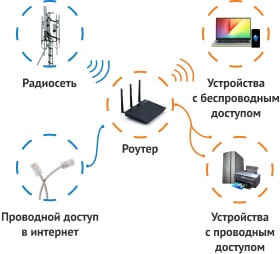
Проводное соединение
Для соединения с интернетом через кабель используются специальные разъемы в роутере — WAN- и LAN-порты.
WAN-порты — для связи с провайдером
Кабель подключается к роутеру через WAN-порт. Обычно он выделен цветом и надписью «WAN» или «INTERNET». Сетевой инженер, который придет настраивать роутер, может называть его «uplink». Узнайте в техподдержке, какой способ подключения предлагает провайдер. Для домашнего интернета чаще всего используют порт Ethernet.
- Ethernet. Универсальный и самый распространенный вариант кабеля. Если услышите «витая пара» или «патч-корд» — это все тоже про Ethernet.
- ADSL. Обеспечивает подключение по телефонной линии, подходит для отдаленных населенных пунктов, встречается редко.
- GPON. Позволяет подключаться к интернету с помощью оптоволоконного кабеля.
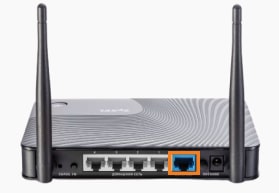
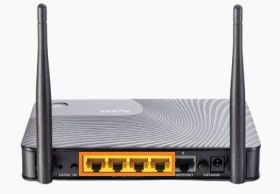
LAN-порты — для соединения домашней техники с роутером
Разъемы этого типа нужны для подключения устройств с помощью провода. От количества LAN-портов зависит, сколько устройств одновременно могут иметь доступ к интернету по кабелю. Чаще всего встречаются модели с четырьмя портами. Количество портов можно расширить с помощью свитча — сетевого разветвителя.
Выберите в каталоге
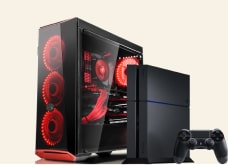
Для компьютера, игровой приставки, Smart-телевизора и другой стационарной техники лучше использовать именно проводное соединение — оно до сих пор остается самым быстрым и стабильным. И не мешает смартфону или планшету получать сигнал по Wi-Fi.
Скорость проводного подключения
Самые распространенные стандарты скорости передачи данных для проводного подключения:
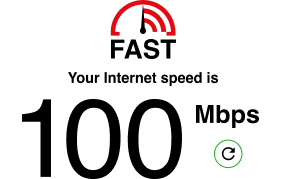
- Fast Ethernet — до 100 Мбит/с
- Gigabit Ethernet — до 1 Гбит/с
Скорость особенно важна, если вы играете в онлайн-игры, смотрите фильмы в онлайн-кинотеатрах, часто скачиваете тяжелые файлы. Чтобы пользоваться преимуществами Gigabit Ethernet, убедитесь, что провайдер и тарифный план обеспечивают скорость выше 100 Мбит/c.
Если вы запланировали ремонт, заложите в проект специальные Ethernet-розетки, чтобы кабель не мешался под ногами. Для размещения внутри стены он должен иметь соответствующий тип оболочки.
Выберите в каталоге
Поддержка 3G/4G
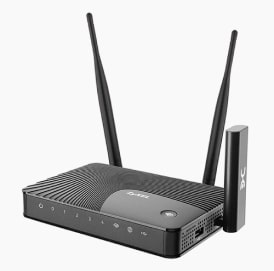
Позволяет создать резервный канал связи на случай, если пропадет проводной интернет, а еще это чуть ли не основной способ подключить к сети загородный дом. В роутерах с поддержкой 3G/4G есть разъем для сим-карты или USB-модема. Скорость интернета будет зависеть от многих факторов, в том числе от возможностей вашего провайдера.
- в сетях 3G — до 3,6 Мбит/с
- в сетях 4G — до 1 Гбит/с
Выберите в каталоге
К USB-порту подключают не только USB-модем для резервного интернета. Благодаря ему роутер может использоваться как флешка или внешний жесткий диск, на котором удобно хранить файлы в общем доступе, или принтер-сервер — чтобы отправлять документы на печать с любого устройства в домашней сети.
Стандарт Wi-Fi — шестое поколение
Существует шесть поколений стандартов Wi-Fi, седьмой уже в разработке. Они отличаются пропускной способностью, то есть максимальной скоростью передачи данных в беспроводной сети при идеальных условиях. Для упрощения стандарты переименовали. Вместо численно-буквенных обозначений типа 802.11ax теперь используется только номер поколения — Wi-Fi 6.
Реальная скорость интернета зависит от количества антенн, расстояния до роутера, толщины стен. Для ежедневных задач, например, проверки электронной почты, общения в соцсетях, чтения «Википедии», скачивания музыки и просмотра роликов, подойдет Wi-Fi 4. Если вы смотрите видео 4К, играете в онлайн-игры, проводите трансляции, выбирайте Wi-Fi 5 или Wi-Fi 6.
Wi-Fi 4
Устаревающая технология, обеспечивает скорость до 600 Мбит/с.
Wi-Fi 5
Актуальный стандарт, обеспечивает скорость до 6,77 Гбит/с.
Wi-Fi 6
Новая технология, обеспечивает скорость до 9,6 Гбит/с и устойчивую связь в многолюдных местах.
Диапазоны Wi-Fi — лучше два
Частота — это скорость передачи сигнала. Самые распространенные диапазоны частот — 2,4 ГГц и 5 ГГц. Роутеры, которые работают в двух диапазонах, лучше сохраняют соединение. Если сигнал на одном из них пропадет, они переключатся на другой. Для тех, кому нужны максимальная скорость и стабильность, например, для геймеров, созданы многодиапазонные роутеры.
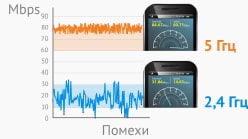
2,4 ГГц
Хорошо справляется с препятствиями на пути сигнала. Невысокая скорость, нестабильная работа в многоквартирных домах — из-за помех, которые создают другие устройства.
5 ГГц
Высокая скорость сигнала, менее загруженный диапазон, но хуже справляется с преградами — стенами, крупной техникой.
Двухдиапазонные
Современное решение для большинства помещений и задач. Обеспечивает стабильный сигнал без разрывов.
Трехдиапазонные
Например, один 2,4 ГГц и два по 5 ГГц. Для задач с высокой нагрузкой: трансляций, киберспорта.
Выберите в каталоге
Антенны — внешние или внутренние?
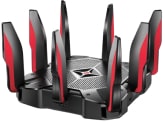
Чем больше антенн, тем лучше сигнал распространяется в пространстве и тем стабильнее прием на каждом подключенном девайсе. Но они не увеличивают возможности стандарта Wi-Fi, вашего провайдера и тарифного плана. Антенны бывают внутренними и внешними.
Во многих роутерах можно заменить внешние антенны или подключить дополнительные, чтобы улучшить сигнал. Как правило, такие устройства имеют разъемы TS9 или SMA.
Встроенные
Роутер занимает меньше места, вписывается в интерьер, но мощность сигнала чуть ниже.
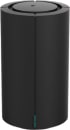
Внешние
Более мощные, нужно чуть больше места для установки роутера.
Зона действия — что на нее влияет
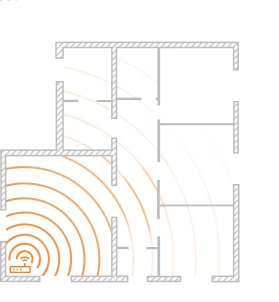
Дальность передачи сигнала в помещении зависит от мощности сигнала, расположения роутера и от окружающей среды. Кирпичные, бетонные стены, дверь с жалюзи, холодильник будут выступать помехами. Например, две бетонные стены снизят радиус действия сигнала частотой 2,4 ГГц на 20-30%, а сигнал частотой 5 ГГц, скорее всего, заглушат.
Если в зону действия попадает не вся квартира, можно установить несколько роутеров, а лучше воспользоваться специальными устройствами — повторителями беспроводного сигнала. Они позволяют увеличить покрытие сигнала Wi-Fi, а также могут принимать беспроводной сигнал и передавать его по кабелю на другие устройства. Для их установки необходима розетка 220В.
Выберите в каталоге
Бесшовный роуминг — система Mesh
Обычно используют в сильно изолированных помещениях или помещениях площадью более 120 кв. м. Технология обеспечивает постоянное и устойчивое соединение по всему дому, устраняет «слепые зоны». Видеоконференция или фильм не прервется, если вы перейдете в другую комнату или подниметесь на второй этаж.
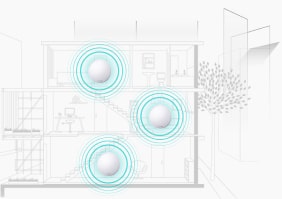
Бесшовную зону покрытия Wi-Fi создает система типа Mesh. Она состоит из центрального маршрутизатора и дополнительных адаптеров, которые уже не нужно подключать к интернету по кабелю или с помощью USB-модема. Ноутбук или смартфон автоматически переключаются на роутер или адаптер, который обеспечивает самый стабильный сигнал в данной точке дома или квартиры. Это происходит практически мгновенно.
Площадь бесшовной зоны легко увеличить. Пристроили к дому мастерскую или построили на участке отдельный гостевой домик — просто купите еще один адаптер или используйте направленные антенны.
Выберите в каталоге
Полезные опции
Безопасность
Во многие роутеры встроены технологии защиты. Убедитесь, что роутер поддерживает стандарт безопасности WPA2, а лучше WPA3. Хорошо, если в нем есть FireWall (межсетевой экран) — он защищает от вредоносных программ и несанкционированного вторжения в домашнюю сеть.
«Родительский контроль»
Ограничивает посещение сайтов и время, проведенное в интернете. Пригодится для детского планшета, смартфона или ноутбука.
Крепления
Некоторые модели роутеров можно повесить на стену. Перед покупкой убедитесь, что в комплекте есть крепления.
Беспроводной маршрутизатор: как он работает без телефона
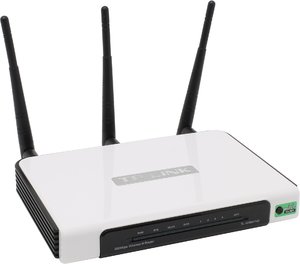
Интернет постепенно завоёвывает лидирующее положение в области получения информации. Становится всё больше средств её доставки. В распоряжении пользователей всемирной сети находятся самые разнообразные современные устройства. Совместное их использование без взаимного влияния друг на друга помогает организовать беспроводной маршрутизатор.
Назначение и работа
Сразу необходимо установить, что маршрутизатор и роутер — это физически одно и то же устройство.
Роутер — английское слово. Маршрутизатор — русскоязычный его перевод.
Принцип действия роутера состоит в распределении потоков информации — входной и выходной — в соответствии с картой маршрутов, заложенных в его памяти под управлением собственного процессора. Эта карта (таблица маршрутизации) является базой данных с набором правил, по которым определяется наилучший путь передачи пакетов информации и хранится в памяти устройства.
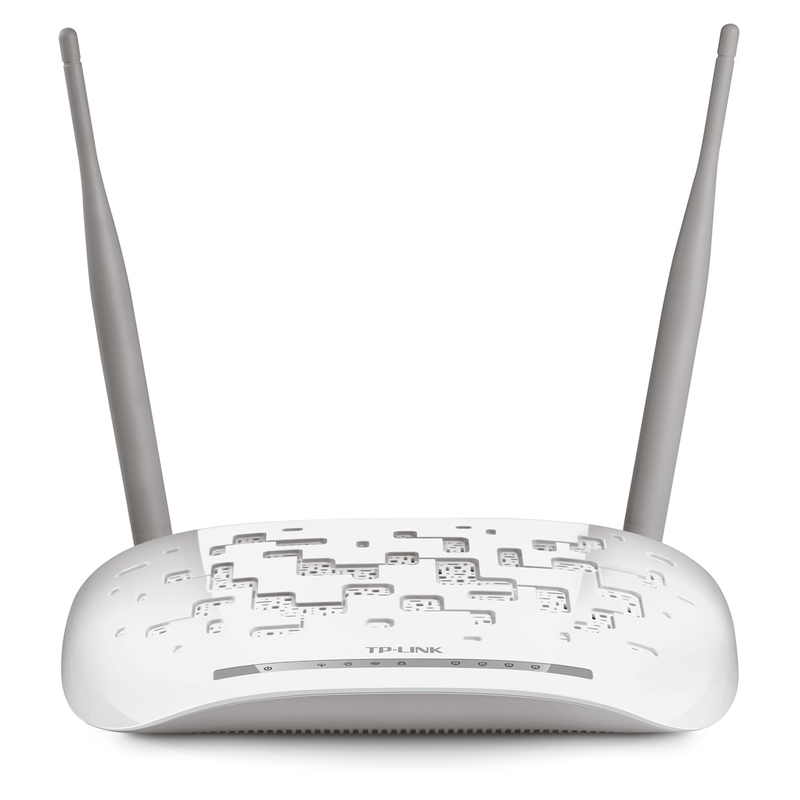
Количество маршрутов определяется количеством устройств, работающих в сети, созданной роутером, в данный момент времени. Маршрутизатор имеет собственный IP-адрес в интернете. Сам он, в свою очередь, постоянно обращается к элементам локальной сети, используя при этом IP-адреса, созданные им для них. Таким образом, по одному каналу связи сразу несколько устройств получают доступ к глобальной сети, используя технологию Wi-Fi.
Виды Wi-Fi маршрутизаторов
Технология Wi-Fi позволяет передавать сообщения, используя радиоволны.
Беспроводное качество или беспроводная достоверность — это дословный русскоязычный перевод англоязычной аббревиатуры.
Оборудование, использующее эту технологию, применяется для организации локальных беспроводных сетей. Эти сети развёртывают там, где использование кабельных линий требует больших затрат.
Маршрутизатор в беспроводных сетях выступает в роли диспетчера и работает как в качестве передатчика, так и приёмника радиосигналов. Какие бывают роутеры? По технологии передачи данных до роутера от провайдера интернет выделяют три группы:
- роутеры ADSL;
- Ethernet роутеры;
- Роутеры LTE .
Устройства первой группы получают информацию по телефонным двухпроводным линиям связи. Скорость передачи данных на современном этапе развития не может удовлетворить требования большинства потребителей.
Для роутеров второй группы необходим специальный кабель для обмена информацией. Он представляет из себя две витые пары, по одной из которых осуществляется приём, а по другой — передача выходной информации. Скорость, с которой работают такие роутеры, удовлетворяет большинство потребителей (до 100 Мб/с). Этот способ на сегодня является наиболее эффективным и надёжным.
Применение витых пар позволяет ответить на вопрос, как провести интернет в квартиру без телефона.
Для работы LTE маршрутизаторов нет необходимости в прокладке кабелей. Обмен между провайдером интернет и точкой доступа, в качестве которой выступает Wi-Fi роутер, осуществляется по эфиру посредством радиоволн.
Они работают с мобильными сетями 3G и 4G. Скорость передачи-приёма пока невысока. Необходимость использования таких роутеров возникает там, где нет доступа к связи с использованием кабеля.
Современные маршрутизаторы являются центрами корпоративной и домашней сетей. Они организуют обмен между её отдельными элементами (участниками) как при помощи кабельных линий, так и с помощью радиосигнала. Они являются комбинированными устройствами, используя при этом преимущества разных видов подключения потребителей в зависимости от задач, поставленных перед каждым из них.
Роутер имеет входной разъём (коннектор) WAN для подключения к нему кабеля провайдера интернет и несколько разъёмов LAN, с которыми состыковываются кабели стационарных устройств сети (компьютеров). Используют нужное количество выходов. Эту часть устройства можно представить как роутер без wi-fi.
Остальные участники при соответствующей настройке роутера могут в любой момент подключиться, используя беспроводной Wi-Fi.
Маршрутизаторы могут контролировать доступ к различным ресурсам интернет (как глобальным, так и локальным). В них применена защита от сетевых угроз при помощи встроенного файервола (Firewall). Доступ ко всем ресурсам защищён паролем.
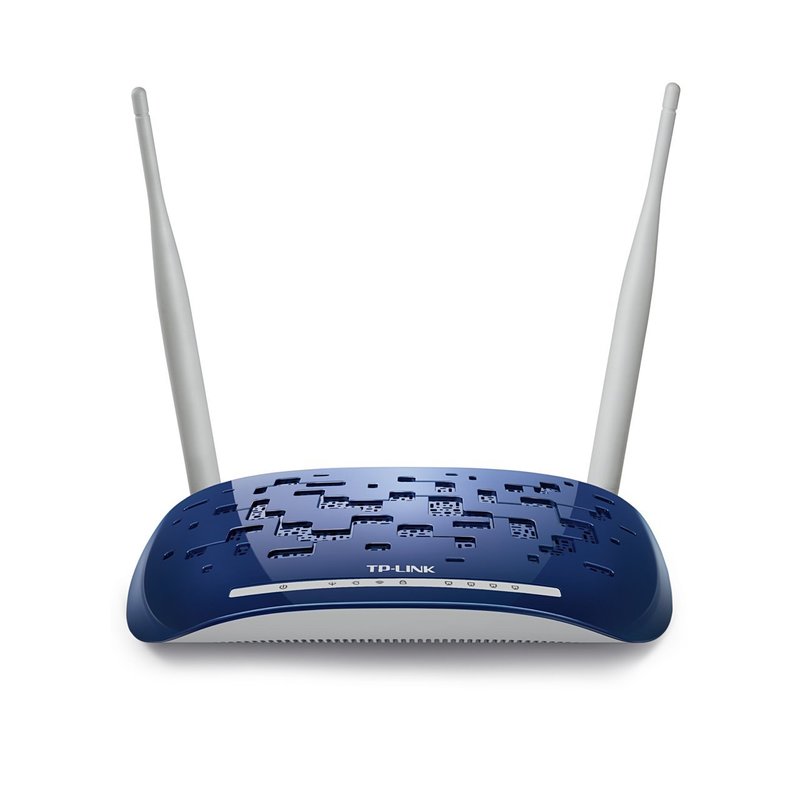
Правда, в общедоступных местах (кинотеатры, рестораны, вокзалы и аэропорты) вход в сеть свободный. Но при этом следует учитывать, что персональная информация становится также общедоступной в этих местах.
Все участники сети имеют возможность одновременной работы в ней, но ограничения, наложенные на скорость обмена в этом случае, заставляют их разумно распределять ресурсы. Скорость падает пропорционально количеству потребителей, желающих работать одновременно.
Проводное подключение использует его положительные стороны:
- бесперебойная работа;
- высокая скорость соединения.
Поэтому коннекторы LAN используют для подключения стационарных компьютеров, используемых для работы с объёмными приложениями и проведения вычислений.
Беспроводное соединение Wi-Fi лучше для ноутбуков, мобильных устройств. Для них нет необходимости прокладывать отдельные кабельные линии связи. У каждого из них есть встроенные модули Wi-Fi приёмников. К положительным качествам такого соединения надо отнести:
- отсутствие лишних кабелей и проводов в помещении;
- доступ к сети из любой точки зоны действия;
- возможность использования мобильных устройств.
Зона действия Wi-Fi ограничена мощностью передатчика роутера и степенью поглощения и отражения радиоволн окружающими предметами и конструкциями здания. Кроме того, в диапазоне частот, в котором осуществляется Wi-Fi обмен (2,4 GHz), трудно обеспечить электромагнитную совместимость с другими источниками излучения (Bluetooth, микроволновые печи…).
Некоторые модели роутеров могут иметь USB-порт. Он может быть использован для подключения внешних накопителей (жёстких дисков) или принтеров. USB-модем 3 G /4 G может быть подключён к разъёму при условии, что он совместим с данной моделью роутера. Эти условия отдельно оговариваются производителем маршрутизатора.
Стандарты беспроводной сети
Приобретая роутер, необходимо ознакомиться предварительно с его техническими характеристиками и возможностями.
Стандарты Wi-Fi определяют скорость и безопасность работы. Они складывались исторически. Новые требования на оборудование постепенно добавлялись к уже существующим стандартам.
К настоящему времени определились следующие типы: 802.11 b, 802.11 g, 802.11 i, 802.11 n.
Первый из них применяется до сих пор там, где аппаратура потребителя не поддерживает более совершенные стандарты. Его характеризует низкая по сегодняшним меркам скорость обмена (до 11Мбит/с) и низкий уровень безопасности. Радиус действия ограничен 50 метрами.
У стандарта 802.11 g значительно возросла скорость обмена данными (до 54Мбит/с). Уровень защиты возрос за счёт совместимости стандарта с новыми протоколами шифрования.
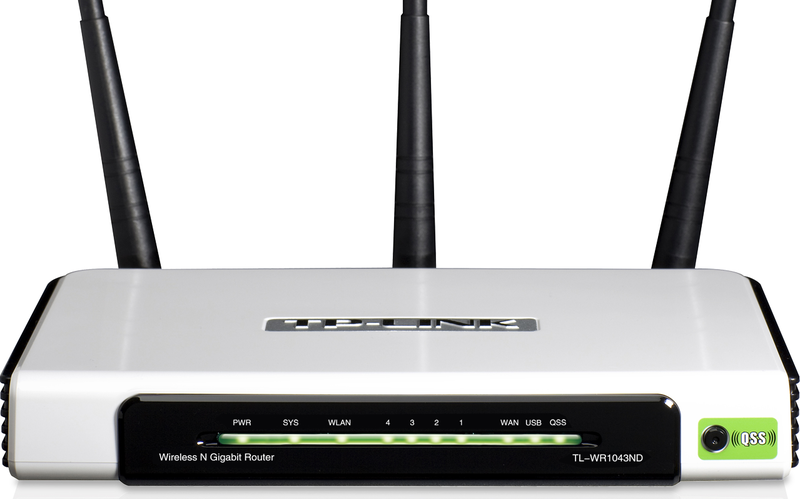
В стандарте 802.11 n заявленная разработчиками скорость составляет 600Мбит/с. Уровень защиты высокий. Радиус действия достигает 100 метров.
Роутеры, поддерживающие последние стандарты, требуют правильной настройки и совместимости с оборудованием, с которым планируется их совместная работа.
Модем и маршрутизатор
Сегодня эти два термина абсолютно разных по своей сущности устройств многих вводят в заблуждение.
Назначение модема заключается в обеспечении потребителя информацией. Дело в том, что передаваемые от провайдера сети сообщения в аналоговом виде, недоступны для компьютера. Модем преобразовывает эту информацию в вид, с которой компьютер уже может работать.
Входная информация поступает к модему по различным каналам связи: телефонная линия (ADSL), витая пара (Ethernet), посредством радиоволн соответствующего диапазона (3 G /4 G), оптиволоконный кабель до дома.
Назначение маршрутизатора состоит в распределении полученной от модема информации между потребителями, созданной на его основе локальной сети. Это распределение происходит как по кабельным линиям связи (LAN), так и по эфиру посредством Wi-Fi. В чистом виде беспроводных роутеров практически не существует.
Все они в своём составе имеют модем входной информации, которая затем распределяется между потребителями локальной сети согласно её маршрутизации с использованием внутренних IP-адресов.
Модемы в чистом виде применяют только для преобразования информации, передаваемой по телефонным линиям связи.
Беспроводной роутер осуществляет приём интернета не потому, что он маршрутизатор, а потому, что эту функцию выполняет встроенный в него модем.
Модем не имеет в интернете собственного IP-адреса. Его определяет адрес единственного компьютера, к которому он подключён.
Маршрутизатор же обладает таким адресом, через который он идентифицируется в глобальной сети. Созданные им в локальной сети адреса предназначены для назначения маршрутов всех её участников.
Модем не требует дополнительных настроек у потребителя. Он настраивается единожды в заводских условиях.
Маршрутизатор имеет множество индивидуальных настроек. Их количество зависит от архитектуры сети, её состава и приоритетности участников.
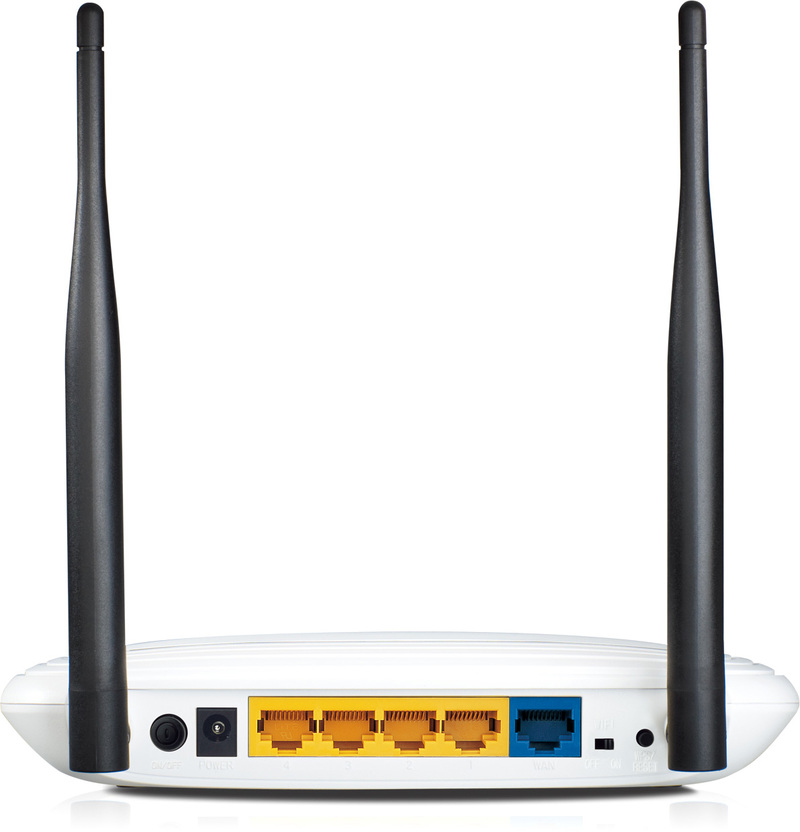
Модем не защищает пользователя от сетевых угроз. Он является только преобразователем входной информации.
Маршрутизатор обладает свойством защиты. Он обеспечивает безопасность пользователей сети на основе программных методов. Кроме того, каждый клиент должен знать пароль входа в локальную сеть.
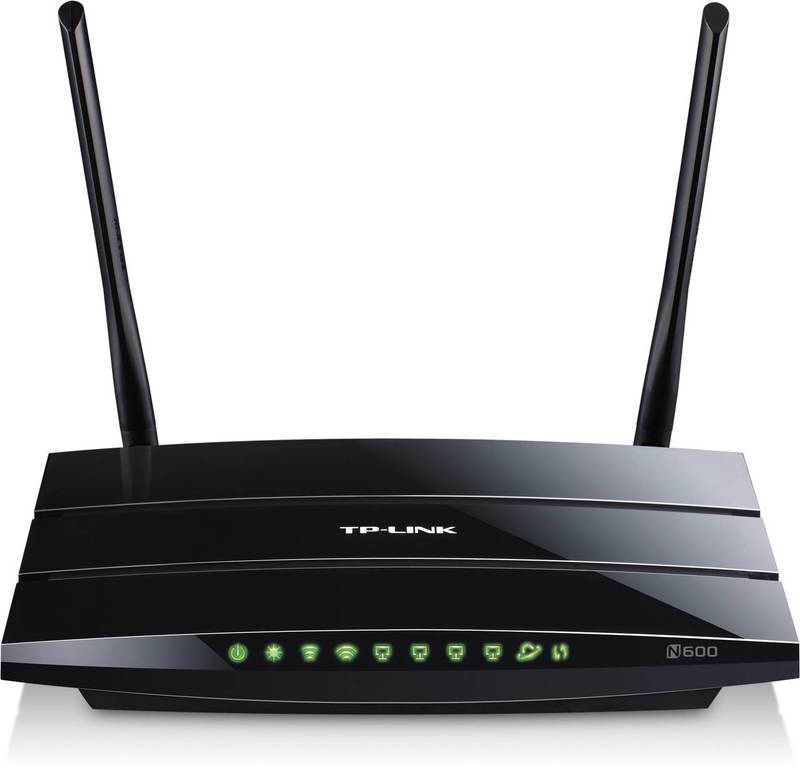
Как выглядит маршрутизатор? По внешнему виду беспроводной маршрутизатор отличается от модема наличием антенн диапазона сверхвысоких частот (2,4Ггц и 5,0Ггц). Их конструкция наряду с мощностью передатчика роутера определяет площадь покрытия Wi-Fi сети.
Беспроводной интернет в частном доме
Прокладка кабеля для интернета — занятие дорогостоящее. Старые телефонные линии в удалённой местности находятся не в лучшем состоянии. Связь сопровождается большим количеством помех. А бывают места, где её просто нет. Возникает вопрос — как подключить интернет без домашнего телефона? В этом случае придёт на помощь беспроводное подключение, то есть подключение с использованием радиоволн.
Большинство мобильных операторов, среди которых МТС, Beeline, Мегафон, Теле2, предлагают мобильный 3G интернет с безлимитным тарифом и соответствующее оборудование для организации надёжной связи. Среди него 3G-модемы.
Этот модем будет использоваться в качестве источника сигнала для маршрутизатора при организации домашней локальной сети на основе технологии Wi-Fi.
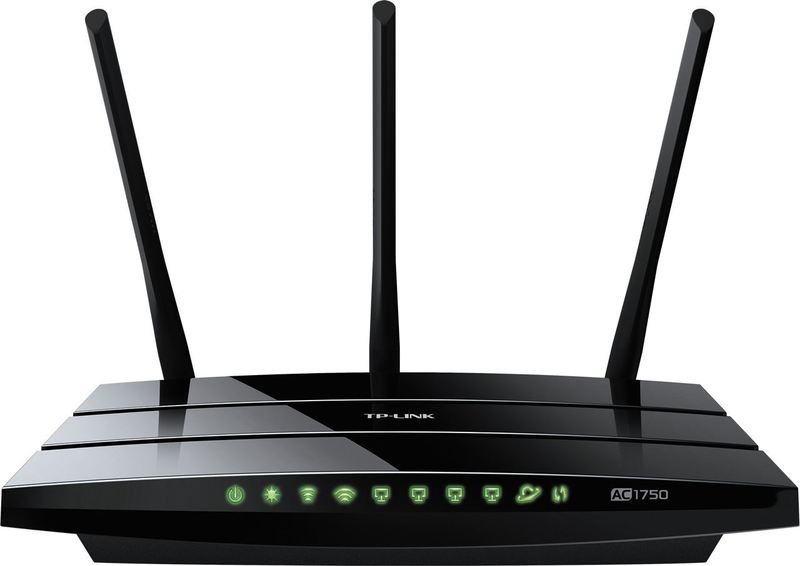
Зачем USB на роутере? Наличие у роутера USB разъёма не является достаточным условием для подключения к нему модема. Он может использоваться только для подключения периферии (внешний жёсткий диск, принтер). Необходимо предварительно внимательно изучить инструкции для обоих устройств. Роутер должен быть рассчитан для работы с мобильным модемом.
Для обеспечения устойчивого приёма и надёжной работы существуют специальные антенны, установка которых на возвышенном открытом месте позволит усилить сигнал оператора сотовой связи.
Дальнейшая работа заключается в настройке роутера для работы с конкретным мобильным оператором и вопрос — как подключить интернет вай фай домашний — будет решён.
Использование беспроводного роутера для организации локальной сети позволит всем её участникам постоянно «быть на связи».
Что такое маршрутизатор и какой нужен именно вам?
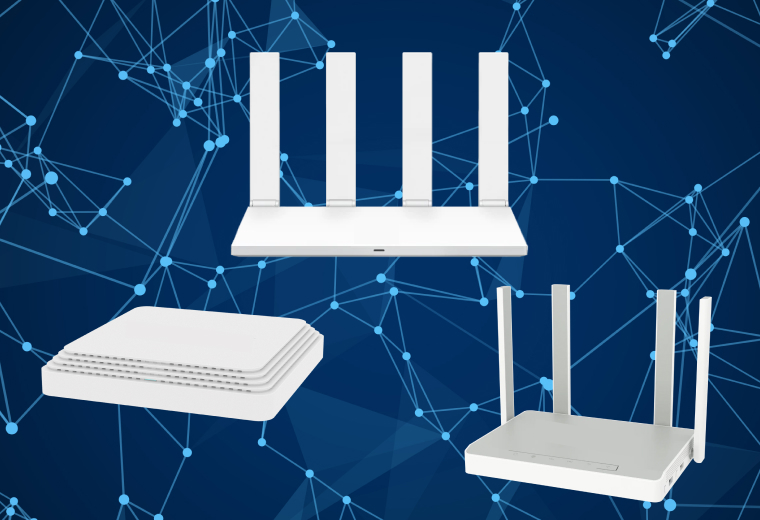
Что бы ни говорили скептики и консерваторы, но все же без интернета сложно представить современную жизнь. Чтобы не тратиться на несколько точек доступа в одной квартире, нужно простое и давно известное устройство — роутер. Он же маршрутизатор. На рынке много разных производителей и моделей, поэтому, чтобы выбрать свое идеальное устройство, нужно разобраться с основными параметрами и посмотреть, какие роутеры выделяются на фоне других. Этим сейчас и займемся.
Содержание
Что называют маршрутизатором (роутером)
Зачем нужен роутер дома
Что можно подключить к роутеру
Виды маршрутизаторов (роутеров)
Индикаторы и кнопки на роутере
Как правильно выбрать роутер
Что называют маршрутизатором
Маршрутизатор, он же роутер — это устройство, которое принимает сетевой сигнал от провайдера и передает этот сигнал всем домашним устройствам. Грубо говоря, современный маршрутизатор получает интернет и «раздает» его подключенным девайсам. Это могут быть обычные компьютеры, игровые приставки, телефоны и прочие гаджеты с опцией интернет-соединения.
Зачем нужен роутер дома
Времена проводов и кабелей ушли в прошлое, и роутер дает всем желающим беспроводное подключение к сети. Конечно, гораздо выгоднее купить роутер и подключаться всей семьей к одной точке доступа, чем тратить гигабайты из интернет-пакетов мобильных операторов. К тому же домашний интернет, как правило, быстрее мобильного, так что смотреть фильмы или играть с роутером гораздо комфортнее. И вашим гостям тоже! Просто поделитесь с ними паролем.
Что можно подключить к роутеру
Список сетевых устройств, которые можно подключить к интернету через роутер, довольно большой. И он продолжает расти! Если вы обзавелись роутером, то можете получать через него соединение сразу для нескольких домашних компьютеров, ноутбуков, смартфонов, для телевизоров с доступом к сети, для видеокамер и принтеров. А еще он обеспечит интернетом умный холодильник и чайник (если у них есть функция подключения к сети).
Виды маршрутизаторов (роутеров)
В зависимости от конструкции роутеры можно разделить на четыре вида.
Wi-Fi-маршрутизаторы
У этих «коробочек» есть специальный порт WAN — к нему и подключается кабель с разъемом RJ45. Тот самый, который раньше нужно было подсоединять напрямую к компьютеру.
После подключения и настройки такие маршрутизаторы готовы раздавать беспроводной интернет всем устройствам — достаточно найти источник сигнала в списке и ввести пароль. Причем обычно такие роутеры умеют работать в гибридном режиме, то есть и раздавать Wi-Fi, и передавать сигнал по проводу. Для примера рассмотрим несколько моделей таких роутеров.
Стильный и компактный — Wi-Fi-роутер HUAWEI WS7200 AX3 Pro
Смотреть товар 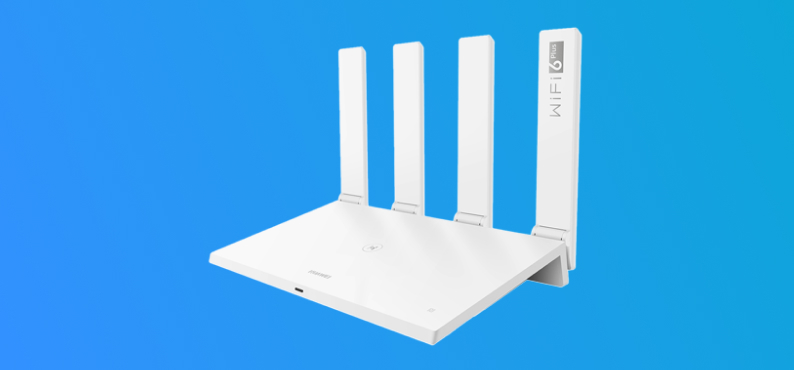
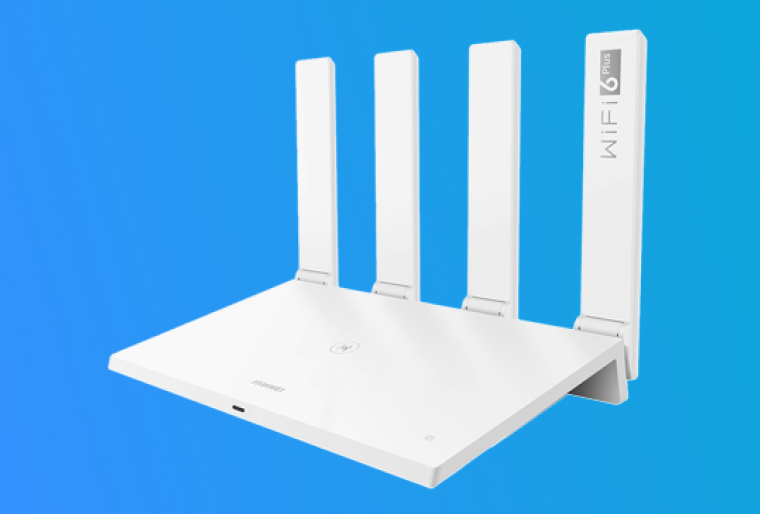
Такой роутер обеспечивает высокую скорость передачи данных — до 2402 Мбит/с. Этого с избытком хватит и для игр, и для стриминга. За скоростное соединение сразу нескольких устройств отвечает технология OFDMA-модуляции, а для усиления сигнала есть четыре антенны. Аккуратный корпус белого цвета подойдет к любому интерьеру, а небольшие размеры (22,5×40×15,9 см) позволят разместить роутер в любом уголке вашего жилища. Настроить роутер вы сможете самостоятельно, без помощи специалиста.
Надежный и безопасный — Wi-Fi-роутер HUAWEI WS7100 AX3
Смотреть товар 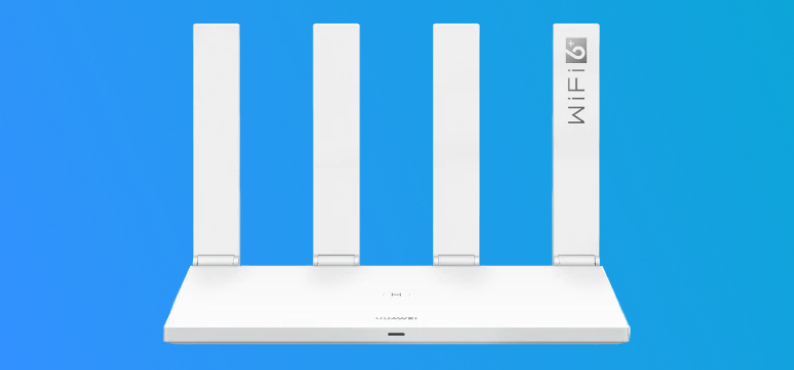
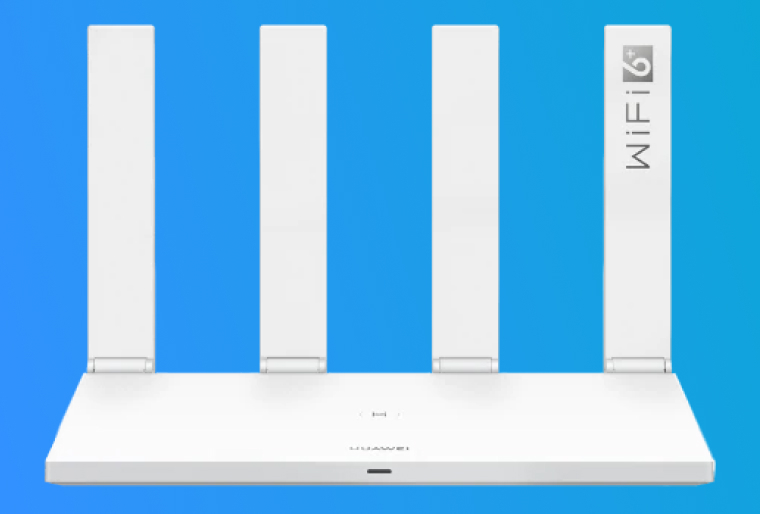
Такая модель позволит вам получать интернет и по проводу, и без него — доступен гибридный способ приема сигнала провайдера. Архитектура Harmony Microkernel обеспечивает безопасность соединения, все полученные и сохраненные данные будут надежно защищены. Сигнал усиливается четырьмя несъемными антеннами. В комплекте идут кабель и блок питания — ничего лишнего. Максимальная скорость та же, что и у предыдущего девайса, — 2402 Мбит/с.
С большой площадью покрытия — Wi-Fi-роутер TP-Link Archer A64 AC1300 10/100/1000BASE-TX
Смотреть товар 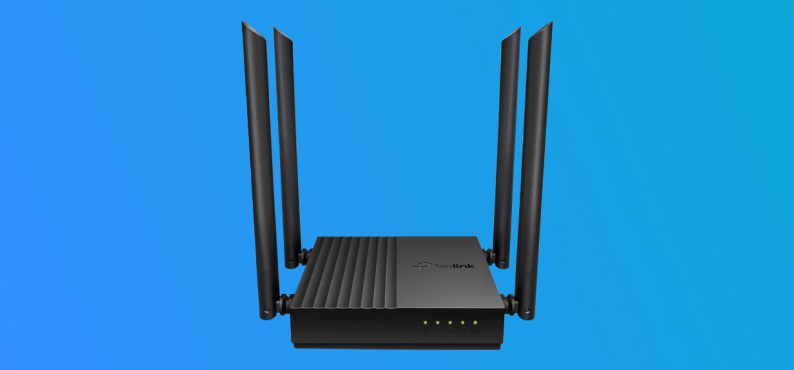
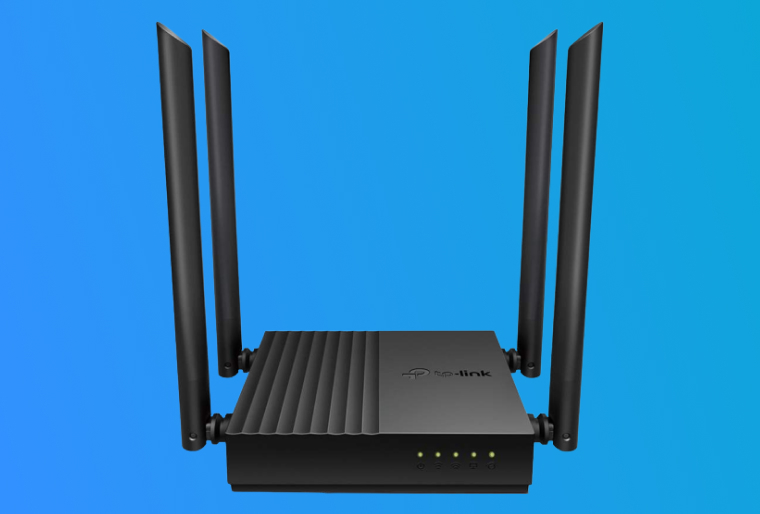
Этот роутер обеспечит стабильное соединение даже в большом пространстве, например, в двухэтажном частном доме. Для этого у устройства есть четыре внешние антенны. Максимальная скорость вдвое меньше, чем у предыдущих в нашей подборке. Зато есть специальная технология Beamforming: она выявляет отдаленные от роутера устройства и позволяет концентрировать на них сигнал, не теряя скорости соединения. То есть если вы смотрите фильм с планшета в другом конце квартиры, маршрутизатор перенаправит вам все свободные мощности. А еще у него стильный дизайн — можно поставить и на видное место.
Быстрый и простой в эксплуатации — Wi-Fi-роутер TP-Link
TL-MR6400
Смотреть товар 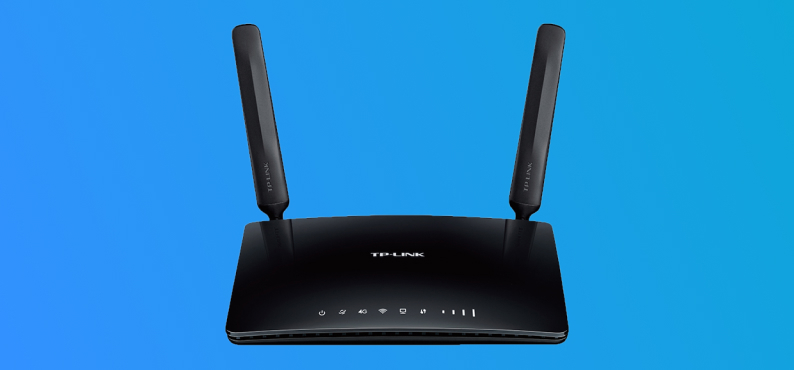
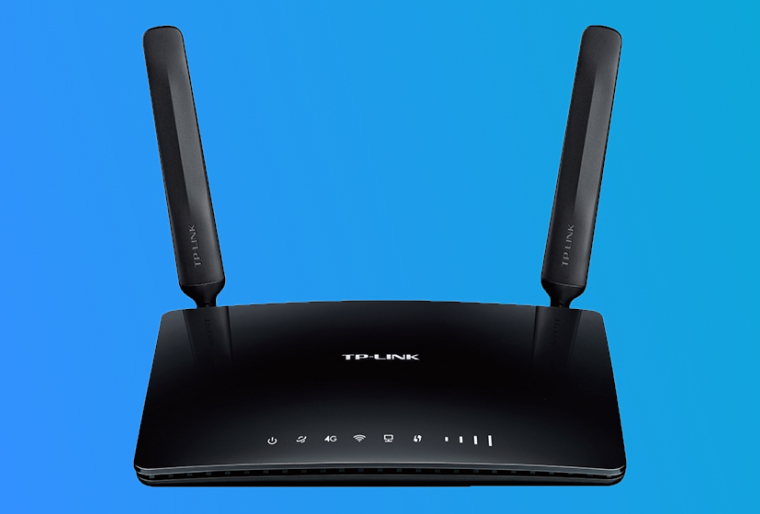
Маршрутизатор обеспечивает стабильное и быстрое соединение с сетью за счет двух внешних и двух внутренних антенн. Износостойкий пластик, из которого изготовлен корпус роутера, сохранит гаджет от внешних повреждений. В комплекте идет диск с программным обеспечением, так что вы настроите функции гаджета без лишней траты времени. В устройство встроена защита от постороннего подключения к вашей сети.
Удобный и функциональный — Wi-Fi-роутер TP-Link Archer AX55 AX3000
Смотреть товар 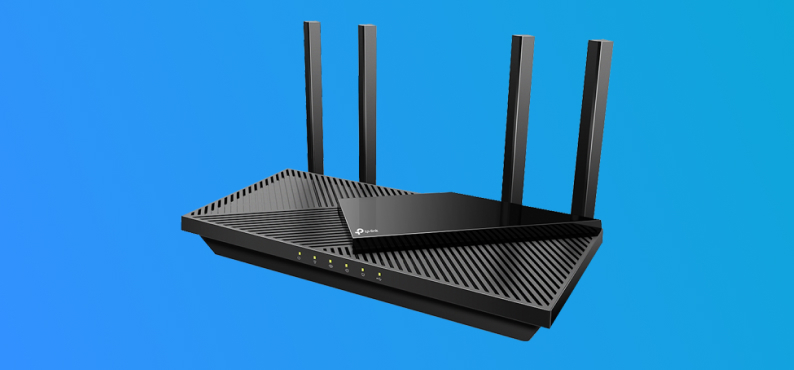
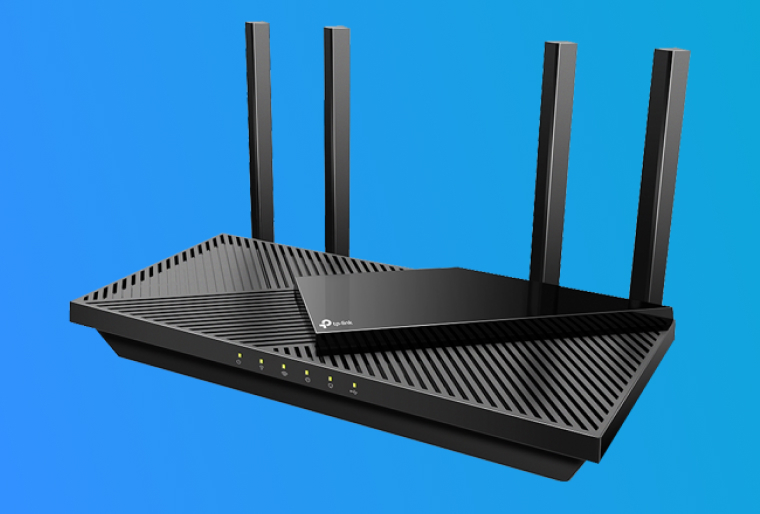
Четырех антенн этого гаджета вполне хватает, чтобы обеспечить сетевым сигналом как частный дом, так и небольшой офис. Среди опций роутера вы можете отыскать родительский контроль для ограничения доступа вашего чада к сайтам сомнительного содержания. Роутер поддерживает стабильное соединение нескольких устройств, у него есть набор портов для подключения, в том числе и привычный USB (с его помощью можно подключить, например, принтер). Корпус сделан из прочного пластика.
Универсальный — Wi-Fi-роутер TP-Link Archer C20 v5.0
Смотреть товар 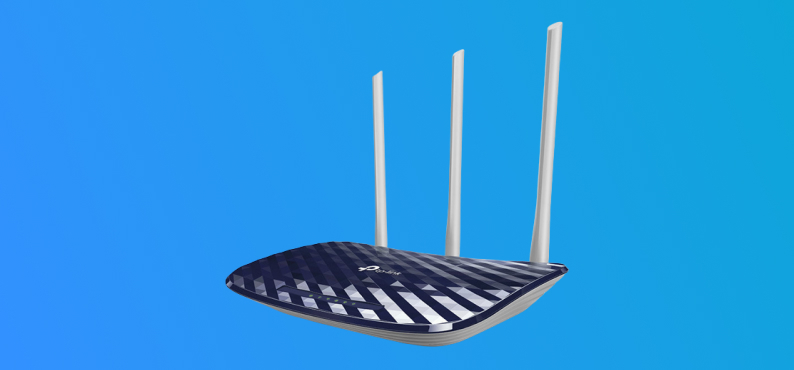
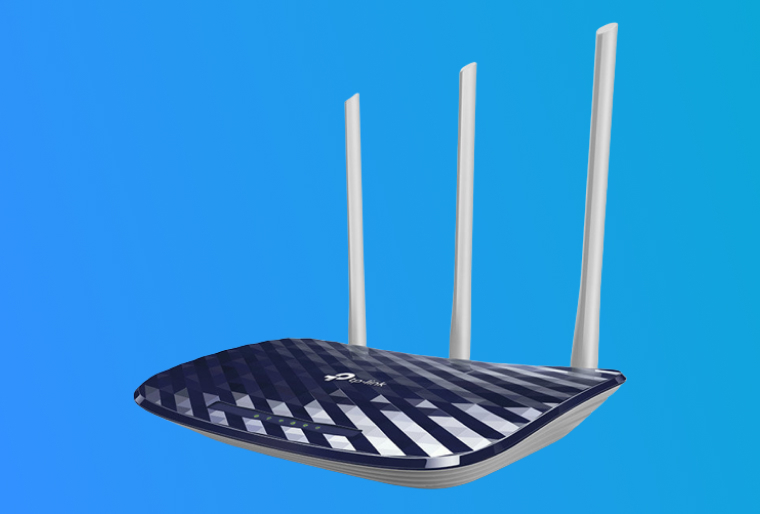
Этот маршрутизатор работает в двух диапазонах частот — 2,4 и 5 ГГц. Удобно, если в квартире много гаджетов. Два диапазона позволяют немного разгрузить сеть, чтобы интернета хватало всем.
Три внешние антенны дадут устойчивый сигнал даже при удалении устройства приема от роутера. Мощности сигнала вполне хватает не только для частного дома, но и для холла отеля и школьного помещения. Есть опция родительского контроля для ограничения доступа несовершеннолетним (и неугомонным пенсионерам!).
Ранее мы рассказывали:
Как самостоятельно подключить и настроить любой Wi-Fi-роутер
Ethernet-маршрутизаторы
По сути, Ethernet-маршрутизаторы могут работать как полноценные Wi-Fi-роутеры. Но обычно у них другое применение. Они хорошо подходят для расширения сети, то есть выступают в роли коммутаторов. Ниже — пара отличных устройств, которые выполняют эти функции.
Мощная и удобная — Точка доступа Keenetic Orbiter Pro (KN-2810) с Mesh Wi-Fi 5 AC1300
Смотреть товар 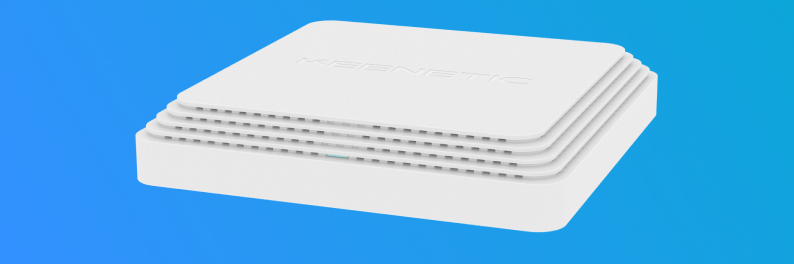
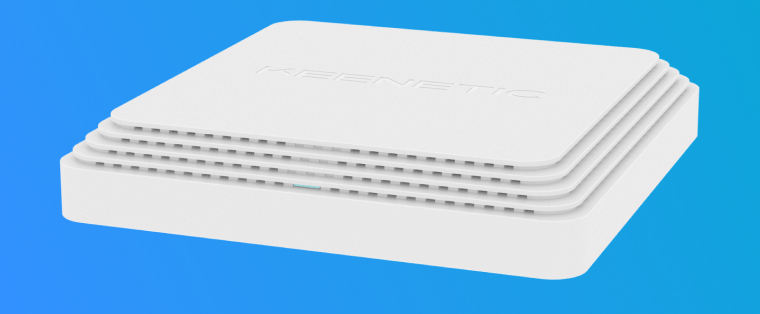
Производители неспроста называют этот девайс полнофункциональным интернет-центром — его мощности хватает, чтобы покрыть сигналом небольшую квартиру. Девайс максимально компактный, у него нет внешних антенн, так что его можно спрятать куда угодно. А еще он поддерживает технологию Power over Ethernet (POE), то есть устройство заряжается от кабеля передачи данных. Это значит, что владельцу не придется подключать блок питания — точке доступа не нужна отдельная зарядка. Управлять гаджетом можно даже через мобильное приложение. В продаже есть модели в корпусах белого или серого цвета.
С набором дополнительных бонусов — Точка доступа Keenetic Voyager Pro (KN-3510) с Mesh Wi-Fi 6 AX1800
Смотреть товар 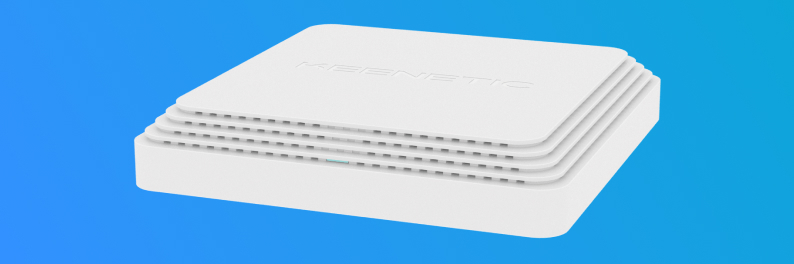
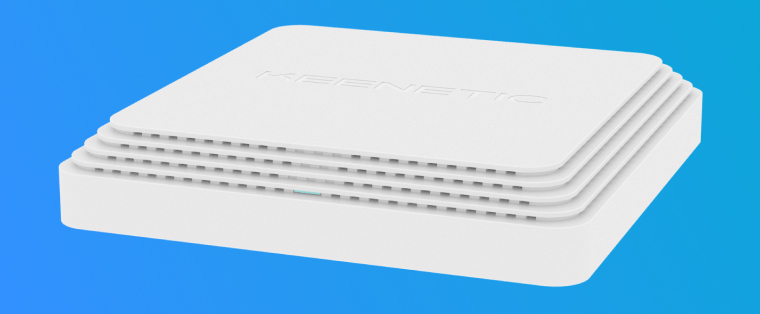
Роутер сохранил все плюсы предыдущей модели — высокую мощность, компактность и поддержку POE. А бонусом здесь идет поддержка большего числа стандартов Wi-Fi и повышенная максимальная скорость соединения (1201 Мбит/с против 867 Мбит/с у KN-2810).
PON-роутеры
Этот тип роутеров используется для подключения к оптическим сетям. В них сигнал передается по оптоволокну. В отличие от обычной витой пары, у него отличная пропускная способность — данные передаются быстрее, теоретическая максимальная скорость — до 100 Гбит/с. А еще оптоволокно долговечнее, и у него выше «дальнобойность», то есть такая сеть транслирует сигнал на большее расстояние. Это удается за счет светового пучка.
Самое важное для такого подключения — чтобы к вашему дому уже был подведен оптоволоконный кабель. Но в последнее время с этим проблем нет — такое подключение доступно повсеместно. Вам придется раскошелиться на аренду кабеля, но функциональность такого соединения оправдывает затраты. Ниже — лучшие PON-роутеры из каталога «Эльдорадо».
Мощный и легкий в эксплуатации — Wi-Fi-роутер Keenetic Giga AX1800 (KN-1011)
Смотреть товар 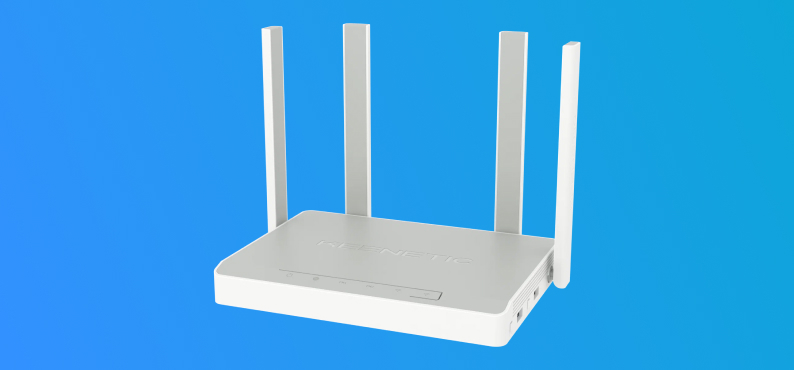
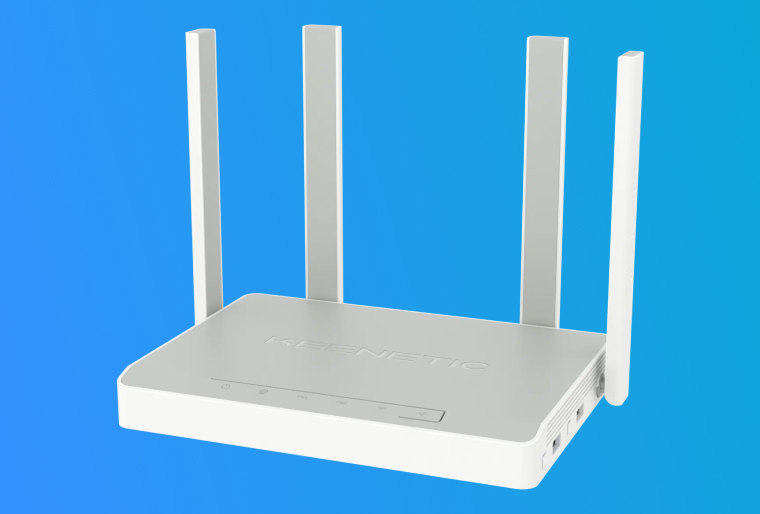
Этот маршрутизатор работает на двух частотах: 2,4 ГГц и 5 ГГц. Мощности роутера хватает, чтобы дать стабильное соединение с интернетом для 60 гаджетов (как раз многоэтажный дом). Есть опция родительского контроля, а еще в роутер встроен антивирус — можно спокойно серфить в интернете и не бояться зловредов. Девайс легок в освоении, вы сможете легко подключить его с помощью мобильного приложения. Прошивка роутера постоянно обновляется, так что за безопасность можно не переживать.
Доступный для неопытных пользователей — Wi-Fi-роутер Keenetic Ultra (KN-1810)
Смотреть товар 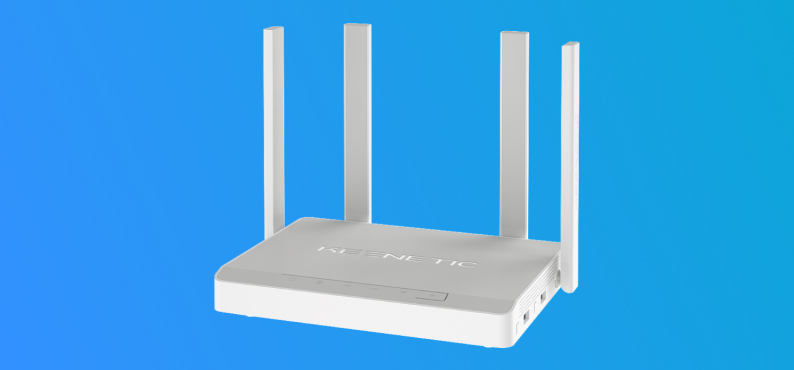
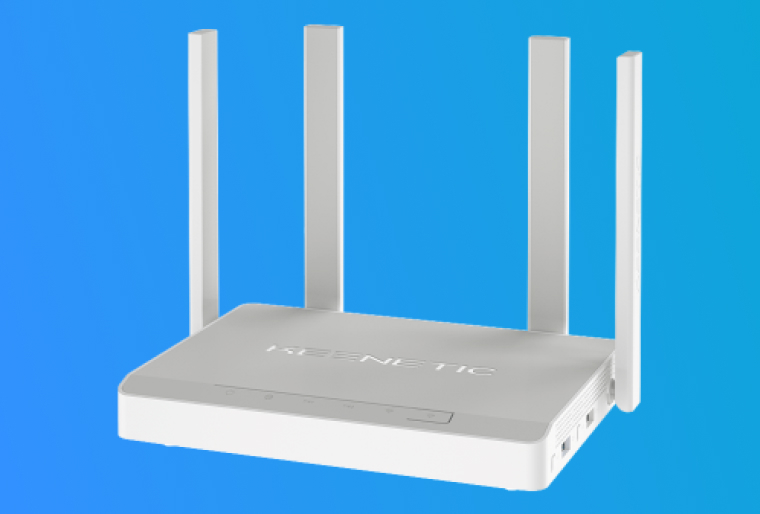
Такой роутер выдаст соединение с сетью для просторного дома или офиса. Есть два порта USB — вы сможете легко присоединить, к примеру, переносной жесткий диск и принтер. Три внешние антенны обеспечивают достойную площадь покрытия сигналом, этого вполне хватит на среднестатистический загородный домик. На корпус выведены световые индикаторы и удобные кнопки интерфейса. Настройка гаджета — на русском языке. Есть модели в корпусах белого и серого цветов. Из бонусов — возможность подключиться сразу к нескольким провайдерам.
Ранее мы рассказывали:
Почему тормозит интернет, удалённый доступ и сторонние подключения – всё о Wi-Fi-роутерах
ADSL-роутеры
Такие маршрутизаторы совмещают в одном корпусе модем и роутер. Такой гаджет подключается к телефонной линии и уже от нее транслирует сетевой сигнал на компьютер или другое устройство. Качество передачи сигнала напрямую зависит от телефонной линии. Особенно актуальны такие роутеры в отдаленных районах, где сотовая связь далеко не так хороша, как хотелось бы.
Понятный и удобный — Wi-Fi-роутер Keenetic Hero 4G (KN-2310)
Смотреть товар 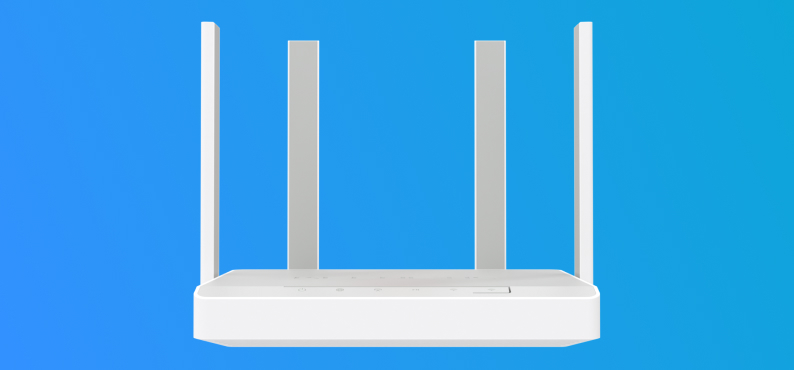
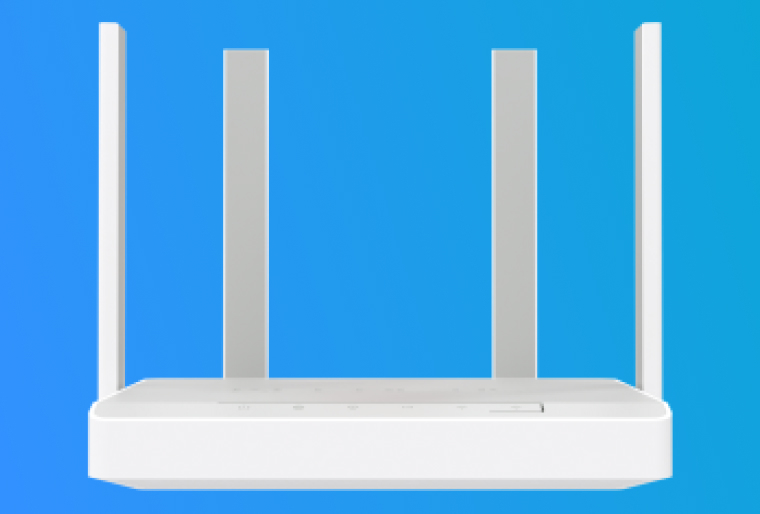
Мощности гаджета хватит для обеспечения как дома, так и для офиса. У роутера девять портов для подключения сторонних устройств — вы сможете легко присоединить к нему игровую приставку или камеру видеонаблюдения. Работает гаджет на двух частотах — 2,4 и 5 ГГц. Максимальная скорость передачи данных — 867 Мбит/с.
С массой полезных дополнительных опций — Wi-Fi-роутер Keenetic Omni (KN-1410)
Смотреть товар 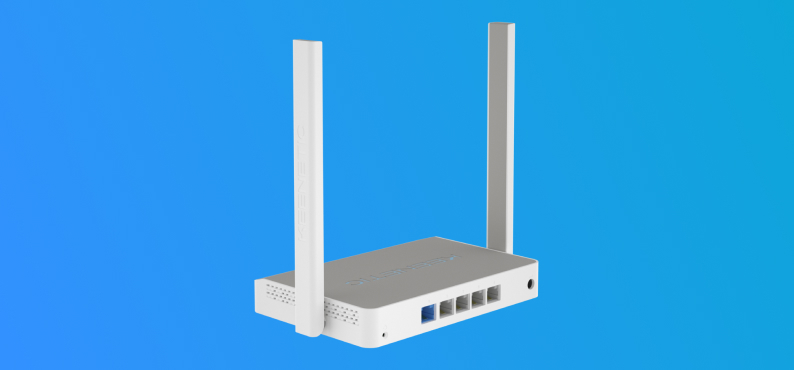
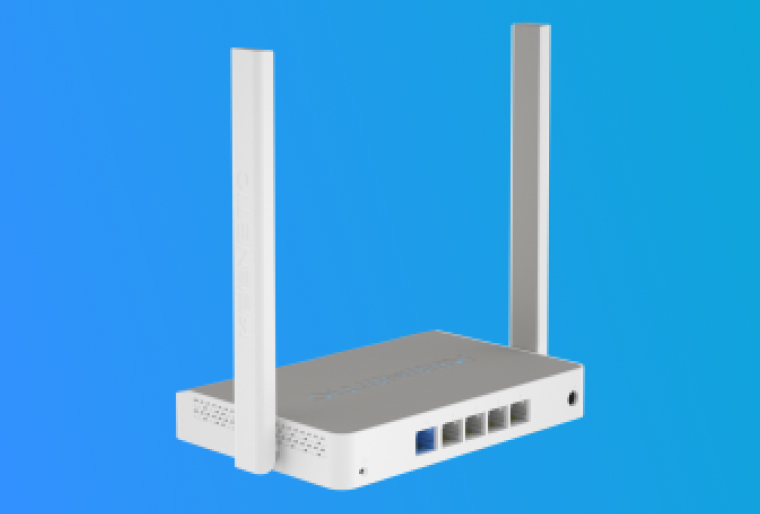
У этого маршрутизатора есть встроенный приемник с усилителем — он помогает двум внешним антеннам увеличить покрытие сигнала. Если вы скачаете специальное приложение на смартфон, то сможете настраивать роутер удаленно. Любопытно, что девайс поддерживает функцию Time Machine — к нему можно подсоединить жесткий диск и включить функцию резервного копирования с компьютера или другого устройства.
С большой зоной покрытия — Wi-Fi-роутер Keenetic Giant (KN-2610)
Смотреть товар 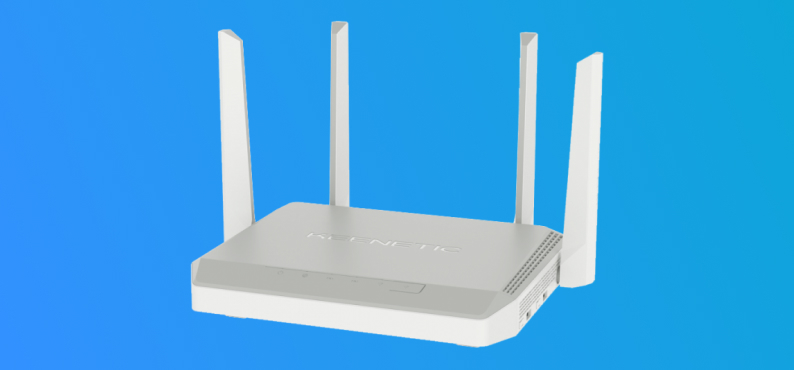
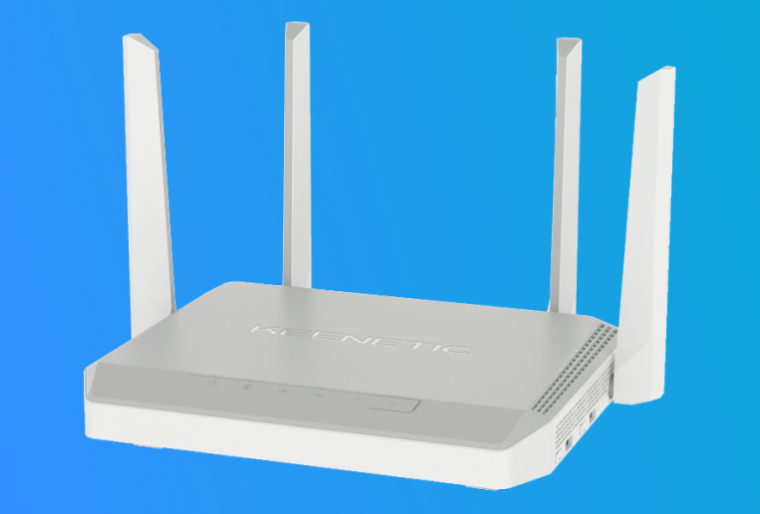
Это устройство обеспечит стабильное соединение с сетью дома или в офисе. Качество покрытия исключает так называемые слепые зоны. Гаджет имеет девять портов для комфортного подключения сторонних устройств, таких как винчестеры или камеры. Корпус гаджета изготавливается из пластика белого или серого цвета.
Надежная работа с дополнительными возможностями — Keenetic KN-2710
Смотреть товар 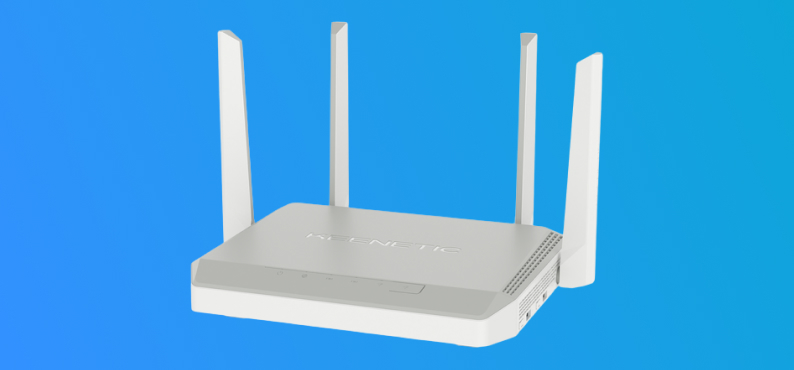
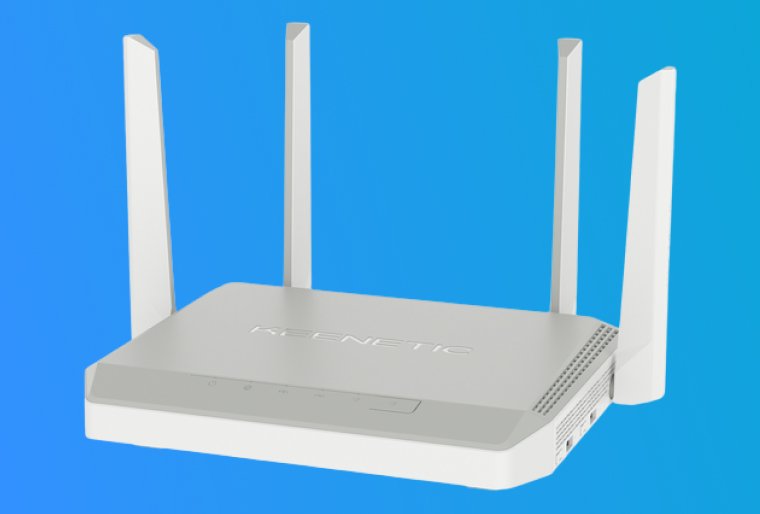
Это одна из лучших ADSL-моделей в нашем списке. Да, такой маршрутизатор подороже остальных, но за эти деньги пользователь получит флагманский девайс с 10 портами, которые позволяют организовать в большом опенспейсе бесшовную Wi-Fi-систему (если подсоединить ретрансляторы). И даже в этом случае останется место для подключения игровой консоли или телевизора. За стабильность сигнала отвечают четыре антенны — при желании их можно отсоединить, если беспроводное соединение вам не требуется. В общем, отличный девайс в офис или жилое помещение.
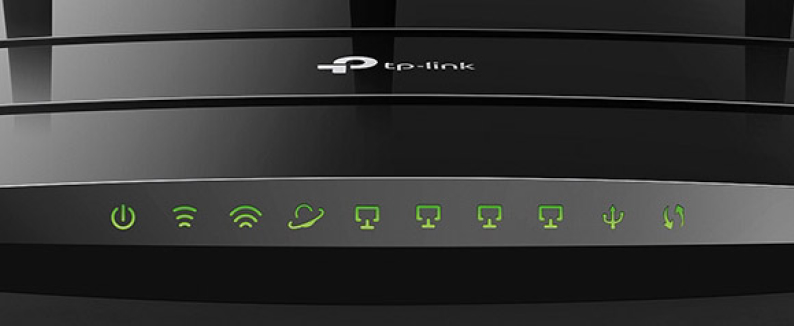
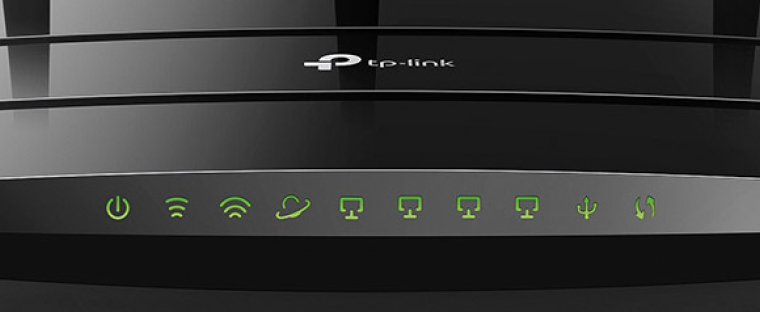
Индикаторы и кнопки на роутере
Все информационные значки обычно выводятся на переднюю панель. Здесь отображается знак включения устройства и значки состояния сети. Если знак получения сигнала не горит, то вам, прежде чем паниковать, стоит проверить надежность подключения кабеля к роутеру.
Ранее мы рассказывали:

Быстрее некуда. 21 способ ускорить домашний и мобильный интернет
Как правильно выбрать маршрутизатор
Прежде всего определитесь, насколько мощный сигнал сети вы хотите получить. Для холостяцкой однокомнатной квартиры сгодится самый простой роутер за пару тысяч рублей. А если вы счастливый обладатель трехэтажного особняка, вам нужна гораздо более сильная передача сигнала. Перед покупкой желательно прочитать или посмотреть на YouTube обзор — обычно там с точностью до метров пишут, на сколько «добивает» тот или иной роутер.
Перед покупкой ознакомьтесь со списком дополнительных опций. Если у вас в квартире нет детей, то и функция родительского контроля вам ни к чему. Если вы планируете подключать к роутеру сторонние устройства, например, принтер, убедитесь, что эта модель маршрутизатора имеет необходимый порт.
Посмотреть все маршрутизаторы (роутеры) и выбрать свой
*Информация о товарах, размещенная на «Эльдоблоге», не является публичной офертой. Цена товаров приведена справочно. С актуальными ценами на товары в соответствующем регионе вы можете ознакомиться на сайте eldorado.ru
Любите делиться своим мнением о технике? Тогда напишите обзор товара в «Эльдоблоге» и получите до 1000 бонусов на новые покупки!