Как установить и настроить SSH в Ubuntu 22.04
OpenBSD Secure Shell или сокращённо OpenSSH – это инструмент, который используется для защиты удаленного подключения между хостом и клиентом по протоколу SSH. Его задачей является перехват соединения и атак, а также шифрование сетевого трафика с использованием различных методов аутентификации. Из статьи вы узнаете, как установить сервер OpenSSH в Ubuntu 22.04 и включить его для удаленного сетевого взаимодействия.
Установка
Пошагово рассмотрим, как выполнить установку сервера и включить его:
Шаг 1: Обновление системы
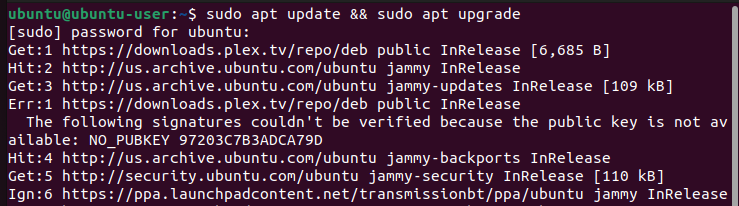
Для начала нужно открыть терминал Ubuntu 22.04. Это можно сделать нажатием клавиш «CTRL+ALT+T». Убедитесь, что ваша система обновлена до версии 22.04:
$ sudo apt update && sudo apt upgrade
Шаг 2: Установка OpenSSH
По умолчанию OpenSSH не установлен в системе. Чтобы начать процесс инсталляции, запустите эту команду:
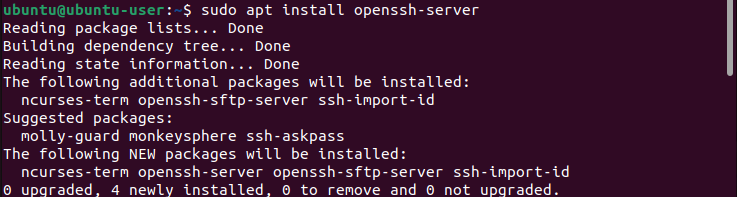
$ sudo apt install openssh-server
Нижеследующие выводные данные показывают, что OpenSSH успешно установлен в систему Ubuntu 22.04:
Шаг 3: Включение OpenSSH
После успешной установки OpenSSH его необходимо включить в Ubuntu 22.04. Это можно сделать с помощью следующей команды:
$ sudo systemctl enable —now ssh

Шаг 4: Оценка статуса OpenSSH
Чтобы убедиться, что OpenSSH работает правильно и никаких проблем нет, нужно ввести команду «systemctl»:
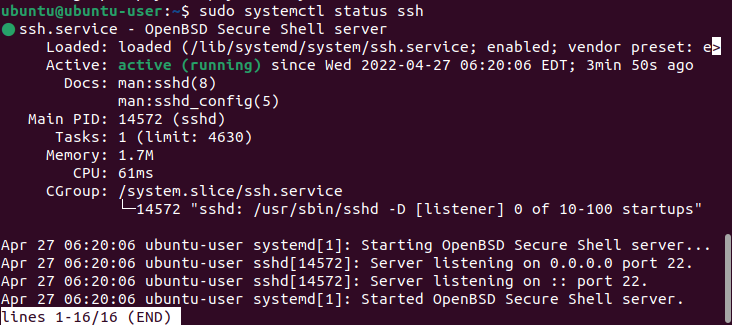
$ sudo systemctl status ssh
Выводные данные показывают, что OpenSSH в настоящее время активен и корректно работает в системе Ubuntu 22.04:
Шаг 5: Подключение к SSH-серверу
После установки и включения OpenSSH можно подключить свою систему к другой удаленной системе, компьютеру или серверу. Но для начала нужно убедиться, что в этой удалённой системе OpenSSH также установлен и включен.
Перед подключением к серверу вам необходимо иметь внутренний/внешний IP-адрес или имя хоста, или имя пользователя учетной записи, к которой вы хотите подключиться. После этого нужно ввести следующую команду:
Шаг 6: Отключение OpenSSH
Если вы больше не хотите использовать OpenSSH, его нужно отключить в целях безопасности. Это позволит избежать обнаружения вредоносными ботами. Чтобы отключить OpenSSH выполните следующую команду в терминале Ubuntu 22.04:
$ sudo systemctl disable ssh —now

Данная инструкция позволит вам успешно установить, включить и, при необходимости, отключить OpenSSH в Ubuntu 22.04.
OpenSSH Server
OpenSSH is a powerful collection of tools for the remote control of, and transfer of data between, networked computers. You will also learn about some of the configuration settings possible with the OpenSSH server application and how to change them on your Ubuntu system.
OpenSSH is a freely available version of the Secure Shell (SSH) protocol family of tools for remotely controlling, or transferring files between, computers. Traditional tools used to accomplish these functions, such as telnet or rcp, are insecure and transmit the user’s password in cleartext when used. OpenSSH provides a server daemon and client tools to facilitate secure, encrypted remote control and file transfer operations, effectively replacing the legacy tools.
The OpenSSH server component, sshd, listens continuously for client connections from any of the client tools. When a connection request occurs, sshd sets up the correct connection depending on the type of client tool connecting. For example, if the remote computer is connecting with the ssh client application, the OpenSSH server sets up a remote control session after authentication. If a remote user connects to an OpenSSH server with scp, the OpenSSH server daemon initiates a secure copy of files between the server and client after authentication. OpenSSH can use many authentication methods, including plain password, public key, and Kerberos tickets.
Installation
Installation of the OpenSSH client and server applications is simple. To install the OpenSSH client applications on your Ubuntu system, use this command at a terminal prompt:
To install the OpenSSH server application, and related support files, use this command at a terminal prompt:
Configuration
You may configure the default behavior of the OpenSSH server application, sshd, by editing the file /etc/ssh/sshd_config . For information about the configuration directives used in this file, you may view the appropriate manual page with the following command, issued at a terminal prompt:
There are many directives in the sshd configuration file controlling such things as communication settings, and authentication modes. The following are examples of configuration directives that can be changed by editing the /etc/ssh/sshd_config file.
Tip
Prior to editing the configuration file, you should make a copy of the original file and protect it from writing so you will have the original settings as a reference and to reuse as necessary.
Copy the /etc/ssh/sshd_config file and protect it from writing with the following commands, issued at a terminal prompt:
Furthermore since losing an ssh server might mean losing your way to reach a server, check the configuration after changing it and before restarting the server:
The following is an example of a configuration directive you may change:
- To make your OpenSSH server display the contents of the /etc/issue.net file as a pre-login banner, simply add or modify this line in the /etc/ssh/sshd_config file:
After making changes to the /etc/ssh/sshd_config file, save the file, and restart the sshd server application to effect the changes using the following command at a terminal prompt:
Warning
Many other configuration directives for sshd are available to change the server application’s behavior to fit your needs. Be advised, however, if your only method of access to a server is ssh, and you make a mistake in configuring sshd via the /etc/ssh/sshd_config file, you may find you are locked out of the server upon restarting it. Additionally, if an incorrect configuration directive is supplied, the sshd server may refuse to start, so be extra careful when editing this file on a remote server.
SSH Keys
SSH allow authentication between two hosts without the need of a password. SSH key authentication uses a private key and a public key.
To generate the keys, from a terminal prompt enter:
This will generate the keys using the RSA Algorithm. At the time of this writing, the generated keys will have 3072 bits. You can modify the number of bits by using the -b option. For example, to generate keys with 4096 bits, you can do:
During the process you will be prompted for a password. Simply hit Enter when prompted to create the key.
By default the public key is saved in the file
/.ssh/id_rsa is the private key. Now copy the id_rsa.pub file to the remote host and append it to
/.ssh/authorized_keys by entering:
Finally, double check the permissions on the authorized_keys file, only the authenticated user should have read and write permissions. If the permissions are not correct change them by:
You should now be able to SSH to the host without being prompted for a password.
Import keys from public keyservers
These days many users have already ssh keys registered with services like launchpad or github. Those can be easily imported with:
The prefix lp: is implied and means fetching from launchpad, the alternative gh: will make the tool fetch from github instead.
Two factor authentication with U2F/FIDO
OpenSSH 8.2 added support for U2F/FIDO hardware authentication devices. These devices are used to provide an extra layer of security on top of the existing key-based authentication, as the hardware token needs to be present to finish the authentication.
It’s very simple to use and setup. The only extra step is generate a new keypair that can be used with the hardware device. For that, there are two key types that can be used: ecdsa-sk and ed25519-sk . The former has broader hardware support, while the latter might need a more recent device.
Once the keypair is generated, it can be used as you would normally use any other type of key in openssh. The only requirement is that in order to use the private key, the U2F device has to be present on the host.
For example, plug the U2F device in and generate a keypair to use with it:
Now just transfer the public part to the server to
/.ssh/authorized_keys and you are ready to go:
FIDO2 resident keys
FIDO2 private keys consist of two parts: a “key handle” part stored in the private key file on disk, and a per-device key that is unique to each FIDO2 token and that cannot be exported from the token hardware. These are combined by the hardware at authentication time to derive the real key that is used to sign authentication challenges.
For tokens that are required to move between computers, it can be cumbersome to have to move the private key file first. To avoid this, tokens implementing the newer FIDO2 standard support resident keys, where it is possible to retrieve the key handle part of the key from the hardware.
Using resident keys increases the likelihood of an attacker being able to use a stolen token device. For this reason, tokens normally enforce PIN authentication before allowing download of keys, and users should set a PIN on their tokens before creating any resident keys. This is done via the hardware token management software.
OpenSSH allows resident keys to be generated using the ssh-keygen -O resident flag at key generation time:
This will produce a public/private key pair as usual, but it will be possible to retrieve the private key part (the key handle) from the token later. This is done by running:
It will use the part after ssh: from the application parameter from before as part of the key filenames:
If you set a passphrase when extracting the keys from the hardware token, and later use these keys, you will be prompted for both the key passphrase, and the hardware key PIN, and you will also have to touch the token:
It is also possible to download and add resident keys directly to ssh-agent by running
In this case no file is written, and the public key can be printed by running ssh-add -L .
NOTE
If you used the -O verify-required option when generating the keys, or if that option is set on the SSH server via /etc/ssh/sshd_config ‘s PubkeyAuthOptions verify-required , then using the agent currently in Ubuntu 22.04 LTS won’t work.
Two factor authentication with TOTP/HOTP
For the best two factor authentication (2FA) security, we recommend using hardware authentication devices that support U2F/FIDO. See the previous section for details. However, if this is not possible or practical to implement in your case, TOTP/HOTP based 2FA is an improvement over no two factor at all. Smartphone apps to support this type of 2FA are common, such as Google Authenticator.
Background
The configuration presented here makes public key authentication the first factor, the TOTP/HOTP code the second factor, and makes password authentication unavailable. Apart from the usual setup steps required for public key authentication, all configuration and setup takes place on the server. No changes are required at the client end; the 2FA prompt appears in place of the password prompt.
The two supported methods are HOTP and TOTP. Generally, TOTP is preferable if the 2FA device supports it.
HOTP is based on a sequence predictable only to those who share a secret. The user must take an action to cause the client to generate the next code in the sequence, and this response is sent to the server. The server also generates the next code, and if it matches the one supplied by the user, then the user has proven to the server that they share the secret. A downside of this approach is that if the user generates codes without the server following along, such as in the case of a typo, then the sequence generators can fall “out of sync”. Servers compensate by allowing a gap in the sequence and considering a few subsequent codes to also be valid; if this mechanism is used, then the server “skips ahead” to sync back up. But to remain secure, this can only go so far before the server must refuse. When HOTP falls out of sync like this, it must be reset using some out of band method, such as authenticating using a second backup key in order to reset the secret for the first one.
TOTP avoids this downside of HOTP by using the current timezone independent date and time to determine the appropriate position in the sequence. However, this results in additional requirements and a different failure mode. Both devices must have the ability to tell the time, which is not practical for a USB 2FA token with no battery, for example. And both the server and client must agree on the correct time. If their clocks are skewed, then they will disagree on their current position in the sequence. Servers compensate for clock skew by allowing a few codes either side to also be valid. But like HOTP, they can only go so far before the server must refuse. One advantage of TOTP over HOTP is that correcting for this condition involves ensuring the clocks are correct at both ends; an out-of-band authentication to reset unfortunate users’ secrets is not required. When using a modern smartphone app, for example, the requirement to keep the clock correct isn’t usually a problem since this is typically done automatically at both ends by default.
Note
It is not recommended to configure U2F/FIDO at the same time as TOTP/HOTP. This combination has not been tested, and using the configuration presented here, TOTP/HOTP would become mandatory for everyone, whether or not they are also using U2F/FIDO.
Install software
From a terminal prompt, install the google-authenticator PAM module:
Note
The libpam-google-authenticator package is in Ubuntu’s universe archive component, which receives best-effort community support only.
Configure users
Since public key authentication with TOTP/HOTP 2FA is about to be configured to be mandatory for users, each user who wishes to continue using ssh must first set up public key authentication and then configure their 2FA keys by running the user setup tool. If this isn’t done first, users will not be able to do it later over ssh, since at that point they won’t have public key authentication and/or 2FA configured to authenticate with.
Configure users’ key-based authentication
To set up key-based authentication, see “SSH Keys” above. Once this is done, it can be tested independently of subsequent 2FA configuration. At this stage, user authentication should work with keys only, requiring the supply of the private key passphrase only if it was configured. If configured correctly, the user should not be prompted for their password.
Configure users’ TOTP/HOTP 2FA secrets
Each user needs to run the setup tool to configure 2FA. This will ask some questions, generate a key, and display a QR code for the user to import the secret into their smartphone app, such as the Google Authenticator app on Android. The tool creates the file
/.google-authenticator , which contains a shared secret, emergency passcodes and per-user configuration.
As a user that needs 2FA configured, from a terminal prompt run the following command:
Follow the prompts, scanning the QR code into your 2FA app as directed.
It’s important to plan for the eventuality that the 2FA device gets lost or damaged. Will this lock the user out of their account? In mitigation, it’s worth each user considering doing one or more of the following:
- Use the 2FA device’s backup or cloud sync facility if it has one.
- Write down the backup codes printed by the setup tool.
- Take a photo of the QR code.
- (TOTP only) Scan the QR code on multiple 2FA devices. This only works for TOTP, since multiple HOTP 2FA devices will not be able to stay in sync.
- Ensure that the user has a different authentication path to be able to rerun the setup tool if required.
Of course, any of these backup steps also negate any benefit of 2FA should someone else get access to the backup, so the steps taken to protect any backup should be considered carefully.
Configure the ssh server
Once all users are configured, configure sshd itself by editing /etc/ssh/sshd_config . Depending on your installation, some of these settings may be configured already, but not necessarily with the values required for this configuration. Check for and adjust existing occurences of these configuration directives, or add new ones, as required:
Note
On Ubuntu 20.04 “Focal Fossa” and earlier, use ChallengeResponseAuthentication yes instead of KbdInteractiveAUthentication yes .
Restart the ssh service to pick up configuration changes:
Edit /etc/pam.d/sshd and replace the line:
Changes to PAM configuration have immediate effect, and no separate reloading command is required.
Log in using 2FA
Now when you log in using ssh, in addition to the normal public key authentication, you will be prompted for your TOTP or HOTP code:
Special cases
On Ubuntu, the following settings are default in /etc/ssh/sshd_config , but if you have overridden them, note that they are required for this configuration to work correctly and must be restored as follows:
Remember to run sudo systemctl try-reload-or-restart ssh for any changes make to sshd configuration to take effect.
Мой первый опыт с Linux. Настройка Ubuntu Sever 20.04, подключения по SSH и удаленное подключение к базе данных
Всем привет, это моя первая статья на Хабре (да и первая в принципе). Я не в коем случае не претендую сейчас на звание специалиста и т.п. В общем, как и понятно из названия это мой первый опыт, так что, конечно, будут и ошибки. Я рад любой критике. Это статья нужна так же в основном и мне, для того, чтобы научиться писать статьи, так как скоро дипломная, а это как не как опыт(хотя и немного не то) была в случае чего шпаргалка и мне не приходилось бы снова искать по всему интернету всю эту информацию. Ну со вступлением все.
Начну с того, что скажу зачем мне вообще это понадобилось. А все просто, интересно. Я захотел создать десктопное приложение с базой данных, но я так уже делал и я захотел немного усложнить задачу, так как мне, в случае успеха, придется устанавливать эту программу для корпоративных целей, то базу данных надо переместить на сервер. Так что я взял старенький ноутбук и решил из него попробовать сделать сервер для базы данных. И столкнулся со множеством проблем, решение которых заняло у меня дня так три(если не учитывать то время, которое я пытался провозиться еще и с VirtualBox дня 2), хотя для некоторых может это и будет казаться легкотней, но для меня это было интересно и познавательно, ладно, начнем.
Установка Ubuntu Server.
Процесс установки Ubuntu Server, легко найти в интернете, например https://info-comp.ru/drugieopersistemi/644-install-linux-ubuntu-server-18-04.html. Хоть Ubuntu Server там и 18.04 я думаю эту руководство подойдет и для версии 20.04.
Настройка сети.
Ну перейдем к теме настройки сети. Цель настроить wifi. В интернете полно руководств по настройки проводного подключения, но мне так и не удалось найти руководство по настройке wifi, после которого бы у меня он заработал. wifi мне нужен в основном для того, чтобы во время разработки не быть привязанным к проводной сети. Но для того, чтобы его настроить все таки сначала понадобится проводная сеть. В принципе по умолчанию для проводной сети ip адрес определяется по DHCP, так что достаточно просто вставить Enternet-кабель и интернет заработает. Если это не так, то моя статья по этому поводу не поможет(уж извините). Дальше нам понадобится установить пакет net-tools. Для этого выполните команду:
Теперь нам надо узнать названия сетевых интерфейсов. Для этого выполним следующую команду

Нас интересует интерфейс wlp2s0 у вас он может называть по другому, например wlan0. Он отвечает за беспроводное соединение. Теперь, когда мы узнали название сетевого интерфейса, можем переходить к настройке wifi. Мои проблемы с настройкой wifi были лишь из-за того, что в версиях Ubuntu Server, начиная с 18.04 настройка сети происходит с помощью утилиты Netplan. Конечно в сети полно информации про нее и как ей пользоваться, мне например очень помогла статья https://fomich0ff.github.io/2019/05/05/wifi-on-rpi-ubuntu-server/. Тут все очень кратко расписано. Но даже после этих статей у меня так и не заработал wifi. Ну начнем. Для начало надо попасть в файл конфигурации, для этого набираем команду:
Появиться окно с настройками. Далее я приведу уже свои настройки(естественно скрыв SSID и password).

Для проверки нашего конфигурационного файла вводим команду:
И для того, чтобы настройки вступили в силу, вводим команду:
Но это еще не все, даже после таких действий у меня так и не заработал wifi. Нам надо скачать еще один пакет, который называется wpasupplicant, он позволяет работать с сетями, которые имеют метод шифрования WPA, WPA2 и т.д. Может это все и выглядит банально, но у меня ушло много времени, чтобы найти ошибку. Вводим следующую команду:
После этого у меня сразу заработал wifi(если не заработал, то можно попробовать перезагрузить систему). Теперь, когда появился wifi, можно перейти к настройке ssh.
Настройка SSH
Настроим конфигурационный файл, для этого выполним команду:
Откроется примерно такой файл:
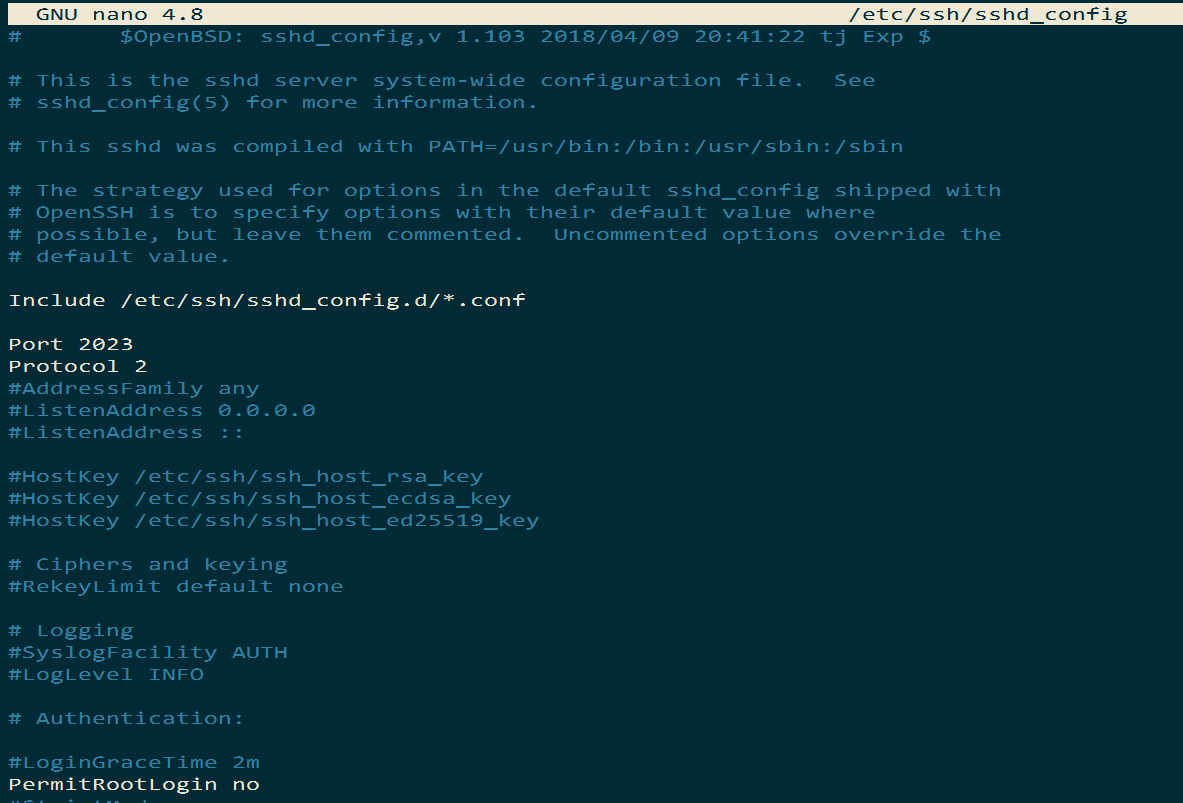
# — закомментированные поля. Описание всех полей можно найти в интернете. Я лично раскомментировал следующие:
Port — по умолчанию идет 22, но для безопасности лучше поменять, я поставил 2023.
Protocol — протокол SSH. Первый протокол плохо защищен, так что ставим 2.
PermitRootLogin — если поля имеет значение no, то при подключение через SSH невозможно будет войти за root.
PubkeyAuthentication — разрешает/запрещает входить по публичному ключу(расм. далее)
AuthorizedKeysFile — показывает файлы с публичными ключами
PasswordAuthentication — если поле имеет значение yes, то возможно будет войти с помощью пароля пользователя, иначе можно будет войти только по ключу(если PubkeyAuthentication yes)
Все остальные поля я оставил как они и были(там были и другие раскомментированные поля)
После настройки необходимо перезагрузить ssh, для этого выполним команду:
Дальше во всех статьях, которые мне попадались, говорили, что можно смело подключаться по SSH, но как я не пытался в ответ я получал только connection refused(соединение отклонено). Кстати, чтобы подключиться необходимо ввести команду:
port — порт подключения, в моем случае 2023
username — имя пользователя(в моем случае vavilonbase, например)
hostname — имя хоста(к этому вернемся далее)
В качестве hostname я сначала использовал localhost, но все мои попытки не увенчались успехом, я долго мучался с этим подключение, пока наконец не нашел ответ, а именно, то что у меня были закрыты порты на роутере, открыть их мне помогла статья https://lumpics.ru/how-to-open-ports-on-router/.
Я лишь покажу конечный результат переадресации портов:

После этого у меня все заработало. Теперь, в моем случае, для подключения по ssh нужно ввести команду:
И после этого ввести пароль, все готово.
При первом подключение может возникнуть сообщение:

Картинка с сайта: https://losst.ru/kak-podklyuchitsya-po-ssh
Здесь надо написать yes и нажать Enter.
SSH-ключ
Входит по паролю конечно хорошо, но еще лучше входить без пароля, но защищено, а именно по SSH ключу. В интернете полно руководств как сгенерировать SSH-ключ на Linux и перебросить его на ubuntu-server, например эта статья: https://losst.ru/avtorizatsiya-po-klyuchu-ssh
Но в интернете мне было сложно найти точное описание как же это сделать в Windows(а у меня основная машина WIndows). Так что я покажу все это на примере WIndows. Начнем.
Для начало надо установить на Windows клиент OpenSSH(кстати, его же надо установить и для подключения по ssh по паролю).
Для этого надо сделать все как на картинках:


В этой вкладке смотрим, если ли клиент OpenSSH

Если нет такого клиента, то жмем добавить компонент, находим клиент OpenSSH и устанавливаем его.

Теперь, когда у нас есть клиент OpenSSH перейдем к генерации ключа.
Для генерации ключа вводим в терминале Windows команду:
Дальше вас спросят следующие данные:
Куда сохранять эти ключи, обычно меняют путь, который предлагается по умолчанию(если хотите оставить путь по умолчанию, просто нажмите Enter)
Дальше, в случае, если вы уже генерировали ключи, спросят хотите ли вы их перезаписать
Потом попросят ввести фразу и повторить ее. Это нужно для дополнительной защите, это фразу вы будете вводить каждый раз при подключение по SSH, чтобы не вводить ее, нужно просто нажать Enter ничего не вводя.
Все ключ сгенерирован, дальше то с чем у меня по началу возникали проблемы. А именно, для клиента OpenSSH Windows нет команды sshcopyid, благодаря которой происходила отправка ключа на сервер в WIndows. Я лично использовал для этих целей команду scp.
Теперь, что нужно, чтобы ее использовать, если в случае команды sshcopyid она автоматически создавала все нужные файлы на сервере, то сейчас нам придется создать их вручную. Для этого заходим на сервер и вводим следующую команду:
То есть создаем папку .ssh(если она еще не создана)
Теперь надо отправить наш публичный ключ на сервер, для этого выясним адрес публичного ключа, он был показан во время его генерации:

Теперь выполним следующую команду:
Посмотрим, что здесь что:
-P — стоит заметить, что P — большая, это важно, тут мы вводим порт.
Дальше идет адрес публичного ключа в Windows(где его взять см. выше)
Дальше идет имя пользователя и имя хоста(прямо как при подключение по SSH), после этого идет двоеточие и папка куда надо отправить этот ключ на сервере(в ту самую папку, которую мы создали).
Но это отнюдь не все, если вспомнить, то когда мы настраивали sshdconfig, то мы как раз таки указывали какие файлы у нас отвечают за ключ, а именно
/.ssh/authorizedkeys, то есть нам надо переименовать файл. Переходим на сервер и вводим следующие команды:
Все готово. Пробуем войти и радуемся.
Настройка БД
Ну перейдем к тому, для чего все это и было затеяно. В качестве БД у меня PostgreSQL.
Для установки БД можно воспользоваться этой статьей: https://losst.ru/ustanovka-postgresql-ubuntu-16-04. Дальше создадим пользователя app и тестовую базу данных appdb. Выполним команды:
Когда база данных создана, хотелось бы подключится к ней с другого компьютера, для этого настроим конфигурационные файлы postgresql.conf и pg_hba.conf. Для их редактирования выполним команды:
В первом файле нужно отредактировать следующие параметры:
listen_addresses = ‘localhost’ поменять на listen_addresses = ‘*’ и для безопасности изменить порт по умолчанию(5432).

Во втором файле необходимо изменить следующую строку(см. картинку)

А именно адрес в ней, в моем случае у меня адрес компьютера статический и я могу записать его сюда. Вы так же можете сделать его статическим(см. статью про открытие портов, там до переадресации делали адрес сервера статическим). То есть здесь мы указываем адреса, который могут подключится к базе данных, в случае, если такой не один, просто копируем всю строку и меняем адрес на новый. После этого перезагружаем сервер postgresql. Выполним команду:
Попробуем подключиться к базе данных через небольшое приложение на C#.

То есть тут мы запрашиваем у сервера его версию, получаем следующий ответ:

Как видно сервер вернул ответ с версией, а значит все настроено верно.
Ну на этом все. Как я и сказал, я в Linux полный новичок, так что если есть какие-либо советы я только рад. Это статья служит скорее как шпаргалка мне, так как мне это и правда был интересный опыт и я бы хотел запечатлить его в виде такой вот статьи. Спасибо всем за внимание.
Как включить SSH в Ubuntu 20.04
Secure Shell (SSH) — это сетевой протокол, используемый для безопасного соединения между клиентом и сервером. Каждое взаимодействие между сервером и клиентом зашифровано.
В этом руководстве объясняется, как включить SSH на компьютере с Ubuntu.
Включение SSH позволит вам удаленно подключаться к вашей системе и выполнять административные задачи. Вы также сможете безопасно передавать файлы через scp и sftp .
Включение SSH в Ubuntu
По умолчанию при первой установке Ubuntu удаленный доступ через SSH не разрешен. Включение SSH в Ubuntu довольно просто.
Выполните следующие шаги от имени пользователя root или пользователя с правами sudo для установки и включения SSH в вашей системе Ubuntu:
Откройте терминал с помощью Ctrl+Alt+T и установите пакет openssh-server :
При появлении запроса введите свой пароль и нажмите Enter, чтобы продолжить установку.
После завершения установки служба SSH запустится автоматически. Вы можете убедиться, что SSH работает, набрав:
Вывод должен сообщить вам, что служба запущена и разрешена для запуска при загрузке системы:
Нажмите q чтобы вернуться в командную строку.
Ubuntu поставляется с инструментом настройки брандмауэра под названием UFW. Если в вашей системе включен брандмауэр , обязательно откройте порт SSH:
Это оно! Теперь вы можете подключиться к своей системе Ubuntu через SSH с любого удаленного компьютера. В системах Linux и macOS по умолчанию установлены клиенты SSH. Для подключения с компьютера Windows используйте SSH-клиент, например PuTTY .
Подключение к SSH-серверу
Чтобы подключиться к вашей машине Ubuntu по локальной сети, вызовите команду ssh, за которой следует имя пользователя и IP-адрес в следующем формате:
Если вы не знаете свой IP-адрес, вы можете легко найти его с помощью команды ip :
Как видно из выходных данных, IP-адрес системы — 10.0.2.15 .
Найдя IP-адрес, войдите на удаленный компьютер, выполнив следующую команду ssh :
При первом подключении вы увидите такое сообщение:
Введите yes и вам будет предложено ввести пароль.
После ввода пароля вы увидите сообщение Ubuntu по умолчанию:
Теперь вы вошли в систему на своей машине с Ubuntu.
Подключение к SSH за NAT
Чтобы подключиться к домашней машине с Ubuntu через Интернет, вам необходимо знать свой общедоступный IP-адрес и настроить маршрутизатор на прием данных через порт 22 и их отправку в систему Ubuntu, где работает SSH.
Чтобы определить общедоступный IP-адрес компьютера, к которому вы пытаетесь подключиться по SSH, просто перейдите по следующему URL-адресу: https://api.ipify.org .
Когда дело доходит до настройки переадресации портов , каждый маршрутизатор имеет свой способ настройки переадресации портов. Чтобы узнать, как настроить переадресацию портов, обратитесь к документации маршрутизатора. Короче говоря, вам нужно ввести номер порта, на который будут выполняться запросы (порт SSH по умолчанию — 22), и частный IP-адрес, который вы нашли ранее (с помощью команды ip a ) машины, на которой работает SSH.
После того, как вы нашли IP-адрес и настроили маршрутизатор, вы можете войти в систему, набрав:
Если вы открываете свою машину для доступа в Интернет, рекомендуется принять некоторые меры безопасности. Самый простой — настроить маршрутизатор на прием трафика SSH на нестандартный порт и пересылку его на порт 22 на машине, на которой запущена служба SSH.
Вы также можете настроить аутентификацию на основе ключа SSH и подключиться к компьютеру с Ubuntu без ввода пароля.
Отключение SSH в Ubuntu
Чтобы отключить SSH-сервер в вашей системе Ubuntu, просто остановите службу SSH, запустив:
Позже, чтобы снова включить его, введите:
Выводы
Мы показали вам, как установить и включить SSH на вашем Ubuntu 20.04. Теперь вы можете войти на свой компьютер и выполнять повседневные задачи системного администратора через командную строку.
Если вы управляете несколькими системами, вы можете упростить рабочий процесс, указав все свои подключения в файле конфигурации SSH . Изменение порта SSH по умолчанию добавляет дополнительный уровень безопасности вашей системе, снижая риск автоматических атак.
Для получения дополнительной информации о том, как настроить SSH-сервер, прочтите руководство по SSH / OpenSSH / настройке Ubuntu и официальную страницу руководства по SSH .