Могу ли я настроить Virtualbox на два монитора?
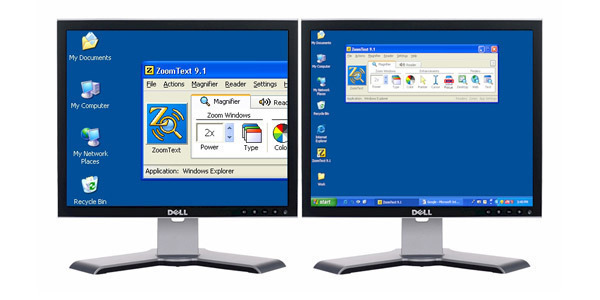
Чтобы иметь возможность использовать VirtualBox на нескольких мониторах с любой виртуальной машиной, вам необходимо изменить настройки по-умолчанию. Если у вас есть настройка с двумя мониторами, и вы хотите использовать оба экрана с вашей гостевой ОС, этот пост поможет вам. Как и VMware, VirtualBox не обнаруживает второй монитор, если вы не внесете некоторые изменения. Это поможет вам изменить конкретные настройки, чтобы вы могли начать использовать более одного монитора.
Вам необходимо выполнить эти шаги, чтобы включить двойной монитор для виртуальной машины VirtualBox.
- Установить образ компакт-диска Guest Additions
- Разрешить второй монитор
- Включить второй монитор
- Расширить дисплей.
Для начала вам необходимо установить образ компакт-диска Guest Additions. Нет необходимости загружать что-либо еще, поскольку ваша установка VirtualBox поставляется с этим пакетом. По-умолчанию пакет не устанавливается, но это необходимо для обеспечения беспроблемного взаимодействия с пользователем.
Чтобы установить образ компакт-диска Guest Additions, откройте VirtualBox, запустите гостевую ОС и убедитесь, что вы вошли в систему.
После этого перейдите в раздел «Устройства» → «Установить образ гостевого дополнения». Или вы можете нажать правую клавишу Ctrl + D.
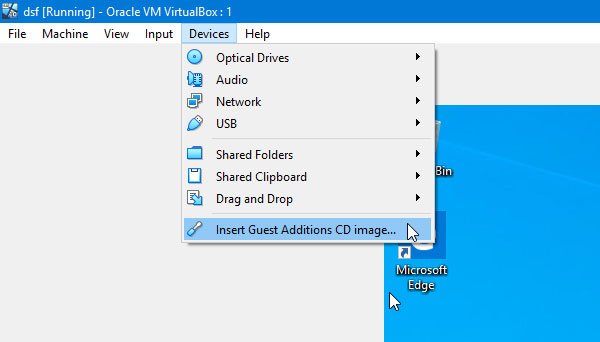
Вы должны получить всплывающее окно на вашем экране. Следуйте инструкциям для завершения установки. После этого вам нужно добавить второй монитор на вашу виртуальную машину. Для этого откройте VirtualBox → выберите виртуальную машину → нажмите кнопку «Настройки».
Затем перейдите в раздел «Отображение» и убедитесь, что вы находитесь на вкладке «Экран». Отсюда вам необходимо назначить максимальный объем видеопамяти для вашей виртуальной машины. Для этого используйте панель видеопамяти, чтобы обеспечить максимально доступную видеопамять. Во-вторых, выберите два (2) в поле «Количество мониторов».
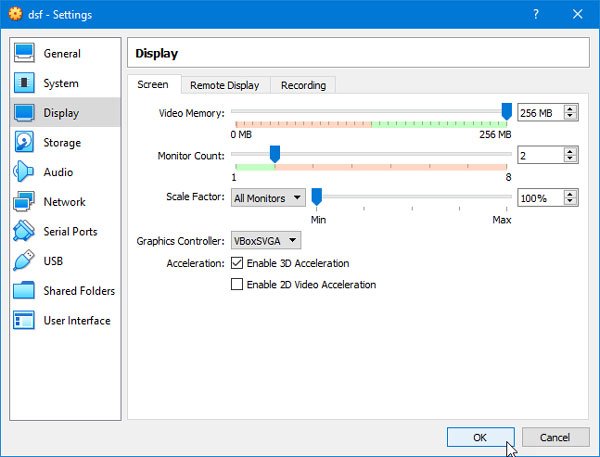
Эти две настройки являются обязательными. Однако, если вы хотите повысить производительность, вы можете установить флажок Включить 3D-ускорение. После внесения всех изменений нажмите кнопку ОК, чтобы сохранить.
Теперь запустите вашу виртуальную машину и нажмите одновременно кнопки Host + F. По умолчанию правый Ctrl — кнопка Хост. После этого вы должны назначить виртуальный экран экрану хоста. Для этого перейдите в View → Virtual Screen 1 → Use Host Screen 1.
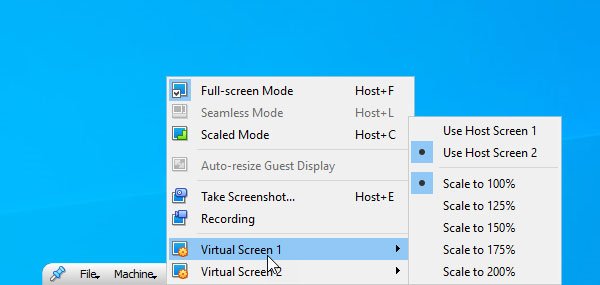
Аналогично, перейдите в «Просмотр» → «Виртуальный экран 2» → «Использовать главный экран 2». Теперь вы можете найти виртуальную машину на обоих мониторах. Также, если вы хотите, вы можете использовать Host Screen 2 для Virtual Screen 1.
VirtualBox: Использование виртуальной машины с несколькими дисплеями (мониторами)
В наше время уже никого не удивишь мультимониторными конфигурациями рабочих мест — несколько мониторов могут значительно повысить продуктивность выполнения самых разных задач. Конфигурацию из нескольких мониторов так же поддерживает VirtualBox — и в этой статье мы разбрем, как в виртуальной машине включить работу с несколькими мониторами.
Включение дополнительных дисплеев в настройках
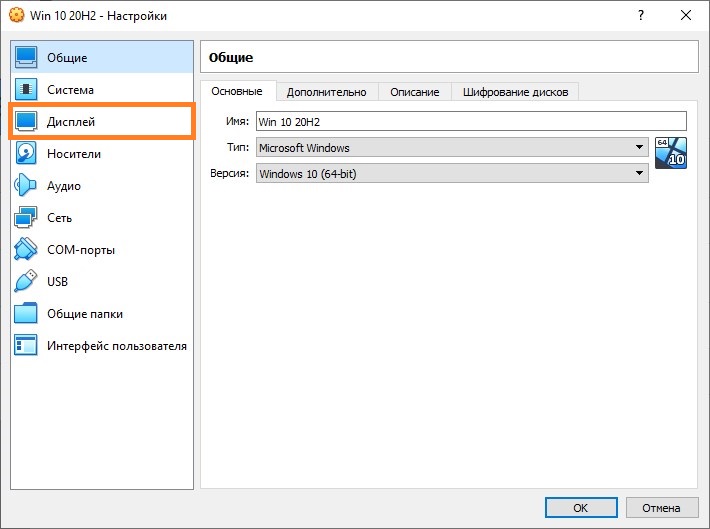
- В VirtualBox открываем настройки нужной виртуальной машины. Там переходим на вкладку «Дисплей«.
- На этой вкладке, как должно быть видно, можно задать количество мониторов вплоть до 8 штук. Выставляем необходимое количество, и нажимаем кнопку «ОК«.
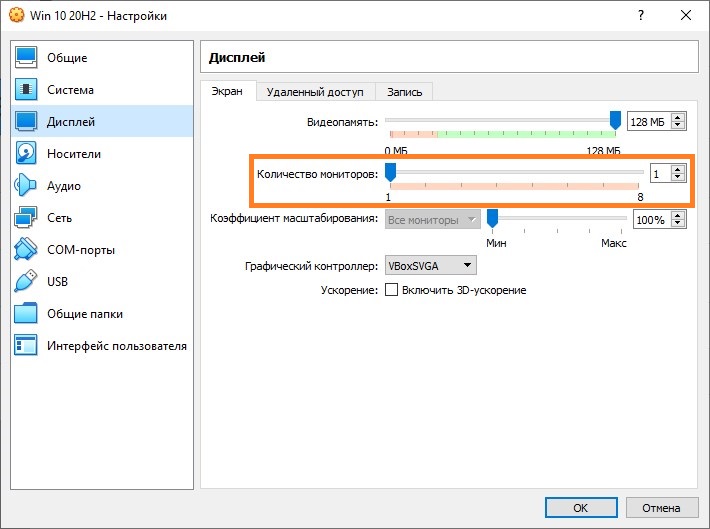
- С увеличением количества мониторов, в VirtualBox растет и требования к объему видеопамяти, который задается на этой же вкладке настроек. Для выставления корректного объема видеопамяти, нужно ориентироваться на цветовое обозначение у регулировки объема видеопамяти — правильное значение не должно находиться в красной зоне.
Citrix Receiver для двух и более мониторов

При подключении к виртуальным машинам с использованием клиента Citrix Receiver бывают рабочие моменты когда необходимо использованием двух или более мониторов. В штатном режиме вполне можно обеспечить работу нескольких мониторов. Сделать это возможно двумя вариантами.
Вариант № 1 – с помощью веб интерфейса.
При авторизации в оснастке веб интерфейса необходимо необходимо зайти в меню Settings.

Далее необходимо перейти в раздел User Experience в пункт Windows Size. Указанный параметр необходимо изменить на Seamless, как указано на скриншоте выше.
Далее необходимо нажать кнопку Save и перейти к запуску виртуальной машины.
Вариант 2 – с помощью комбинации клавиш
На этом этапе все несколько проще, но не так очевидно как в предыдущем варианте.
Необходимо выполнить авторизацию и запуск виртуальной машины. При переходе в окно виртуальной машины необходимо нажать сочетание клавиш Shift+F2. Это аналог выполнения варианта 1.
Далее выполняется выполняются шаги для обоих вариантов.
Для развертывания окна Citrix Receiver, необходимо выполнить растягивание окна не несколько экранов (скриншот ниже).

Затем необходимо нажать либо нажать кнопку разворота окна на весь экран, либо

обратить внимание на появившийся в центре экрана черный ползунок со стрелкой на который необходимо кликнуть мышкой для разворота.

И вот в этом окне необходимо нажать кнопку во весь экран.
Для перехода обратно в оконный режим, необходимо проделать шаги в обратном порядке.
VirtualBox для использования двух мониторов
Я запуске Kubuntu Харди Херон, с двумя мониторами, и есть VirtualBox на ОС Windows XP в плавный режим.
моя проблема в том, что я не могу заставить VirtualBox расшириться на второй монитор.
Как этого можно достичь?
5 ответов
в VirtualBox 3.2.1 поддерживает несколько беспроводных мониторов. В документации не было ясно, как это сделать.
Основные Настройки
- выключите виртуальную машину, если она включена.
- в главном окне VirtualBox выберите виртуальную машину и выберите «Настройки».
- Выберите «Display».
- ниже «видеопамять» — «количество мониторов». Сдвиньте его на 2, и настроить видеопамять, если VirtualBox жалуется.
- начать гостевую и выполнить стандартную «Extend the desktop on this display». Это будет отличаться для каждой гостевой ОС. (Гостевые дополнения должны быть установлены.)
- появится второе окно «Oracle VM VirtualBox» со вторым дисплеем. Вы можете изменить его размер, как вы хотите.
Бесшовные/Полноэкранный
- введите бесшовный или полноэкранный режим. Я предполагаю, что ваш ключ хоста по умолчанию «RightCtrl».
- если экраны на неправильных дисплеях, ударить RightCtrl + Home .
- из меню Вид выберите «виртуальный дисплей 1» и установите его на дисплей хоста, который вы хотите. Другие дисплеи будут перетасовывать вокруг для того чтобы приспособить это. Если у вас есть более двух виртуальных дисплеев, повторите с «Virtual Display 2» и так далее.
безголовый
- установите количество мониторов с помощью VBoxManage modifyvm «vm name» —monitorcount X
- включить несколько соединений vrdp с VBoxManage modifyvm «VM name» —vrdpmulticon on
- использовать VBoxHeadless для запуска в обычном режиме.
- подключение к монитору 1 с помощью rdesktop -d \@1 ip-address-of-host и подключить к монитору 2 с rdesktop -d \@2 ip-address-of-host . Это объясняется в ответ lomaxx. (Вы можете использовать @ вместо \@ в зависимости от вашей оболочки.)
Я запускаю Debian Sid, и я смог заставить windows 7 и xp работать в бесшовном режиме в режиме двойного монитора, с 3D-ускорением, вам нужно установить гостевые дополнения в безопасном режиме.
шаги, которые я предпринял, были:
установить ОС с двумя экранами уже включен, если ваш o / s уже установлен я не уверен, если вы получите поддержку, хотя я рекомендовал бы после НИЖЕ, чтобы сделать это.
после установки нажмите F8 при загрузке окна
выберите запустить в safemode с сети (сеть на самом деле не требуется, но это шаг, который я сделал)
затем установите гостевые дополнения 32bit (двойные экраны работают в 64, но 3D не) перезагрузитесь, и у вас должны быть двойные экраны с поддержкой 3D на одном мониторе (: 1)
Я не мог заставить его работать на обоих. У меня не было ппри возможность сделать это, и он работал просто отлично.
запустите гостевой компьютер и выполните стандартный метод «расширить рабочий стол на этот экран» на основе гостевой ОС. (Гостевые дополнения должны быть установлены.)
Это меня смутило. Я просмотрел все дополнения для гостей и не мог найти его. В надежде, что это может помочь кому-то еще, речь идет о панели управления в самой Windows. В Панели Управления нажмите на экран -> настройка и там вы увидите «расширить рабочий стол на этот дисплей».
AFAIK вы можете использовать несколько мониторов только в следующих случаях:
несколько мониторов в настоящее время работают только с гостями Windows XP, и Гостевые дополнения должны быть установлены, поскольку реализация находится в Гостевые дополнения видеодрайвера.
несколько мониторов работают только с интерфейсом VBoxHeadless. Вы должны также включите режим multiconnection VRDP (см. главу 7.4.6, множественный VRDP соединения, стр. 94) для доступа к двум или более виртуальным машинам отображается, когда гость использует несколько мониторов.