How to Upgrade Debian 10 to Debian 11
Debian is a free and open-source Linux distribution developed by the community-supported Debian Project. Created in 1993, it is one of the oldest operating systems based on the Linux kernel.
The latest stable version is Debian 11, codenamed Bullseye, released in August 2021 and featuring five years of support. At the time of writing this article, the latest update for Debian 11 is version 11.6.
This tutorial shows how to upgrade from Debian 10 to Debian 11.
-
.
- A working network connection.
- A user account with root privileges.
Upgrading Debian 10 to Debian 11
Upgrading the system from Debian 10 to Debian 11 should not disrupt users from using the system, although a reboot is necessary to upgrade the kernel after the upgrade finishes.
Before upgrading, it is strongly recommended to create a backup to prevent data loss in case of an issue during the upgrade.
Follow the steps below to upgrade a Debian 10 system to Debian 11.
Note: Direct upgrades to Debian 11 from Debian releases older than version 10 (Buster) are not supported. Check your Debian version by running:
Step 1: Back up Data (Optional)
A full system backup before upgrading is strongly recommended. One of the tools suitable for creating a backup is rsync.
If you don’t want to back up everything, the main system contents you should back up are:
- /etc
- /var/lib/dpkg
- /var/lib/apt/extended_states
- output of dpkg —get-selections "*"
- /var/lib/aptitude/pkgstates if you are using Aptitude to manage packages.
- /home directory and hidden files to prevent some applications from overwriting existing user settings with new defaults.
Note: Not sure whether to create a snapshot or system backup? Learn the difference in our article on snapshots vs. backups.
Step 2: Update Existing Packages and Repositories
Make sure to update all packages before starting the system upgrade. A package in hold status may create an issue during the upgrade procedure.
List all packages in hold status by running:
If there are no packages in the output, move on to the next step. If any packages appear in the list, remove the hold status for each package using the following syntax:
For [package_name] , specify the exact package name as it appears on the list.
After removing the hold status for the listed packages, update the system repository and upgrade all packages to the latest version by running:
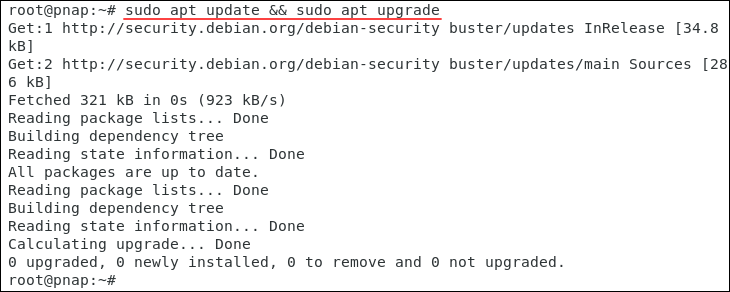
Wait for the process to complete.
Step 3: Install the gcc-8-base Package
The gcc-8-base package contains files common to all languages and libraries contained in the GNU Compiler Collection (GCC). Most systems come with the package preinstalled, but some users have reported that the installation fails if the package is not installed.
Ensure the gcc-8-base package is installed by running:

If the package is already on the system, the command makes no changes.
Step 4: Update the Sources File with Bullseye Repositories
The etc/apt/sources.list file is the main apt sources configuration file. Edit the file as a root user to add the Bullseye repositories to the existing sources and reconfigure the file.
Follow the steps below:
1. Change the directory to etc/apt:
2. Open the sources.list file using your preferred text editor. We will use nano:
3. Remove the existing (buster) sources or disable them by placing a hash sign ( # ) at the beginning of the line. Then, paste the new sources in the file:
The file should look similar to this:
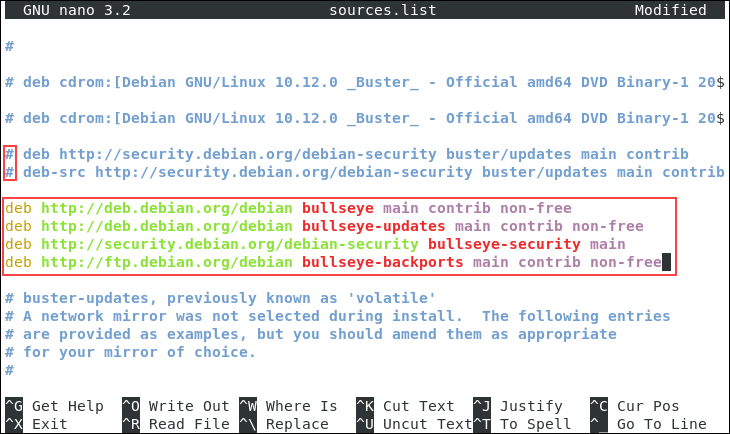
4. Save the changes and exit the text editor.
Step 5: Update Repository with New Sources
Run the following command to update the system repository with available Bullseye packages:
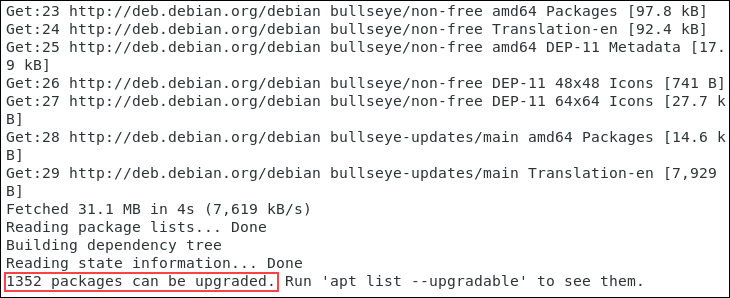
The output states the number of upgradable packages which includes all the Debian 11 packages. Proceed to the next step to upgrade the system.
Step 6: Upgrade System to Debian 11
Run the following command to upgrade the system to Debian 11 (Bullseye):
When prompted to restart service packages, select Yes using the arrow keys and press Enter:
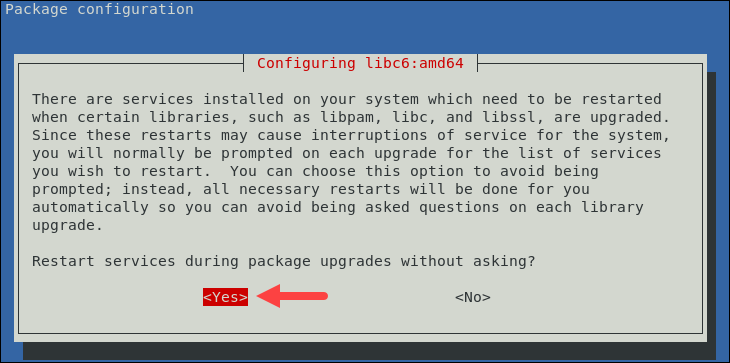
Wait for the upgrade process to complete. It may take a while, depending on your network speed and machine configuration.
Step 7: Reboot the System
Reboot the system for the upgrade process to complete and to upgrade the kernel. Run:
The system reboots, and the Debian 11 login screen appears:
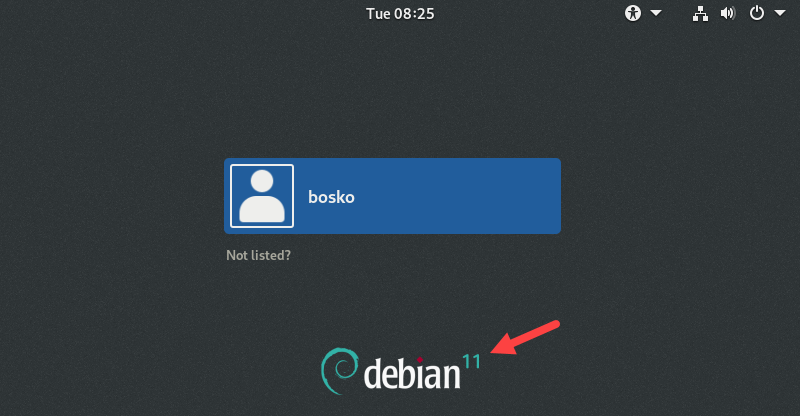
Step 8: Check System Version
Check the Debian version after upgrading by running:

The output states that the system has been upgraded to the latest Debian 11.6 version.
Debian 11 Bullseye Features
Debian 11 comes with more than 11,000 new packages, totaling at almost 60,000 packages in the distribution. Most of the packages have been updated to the latest release, while some packages have been removed since they are no longer officially supported.
The distribution officially supports the following architectures:
- 32-bit (i386) and 64-bit (amd64) machines
- 64-bit ARM (arm64)
- ARM EABI (armel)
- ARMv7 (EABI hard-float ABI, armhf)
- little-endian MIPS (mipsel)
- 64-bit little-endian MIPS (mips64el)
- 64-bit little-endian PowerPC (ppc64el)
- IBM System z (s390x)
In terms of the UI, Debian 11 offers multiple desktop apps and environments, including:
- GNOME 3.38,
- KDE Plasma 5.20
- LXDE 11
- LXQt 0.16
- MATE 1.24
- Xfce 4.16.
The software updates include productivity apps, such as LibreOffice, Calligra, and the latest program language versions, including Perl, Python3, PostgreSQL, PHP, and many others.
The OS now also supports driverless scanning and printing, especially for new devices connected via ethernet, wireless, or USB.
In terms of system resource distribution, the systemd init system in Bullseye relies on using control groups v2, providing a unified resource-control hierarchy. Users can also choose between alternative init systems, such as System-V-style init, OpenRC, and others.
Bullseye is also the first Debian release supporting the exFAT filesystem.
This tutorial showed how to upgrade from Debian 10 (Buster) to Debian 11 (Bullseye). The new version comes with many upgrades, more software tools than the previous version, and a wide selection of desktop environments.
After upgrading to Debian 11, check out how to install phpMyAdmin on Debian 11 and get started with database management, or improve the system’s performance by installing the latest Nvidia Debian drivers
Как обновить Debian 10 Buster до Debian 11 Bullseye
В этом руководстве мы покажем вам, как обновить Debian 10 Buster до Debian 11 Bullseye. Для тех из вас, кто не знал, Debian 11 «Bullseye» включает новейшую технологию Debian для настольных компьютеров, серверов и всех ее разновидностей. Новая версия предлагает обновленные пакеты и пять лет поддержки. Новый дистрибутив Debian 11 поставляется с множеством различных окружений рабочего стола (DE) и несколькими обновленными приложениями.
В этой статье предполагается, что у вас есть хотя бы базовые знания Linux, вы знаете, как использовать оболочку, и, что наиболее важно, вы размещаете свой сайт на собственном VPS. Установка довольно проста и предполагает, что вы работаете с учетной записью root, в противном случае вам может потребоваться добавить ‘ sudo ‘ к командам для получения привилегий root. Я покажу вам пошаговое обновление с Debian 10 до Debian 11.
Обновите Debian 10 Buster до Debian 11 Bullseye
Шаг 1. Перед запуском приведенного ниже руководства важно убедиться, что ваша система обновлена, выполнив следующие apt команды в терминале:
Шаг 2. Обновитесь до Debian 11 (Bullseye).
Просто веселое видео для отвлечения и расслабления в течение 2 минут
Давайте проверим установленную на данный момент версию Debian с помощью команды:
Вы также можете использовать lsb_release команду для отображения версии Debian:
Затем мы редактируем файл списка источников Debian 10 и заменяем существующие адреса репозитория на Debian 11:
Теперь вам нужно закомментировать все существующие записи для Debian Buster, и это можно сделать, добавив (#) в начале каждой строки, как в примере ниже:
Теперь в конец файла скопируйте и вставьте следующий список URL-адресов:
Обновите список системных репозиториев один раз, чтобы проверить добавление репозиториев:
После завершения процесса обновления Debian 11 перезагрузите систему:
Теперь, когда процесс обновления завершен, вы можете проверить версию, используя следующую команду:
Поздравляю! Вы успешно обновили Debian. Благодарим за использование этого руководства для обновления системы Debian 10 до Debian 11. Для получения дополнительной помощи или полезной информации мы рекомендуем вам посетить официальный сайт Debian .
Как обновить Debian 10 до Debian 11
Не так давно вышла новая версия Debia 11 под кодовым названием Bullseye. По традиции, кардинальных изменений в системе не было, но пакетная база была значительно переработана. 72% пакетов получили новые версии, а более 11 000 пакетов появились в репозитории впервые. Именно это и даёт повод для обновления Debian 10 до Debian 11.
Мы расскажем не только о том, как выполняется обновление Debian 10 до 11, но еще и как подготовить её и избежать проблем. Забегая вперёд отметим, что дистрибутив по-прежнему обновляется путём замены репозиториев.
Как обновить Debian 10 до Debian 11
Перед обновлением настоятельно рекомендуем создать резервную копию системы. Это позволит восстановиться в случае неудачи. Также при использовании отличного от GNOME и KDE окружения лучше всего выйти из графической оболочки и обновляться в текстовом режиме.
Сервер можно обновить даже по SSH, в этот раз проблем с сетевыми интерфейсами не должно возникнуть. Но на всякий случай лучше иметь локальный доступ к консоли сервера.
Также разработчики не рекомендуют оставлять в системе сторонние пакеты и советуют удалить их перед обновлением. Однако, если они никак не связаны с функционированием системы, то можете оставить их, при том условии, что они не будут использовать устаревшие пакеты.
Шаг 1. Обновление Debian 10 до актуальной версии
Перед заменой репозиториев крайне желательно привести текущие пакеты до актуальной версии. Debian 10 за время существования успел получить несколько обновлений. Последняя версия получила номер 10.10, именно её и стоит обновлять до Debian 11.
Чтобы узнать текущую версию дистрибутива используйте команду:
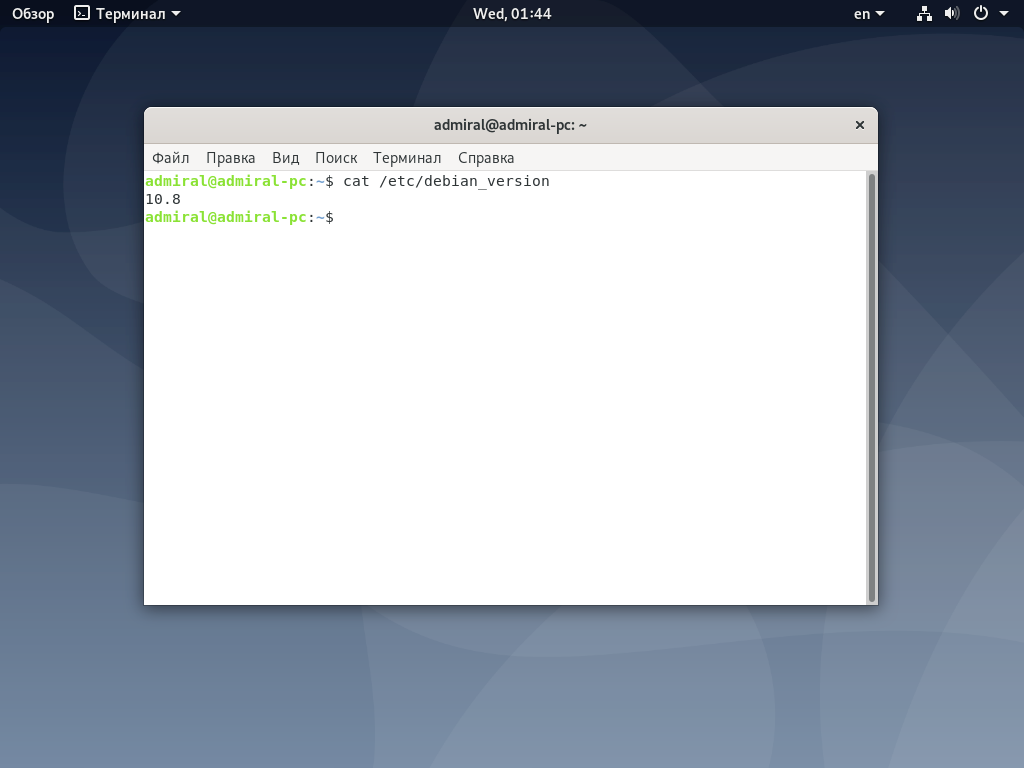
Чтобы обновить дистрибутив Debian, а заодно привести пакеты в порядок, выполните команды:
sudo apt update
sudo apt dist-upgrade
sudo apt —fix-broken install
sudo apt autoremove
После этого при проверке будет указана версия 10.10. Перед следующим шагом можете перезагрузить компьютер, чтобы убедиться в том, что обновлённая система успешно запускается.
Шаг 2. Замена репозиториев
Замена репозиториев – это основной этап обновления Debian 11. Именно эти файловые серверы содержат все пакеты дистрибутива. Список репозиториев хранится в файле /etc/apt/sources.list. Для доступа к нему воспользуемся редактором nano:
sudo nano /etc/apt/sources.list
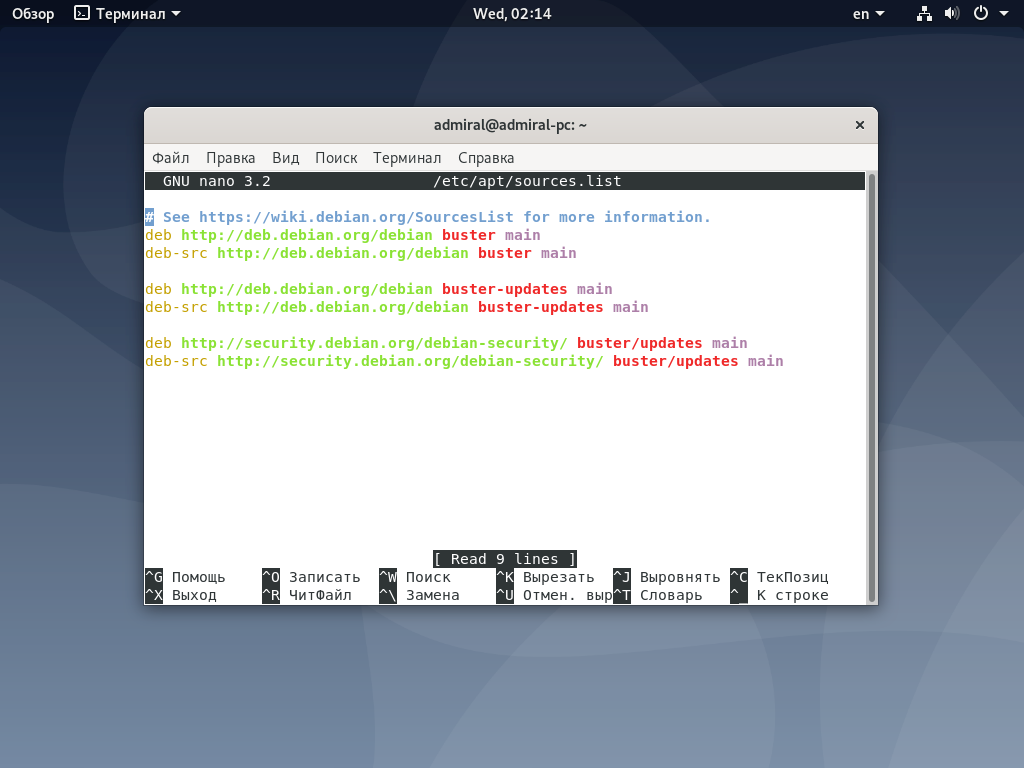
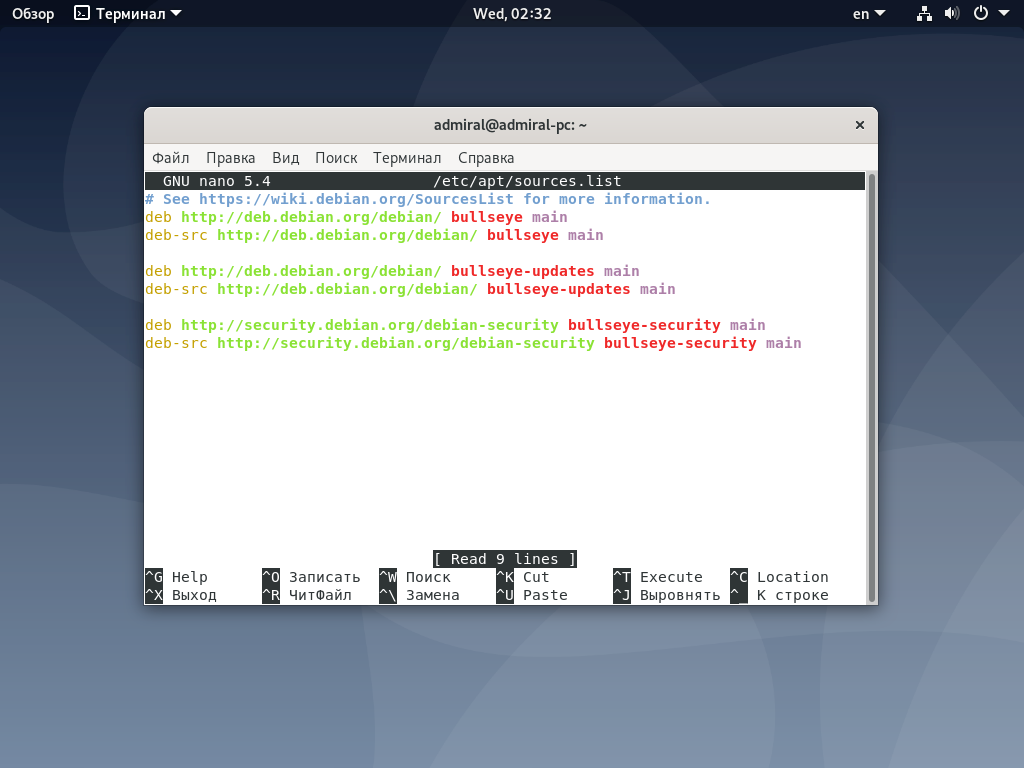
В этом файле нам необходимо заменить buster на bullseye. Помимо этого, потребуется заменить /updates на -security, так как в Debian 11 изменили наименование для security группы репозиториев. Легче всего произвести замену встроенным инструментом (Ctrl+\). После этого сохраните изменения (Ctrl+O) и выйдите из программы (Ctrl+X).
Список репозиториев должен выглядеть следующим образом:
Не забудьте обновить список пакетов командой:
sudo apt update
Теперь ваш дистрибутив готов к обновлению.
Шаг 3. Минимальное обновление
Обновление рекомендуется проводить в два этапа. На первом этапе мы проведём минимальное обновление. Оно заменит только те пакеты, которые не потребуют установку или удаление других пакетов. Для этого используйте команду:
sudo apt upgrade —without-new-pkgs
В процессе обновления будут задавать вопросы, используйте Tab, чтобы переключаться между кнопками, и Пробел, чтобы выбирать нужный пункт.
Несмотря на то, что обновление называется минимальным, будет обновлена большая часть пакетов. После перезагрузки компьютера вас встретит практически готовый вариант Debian 11.
Шаг 4. Полное обновление
Если минимальное обновление прошло успешно, то пора приступать к полному обновлению системы командой:
sudo apt dist-upgrade
В процессе обновления будут установлены новые пакеты зависимостей, а часть старых, не привязанных ни к одной программе, останется в системе. Для удаления этих пакетов воспользуйтесь командой:
sudo apt autoremove
Шаг 5. Готово
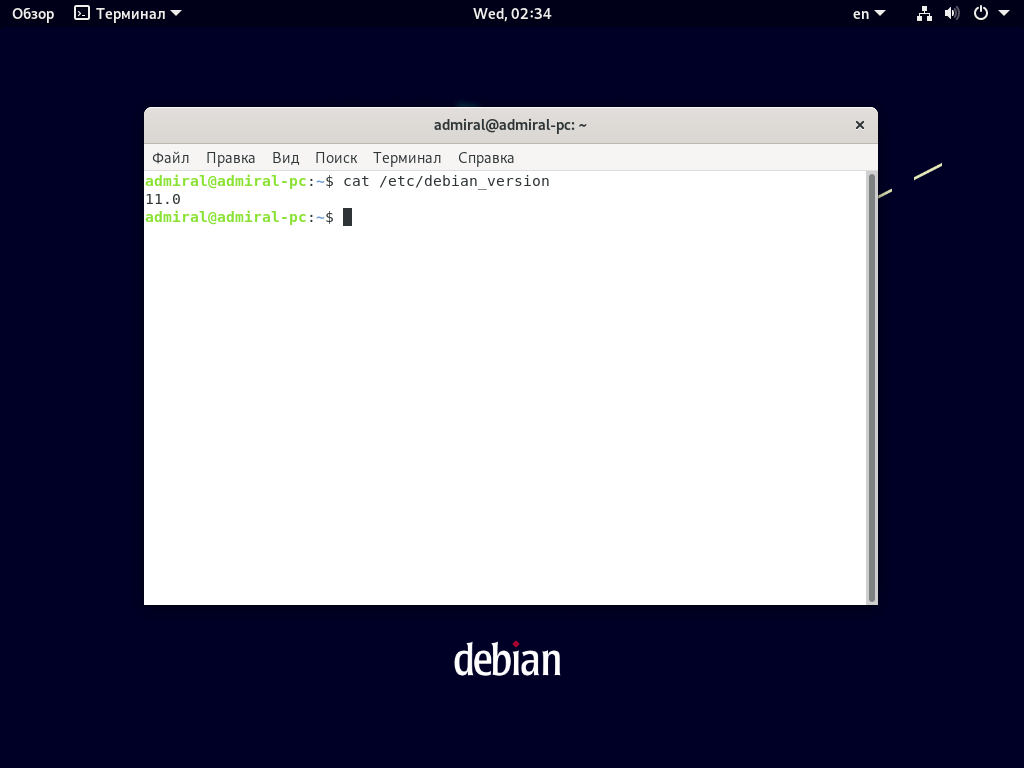
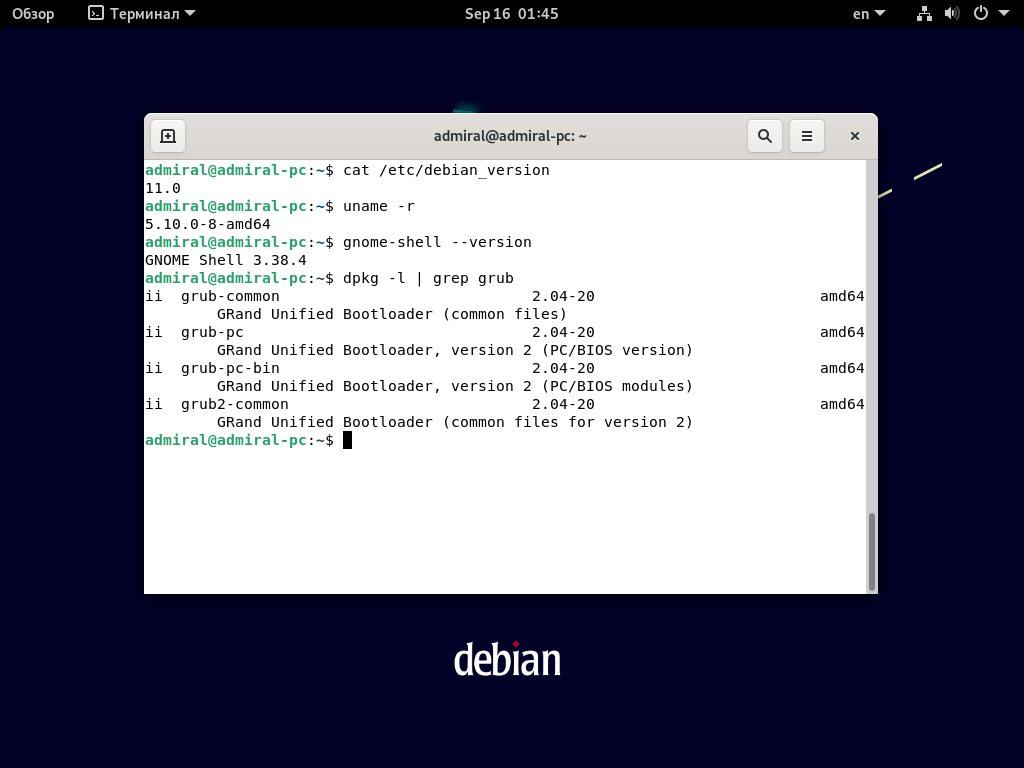
Теперь можете ещё раз проверить установленную версию дистрибутива, ядра, оболочки и загрузчика:
dpkg -l | grep grub
Выводы
Теперь вы знаете обновить Debian 10 до Debian 11. Особых изменений в процессе обновления, по сравнению с предыдущим релизом, не появилось. Главное обновить пакеты Debian 10 и правильно отредактировать список репозиториев. Если же говорить о стандартной для Debian оболочке GNOME, то с ней обновление проходит даже в графическом режиме.
Благодаря консервативному подходу к разработке дистрибутива, часть пользователей использует Debian без переустановки на протяжении многих лет. Это особенно актуально для серверов, где промедление неуместно. А если у вас до сих пор установлен Debian 9, то обновите его до 10 версии, что позволит перейти на Debian 11.
Как обновить debian 10 до debian 11
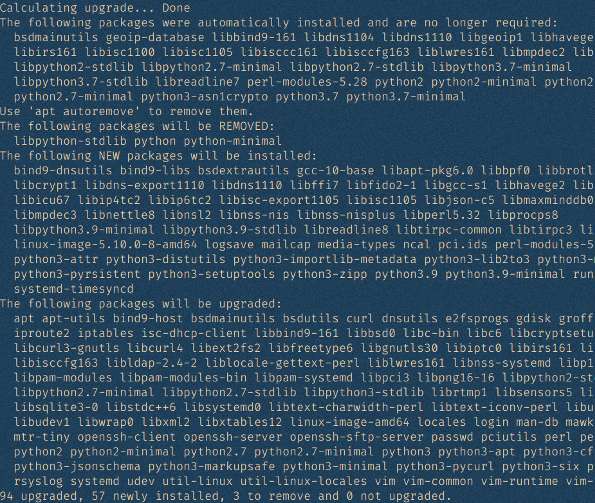
Выпущен Debian Linux 11 Bullseye. Новая версия предлагает обновленные пакеты и пять лет поддержки. На этой странице объясняется, как обновить Debian 10 до Debian 11 Bullseye с помощью параметров командной строки, включая обновление всех установленных пакетов.
Проверьте текущую версию Debaian
Это просто сделать, выполнив следующую команду:
# cat /etc/debian_version
10.10
Видим, что установлена версия Debian 10.10 Buster
Узнаем версию ядра:
# uname -mrs
Linux 4.19.0-17-amd64 x86_64
Как обновить Debian 10 до Debian 11 Bullseye
Сделайте резервную копию системы!
Перед обновлением версии Debian до 11 вы должны применить все исправления безопасности и ожидающие обновления к самому Debian 10.
# apt update
# apt upgrade
# apt full-upgrade
# apt —purge autoremove
Перезагрузите систему Debian 10.
Отредактируйте файл /etc/apt/sources.list с помощью текстового редактора и замените каждый экземпляр buster на bullseye . Затем найдите и замените ключевое слово buster/updates на bullseye-security .
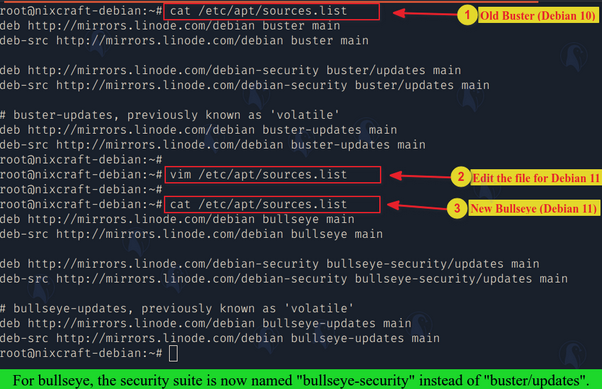
Должно получиться что-то вроде этого:
Обновите индекс пакетов в Debian Linux, запустите обновление:
# apt update
# apt upgrade
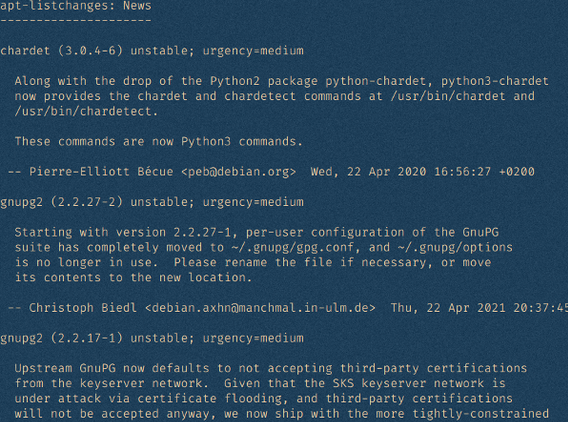
Прочтите “Что нового” и нажмите q для выхода
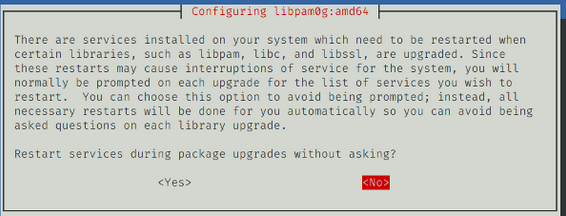
Нажмите Yes, чтобы все службы перезапускались автоматически
Наконец, обновите Debian 10 до Debian 11 bullseye, выполнив:
Далее нажмите y чтобы принять обновление:
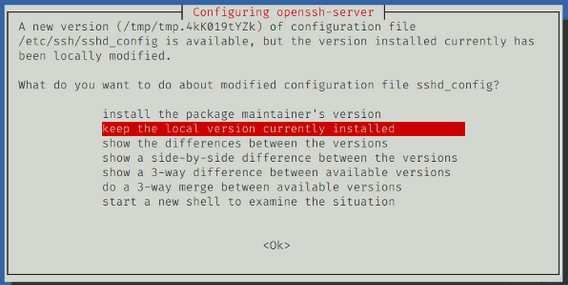
Вы можете увидеть дополнительные запросы о перезапуске служб или обновлении существующих параметров конфигурации. Внимательно изучите и их. Например, у меня появилась возможность обновить или сохранить файл конфигурации OpenSSH следующим образом:
Перезагрузите систему Linux, чтобы щавепшить процесс обновления до Debian 11 Bullseye.
Убедитесь, что все работает правильно.
# lsb_release -a
No LSB modules are available.
Distributor ID: Debian
Description: Debian GNU/Linux 11 (bullseye)
Release: 11
Codename: bullseye
Наконец, очистите устаревшие пакеты с помощью команды:
apt —purge autoremove
Что нового в Debian 11 Bullseye ?
- Apache 2.4.48
- Bash 5.1.4
- BIND DNS Server 9.16
- Emacs 27.1
- GNOME desktop 3.68
- KDE desktop 5.20
- Libreoffice 7.0
- Lighttpd 1.4.59
- Linux kernel 5.10.0-8
- LXDE 11
- LXQt 0.16
- MariaDB 10.5
- MATE 1.24
- Nginx 1.18
- OpenSSH 8.4p1
- Perl 5.32.1
- PHP 7.4
- Postgresql 13
- Python 3.9.2 (default but one can install Python 2.7.18 if needed)
- Rustc 1.48
- Vi IMproved (VIM) 8.2
- Xfce 4.16.
Вот и все. Мы успешно обновились до Debian Linux 11. Обновленная версия Debian 11 всегда содержит новые функции и поддержку оборудования через ядро Linux. Следовательно, необходимо оценить потребности, а затем выполнить обновления. Проект Debian Linux также опубликовал подробное руководство, в котором объясняются другие проблемы, с которыми можно столкнуться во время установки.