Решение проблемы с нерабочими SSL-сертификатами в Google Chrome
Проблема состоит в том, что у корневого сертификата Let’s Encrypt кончился срок действия. Google Chrome и браузеры на его основе полагаются на системное хранилище сертификатов, тогда как у Firefox оно свое.
На актуальных системах это решается обновлениями.
На Windows XP, 7 и 8 нужно обновлять сертификат вручную.
Как обновить сертификат вручную
- Качаете файл отсюда https://letsencrypt.org/certs/isrgrootx1.pem
- Переименовываете isrgrootx1.pem в isrgrootx1.crt
- Кликаете по файлу, соглашаетесь на установку корневого сертификата
- Все
Проверил на XP — работает.
На 7-ке подобных проблем не обнаружено.
Всё получилось! Сразу все заработало, как нужно. Моя проблема заключалась в том, что на Macbook был установлен Windows 7 и в браузере некоторые сайты открывались с ошибкой NET::ERR_CERT_DATE_INVALID или ( "Часы отстают", "Часы спешат"), хоть и время было установлено верно. С VPN сайты открывались криво( список синих ссылок), не понимал почему так, или просто могло не работать VPN подключение и браузер не работал. Слава богу нашёл это обсуждение, огромное Спасибо автору! Главное после установки, ещё раз открыть сертификат и установить его уже именно в папку "Доверенных центров сертификации"( или что-то типо того, у меня было на первой строчке, при выборе папок). Потом можно будет открыть ещё раз сертификат и проверить ушла ли ошибка ( Которая требует добавить сертификат в список доверенных сертификатов) Очень помогло, теперь всё открывается в человеческом обличье, картинки при поиске картинок теперь тоже прогружаются и открываются. Большое Спасибо!!
Как решать проблему «Подключение не защищено» в браузерах
 В закладки
Как отмечалось в одной из прошлых статей на iPhones.ru, некоторые старые macOS устройства перестали поддерживать SSL сертификаты, выпущенные организацией Let’s Encrypt.
Связано это с конфликтом корневых сертификатов, которые ответственные за выпуск SSL сертификатов для веб-сайтов. Один из корневых сертификатов партнера Let’s Encrypt прекратил действовать 30 сентября 2021 года.
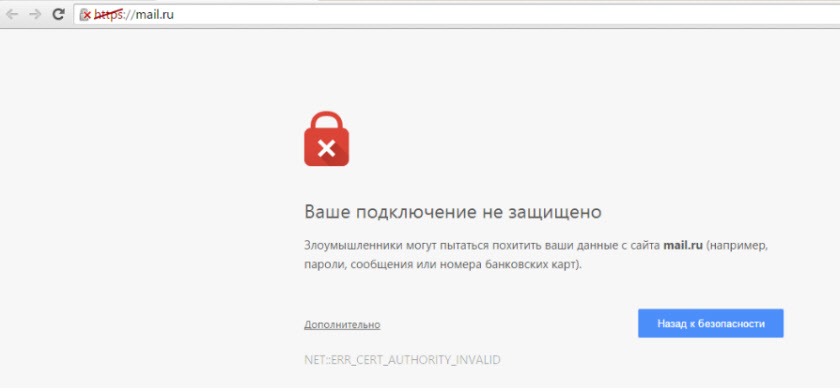
В связи с этим могут наблюдаться проблемы с открытием некоторых веб-страниц. Например, вот одна из таких ошибок:
Есть два способа решить эту проблему:
▪️ Скачать и установить Firefox, где эта проблема уже была решена
▪️ Обновить корневые сертификаты, что позволяет решить проблему на уровне всей системы
Второй вариант предпочтительнее, так как он позволит избежать подобных случаев и в будущем (обновятся все корневые сертификаты на уровне системы). Также это позволит избежать проблем с сертификатами Let’s Encrypt и в других приложениях помимо браузера.
В этой статье мы будем показывать, как обновлять корневые сертификаты.
Обновление корневых сертификатов в macOS
1. Скачайте и распакуйте архив с сертификатами
2. Откройте приложение “Терминал”
3. Введите “cd ” и перетащите появившуюся папку “root” в окно терминала, затем нажмите Enter
4. Введите команду “sudo bash a.sh Certificates.pem” и затем нажмите Enter
5. Введите Ваш пароль от учётной записи и нажмите Enter
Примечание: символы ввода пароля не будут отображаться в Терминале. Если терминал не выдаст никаких ошибок, перезагрузите компьютер и очистите кэш Вашего браузера. Проблема должна быть устранена.
В закладки
Скачать сертификат безопасности яндекс
Возникла проблема с сертификатом безопасности веб сайта https
Проблема с сертификатом SSL в Internet Explorer 10 и Internet Explorer 11 при входе на сайты с https, обычная ситуация. Она может возникнуть у пользователей браузера Internet Explorer, и у тех кто, например, программирует в .NET с элементом WebBrowser1. Ниже описан способ, где вручную, не программным методом, можно добавить SSL сертификат при работе с сайтом https, чтобы в дальнейшем не было IE ошибки сертификата.
Для примера возьмем URL: https://xml.yandex.ru и попробуем избавится от IE ошибки сертификата.
При работе с элементом WebBrowser1 в Microsoft Visual Studio
При входе на страницу, по адресу с https выходит окно, скрин ниже, в нем нажимаем ссылку «Обновить страницу».
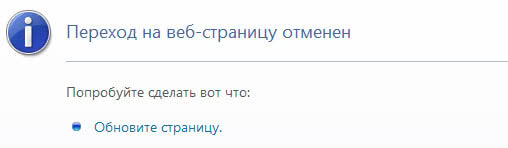
Экспортируем SSL сертификат на свой компьютер
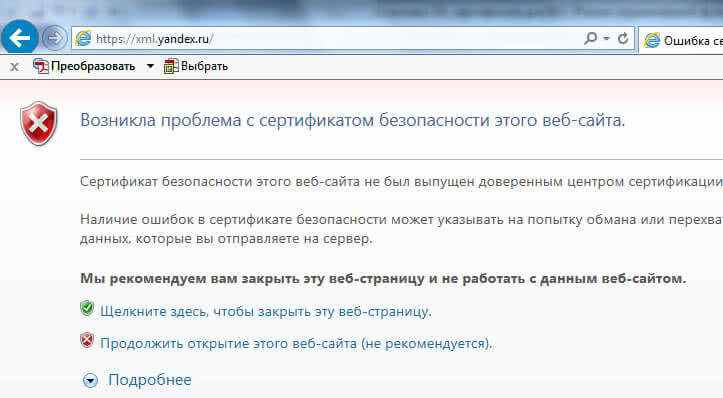
В обычном браузере Internet Explorer 10 или 11 версии выходит окно с текстом:
После нажатия «Обновить страницу» появляется следующее окно:
Возникла проблема с сертификатом безопасности этого веб-сайта.
Сертификат безопасности этого веб-сайта ненадежен.
Наличие ошибок в сертификате безопасности может указывать на попытку обмана или перехвата данных, которые вы отправляете на сервер.
Мы рекомендуем вам закрыть эту веб-страницу и не работать с данным веб-сайтом.
- Щелкните здесь, чтобы закрыть эту веб-страницу.
- Продолжить открытие этого веб-сайта (не рекомендуется)
- Подробнее.
Нажимаем ссылку «Продолжить открытие этого веб-сайта (не рекомендуется)» выходит окно:
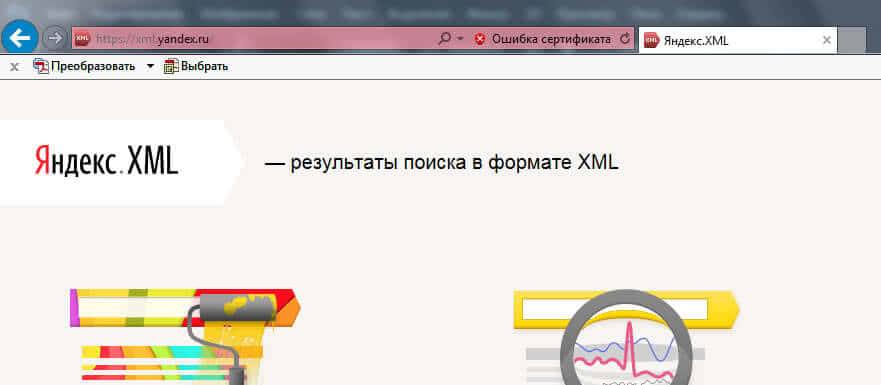
Жмем левой кнопкой мыши на надписи «Ошибка сертификата». Вышло окно «Ненадежный сертификат», то что нам нужно. Мы сможем данный сертификат просмотреть, для этого идем по ссылке «Просмотр сертификата».
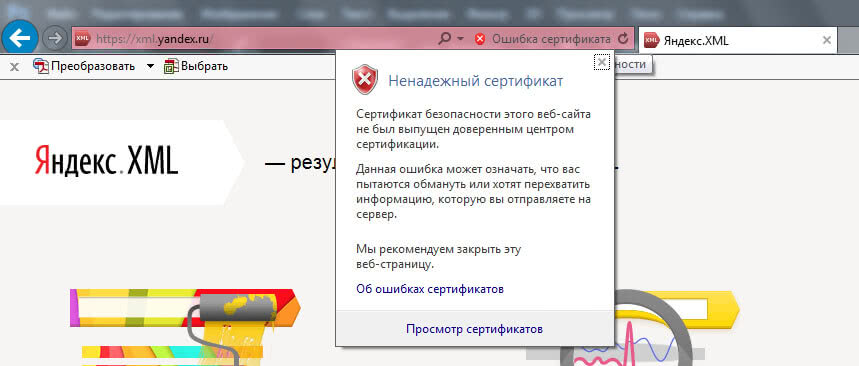
Выходит новое окно с сертификатом https от xml.yandex.ru:
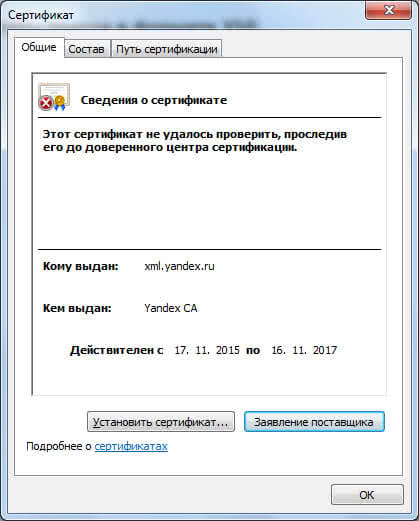
Данный сертификат сохраняем к себе на компьютер с любым именем, например XML-Yandex, для этого заходим во 2 закладку, путь такой: закладка «Состав» — кнопка «Копировать в файл», в следующем окне «Далее».
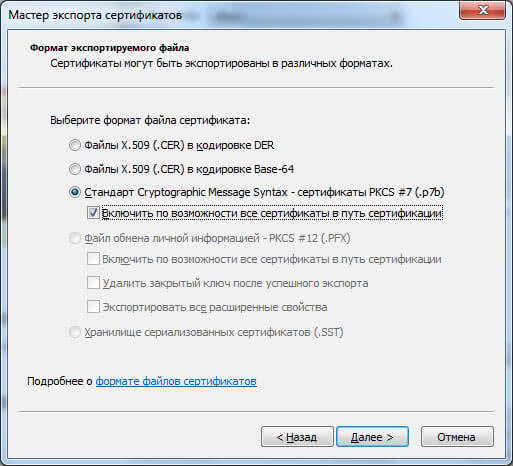
В итоге получаем окно, как на скриншоте ниже «Формат экспортируемого файла».
В этом окне переставляем флажок на 3 строчку «Стандарт Cryptographic Messege Syntax – сертификаты PKS #7 (.p7b)» и галочку ставим, здесь: «Включить по возможности все сертификаты в путь сертификации». Расширение нашего файла *.p7b. Жмем кнопку Далее.
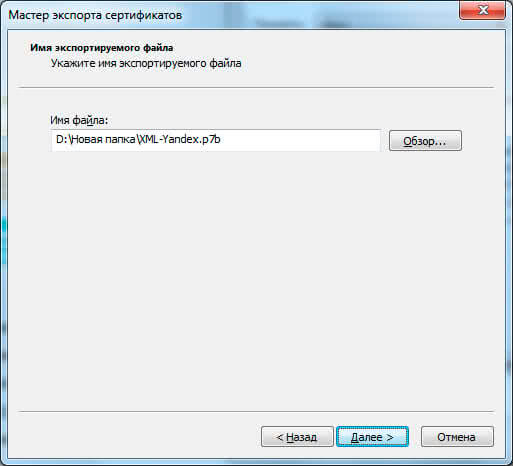
В следующем окне жмем «Обзор» и присваиваем имя файлу.
В следующем окне «Завершение мастера экспорта сертификатов» кнопку «Готово», выйдет окно «Экспорт успешно завершен». Кому нужен сертификат готовый от xml.yandex.ru, можно скачать.
Импортируем SSL сертификат в доверенные корневые центры сертификации
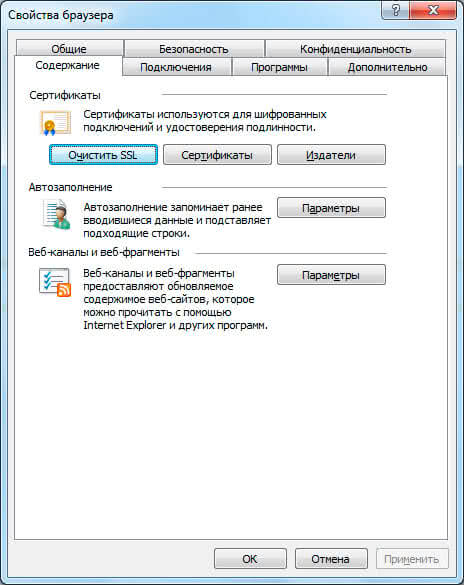
Идем в «Свойства обозревателя» закладка «Содержание», кнопка «Сертификаты».
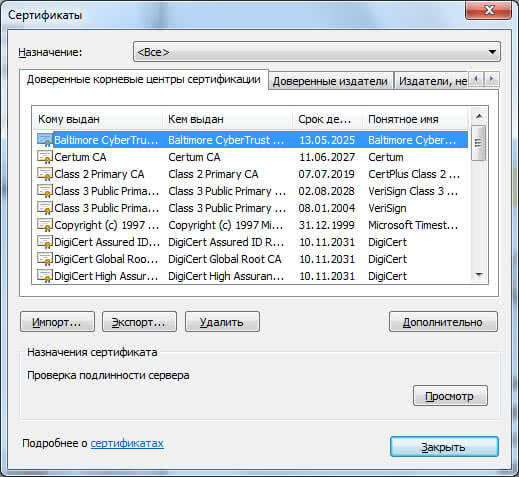
Закладка «Доверенные корневые центры сертификации», жмем «Импорт».
Далее «Обзор» выбираем наш файл на компьютере. Чтобы увидеть наш файл с нужным расширением *.p7b выбираем в выпадающем меню «Все файлы».
Далее все по мастеру: Далее — Готово и выйдет важное окно (ниже скриншот), это окно может выходить три раза, все время нажимаем Да.
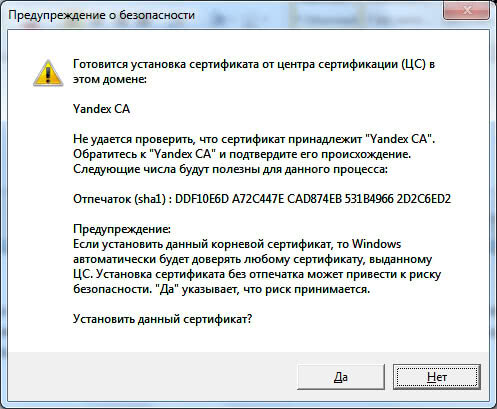
Все сертификат установлен в SSL в Internet Explorer 10, также аналогично устанавливается в Internet Explorer 11.
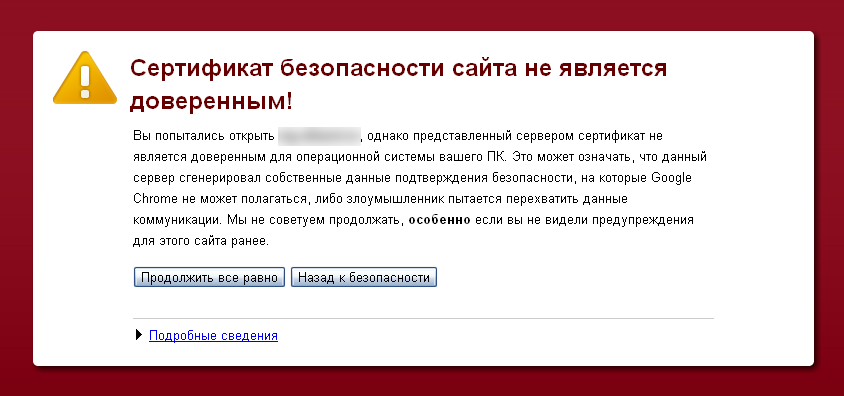
Что делать, если при входе на сайт появляется сообщение «Сертификат безопасности сайта не является доверенным»
П утешествуя по интернету, пользователи иногда сталкиваются с пугающим предупреждением «Сертификат безопасности сайта не является доверенным», внезапно выдаваемым браузером при переходе на сайт. Что это означает и что в таких случаях делать? Когда вы подключаетесь к какому-нибудь сайту, использующему протокол SSL, удалённый сервер, на котором лежит этот сайт, предоставляет браузеру специальный цифровой документ, подтверждающий подлинность сайта. Это и есть сертификат безопасности.
Содержащаяся в нём информация представлена сведениями о сайте, подтверждённые независимой доверенной организацией. Однако выпускать сертификаты сайтов могут не только доверенные организации, в принципе, это может сделать кто угодно. Если выпустившая сертификат организация не занесена в список доверенных, при переходе на сайт появляется предупреждение, о котором говорилось выше. По здравом размышлении от посещения такого сайта желательно отказаться, но есть два исключения.
Либо вы абсолютно уверены в его подлинности и безопасности, либо это сайт одной из крупных интернет-компаний, например, Google, Яндекс и т.п. В последнем случае причина появления предупреждения кроется уже не в сайте, а в вашем компьютере. Иногда причиной ошибки становится неверно настроенные дата и время в операционной системе. Проверьте настройки даты/времени и исправьте их, если они были неверны. Если таким способом устранить ошибку не удалось, сертификат безопасности придётся установить вручную.
Распространяются сертификаты как на платной, так и на бесплатной основе. Скачать их можно на специализированных ресурсах, таких как Symantec, Geotrust, Rapidssl и им подобным. Для избавления от предупреждения на популярных интернет-сервисах, в том числе Google и Яндекс, должен подойти сертификат Equifax Secure Certificate Authority, скачать который можно бесплатно с сайта Geotrust.
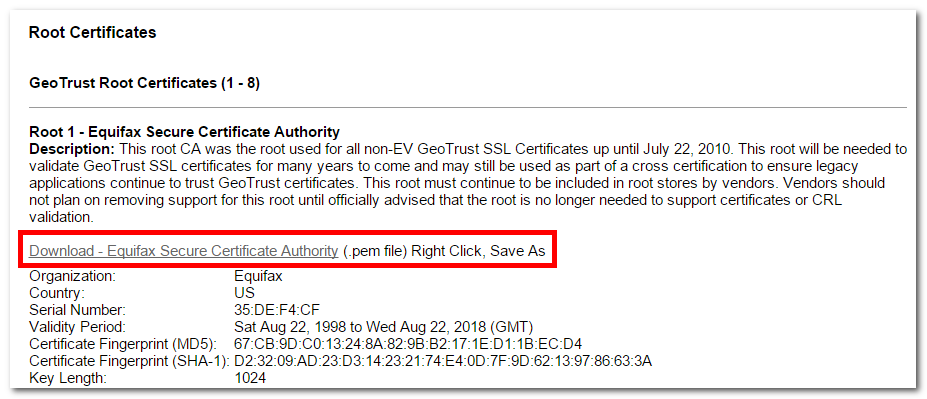
Зайдите на страничку www.geotrust.com/resources/root-certificates/index.html и загрузите упомянутый сертификат к себе на компьютер, для чего кликните по ссылке «Download — Equifax Secure Certificate Authority» правой кнопкой мыши и в меню выберите «Сохранить ссылку как». Скачанный файл будет иметь расширение PEM. Теперь его нужно установить в систему.
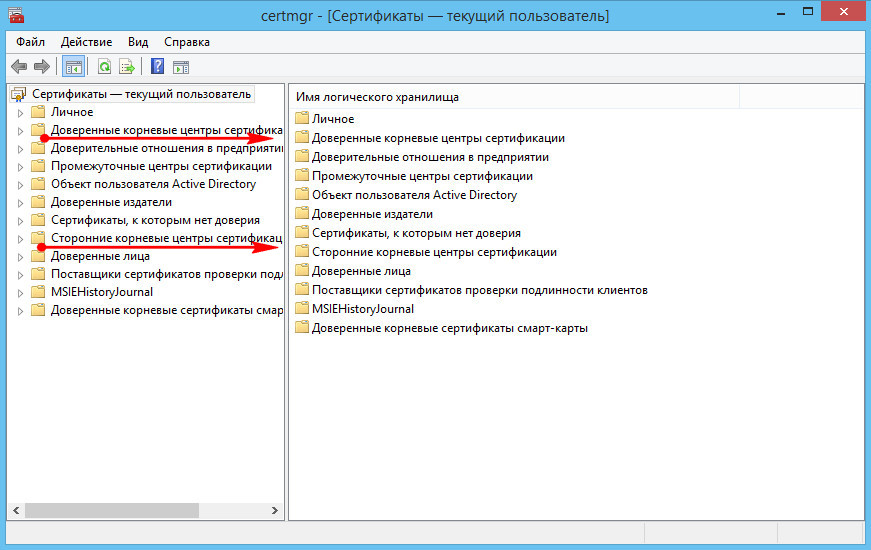
Для этого нажмите Win + R и выполните команду certmgr.msc . Запустится утилита управления сертификатами. В правой панели окна найдите пункт «Доверенные корневые центры сертификации».
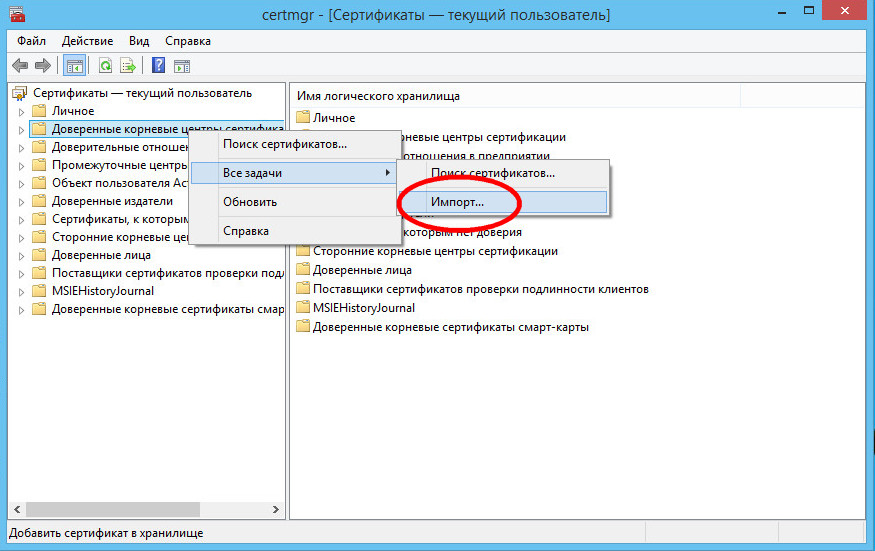
Кликните по нему правой кнопкой мыши и выберите «Все задачи» -> «Импорт» и импортируйте сертификат с помощью мастера. Ту же самую процедуру выполняем для пункта «Сторонние корневые центре сертификации».
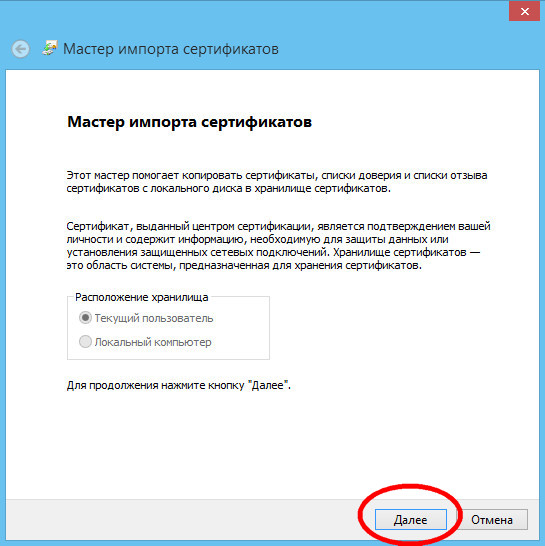
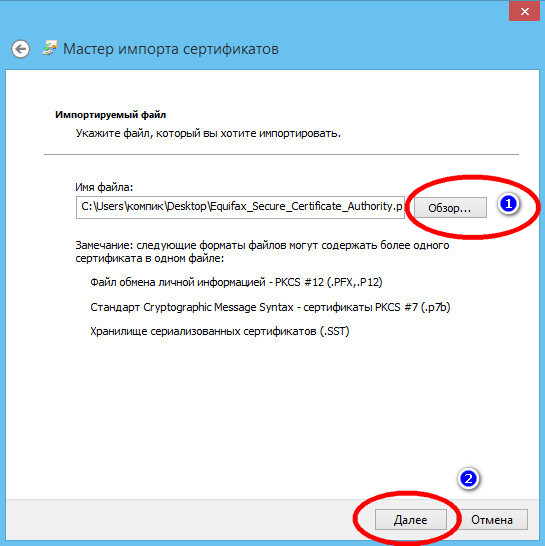
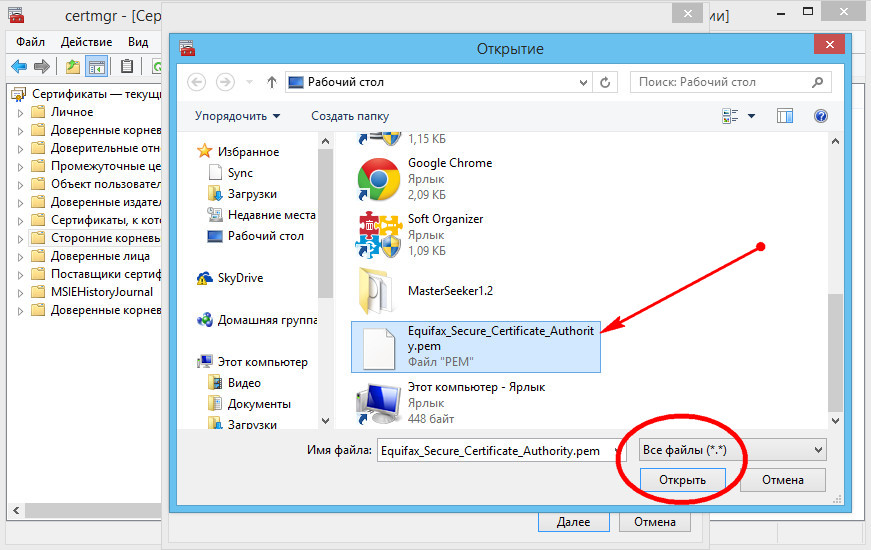
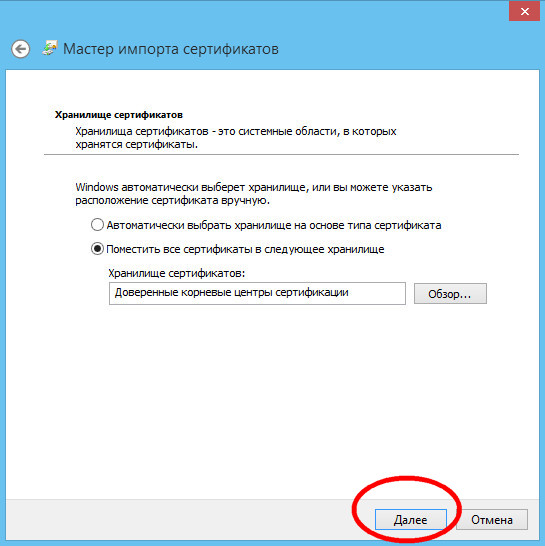
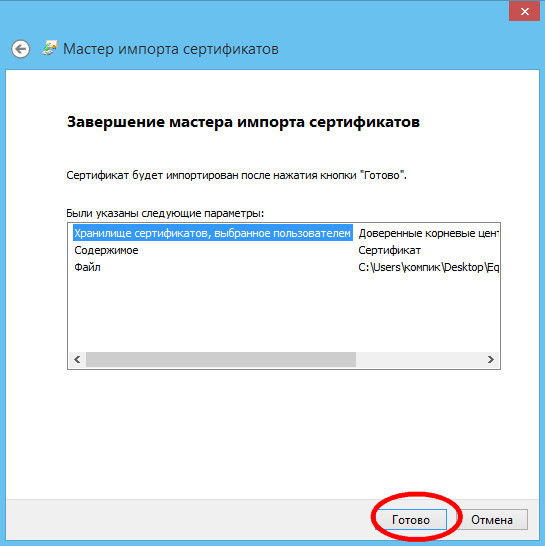
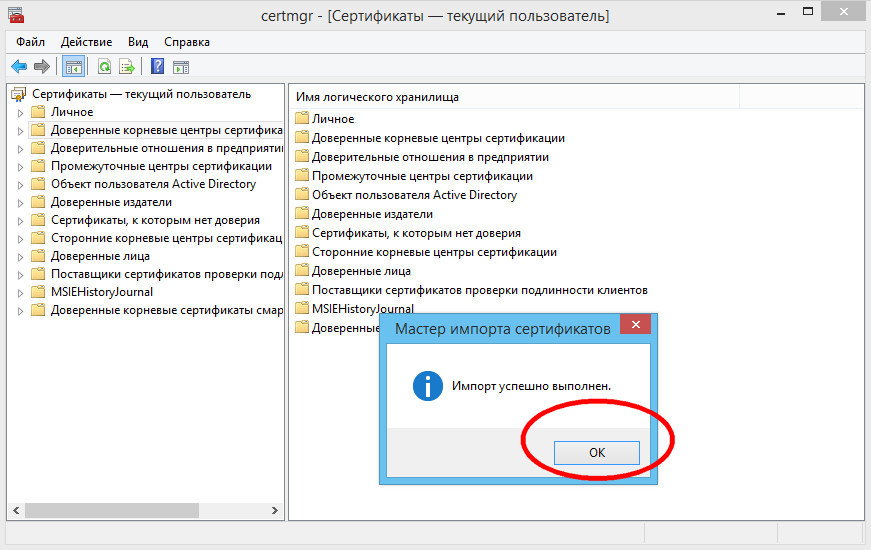
Никаких дополнительных настроек в мастере импорта производить не нужно, просто жмём «Далее». В Windows 8.1 в окошке обзора отображаются только сертификаты формата CER и CPT, чтобы увидеть PEM-сертификат, в выпадающем меню обзора выберете «Все файлы». Эта простая манипуляция должна решить все проблемы с ошибкой «Сертификат безопасности сайта не является доверенным» на известных сервисах интернета.
Как очистить SSL в Яндекс.Браузере?
Интернет стал неотъемлемой частью нашей жизни, а покупка в сети — обыденным делом. Чтобы защитить ваши данные сайты, используют протокол HTTPS и SSL-сертификаты. Но что делать, если вместо привычного сайта открывается ошибка безопасности SSL? В этой статье мы расскажем как очистить SSL в Яндекс. Браузере.
Зачем нужен SSL в Яндекс.Браузере?
Каждый год количество финансовых операций в сети растёт. 2018 год побил очередной рекорд: более 1,5 млрд транзакций было совершено только по пластиковым картам. Вопрос защиты персональных данных в сети сейчас актуален как никогда.
Несмотря на то что протокол HTTPS появился в 2000 году, свою популярность он обрёл в 2013: в Интернете произошёл очередной переворот. В августе 2014 года компания Google официально заявила, что сайтам с SSL-сертификатам поисковая система будет отдавать приоритет в ранжировании.
Благодаря SSL-сертификату появилась возможность шифровать передаваемые данные и проверять их подлинность. Таким образом можно исключить мошенничество и кражу персональной информации пользователей. Подробнее про SSL и принцип работы вы можете узнать в статье: Для чего нужен SSL-сертификат?
Как включить SSL в Яндекс.Браузере?
Каждый браузер по умолчанию поддерживает протокол HTTPS и SSL-сертификаты, вручную ничего включать не нужно. Если на сайте установлен SSL-сертификат, это видно в поисковой строке, возле адреса сайта:
Зелёный замок сигнализирует о том, что ваше соединение с сайтом защищено.
Если на сайте отсутствует сертификат безопасности, значок будет выглядеть так:
Как устранить проблемы с SSL в Яндекс.Браузере?
Проблемы с SSL-сертификатом могут быть вызваны несколькими причинами. Они могут быть связаны как с настройками самого сайта на сервере, так и с настройками компьютера. Cамые распространённые причины:
- компьютер заражён вирусом;
- неверная дата или время на компьютере;
- сертификат безопасности сервера аннулирован или истёк;
- сайт заблокирован антивирусом;
- устаревшая версия браузера;
- хранилище SSL в Яндекс.Браузере переполнено.
Первые четыре пункта могут быть причинами для ошибки во всех браузерах. Подробнее о них в статье: Ошибка безопасности SSL, как исправить?
В этой статье мы рассмотрим последние два пункта, которые связаны с работой браузера Yandex.
Устаревшая версия браузера
Причиной ошибки может стать старая версия браузера. Убедитесь, что у вас актуальная версия, и установите обновления, если необходимо. Чтобы проверить версию браузера:
Введите в поисковой строке browser://help и нажмите Enter:
У вас откроется страница с информацией о версии Яндекс.Браузера:
Скачать актуальную версию браузера можно с официального сайта Яндекс.
Хранилище SSL в Яндекс.Браузере переполнено
Яндекс.Браузер запоминает и хранит информацию о сертификационных центрах и SSL-сертификатах в кэше. Сертификаты истекают и переиздаются, а сертификационные центры могут менять правила или попадать в чёрные списки. Из-за этого может возникнуть ошибка.
Как очистить SSL в Яндекс.Браузере?
Сертификаты из браузера сохраняются на локальный компьютер. Их можно периодически удалять и поддерживать хранилище в актуальном состоянии.
Перейдите в Настройки браузера:
Внизу нажмите Показать дополнительные настройки:
Возле пункта «Сеть» нажмите на кнопку Изменить настройки-прокси сервера:
Перейдите на вкладку «Содержимое» и нажмите кнопку Очистить SSL:
«Яндекс» взялся за сайты с некорректными сертификатами безопасности. Пока только предупреждает
Время чтения: 3 минуты Нет времени читать? Нет времени?
Теперь некорректный сертификат опасен для сайта и может пустить всю вашу работу под откос.
«Яндекс» заботливо рассылает оповещения о проблемах с SSL-сертификатом в сервисе «Яндекс.Вебмастер». Выглядит это так:
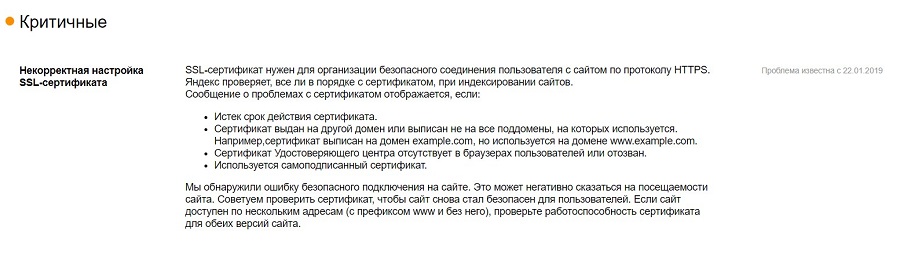
Насколько важен сертификат безопасности?
Если коротко – очень важен. SSL-сертификат – это цифровая подпись, благодаря которой создается зашифрованное соединение. То есть вся информация, которой сайт и пользователь обмениваются, шифруется, поэтому ее не могут перехватить провайдер, хостер или кто-то другой.
SSL-сертификат не гарантирует стопроцентной защиты от взлома. Если его нет, проще перехватить данные, которыми обменивается пользователь и сайт. Например, хакер может «поймать» пароль, когда его вводит пользователь. С сертификатом сделать это не получится, но останется шанс, что взломщик воспользуется SQL-инъекцией, чтобы получить его из базы данных напрямую.
В чем опасность некорректного сертификата?
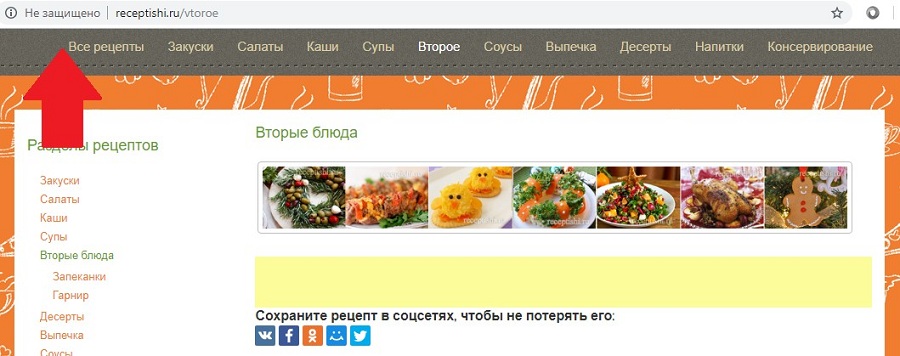
На сайтах без SSL пользователя сразу информируют о незащищенном соединении. В Google Chrome появляется вот такое сообщение:
В Mozilla и «Яндекс.Браузере» отсутствует значок с замком рядом с адресом сайта:
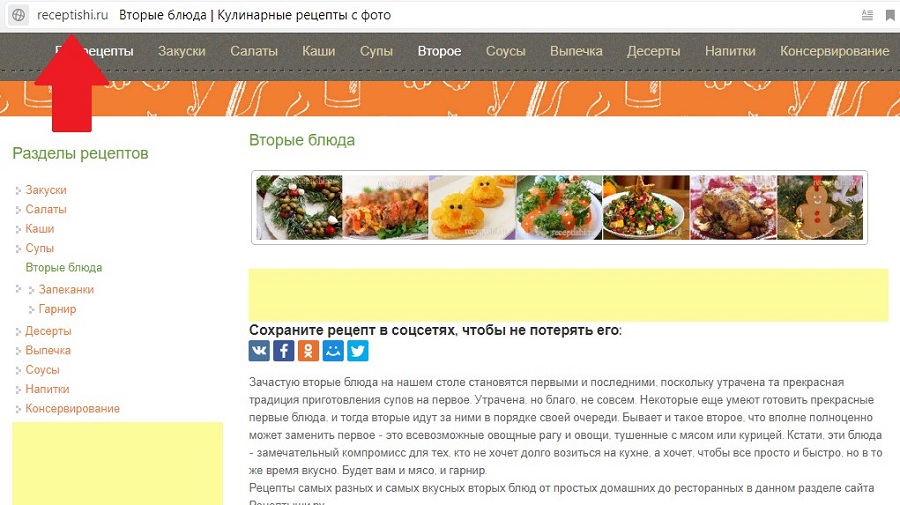
Сайты без SSL-сертификата легко вычислить в поисковой выдаче Google Chrome – название начинается сразу с доменного имени, без протокола https.
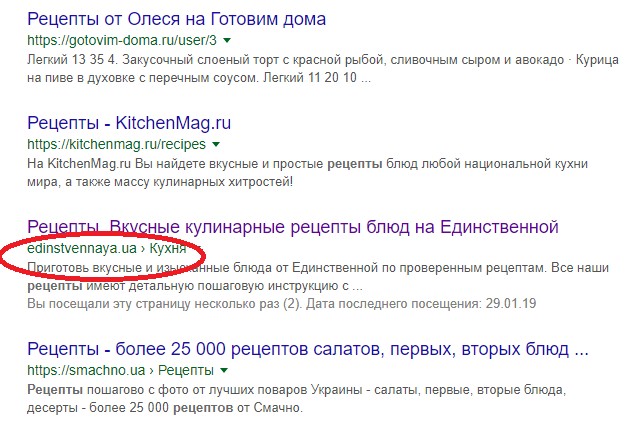
Решение о переходе на сайт с незащищенным соединением остается за пользователем, ведь браузер обо всем его предупредил. С некорректными сертификатами же не все так просто. Если сертификат самоподписан, просрочен или отозван, происходит имитация безопасного соединения. Браузер предупреждает об этом таким сообщением:
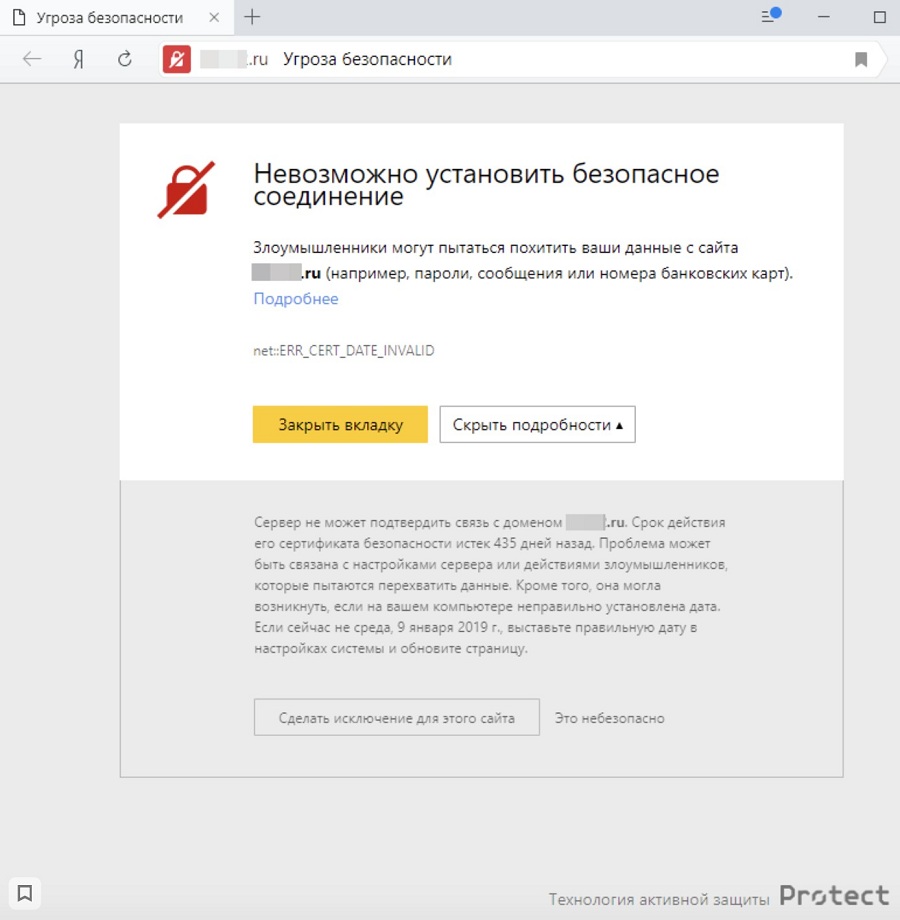
Это новый знак радиационной опасности =) В «Яндексе» выяснили, что 83 % пользователей при виде его сразу же закрывают вкладку. Таким образом, сайт теряет большую часть трафика. Для интернет-магазинов и других коммерческих порталов это катастрофа. Поэтому в интересах владельцев таких сайтов быстрее решить проблему.
Еще одна причина как можно скорее восстановить корректность сертификата – прозрачный намек «Яндекса» на скорые санкции в отношении сайтов с незащищенным соединением.
В будущем предупреждения будут видны не только в браузере, но и в поисковой выдаче.
Что делать?
Если у вас возникли проблемы с корректностью SSL-сертификата, его можно обновить на сайте компании, которая его выпустила. Войдя в личный кабинет, вы сможете оплатить продление. Сделать это лучше за 30–60 дней (зависит от компании) до истечения его срока действия. Если же вы не успели, можете выписать новый сертификат у этой или другой компании. Обычно он вступает в силу уже через несколько минут.
После рекомендуем подключить автопродление, чтобы избежать подобных ситуаций в будущем.
Как обновить ssl сертификат в браузере
Data encryption is most relevant for websites where users enter personal information. If the connection between the browser and the server is insecure, each visitor of the resource is notified of this by a large announcement in full screen.
This is an annoying factor for many people who close the window after a warning about an unprotected connection.
Search engines actively analyze the behavior of website visitors. With a large number of failures from users, the position of the resource will decrease.
In addition, each person will become aware that it is dangerous to leave personal data on the website. For this reason, the potential customer will not want to make a purchase and will close the tab. This fact will damage the business.
The renewal service can be ordered at any trusted certification authority. Symantec is considered one of the largest. You can purchase a certificate at any of the centers: Symantec, Comodo, Globalsign, Godaddy, Digicert. The difference between the centers is the price of services.
To issue a certificate, it is important to contact a center that is supported by browsers. If you order a certificate in a center that there is no information about in the browser, website visitors will receive a notification about an insecure connection. Therefore, it is important to order SSL certificates at centers supported by popular browsers.
Many hosting providers offer the issuance of SSL certificates. Often they themselves explain in detail how to renew an SSL certificate. A few months before the end of the validity period, the owner of the resource receives written notice that this is required to renew the certificate. This service can be ordered at the same or any other certification authority.
The start of certificate activation is considered the day of its launch. For example, you submitted an application on 03/10/2019, and the certificate takes effect on 03/19/2019. The validity of the SSL certificate will last from 03/19/2019 to 03/19/2020 or 03/19/2021 depending on the selected tariff.