Lenovo Vantage для Windows 10
Компания Lenovo, выпускающая компьютеры и ноутбуки, разработала специальную утилиту, которая позволяет управлять расширенными возможностями своих устройств. Программа Lenovo Vantage по умолчанию инсталлирована на всех современных компьютерах с предустановленной OS Windows 10. Если на вашем ПК или ноутбуке данной утилиты нет, загрузите ее с нашего сайта.
В первую очередь, Lenovo Vantage помогает получить данные о ПК и обновить программное обеспечение. Обновление касается как драйверов, так и дополнительных утилит для устройств Lenovo. Кроме того, софт позволяет настроить вспомогательные функции компьютера, включая параметры управления питанием, режимы подсветки клавиатуры и переназначение функциональных клавиш. Изменения сохраняются в отдельные профили, чтобы в будущем можно было быстро переключаться между ними.
Утилита имеет простой современный интерфейс, переведенный на русский язык. Она предлагается совершенно бесплатно и доступна в магазине Microsoft. Единственный недостаток — это ограниченная совместимость с другими ОС. Lenovo Vantage поддерживается только на Windows 10.
Особенности программы Lenovo Vantage 4.27.32:
- Отображение параметров компьютера и их тестирование;
- Обновление драйверов и ПО;
- Совместимость с ноутбуками и ПК от одноименного производителя;
- Настройка подсветки, функциональных клавиш и энергосбережения;
- Бесплатное распространение.
По функциональным возможностям данная программа соответствует Lenovo Solution Center.
Lenovo Vantage. Что это за программа и нужна ли она?

Для его нужна программа Lenovo Vantage и нужно ли ее устанавливать?

Lenovo Legion Arena Application что это?

Программа DriverHub Pro – автоматическая установка драйверов
Yandexpackloader что это за программа?
Для чего нужна программа Lenovo Vantage?
Данное приложение можно встретить на ноутбука, компьютерах, планшетах и смартфонах фирмы Lenovo с предустановленной операционной системой. Также программа Lenovo Vantage доступна для скачивания на официальном сайте поддержки продукции Lenovo.
В этой статье мы расскажем вам какие функции может выполнять данная программа. На основании этих данных вы сможете решить нужна ли она на вашем устройстве или нет.
Что умеет делать Lenovo Vantage?
По сути это приложение является обновлением фирменной программы Lenovo Solution Center (Lenovo Companion).
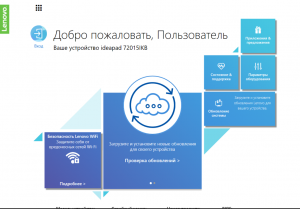
Главное окно программы
С ее помощью вы можете производить с вашим устройством все необходимые обслуживающие и настраивающие операции. Например такие как:
- Проверка наличия обновлений драйверов, их загрузка и установка;
- Просмотр состояния компонентов устройства, и их тестирование;
- Установка и проверка наличия обновлений других фирменных утилит компании Lenovo;
- Настройка различных вспомогательных функций, таких как подсветка клавиш, режим управление питанием, встроенная веб камера, функциональные клавиши;
- Проверка статуса гарантии устройства.
Как видите полезных функций у Lenovo Vantage достаточно.Поэтому лучше ее не удалять.
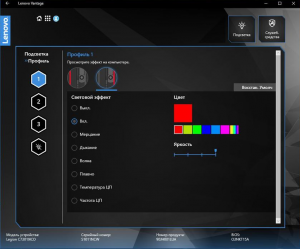
Настройка подсветки кнопок через lenovo vantage
Если же вы думаете стоит ли ее скачивать с официального сайта поддержки Lenovo и устанавливать на свой ноутбук, то ответ очевидный – стоит! Она не занимает много места на жестком диске и не создает сильной нагрузки на компьютер, приводящей к снижению быстродействия.
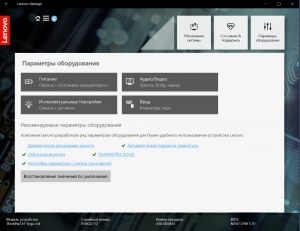
Настройка системных функций
Вывод
Lenovo Vantage является фирменной программой компании Lenovo. Ее можно встретить практически на всех современных ноутбуках, планшетах и моноблоках данной фирмы.
Она нужна для управления некоторыми функциями устройства, просмотра сведений о состоянии его компонентов и удобного обновления системного программного обеспечения.
Обновление BIOS на ноутбуках Lenovo
Одними из самых популярными устройствами в нашей стране являются ноутбуки фирмы Lenovo. После покупки ноутбука этого бренда мы, как правило, устанавливаем операционную систему, драйвера и нужный нам софт. Также часто требуется и рекомендуется обновить BIOS устройства. Давайте разберемся, как это можно сделать.
Обновление Lenovo BIOS включает новые функции и возможности, поддержку оборудования нового поколения и исправление ошибок.
- Чтобы запустить процесс обновления BIOS на устройстве Lenovo, вы можете использовать исполняемый файл, загруженный на жесткий диск.
- Еще один способ запустить процесс обновления BIOS – использовать приложение Lenovo System Update.
- Lenovo Vantage также предлагает полезный процесс, который может обновить вашу базовую систему ввода / вывода.
BIOS (базовая система ввода-вывода) – это небольшой фрагмент кода, содержащийся на микросхеме на системной плате. BIOS работает как “мост” между оборудованием вашей системы и операционной системой во время процесса загрузки.
Как и другие ноутбуки, устройства Lenovo также оснащены BIOS, которая позволяет изменять порядок процесса загрузки и различные настройки оборудования. Обновление BIOS материнской платы может помочь во многих отношениях. Обновление может включать новые функции и возможности, поддерживать новые процессоры, исправлять ошибки и обновлять поврежденную среду UEFI.
Несколько способов, которые помогут обновить BIOS на ноутбуках и настольных компьютерах Lenovo.
Как включить виртуализацию (VT) на ноутбуке Lenovo и что это за функция

За безопасную работу на смартфоне Lenovo отвечает специальное приложение Secure IT. Достаточно одного взгляда на шторку, чтобы убедиться в его наличии. Вызвать приложение к работе можно обычным нажатием.

Иногда может случиться, что даже, если у вас стоит антивирус вы все равно можете заразить свой смартфон вирусом. И тогда вы встанете перед выбором какой установить? Держать два антивируса — это не очень хорошо, как для памяти, так и для аккумулятора. Плюс ко всему они могут просто конфликтовать между собой.

Если почему-то вы посчитали, что оно вам ни к чему, и приняли решение на своем Леново удалить антивирус, то это вполне выполнимо, но немного потрудиться все же придется. Если вы уже попытались это сделать, предприняв обычные шаги, то убедились, что ничего не получилось. Все совершенно правильно, поскольку Secure IT, как настоящая система безопасности, просто выполнила свои функции. Приложение из разряда системных, и просто так от него не избавиться.
Поэтому давайте вместе разбираться, как удалить Secure IT.
Самым первым и самым важным в этом вопросе будет получение прав администратора. Это носит название root. Как получить root права вы можете узнать в этой статье!
Кроме этого, перед тем, как удалить Secure IT, нужно обзавестись еще файловым менеджером. Вы можете выбрать любой из списка в Google Play, но я вам советую присмотреться к Total Commander или же ES File Explorer. Его тоже можно скачать из интернета,например здесь или здесь, или же воспользоваться через GooglePlay.

Отыскиваем папку с названием /System/priv-app после того, как приложение запущено. В этой папке находится файл LenovoSafeCenter-ROW.apk . Еще раз убедитесь, что хотите на удалить именно файл антивирус, после чего выделяйте этот файл путем продолжительного нажатия. Высветится меню, в котором увидите кнопку удаления. Ее нужно нажать. Дальнейшие действия заключаются в том, чтобы на все предлагаемые вопросы давать подтверждающие ответы. Последнее «Да», и Secure IT удалена.

Что умеет делать Lenovo Vantage?
По сути это приложение является обновлением фирменной программы Lenovo Solution Center (Lenovo Companion).
Главное окно программы
С ее помощью вы можете производить с вашим устройством все необходимые обслуживающие и настраивающие операции. Например такие как:
- Проверка наличия обновлений драйверов, их загрузка и установка;
- Просмотр состояния компонентов устройства, и их тестирование;
- Установка и проверка наличия обновлений других фирменных утилит компании Lenovo;
- Настройка различных вспомогательных функций, таких как подсветка клавиш, режим управление питанием, встроенная веб камера, функциональные клавиши;
- Проверка статуса гарантии устройства.
Как видите полезных функций у Lenovo Vantage достаточно.Поэтому лучше ее не удалять.
Настройка подсветки кнопок через lenovo vantage
Если же вы думаете стоит ли ее скачивать с официального сайта поддержки Lenovo и устанавливать на свой ноутбук, то ответ очевидный — стоит! Она не занимает много места на жестком диске и не создает сильной нагрузки на компьютер, приводящей к снижению быстродействия.
Настройка системных функций
Увеличение громкости
Проблему с тихим телефоном можно исправить за несколько кликов. Функция громкости динамика, как уже было сказано выше, находится во вкладке Hardware Testing, пункт Audio_ModeSetting. Найдя ее, следует установить желаемое значение (максимальное равняется, как правило, 225, но в некоторых моделях оно достигает лишь 160). После следует нажать кнопку Set рядом, что и будет означать успешное изменение громкости гаджета.
Описание
Компания Lenovo, выпускающая компьютеры и ноутбуки, разработала специальную утилиту, которая позволяет управлять расширенными возможностями своих устройств. Программа Lenovo Vantage по умолчанию инсталлирована на всех современных компьютерах с предустановленной OS Windows 10. Если на вашем ПК или ноутбуке данной утилиты нет, загрузите ее с нашего сайта.
В первую очередь, Lenovo Vantage помогает получить данные о ПК и обновить программное обеспечение. Обновление касается как драйверов, так и дополнительных утилит для устройств Lenovo. Кроме того, софт позволяет настроить вспомогательные функции компьютера, включая параметры управления питанием, режимы подсветки клавиатуры и переназначение функциональных клавиш. Изменения сохраняются в отдельные профили, чтобы в будущем можно было быстро переключаться между ними.
Утилита имеет простой современный интерфейс, переведенный на русский язык. Она предлагается совершенно бесплатно и доступна в магазине Microsoft. Единственный недостаток — это ограниченная совместимость с другими ОС. Lenovo Vantage поддерживается только на Windows 10.
Особенности программы Lenovo Vantage 4.27.32:
- Отображение параметров компьютера и их тестирование;
- Обновление драйверов и ПО;
- Совместимость с ноутбуками и ПК от одноименного производителя;
- Настройка подсветки, функциональных клавиш и энергосбережения;
- Бесплатное распространение.
По функциональным возможностям данная программа соответствует Lenovo Solution Center.
Новость с Гиктаймс. Всем параноикам и любителям Lenovo
. Ссылка на новость в коментах.
У восстановленного с завода Thinkpad
с предустановленной Windows 7 в планировщике есть приложение, которое включается раз в день и собирает данные о том, как вы используете компьютер. После этого все сведения отправляются компании-аналитику. Информация о сборе данных присутствует в пользовательском соглашении, но зарыта очень глубоко.
За последний год это уже третий скандал по поводу предустановленного шпионского ПО, в котором участвует Lenovo: сначала компания была поймана на установке Superfish, который грубо нарушал безопасность пользователя, устанавливая MitM сертификат. Потом их поймали на загрузке в BIOS неудаляемого самоустанавливающегося ПО, в место, предназначенное для кастомных драйверов.


Как войти в меню?
Не знаете, как на Леново зайти в инженерное меню? Для осуществления входа следует открыть ввод чисел, как при стандартном наборе телефонного номера. После этого надо будет набрать определённую комбинацию, состоящую из знаков и чисел. При этом необходимо учитывать то, что данная комбинация у каждого создателя смартфонов своя. Помимо того, она зависит и от запланированных корректировок в меню Lenovo.
Комбинации для запуска Engineering Mode
Для смартфонов Леново, функционирующих на чипсете МедиаТек (как и для гаджетов иных китайских производителей), чтобы попасть в техменю, нужно ввести одну из комбинаций:
- *#*#3646633#*#*;
- *#*#54298#*#*.

Если какой-то из указанных выше спецкодов не действует, то следует воспользоваться сторонними приложениями, скачать их можно даже на Плей Маркете. Лучше всего в таких ситуациях использовать такие приложения, как Shortcut Master, Mobileuncle Tools.
Видео «Как работать в Engineering Mode»
Предлагаем посмотреть видео, прежде чем самостоятельно совершать какие-то действия.
Обратите внимание, Engineer Mode не функционирует на определённых моделях смартфонов на ОС Android 5.1 Lollipop. Помимо того, оно не действительно при применении прошивки Cyanogenmod.
При проведении перезагрузки в Андроид 4.4.2 осуществлённые в спецприложении изменения в дальнейшем сбрасываются.
Программа Mobileuncle Tools
Функционал у данного приложения почти такой же, как и у инженерного меню, вызванного специальным кодом, с той лишь разницей, что здесь пользователю предоставляется возможность не только ознакомиться с данными о памяти, сенсоре и дисплее аппарата, но и осуществить обновление прошивки, усовершенствовать GPS.
Для работы с этой программой нужны права root (рут).

Утилита Shortcut Master
Данная программа создана специально для того, чтобы удалять, искать, создавать. Она не содержит функций входа в Engineer Mode. Однако посредством её можно ознакомиться с перечнем секретных спецкоманд, функционирующих на аппарате. После клика по названию команды перед глазами появится команда «Выполнить». Это весьма комфортный способ работы, никаких лишних действий делать не надо.
Чтобы ознакомиться с перечнем доступных кодов, в программе Shortcut Master следует вызвать вспомогательное меню нажатием на пункт «Secret Code Explorer».

Root-права для доступа в инженерное меню
Для осуществления входа в Engineer Mode в определённых версиях Андроида необходимо обладать особыми правами рут. Заполучить данные права можно посредством особых программ, таких как UniversalAndRoot, Farmroot и прочих.
Для доступа рут к гаджету посредством Farmroot следует:
- Осуществить установку и запуск приложения;
- Если программой поддерживается установка прав рут на ваш аппарат, то на дисплее появится перечень доступных действий, среди которых имеется «Получить рут». Кликните на данный пункт;
- Выберите какой-то один предустановочный способ получения прав;
- Начнётся установка;
- После окончания установки появится сообщение о том, что доступ рут установлен.

Lenovo system interface foundation for windows 10 что это
I’ve got a Lenovo 11e 4th Gen, and cannot install Lenovo Vantage from either the Windows Store or after downloading from Lenovo.com and running setup-vantage.bat. Both methods result in Lenovo Vantage loading and telling me that I need to install an ‘update’ (see screenshot) that downloads the SystemInterfaceFoundation.exe.

After installing the ‘update’, I restart my computer, load up Lenovo vantage, and the same screen appears. It seems impossible for the software to recognise it’s own ‘update’.
Has anybody experienced this? What am I doing wrong?
United States of America
Re: Lenovo Vantage System Interface Foundation won’t install
Could you please try these steps:
Download these two files to the same folder on your PC:
1. from the folder where you downloaded these files, right-click on «install-IMC.bat» and select the «run as administrator» option
2. if there are any errors shown on the screen, please take a screenshot and post it here. No need to move onto the rest of the steps.
4. Open the folder: c:\ProgramData\Lenovo\ImController\Plugins. There will probably be only a single folder here. Wait for about 5-10 minutes, eventually
40 more folders will appear here.
5. After this folder is populated with
40 items, try run Vantage again. Is it working OK now?
United States of America
Re: Lenovo Vantage System Interface Foundation won’t install
I am not saying this will fix your problem. But did you see the below post from a Lenovo employee?
If a post answers your question, please mark it as an” Accepted Solution “! If a post helps you, please click the star to give it a » Kudo «!
I do not work for, nor do I speak for Lenovo. I will not respond to unsolicited private messages. Questions belong in the forum so it may help other forum members as well. T14, T490, TP 25 Retro, X1 Yoga 3rd Gen, W510 850 EVO, A30p Retired 385D, A20p, A21p
Re: Lenovo Vantage System Interface Foundation won’t install
Sorry, I must not have been clear.
United States of America
Re: Lenovo Vantage System Interface Foundation won’t install
Please try the steps here to fully uninstall System Interface Foundation, and then try to install it again.
Let us know if there’s still a problem.
Re: Lenovo Vantage System Interface Foundation won’t install
United States of America
Re: Lenovo Vantage System Interface Foundation won’t install
That’s definitely a problem. Let me consult with some other guys within Lenovo and get back to you next week. Sorry for this trouble.
United States of America
Re: Lenovo Vantage System Interface Foundation won’t install
Could you please try these steps:
Download these two files to the same folder on your PC:
1. from the folder where you downloaded these files, right-click on «install-IMC.bat» and select the «run as administrator» option
2. if there are any errors shown on the screen, please take a screenshot and post it here. No need to move onto the rest of the steps.
4. Open the folder: c:\ProgramData\Lenovo\ImController\Plugins. There will probably be only a single folder here. Wait for about 5-10 minutes, eventually
40 more folders will appear here.
5. After this folder is populated with
40 items, try run Vantage again. Is it working OK now?
0 person found this solution to be helpful.
Re: Lenovo Vantage System Interface Foundation won’t install
Awesome! That worked great! I could not find the «C:\Program Data» directory, however I waited 20 minutes and loaded Vantage to find it working. Thankyou very much!
United States of America
Re: G40-80 wifi driver problem/ wifi icon vanished from status bar
Microsoft MVP Consumer Security 2006-2016 / Windows Insider MVP 2016-Present I am not employed by Microsoft or Lenovo.
Re: Lenovo Vantage System Interface Foundation won’t install
Somehow it doesn’t work for me on P50
No errors from running the bat.
No folder c:\ProgramData\Lenovo\ImController\Plugins
No «System Interface Foundation V2 Device» either
but there is «System Interface Foundation Device»
Unreal Engine
Эта центральная часть многих современных игр появилась в 1998 году в США.
Ключевым программистом был Тим Суини, который потом прославился благодаря еще нескольким очень известным и успешным проектам в мире компьютерных разработок.

Языком программирования является C++. Игры, написанные на этом движке, работают на огромном количестве операционных систем и платформ.
Среди них стандартные Windows, Linux и Mac OS, а также Xbox, PlayStation, PSP, даже есть PS Vita и Wii. Есть проекты для таких динозавров, как Dreamcast и GameCube. Сейчас ведутся разработки над проектами для iOS. Это, конечно же, более перспективное направление.
Вот несколько известных представителей Unreal:
- Tom Clancy’s Splinter Cell: Blacklist;
- Unreal Championship 2;
- Gears of War;
- Daylight.
Рис. 4. Unreal Championship 2 – игра на Unreal
Как видим, здесь прямо в названии присутствует рассматриваемый нами термин. Но так происходит далеко не всегда. Примером тому является Unity, также очень известный в мире гейминга образец.
Unity
На сегодняшний день это одно из самых популярных игровых ядер. Это неудивительно, ведь в работе оно очень удобное и бесплатное.
Интерфейс сделан так, чтобы любой начинающий разработчик мог совершенно спокойно во всем разобраться.
Игры на Unity пишутся для самых разных платформ, в том числе OS X, Playstation 4 и Xbox.
Также есть поддержка мобильных ОС – Windows Phone, Android, iOS. Кроме стандартных приставок, Unity также позволяет писать для Wii и устройств на MotionParallax3D (например, Nettlebox).

Рис. 5. Эмблема Unity
Если говорить о представителях, то здесь сразу на ум приходит 7 Days to Die, Besiege, Endless Space, Fallout Shelter, Shadowgun, Syberia III, WolfQuest и другие. А вообще, большинство игр от таких зубров производства, как Blizzard, Ubisoft и EA сделаны именно на нем.

Рис. 6. Fallout Shelter сделана на Unity
Среди особенностей также стоит вспомнить собственную уникальную систему контроля версий. Благодаря ей можно в значительной степени оптимизировать крупные проекты, файлы в которых занимают много Гб.
В общем, это действительно хороший движок, который подойдет как для новичков, так и для опытных людей в мире компьютерных разработок.
Принцип действия
Итак, мы говорим о центральной част
и того или иного программного обеспечения. Она может быть использована в нескольких проектах. Разработчики имеют возможность выделять ее основные элементы и перерабатывать их, а также тестировать.
Обычно термин используется в кругах любителей, но не профессионалов в области компьютерных разработок. Его часто можно видеть в различных рекламных материалах.
Изначально он был создан с исключительно маркетинговыми целями, но не для употребления в серьезных кругах.
На рисунке ниже можно видеть примерное наглядное представление того, о чем мы говорили выше. В центре всегда находится этот самый двигатель, основная часть любой системы. А вокруг нее уже расположились составляющие, состав и конфигурация которых может полностью меняться. Это могут быть различные скрипты, элементы интерфейса, данные и многое другое.

Теперь поговорим о разновидностях данного понятия.
Сервис для телефона
- 1
- …
- следующая ›
- последняя »
В настоящее время электронные устройства прочно вошли в наш обиход, мы уже не можем себя представить без того или иного гаджета. И это не странно, ведь они облегчают и улучшают нашу жизнь. Так и электронные книжки начали постепенно завоёвывать рынок, потому что являются намного удобнее печатных изданий. подробнее…
Разновидности
Вообще, видов существует достаточно много, но мы постарались выделить лишь основные:
1Графический. В данном случае программа отображает интерфейс и вообще все прикладное окружение в принципе. То есть речь идет обо всем том, что видит пользователь и на что он нажимает.
2Поисковый. Здесь имеется в виду та часть кода, которая непосредственно осуществляет поиск. Весь поисковик состоит из ядра, ищущей, работающей части, и интерфейса пользователя, который вводит какой-то запрос и получает на него ответ.
3Для сайтов. Управление любым ресурсом в интернете происходит с помощью так называемых CMS, то есть движков. С их помощью можно размещать материалы, редактировать их, управлять СЕО-параметрами страниц и осуществлять другие операции.
4Браузерный. Как известно, все сайты изначально написаны на различных языках программирования, основным из которых является HTML. Так вот, такие «моторы» преображают программный код в изображение сайта, которое непосредственно видит пользователь.
5Форумный. Мы знаем, что на форумах есть система редактирования тем, постов, их фильтрование и множество других систем для функционирования таких сайтов. Так вот, за все это также отвечают соответствующие движки. А юзер видит лишь оболочку.
6Голосовой. Здесь все просто – речь, записанная в какое-либо звукозаписывающее устройство, к примеру, в диктофон, преобразовывается в текст или наоборот. Очень известный пример такого ПО – eSpeak. Вполне возможно, вы когда-то о ней слышали и даже использовали на практике. Она как раз позволяет ввести какой-то текст, а на выходе получить голосовую запись.

Рис. 2. Программа, использующая eSpeak
7Физический. Этот вид отвечает за симуляцию поведения реальных физических тел в компьютерном мире. Это могут быть люди, различные другие тела и так далее. Чтобы понять их природу и то, как они будут работать в тех или иных обстоятельствах, их можно смоделировать. Для этого достаточно знать лишь основные математические параметры тела и иметь физический двигатель.
8Для баз данных. Известно, что в любой БД обрабатывается одновременно огромное количество данных. Кроме того, система позволяет записывать новую информацию в общую базу. Так вот, за все это как раз отвечает движок.
Но самой известной разновидностью являются игровые «моторы». Они обрабатывают весь игровой процесс целиком.
Сюда входят элементы физической разновидности. А сам игровой Engine симулирует игровую ситуацию, отвечает за поддержку игровой стратегии, а также за визуальное и звуковое сопровождение геймплэя.
Разберем для примера два самых популярных на сегодняшний день игровых двигателя.
Определение
Данное слово переводится как «двигатель», но оно употребляется в отношении игровых понятий, поэтому более приемлемым вариантом употребления в данном контексте является «движок».
То есть Engine – это двигатель какой-либо программы. Чаще всего оно упоминается по отношению к играм, поэтому его можно перевести как программный или игровой движок.
Справка! Если говорить более подробно, то это некая часть программы, которая выполняет все основные функции. Ее можно брать и использовать в других образцах ПО. Поэтому нередко различные движки используются во многих программах. В частности, игры могут быть написаны на одной платформе. А теперь остановимся более подробно на этом понятии.
Welcome to Ideation!
Ideation sections have been created for customers to engage with us by discussing and promoting ideas and improvements relating to Lenovo’s products and services.
As a reminder, your participation in Ideation is governed by Lenovo’s website Terms of Use and by Lenovo’s Forums Community Guidelines. Additional terms governing the Ideation Program are included in the Ideation Terms and may be found here. For your convenience, here’s a
Quick summary of the highlights:
By clicking on “Yes” below you certify that you have read and agree to the Community Guidelines and the Ideation Terms, and acknowledge that by submitting any ideas, material, or information on the Ideation site you grant Lenovo the right to use any such submissions by you in any way without acknowledging, notifying, or compensating you, as described in those documents.
Lenovo Utility что это за программа и нужна ли она или удалять?
Всем привет Lenovo Utility это фирменное ПО для ноутов от Lenovo и обычно оно должно как бы идти вместе с ноутом, ну там в коробке с инструкциями и бумажками. Ну, я думаю что именно так оно и идет, на диске. Я скачал Lenovo Utility, чтобы проверить что это такое. Значит начал я устанавливать и заметил, что там что-то ставится и в пути, ну куда ставится, то в этом пути есть слово drivers. Это означает, что Lenovo Utility это не просто фирменное ПО, но и еще драйвера. Поэтому удалять вряд ли стоит эту прогу
После установки было предложено сделать перезагрузку. Значит после перезагрузки смотрю — ничего нет, то есть никакой новой программы я не вижу, в меню Пуск нет, на рабочем столе тоже ничего нет.
В общем стал я копаться. Поискал на диске C все, в чем есть упоминание слова Lenovo и вот что нашел:

Как видим, папка Lenovo появилась в Program Files и в Program Files (x86), но в x86, в папке Lenovo было пусто, наверно это потому что у меня 64-битная система. А в той, ну что без x86, то там, в папке Lenovo, была папка LenovoUtility, внутри которой вот что было:

То есть там было несколько исполняемых файлов, но чтобы я не пробовал запускать, ну ничего не запускалось. Наверно это из-за того, что у меня комп то совсем не Lenovo, ну я уже молчу что вообще не ноутбук. То есть мне не светит посмотреть вживую что это за прога.