Не обновляется офлайн адресная книга (OAB) в Outlook
 29.09.2022
 itpro
itpro
 Exchange, Outlook, PowerShell
 Комментариев пока нет
В некоторых случаях вы можете заметить, что на клиентах Outlook перестает обновляться глобальная адресная книга Exchange с ошибкой “Outlook cannot update Global Address Book 0x80200049 ” или 0x80070057 . Вы добавляете в Global Address List (GAL) новые почтовые ящики пользователей, группу рассылки, скрыли пользователя из адресной книги, а изменения не отображаются на компьютерах пользователей.
При внесении изменений в адресную книгу Exchange, Offline Address Book (OAB) обновляется раз в 8 часов, и в течении 24 часов Outlook пользователей должен загрузить обновленный файл (загружаются только изменения). Таким образом, максимальное время обновления адресной книги составляет 32 часа, прежде чем пользователь увидит изменения в адресной книге в Outlook.
В Windows для загрузки Offline Address Book (OAB) с сервера Exchange используется протокол BITS. Протокол BITS позволяет скачать файл адресной книги с сервера на компьютер пользователя (используется в том числе для получения файлов обновлений Windows). Если в очереди BITS более 50 заданий, задание загрузки адресной книги Outlook может завершаться с ошибкой 0x80200049 или 0x80070057.
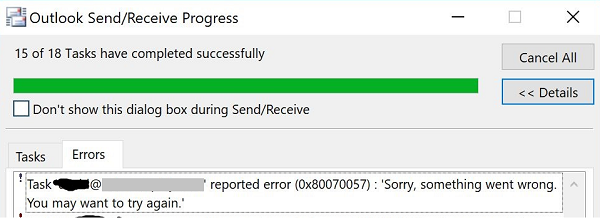
При этом в логе синхронизации Outlook могут быть такие ошибки:
Проверьте, что служба BITS разрешена к запуску на клиенте (по умолчанию тип запуска Manual). Выполните следующую PowerShell команду чтобы получить состояние службы:
Get-Service BITS | select -Property Name, StartType, Status

Служба BITS должна быть настроена на ручной или автоматический запуск
Выведите список задания в очереди BITS:
Если в очереди более 50 задания загрузки, тогда вы можете столкнуться с ошибками получения адресной книги в Outlook
Для решения проблемы нужно очистить очередь BITS на компьютере пользователя командой:
Или от имени администратора:
bitsadmin.exe /reset /allusers
Если проблема не решена, попробуйте закрыть Outlook и очистить каталог с текущей версией адресной книги. Достаточно просто переименовать папку C:\Users\%username%\AppData\Local\Microsoft\Outlook\Offline Address Books\ в профиле пользователя.
Запустите Outlook и попробуйте вручную загрузить адресную книгу:
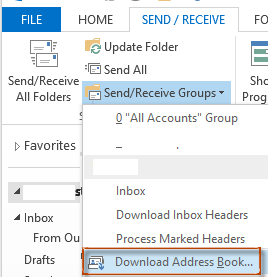
- Нажмите кнопку Send/Receive в Outlook и выберите пункт Download Address Book;
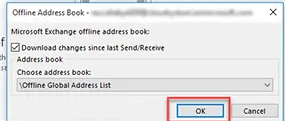
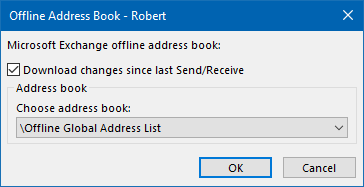
- Включите опцию Download changes since last Send/Receive, выберите в выпадающем списке \Offline Global Address List и нажмите OK.
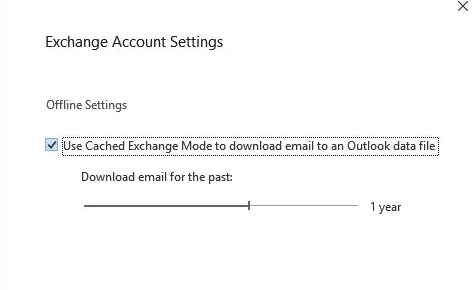
Проверьте, что в Outlook включен режим кэширования Exchange (Account Settings -> Edit -> Use Cached Exchange Mode).
Если ничего не помогло, пересоздайте профиль Outlook (можно воспользоваться ярлыком Почта в Панели управления Windows). Если при настройке ящика появится ошибка: Outlook: Не удается сопоставить это имя ни одному из имен в списке адресов, следуйте этому гайду.
Если проблема с загрузкой адресной книги возникает у всех клиентов Outlook, проверьте на сервере Exchange что у пользователей достаточно NTFS полномочий для доступа к файлу C:\Program Files\Microsoft\Exchange Server\V13\ExchangeOAB (в Exchange 2010).
Проверьте, что на сервере создана хотя бы одна адресная книга:
Если при загрузке OAB появляется ошибка Task ‘[email protected]’ reported error (0x80190194): The operation failed , проверьте что в Exchange Server вашем включены службы публикации Offline Address Book:
Get-OfflineAddressBook | fl Name,GlobalWebDistributionEnabled,VirtualDirectories
Разрешите публикацию OAB:
Get-OfflineAddressBook | Set-OfflineAddressBook -VirtualDirectories $null -GlobalWebDistributionEnabled $true
Обновление глобального списка адресов в Outlook, на Windows,

ля Глобальный список адресов является ценным инструментом для любого бизнеса, клуб, или сообщества, где участники должны отправить друг другу на ежедневной основе.
В крупных организациях, изо дня в день операции немыслимо без таких инструментов для Windows, так как преимущества очевидны.
Создание централизованного списка адресов электронной связи делает более быстрым и эффективным, которая имеет важное значение в бизнесе. От своего компьютера, каждый сотрудник может получить доступ к детали своих коллег и начальников.
Оглавление:
Что такое глобальный список адресов в Outlook,?
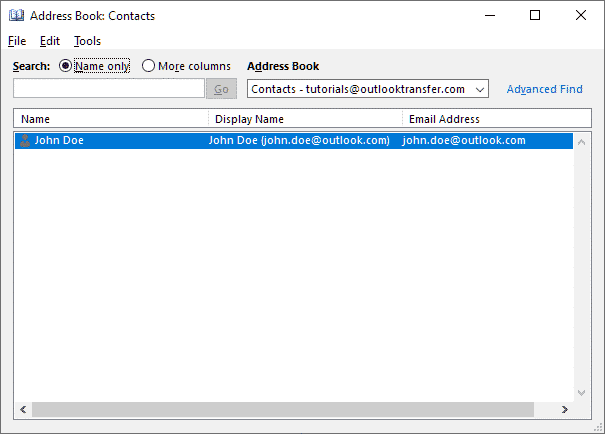
Откройте для себя чрезвычайно удобный тип списка, который управляется централизованно и позволяет обновлять глобальный список адресов в Outlook,. С любой версией Outlook, (2010, 2013, 2016, 2019), компания должна иметь свой адрес электронной почты прошла через Microsoft Exchange. Список содержит контактные данные каждого пользователя корпоративной электронной почты и связанные с ними группы рассылки. GAL обычно заботятся ИТ-отдела.
Как создать глобальный список адресов?
Для этого в Microsoft Windows, Вы должны использовать Exchange Online Powershell. Это позволяет настроить параметры с помощью командной строки. Каждая из процедур ниже требуется около 5 минут.
Общая последовательность:
New-GlobalAddressList-Name “<Имя GAL>” [<Предустановленный фильтр получателя | настраиваемый фильтр получателей>]
таким образом, Вы можете применять либо «предварительно консервированный» фильтр получателя или «обычай» один. Вот основная разница между этими двумя.
Если название вашей организации является Wink, возможное имя глобального списка адресов является «Wink GAL», и предварительно консервированный фильтр выбирает все получатель с подмигивал, как ценность компании:
New-GlobalAddressList-Name “Подмигнуть GAL” -IncludedRecipients AllRecipients -ConditionalCompany Wink
С другой стороны, с помощью пользовательского варианта, только получателей, где, например, CustomAttribute15 свойство содержит «AgencyB», будут включены:
New-GlobalAddressList-Name “Агентство B GAL” -RecipientFilter
После того, как это делается, не забудьте проверить, если вам удалось. Попробуйте ввести имя вашего GAL вместо <Имя GAL> и работает этот:
Get-GlobalAddressList-Identity “<Имя GAL>” | Имя списка форматов,RecipientFilterType,RecipientFilter,Включенные получатели,Условный *
Общий, хотя этот процесс может показаться сложным, это логично и быстро. Это займет всего несколько команд, чтобы гарантировать, что Ваш новый GAL все готово!
Просмотр глобального списка адресов
От Новый, голова Адресная книга а затем Глобальная адресная книга.
Вы увидите, что ваш Глобальный список адресов содержит. Если вы хотите экспортировать в ваш Личные контакты, выделить все необходимые вам данные. За весь глобальный список адресов, Нажмите Ctrl-А. Для того, чтобы выделить определенный диапазон, щелкните первый элемент в нем, удерживать сдвиг, и нажмите на последний пункт. Щелчок правой кнопкой мыши на диапазоне приведет Добавить в контакты Кнопка появится.
Добавление глобального списка адресов для контактов в Outlook,
После того, как пользователь прошел ниже последовательности, они видят, необходимые контакты, скопированные в свою адресную книгу для повышения эффективности.
-
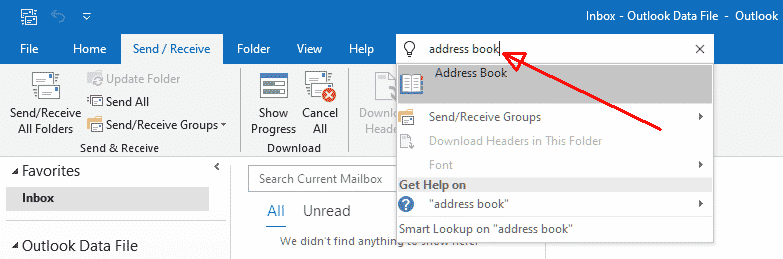
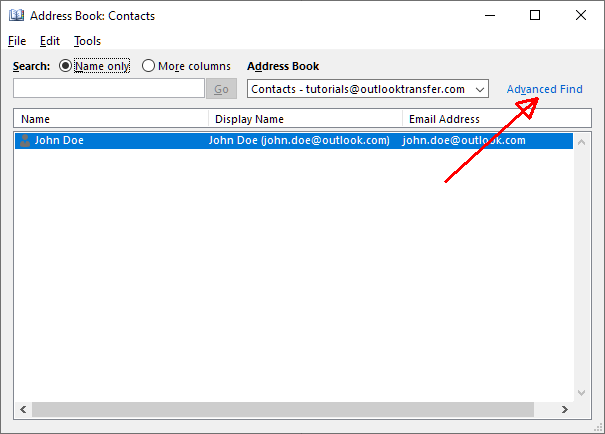
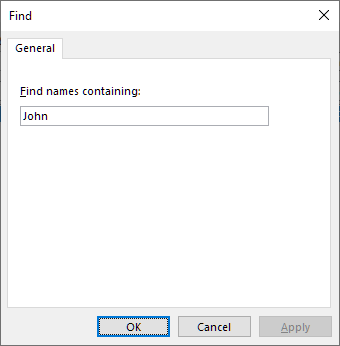
Нажмите Адресная книга под найти раздел (смотреть на верхней ленте).
Обновление глобального списка адресов в Outlook,
Процедура проста, быстрый и ответственный, как это будет в основном обновить список контактов на вашем ПК. Для того, чтобы убедиться, что все изменения в основной глобальный список адресов отображаются на устройстве, и все в синхронизации:
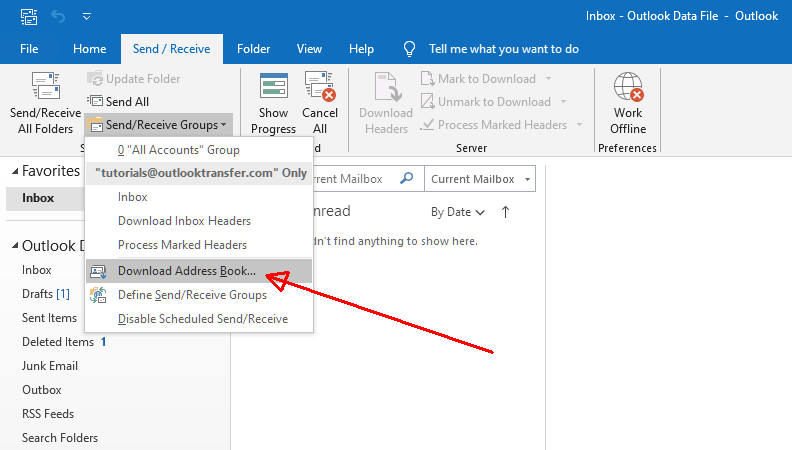
На вкладке под названием Send / Receive, разместить Загрузка адресной книги… в Send / Receive Groups список опций. Очень важно, что Скачать изменения с момента последней отправки / получения в Автономная адресная книга помечена. Выполните процедуру, нажав Хорошо.
Все изменения теперь взяли силу, и вы можете быть уверены, что ваш электронный помощник полностью синхронизирован. Не забывайте регулярно повторять эту процедуру для того, чтобы ваш адрес электронной переписки, чтобы работать бесперебойно.
Экспорт глобального списка адресов из Outlook,
Если вам нужно экспортировать, это немного сложнее, чем несколько кликов. Вы должны сначала добавить все контакты GAL в личный список контактов (смотри выше). Для того, чтобы предотвратить смешивание с другими контактами, Вы можете временно переместить последний в другую папку. За это, Вы можете фильтровать по дате создания или модификации.
После этого, Есть два пути, чтобы рассмотреть. Первый, контакты могут быть экспортированы в CSV- или XLS-файл. Альтернативно, они могут быть использованы непосредственно из списка контактов для почты Merge. Установка доступа упрощает процедуру, как вы можете либо импортировать детали в базе данных Access непосредственно или экспортировать его оттуда как CSV или XLSX.
Экспорт Перспективы адресов электронной почты
Когда вам нужно создать список рассылки из получателей Outlook, и удалить дубликаты адресов, есть только одно решение – Data Extraction Kit for Outlook.
Вот то, что вы должны сделать:
- Пробег Вытяжное Kit данных для Перспективы применение.
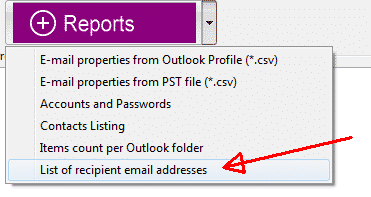
- Нажмите Отчеты и выберите Список получателей помощи адреса электронной почты вариант.
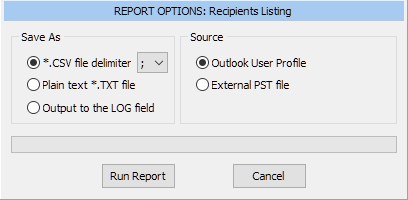
Инструмент сохранит адреса получателей электронной почты в списке рассылки, который вы можете использовать позже.. Вы можете скачать адресную книгу в файл Excel или сделать ее текстовую копию..