Инверсия цветов на Android — что это и зачем нужно?
Зачем нужна инверсия цветов в смартфоне и как включить эту функцию?
Инверсия цветов — функция, которая доступна на большинстве современных мобильных устройств. Она меняет цвета, делая их противоположными. Это значит, что белый цвет станет черным, а черный — белым и т.д.
Как включить или выключить инверсию цветов на телефоне?
Функцию «Инверсия цветов» можно активировать в настройках телефона. Для этого нужно:
- Открыть настройки.
- Найти раздел Специальные возможности.
- При необходимо перейти в раздел «Зрение».
- Активировать или деактивировать пункт «Инверсия цветов».
Если опцию не удалось найти по указанному выше пути, рекомендуется воспользоваться поисковой строкой в настройках телефона.
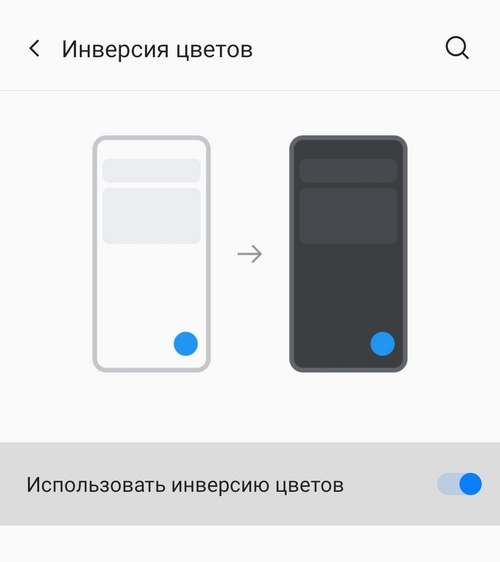
Зачем нужна инверсия цветов?
Хотя эта функция и кажется бесполезной, ей можно найти несколько важных применений. Кроме того, она крайне нужна людям с ограниченными возможностями зрения.
Включить темный режим везде
Большинство популярных приложений и социальных сетей уже имеют встроенный темный режим. Но некоторые программы его не поддерживают. Если включить функцию «Инверсия цветов» на телефоне, можно принудительно активировать темный режим в приложениях, где он изначально не предусмотрен.
Важно уточнить, что адекватно такой режим будет выглядеть только в тексте (сообщениях, текстовых постах, читалках и т.д.). Изображения и видео при этому могут смотреться непривычно или иметь проблемы с качеством.
Ослабленное зрение
Функция изначально находится в разделе «Специальные возможности» и создана именно для людей с ограничениями по зрению. Так как черный цвет меньше напрягает глаза, эту функцию рекомендуется включать людям, испытывающим дискомфорт при использовании телефона с нормальными цветами.
Писать или читать текст в условиях низкой освещенности
В темных помещениях высокая или средняя яркость телефона может сильно «бить» по глазам. При этом минимальная яркость сделает происходящее на экране менее различимым, так как черные буквы будут на едва освещенном дисплее, который из-за низкой яркости кажется серым. Идеальный вариант в такой ситуации — включить инверсию цветов. Белые буквы будут хорошо выделяться на черном фоне, который не заставит глаза напрягаться.
Снизить нагрузку на глаза в ночное время
Любителям посидеть в телефоне перед сном инверсия также покажется полезной. Чтобы снизить нагрузку на глаза, достаточно сменить белый фон на черный.
Упрощает чтение
Если в читалке нет темного режима, то поможет инверсия цветов. Так как текст станет белым на черном фоне, пользователь сможет читать перед сном или в ночное время, не беспокоясь о том, что его глаза начнут болеть или испытывать дискомфорт.
Предотвращение выгорания пикселей
Еще одно применение инвертированных цветов — предотвращение выгорания пикселей на дисплее смартфона. Многие знают, что экраны современных телефонов при длительном использовании страдают выгоранием. Статические элементы отображения, такие как экранные кнопки навигации или строка состояния, постоянно отображаются и, следовательно, выгорают быстрее. Параметр «Инверсия цветов» помогает изменить это условие, так как он полностью меняет цвета этих статических элементов, что невозможно сделать иначе. Конечно, на практике этот метод использоваться крайне неудобно.
Инверсия цветов на Андроиде, на экране все как в негативе
Что такое инверсия цветов на Андроид, для чего нужна эта функция на телефоне и как включить или выключить этот режим. Если на экране телефона все видно как в негативе, экран стал черным, а текс белым, то скорее всего включен режим инверсия цветов.
Не обязательно, что вы сами специально включили инвертировать цвета на телефоне, возможно кто то случайно активировал, например дети. Так же стоит обратить внимание на то, что если экран телефона стал темным, то возможно включена «Темная тема», а если на экране все видно черно белым или серым, то возможно включен режим «Оттенки серого». Есть два способа как отключить инверсию цветов на Андроид телефонах, планшетах и мы покажем оба варианта.
Коротко, информация инверсия цветов на Андроиде что это такое и для чего она нужна. Функция инверсия цветов позволяет преобразовать цвета на экране телефона или другого Android устройства во всех приложениях и медиафайлах. Например, после включения этого режима черный текст на фоне экрана станет белым текстом, а на черном фоне текст станет белым. При этом на смартфоне могут возникнуть проблемы с качеством изображения и текста, а так же может быть снижена производительность.
Первый способ как отключить инверсию цветов на Android 10, 9:
— Открываем «Настройки»  .
.
— В настройках переходим в пункт «Спец. возможности».
— В спец. возможностях нам нужен пункт «Инверсия цветов», отключаем или включаем по желанию.
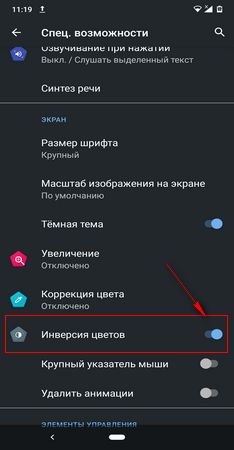
На более ранних версиях Андроид инверсия цветов может включаться так: Настройки > Управление > Специальные возможности > Инверсия цветов.
Второй способ как выйти с режима инверсия цветов когда на экране Андроид все как в негативе:
— Тянем от верхнего края экрана вниз и вызываем меню быстрых настроек.
— На открывшейся панели нажимаем на значок «Инвертировать цвета»  . Смотрите на прикрепленный ниже скриншот где выделен нужный значок, который отключает негатив на экране Андроид.
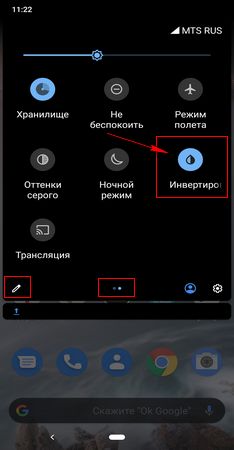
Если в открывшемся меню с быстрыми настройками нет значка «Инвертировать цвета» попробуйте сдвинуть панель с меню влево или вправо, возможно она находится на втором экране. Если и на втором экране нет нужного значка, то добавьте ее туда. Для этого нажмите под этим меню на кнопку в виде карандашика  и перетащите значок «Инвертировать цвета» в верх после чего она появится в меню с быстрыми настройками.
Надеюсь информация как убрать режим негатива на Андроид оказалась полезной. Не забудьте оставить отзыв и указать модель устройства и версию Андроид к которому подошла инфа из статьи, чтоб и другим осталась от вас полезная информация. Спасибо за отзывчивость!
Автор статьи Иванов Максим. Опубликована 27.06.2020г.
Отзывы о режиме инверсия цветов на Андроиде
Добавить отзыв или поделиться полезной информацией по теме страницы.
 Смартфоны с самой лучшей камерой 2022. В рейтинге предоставлены телефоны с самой лучшей камерой на сегодняшний день.
 Бесплатно телефон по акции. Бесплатные телефоны, смартфоны сенсорные и кнопочные как брендовых производителей Samsung, iPhone так и малоизвестных.
Оставляя отзывы, Вы помогаете
другим сделать правильный выбор.
ВАШЕ МНЕНИЕ ИМЕЕТ ЗНАЧЕНИЕ.
Инверсия цветов на Андроид: что это такое, для чего нужно и как включить?

Начиная с Android 5.0, смартфоны на базе этой операционной системы поддерживают инверсию цветов. Что это такое? Данный функционал как бы «переворачивает» цвета: например, черный становится белым, а белый — черным. Таким образом вы можете преобразовать черный текст на белой странице в белый текст на черной странице. Функция может быть полезна пользователям с расстройством зрения. При этом функция может работать не корректно, так как она является экспериментальной.
Чтобы включить инверсию цветов, откройте приложение «Настройки».
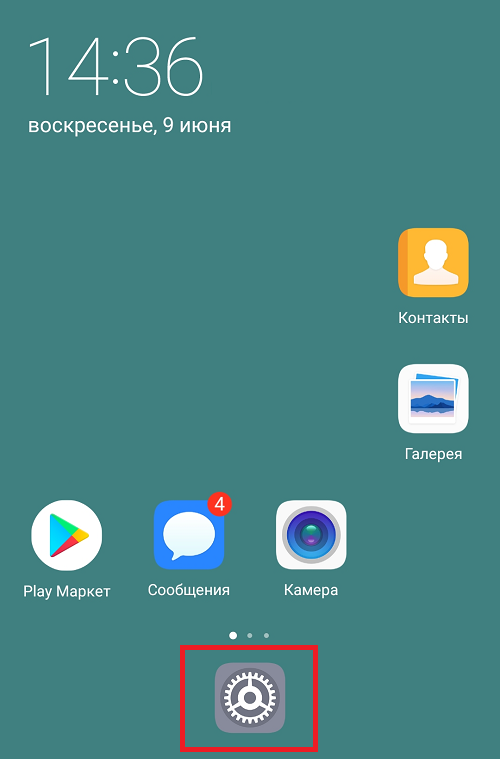
Найдите раздел «Управление».
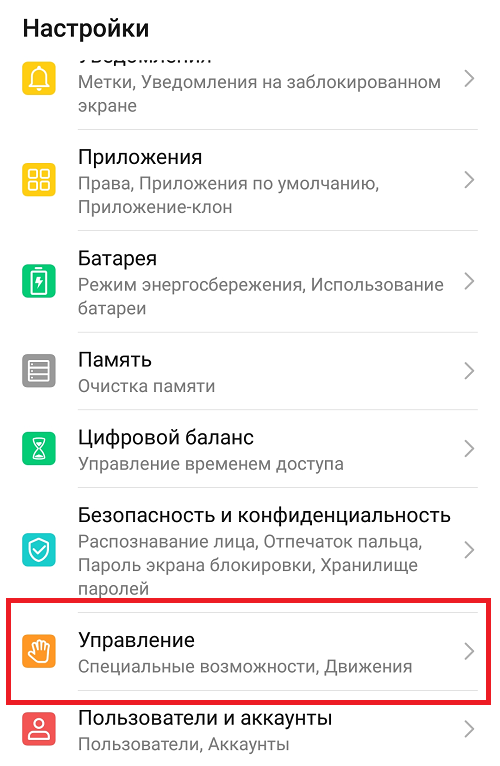
Тапните по строчке «Специальные возможности».
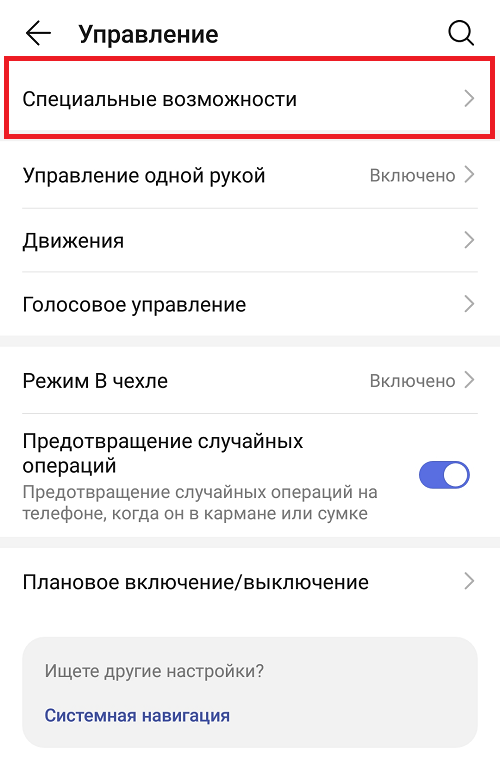
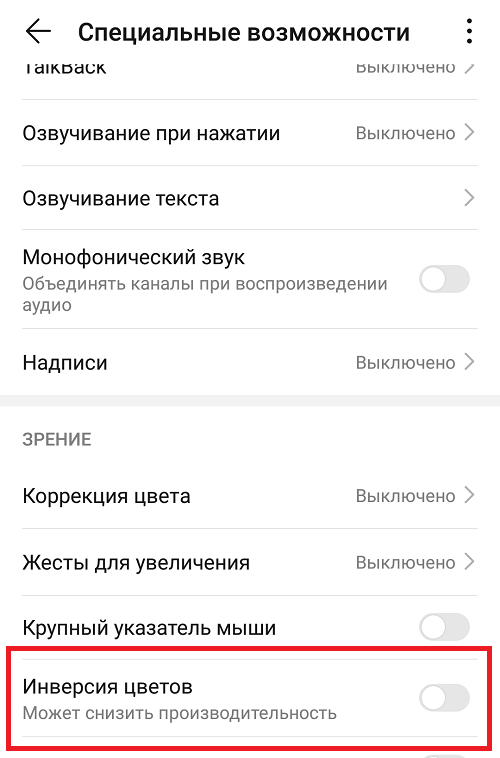
Найдите пункт «Инверсия цветов», переместите переключатель. Было:
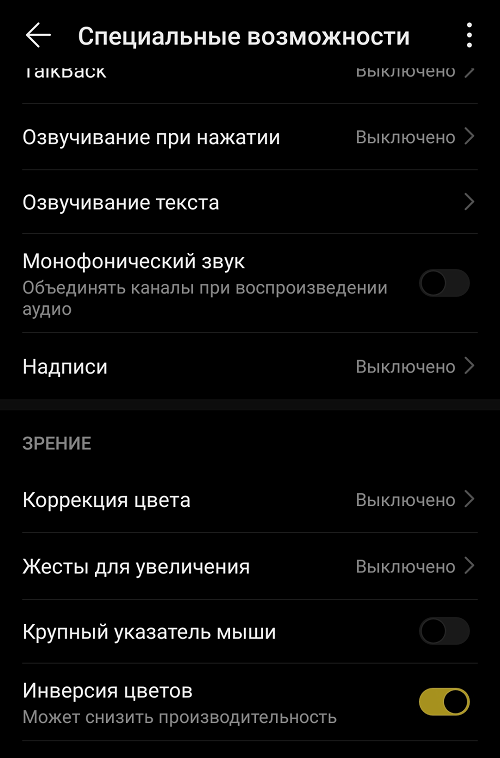
Можно, кстати, поступить проще — воспользоваться поиском по меню по ключу «инверсия» (без кавычек).
Цвета на экране искажены, или преобладает один цветовой оттенок
Если с экраном устройства возникли проблемы, например искажены или слишком яркие цвета или преобладает один цветовой оттенок, попробуйте выполнить следующие действия для устранения неполадок.
Цвета на экране искажены, или преобладает один цветовой оттенок
Если цвета на экране искажены или преобладает один цветовой оттенок (желтоватый, красноватый, голубоватый, зеленоватый или белесый), проверьте, не используете ли вы защитную пленку (или защитное стекло) стороннего производителя. Если да, снимите ее и повторите попытку. Если проблема сохраняется, выполните следующие действия.
-
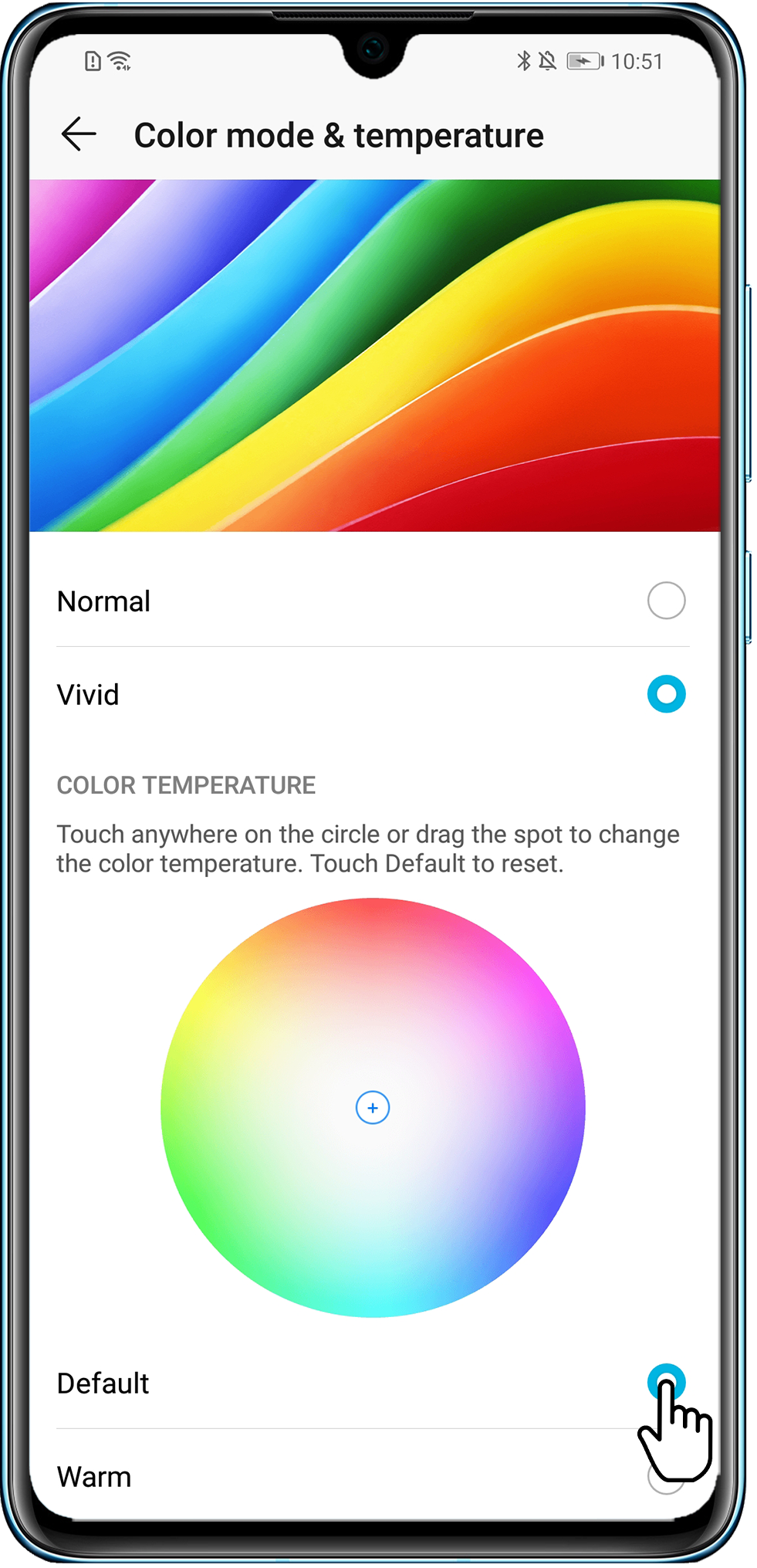
Если на экране преобладает один цветовой оттенок, причиной может быть регулировка цветовой температуры экрана. Сбросьте настройки цветовой температуры.
Для этого откройте раздел Настройки , найдите и откройте раздел Цветовая температура или Цветовой режим и температура , а затем настройте цветовую температуру или выберите опцию По умолчанию , чтобы восстановить настройки по умолчанию.
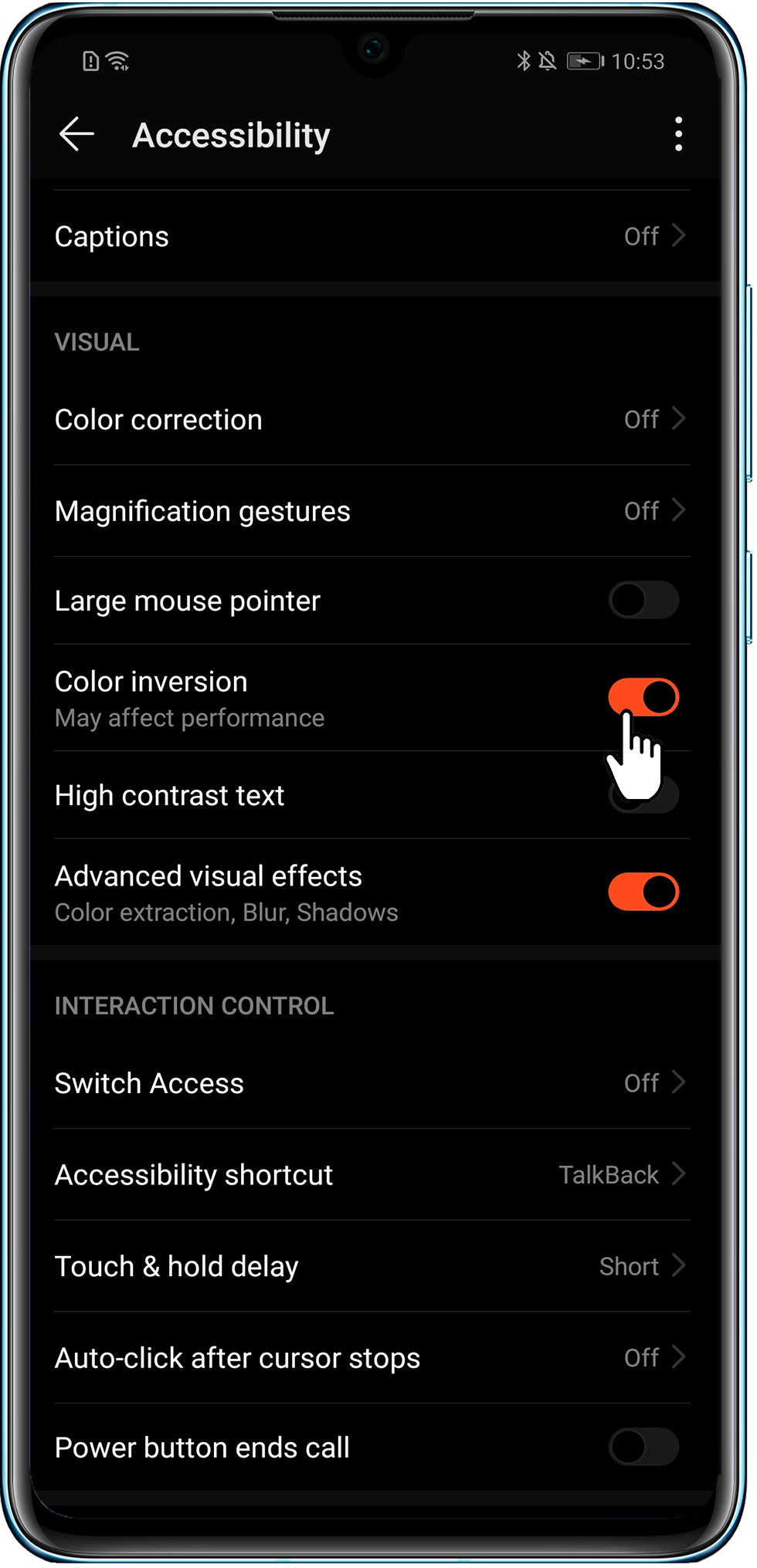
Найдите функцию Инверсия цветов в разделе Настройки , а затем отключите ее (данная функция доступна только на телефонах с EMUI 9.0 и выше).
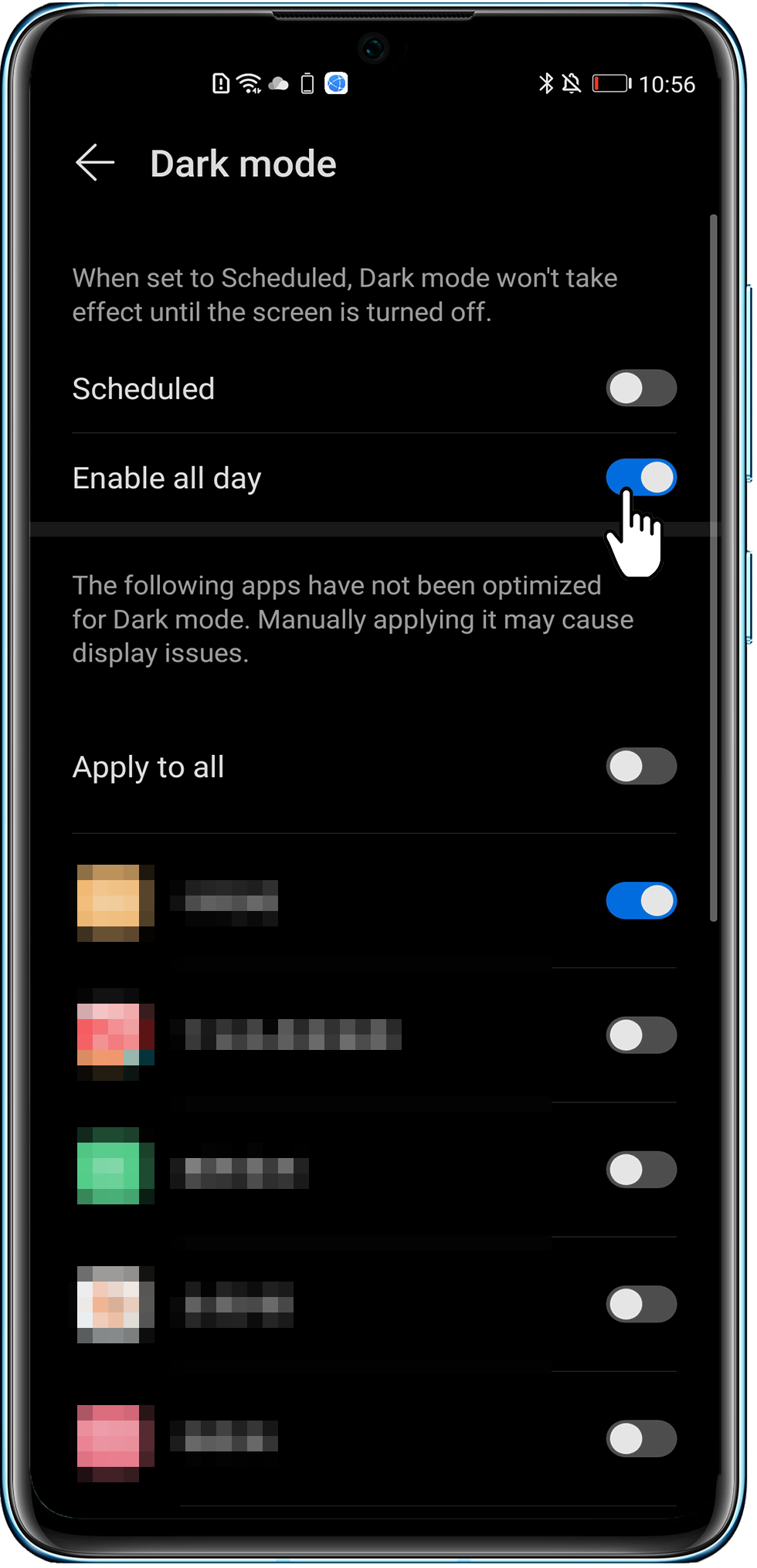
Откройте Настройки , найдите Темный режим или функцию Интерфейс в темных тонах . Если функция включена, выключите ее, чтобы решить проблему.
Найдите режим Защита зрения в разделе Настройки и при необходимости отключите его.
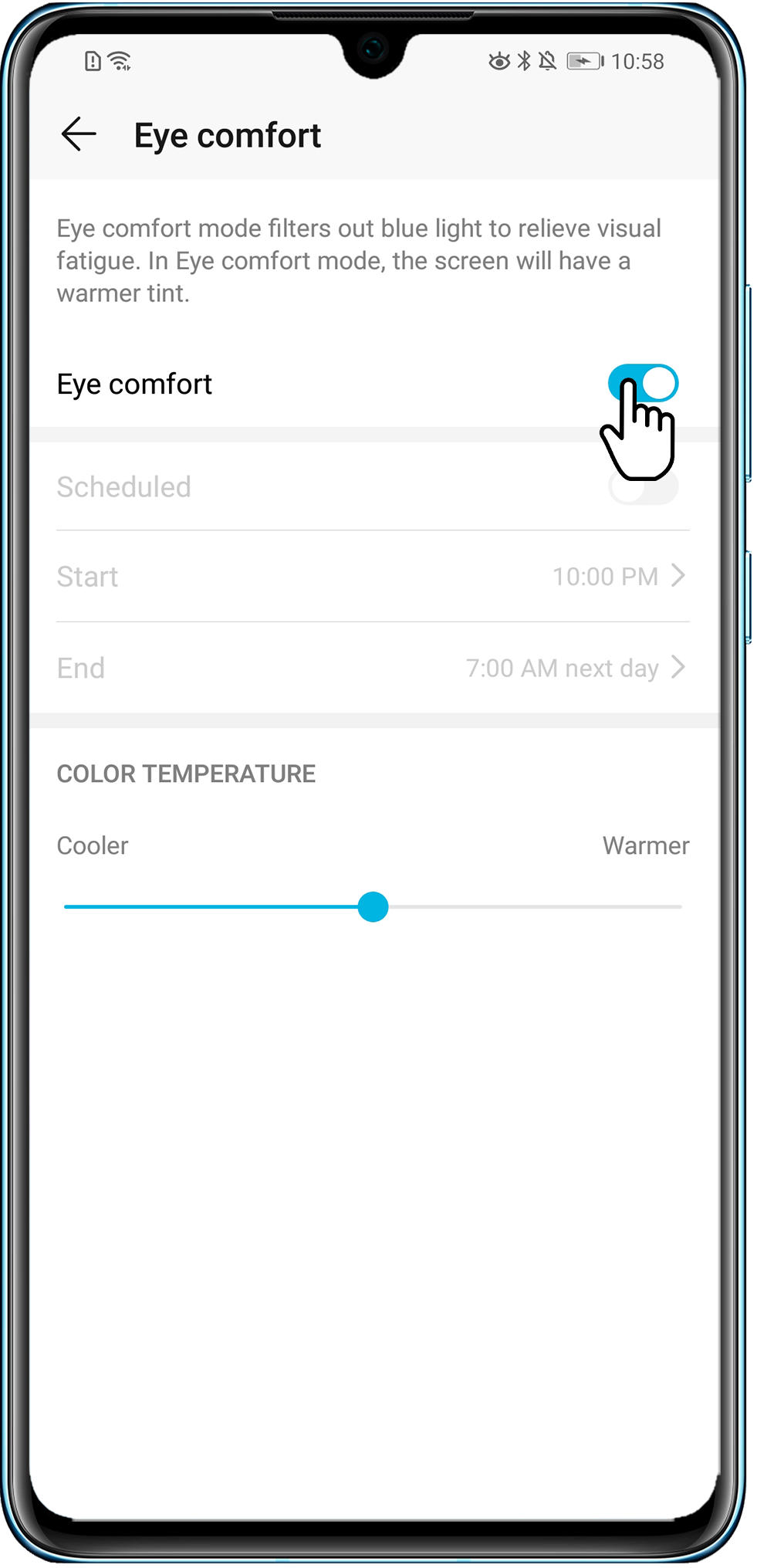
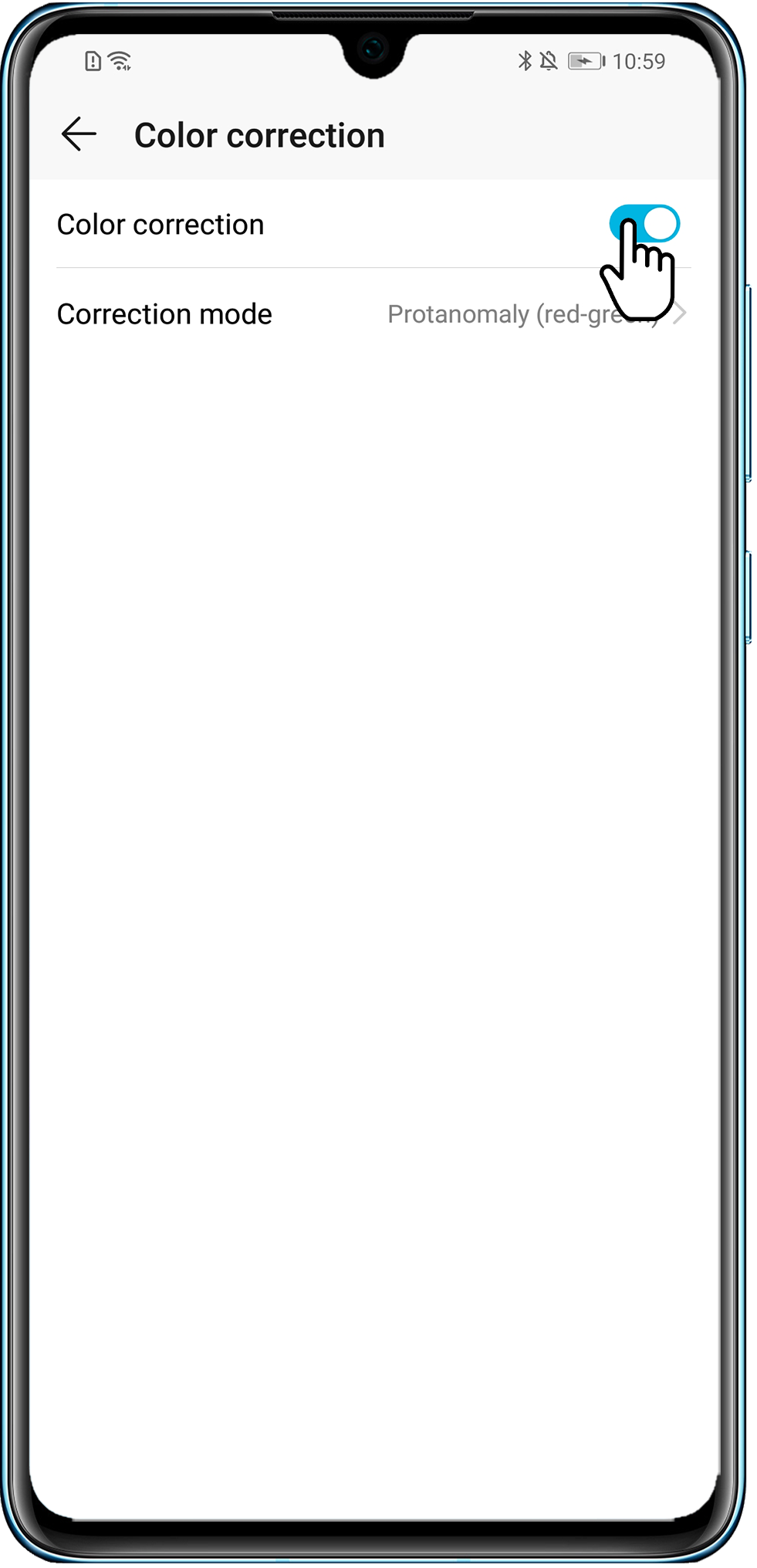
Перейдите в раздел Настройки , а затем найдите режим Коррекция цвета . Если данный режим включен, выключите его, чтобы решить проблему.
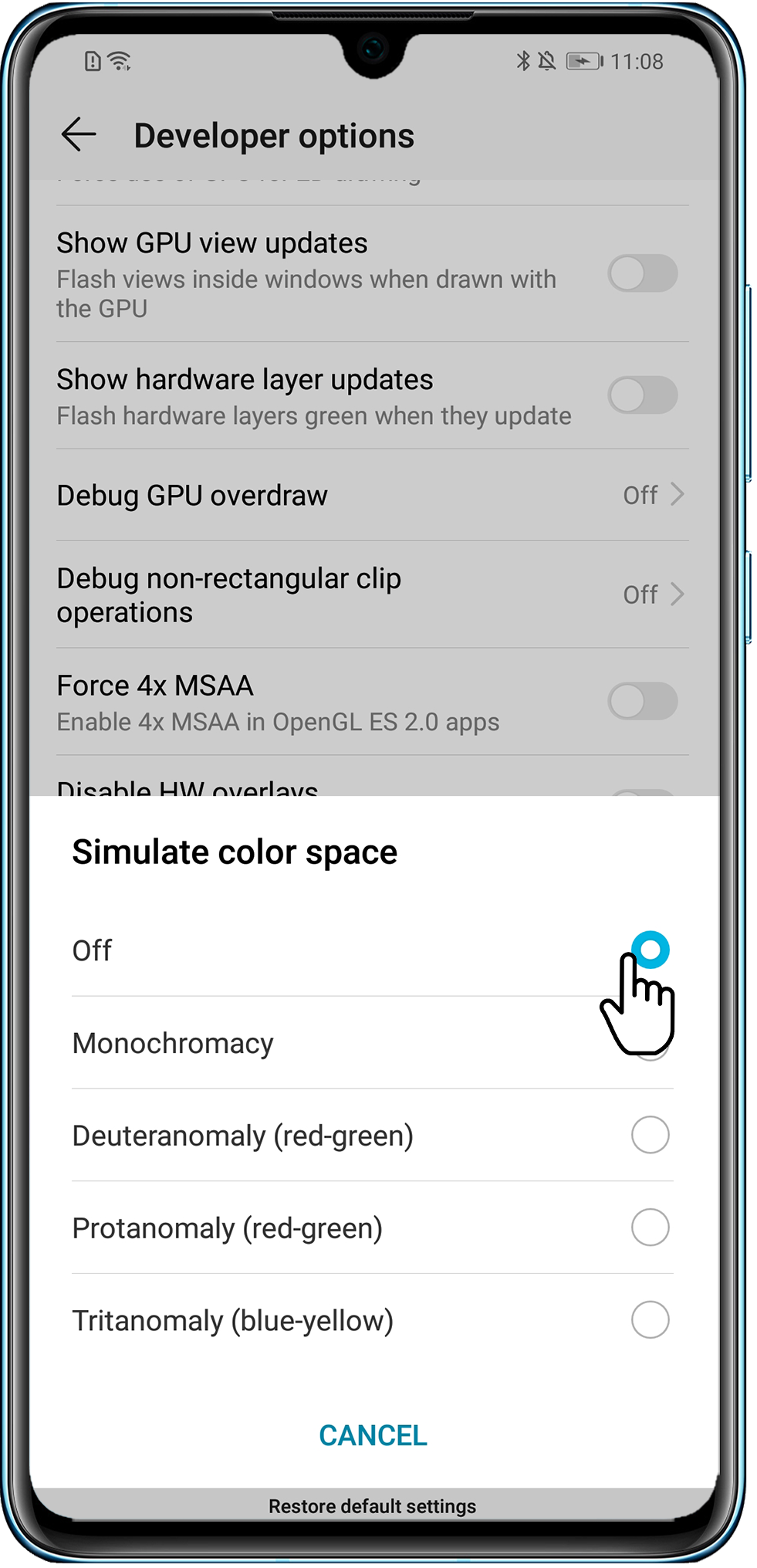
Экран становится серым
- Возможно, вы включили режим Время отхода ко сну или Запрет использования в приложении Цифровой баланс. При включенной функции Серый экран экран становится серым, когда достигнут установленный лимит времени. Рекомендуется выключить эту функцию.
Для этого перейдите в раздел Настройки > Цифровой баланс > Время отхода ко сну / Запрет использования и отключите функцию Серый экран.
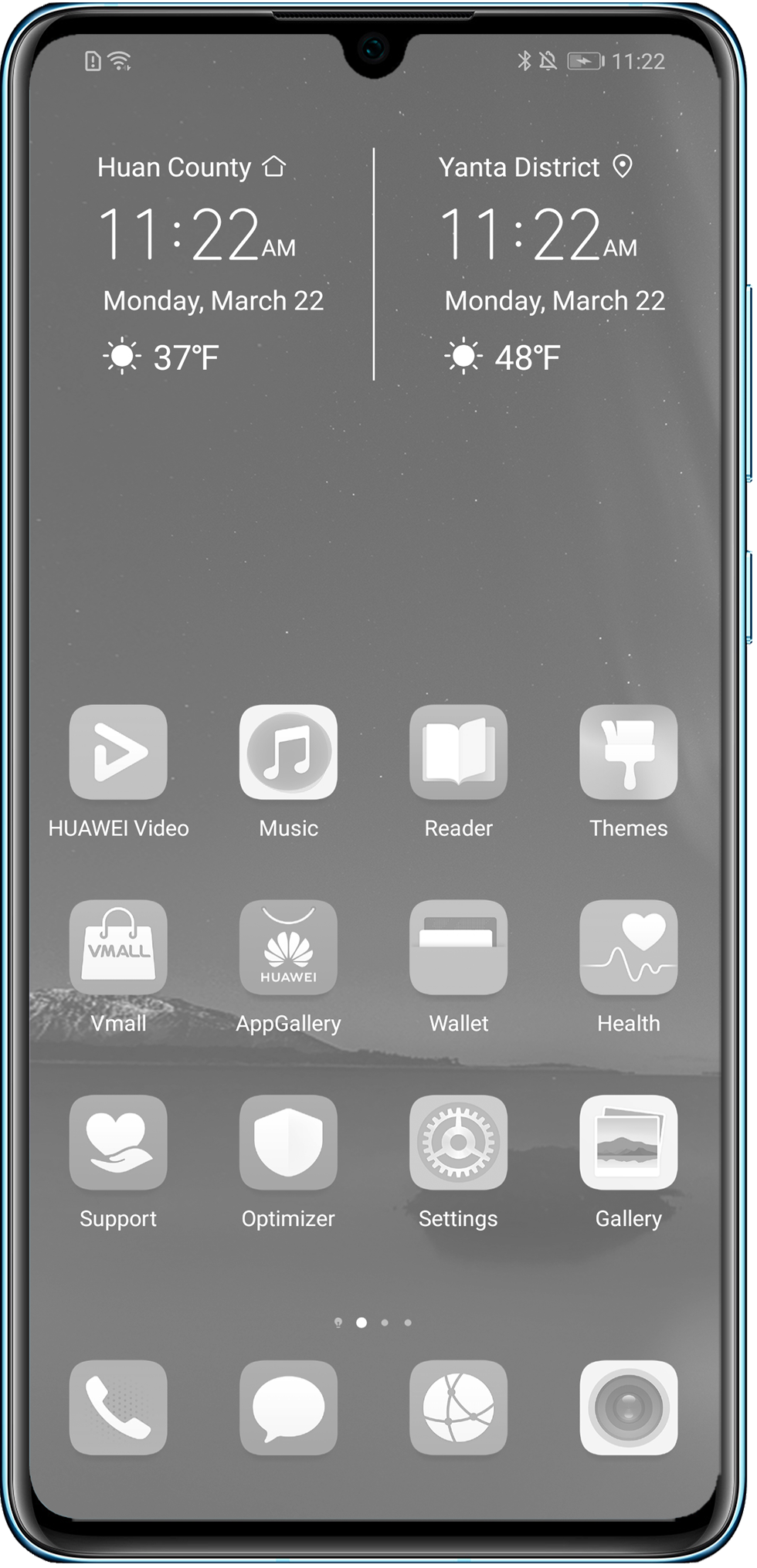
2. Если экран становится серым, возможно, вы включили Режим электронной книги , который больше подходит для чтения. Вы можете выключить этот режим. Найдите Режим электронной книги в разделе Настройки и отключите Режим электронной книги .
Если режим Режим электронной книги не отображается в разделе Настройки , он не поддерживается на вашем устройстве.