How to Update Linux Kernel In Ubuntu
The Linux kernel is like the central core of the operating system. It works as sort of a mediator, providing an interface between software applications and computer hardware.
The Linux kernel is the foundation on which all the different types of Linux, operate. It is Open Source software – anyone can decompile, examine, and modify the code.
As technology progresses, developers discover patches and updates to the Linux kernel. These patches can improve security, add functionality, or even improve the speed at which the operating system functions.
If you’re running a Linux operating system (like Ubuntu), it’s a good idea to check and update the kernel regularly.
- A server running Ubuntu Linux
- Access to the Terminal (CTRL-ALT-T or Applications menu > Accessories > Terminal)
- A user account with sudo privileges
- The apt tool, built into Ubuntu
- The Update Manager, built into Ubuntu (optional)
Tutorial on Updating Ubuntu Kernel
Option A: Use the System Update Process
Step 1: Check Your Current Kernel Version
At a terminal window, type:
The terminal returns an output similar to:
The first two digits (in this case, 4.4) are the overall kernel package. The third digit is the version, and the fourth digit shows you the level of patches and fixes.
For more details, refer to our full guide on checking the Linux kernel version. While inspecting the system, you can also check which version of Ubuntu you are running.
Step 2: Update the Repositories
At a terminal, type:
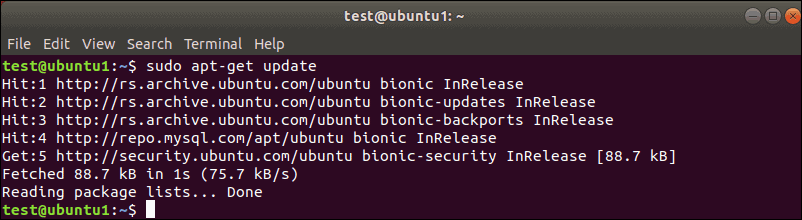
This command refreshes your local list of software, making a note of any newer revisions and updates. If there’s a newer version of the kernel, the command will find it and mark it for download and installation.
Step 3: Run the upgrade
While still in the terminal, type:
The “dist-upgrade” switch asks Ubuntu to handle any dependencies intelligently. That is, if a particular software package is dependent on another software package to run, this command will make sure that the second package is upgraded before upgrading the first one.
This method is a safe way to upgrade your Ubuntu Linux kernel. The kernel updates accessible through this utility have been tested and verified to work with your version of Ubuntu.
Option B: Use the System Update Process to Force a Kernal Upgrade
There are instances in which a newer kernel has been released but not thoroughly tested with your version of Ubuntu. For example, you might be running Ubuntu 17.10 (Artful Aardvark), and you know that Ubuntu 18.04 (Bionic Beaver) is available.
Updating the kernel in this way requires a more substantial process.
Step 1: Back Up Your Important Files
You’ve probably already done this, but it’s important enough that it’s worth repeating.
Step 2: Use the Software Updater
Launch the software updater by hitting the super key (the “windows” key on most keyboards), and search for Update Manager.
The update manager will notify you if there are any updates needed. If you performed the steps in Part A, it should say your computer is up to date.
Click the Settings button.
A new window should open up with several tabs.
Step 3: Configure the Software Updater
Click the Updates tab.
Tick the first three checkboxes, under “Install updates from:”
- Important security updates
- Recommended updates
- Unsupported updates
Then, at the bottom of this tab, look for a drop-down labeled “Notify me of a new Ubuntu version:”
Click that drop-down, and select:
- For long-term support versions (If you want to stick with tested and reliable versions with full support)
- For any new version (If you like playing with the latest-and-greatest, and don’t mind if things are a little buggy)
Close this window, and then re-open it. It should offer the option to upgrade if there’s a new version out. (It usually takes a few days after release for the upgrade to become available, and for the server traffic to lighten up.)
Step 4: Force the Upgrade
If for some reason the system does not offer an upgrade, you can force it by opening a terminal and typing:
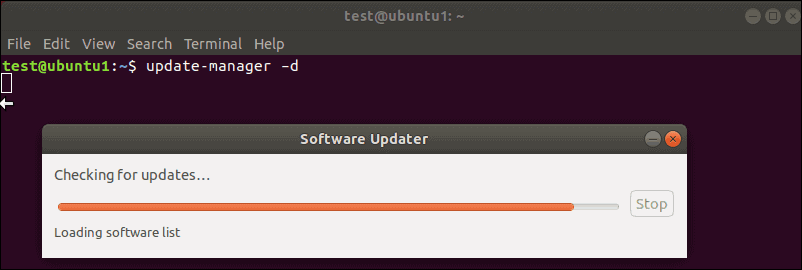
The system should respond with a window showing release notes for the new kernel (and version) of Ubuntu.
If everything looks good, click upgrade, and the process will proceed.
Option C: Manually Update the Kernel (Advanced Procedure)
If you just want to upgrade to the latest (untested) kernel available, and you’re aware of the risks, there’s a third procedure for selecting and installing a new kernel.
Before performing this step, it’s worth checking your system configuration. Are you running any custom drivers (especially video drivers)? Any custom configurations or packages? Those may not be compatible with the new kernel.
If you make a mistake and find that the new kernel is incompatible, a recovery option should be available. But it’s better to take precautions and prevent a problem than to try to fix one.
It’s also a good idea to research the release notes for the kernel you want to install. Note the revision number and any features that you intend to work with.
This process will use Ukuu, a graphical utility for updating the kernel. There are other methods, including manually downloading and installing the kernel, or even getting a copy of the source code and compiling it. Those methods are more complicated, and outside the scope of this guide.
Step 1: Install Ukuu
At the terminal, type the following (hit enter after each line):
The first command adds the TeeJeeTech repositories of open-source software for Linux to your basic repositories. The second command refreshes the database, so you’ve got a list of the latest revisions. The third command installs the Ukuu software.
Step 2: Launch Ukuu
At the terminal, type:
The Ukuu utility will launch and should display a list of the available Linux kernel versions.
Step 3: Install the Kernel
Select the kernel you wish to install, then click the “Install” button on the right-hand side.
Step 4: Reboot the System
Once the kernel finishes installing, reboot your system. Once you’re back into the operating system, you can relaunch Ukuu to verify the installation.
Step 5: In Case of Failure
If there’s a catastrophic problem, the GRUB, or boot utility, will keep a copy of the old kernel that you can select and boot into.
On the boot screen, select Advanced options for Ubuntu – then select the previous kernel (identified by the revision number). There’s no need to use the “upstart” or “recovery mode” options.
Step 6: Uninstalling the Kernel
The Ukuu utility also offers the ability to remove old kernels on Ubuntu. Simply click the same kernel that you installed previously, and click Remove on the right-hand side.
For most users, upgrading the kernel in Ubuntu is pretty straightforward. Most systems will prompt when the upgrade is ready. But if you’re looking for a custom kernel, or want to override the automatic process, this guide provides a good foundation for doing so.
Как установить последние версии ядра Linux в Ubuntu и Linux Mint
Последние версии ядра Linux имеют драйверы для новых устройств и другие нововведения. К сожалению, многие популярные дистрибутивы Linux не спешат обновить ядро. Данная инструкция покажет, как легко, без компиляции, установить любую версию ядра Linux в Ubuntu и Linux Mint. Вы можете выбрать для установки как более новое ядро, так и более старое, чем предлагает репозиторий вашего дистрибутива.
При желании, вы без проблем можете удалить установленные ядра Linux и вернуться к ядру из репозитория.
Поскольку Linux Mint основана на Ubuntu, то данная инструкция в полной мере применима и к дистрибутивам Linux Mint, кроме LMDE. Для LMDE (Linux Mint Debian Edition) смотрите статью «Как установить последние версии ядра Linux в Debian и основанные на Debian дистрибутивы».
Предупреждение перед обновлением ядра
Необходимо помнить, что из-за несовместимости ядра с программами (в первую очередь, с проприетарными видео драйверами), вы можете столкнуться с проблемами, в том числе с чёрным экраном во время загрузки.
В большинстве случаев, возникшие проблемы можно решить без переустановки дистрибутива. Начните с того, что в меню загрузки перейдите в дополнительные параметры и загрузитесь с предыдущей версией ядра. Выполнив загрузку, удалите проблемное ядро.
Проблемы могут вызвать проприетарные драйверы для видеокарт, поскольку старые версии могут быть не совместимы с последними версиями ядра без патча. Если у вас установлены проприетарные видео драйверы, то серьёзной подумайте, прежде чем следовать инструкциям ниже. Также подготовьтесь, поищите инструкции, как решить проблему при загрузки дистрибутива в чёрный экран.
Следует быть особенно осторожным владельцам старых дистрибутивов — настоятельно рекомендуется обновлять ядро только на последних версиях ОС.
Ещё одна вполне вероятная проблема, с которой вы можете столкнуться если установите ядро самой последней версии — проблема с неразрешёнными зависимостями и как следствие невозможность использования менеджера пакетов apt для обновления и установки программ. Если вы столкнулись с ситуацией, когда после успешной установки нового ядра не получается обновить пакеты с помощью apt, то попробуйте устанавливать более ранние версии ядра, которые вам подходят, а версии, вызывающие проблемы с зависимостями, удаляйте. Помните, что невозможно удалить ядро с которым вы загрузились — перед удалением загрузите компьютер с любой другой версией ядра.
mainline — репозиторий ядер Ubuntu
Для Ubuntu имеется репозиторий скомпилированных ядер mainline всех версий, в том числе самых последних, поэтому установка не вызывает особых сложностей — компилировать ядро Linux не нужно. Более того, имеются инструменты, в том числе с графическим интерфейсом для установки любых ядер.
На самом деле, если ядра уже скомпилированы, то достаточно скачать из одной папки с сервера файлы следующего вида:
- linux-headers-*-generic_*_amd64.deb
- linux-headers-*_all.deb
- linux-image-unsigned-*-generic_*_amd64.deb
- linux-modules-*-generic_*_amd64.deb
И установить их командой:
Но процесс можно упростить ещё больше, используя утилиты для работы с ядрами.
mainline (продолжение бесплатной версии ukuu) — программа с графическим и консольным интерфейсом для обновления ядра
Если вы предпочитаете графический интерфейс, то используйте Mainline.
Чтобы установить программу выполните следующие команды:
Для запуска графического интерфейса выполните:
Для запуска консольной версии выполните:
Использование графической версии не должно вызвать затруднений. При запуске будет получена информация о доступных ядрах, вы можете выбрать любое ядро и установить его, просто нажав на кнопку «Установка». Дополнительно доступны такие действия как удаление ядер и просмотр списков изменений для каждой версии ядра.

Использование консольной версии следующее:
Справка по опциям и командам:
(1) Строка версии должна браться из вывода —list
(2) Одна или более строк версий (разделённые запятыми) берутся из вывода —list
Перезагрузите компьютер, чтобы использовать новое ядро.
По умолчанию ваша система будет загружена с последним ядром, если вы хотите это изменить, то перейдите в дополнительные параметры загрузки
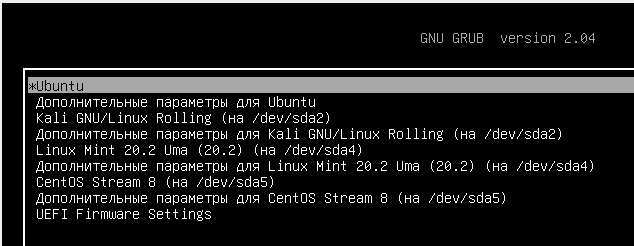
и выберите желаемую версию из установленных ядер.

Утилита ubuntu-mainline-kernel.sh
Последнюю версию ядра на Ubuntu и Linux Mint также можно установить с помощью утилиты командной строки ubuntu-mainline-kernel.sh.
Загружаем и устанавливаем скрипт ubuntu-mainline-kernel.sh:
Справка по ubuntu-mainline-kernel.sh
Пример установки последней версии ядра
Проверяем текущую версию ядра:

Ядро имеет версию 5.11.
Проверяем, какая версия ядра является последней:
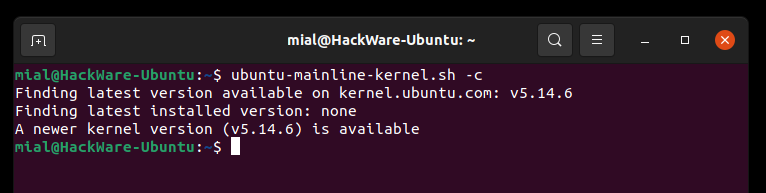
Чтобы вывести список доступных для установки версий ядер выполните команду:
Например, мы хотим установить ядро версии v5.12.11, тогда команда следующая (префикс «v» указывать не надо):
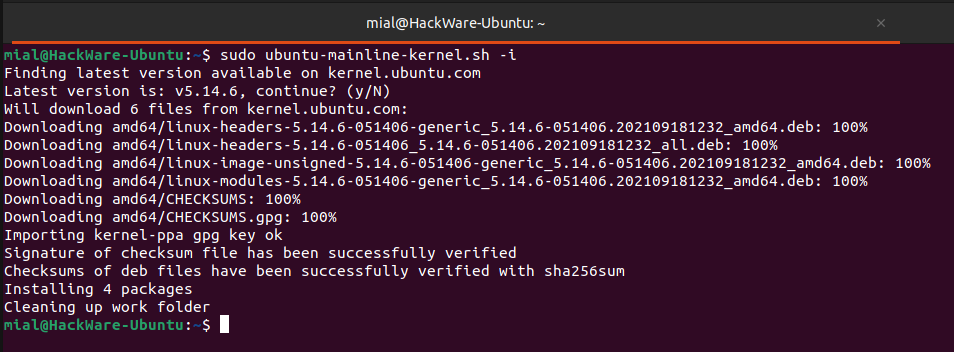
Если вы хотите установить последнюю на данный момент версию, то запустите следующую команду:

Вам будет задан вопрос, хотите ли вы продолжить, введите «y»:
Программа завершила работу — чтобы изменения вступили в силу, требуется перезагрузка.
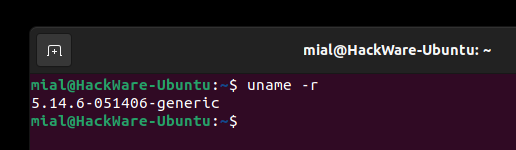
Опять проверяем версию ядра:
Как восстановить Linux после установки ядра
Если ваш компьютер загружается с чёрным экраном, зависает или что-то не работает после обновления ядра, перезагрузитесь и выберите Дополнительные параметры для вашего дистрибутива в меню GRUB:
Затем выберите предыдущую версию ядра и нажмите Enter:
Независимо от причины, вам необходимо загрузиться с предыдущей версией ядра, если вы хотите удалить последнее ядро. Это потому, что вы не можете удалить ядро, которое в настоящее время используется.
Если вы не видите меню GRUB2, нажмите и удерживайте клавишу Shift или несколько раз нажмите клавишу Esc (это может варьироваться в зависимости от загрузки BIOS или UEFI и от используемой вами версии Ubuntu/Linux Mint) при загрузке GRUB. Должно появиться меню Grub, позволяющее выбрать предыдущую версию ядра.
Обновление ядра Linux до новой версии
В последнее время новые версии ядер выходят достаточно часто. Раз в несколько месяцев выходит стабильный релиз. Ну а нестабильные кандидаты в релизы выходят и того чаще. Линус Торвальдс и множество разработчиков по всему миру постоянно работают над улучшением новых ядер и добавлением в них все больше и больше функциональности.
С каждой новой версией в ядре Linux появляется поддержка нескольких новых устройств, например, новых процессоров, видеокарт или даже сенсорных экранов. За последнее время, поддержка нового оборудования очень сильно улучшилась. Также в ядро включаются новые файловые системы, улучшается работа сетевого стека, исправляются ошибки и баги.
Если вам нужна более подробная информация об изменениях в какой-то определенной версии ядра смотрите ее Changelog на kernel.org, а в этой статье мы рассмотрим обновление ядра Linux до самой новой версии. Я попытаюсь не привязывать инструкцию к определенной версии ядра, новые ядра выходят достаточно часто и она будет актуальна для каждого из них. Рассмотрим обновление ядра Ubuntu и CentOS. Сначала давайте рассмотрим как обновить ядро в Ubuntu.
Обновление ядра Ubuntu вручную
Давайте сначала посмотрим какое ядро у вас установлено. Для этого откройте терминал и выполните:
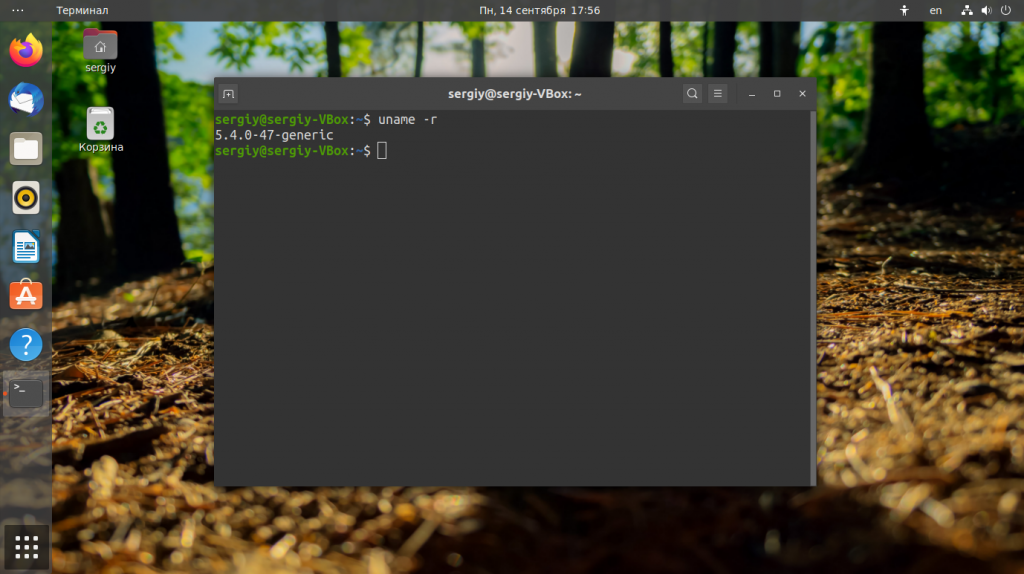
Например, у меня сейчас используется версия 5.4, и я могу обновиться к самой новой версии. Разработчики Ubuntu уже позаботились о том чтобы их пользователи не собирали ядро вручную и сделали deb пакеты новой версии ядра. Их можно скачать с официального сайта Canonical.
Я мог бы привести здесь команды wget для загрузки, если была бы известна версия ядра, но в нашем случае лучше будет использовать браузер. Откройте сайт http://kernel.ubuntu.com/
kernel-ppa/mainline/. Здесь находятся все, собираемые командой Ubuntu ядра.
Пролистайте вниз, именно там находятся более новые версии ядер:
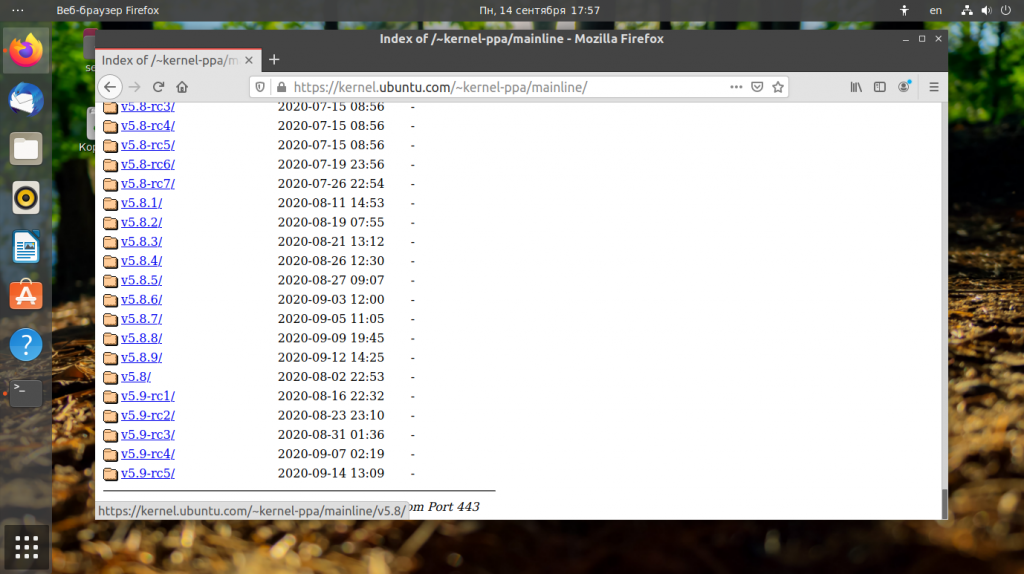
Кроме того, в самом верху есть папка daily/current, в которой находятся самые свежие, ночные сборки ядер. Выберите нужную версию ядра, затем выберите архитектуру. Для 64-битных систем вам понадобится архитектура amd64:
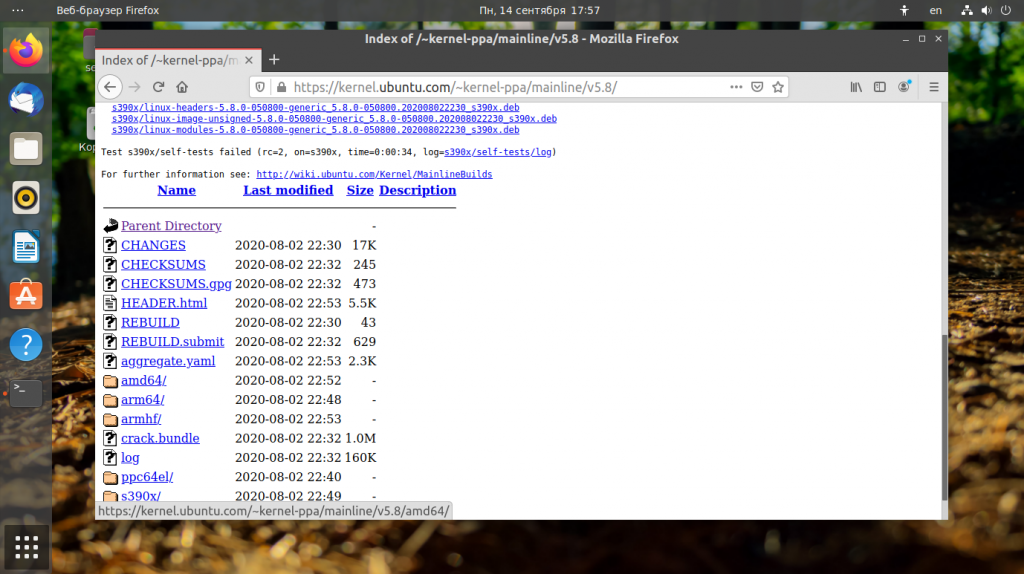
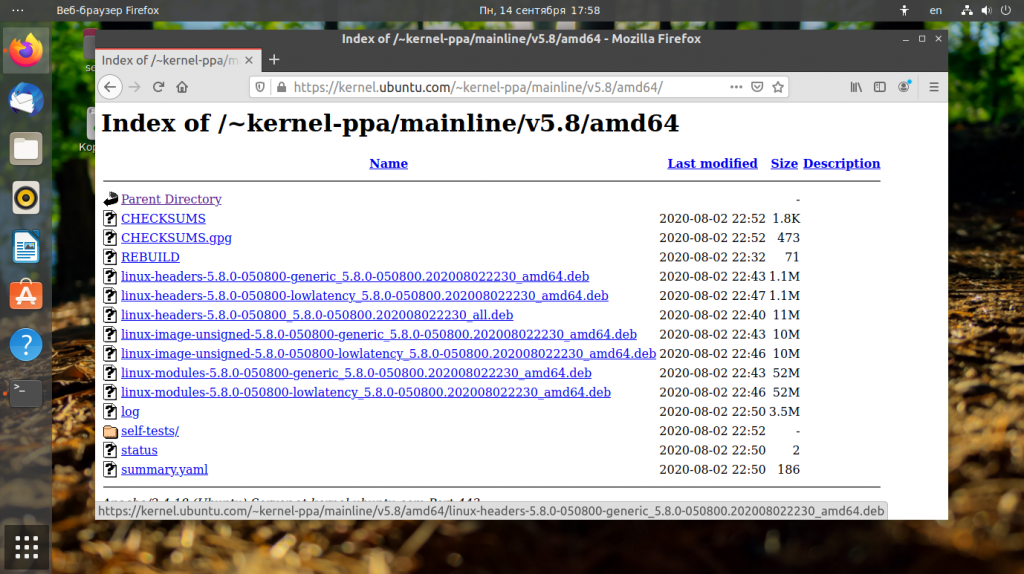
Далее надо скачать четыре файла: два linux-headers, linux-image и linux-modules. Как видите, там есть несколько типов ядер: lowlatency и generic. Ядро lowlatency судя из названия имеет более низкие задержки при работе с прерываниями. Зато ядро generic имеет большую пропускную способность. В большинстве случаев достаточно ядра generic. Скачайте linux-headers для all и generic, а также linux-image-generic и linux-modules-generic:
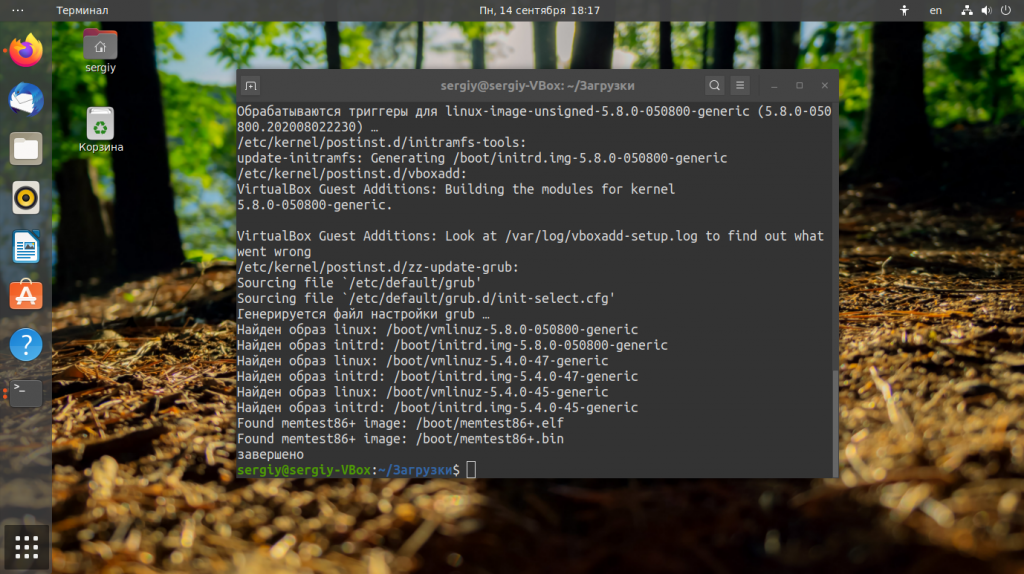
После завершения загрузки можно переходить к установке. Перейдите в папку с установочными пакетами, например,
dpkg -i linux-headers* linux-image* linux-modules*
Если эта команда не сработала, можно пойти другим путем. Установите утилиту gdebi:
sudo apt install gdebi
Затем с помощью нее установите ядро:
sudo gdebi linux-headers*.deb linux-image-*.deb linux-modules-*.deb
Ядро установлено, осталось обновить загрузчик:
Теперь можно перезагружать компьютер и смотреть что получилось. После перезагрузки убедимся, что обновление ядра Linux до самой новой версии прошло успешно:
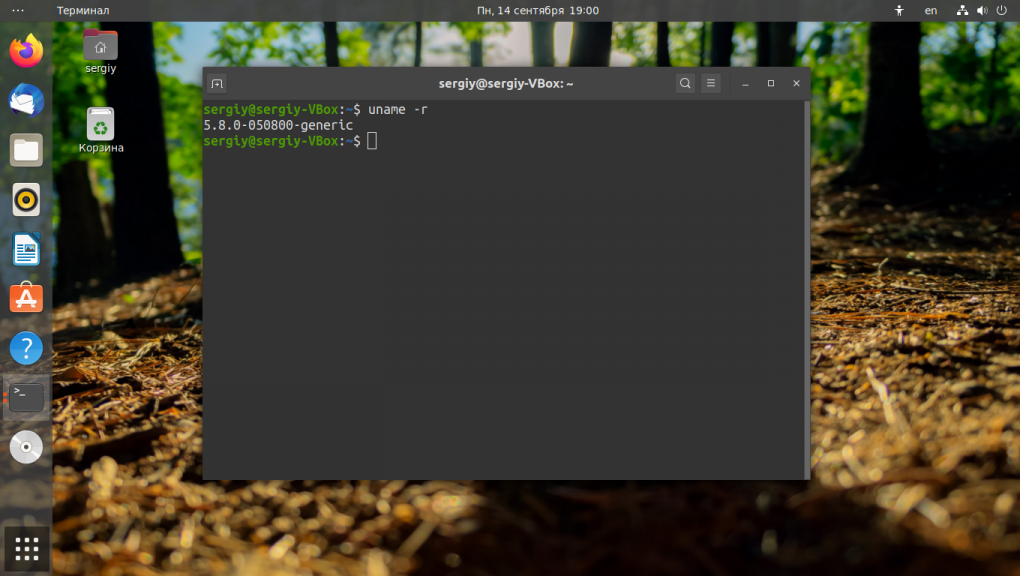
Как видите ядро успешно установлено и работает. Но не спешите удалять старую версию ядра, рекомендуется иметь несколько версий ядра в системе, чтобы в случае неполадок иметь возможность загрузиться со старой рабочей версии. Если вы хотите настроить автоматическое обновление ядра в Ubuntu — используйте утилиту UKKU.
Если во время установки произошли какие-либо ошибки или ядро обновилось неправильно, и теперь система не загружается с новым ядром, вы можете использовать старое ядро. Также система может не запускаться, если вы используете проприетарный драйвер для видеокарты NVIDIA в таком случае не спешите качать самую новую версию ядра, используйте только стабильные ядра, в них, как правило, уже добавлена поддержка этого модуля.
А чтобы восстановить работу системы выберите пункт Advanced options for Ubuntu в меню Grub:
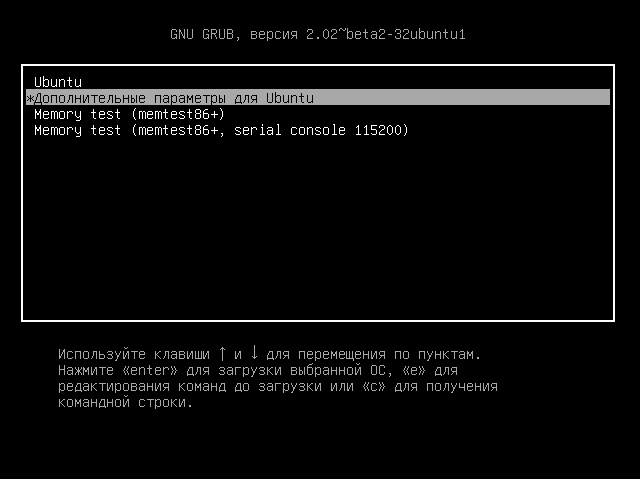
И запустите предыдущее работающее ядро:
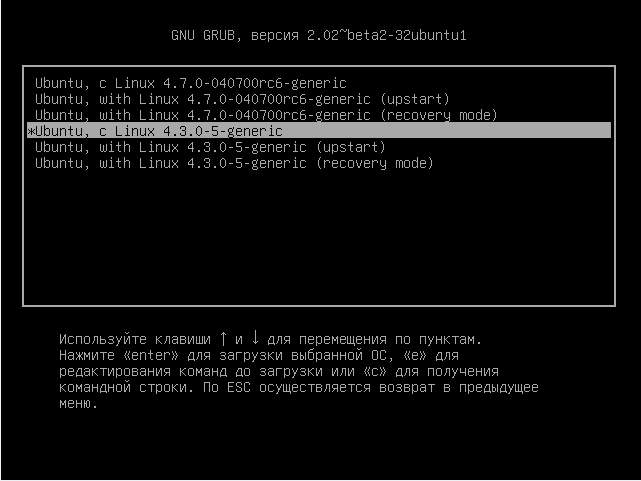
После загрузки останется удалить неверно установленное ядро и еще раз обновить Grub. Найдите точное имя пакета ядра с помощью apt search. Например:
sudo apt search linux-headers-5.8
Затем удалите этот пакет:
sudo apt remove linux-headers-5.8-000055-generic
Аналогично надо поступить с ядром. После этого обновите конфигурацию Grub:
Теперь ваша система вернулась к прежнему состоянию. Вы можете попробовать устанавливать более старую версию ядра или попробовать еще раз.
Обновление ядра Linux до в CentOS
А теперь давайте рассмотрим как обновить ядро Linux самой новой версии в CentOS. Инструкция проверена на CentOS 8, но скорее всего, будет работать и на RHEL 8, Fedora и других подобных дистрибутивах.
Как правило, новые ядра не включены в официальные репозитории CentOS, поэтому чтобы получить последнюю стабильную версию нам необходимо будет добавить репозиторий ELRepo. Это репозиторий коммерческих пакетов (Enterprise Linux Packages) он также поддерживается в RHEL и Fedora.
Для добавления репозитория сначала необходимо импортировать ключ:
sudo rpm —import https://www.elrepo.org/RPM-GPG-KEY-elrepo.org
Для того чтобы добавить репозиторий и необходимые компоненты в RHEL 7 и CentOS 7 выполните:
sudo yum install https://www.elrepo.org/elrepo-release-7.el7.elrepo.noarch.rpm
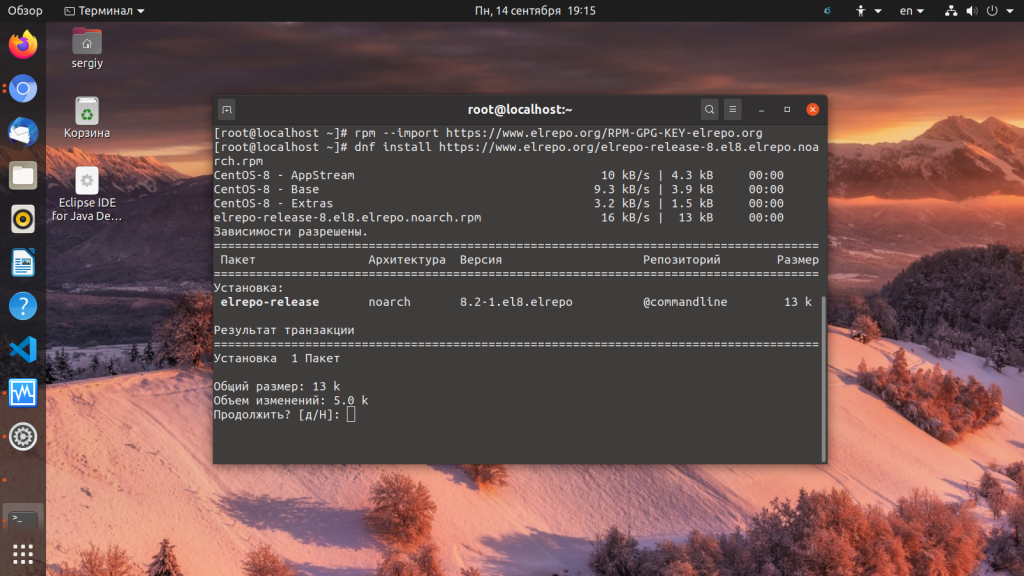
В CentOS 8 выполните:
sudo dnf install https://www.elrepo.org/elrepo-release-8.el8.elrepo.noarch.rpm
sudo yum install https://www.elrepo.org/elrepo-release-6.el6.elrepo.noarch.rpm
Готово, теперь посмотрим текущую версию ядра:
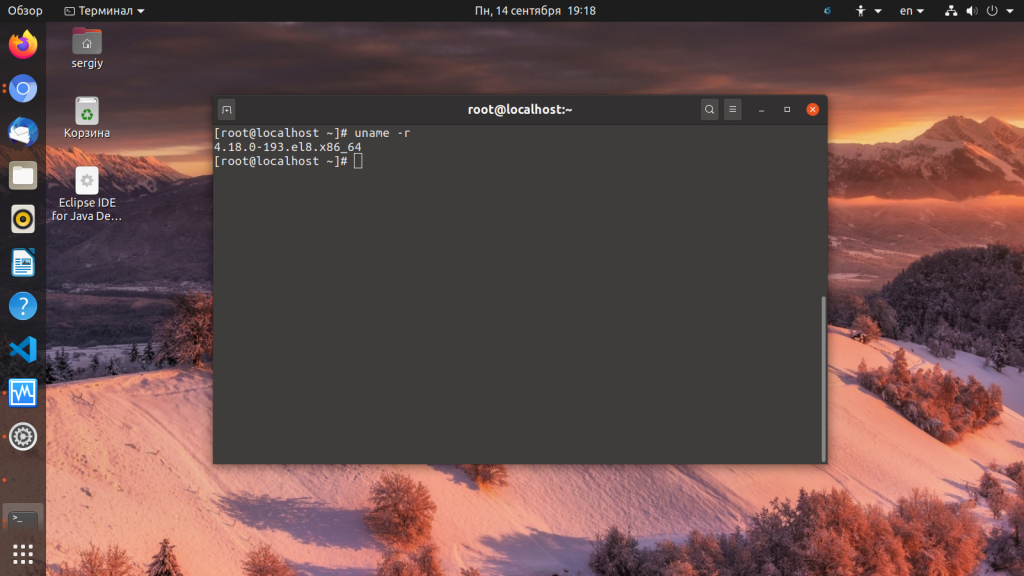
Можем устанавливать самую новую версию ядра Linux командой:
sudo yum —enablerepo=elrepo-kernel install kernel-ml
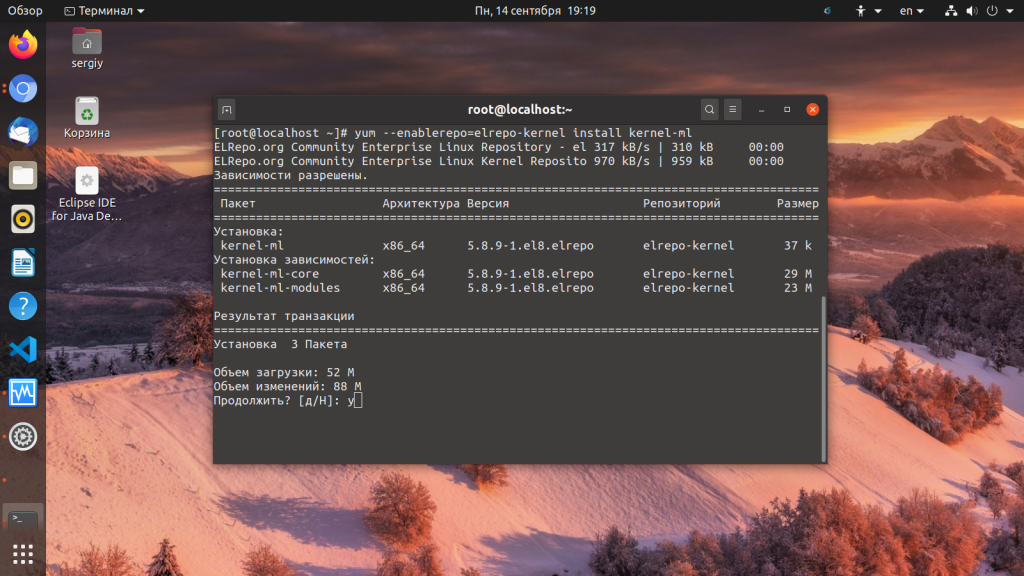
Пакет kernel-ml, это текущий стабильный mainline релиз, на данный момент, это 5.8. После того как установка нового ядра Linux завершена, обновите конфигурационный файл загрузчика:
sudo grub2-mkconfig -o /boot/grub2/grub.cfg
Затем можете перезагружать систему. Обновление ядра в CentOS завершено.
Если после перезагрузки у вас возникли какие-либо проблемы с новым ядром, просто удалите его с помощью команды:
yum remove kernel-ml -y
dnf remove kernel-ml -y
И перезагрузите компьютер, чтобы вернуть систему к прежнему состоянию.
Выводы
В этой инструкции мы рассмотрели как обновить ядро Linux до 4.4 в Ubuntu и CentOS, но мы говорили только об обновлении ядра из бинарников. Также можно собрать ядро из исходных кодов, которые доступны для загрузки на официальном сайте ядра. О сборке ядра Linux я писал в отдельной статье. Вроде все разобрали, если остались вопросы — пишите в комментариях.
Похожие записи
Оцените статью
alt=»Creative Commons License» width=»» />
Статья распространяется под лицензией Creative Commons ShareAlike 4.0 при копировании материала ссылка на источник обязательна .
Об авторе
Основатель и администратор сайта losst.ru, увлекаюсь открытым программным обеспечением и операционной системой Linux. В качестве основной ОС сейчас использую Ubuntu. Кроме Linux, интересуюсь всем, что связано с информационными технологиями и современной наукой.
23 комментария к “Обновление ядра Linux до новой версии”
Спасибо за статью.
Подписан на вашу рассылку, так что в качестве обратной связи с читателями передаю вам привет!
Система Минт 17.3 Роза, ядро 3.16. Делаю все как описано в статье — после рестарта ядро 3.16. Иду в диспетчер обновлений, вижу предлагаемые ядра для обновления, 4-ки нет ни одной, рекомендуемое ядро 3.19, устанавливаю — работает, 3.16 убиваю. Ошибок нигде не выдавало. Остался пока без 4.4.
Выполните в место: sudo dpkg -i linux*.deb — sudo dpkg -i *.deb И выполнять команду обязательно в папке, в которую были загружены установочные пакеты.
Установил ядро 4.4, но слетел Вайфай, запустить не смог, пока откатился на старое ядро.
Да у меня такая же беда, обновился на 4.2 правда, было 3.19. Теперь вай фай с блютузом, не запускаются, пока остался на 3.19.
Подожду уже выхода Ubuntu 16.04 посмотрим, что будет в релизе, должны пофиксить по идее.
Ребзя а чего у меня не хочет обновлять? Сейчас стоит на VPS Ubuntu Xenial (16.04 LTS) (GNU/Linux 4.5.7-std-3 x86_64). Пробую обновить до 4.7.3 и ошибку пишет:
Selecting previously unselected package linux-headers-4.7.3-040703-generic.
(Reading database . 20139 files and directories currently installed.)
Preparing to unpack linux-headers-4.7.3-040703-generic_4.7.3-040703.201609070334_amd64.deb .
Unpacking linux-headers-4.7.3-040703-generic (4.7.3-040703.201609070334) .
Selecting previously unselected package linux-image-4.7.3-040703-generic.
Preparing to unpack linux-image-4.7.3-040703-generic_4.7.3-040703.201609070334_amd64.deb .
Done.
Unpacking linux-image-4.7.3-040703-generic (4.7.3-040703.201609070334) .
dpkg: dependency problems prevent configuration of linux-headers-4.7.3-040703-generic:
linux-headers-4.7.3-040703-generic depends on linux-headers-4.7.3-040703; however:
Package linux-headers-4.7.3-040703 is not installed.
dpkg: error processing package linux-headers-4.7.3-040703-generic (—install):
dependency problems — leaving unconfigured
dpkg: dependency problems prevent configuration of linux-image-4.7.3-040703-generic:
linux-image-4.7.3-040703-generic depends on initramfs-tools | linux-initramfs-tool; however:
Package initramfs-tools is not installed.
Package linux-initramfs-tool is not installed.
dpkg: error processing package linux-image-4.7.3-040703-generic (—install):
dependency problems — leaving unconfigured
Errors were encountered while processing:
linux-headers-4.7.3-040703-generic
linux-image-4.7.3-040703-generic
На 16.10 вывод следующий:
KernelUpdateChecker
Traceback (most recent call last):
File «/usr/bin/lsb_release», line 95, in
main()
File «/usr/bin/lsb_release», line 59, in main
distinfo = lsb_release.get_distro_information()
File «/usr/lib/python3/dist-packages/lsb_release.py», line 383, in get_distro_information
distinfo = guess_debian_release()
File «/usr/lib/python3/dist-packages/lsb_release.py», line 281, in guess_debian_release
get_distro_info(distinfo[‘ID’])
File «/usr/lib/python3/dist-packages/lsb_release.py», line 41, in get_distro_info
RELEASES_ORDER.sort(key=lambda n: float(n[0]))
File «/usr/lib/python3/dist-packages/lsb_release.py», line 41, in
RELEASES_ORDER.sort(key=lambda n: float(n[0]))
ValueError: could not convert string to float: ‘8.04 LTS’
А что выдает lsb_release?
А на сколько они стабильные, вот например отсюда: http://kernel.ubuntu.com/
вот тут наверное так?
sudo apt remove linux-headerS-4.7* linux-image-4.7*
без S не сработало.
А какое ядро посоветуете, если система установлена после wubi? 14.4.0-143-generic ubuntu 14 TT
А как обновить ядро в openSUSE 15?
E: Невозможно получить блокировку внешнего интерфейса dpkg (/var/lib/dpkg/lock-frontend); у вас есть права суперпользователя?
При запуске закачанных двух файлов вышла ошибка: dpkg: пакет обработки ошибок linux-image-4.18.16-041816-generic (—install):
проблемы зависимостей — оставляем»не задано»
При обработке были обнаружены ошибки:
linux-заголовки-4.18.16-041816-дженерик
linux-образ-4.18.16-041816-дженерик
Ден, тут надо качать три файла. хедерс, модулес, кернел. Причём хедерс на версии 5.7 сработал только тот что с приставкой «all». Админ! Поправь статью! Она слегка устарела, но полезна многим!
а как в FEDORA (RED HAT) Обновить ядро ?
D ukuu последнее ядро 5.7.1 больше не обновляется. Бесплатная версия. Платная стоит 15 вечно зелёных.
Здравствуйте.
Поставил Ubuntu 20.04. Была проблема с черным экраном при выключении.
Обновил ядро с 5.4.0-58 на 5.10.0-051000. Проблема исчезла. Но сейчас при выключении/перезагрузке сразу после логотипа ноутбука подгружает или настраивает что-то(загружает это ядро мб. Пишет с самого чала Loading 5.10. , дальше много строк, а слева [OK] зеленым). Фотки не прикрепляются.
Пробовал ядро вернуть. Но тогда комп не выключается, а такое включение остается.
7.7равсвсвуйте, подскажите пожалуйста как обновить версию ядра на Centos 7.7 3.10.0-1062.4.3 до версии CentOS 7.7 версия ядра 3.10.0-1062.9.1.el7.x86_64
Подскажите, пробую обновить по Вашей инструкции ядро Ubuntu Server 20.04 с 5.4.0-97-generic до последнего 5.17-rc7 и в момент установки, возникает ошибка.
Не подскажите что это значит?
sudo dpkg -i linux-headers* linux-image* linux-modules*
Выбор ранее не выбранного пакета linux-headers-5.17.0-051700rc7.
(Чтение базы данных … на данный момент установлено 257589 файлов и каталогов.)
Подготовка к распаковке linux-headers-5.17.0-051700rc7_5.17.0-051700rc7.202203062330_all.deb …
Распаковывается linux-headers-5.17.0-051700rc7 (5.17.0-051700rc7.202203062330) …
Выбор ранее не выбранного пакета linux-headers-5.17.0-051700rc7-generic.
Подготовка к распаковке linux-headers-5.17.0-051700rc7-generic_5.17.0-051700rc7.202203062330_amd64.deb …
Распаковывается linux-headers-5.17.0-051700rc7-generic (5.17.0-051700rc7.202203062330) …
Выбор ранее не выбранного пакета linux-image-unsigned-5.17.0-051700rc7-generic.
Подготовка к распаковке linux-image-unsigned-5.17.0-051700rc7-generic_5.17.0-051700rc7.202203062330_amd64.deb …
Распаковывается linux-image-unsigned-5.17.0-051700rc7-generic (5.17.0-051700rc7.202203062330) …
Выбор ранее не выбранного пакета linux-modules-5.17.0-051700rc7-generic.
Подготовка к распаковке linux-modules-5.17.0-051700rc7-generic_5.17.0-051700rc7.202203062330_amd64.deb …
Распаковывается linux-modules-5.17.0-051700rc7-generic (5.17.0-051700rc7.202203062330) …
Настраивается пакет linux-headers-5.17.0-051700rc7 (5.17.0-051700rc7.202203062330) …
dpkg: зависимости пакетов не позволяют настроить пакет linux-headers-5.17.0-051700rc7-generic:
linux-headers-5.17.0-051700rc7-generic зависит от libc6 (>= 2.34), однако:
Версия libc6:amd64 в системе — 2.31-0ubuntu9.7.
linux-headers-5.17.0-051700rc7-generic зависит от libssl3 (>= 3.0.0
alpha1), однако:
Пакет libssl3 не установлен.
dpkg: ошибка при обработке пакета linux-headers-5.17.0-051700rc7-generic (—install):
проблемы зависимостей — оставляем не настроенным
Настраивается пакет linux-image-unsigned-5.17.0-051700rc7-generic (5.17.0-051700rc7.202203062330) …
I: /boot/vmlinuz.old is now a symlink to vmlinuz-5.4.0-104-generic
I: /boot/initrd.img.old is now a symlink to initrd.img-5.4.0-104-generic
I: /boot/vmlinuz is now a symlink to vmlinuz-5.17.0-051700rc7-generic
I: /boot/initrd.img is now a symlink to initrd.img-5.17.0-051700rc7-generic
Настраивается пакет linux-modules-5.17.0-051700rc7-generic (5.17.0-051700rc7.202203062330) …
Обрабатываются триггеры для linux-image-unsigned-5.17.0-051700rc7-generic (5.17.0-051700rc7.202203062330) …
/etc/kernel/postinst.d/initramfs-tools:
update-initramfs: Generating /boot/initrd.img-5.17.0-051700rc7-generic
/etc/kernel/postinst.d/zz-update-grub:
Sourcing file `/etc/default/grub’
Sourcing file `/etc/default/grub.d/init-select.cfg’
Generating grub configuration file .
Found linux image: /boot/vmlinuz-5.17.0-051700rc7-generic
Found initrd image: /boot/initrd.img-5.17.0-051700rc7-generic
Found linux image: /boot/vmlinuz-5.4.0-104-generic
Found initrd image: /boot/initrd.img-5.4.0-104-generic
Found linux image: /boot/vmlinuz-5.4.0-100-generic
Found initrd image: /boot/initrd.img-5.4.0-100-generic
Found linux image: /boot/vmlinuz-5.4.0-99-generic
Found initrd image: /boot/initrd.img-5.4.0-99-generic
Found linux image: /boot/vmlinuz-5.4.0-97-generic
Found initrd image: /boot/initrd.img-5.4.0-97-generic
done
При обработке следующих пакетов произошли ошибки:
linux-headers-5.17.0-051700rc7-generic
Мб запоздал с ответом, но все же. Если image и modules установились, но не ставится headers generic — попробуйте headers all. Сам с этим столкнулся, headers all стал без проблем. Проверял на разных ядрах.
Обновление ядра в Ubuntu

Ядро дистрибутивов Linux — основа операционной системы, которая отвечает за совместимость с устройствами и выполняет другие важные опции. Сейчас разработчики стараются раз в несколько месяцев или даже чаще выпускать обновления ядер для введения новых функций и поддержки производимого оборудования. К Ubuntu эта тема тоже относится, поэтому некоторые обладатели данного дистрибутива сталкиваются с необходимостью инсталляции апдейтов. Выполняется данная процедура относительно сложно, поскольку каждое действие будет производиться через «Терминал». Далее мы хотим продемонстрировать два способа, позволяющих справиться с поставленной задачей.
Обновляем ядро в Ubuntu
Официальный сайт, на котором находится информация по каждому обновлению ядра, называется kernel.org. Именно там вы можете просмотреть абсолютно все апдейты и изменения, внесенные в интересующую версию. Что же касается самого процесса обновления, то происходит он в ручном или автоматическом режиме. Каждый из этих вариантов имеет свои сложности и особенности, поэтому мы предлагаем детально изучить их по очереди, чтобы в итоге остановиться на оптимальном. Однако для начала давайте разберемся, как узнать текущую версию ядра.
Определяем текущую версию ядра в Ubuntu
Определение текущей версии ядра в Убунту происходит через стандартный «Терминал» путем ввода всего одной команды. Для этого даже не понадобятся права суперпользователя, а весь процесс займет всего несколько секунд.

-
Откройте меню приложений и запустите оттуда «Терминал». Вы можете открыть консоль и другим удобным для вас способом.
Теперь вы знаете, какое именно ядро используется в вашей сборке и сможете понять, стоит ли его сейчас обновлять и от какого типа отталкиваться. В будущем, по завершении инсталляции апдейтов, мы рекомендуем задействовать эту команду, чтобы определить корректность установки файлов.
Способ 1: Ручной режим обновления
Ручной режим обновления ядра в Ubuntu займет немного больше времени, нежели автоматический, но при этом вы получите вариативность в выборе версий и даже сможете их скачать заранее с другого компьютера, например, на флешку, если подключение к сети на главном ПК отсутствует. От вас потребуется лишь предварительно выбрать подходящую сборку и задействовать приведенные команды, чтобы инсталлировать ее.
-
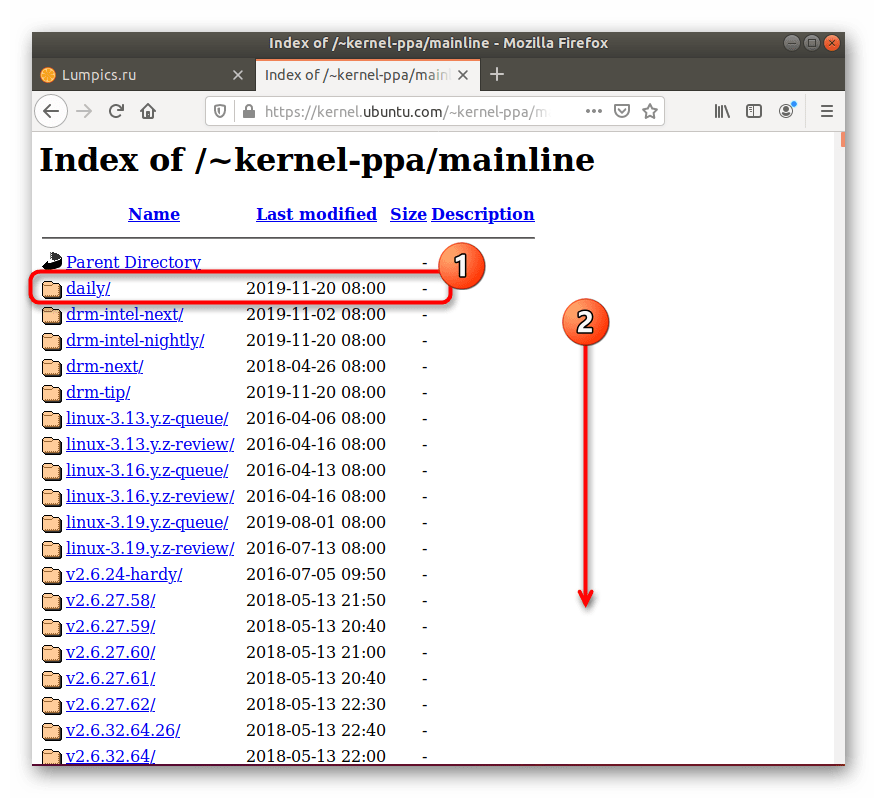
Откройте браузер и перейдите по указанной выше ссылке. Здесь вы можете выбрать первую директорию под названием «daily». В ней находятся последние версии ядра, обновляемые каждый день. В противном случае просто опускайтесь в самый низ по списку, чтобы отыскать последнюю подходящую сборку.

Проблемы с инсталляцией ядра через стандартный менеджер пакетов — ситуация часто встречающаяся. В большинстве случаев она решается путем использования стороннего установщика. Для начала его следует добавить, а потом уже воспользоваться встроенными функциями.
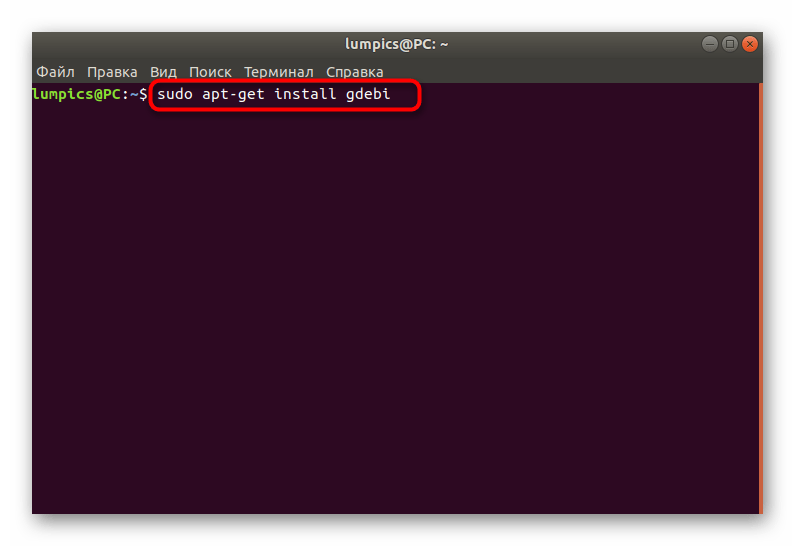
- Вы можете задействовать эту же сессию «Терминала» или создать новую. Введите в ней команду sudo apt-get install gdebi и нажмите на Enter.
- Для подтверждения прав доступа потребуется ввести пароль суперпользователя.

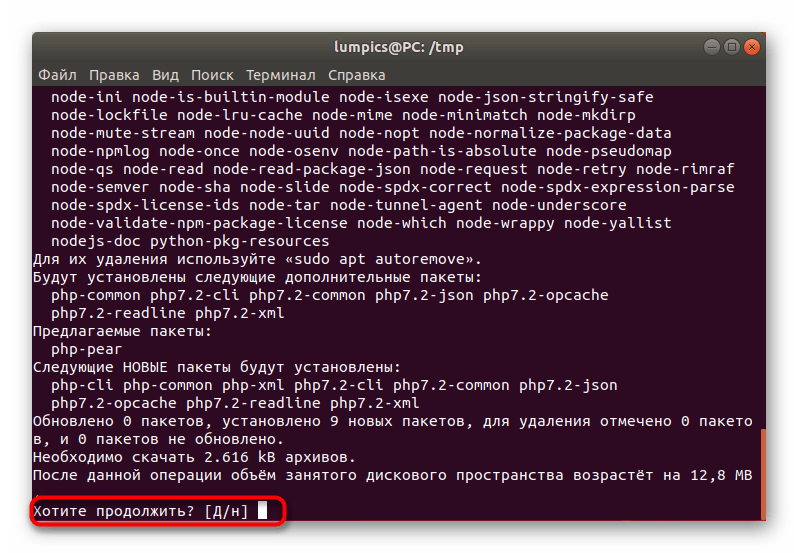
- При появлении уведомления о расширении объема занятого дискового пространства выберите вариант Д.

- После этого снова переместитесь к тому пути, куда были помещены DEB-пакеты, например, через команду cd
Сразу же после перезагрузки компьютера все изменения вступят в силу. Теперь вы будете использовать операционную систему на новом ядре. Если вдруг загрузчик по каким-либо причинам сломался, обратитесь к разделу в конце данного материала. Там мы детально расскажем о причинах неполадок и опишем метод решения.
Способ 2: Автоматическое обновление ядра
Этот метод подойдет тем пользователям, которые хотят получать обновления регулярно, задействовав для этого одно и то же средство, устанавливающее на ПК самую последнюю версию ядра. Осуществляется эта операция путем использования скрипта. Давайте рассмотрим, как создать его и инсталлировать апдейты для ядра Ubuntu.
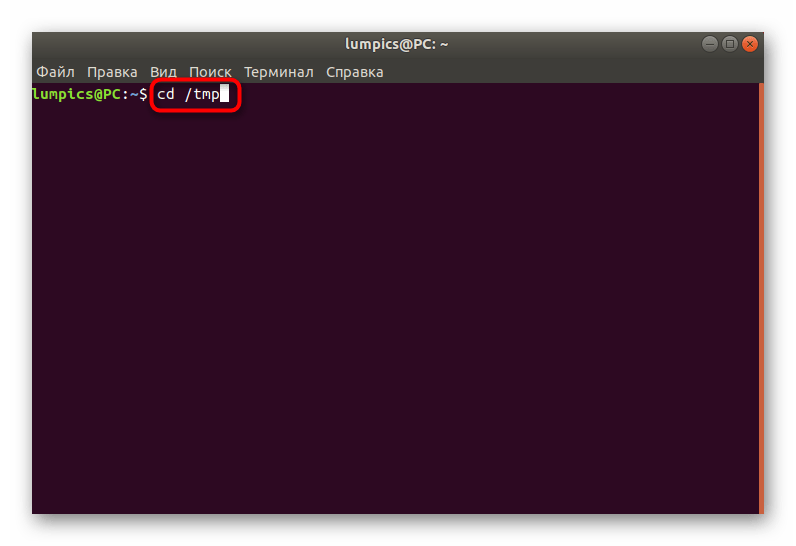
- Для начала перейдите в папку, куда будет инсталлирован скрипт. Запустите консоль и введите команду cd /tmp .
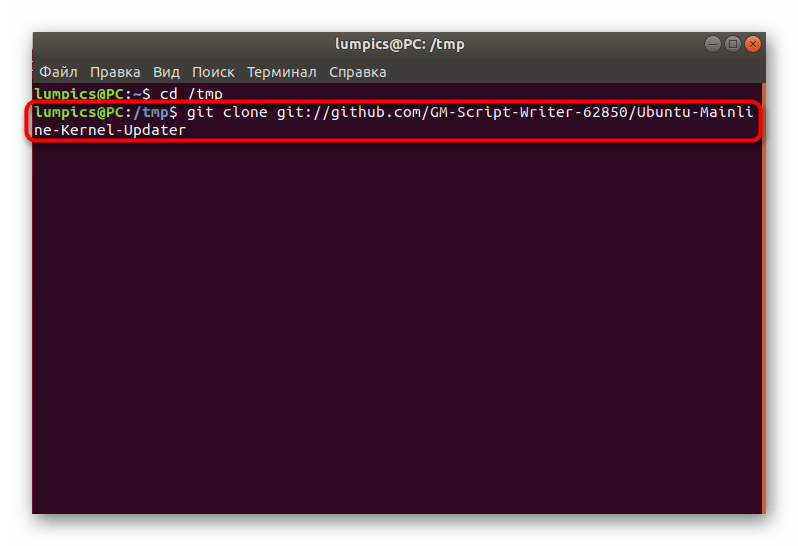
- Используйте команду git clone git://github.com/GM-Script-Writer-62850/Ubuntu-Mainline-Kernel-Updater .
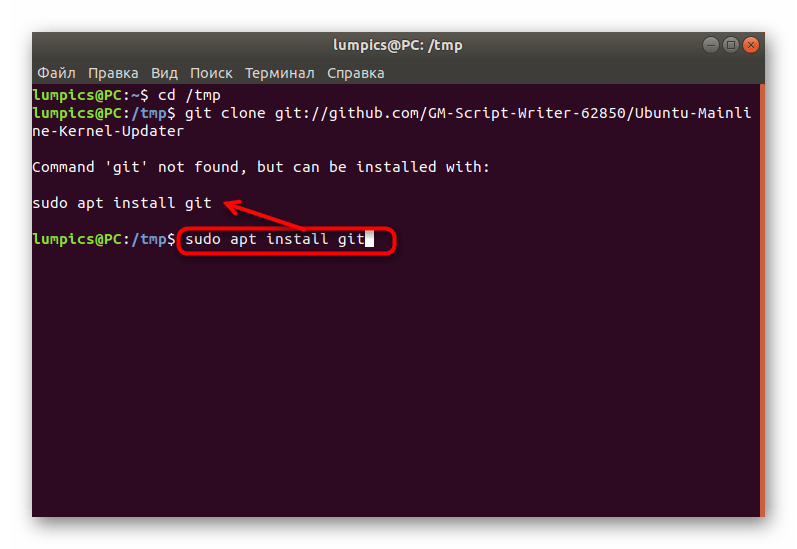
- Если вы получили уведомление об отсутствии команды git, следуйте приведенной рекомендации по инсталляции.
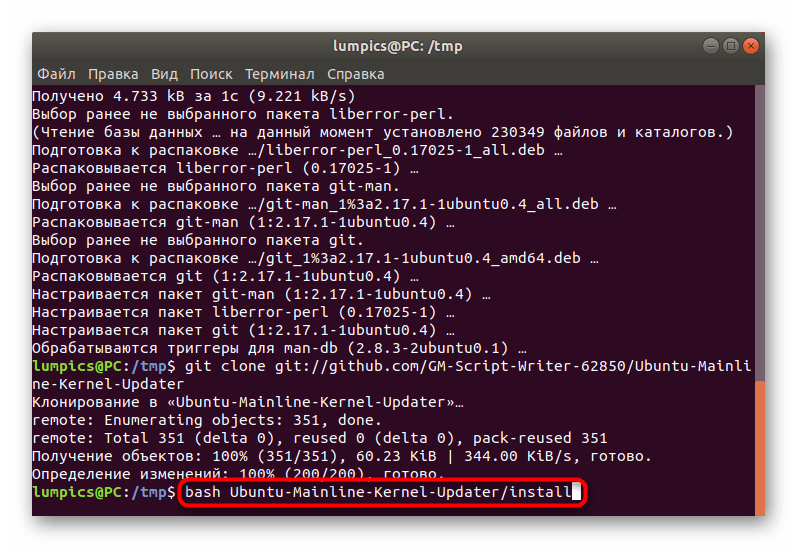
- После останется только записать скрипт путем вода bash Ubuntu-Mainline-Kernel-Updater/install .
- Подтвердите добавление файлов, выбрав положительный вариант ответа.
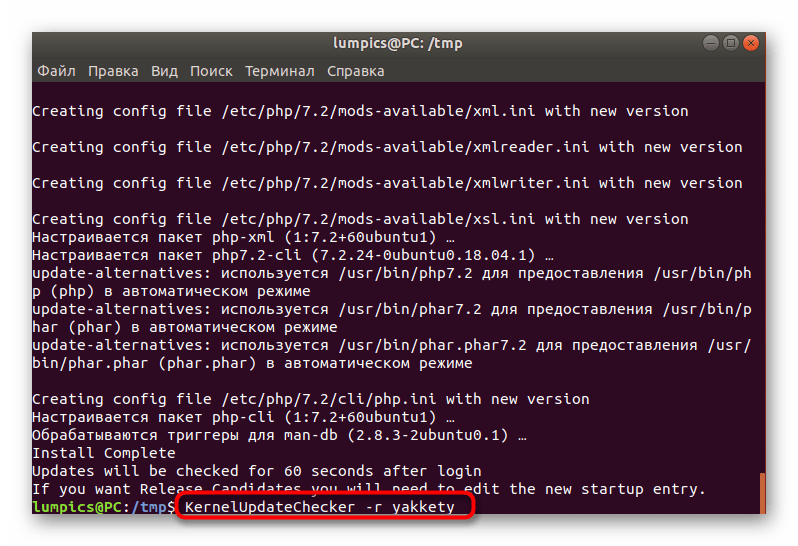
- Проверка обновлений запускается через KernelUpdateChecker -r yakkety . Учтите, что ветка -r используется для определения версии дистрибутива. Указывайте опцию в соответствии со своими потребностями.
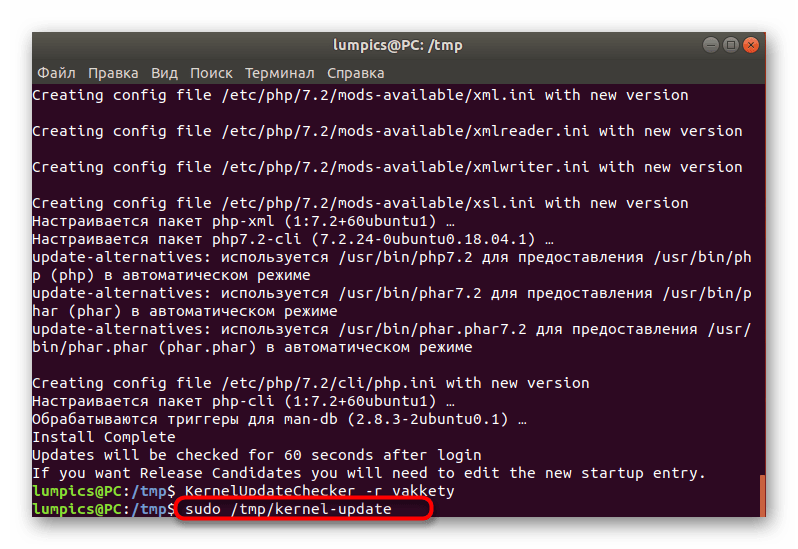
- Если апдейты ядра будут найдены, установите их через sudo /tmp/kernel-update .
- По окончании обязательно проверьте текущее активное ядро через uname -r и обновите GRUB.
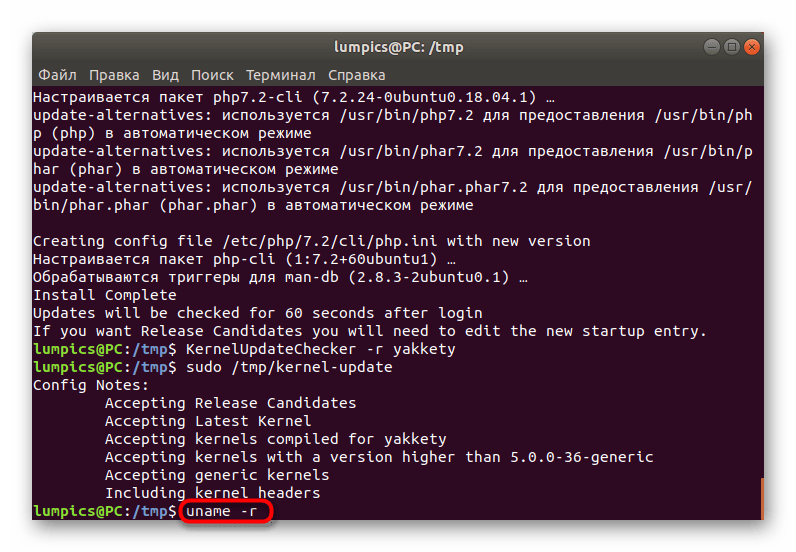
Теперь каждый раз, когда понадобится выполнить поиск обновлений ядра, вы можете задействовать указанную выше команду для осуществления поставленной задачи в автоматическом режиме. Вам лишь останется подтверждать все предупреждения о расширении занятого дискового пространства. Если скрипт больше не нужен, рекомендуется удалить его из системы через следующие команды:
/.config/autostart/KernelUpdate.desktop
sudo rm /usr/local/bin/KernelUpdate
Решение проблем с загрузчиком GRUB после обновления ядра
Иногда во время инсталляции апдейтов для ядра происходят ошибки или же пользователь сам завершил установку файлов невовремя. В таких ситуациях возникает неполадка, при которой операционная система попросту перестает загружаться. Касается это и обладателей проприетарных драйверов от компании NVIDIA. Решение здесь одно: загрузиться со старого ядра и удалить новое с дальнейшей переустановкой или выбором более стабильной версии.
- Включите компьютер и сразу же нажмите на клавишу Esc, чтобы перейти к меню загрузок. Используйте стрелки для перемещения к пункту «Дополнительные параметры для Ubuntu», а затем нажмите на Enter.

- Отыщите здесь ваше старое рабочее ядро и выберите его для загрузки.
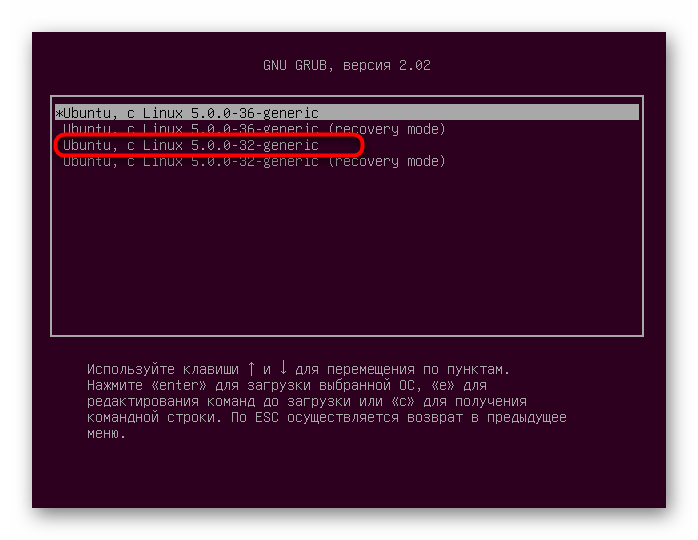
- Войдите в свою учетную запись, и после успешного включения графической оболочки запустите консоль.

- Введите sudo apt remove linux-header-5.2* linux-image-5.2* , где 5.2 — версия установленного ранее ядра.
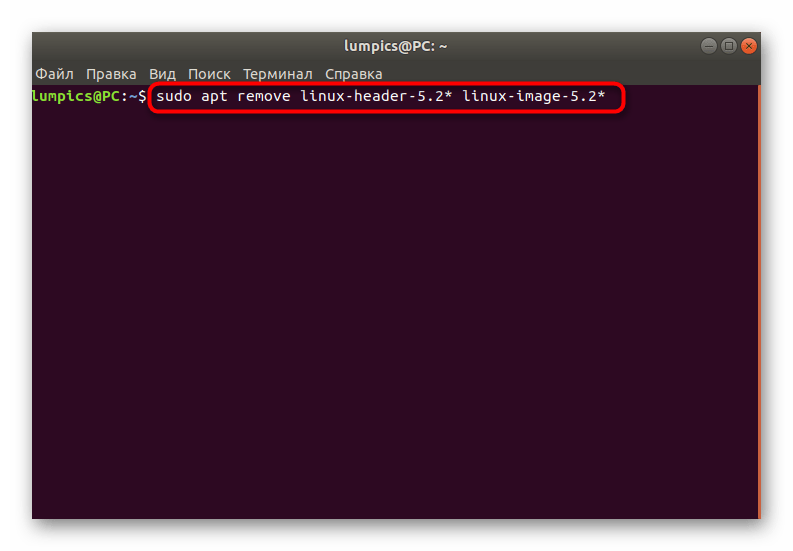
- Укажите пароль для предоставления прав суперпользователя.

- После успешного удаления обновите загрузчик через sudo update-grub .
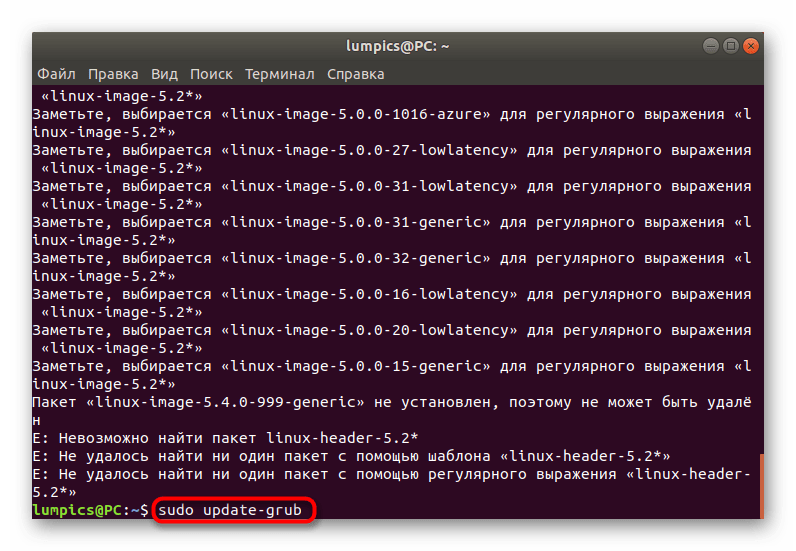
- Вы будете уведомлены о том, что генерация файла прошла успешно, и теперь вы снова будете загружаться со старого ядра.
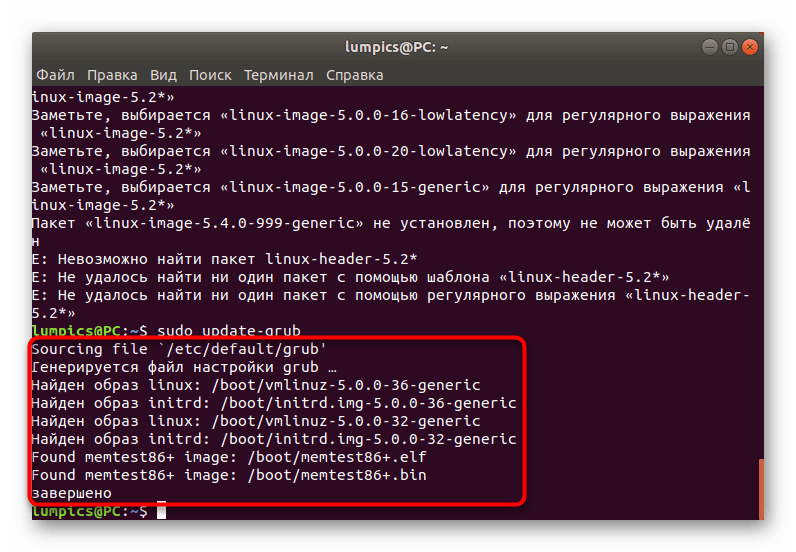
В рамках сегодняшнего материала вы узнали о двух методах обновления ядра в Ubuntu. Как видите, для осуществления каждого из них придется выполнить ряд консольных команд, но выбор самого варианта уже зависит от ваших потребностей. Используйте представленную в конце статьи инструкцию, чтобы быстро решить возникшие неполадки с загрузкой ПК после инсталляции новой версии ядра.