Как обрезать музыку
В этом уроке я покажу, как обрезать песню (музыку) на компьютере и телефоне. Рассмотрим лучшие бесплатные сервисы и программы.
Для чего обычно обрезают музыку
- Для получения отдельных звуков, цитат, комментариев.
- Для получения отдельных глав из аудиокниги.
- Чтобы сделать рингтон – поставить фрагмент песни на звонок.
- Чтобы удалить лишнее и оставить только нужные части (например, любимые песни из концерта).
Как обрезать песню на компьютере
Через онлайн сервис
Рассмотрим несколько бесплатных онлайн сервисов для обрезки песен. Они хороши тем, что не нужно ничего устанавливать и настраивать – всё делается прямо в браузере.
1 . Нажмите кнопку «Выберите файл».

2 . Загрузите песню с компьютера.

3 . Появится звуковой файл. Передвиньте голубые скобки слева и справа, чтобы выделить нужный фрагмент.
Можно сделать плавное начало и конец композиции при помощи инструментов «Плавное начало» и «Плавное затухание».

4 . Выберите формат для сохранения – обычно подходит mp3. Нажмите кнопку «Обрезать».

5 . Щелкните по «Сохранить». Вырезанный фрагмент запишется в папку «Загрузки».

1 . Перетяните песню в окно программы или щелкните по кнопке «Выбрать» и загрузите вручную.

2 . Откроется дорожка и инструменты редактирования. Передвигайте ползунки для выделения нужной части.

- Галочка в пункте «Удалить выделенную область» вырежет из композиции отмеченную часть.
- Если галочку не ставить, то выбранная часть будет сохранена на компьютер.
3 . Укажите формат для сохранения в пункте «Выходной формат». Нажмите кнопку «Обрезать».

4 . Откроется результат обработки. Если вас все устраивает, кликните по «Скачать».

Файл будет сохранен в папку «Загрузки».
Щелкните по кнопке «Выбрать файл» и загрузите композицию.

Выделите нужную часть с помощью квадратных скобок. Вы можете удалить или вырезать этот фрагмент, нажав на значок корзины или ножниц в правом углу страницы.

Если удалять из песни ничего не нужно, выберите формат и кликните по кнопке «Сохранить».

Готовый файл скачается в папку «Загрузки».
Другие онлайн сервисы
Помимо описанных выше сервисов есть и много других. Принцип у всех похожий: выделяем фрагмент, выбираем формат и сохраняем. Кратко расскажу про самые популярные.
Предназначен для создания рингтонов. Дополнительно в сервисе есть функция усиления звука.

Позволяет вырезать и сохранить выделенную часть песни; есть функция нарастания и затухания звука.

Помимо функций аудио резки, на сервисе есть инструменты увеличения и уменьшения звука.

Еще один отличный сервис для создания рингтонов.

Хорошо справляется с резкой музыки, позволяет добавлять специальные эффекты. Есть плавное начало и затухание, усиление звука и регулировка скорости.

Через Вконтакте
В социальной сети Вконтакте есть приложение под названием «Нарезка музыки». Чтобы им воспользоваться, перейдите по ссылке vk.com/app1921965_-74724484.
Нажмите кнопку «Загрузить» и выберите файл.

Отметьте нужную область, передвигая ножницы. После настройки щелкните по кнопке «Обрезать».

Кликните по «Сохранить» и выберите папку для закачки.

Программы для ПК
Рассмотрим простые и бесплатные программы, с помощью которых можно быстро обрезать песню. Они пригодятся, если вы часто редактируете музыку или если у вас слабый интернет.
Скачать программу можно с официального сайта mpesch3.de.
1 . В меню нажмите «Файл» — «Открыть» и добавьте музыку в окно программы.

2 . Откроется аудиодорожка и кнопки внизу станут активны. Выделите нужный отрезок левой кнопкой мыши.

- Для более точного выделения в программе есть инструменты «Начало» и «Конец».
- Для удаления фрагмента отметьте его и нажмите на значок «Ножницы» или клавишу Delete на клавиатуре.
- Чтобы сохранить выделенную область, нажмите «Файл» – «Сохранить выделение».
3 . Для сохранения обработанной композиции нажмите «Файл» – «Сохранить все аудио».

В программе есть инструмент, при помощи которого можно автоматически нарезать большой файл на несколько частей.
- Зайдите в меню «Специальное» – «Авторасстановка Cue-меток».
- В поле «Ставить метку» укажите интервал времени для сохранения нарезанных частей и нажмите ОК.
- Зайдите в меню «Файл» – «Сохранить с разрезанием».
- Укажите папку и нажмите ОК.
Загрузить программу можно с официального сайта wave-editor.com/ru.
1 . Запустите программу. Щелкните по «Файл» – «Открыть» и выберите композицию.

2 . Появится звуковая дорожка. Запустите проигрыватель, кликнув по кнопке «Play» или клавишей пробел на клавиатуре.

3 . Когда придет время установить начало отрезка, щелкните в строке «Начало» по кнопке «Выбрать». Продолжите воспроизведение.

4 . Когда придет время закончить выделение, щелкните в строке «Конец» по кнопке «Выбрать». Установите галочку в поле «Активно».
На заметку . Для быстрого выделения можно использовать левую кнопку мыши.

5 . Чтобы сохранить отрезок, щелкните в меню по пункту «Файл» и выберите «Сохранить выделенное как».

Укажите папку для сохранения и кликните по кнопке «Сохранить».
По умолчанию программа записывает аудио в формате wav. Его можно изменить на mp3 в строке «Тип файлов».

Для скачивания перейдите на официальный сайт audacityteam.org.
1 . Запустите программу и загрузите композицию через меню: Файл – Открыть.

2 . Активируйте инструмент «Выделение». Выделите левой кнопкой мыши необходимый отрезок.

- В нижней панели «Начало и конец выделения» можно уточнить время вручную.
- Для удаления выделенного отрезка нажмите на инструмент «Ножницы».
- Для сохранения выделенного отрезка перейдите в «Файл» – «Экспорт» – «Сохранение выделенного аудио».
3 . Для записи отредактированной песни перейдите в «Файл» – «Экспорт» – «Экспорт в Mp3».

Nero Wave Editor
Программу Wave Editor можно загрузить с сайта nero.com. На сегодняшний день она бесплатна, доступна для скачивания в разделе «Загрузка».
Загрузите песню в окно с помощью меню «Файл» – «Открыть». Создайте выделение левой кнопкой мыши.

Для сохранения откройте меню «Файл» – «Сохранить как».

В пункте «Тип файла» выберите mp3 и щелкните по «Сохранить».

Профессиональные аудио редакторы
Если функционала бесплатных редакторов недостаточно, воспользуйтесь профессиональными программами. Они позволяют не только обрезать песню, но и произвести склейку, наложить спецэффекты и многое другое.
- Magix Sound Forge . Пробную версию можно скачать с официального сайта magix.com.
- Adobe Audition — профессиональный аудио редактор от компании Adobe. Загрузить пробную версию можно на сайте adobe.com.
Как обрезать песню на телефоне
Через онлайн сервис
На телефоне, как и на компьютере, обрезать музыку можно при помощи бесплатных онлайн сервисов. Покажу, как это сделать.
1 . Перейдите на сайт mp3cut.net/ru.
2 . Нажмите кнопку «Выберите файл» и выберите из памяти телефона аудио файл.


3 . Загрузится звуковая дорожка. Подвиньте квадратные скобки по бокам для выделения нужного отрезка. Нажмите кнопку «Обрезать».
В нижнем поле можно прослушать результат, нажав на «Play», и уточнить время в пунктах «Начало» и «Конец».

4 . Нажмите «Сохранить».

Готовый файл появится в папке «Аудио».
2 . Нажмите кнопку «Выбрать файл» и загрузите аудио.

3 . Передвиньте скобки для выделения фрагмента.
- В пунктах «Начало» и «Конец» можно уточнить время.
- С помощью инструментов «Ножницы» и «Корзина» можно удалить выделенный отрезок.

4 . Выберите формат, и нажмите кнопку «Сохранить».

Обработанный файл загрузится в папку «Аудио».
Сервис доступен по адресу ringtosha.ru.
Нажмите кнопку «Загрузить».

Выделите фрагмент и нажмите «Обрезать».

Готовый файл автоматически сохранится в папку «Аудио».
Через приложение
Приложение можно установить из Google Play по ссылке.

После запуска приложение автоматически покажет найденные на телефоне аудио записи.

Нажмите на «стрелку вниз» под песней и выберите пункт «Изменить».

Сверху слева и снизу справа будут ползунки для выделения фрагмента.
Внизу доступны кнопки:
- «Вырезать» — для сохранения отрезка.
- «Удалить средний» — для удаления отрезка.

После обработки нажмите кнопку «Сохранить» и придумайте имя для файла.

Приложение можно установить из Google Play по ссылке.

1 . Нажмите на значок «три точки» под песней и выберите пункт «Edit».

2 . Выделите нужный отрезок левой и правой стрелками.
Внизу в пунктах «Start» и «End» можно уточнить начало и конец записи.

C помощью кнопок управления можно сохранить или удалить отрезок:
- Кнопка «Trim» сохранит выделенную часть.
- Кнопка «Remove Middle» удалит отмеченный фрагмент.
3 . После проделанных операций нажмите на значок «Save».
Придумайте название и нажмите кнопку «Save».

Приложение подойдет для старых моделей телефона. В Google Play его нет, но можно установить вручную по ссылке: github.com/google/ringdroid/wiki/APKs.
После запуска выберите файл.

Отметьте отрезок двумя ползунками по бокам. После выделения нажмите на значок «Сохранить».
Онлайн-сервисы для обрезки музыки из ВКонтакте
Телеграм-канал Программист и бизнес.
Каждый день интересные истории, как программист строит бизнес.
Популярная российская социальная сеть «ВКонтакте» давно перестала быть просто ресурсом для обмена сообщениями, многие используют ее для поиска и прослушивания музыки. Иногда бывают такие ситуации, когда Вам необходимо вырезать какой-либо фрагмент из музыкальной композиции, найденный во «ВКонтакте». В настоящее время для этого не обязательно устанавливать дополнительные приложения на свой персональный компьютер. Можно прибегнуть к помощи специальных сервисов, которые способны обрезать песню онлайн из ВК.

Варианты нарезки
На просторах Всемирной паутины существует большое количество различных ресурсов для редактирования музыкальных треков, и каждый из них обладает некоторыми достоинствами и недостатками. При помощи онлайн-сервисов можно быстро вырезать необходимый фрагмент песни без каких-либо дополнительных настроек либо использования продвинутых вариантов, имеющих в своем арсенале множество функций.
Среди большого разнообразия инструментов, имеющих опцию, позволяющую обрезать фрагмент песни, можно найти как достаточно удобные и приятные в использовании ресурсы, так и менее популярные среди пользователей «ВКонтакте». Итак, рассмотрим подробно пять наиболее популярных способов:
Способ 1: Foxcom
Foxcom – бесплатный онлайн-редактор музыкальных композиций для обрезки аудиозаписей прямо в браузере любого формата: «mp3», «wav», «flac», «ogg», «ac3», «ra», «gsm», «al», «voc».
Основными особенностями данного способа являются:
- Поддерживание большого количества аудио форматов;
- Наличие опции «усиления/затухания» звука в начале и в конце выделенного отрезка;
- Возможность увеличения уровня громкости нарезки в 2 раза;
- Отсутствие ограничений по длительности нарезки;
- Установление точек начала и окончания фрагмента, выполняется с точностью до миллисекунды;
- Предоставление пользователю права обрезания одного и того же звукового файла несколько раз, без дополнительной его загрузки;
- Отсутствуют ограничения на размер аудиофайла.
Воспользоваться данным сервисом достаточно просто, для этого необходимо выполнить следующие шаги:
- Перейдите на официальный сайт ресурса, при помощи ссылки: https://mp3cut.foxcom.su/
- Кликните правой кнопкой мыши по кнопке «Загрузить».

- Укажите расположение желаемого файла и кликните по кнопке «Открыть».
- Выберете желаемый интервал загруженного трека. Для этого, перемещая «курсоры – ножницы» (слева – определяют начало, справа –конец отрезка), укажите необходимый отрезок музыкальной композиции или звукового файла.
- После завершения предыдущего шага Вам необходимо кликнуть по кнопке «Обрезать».
- Вы можете прослушать выделенный интервал, и подтвердить желание скачать выделенный отрезок на свое устройство. Для этого кликните по кнопке «Сохранить».
- На экране монитора откроется окно, где Вы можете изменить название созданного аудиофайла.

Способ 2: Mp3cut.ru
Данный способ является более продвинутым, чем предыдущий вариант. Mp3cut.ru умеет работать с файлами как с персонального компьютера, так и облачных сервисов Google Drive или Dropbox. В то же время, данный онлайн-инструмент позволяет загружать музыкальные файлы по ссылке из сети Интернет. Mp3cut.ru умеет превращать вырезанный фрагмент в рингтон для мобильных устройств iPhone, а также добавлять различные эффекты плавного перехода в начале и в конце выбранного интервала.
Для использования второго способа выполните следующий алгоритм простых действий:
- Перейдите по ссылки на официальный ресурс: https://www.mp3cut.ru/
- В верхней панели меню выберите вкладку «Обрезать песню».

- Затем кликните по кнопке «Выберите файл» правой кнопкой мыши, и укажите расположение трека.
- После чего выделите желаемый интервал для обрезки, воспользовавшись для этой цели специальными ползунками.
- Кликните по кнопке «Обрезать».
- Web-приложение обработает файл, после чего предложит скачать его на свое десктопное устройство или сразу загрузить в облачные хранилища.
Способ 3: Audiorez.ru
Audiorez.ru – это ресурс обрезки аудиофайлов в режиме онлайн. Основной функцией программы является нарезка музыки. К основным особенностям Audiorez.ru относят поддержание большого количества музыкальных форматов и высокая точность при выделении интервала.
Чтобы провести операцию обрезки, выполните следующие действия:
- Откройте онлайн-инструмент в Вашем браузере: https://audiorez.ru/

- Закиньте песню в обрезатель. Для этого мышкой перетащите документ с песней в приложение или воспользуйтесь кнопкой «Откройте файл» и укажите адрес объекта.
- Используя зеленые маркеры, укажите начало и конец нужного фрагмента. Установка маркеров происходит достаточно просто, за счет интуитивно понятного интерфейса. Вам необходимо нажать на кнопку «К началу» и передвинуть в нужное место появившийся с левой стороны маркер. Затем нажмите на кнопку «Play» для прослушивания композиции. Следует отметить, что маркеры можно перемещать как в процессе воспроизведения файла, так и в режиме «Stop».
- Когда необходимый фрагмент будет выделен, кликните по кнопке «Обрезать».
- Программа обрежет песню и предложит Вам выбрать формат и скачать обрезанный mp3 или m4r документ.

Способ 4: Inettools
Inettools – это сервер, обладающий обширным функционалом. Отличительной его особенностью среди остальных подобных онлайн-сервисов является то, что пользователю предлагается вручную вводить границы для обрезки в секундах или минутах.
Принцип работы музыкального аудио редактора состоит в следующем:
- Открываем сайт Inettools в Интернет-обозревателе: https://ru.inettools.net/audio/obrezat-pesnyu-onlayn-ili-sdelat-rington
- Кликаем правой кнопкой мыши по «Выбрать» и указываем месторасположение нашей песни.

- Затем система автоматически произведет загрузку выбранного файла на сервер.
- После загрузки система самостоятельно откроет трек для редактирования.
- Вы можете выделить область при помощи ползунков, или ввести параметры для начала и конца фрагмента.
- Нажмите на кнопку «Обрезать», расположенную по центру.
- Запустите проигрывание обработанного интервала, после чего скачайте его на свой персональный компьютер.

Способ 5: Musicware
MusicWare – онлайн софт, позволяющий загружать музыку и аудиозаписи не только с десктопного устройства, но и из социальной сети «ВКонтакте». Воспользоваться данный инструментом можно, перейдя на официальный сайт MusicWare.
- Выберите источник загрузки композиции (с компьютера, с «ВКонтакте») и кликните по соответствующей кнопке.

- Укажите адрес песни или выберите ее из списка «Мои аудиозаписи» (для ВК).
- После загрузки музыкального файла на сервер, используйте маркеры и обозначьте начало и конец интересующего Вас отрезка.
- Затем кликните по кнопке с изображением ножниц, которая активирует процесс обрезания музыки.
- Система произведет обработку, после чего перейдите в раздел загрузки, и нажмите на кнопку «Скачать трек».
- На экране монитора появится окно со ссылкой на вырезанный фрагмент аудиофайла, которая будет действительна в течение часа.
Какой программой вырезать кусок из песни
Условия задачи: есть аудиофайл в формате MP3, AAC и др., нужно обрезать музыку и сохранить один или несколько фрагментов. Это может пригодиться для вырезания рингтона на смартфон, припева, или просто для нарезки длинного аудиотрека на отдельные песни.
Для решения вопроса можно использовать онлайн-сервисы и специальные программы. В этой статье воспользуемся двумя программами для Windows, обе полностью бесплатные. Существуют и другие программы, которые умеют обрезать видео и сохранять отдельно аудио.
Программа Audio Trimmer & Joiner для Windows 10
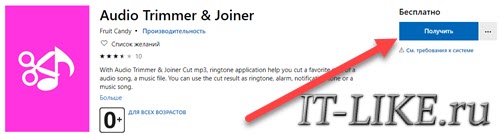
Для пользователей операционной системы Windows 10 есть простая программа из магазина Microsoft Store.
Большой плюс приложений из репозитория Microsoft – это гарантия безопасности, отсутствие вирусов и честная работоспособность. Перейдите по ссылке и нажмите «Получить» .
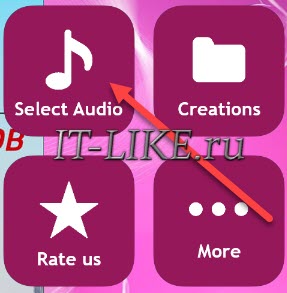
Вас попросят согласиться открыть приложение Microsoft Store на компьютере, разрешите и в открывшемся окне ещё раз нажмите «Получить» . Установка программы займёт несколько секунд, после чего кликните «Запустить» . В качестве минуса нативных приложений – это реклама, которую вы увидите сразу ��. Но может такое быть, что вместо рекламы вы увидите просто белый экран, как-будто приложение зависло, но нет, просто нажмите крестик в углу, который закрывает рекламу. Чтобы загрузить аудиофайл нажимаем «Select Audio» .
Чтобы обрезать музыку, нужно передвинуть ползунки так, чтобы между ними находился необходимый фрагмент песни:
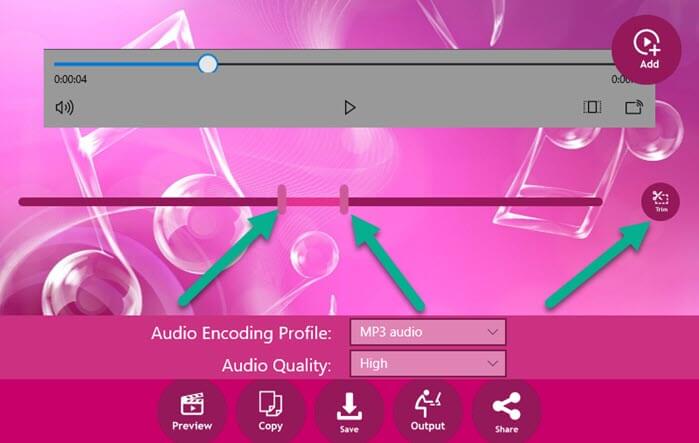
Когда вы будете передвигать любой ползунок, выделенный кусок песни будет автоматически проигрываться с начала. При этом, в плеере будет уже не вся мелодия, а вырезанный фрагмент. Когда наиграетесь с границами диапазона, нажимайте кнопку «Trim» («Обрезать») . Таким образом можно вырезать несколько фрагментов. Каждый такой отрезок песни будет вынесен в виде значка. Фрагменты можно клонировать, т.е. размножать, чтобы финальный трек получился длиннее. Для этого кликаем по значку фрагмента и нажимаем кнопку «Copy» .
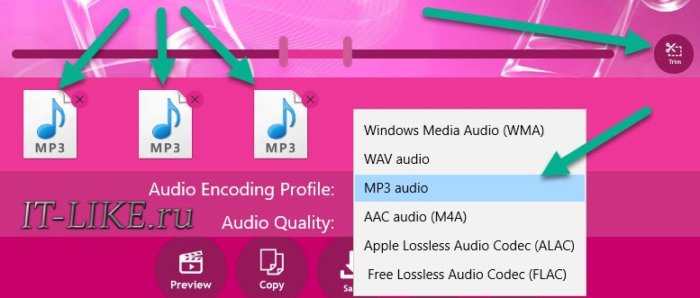
Очень удобно сделано, т.к. можно нарезать свою мелодию из разных аудиофайлов. Просто добавьте другую песню кнопкой «Add» , и также обрежьте нужный момент. Нажмите на «Preview» чтобы прослушать все вырезанные фрагменты вместе.
Перед сохранением финального варианта, рекомендуется выбрать формат «Audio Encoding Profile» и качество ( «Audio Quality» ) на выходе. По умолчанию стоит оптимальный выбор и можно ничего не менять.
- MP3 audio, Windows Media Audio (WMA) – это стандартные форматы сжатия, поддерживаемые всеми типами устройств, происходит незаметная на слух потеря качества;
- WAV audio – несжатый формат без потери качества, занимает много места на диске;
- AAC audio (M4a) – современный формат сжатия с потерей качества, занимает меньше места, не работает на старых (10 лет) устройствах;
- Free Lossless Audio Codec (FLAC) и Apple Lossless Audio Codec (ALAC) – сжатие БЕЗ потери качества, занимает много места на диске, но примерно вдвое меньше, чем «WAV».
Настройки качества универсальны для всех кодеков:
- Low – низкое качество;
- Middle – среднее (по умолчанию);
- High – высокое качество, дольше время обработки.
Нажимаем «Save» , и файл будет сохранён в папку, которую можно поменять по кнопке «Output» .
Универсальная программа для MP3 и AAC
Для пользователей Windows XP,7,8 и 10 лучшим выбором станет программа mp3DirectCut. Программа бесплатная и не требует установки, просто скачайте архив, распакуйте и запустите файл «mp3DirectCut.exe». Работает исключительно с форматами mp3, mp3 и aac.
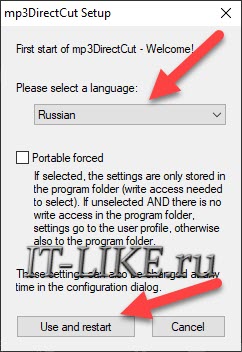
При первом запуске нужно ответить на пару вопросов:
- Приветственное окно: «ОК»
- Выбираем язык: «Russian»
- Галочка «Portable forced»: нет
- Нажимаем кнопку «Use and Restart» (применить и перезапустить)
Собственно, теперь нужно перетащить mp3-файл в окно программы, или открыть его через меню «Файл -> Открыть» .
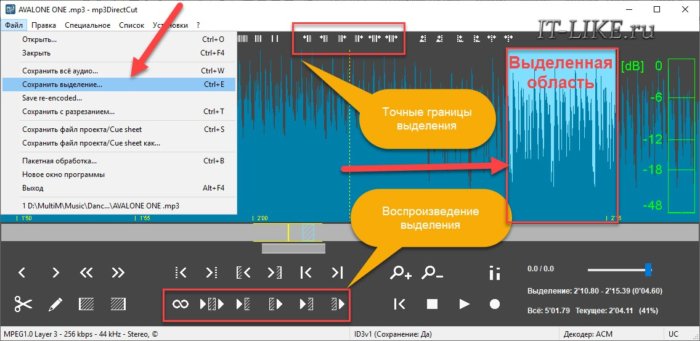
Далее алгоритм действий такой:
- С помощью ползунка перемещаемся к нужному месту в песне;
- Мышкой выделяем один фрагмент;
- Воспроизводим выделение;
- Подравниваем границы;
- Сохраняем файл.
Кажется, что в программе много кнопочек и от них разбегаются глаза, но нам всё и не нужно. Все кнопки с подсказками, просто наведите мышку. Нам главное выделить нужный фрагмент мышкой, затем его можно воспроизвести разными способами:
- Зацикленное воспроизведение выделения: помогает резать музыку на рингтоны, слышно хорошо ли конец рингтона склеивается с началом;
- Прослушать выделение как вырезку: проиграется небольшой фрагмент музыки так, как будто ваше выделение удалено;
- Прослушать от начала выделения.
Подравнивание границ продумано очень хорошо, используем маленькие кнопочки вверху окна:
- Сдвинуть НАЧАЛО выделения на кадр влево/вправо: под кадром понимается небольшой фрагмент в несколько миллисекунд, для точной подстройки;
- Сдвинуть КОНЕЦ выделения на кадр влево/вправо;
- Сдвинуть ВСЁ выделение на кадр влево/вправо.
Когда всё готово, сохраняем обрезанное аудио в меню «Файл -> Сохранить выделение» . Преимущество программы mp3DirectCut в том, что фрагмент сохраняется БЕЗ перекодирования, т.е. данные не сжимаются заново, нет потери качества.
Способы быстро и без регистрации обрезать песню онлайн

Ранее мы писали о том, как обрезать песню с помощью Audacity, однако это можно сделать без дополнительного софта. В сети интернет есть множество сервисов, где можно бесплатно и без регистрации обрезать музыкальный файл. Поэтому предлагаем ознакомиться с Топ-5 лучших бесплатных ресурсов для обработки медиафайлов.
Топ-5 лучших онлайн редакторов аудио-файлов
Онлайн аналогом программы mp3DirectCut является ресурс mp3cut.ru, работать с которым довольно просто. Чтобы обрезать песню онлайн выполняем следующие действия:
- Переходим на сайт ресурса по ссылке и нажимаем «Открыть файл».
- Указываем путь к файлу.
- Также песню можно загрузить с Dropbox, Вконтакте, Google Disk.
- После загрузки файлов появится рабочее поле. Здесь нужно указать диапазон обрезки файла. Для этого запоминаем временной отрезок.
- С помощью ползунков указываем начало и конец нового файла. Жмём «Обрезать».
- После жмём «Скачать» или сохраняем файл в облачное хранилище.
- Песня обрезана и готова к воспроизведению.
Вторым по популярности онлайн ресурсом по обработке аудиофайлов является Рингтоша. Работать с этим сервисом просто:
- Загружаем музыкальный файл.
- Внизу на временной шкале отобразится файл. Нажимаем «Пуск» и слушаем файл. Запоминаем время отрезка, который нужно обрезать.
- Чтобы обрезать файл можно задать время на шкале с помощью ползунка или указать его в специальном окошке. Далее жмём «Обрезать».
- После того, как вы нажмёте на кнопку «Обрезать», появится окошко сохранения файла.
Третьим по популярности сервисом для онлайн нарезки музыки считается mp3cut.foxcom, на котором можно не только обрезать, но и склеить несколько песен.
- Переходим на сайт и жмём «Загрузить».
- Теперь жмём «Play» и запоминаем временной диапазон обрезки. С помощью «Ножниц» указываем начало файла и конец. Жмём «Обрезать».
- Указываем имя файла и жмём «Сохранить».
- Файл готов.
На четвёртом месте по популярности находится сервис audio-joiner. Чтобы обрезать в нём песню, выполняем следующие действия:
- Жмём «Добавить трек» (или несколько, если хотите сделать микс песен).
- Указываем временной диапазон звучания трека.
- Жмём «Соединить», а после – «Скачать».
На пятом месте находится ресурс Аудиорез, работать с которым так же просто, как и с программами MixMeister Studio, Free Audio Dub и другими.
- Жмём «Открыть файл».
- Нажимаем «Play» и слушаем песню. Выбираем, какой участок файла стоит обрезать.
- Выбор осуществляем стрелками. После жмём кнопку «Обрезать».
- Выбираем формат и жмём «Скачать».
- Сохраняем файл.
Способы обрезки музыки Вконтакте онлайн
Вконтакте обрезать песню онлайн можно с помощью приложения mp3DirectCut, которое мы описывали выше. Однако в социальной сети есть его аналог в виде приложения.
- Переходим по ссылке и жмём «Запустить приложение».
- Далее выполняем все те же действия, что и в первой описанной программе.
Приложение mp3cut.foxcom есть и в ВК. Принцип его работы идентичен. Для того, чтобы им воспользоваться в Контакте, стоит перейти по ссылке и выполнить те же действия, что описаны выше.
Также, если перейти в раздел «Игры» и в поисковую строку ввести «Обрезать», то появится 4 приложения.
Двое из них мы уже отметили, остальные являются аналогами других онлайн-ресурсов и также подходят для использования онлайн.