Как обрезать изображение в Paint Tool SAI?
Перейдите на вкладку Advanced и выберите Add Effect / Annotation-> Composition-> Crop.. Вы сможете ввести расположение и размер прямоугольника обрезки (X, Y, Ширина, Высота). Щелкните Пуск! и ваши фото-фотографии Flexisign 5 скоро будут обрезаны до идеальных размеров.
Как добавить изображение к слою в Sai?
Вы переходите в ФАЙЛ .. ОТКРЫТЬ . выберите изображение, и когда оно откроется в Paint Tool Sai, обрежьте его или скопируйте и откройте страницу, над которой вы работали ранее, а затем вставьте ее туда .. если оно не заняло новый слой , сначала создайте новый слой, затем вставьте изображение на нем .. и все.
Как изменить размер выделения в Sai?
- Выберите объекты.
- Поместите курсор на контрольную точку масштабирования.
- Щелкните и перетащите контрольную точку масштабирования. Удерживая Ctrl, перетащите, чтобы использовать осевую линию объектов в качестве точки покоя. Удерживая Shift, перетащите, чтобы масштабировать объекты непропорционально.
Как кадрировать в sai2?
- Выберите растровое изображение, которое хотите отредактировать.
- На панели инструментов «Редактирование растрового изображения» выберите инструмент «Обрезка».
- Щелкните и перетащите курсор на растровое изображение, чтобы создать прямоугольную область, или, удерживая Shift, перетащите, чтобы создать квадратную область.
Сколько стоит инструмент для рисования SAI?
Цены на PaintTool SAI начинаются с 50,81 доллара США по фиксированной ставке, как единовременный платеж. У них нет бесплатной версии. PaintTool SAI не предлагает бесплатную пробную версию.
Подходит ли Paint Tool SAI для начинающих?
Paint Tool SAI — это легкий, Японская программа для цифровой живописи, которая очень популярна среди художников из-за своей простоты и огромного набора инструментов. Это руководство представляет собой базовое руководство, которое будет полезно как для новичков, так и для людей, которые хотят больше узнать о потенциале Paint Tool SAI.
Paint Tool SAI бесплатный?
PaintTool SAI не является бесплатным, но программное обеспечение можно загрузить бесплатно. Люди, которые хотят использовать инструмент, но не уверены в его покупке сразу, могут начать с 31-дневной пробной версии, которая предлагает полный доступ к инструменту и всем его функциям бесплатно.
Как вы выбираете и двигаетесь в Саи?
Если вы переместитесь внутрь того, что находится на слое или выделении, вы можете щелкните и перетащите выбранные области вокруг. Далее идет опция Free, эта опция просто позволяет вам перемещать выбранные области, это… все, что он действительно делает. Далее идет опция поворота, все, что она делает, это вращает выбранные области.
Главное меню
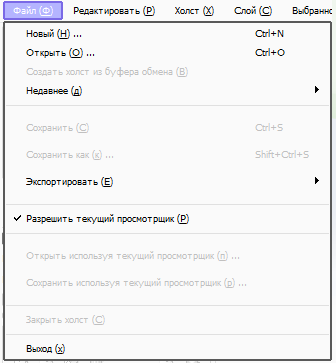
Эта функция создает новые холсты, максимальные ограничения для холста зависят от настроек рабочего пространства.
Открыть (О)
Эта функция открывает существующие файлы холста, максимальные ограничения для холста зависят от настроек рабочего пространства.
Создать холст из буфера обмена (В)
Эта функция считывает изображения из буфера обмена, максимальные ограничения для холста зависят от настроек рабочего пространства.
Недавнее (д)
Эта функция открывает использовавшийся недавно файл холста, максимальные ограничения для холста зависят от настроек рабочего пространства.
Сохранить (С)
Эта функция сохраняет холст в файл. Если имя файла еще не указано для текущего холста, на экране будет отображен диалог «Сохранить файл».
Сохранить как (к)
Эта функция сохраняет холст в файл с другим именем. Только когда функция сохранения будет успешно завершена, сохраненный рабочий файл переименовывается в выбранное имя файла, поэтому если сохранение по каким-то причинам не выполнится, то текущие файлы не будут повреждены.
Экспортировать (Е)
Эта функция сохраняет холст в файл с выбранным форматом изображения, и редактируемое имя файла не изменяется.
Разрешить текущий просмотрщик (Р)
Эта функция переключает на использование просмотрщика файлов при чтении и записи файла.
Открыть, используя текущий просмотрщик (п).
Эта функция открывает существующие файлы как холсты в режиме просмотрщика файлов, максимальные ограничения для холста зависят от настроек рабочего пространства.
Сохранить, используя текущий просмотрщик (р).
Эта функция сохраняет холсты в файл в режиме просмотрщика файлов.
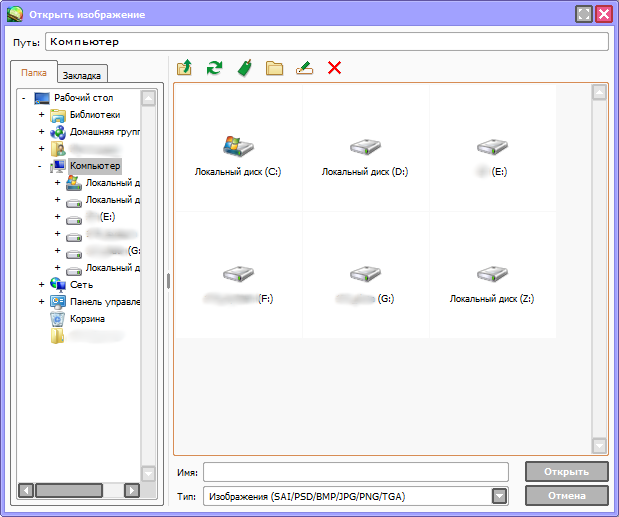
Операции просмотрщика файлов
В настоящее время просмотрщик файлов не поддерживает работу с клавиатурой. Вы можете проверить функции на каждой клавише со всплывающей подсказкой и операцией мышью, как показано ниже.
Дерево папок (Папка):
— Щелчком левой кнопки мыши: Выберите папку
— Перетащить с нажатой левой кнопкой: Переместите файл / папку
— Перетащить с нажатой левой кнопкой + SHIFT или CTRL: Скопировать файл/папку
— Перетащить с нажатой правой кнопкой: Скопировать файл/папку
Закладки:
— Левая кнопка мыши: Выбрать папку
— Перетаскивание с нажатой левой кнопкой: Выбор порядка закладок
Просмотрщик файлов:
— Левая кнопка мыши: Выбрать файл
— Правая кнопка мыши: Показать контекстное меню
— Двойной клик: Откройте файл/папку
— CTRL + Левый клик: Выбор нескольких файлов/папок
— SHIFT + Правый клик: Последовательный выбор файлов/папок
— Перетащить с нажатой левой кнопкой: Переместить файл / папку
— Перетащить с нажатой левой кнопкой + SHIFT или CTRL: Скопировать файл/папку
— Перетащить с нажатой правой кнопкой: Скопировать файл/папку
Эскиз файла будет создан в следующей папке:
X:\Documents and Settings\All Users\Application Data\SYSTEMAX Software Development\SAI\thumbnail
Закрыть холст (С)
Эта функция закрывает текущий редактируемый холст.
Выход (х)
Эта функция закрывает приложение SAI Paint Tool.
Меню «Редактирование»
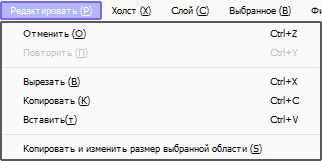
Отменить (О)
Отменить последнее действие в истории редактирования холста
Повторить (П)
Повторить последнее действие в истории редактирования холста
Копировать (К)
Эта функция копирует выбранное изображение в буфер обмена в обычном (Normal) слое или копирует выбранные линии в буфер обмена в слое векторных изображений
Вырезать (В)
Эта функция вырезает выбранное изображение в буфер обмена в нормальном слое или вырезает линии в буфер обмена в слое векторных изображений.
Вставить (т)
Эта функция создает новый слой из изображения в буфере обмена.
Копировать и изменить размер выбранной области (S)
Эта функция копирует выбранное изображение в буфер обмена, только для нормального слоя. Выделенный прямоугольник считается ограничивающим для обрезанного изображения.
Меню «Холст»
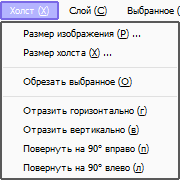
Размер изображения (Р)
Эта функция изменяет разрешение холста
Опция [Ограничение размера пикселя]
— Если [ширина пикселя] или [высота пикселя] изменяется, [ширина] и [высота] также регулируются автоматически.
— Если [ширина] или [высота] изменяются, [ширина пикселя] и [высота пикселя] также регулируются автоматически.
— Если [разрешение] изменяется и единицей ширины и высоты становится дюйм / см / мм, [ширина пикселя] и [высота пикселя] также регулируются автоматически.
— Если [разрешение] изменяется и единицей ширины и высоты становится пиксель, [ширина] и [высота] (дюйм / см / мм) также регулируются автоматически.
Если размер пикселя холста изменится, то и оригинальное изображение также растянется
Размер пикселя холста заблокирован,
— Если ширина или высота изменяются, разрешение также регулируется автоматически.
— Если разрешение изменяется, ширина и высота также регулируются автоматически.
Размер холста (Х)
Эта функция изменяет размер пикселя холста без растягивания изображения.
Обрезать выбранное (О)
Эта функция обрезает холст путем выбора ограничивающего прямоугольника.
Отразить горизонтально (г)
Эта функция отражает холст горизонтально.
Отразить вертикально (в)
Эта функция отражает холст вертикально.
Повернуть на 90° вправо (п)
Эта функция поворачивает холст на 90 градусов против часовой стрелки.
Повернуть на 90° влево (л)
Эта функция поворачивает холст на 90 градусов по часовой стрелке.
Меню «Слой»
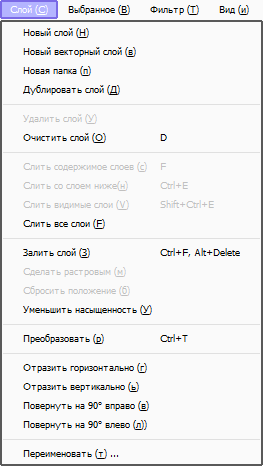
Новый слой (Н)
Эта функция создает новый обычный слой.
Новый векторный слой (в)
Эта функция создает новый векторный слой.
Новая папка (п)
Эта функция создает новую папку слоев.
Дублировать слой (Д)
Эта функция дублирует выбранный слой/папку слоев.
Удалить слой (У)
Эта функция удаляет выбранный слой или папку слоев.
Очистить слой (О)
Эта функция чистит изображение или выбранный слой. Если выбор сделан, воздействию подвергается только выбранная область.
Слить содержимое слоев (с)
Эта функция сливает изображение или текущий слой на нижний слой, текущий слой становится пустым.
Слить со слоем ниже (н)
Эта функция соединяет изображение на текущем слое с нижним слоем, текущий слой сливается с нижним слоем.
Слить видимые слои (V)
Эта функция соединяет все видимые слои с одиночным слоем, спрятанные слои воздействию не подвергаются.
Слить все слои (F)
Эта функция соединяет все слои с одиночным слоем.
Залить слой (З)
Эта функция заливает текущий слой цветом для рисования. Если выбор сделан, воздействию подвергается только выбранная область.
Сделать растровым (м)
Эта функция преобразовывает векторный слой в обычный слой, работая только в векторном слое.
Сбросить положение (б)
Эта функция сбрасывает положение линии на 100%, работая только в векторном слое.
Уменьшить насыщенность (У)
Эта функция преобразует насыщенный типичный слой в непрозрачный, более яркие пиксели становятся более прозрачными, и более темные становятся более непрозрачными. Это пригодится для преобразования сканированного эскиза в непрозрачный слой.
Преобразовать (р)
Эта функция преобразовывает текущий слой. Если выбор или то, что на рассмотрении, сделано, одиночный слой подвергается воздействию. Если папка слоев или перемещенная группа выбраны, все слои подвергаются воздействию.
Отразить горизонтально (г)
Эта функция отражает текущий слой по горизонтали. Если папка слоев или перемещенная группа выбраны, все слои подвергаются воздействию.
Отразить вертикально (ь)
Эта функция отражает текущий слой по вертикали. Если папка слоев или перемещенная группа выбраны, все слои подвергаются воздействию.
Поворот на 90° вправо (в)
Эта функция поворачивает текущий слой на 90 градусов против часовой стрелки. Если папка слоев или перемещенная группа выбраны, все слои подвергаются воздействию.
Поворот на 90° влево (л)
Эта функция поворачивает текущий слой на 90 градусов по часовой стрелке. Если папка слоев или перемещенная группа выбраны, все слои подвергаются воздействию.
Переименовать (т).
Эта функция переименовывает выбранный слой.
Меню «Выбранное»
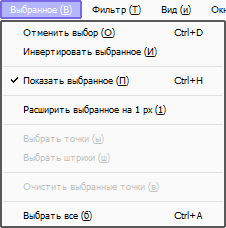
Отменить выбор (О)
Эта функция помечает выбор как пустой.
Инвертировать выбранное (И)
Эта функция инвертирует выбранную область.
Показать выбранное (П)
Эта функция переключения показать/спрятать выбранную область.
Расширить выбранное на 1px (1)
Эта функция расширяет выбранную область на один пиксель.
Выбрать точки (ы)
Эта функция выбирает контрольные точки в выбранной области, работая только в векторном слое.
Выбрать штрихи (ш)
Эта функция выбирает штрихи, которые пересекаются в выбранной области, работая только в векторном слое.
Очистить выбранные точки (в)
Эта функция чистит выбранные контрольные точки или штрихи, работая только в векторном слое.
Выбрать все (в)
Эта функция помечает все имеющиеся холсты как выбранные в обычном слое, или выбирает все штрихи в векторном слое.
Меню «Фильтр»
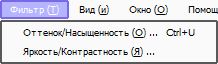
Оттенок/Насыщенность (О)
Эта функция регулирует оттенок, насыщенность и освещенность на выбранном изображении.
Яркость/Контрастность (Я)
Эта функция регулирует яркость и контрастность на выбранном изображении.
Меню «Вид»
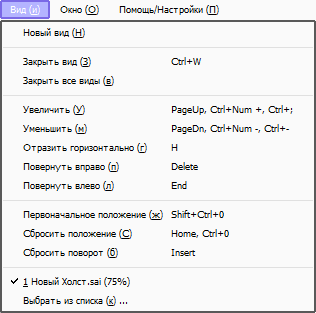
Новый вид (Н)
Эта функция создает новый вид для текущего холста.
Закрыть вид (З)
Эта функция закрывает текущий вид.
Закрыть все виды (в)
Эта функция закрывает все виды.
Увеличить (У)
Эта функция увеличивает текущий вид.
Уменьшить (м)
Эта функция уменьшает текущий вид.
Отразить горизонтально (г)
Эта функция отражает текущий вид по горизонтали.
Повернуть вправо (п)
Эта функция поворачивает текущий вид на 90° против часовой стрелки.
Повернуть влево (л)
Эта функция поворачивает текущий вид на 90° по часовой стрелке.
Первоначальное положение (ж)
Эта функция задает масштабный коэффициент 100% в текущем виде.
Сбросить положение (С)
Эта функция задает холст как полностью видимый в текущем виде.
Сбросить поворот (б)
Эта функция задает вид поворота как 0° (нет вращения).
Выбрать из списка (к)
Эта функция позволяет видеть выбранный список, и вы можете выбрать текущий вид из списка.
Меню «Окно»
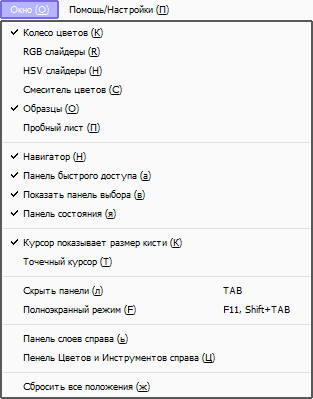
Колесо цветов
Показать/скрыть цветовое колесо.
RGB слайдеры
Показать/скрыть RGB слайдеры.
HSV слайдеры
Показать/скрыть HSV слайдеры.
Смеситель цветов
Показать/скрыть смеситель цветов.
Образцы
Пробный лист
Показать/скрыть пробный лист.
Навигатор
Панель быстрого доступа
Показать/скрыть панель быстрого доступа.
Показать панель выбора
Показать/скрыть панель выбора.
Панель состояния
Показать/скрыть панель состояния.
Курсор показывает размер кисти
Показать/скрыть форму кисти в инструменте «Кисть».
Точечный курсор
Функция переключения формы курсора между треугольным и точеным курсором.
Скрыть панель
Показать/скрыть панель команд.
Полноэкранный режим
Показать/скрыть режим отображения.
Панель слоев справа
Переключение расположения правой стороны/левой стороны для навигатора и панели слоев.
Панель цветов и инструментов справа
Переключение расположения правой стороны/левой стороны для панели цветов и панели инструментов.
Сбросить все положения
Эта функция сбрасывает все плавающие окна и диалоги в исходное положение.
Меню «Помощь/Настройки»
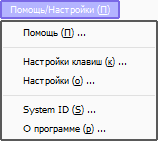
Помощь
Эта функция показывает раздел помощи.
Настройки клавиш
Эта функция показывает «быстрые клавиши» в заданном диалоге.
Настройки
Эта функция показывает диалоговое окно опций.
Система ID
Эта функция показывает специальный идентификатор для покупки лицензионного ПО.
О программе
Эта функция показывает информацию о программе SAI PaintTool.
Руководство по программе
- О программе PaintTool SAI
- Основное окно
- Главное меню
SAI Paint Tool. Русский перевод Саи Паинт Тул (SAI Rus Pack) © 2008–2023
Как обрезать рисунок в саи
При работе в графическом редакторе достаточно часто приходится проводить обрезку изображения или изменение его размера. Есть довольно много инструментов, которые могут использоваться для решения поставленной задачи. Рассмотрим подробнее то, как обрезать фото в Paint для получения нужного результата.

Использование инструмента области выделения
В панели инструментов отдельное место отведено для тех, которые могут создавать выделение. При работе в графическом редакторе довольно часто приходится выполнять выделение области или объекта для получения наиболее привлекательного результата. Также выделение может использоваться для того, чтобы обрезать определенную область. Примером использования инструмента из рассматриваемой группы можно назвать нижеприведенные рекомендации:
- Активируем нужный слой. Отметим, что если использовался альфа канал и конечное изображение состоит из нескольких слоев, то выделение затронет только активный.
- Выбираем наиболее подходящий инструмент.
- Проводим выделение необходимой области. Довольно часто удобнее выделить ту область, которую не нужно удалять. Поэтому не стоит забывать о функции инверсии выделения.
- Нажимаем клавишу delete.


Правила кадрирования фотографий людей
Таким образом происходит удаление ненужной области. Однако стоит учитывать, что размер изображения и холста остаются неизменными.
Использование инструмента редактирования холста для обрезания фото
Если нужно отрезать картинку в Paint Tool Sai, то можно использовать несколько иную функцию. Основная область работы отражает холст бумаги, который имеет определенные размеры. Как правило, при создании нового файла указываются эти параметры, а при открытии уже существующего они заданы автоматически.
Если нужно провести обрезание файла, то следует провести изменение размера холста. Не стоит путать эту функцию с изменением размера, соотношения сторон изображения.

В первом случае масштаб остается неизменным и уменьшаются размер области от центра к краям, в тором происходит масштабирование изображения. Другими словами, выбрав функцию изменения размера изображения обрезать картинку нельзя.
Также обращаем внимание на тот момент, что эта функция оказывает глобальный эффект на изображение, то есть обрезка будет проводиться на всех слоях. Поэтому использовать эту функцию следует осторожно, так как если на краях были объекты, то после обрезки они уже не будут доступными к редактированию или перемещению.
Помогу с каждым шагом по секундам :3
1) 0:03 – открываем фотки
2) 0:25 – нажимаем на вектор, выбираем инструмент "Line" или "Curve" (в зависимости какая у вас фотка, угловатая или гладкая) и начинаем обводить. Смотрите внимательно, а то я, была невнимательна и забыла обвести кусок)))
3) 2:26 – если вы ошиблись, можно нажать на стрелку назад
4) 5:25 – берём волшебную палочку и кликаем на фотографию, проверьте, есть ли какие-то не выделенные куски
5) 5:42 – переходим на "Слой1" и нажимаем на "выделение"
6) 5:56 – копируем, переходим на фон и вставляем
7) 6:19 – зажимаем "Ctrl+T", переносим куда нам нужно, выравниваем размер и нажимаем "enter"
8) 6:46 – сохраняем и нажимаем "окей" с:
Ссылка на скачивание SAI: http://paintsai.ru/painttoolsai/7-painttool-sai-russkaya-versiya.html
Ссылка на скачивание SAI (2) : http://freesoft.ru/painttool_sai
Видео Как вырезать фото и вставить его на другой фон в SAI? канала llenyashka
В Paint Tool SAI реализован аппарат для создания и редактирования векторных изображений. Он позволит вам создать свои качественные изображения или обводить фото. Он является оптимальным выходом для тех художников, у которых нет графического планшета.
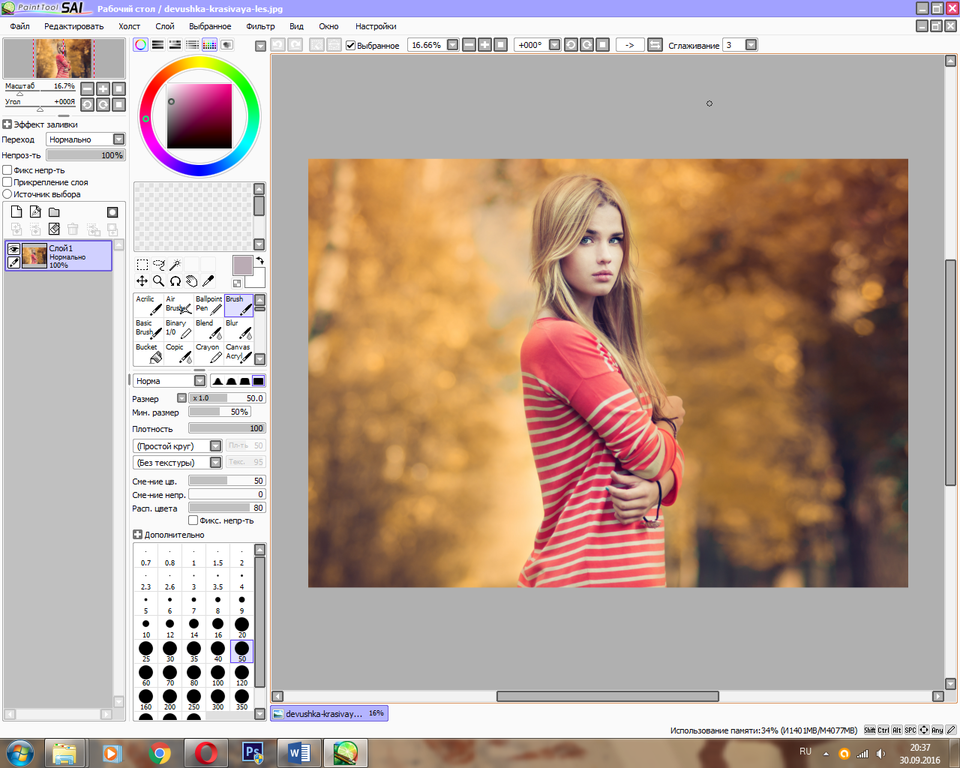
В этом уроке, будут разобраны основы работы с вектором в SAI на примере обводки фотографии. Открываем нужную фотографию в программе.
Вот как выглядит наша рабочая поверхность:
Шаг 1
Подготовка к работе.
Понижаем прозрачность основного слоя (чтобы было удобно работать), я понизила до 25%, и создаем над ним новый векторный слой.
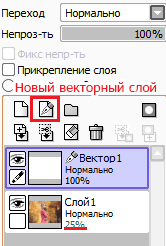
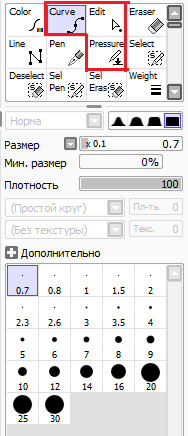
Как можно заметить, у векторного слоя совсем другие инструменты. В идеальном случае нам понадобятся только три из них – это Curve, Edit и Pressure. Eraser позволит вам стирать линии, но проще просто удалять их с помощью Edit. Color и Weight отвечают за свойства контура, что нам пока не очень нужно. Pen больше подходит для обладателей планшета – вы просто рисуете по принципу обычного карандаша, за все остальное отвечает компьютер.
Шаг 2
Возьмем инструмент Curve и проведем нашу первую линию. Одинарный клик ставит опорную точку, а двойной – заканчивает кривую. Мы предпочли просто проводить прямую линию, а опорные точки потом расставлять самостоятельно, используя Edit.

Теперь переключаемся на инструмент Edit и поставим нашу прямую куда надо. Для этого выберите на нем вторую опцию («Двигать») и начните расставлять точки. При установке точки вы можете потянуть за нее, и кривая начнет двигаться. Старайтесь не ставить слишком много точек, иначе наша линия «поплывет» и станет выглядеть неаккуратно.
Вот что должно получиться (нам пришлось немного поднять прозрачность основного слоя):
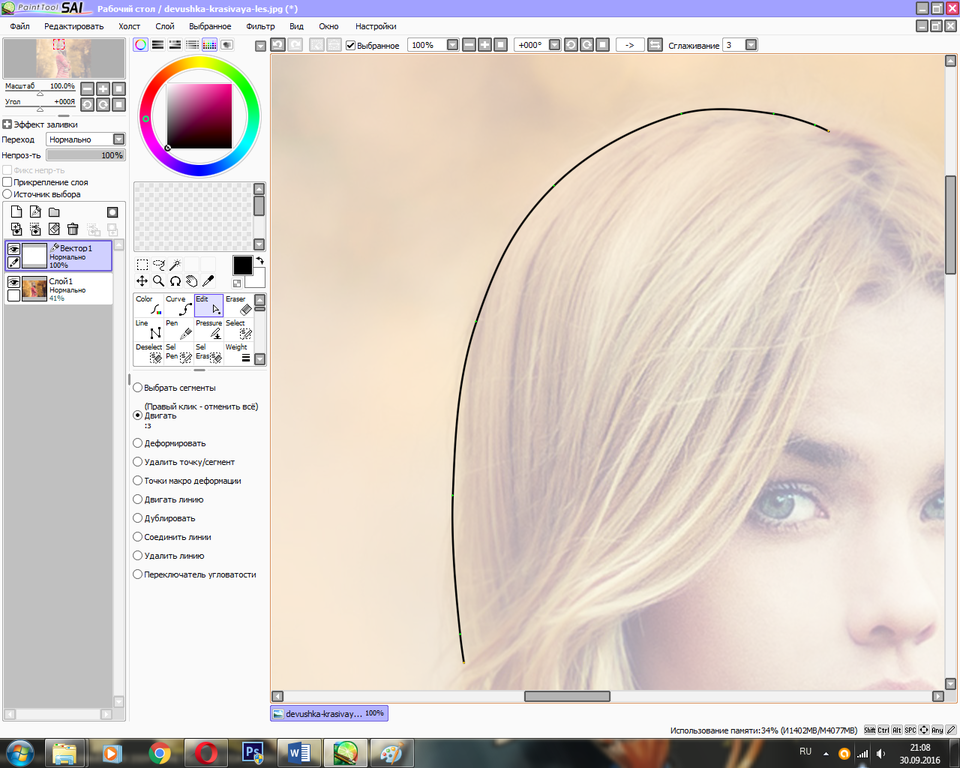
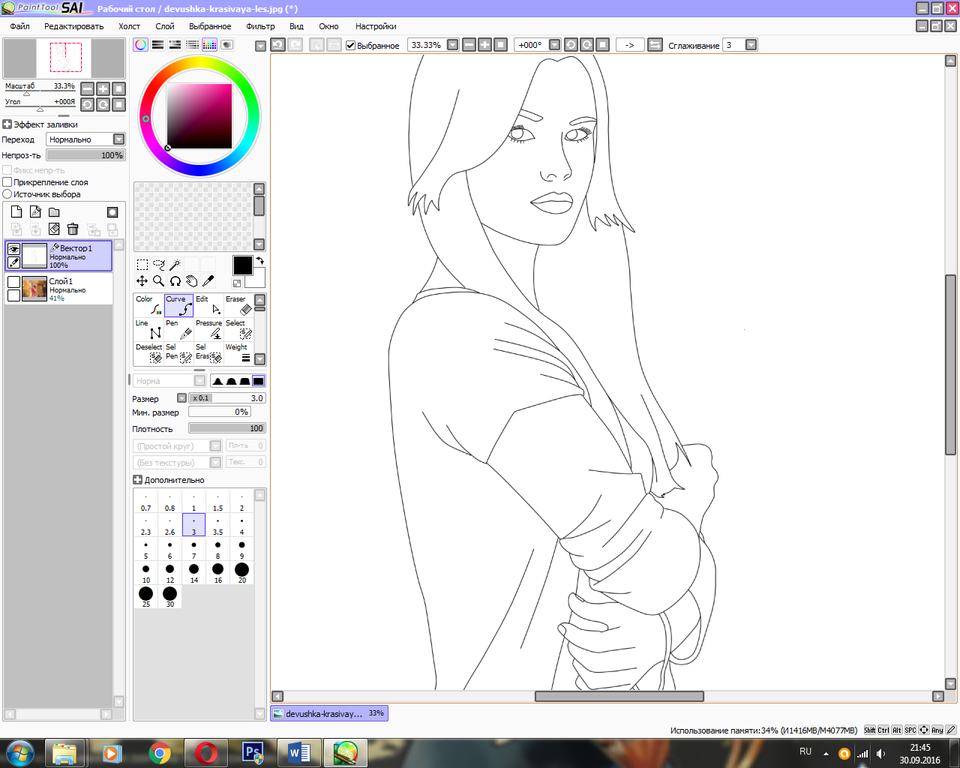
Постепенно, обводим все фото. Не стремитесь тщательно выводить каждую деталь или волосок, достаточно лишь уловить главные части. Если нарисованная кривая или поставленная точка вас чем-то не устроили, можно их просто удалить, выбрав в Edit соответствующую настройку.
Убираем видимость основного слоя и смотрим на итог:
Шаг 3
Для придания объема и красоты контуру воспользуемся Pressure – он меняет ширину отдельных частей вашей кривой. Порядок действий прост – кликните на точку в том месте, где вы хотите изменить ширину, и, не отпуская, потяните мышь налево или направо. При перемещении в левую сторону толщина уменьшится, а в правую – увеличится. Стоит только попробовать, и можно сразу убедиться, что контур станет более «живым».
Как выделить объект в Paint Tool SAI?
Активируйте слой с нужным объектом и нажмите Ctrl-T, ваш объект выделиться специальной прямоугольной рамкой, которую можно перемещать, изменять размеры, поворачивать.
Как скопировать объект в Paint Tool SAI?
Удерживайте нажатой клавишу «Alt» (Windows) или «Option» (Mac OS) и перетащите выделенную область, которую нужно скопировать и переместить.
Как увеличить выделенную область в Саи?
Воспользуйтесь одним из инструментов выделения для создания выделенной области. Выполните команду «Выделить» > «Изменить» > «Расширить» или «Выделить» > «Изменить» > «Сжать».
Как трансформировать объект в Саи?
- Автовыбор слоя сочетанием Ctrl+B. .
- Обнаружение перетаскивания .
- Трансформировать / Размер / Свободно / Вращать .
- С удержанием клавиши Shift. .
- ОК .
- Отменить .
- HQ предпросмотр: Просмотр в высоком качестве .
- Перспектива
Как вырезать выделенную область в Саи?
Чтобы снять выделение зажмите Ctrl+D или же нажмите на кнопочку отмеченную оранжевым цветом на картиночки. :3.
Как отразить в Paint Tool SAI?
Чтобы отразить выделение, используйте инструмент Отразить. Чтобы отразить слой, используйте команды в меню Слой → Преобразования или инструмент Отразить.
Как сделать копию в Paint?
Копирование фрагмента: 1 способ – установить курсор мыши внутри вырезанного фрагмента, переместить рисунок при нажатой клавише Ctrl; 2 способ – выделить фрагмент, скопировать в буфер обмена (Правка, Копировать или Ctrl+C), вставить из буфера обмена (Правка, Вставить или Ctrl+V).
Как можно скопировать рисунок?
- Выберите один или несколько рисунков, которые нужно скопировать.
- Откройте вкладку Главная и нажмите кнопку Копировать .
- Щелкните папку, в которую следует вставить копию, и нажмите кнопку Вставить .
Как сделать обводку для стикеров?
Переходим во вкладку «Слои» и нажимаем на кнопку с пиктограммой «fx», выбираем пункт меню — обводка. Задаём в поле цвет # значение «fff», чтобы обводка получилась белой. Выбираем положение обводки — снаружи, и ползунком регулируем толщину обводки. Наш стикер готов!
Как увеличить размер холста в Саи?
Команда Размер холста… открывает диалог «Set Image Canvas Size», позволяющий увеличить или уменьшить размер холста. Также, при желании, можно изменить размер слоёв. При увеличении холста создаётся пустое место вокруг содержимого изображения.