Интеграция Яндекс.Станции и Умного дома Xiaomi

Яндекс станция, Алиса, и умный дом Xiaomi обеспечивают полноценный сервис и более привычное обслуживание пользователям, предпочитающим удобство, русский язык и соответствующие регионы мира. В то же время иные языки также поддерживаются с тем же уровнем сервиса. Аналогичные системы — Google home, Siri от Apple — имеют определенные особенности, поэтому не все их любят. У первой есть некоторые ограничения по количеству устройств, языковой политики, вторая также не сотрудничает с определенными гаджетами, весьма специфичная. Решение описанных проблем качественно реализовано Yandex: разработчики интегрировали специальное приложение с управлением «Алисой» (голосом) в Xiaomi Smart Home, а также доступен сервис с помощью «умных колонок», что чрезвычайно удобно.

Что такое Yandex Smart Home
На рынке уже существует Xiaomi Smart Home с программой помощником Mi Home, но в нем не полноценно реализована поддержка русского языка, с этой целью можно было бы интегрировать стороннего помощника управления, но пока этого не сделано. Полноценно применять сервис сложно. Насыщенность кнопками — это хорошо, но этот плюс перечеркивается, когда некачественно отображается русский язык, не всегда есть перевод. В противоположность описанному, скомандовать голосом Алисе “включи свет” комфортнее, проще — в этом неоспоримое преимущество такого звукового помощника. Не поддержание привычного для пользователя языка критический минус для таких продуктов.

Яндекс и Xiaomi — это компании, стремящиеся к универсальности, расширению своего влияния любой ценой. В Smart Home от данного сервиса, кроме Сяоми, можно добавлять гаджеты иных брендов: Redmond, Филлипс, Самсунг, Rubetek. Пока их сравнительно немного, но в будущем будет расширение однозначно: компаниям невыгодно не развиваться.
Интеллектуальное жилье Xiaomi со станцией от российского браузера — это сервис для управления оснащением дома:
- дистанционное — пультом, голосовыми командами;
- автоматическими и автономными алгоритмами без участия человека (программирование времени вкл./выкл., яркости освещения и подобное).

Принцип как взаимодействует Яндекса с Xiaomi:
- команды через приложение (с Алисой) подаются на программное обеспечение «смарт дома Яндекс»;
- оттуда — на сервер Xiaomi Smart Home, это центральная база, обрабатывающая, группирующая, архивирующая всю информацию о системе;
- на сервере формируется окончательная команда и подается на исполнительные узлы оснащения (освещение, роботы-пылесосы, кондиционеры, телевизоры, чайники) Xiaomi и поддерживающихся производителей, которые выполняют их. Кроме того, делается мониторинг состояния оборудования дома.

Взаимодействие происходит по разным сценариям, алгоритмам, заложенным разработчиками, по настройкам пользователей. Исполняющий прибор (лампочки, бытовые устройства) должны поддерживаться системой.
Универсальность повышается тем, что использование ПО Яндекс вообще не ограничивает подобное решение Mi Home: устройства могут одновременно быть подключенными, работать в обоих сервисах.
На умный дом Xiaomi с Яндекс станцией можно подключить любое количество поддерживающихся гаджетов, даже одну лампочку, таким образом можно создавать интеллектуальный жилой или иной объект в широких рамках, с множеством сценариев работы.

Добавление устройств
Как начать использование Яндекс с умным домом Xiaomi:
- Закачиваем приложение Яндекса с Алисой на смартфон (есть для разных операционок).
- Регистрируемся, авторизуемся, заходим.
- Далее: «меню» (сверху слева) — «Устройства».
- Предлагается добавить прибор, но нам нужна только позиция «Умный дом».
- «Добавить», смотрим, какие бренды возможны. Пока есть 5.
- Например, когда выбран один производитель, идем в позицию «Xiaomi».
- «Объединить аккаунты» — прописываем инфу входа в прил. Mi Home. Иногда авторизоваться надо по id Mi, не по емейл.
- Далее — «обновить перечень». Иногда надо подождать несколько минут, если грузятся не все приборы, процедуру повторяем сколько нужно.
- В нашем случае «прописались»: свет, розетки, переключатели Aqara, роботы-пылесосы, воздухоочистители.


Переименовывание устройств
Иероглифы, латиница не очень хорошо воспринимается приложением, поэтому, а также для удобства, можно сменить наименования в сервисе Mi Home. После процедуры надо запустить обновление перечня. Так же можно присвоить имя каждому прибору в прил. Яндекса.

Итак, нажимаем на позицию конкретного прибора с отметкой «Требуется настройка» — задаем новое имя на русском — определяем комнату (данные импортировались из Mi Home) — сохранить. Так можно сделать для каждого устройства. В первое время иногда наблюдается несрабатывание переименования (перебои со связью с сервером), поэтому процедуру делают, пока она не осуществится успешно.

Как управлять оснащением
Список команд для некоторых устройств ограничен, пример: для пылесоса есть только «выкл./вкл.». Если заменить на слово «останови», то система уже не понимает. Аналогично по розеткам и выключателям. Но с лампами ситуация лучше: доступно 32 позиции для цветных вариантов, 22 для белых (перечисленные в пункте прибора «Голосовые команды»). Поддерживаются бренды Yeelight, Mijia и Aqara. Указанные цифры могут меняться с периодическим обновлением сервиса разработчиками.


Возможности, потенциал
Особенности возможностей перечислим списком:
- объединение устройств разных брендов в одно звено. Голосовой командой запускаются целые алгоритмы, сценарии (в Умном доме Яндекса есть вкладка с аналогичным названием). Например, позиция «Спокойной ночи» — отключение всего освещения на объекте;
- активация сигнализации пока недоступная, но очевидно в скором времени этот недостаток устранят;
- управление автоматическими шторами;
- через сценарии меняют значение и звучание команд;
- посредством Яндекс-диалогов подключают и сторонние устройства, но это немного сложнее;
- если кого-то из пользователей или окружающих зовут Алисой, настройки позволяют менять имя помощника.


Рекомендуем к прочтению: как делать установку и как должна быть выполнена настройка умного дома.
Яндекс станция
Управляют умным домом такими инструментами:
- приложение на смартфоне;
- умная колонка: Яндекс Станция с интегрированной Алисой делает взаимодействие еще комфортнее.

Как пользоваться умной колонкой с Алисой (голосовым помощником)
Для использования умных колонок Яндекс с Алисой (есть большая и мини формата) потребуется закачать стандартное приложение. Работа с ним аналогична описанной нами выше. Изделие можно подключать к ПК, ноутбуку, планшету, смартфону. Фактически это простая колонка с микрофонами (7 или 4) с небольшой микросхемой, обеспечивающей ее настройку и передачу команды в систему умного дома. Одновременно через гаджет можно полноценно прослушивать музыку.

Пользование умной колонкой простое: после подключения, настройки, даем голосовые команды Алисе, микрофоны улавливают их, передают на сервер умного дома, а оттуда они на исполняющие устройства в помещении (освещение, автоматические пылесосы, электрочайники, климат-контроль, розетки и прочее). Кроме того, таким же образом можно включать музыку, разговаривать с Алисой (чат-ботом). Время реагирования — 3–4 сек., звуки улавливается с дальнего угла комнаты. При перефразировании указания может произойти недопонимание Алисой, и она запустит поиск или чат-бота, но такой недостаток в целом незначительный.


Яндекс станция, несомненно, со временем будет совершенствоваться, разработчики постоянно исправляют недостатки, к умному дому добавляют новые функции. Например, раньше нельзя было добавить автоматические шторы, теперь это возможно. У некоторых выключателей с двумя клавишами нельзя было управлять каждой по отдельности, но этот минус устранили. А также на рынке появился новый формат колонки — мини.
Где купить
Приобрести комплектующие и наборы для умного дома Xiaomi можно как в специализированном магазине, так и онлайн в Интернет-магазине. Во втором случае, особого внимания заслуживает бюджетный вариант приобретения изделий на сайте Алиэкспресс. Для некоторых позиций есть вариант отгрузки со склада в РФ, их можно получить максимально быстро, для этого при заказе выберите «Доставка из Российской Федерации»:
Рекомендуем Вам изучить также дополнительный материал, посвященный тому как настроить и как подключить Яндекс.Станцию
Как связать Яндекс и Xiaomi?
Находите компанию Xiaomi в популярных производителях. Нажимаете на пункт «Объединить аккаунты». Далее необходимо ввести ваш логин и пароль от Mi-аккаунта (учетной записи в Mi Home) и выдать все запрашиваемые разрешения для «Яндекс». После нажимаете на кнопку «Обновить список устройств».
Как добавить устройства Xiaomi в Яндекс?
Как связать Алису и устройства Xiaomi:
- Устанавливаем приложение Яндекс.
- Открываем боковое меню и выбираем пункт Устройства.
- В новом разделе Умный дом нажимаем + для добавления устройств.
- Выбираем соответствующий плагин (в нашем случае это Xiaomi).
- После установки потребуется авторизация.
Как добавить Xiaomi в Алису?
- Скачайте приложение Mi Home из Google Play или App Store.
- Авторизуйтесь в приложении Mi Home c аккаунтом Xiaomi, выбрав в качестве региона Россию или Китай
- Настройте устройства в приложении Mi Home.
- В приложении Дом c Алисой нажмите кнопку «+»
- Выберите «Устройство умного дома»
Как привязать устройство к аккаунту Яндекс?
Если у вас уже добавлены умные устройства, в правом верхнем углу нажмите → Устройство умного дома и выберите одного из предложенных производителей или нажмите значок лупы, чтобы найти нужного. Нажмите кнопку Привязать к Яндексу и войдите в свой аккаунт на сайте производителя. Нажмите Обновить список устройств.
Как подключить светильник Xiaomi к Алисе?
Подключите устройства через приложение Yeelight. Скачайте приложение Яндекс. В разделе «Устройства» — «Умный дом» нажмите + и добавьте учетную запись Xiaomi. Нажмите кнопку «Обновить список устройств» — лампы Yeelight автоматически добавятся в приложение Яндекс.
Как добавить телефон в Яндекс?
Привязать номер телефона
Перейдите на страницу Телефонные номера. Введите номер телефона в международном формате и нажмите кнопку Далее. Яндекс отправит вам сообщение с кодом подтверждения. Важно.
Как найти устройства в приложении Яндекс?
Чтобы открыть устройства, на Главном экране нажмите Сервисы → Устройства.
Как соединить Алису и телефон?
- Скажите: «Алиса, включи Bluetooth».
- Запустите поиск устройств Bluetooth на вашем девайсе.
- В списке выберите Станцию и включите музыку.
Как добавить устройство в Яндексе?
- Включите умную розетку Яндекса в бытовую розетку, затем нажмите кнопку на корпусе.
- Откройте приложение Дом с Алисой.
- Добавьте новое устройство: Если это ваше первое умное устройство, нажмите на баннер Устройства, затем выберите Розетку.
- Следуйте инструкциям в приложении.
Как подключить Алису с андроида?
Откройте приложение Настройки и выберите пункт Приложения и уведомления. Нажмите Расширенные настройки, затем выберите Приложения по умолчанию → Помощник и голосовой ввод. Нажмите Помощник и выберите Алиса из списка. Подтвердите выполнение операции.
Как синхронизировать Яндекс аккаунт с телефоном?
На Главном экране нажмите (портрет профиля) → Настройки приложения. Нажмите Включить синхронизацию (для iOS — Синхронизация). Выберите нужный аккаунт или нажмите Добавить аккаунт, а затем введите свой логин и пароль на Яндексе.
Сколько устройств можно подключить к аккаунту Яндекс?
Пользоваться подпиской можно на 10 устройствах одновременно — например на телефоне, ноутбуке, Смарт ТВ и Станции. У каждого в подписке будут свои аккаунты, рекомендации фильмов и музыки, а также копилки для баллов Плюса.
Как посмотреть привязанные устройства Яндекс?
Информация выводится в приложении Яндекс → значок профиля → Умный дом → Устройства → Выбрать устройство → → Об устройстве. Данная информация поможет быстрее идентифицировать устройство при обращении пользователя в поддержку Яндекса или к производителю.
Какой шлюз Xiaomi работает с Алисой?
Шлюз Xiaomi Gateway 2 поддерживает экосистему умного дома от Яндекса, управлять подключёнными к хабу устройствами возможно с помощью голосового помощника Алиса.
Как подключить умный светильник Xiaomi?
Подключаем Xiaomi Yeelight Smart LED Ceiling Lamp к сети 220 V; Выбираем устройство, вводим пароль от Wi-Fi сети и нажимаем на кнопку «Дальше»; После успешного подключения нажимаем на кнопку «Завершить»; После подключения светильник появляется в списке устройств, которым можно быстро управлять с помощью уведомлений.
Как настроить поиск устройства Xiaomi?
Войдите в свою учетную запись Google. В меню слева выберите пункт «Безопасность». Прокручивайте экран вниз, пока не увидите пункт «Ваши устройства». Под ним есть кнопка «Найти потерянное устройство».
Как добавить устройство в Xiaomi?
1 Нажимаем на «+» в правом углу приложения, затем «Добавить устройство». Находим вкладку «Увлажнители» и выбираем нашу модель. 2 Далее с помощью подсказки на экране смартфона, сбрасываем wi-fi настройки увлажнителя воздуха, и ставим галочку, что настройки сброшены успешно.
Какие датчики поддерживает Яндекс?
Датчик температуры, датчик влажности, датчик открытия двери, датчик движения.
Где Алиса на Ксиоми?
Кликните на три точки в правом верхнем углу и выберите пункт «Приложения по умолчанию». Далее найдите пункт «Голосовой помощник». Выберите первый пункт. И установите Яндекс в качестве голосового помощника по умолчанию.
Как привязать Алису к приложению?
Первое включение и настройка:
- Включите Станцию 2 в розетку.
- Дождитесь приветствия Алисы.
- Откройте приложение Дом с Алисой. На экране появится баннер «Найдена Станция 2». Нажмите кнопку Подключить и следуйте инструкциям в приложении.
Как включить Гугл Ассистент на Ксиоми?
Как вызвать Google Ассистента с помощью голосовой команды:
- На телефоне или планшете Android перейдите в настройки Ассистента или откройте приложение «Google Ассистент» и скажите «Настройки Ассистента».
- В разделе «Популярные настройки» выберите Voice Match.
- Включите команду Окей, Google.
Как добавить телевизор Xiaomi к Алисе?
На вашем смартфоне должно находиться приложение «Яндекс с Алисой», а также приложение Mi Home с добавленными элементами умного дома. После этого вы запускаете приложение «Яндекс с Алисой» и нажимаете на иконку с 4 квадратиками в нижней части экрана. После чего в появившемся меню нажимаете на пункт «Устройства».
Как добавить устройство Xiaomi?
Чтобы добавить новое устройство в MiHome, кликните на «+» в правом углу приложения. В появившемся контекстном меню у вас будет 2 варианта, — «Добавить» и «Сканировать QR-код». Выберем 1 вариант — «Добавить».
Как добавить сторонние устройства в MI Home?
Аккаунт Mi Home от Xiaomi; Аккаунт eWeLink c вашими устройствами sonoff.Переключаемся в приложение Яндекс, заходим в меню:
Можно ли Сяоми подключить к Алисе?
Скачайте на телефон приложение Mi Home и зарегистрируйте аккаунт, подключите устройство туда. После этого в приложения Яндекс или Алиса добавляете новое устройство, прокручиваете экран в низ, там список поддерживаемых платформ. Выбираете Xiaomi — привязать к яндексу. Все готово. После этого все новые устройства Xiaomi автоматически будут подключены к Алисе.
Можно ли подключить телевизор Сяоми к Алисе?
На вашем смартфоне должно находиться приложение «Яндекс с Алисой», а также приложение Mi Home с добавленными элементами умного дома. После этого вы запускаете приложение «Яндекс с Алисой» и нажимаете на иконку с 4 квадратиками в нижней части экрана. После чего в появившемся меню нажимаете на пункт «Устройства».
Какие умные устройства можно подключить к Алисе?
Рассмотрим лучшие устройства с Алисой в 2022 году:
- Лучшие устройства, работающие с Алисой
- «Яндекс Станция»
- Xiaomi Mi Robot Vacuum Cleaner Mop.
- Hyundai H-LED40FS5001.
- Модуль с Яндекс.ТВ
- Устройства для умного дома с Алисой
- Центр управления умным домом Aqara Hub E1.
- Умная лампа Яндекса
Как включить Алису на Ксиоми?
Тапните по значку пользователя в правом нижнем углу и зайдите в настройки. 4. Пролистайте страницу до раздела «Алиса». Перейдите во вкладку «Голосовая активация» и передвиньте ползунок в рабочее состояние.
Какой хаб Xiaomi работает с Алисой?
Шлюз Xiaomi Gateway 2 поддерживает экосистему умного дома от Яндекса, управлять подключёнными к хабу устройствами возможно с помощью голосового помощника Алиса.
Какой телевизор совместим с Алисой?
С помощью голосовых команд владельцы моделей Smart TV 2018 и 2019 годов линеек QLED, LS, серий 7100 и выше смогут включать и выключать телевизор, переключать каналы, регулировать уровень звука и переводить устройство в беззвучный режим.
Как подключить любое устройство к Алисе?
Процесс подключения достаточно простой, но крайне неинтуитивный:
- Устанавливаем приложение Яндекс.
- Открываем боковое меню и выбираем пункт Устройства.
- В новом разделе Умный дом нажимаем + для добавления устройств.
- Выбираем соответствующий плагин (в нашем случае это Xiaomi).
- После установки потребуется авторизация.
Какую технику поддерживает Алиса?
Совместимых с «Алисой» бытовых приборов сторонних производителей уже сегодня достаточно много. Среди них есть чайники, кофеварки и другая кухонная техника, увлажнители воздуха, вентиляторы, кондиционеры, а также роботы-пылесосы и даже стиральные машины. Всем этим можно управлять, подавая голосовые команды «Алисе».
Что поддерживает Алису?
Помимо собственных устройств, умный дом Яндекса поддерживает компоненты от Philips, Redmond, Rubetek, Samsung, Xiaomi и других производителей.
Какие устройства поддерживает Яндекс станция 2?
Станция 2 поддерживает протокол Zigbee 3.0 и следующие типы устройств:
- Беспроводная кнопка
- Выключатель
- Датчик вибрации
- Датчик движения и освещения
- Датчик открытия двери
- Датчик протечки
- Датчик температуры и влажности
- Реле
Какие устройства можно подключить к Яндекс станции?
Умные устройства совместимые с яндекс станцией:
- Реле для умного дома
- Пульты ДУ
- Розетки, выключатели и рамки
- Лампочки
- Комплекты умного дома
- Контроллеры для светодиодов
- Шлюзы умного дома
- ТВ-приставки и медиаплееры
Что лучше Google или Алиса?
С точки зрения возможностей, Алиса действительно уступает Google, но это вопрос времени. А вот с точки зрения самой речи, Алиса на порядок лучше, и скорее всего такое лидерство у неё будет ещё долго. Даже если опустить язык, Алиса разговаривает куда более естественно, чем любой другой ассистент в мире.
Можно ли установить Алису вместо Сири?
С Айфона или Айпада перейдите по ссылке для загрузки быстрой команды «Алиса». Нажмите кнопку «Добавить», чтобы команда оказалась на вашем устройстве. Запустите Сири привычным для вас способом. В моей ситуации — путем нажатия и удержания кнопки блокировки и скажите: «Алиса».
Как поменять ассистента на Алису на Xiaomi?
Кликните на три точки в правом верхнем углу и выберите пункт «Приложения по умолчанию». Далее найдите пункт «Голосовой помощник». Выберите первый пункт. И установите Яндекс в качестве голосового помощника по умолчанию.
Какие Колонки совместимы с Алисой?
- 1Яндекс.Станция
- 2Яндекс.Станция Мини
- 3LG Xboom AI ThinQ WK7Y.
- 4ELARI SmartBeat.
- 5Prestigio Smartmate Маяк Edition.
- 65 умных колонок с Алисой
Можно ли пользоваться Алисой с телефона?
На Телефоне предустановлены два голосовых помощника — Алиса и Google Ассистент. Изначально основным помощником выбран Ассистент — он откроется, если вы нажмете кнопку («Домой») на смартфоне. Чтобы сделать Алису помощником по умолчанию: Откройте приложение Настройки и выберите пункт Приложения и уведомления.
Как подключить андроид телевизор к Алисе?
Подключить Станцию к телевизору:
- Соедините колонку и телевизор кабелем HDMI из комплекта поставки.
- Включите телевизор и в качестве источника выберите нужный вход HDMI. Используйте пульт от телевизора. Обычно это кнопка с надписью source или input. Алиса сделает все остальное.
Как подключить смартфон к Алисе?
Подключить Скажите: «Алиса, включи Bluetooth». Запустите поиск устройств Bluetooth на вашем девайсе. В списке выберите Станцию и включите музыку.
Как подключить умную технику к Алисе?
1. Войдите в экран управления SkyCenter нажатием на строку в списке в приложении Ready for Sky. 2. Нажмите на «Подключить устройство», далее нажмите на «Найти устройство в сети», выберите устройство и синхронизируй- те его с центром умного дома, следуя подсказкам на экране.
Какой умный дом работает с Алисой?
Умный дом Яндекса дает возможность управлять различными устройствами и домашней техникой с помощью голоса. Ее голосовой помощник Алиса отличается быстрым и качественным распознаванием голоса и на сегодняшний день распознает команды на русском языке немного лучше своих конкурентов Siri и Google Assistant.
Сколько стоит сделать умный дом с Алисой?
999. 1 399 р. Рассрочкаот 42 р./мес.
Сколько устройств можно подключить к станции Алиса?
Таким образом, при наличии колонки, смартфона, компьютера и ТВ-приставки получится 4 устройства.
Как сделать Алису вместо гугл?
Но вы можете заменить Гугл Ассистент на Алису, выполнив несколько простых шагов:
- Откройте настройки телефона.
- Перейдите в раздел «Приложения», а затем — «Приложения по умолчанию» (этот пункт может скрываться в контекстном меню, вызываемом нажатием на три точки).
- Откройте вкладку «Голосовой помощник» и выберите Яндекс.
Как включить Алису голосом на андроид?
Откройте настройки Лончера. Листайте список настроек вниз, пока на экране не отобразится группа Алиса и поиск, затем выберите пункт Алиса. Включите опцию Голосовая активация.
Как включить Гугл Ассистент на Ксиоми?
Как вызвать Google Ассистента с помощью голосовой команды:
- На телефоне или планшете Android перейдите в настройки Ассистента или откройте приложение «Google Ассистент» и скажите «Настройки Ассистента».
- В разделе «Популярные настройки» выберите Voice Match.
- Включите команду Окей, Google.
Что продаёт XiaoMi?
小米集团, пиньинь Xiǎomǐ Jítuán, палл. Сяоми́ Цзитуа́нь; стилизировано как XiaoMi) — китайская корпорация, основанная Лэй Цзюнем в 2010 году. В 2021 году стала лидером по объёму производства смартфонов. Также производит бытовую технику, планшеты, смарт-часы, ПО, электросамокаты, электровелосипеды и многое другое.
Как добавить телевизор к Алисе?
Как настроить голосовое управление:
- Запустите приложение Яндекс и перейдите в раздел Устройства.
- Нажмите «+», выберите Другое устройство и подключите гаджет к системе умного дома (если не сделали этого ранее).
- Когда пульт добавлен в приложение, открываем его страницу и нажимаем Добавить устройство.
Какие чайники поддерживает Алиса?
Какие бытовые устройства Polaris совместимы с Алисой?:
- Чайники: PWK 1725CGLD IQ Home, PWK 1775CGLD IQ Home, PWK 1755CAD IQ Home.
- Роботы-пылесосы: PVCR 3200 IQ Home Aqua, PVCR 3300 IQ Home Aqua.
- Мультиварки: PMC 0521 IQ Home, PMC 0526 IQ Home, PMC 0528 Wi-FI IQ Home.
- Увлажнитель воздуха PUH 9105 IQ Home.
Как Алиса управляет светом?
Откройте приложение Дом с Алисой. Убедитесь, что вы используете аккаунт, к которому привязана Лампочка. Нажмите на нужную Лампочку и управляйте освещением: включите или выключите Лампочку, измените яркость или цвет.
Сколько стоит Алиса голосовой помощник?
Как отключить Алису на Редми?
Чтобы отключить эту функцию, нам необходимо перейти в «Настройки» — «Расширенные настройки» либо «Дополнительно». Находим подраздел «Функции кнопок и жестов» — «Запуск Google Ассистента». Отключаем его.
Как позвать Алису в телефоне?
Скажите «Открой Яндекс» или «Открой приложение Яндекс». Откроется приложение «Яндекс» (в него встроена Алиса). Скажите «Слушай, Алиса» или «Привет, Алиса». Активируется голосовой помощник Алиса.
Как подключить андроид ТВ к Алисе?
Самый простой — и один из лучших — вариант, если ваш телевизор «из коробки» поддерживает прямую работу с Алисой. Тогда достаточно зарегистрировать устройство в родном приложении и связать его учётную запись с аккаунтом Яндекс через раздел «Устройства» в приложении Яндекс.
Можно ли телевизор Xiaomi подключить к Mi Home?
Выберите пункт «Ранее настроенные устройства», далее — пункт Mi Home. После чего в вашем доме появятся все доступные устройства для управления через гугл-аккаунт. Каждому устройству можно дать уникальное имя, через которое и будет происходить управление. Осталось ввести на телевизоре Сяоми тот же гугл-аккаунт.
Как подружить марусю и home assistant

Как я уже говорил раньше, я считал рекламу главной проблемой капитализма и поэтому постоянно на нее покупаюсь. На самом деле оказалось, что проблема капитализма в стагнирующем рынке — пока рынок растет от капитализма есть польза, как только рынок перестает расти капитализм превращается в олигополию и от этого всем один только вред. Как бы то ни было в одной рекламно-но востной статье я увидел, что на али предлагают умную колонку Xiaomi Mi AI Speaker мощностью 12 Вт за 3 680 рублей с марусей от mail.ru внутри. Это дешевле, чем Яндекс станция мини. Посмотрел — вроде у маруси есть API, думаю надо брать — там разберемся.
Что умеет маруся как умная колонка — играет музыку с VK, управляет видео с Wink по подписке VK Combo за 169 руб./мес, есть поддержка некоторых умных домов. Поддерживает умный дом Xiaomi, но только в русском регионе — обычно для Xiaomi все выбирает регион китай потому что для китая число поддерживаемых устройств гораздо больше. Есть поддержка Yeelight, Roborock. Может позвонить на аккаунт VK или на другую марусю. Развлечения — типа новости, анекдоты, время, таймер, будильник, поиск. Позвонить с моего телефона не может, хотя колонка и может подключаться к телефону как bluetooth гарнитура. Ну в общем с самим телефоном особо не взаимодействует. DLNA нет. С календарем не взаимодействует, почту проверяет только в аккаунте mail.ru. Может вызвать такси с сервиса Ситимобил. Есть API для разработки скилов. Есть пуши для скилов, но если я понимаю все правильно, то колонку нельзя заставить что-то сказать «просто так» — например по событию от умного дома.
Но я то покупал колонку для того, чтобы не брать с полки телефон, когда надо выключить свет в спальне. Оказалось, что у маруси есть кастомная поддержка умного дома через Web Hooks (пункт DIY Hooks в списке умных домов маруси). Добавили ее в канун 2021 года. Поддерживает только включение-выключение. Этой фиче явно не уделяется много внимания — ждать чего-то нового не стоит — например в android приложении пункт DIY Hooks немного глючит. Есть возможность задать свои Http Headers (например для авторизации). Есть возможность передать json в теле запроса. Http запрос отправляется с внешнего адреса, поэтому для интеграции надо будет выставить web интерфейс home assistant в интернет. Не всегда обязательно иметь для этого белый IP — например, если у вас роутер ZyXel, то можно использовать их сервис KeenDNS.
Мой умный дом работает в основном под управлением HomeAssistant. И Mi Home немножко. HomeAssistant не создан для простых людей — чтобы им пользоваться нужны некоторые специальные навыки и знания. Поэтому и инструкции особо не нужны — народ догадливый — сам разберется. Но я все же оставлю это здесь, для тех, кто еще размышляет о покупке маруси или установке home assistant.
Для доступа к сервисам Home Assistant через web нам понадобится долгосрочный токен доступа. Идем в HomeAssistant — левая колонка навигации, самый низ, имя или иконка пользователя, жмем. В открывшейся странице «Профиль» пункт «Долгосрочные токены доступа» — генерируем и сохраняем.

Затем идем на сайт с описанием HomeAssistant web API и вясняем, что нам надо отправить POST запрос на URL /api/services/<domain>/<service> .
Чтобы понять какой сервис нам надо дернуть идем в HomeAssistant — Панель разработчика — Службы — ищем нужную службу и нужный объект (цель). Я выбрал сервис «Выключатель: Turn on (switch.turn_on)», цель — «пространство Bedroom». Можно протестировать сервис нажав «Вызвать службу» и убедиться, что он действительно делает то, что вы от него ожидаете. После этого жмем «Перейти в режим Yaml» и смотрим что там.

Получился вот такой YAML:
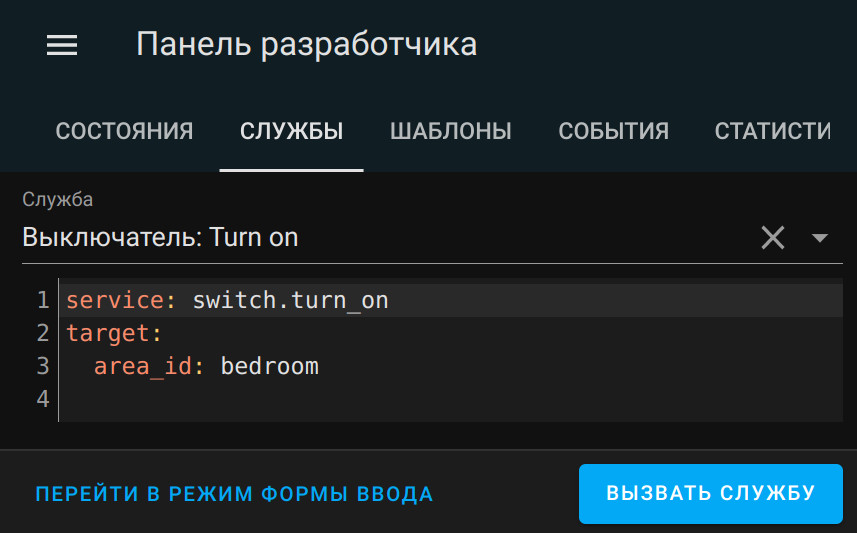
Исходя из этого нам надо сделать такой http запрос:
Можно попробовать выполнить этот запрос через curl и убедиться, что все работает.
Все, мы готовы к настройке маруси. Готовим yaml файл со списком устройств и http запросами, которые необходимо вызвать для включения и выключения устройства. Вот пример от разработчиков маруси — yaml файл, который разработчики маруси отображают в приложении. Вот список типов устройств. Думаю тип устройства нужен, чтобы маруся лучше могла распознать действие. Ну, например, свет можно включить, а кофеварку запустить.
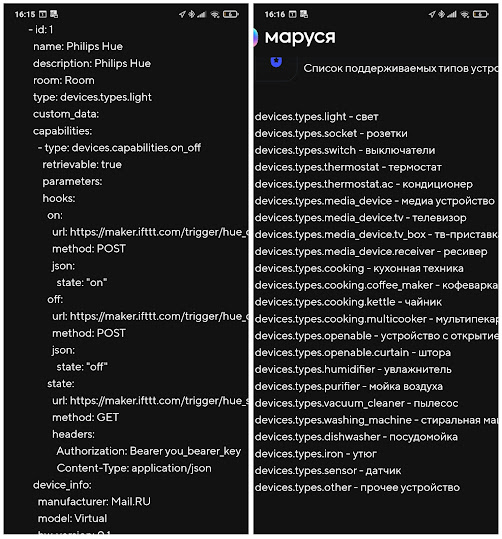
Свой yaml файл для включения и выключения света в спальне я выложил на GitHub, без LongLivingToken и без адреса сервера — моя вера в людей не стопроцентна.
Вам надо создать свой yaml файл на основе примеров, вставить туда адрес своего доступного из интернета Home Assistant сервера и свой Long Living Token. Адреса типа 192.168.х.х или 10.х.х.х не подойдут! Затем этот файл надо как-то передать на телефон и в процессе настройки скопировать в буфер обмена. В android приложении есть кнопка загрузить файл, но она не работает.
Заходим в приложение маруся на смартфоне, настройки, выбираем «Умный дом», листаем список умных домов вниз, выбираем «DIY Hooks», жмем «Войти в VK», выбираем «Умный дом загрузка описания формата YAML или JSON» и вставляем наш YAML файл и жмем «Сохранить».

Далее следует шаманство. После сохранения описания оно появляется в списке, но его можно из списка удалить. Нам так не надо, нам надо выбрать. Чтобы кнопка действия с описанием стала «Выбрать» нужно подшаманить — я жал назад до выхода на экран со списком умных домов, опять выбирал «DIY Hooks», жал (или не жал) «Войти в VK» и видел список, в котором кнопка была «Выбрать». Возможно тут придется поэкспериментировать. Возможно это проблема Android, в iOS приложении все хорошо. Нажимаем кнопку «выбрать» на нашем созданном описании. И все, после этого можно пользоваться. Просто говорим «маруся включи свет в спальне».

Нормального обновления JSON описания устройств я не увидел. Чтобы обновить (например для добавления нового устройства) — я отключаю в марусе Умный дом DIY Hooks (маруся — настройки — «Умный дом» — «DIY Hooks» — кнопка «Отключить сервис»), потом заново его настраиваю. Но старые настройки не исчезают — можно откатиться к предыдущей работающей конфигурации.
Для настройки нескольких устройств надо просто все устройства добавить в список. Когда будете копипастить, не забудьте исправить id устройства.
Стоит напомнить, что марусин Умный дом DIY Hooks позволяет только включать и выключать устройства. Что-то более сложное, включающее обратное взаимодействие — например «маруся, скажи какая температура в спальне» он сделать не может. Для этого надо писать полноценный скилл. Но это уже совсем другая история.