NetBalancer для Windows
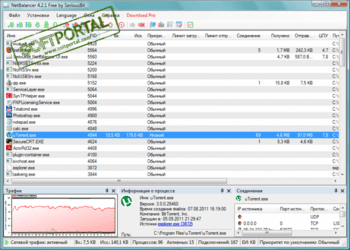
NetBalancer — бесплатная утилита, с помощью которой пользователь может распределять интернет-трафик между отдельными приложениями. Программа позволяет не только устанавливать ограничение скорости на прием или отдачу, но и выставлять приоритеты сетевой активности (низкий, обычный или высокий), а также полностью блокировать трафик.
Программа предоставляет возможность управления отдельными процессами, собирая по ним статистику и отображая список открытых соединений для каждого из них, скорость загрузки/отдачи и объем переданных данных. Кроме того программа может контролировать выбранные сетевые адаптеры и устанавливать лимиты трафика для компьютеров локальной сети. Присутствует встроенный планировщик.
- Исправлены ошибки
AnyDesk — бесплатное приложение, которое предназначено для удаленного доступа к компьютеру.
Ammyy Admin — небольшая портативная программа, с помощью которой можно быстро и безопасно.
TeamViewer — приложение для администрирования удаленных компьютеров и серверов, использующее.
TightVNC — бесплатная кроссплатформенная программа, с помощью которой можно осуществлять.
Radmin — это одна из лучших программ безопасного удаленного администрирования для платформы.
Supremo — инструмент для удаленного управления другим компьютером, который станет хорошим.
Отзывы о программе NetBalancer
Я_не_робот про NetBalancer 10.3.5 [15-11-2021]
Судя по всему, это файрволл с возможностью настройки ширины канала для каждого приложения.
Вот только напрягает множество комментариев о проблемах с установкой.
Ну а вин10 можно любым не родным файрволлом заблокировать. А больше ничто в современных ОС без спроса тоннами трафик не кушает. 😀
| | Ответить
zed про NetBalancer 10.2.4 [07-02-2021]
Очередной ускоритель интернета после которого придется систему переставлять. В девяностые такого говна было навалом.
1 | | Ответить
Олег про NetBalancer 9.14.2 [23-09-2019]
Есть аналог tmeter freeware у микросоофтов есть статья с инструкцией.
3 | 6 | Ответить
Робин Гуд про NetBalancer 9.12.9.1868 [10-04-2019]
Почему при установке пишет «произошол збой установки и был выполнен откат»? После этого програ ставится криво и в трее тупо надпись «Connecting» и програ не запускается при запуске пишет «Cannot connect to the service. Either it was stopped or it can’t start due to a con
3 | 4 | Ответить
Andrey в ответ Робин Гуд про NetBalancer 10.1.1 [03-06-2020]
Аналогично на win 10. Пробовал запустить сервсис отдельно, показывает в cmd кучу ошибок и в конце строчка с множеством «. «; возможно прога не понимает русский язык системы.
| | Ответить
Алексей про NetBalancer 9.12.5 [13-10-2018]
В целом доволен, программа хорошая.
Но большая проблема в том, что программа неправильно считает скорость скачивания. Программа пишет 1,6 Мбайт скорость, в целевом приложении на самом деле — скорость 800 Кбайт. Уж не знаю с чем это связано.
Поэтому необходимое ограничение скорости приходится подбирать «методом научного тыка», не основываясь на показателях программы.
3 | 10 | Ответить
Александр в ответ Алексей про NetBalancer 9.12.9.1868 [02-05-2019]
Так может скорость сети меряется в МегаБИТАХ, а не в МегаБАЙТАХ?
5 | 3 | Ответить
Как ограничить скорость интернета на Android
Если по какой-то причине вы захотели ограничить скорость любого соединения на смартфоне, то эта статья вам поможет.
Bandwidth ruler поможет настроить скорость соединения для любых типов сетей на смартфоне.
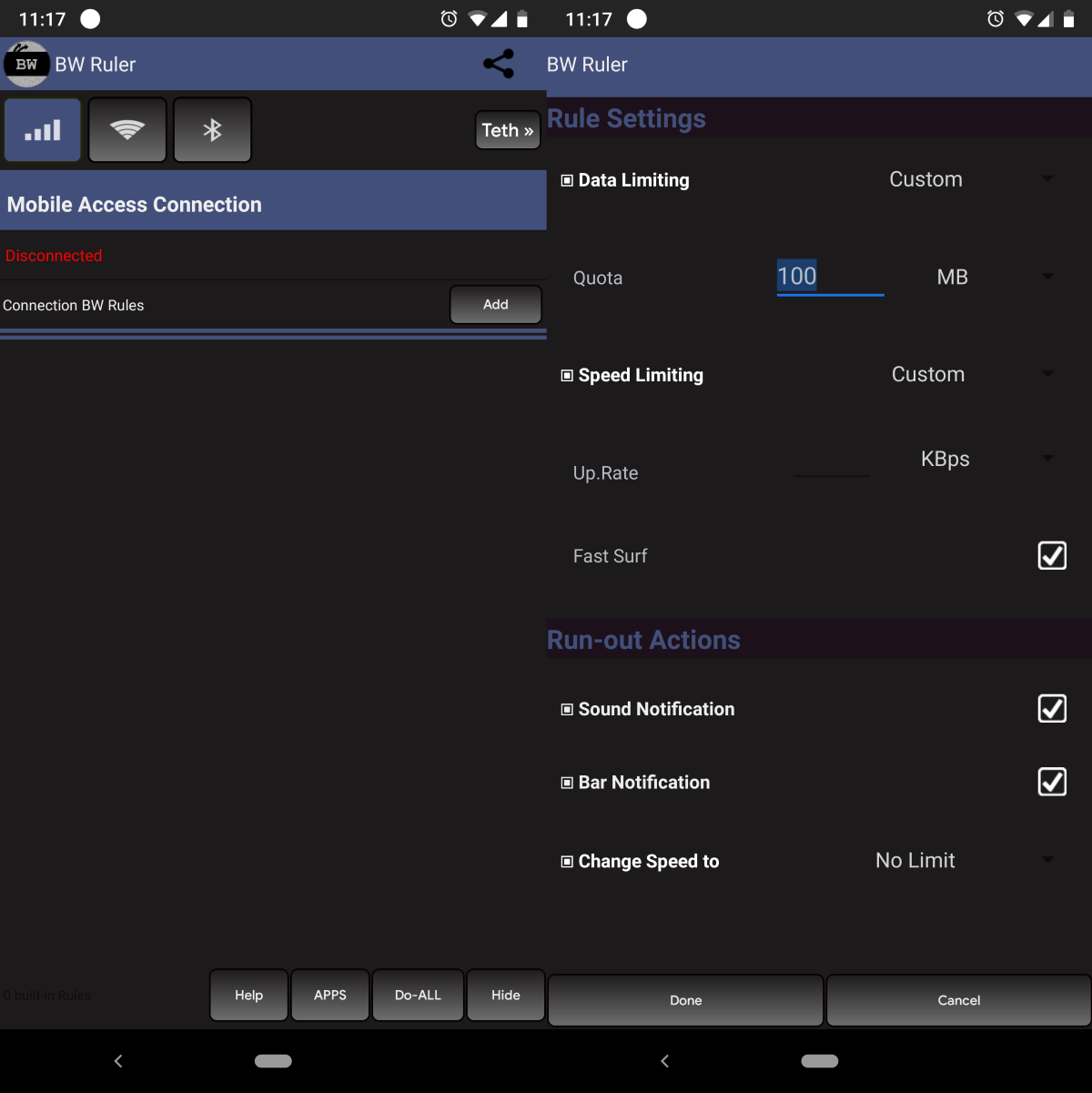
Несмотря на явно устаревший интерфейс, приложение на удивление хорошо сделано. Вы можете указать лимиты на скорость или объём трафика для мобильного, Wi-Fi или Bluetooth соединения. Аналогично можно настроить работу всех соединений при раздаче интернета со смартфона в зависимости от типа подключения.
Bandwidth ruler немного отличается для смартфонов с рутом и без. Но в целом набор функций идентичен.
Чем и какими программами нагружена моя сеть Интернет, куда пропадает трафик? Ограничение скорости загрузки и отдачи для любой из программ

Вопрос от пользователя
Здравствуйте.
Подскажите, как узнать какие программы нагружают мой интернет-канал? Дело в том, что у меня хоть и безлимитный трафик, но очень медленный скоростной тариф (всего 500 КБ/c, т.е. каждый килобайт на счету ☝).
Раньше у меня торрент всегда качал со скоростью примерно в 500 КБ/c, а сейчас что-то случилось, как будто кто-то «съедает» мой трафик. Что можно сделать?
Доброго времени суток.
Будем надеяться, что Илон Маск поскорее запустит свой бесплатный высокоскоростной спутниковый интернет и покроет им всю Землю.
Вообще, у вашего вопроса есть некоторая подоплека: дело в том, что снижение скорости могло произойти и не из-за того, что какая-то программа начала скрытно использовать вашу сеть (хотя возможно и это. ) .
Поэтому, в этой статье я покажу не только, как можно найти программу «ворующую» незаметно трафик, и как ограничить ее «аппетиты», но и также укажу на те моменты, которые могут быть тоже причиной нагрузки на сеть.

Узнаем, какими программами и службами нагружена сеть
Способ №1: через диспетчер задач
Если у вас Windows 10 — то в диспетчере задач можно в одном и том же окне узнать сразу и загрузку ЦП, и памяти, и диска, и сети (что очень удобно!) . Например, на скрине ниже отсортированы приложения в зависимости от нагрузки на сеть: как видно, основным источником является uTorrent (4,2 Мбит/с).
Примечание : для вызова диспетчера задач используйте сочетание кнопок Ctrl+Alt+Del или Ctrl+Shift+Esc.
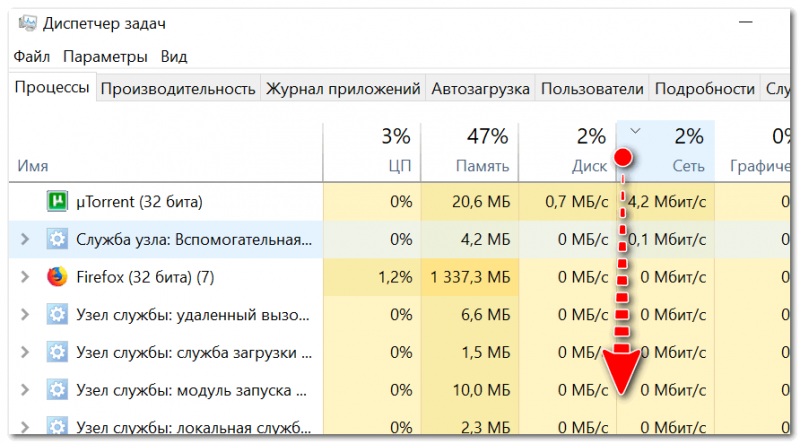
Приложения отсортированы по графе сеть
Но вообще, конечно, согласен со многими, что диспетчер задач не информативен, часто не показывает всей картины. К тому же в нем нет никаких возможностей для ограничения и «тонкой» настройки использования сети.
Поэтому, я всем порекомендовал бы в дополнении к диспетчеру воспользоваться вторым способом (а именно с помощью спец. утилиты 👉 NetLimiter).
Способ №2: спец. утилиты
Вообще, подобных утилит достаточно много. Каждый второй брандмауэр также сможет вам показать какие приложения выходят в сеть. Однако, в этой статье хочу остановиться на одной очень умелой утилите — NetLimiter!
NetLimiter
Сайт: https://www.netlimiter.com/
Одна из самых лучших программ для контроля за сетевым трафиком. После установки программы, она следит абсолютно за всеми приложениями, обращающимися за доступом к Интернету.
С ее помощью можно управлять трафиком (ограничивать его, блокировать) для каждого приложения в отдельности.
Кроме этого, NetLimiter ведет статистику по всем соединениям, и вы всегда можете обратиться к утилите за просмотром графиков и таблиц.
После установки и запуска NetLimiter, нажмите по колонке «DL Rate» , и вы увидите все наиболее «прожорливые» программы (в плане трафика) в данный момент.
Пример представлен на скриншоте ниже: как видно, львиную долю трафика использует uTorrent. 👇

Сортируем по скорости загрузки — NetLimiter
В общем-то, внимательно ознакомившись со списком программ, представленных в NetLimiter, вы узнаете какие приложения нагружают вашу сеть и «обнуляют» трафик. Ниже рассмотрим, как можно ограничить аппетиты какой-нибудь программы.
Как ограничить скорость загрузки/отдачи в интернет любой программы
Допустим, в списке в NetLimiter вы нашли ту «зловещую» программу, которая съедает весь ваш трафик. Для своего примера я возьму uTorrent и ограничу его скорость загрузки .
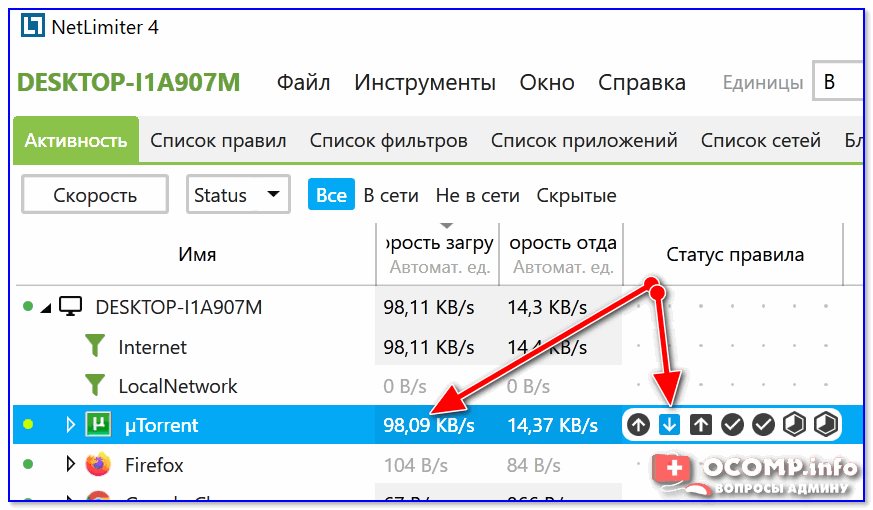
Обратите внимание, что в NetLimiter есть спец. колонка «Статус правила» — в ней можно задать лимиты на скорость загрузки и отдачи, или вовсе заблокировать весь входящий и выходящий трафик.
Напротив каждого приложения — горят свои галочки, и можно в один клик мышкой поставить ограничение для любой из программ списка!
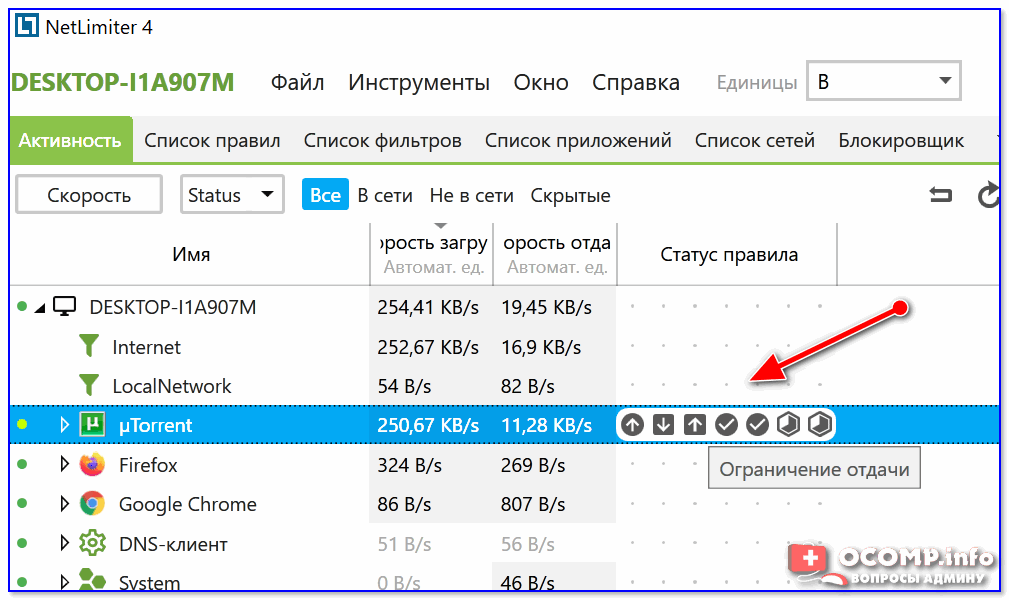
Допустим, я хочу ограничить скорость загрузки uTorrent до 100 КБ/c (все-таки скорость по умолчанию подойдет далеко не всегда) .
Для начала нужно кликнуть левой кнопкой мышки по входящему трафику, и в всплывшем окне установить конкретное ограничение — 100 КБ/с (см. пример ниже 👇).

Ограничение на доступ в интернет
Далее вы заметите, как программа начала ограничивать скорость загрузки в uTorrent (она будет меньше указанного вами предела).
Примечание : обратите внимание, что есть также возможность ограничить и скорость отдачи (чтобы никто не мог «забить» ваш канал сверх лимита. ).
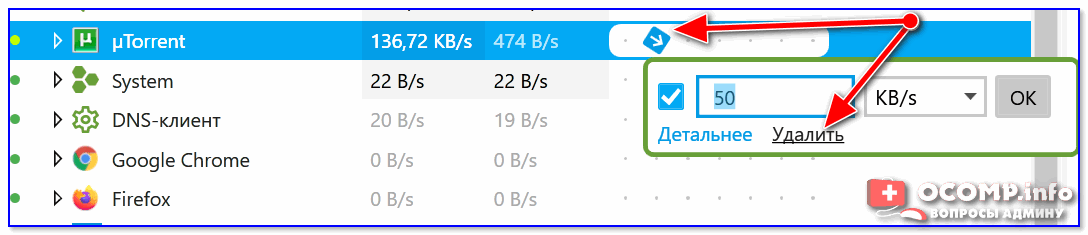
Кстати, чтобы удалить ограничение — достаточно снова кликнуть по «яркому цветному» значку со стрелкой и выбрать пункт «Удалить» . Пример ниже. 👇
Покажу на всякий случай скриншот (см. ниже 👇) для наглядного представления из самого uTorrent — общая скорость загрузки всех добавленных торрентов не превышает 100 КБ/с (несмотря на наличие большого числа сидов и высокоскоростного доступа в интернет) .
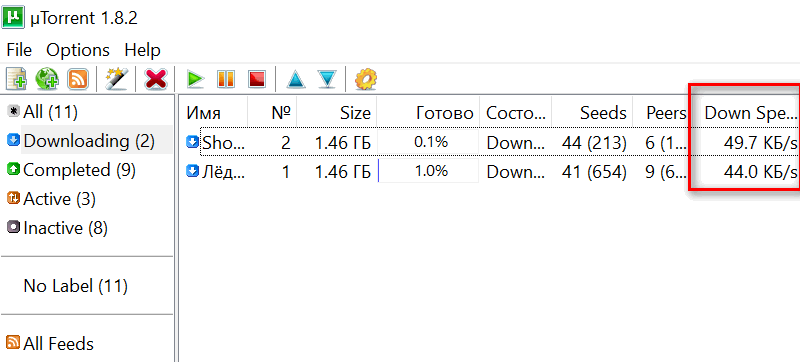
Скорость не превышает 100 Кб в сек.
После того, как в NetLimiter ограничение было снято, скорость загрузки тут же начала возрастать (см. скрин ниже 👇) . Т.е. программа очень эффективно позволяет ограничивать и «регулировать» скорость доступа приложений к сети.
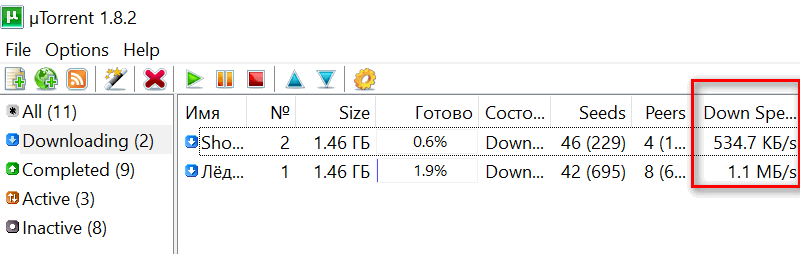
Ограничение было снято
Пару слов о роутере, провайдере, и самой программе uTorrent
Хочу обратить ваше внимание на то, что все вышеперечисленные настройки могут не дать практического результата, и ваша скорость сети Интернет будет оставлять желать лучшего. Почему?
1) Возможно есть сбои у провайдера
Нередко, когда скорость загрузки в том же uTorrent падает из-за сбоя у провайдера (например, вас могут переключить на аварийную ветку, пока основная находится в ремонте) .
Кроме этого, если у вашего провайдера достаточно много клиентов в вашем доме/районе — не исключено, что например, в вечерние часы вы будете видеть «просадки» по скорости загрузки (дело в том, что вечером и по выходным основная масса народа выходит в сеть, и не всегда пропускной способности хватает на всех. ).
👉 В помощь!
Как узнать скорость интернета на компьютере — см. заметку —>
2) Обратите внимание на роутер (и на другие устройства, которые у вас подключены к сети)
Если у вас подключено несколько устройств к интернету (например, кроме ПК может быть еще ноутбук, телефон, планшет и пр.) — обратите внимание и на них тоже.
Обратите внимание на роутер (если вы используете его): как правило, в его настройках можно узнать какие устройства подключены к нему, как они используют сеть и т.д. Там же часто можно ограничить аппетиты любого из устройств, подключенных к нему.
👉 Для справки!
Подробная установка и настройка роутера — см. инструкцию
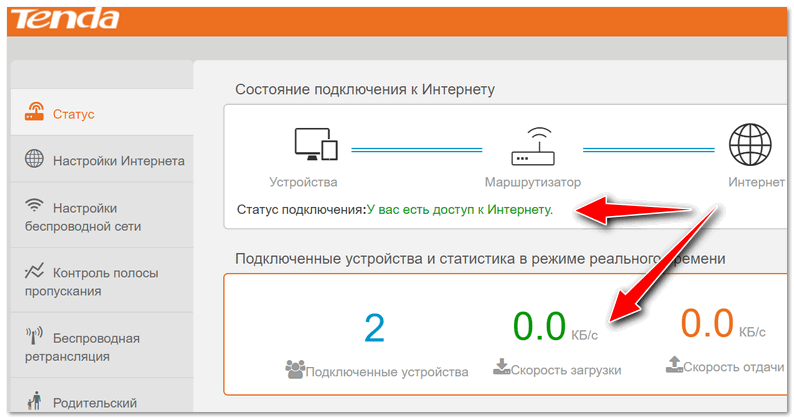
Статус работы роутера: сколько подключено устройств, какая скорость загрузки и отдачи / TENDA
3) Обратите внимание на саму программу uTorrent
Стоит признать, что порой uTorrent очень капризная программа, которая может просто «отказываться» загружать файл с нормальной скоростью. Причин этому может быть много: как выбранная не та версия программы, так и не заданные оптимальные настройки.
У меня есть несколько статей на блоге, посвященных этой тематике. Поэтому, если вы проверили и настроили все вышеперечисленное — а результата нет, рекомендую ознакомиться с парочкой материалов, ссылки на которые указал чуть ниже.
👉 В помощь!
1) Почему uTorrent качает с маленькой скоростью: торренты очень долго загружаются
2) Аналоги uTorrent: выбираем программу чтобы скачивать торренты

Установка и снятие ограничений скорости интернета

Начнём с самого быстрого способа (но не самого безопасного) – изменения аппаратных настроек сетевой карты. Если говорить совсем точно, то это принудительное вмешательство в работу системы и сетевой карты. Разберемся, как ограничить скорость интернета на компьютере.
Ограничивается скорость путём изменения быстродействия пропускной способности локальной сети. Это даёт возможность самостоятельно уменьшить быстродействие локальной сети на домашнем ПК. Распределение идет по трём типам доступа:
- до 10 МБ/с;
- от 10 и до 100 мб/сек;
- от 100 мб в секунду и до 1000 Мегабит/с.
Всё что нужно – это зайти в настройки сетевой карты и выбрать самый медленный тип доступа в интернет (до 10 мб/сек). Теперь ваша сеть просто не сможет выходить в интернет на высокой скорости. Но помните, что такие манипуляции могут негативно сказаться на дальнейшей работе карты.
Как ограничить скорость интернета роутером
Изменение аппаратных настроек роутера может подойти не всем. Способ работает только для проводных (локальных) соединений. Также немаловажно то, что это принудительный («аварийный») метод, который позволяет уменьшить быстродействие сети. Логичнее будет поставить ограничение на WiFi роутере, с помощью которого вы выходите в сеть Internet.
Отрегулируйте настройки роутера таким образом, чтобы скорость передачи данных не превышала тот порог, который вы зададите. Windows не позволяет сделать это с рабочего стола, поэтому придётся разбираться в настройках маршрутизатора.
Каждый производитель по-разному реализует данную возможность на своих WiFi роутерах.
Программы для ограничения скорости интернета на компьютере
Так как в Windows нет приложения или функции, позволяющей производить контроль скоростных показателей интернета, пользователи сами создали такие инструменты.
Существует множество утилит, которые дают возможность уменьшить максимальную пропускную способность сети Internet в несколько кликов, например:
- Traffic Inspector. Утилита предоставляет тридцать дней бесплатного пользования (для ознакомления со всеми возможностями);
- NetLimiter. Программа распространяется на бесплатной основе, с возможность покупки PRO версии.
Такое ПО распространяется бесплатно, но имеются и «продвинутые» версии с более тонкой настройкой контроля за сетью. За такие версии придётся заплатить определённую сумму.
Обычно такие программы имеют комплексную структуру. Словом, с помощью них вы сможете не только поставить ограничение скорости интернета на компьютере, но и производить контроль скорости интернета: отслеживать, разделять и распределять интернет трафик
Как снять ограничение скорости передачи данных
Перед тем, как снять ограничение скорости интернета, нужно разобраться в причинах ограничения.