Как отключить Hyperthreading на вашем компьютере
В условиях растущих требований к играм и потоковой передачи многие люди сталкиваются с ограничениями медленного оборудования. Hyperthreading поможет вам в этих ситуациях. Это увеличивает скорость вашего процессора, но есть некоторые недостатки, которые вы должны принять во внимание.
Существует предположение, что гиперпоточность на процессоре Intel может сделать вашу систему уязвимой для взлома. Intel утверждает, что это не так. Но независимо от проблем безопасности, лучше отключить эту функцию, если вы хотите избежать нагрузки на ваш процессор.
Некоторые заметки, прежде чем начать
Гиперпоточность может выполняться на процессорах Intel и AMD. Тем не менее, некоторые процессоры несовместимы с гиперпоточностью, что означает, что в первую очередь это невозможно.
С другой стороны, есть некоторые модели, которые по умолчанию являются многопоточными, и вам нужно отключить эту функцию в BIOS. Это не так сложно сделать, но вы должны быть хотя бы знакомы с системой. Точные действия по отключению этой функции могут различаться в зависимости от используемой системы и рассматриваемого процессора.
В следующем разделе представлены некоторые основные шаги, которые применяются в большинстве случаев. Но если вы столкнетесь с проблемой, вы всегда можете обратиться к справочной странице производителя процессора.
Отключение гиперпоточности
Как уже упоминалось, сначала вам нужно войти в BIOS. Хотя Window 10 позволяет вам делать это из системы, проще всего выключить компьютер, включить его и нажать определенный набор клавиш. Это зависит от машины, которую вы используете. Например, компьютеры Dell используют F2 или F12, но на HP это F10. На некоторых моделях вам просто нужно нажать клавишу Delete при загрузке.

Оказавшись внутри BIOS, вам нужно перейти к нужному хосту для данной системы. Это может показаться пугающим, но есть меню или вкладка конфигурации, которые вы должны найти относительно легко. Метка, которую вы ищете, это Processor, и она может находиться в одном из подменю. Не торопитесь, пока не найдете процессор, а затем нажмите Enter, чтобы получить доступ к настройкам.
Когда вы попадете в меню Процессор, выберите Свойства. В большинстве случаев появляется диалоговое окно, позволяющее отключить (или включить) гиперпоточность. После отключения функции перейдите в меню «Выход» и выберите «Выйти из изменений». Имя или макет могут отличаться на вашем компьютере.
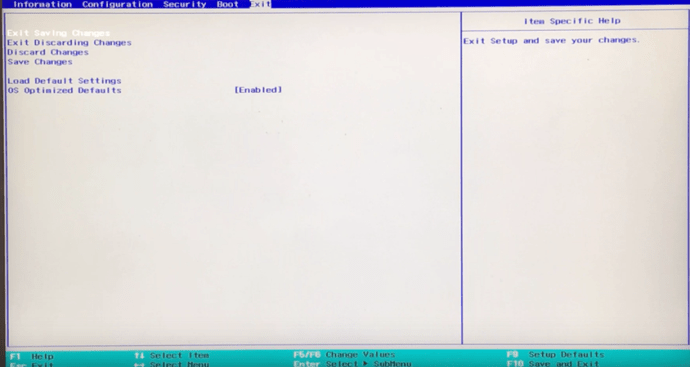
Замечания: Это относится к процессорам Intel, в то время как AMD использует немного другие метки. Например, вы переходите к логическому процессору, а не просто к процессору.
Как Hyperthreading ускоряет вашу систему?
Проще говоря, гиперпоточность создает больше пространства для ваших данных. Как только вы включите эту функцию, вы позволите данным перемещаться по двум дорожкам вместо одной. Данные отделяются, а затем обрабатываются вычислительным депо, что ускоряет работу вашего компьютера.
Без гиперпоточности ваш процессор получает по одной программе на ядро одновременно. Гиперпоточность означает, что вы можете получить несколько программ на процессор, что позволяет вам по сути превращать каждое ядро в два процессора.
Система, которая обеспечивает это, называется параллельными вычислениями или суперскалярной архитектурой. Это означает, что ваш компьютер может справиться с несколькими инструкциями из нескольких потоков (или дорожек).
Сколько ядер есть?
Наличие большего количества ядер на вашем процессоре означает более быструю обработку. Чем больше ядер, тем меньше вероятность, что вам понадобится гиперпоточность. Но убедитесь, что вы знаете реальные факты об оборудовании, которое у вас есть.
Например, Intel намекает на количество ядер, маркируя свои процессоры i3, i5, i7 и т. Д. Но на самом деле на некоторых процессорах i7 вы получаете только четыре ядра, а процессоры i7 Core из серии Extreme могут иметь до восьми сердечники.
Если вы хотите выполнять интенсивную обработку изображений или видео, или 3D-рендеринг, вы можете извлечь выгоду из гиперпоточности вашего процессора, даже если это i7.
Всегда ли гиперпоточность работает?
В игровых и потоковых целях гипертрединг обычно делает свое дело. Вы получаете значительное улучшение (до 30%), особенно если вы используете более медленный процессор, такой как i3 или i5.
Однако скорость может не улучшиться в других приложениях. Частично это связано с тем, что некоторые программы не могут эффективно отправлять несколько строк данных в многопоточное ядро.
Последняя нить
Эта статья должна предоставить вам достаточно информации, чтобы избежать проб и ошибок при отключении гиперпоточности. Вы можете легко включить функцию, используя те же шаги. Важно отметить, что не стоит спешить с BIOS, особенно если вы используете его впервые.
Как отключить hyper threading
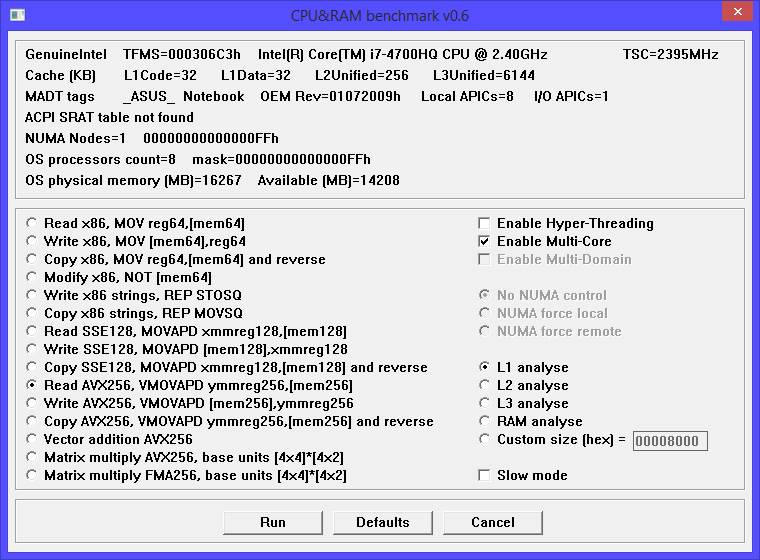
Рис.1 Конфигурация исследуемой платформы.
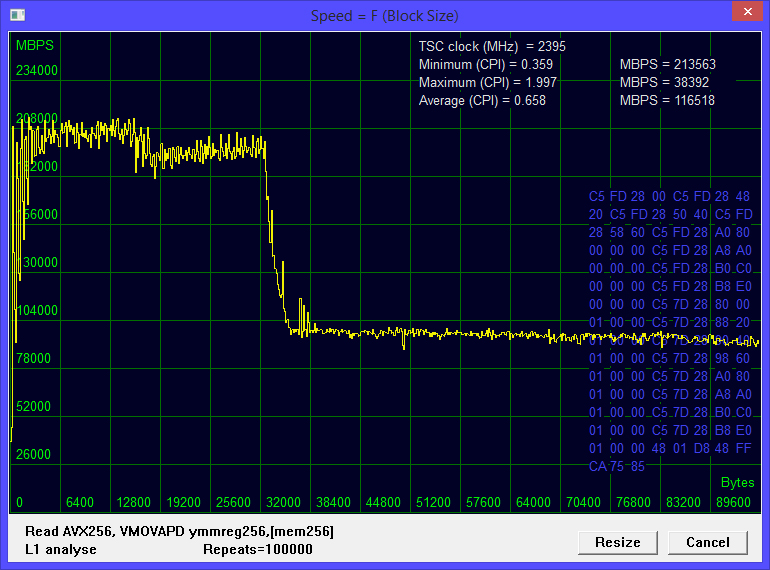
Рис.2 Чтение одним потоком
Опыт №2. 16 потоков на 4 процессора, Hyper-Threading выключен
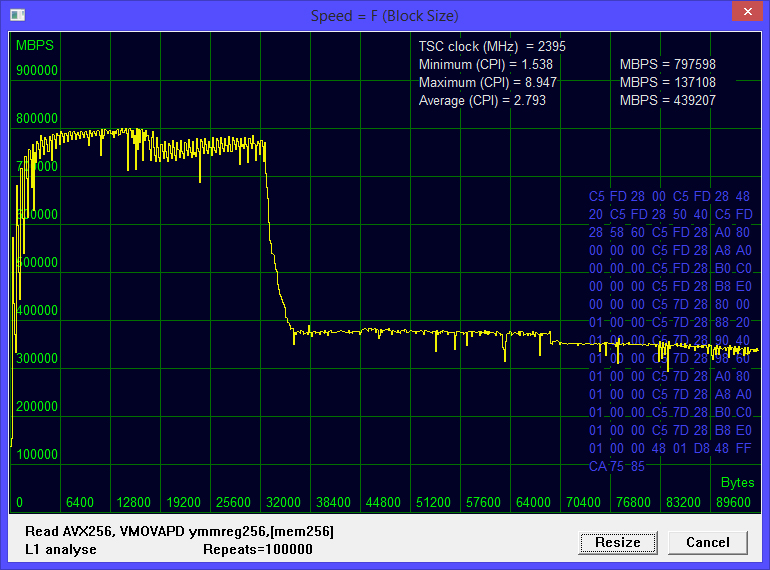
Рис.3 Чтение шестнадцатью потоками. Количество используемых логических процессоров равно четырем
Опыт №3. 16 потоков на 8 процессоров, Hyper-Threading включен
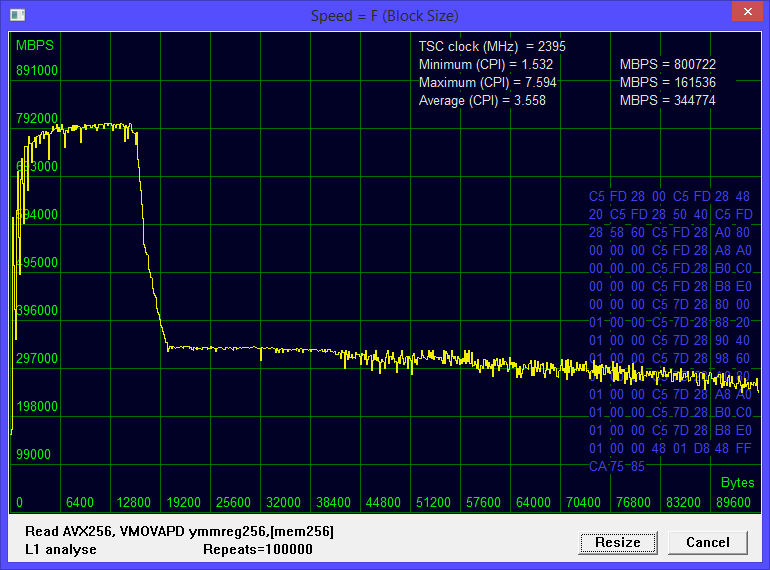
Рис.4 Чтение шестнадцатью потоками. Количество используемых логических процессоров равно восьми
Как отключить hyper threading
Hyper-Threading Function
Hyper-Threading Technology
Как отключить hyper threading
ForposT_ForeveR
| The hyper-threading technology found its roots in Digital Equipment Corporation[4] but was brought to the market by Intel. Hyper-Threading was first introduced in the Foster MP-based Xeon in March 2002. It appeared on the 3.06 GHz Northwood-based Pentium 4 in the same year, and then appeared in every Pentium 4 HT, Pentium 4 Extreme Edition and Pentium Extreme Edition processor. Previous generations of Intel’s processors based on the Core microarchitecture do not have Hyper-Threading, because the Core microarchitecture is a descendant of the P6 microarchitecture used in iterations of Pentium since the Pentium Pro through the Pentium III and the Celeron (Covington, Mendocino, Coppermine and Tualatin-based) and the Pentium II Xeon and Pentium III Xeon models. |
According to Intel the first implementation only used 5% more die area than the comparable non-hyperthreaded processor, but the performance was 15–30% better.[9]
Отключите Hyper-Threading в БИОСе.

Создайте аккаунт или войдите в него для комментирования
Вы должны быть пользователем, чтобы оставить комментарий
Создать аккаунт
Зарегистрируйтесь для получения аккаунта. Это просто!
Войти
Уже зарегистрированы? Войдите здесь.
© 2012-2022 1C Game Studios | 1С-777 Limited, 32 Kritis Street, Papachristoforou Building, 4th Floor, 3087 Limassol, Cyprus. Все права защищены Powered by Invision Community
Как отключить Hyper Threading?
Когда вы попадете в меню Процессор, выберите Свойства. В большинстве случаев появляется диалоговое окно, позволяющее отключить (или включить) гиперпоточность. После отключения функции перейдите в меню «Выход» и выберите «Выйти из изменений».
Как отключить виртуальные ядра?
- Ctrl + Shift + Esc.
- Переходим на вкладку Подробности.
- Кликаем его правой кнопкой и выбираем Задать сходство.
- Убираем галки с двух ядер, кликаем ОК.
Как отключить Гипертрейдинг AMD?
- В открывшемся окне найдите опцию Simultaneous Multithreading и замените значение АВТО на Выключено:
- Выйдите из программы настройки BIOS, сохранив изменения. .
- Для того, чтобы включить SMT, достаточно изменить значение параметра Выключено на АВТО.
Как включить технологию Hyper Threading?
- После входа в меню, находим Сell Menu.
- Дальше переходим в CPU Specifications.
- Теперь входим в CPU Technology Support.
- И в этом окне включаем Hyper threading – «Enabled».
Что такое Hyper-Threading в биосе?
Hyper—Threading (HT) – это технология одновременной параллельной обработки двух потоков команд процессором, что позволяет повысить производительность ЦП.
Что будет если отключить SMT?
Если SMT Mode отключено — количество потоков будет равно количеству ядер. Настройка в материнке MSI (раздел Overclocking\Параметры CPU): Как видите, название может быть или SMT или Simultaneous Multi-Threading, все зависит от производителя/модели материнки.
Как выставить количество ядер для процесса?
- Откройте меню «Выполнить», нажав на сочетание клавиш Windows + R. .
- Перейдите во вкладку «Загрузка», выберите нужную ОС и нажмите на функцию «Дополнительные параметры».
- Выберите строку «Число процессоров» и в развернутом списке найдите максимальное допустимое количество ядер.
Как отключить ядра в Windows 10?
- Выберите строку «Число процессоров» и в развернутом списке выберите максимальное доступное количество ядер.
- Кроме этого следует повысить «Максимум памяти», отключить опцию «Блокировка PCI».
Как отключить автоматический разгон процессора?
Чтобы отключить разгон процессора, нужно просто вернуть настройки системы в первоначальное, «заводское» состояние. Это можно сделать следующими способами: Установить в BIOS значения частоты FSB, коэффициента умножения, а также питающих напряжений в режим автоматического определения (Опции «Auto» или «Default»).
Как отключить Гипертрейдинг на процессоре?
- Откройте браузер Chrome .
- Рядом с пунктом Scheduler Configuration (Конфигурация планировщика) выберите Disables Hyper-Threading on relevant CPUs (Отключает функцию Hyper-Threading на подходящих процессорах).
- Нажмите Restart (Перезапустить).
Что такое AMD fTPM switch?
Шифрование данных — необходимая мера с точки зрения обеспечения безопасности хранения информации. У AMD такая технология называется AMD CPU fTPM. . Она может быть использована практически для всех процессоров, устанавливаемых в материнские платы с сокетом AM4.
Как узнать есть ли Hyper-Threading?
Самый простой способ проверить, включен ли он, — это проверить, сколько физических ядер у вашего процессора, а затем посмотреть диспетчер задач на вкладке preformance. Если у вас двухъядерное ядро и вы видите 4 потока или одно ядро и видите 2 потока (рис. Ниже), тогда включена гиперпоточность.
Как включить все потоки процессора?
Введите в строке поиска Windows команду: msconfig. В окне «Конфигурация системы» → вкладка «Загрузка» → Дополнительные параметры. Установите галочку на пункте «Число процессоров» и выберите максимальное число в раскрывающемся ниже списке.
Как работает Hyper-Threading?
Как работает технология Hyper—Threading? Когда технология Intel® Hyper—Threading активна, процессор показывает каждое физическое ядро как два ядра. Таким образом, каждому физическому ядру соответствуют два логических ядра, которые могут обрабатывать разные программные потоки.