Добавление нового рублевого контрагента в новом Сбербанк Бизнес ОнЛайн
Для добавления нового контрагента по рублевым операциям в справочник системы Сбербанк Бизнес ОнЛайн необходимо выполнить следующие действия:
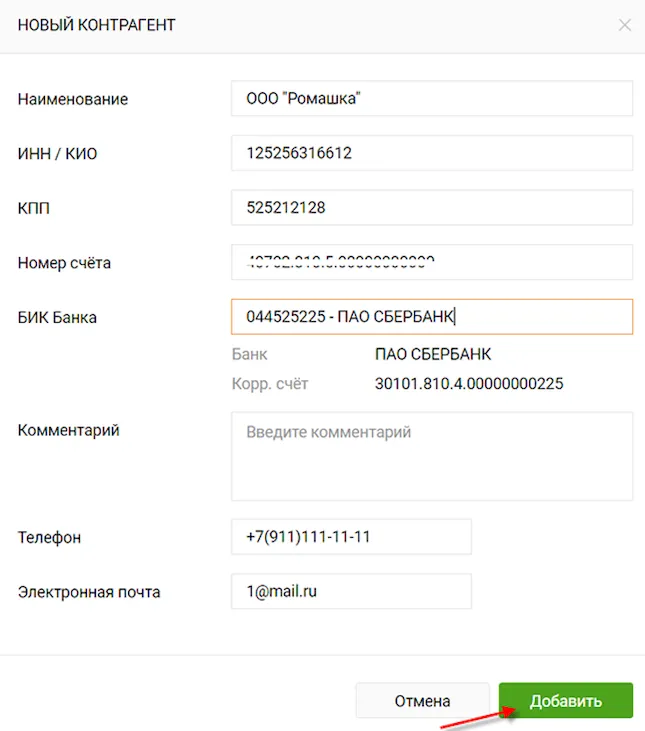
- На вкладке Рублевые операции нажать кнопку Новый контрагент .
- На открывшейся странице заполнить необходимые поля и нажать на кнопку Добавить .
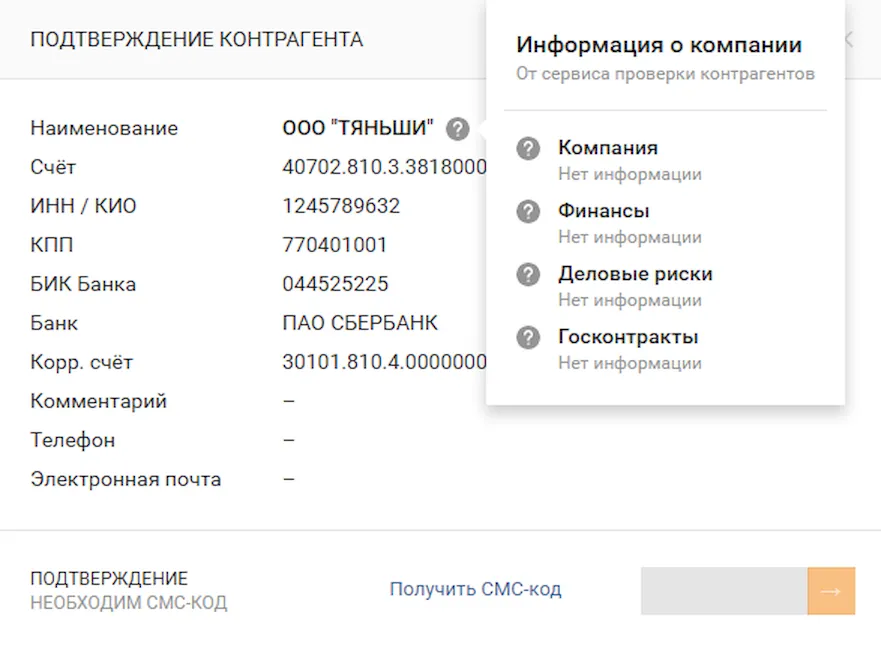
При добавлении нового контрагента в справочник по нему отображается индикатор «светофор» (кружочек красного , желтого или зеленого цвета), отражающий агрегированную оценку по организации на основе информации из открытых официальных источников.
Примечание. Кружочек серого цвета отображается при отсутствии информации о контрагенте.
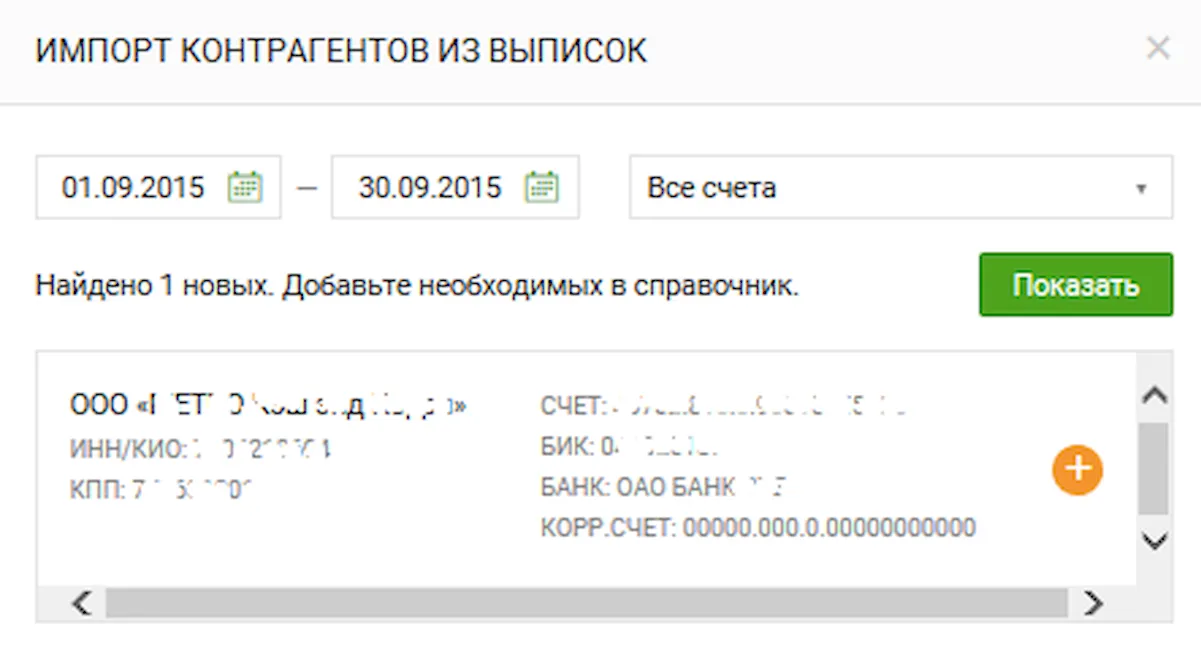
Также добавить нового контрагента можно из выписок. Для этого необходимо выполнить следующие действия:
-
Нажать на кнопку Импорт и перейти по ссылке Из выписки.
Примечание. Во время импорта файла в системе Сбербанк Бизнес ОнЛайн проверяется наличие новых контрагентов. Если в справочнике данные контрагенты уже существуют, то их необходимо добавить.
На вкладках Все и Подписаны можно посмотреть подписанные документы.
Для того чтобы внести изменения в информацию о контрагенте, необходимо выполнить следующие действия:
-
Напротив интересующего контрагента в списке нажать на кнопку и перейти по ссылке Изменить.
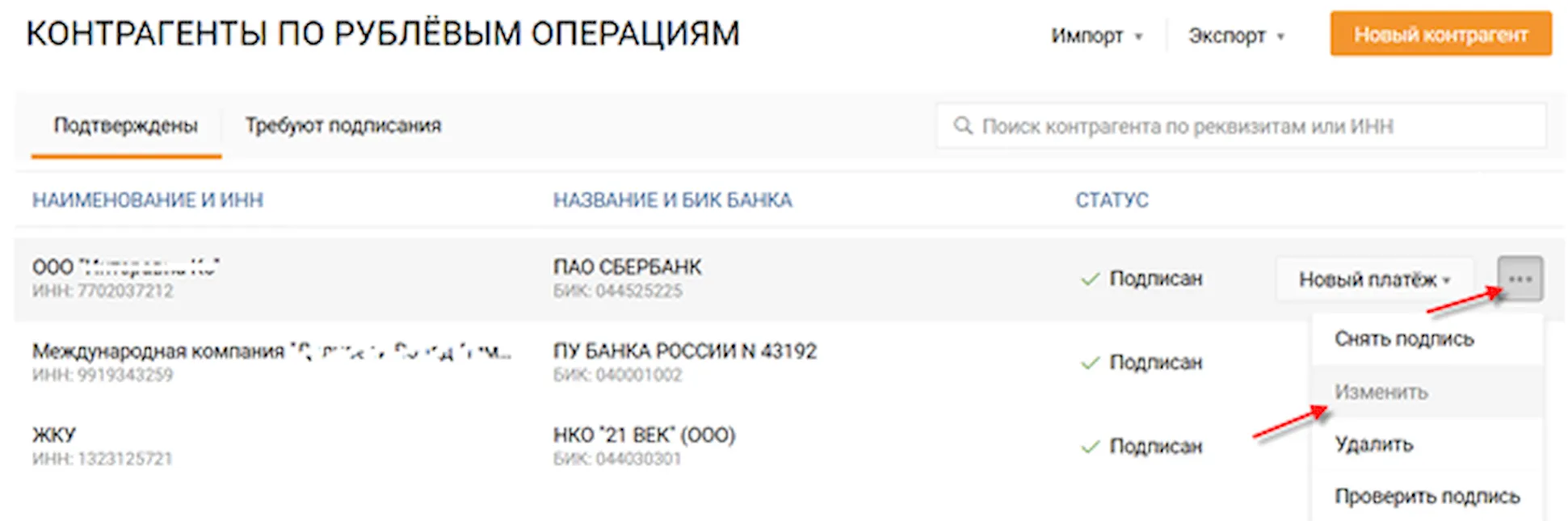
Примечание. Если контрагент подтвержден с помощью подписи, сначала требуется снять подпись.
В мобильном приложении «Сбербанк Бизнес Онлайн» появилась возможность платежа по свободным реквизитам

Сбербанк откликнулся на просьбы пользователей мобильного приложения «Сбербанк Бизнес Онлайн» и сделал доступными переводы средств новым контрагентам.
Напомним, ранее в «Сбербанк Бизнес Онлайн» на мобильных устройствах пользователь мог совершить платеж только в адрес тех контрагентов, которые были созданы и подписаны им ранее в веб-версии интернет-банка.
С выходом обновления переводы средств на любые реквизиты стали возможны в мобильном приложении «Сбербанк Бизнес Онлайн» на смартфонах и планшетах с операционными системами iOS, Windows и Windows 10.
«Интернет-банк для предпринимателей на мобильных устройствах становится ближе и удобнее пользователям. Ранее перевести средства организациям, которых нет в справочнике контрагентов, было невозможно по соображениям безопасности, — объясняет директор дивизиона «Цифровой Корпоративный Банк» Сбербанка Евгений Колбин. — Благодаря усилению системы безопасности «Сбербанк Бизнес Онлайн» мы смогли пойти навстречу пользователям и снять этот барьер».
По соображениям безопасности на подобные операции (перевод на счета неподтвержденных контрагентов) установлен суточный лимит. Он составляет 50 тыс. рублей в сутки.
С аудиторией в 250 тыс. активных клиентов мобильное банковское приложение для бизнеса от Сбербанка сохраняет долю до 40% российского рынка. В перечень доступного функционала входят шаблоны платежей, работа с зарплатными реестрами, распознавание всех типов счетов по фото и многое другое.
В прошлом году Сбербанк стал первым в России банком для бизнеса, доступным для всех мобильных платформ, от iOS, Windows и Android до популярных носимых гаджетов — Apple Watch и Android Wear.
В настоящее время средние оценки мобильного приложения «Сбербанк Бизнес Онлайн» в официальных маркетах App Store, Google Play и Windows Store составляют 4,5 из 5.
В Центрально-Черноземном банке ПАО Сбербанк сервисом «Сбербанк Бизнес Онлайн» пользуются 92 тыс. клиентов.
Что означает сообщение — указанный корреспондент отсутствует среди подтвержденных в Сбербанке
Сбербанк уделяет большое внимание безопасности переводов в интернет-режиме. Иногда при попытке произвести транзакцию в системе «Бизнес Онлайн» можно увидеть сообщение Сбербанка, что указанный корреспондент отсутствует среди подтвержденных записей. Тогда у пользователя возникает вопрос, что случилось, и как в данном случае поступить.

Инструкция по добавлению контрагентов в «Сбербанк Бизнес Онлайн»
Предприятиям, организациям и ИП после подключения к системе следует знать, как добавить контрагента в «Сбербанк Бизнес Онлайн», т.к. осуществить платежи на неизвестные реквизиты невозможно. Это правило позволяет обеспечить безопасность транзакций.
Чтобы добавить партнера в список, нужно придерживаться следующей инструкции:
- Авторизоваться на сервисе.
- Нажать «Контрагенты».
- Перейти во вкладку «Рублевые операции».
- Войти в раздел «Новые контрагенты».
- Создать запись, указав информацию о компании и ее реквизиты.
- Дождаться результата проверки данных.
О результатах проверки система сообщит с помощью индикатора красного, желтого или зеленого цвета. Серый значок свидетельствует о том, что в сети не найдены сведения о контрагенте.
Затем на номер телефона пользователя посредством СМС приходит пароль. Следует указать его в соответствующую ячейку и подтвердить действие.
Процедура добавления партнера по операциям с валютой несколько отличается. Пользователю необходимо:
- Войти в раздел «Валютные операции».
- Выбрать пункт «Новый бенефициар».
- Ввести реквизиты партнера и финансового учреждения, в котором у него открыт расчетный счет (данные можно получить в системе SWIFT).
- Активировать функцию «Добавить бенефициара в справочник».
В системе существует возможность внести в перечень компаний нового партнера, используя данные из выписки. Алгоритм действий следующий:
- Активировать функцию «Импорт».
- Выбрать необходимую компанию и нажать кнопку «Показать».
- Внести контрагента в список нажатием на значок «+».
Внесение новой компании производится единожды. Проведение дальнейших транзакций не требует повторения данной процедуры.

Возможные ошибки и нюансы
При проведении платежей в мобильном приложении Сбербанка бывают случаи, когда программа выдает ошибку о том, что невозможно подписать документ, т. к. получатель не добавлен в перечень контрагентов в системе «Сбербанк Бизнес Онлайн».
Чтобы исправить ошибку, рекомендуется воспользоваться версией, разработанной для ПК:
- Активировать вкладку «Услуги».
- Перейти в «Справочник контрагентов».
- Создать новую запись с указанием реквизитов добавляемого партнера.
- Ввести одноразовый код из СМС-сообщения.
После выполнения всех действий мобильное приложение следует перезагрузить и повторить процедуру перевода средств.
При попытке произвести платеж получателю, которого нет в списке, может появиться сообщение об ошибке контроля. Такую транзакцию осуществить не удастся. Для решения проблемы следует внести получателя в справочник и повторить попытку.

Если все методы исправления ошибки использованы, но выполнить платеж не получается, рекомендуется обратиться в службу технической поддержки.
Как создать контрагента в системе Сбербанк Бизнес Онлайн
Сбербанк Бизнес онлайн делает процесс работы ИП и организаций безопасной благодаря контрагенту. Это допускает осуществлять платежи лишь на известные реквизиты, тем самым обеспечить безопасный онлайн перевод денег. Порядок создания контрагентов в зависимости от валюты отличается друг от друга. Присоединение контрагента возможно только через интернет сайт Сбербанк Бизнес онлайн, а не мобильное приложение. Данные условия сделаны для безопасности клиентов.

Как создать контрагента в Сбербанк Бизнес Онлайн по рублевым операциям
Оформить контрагента можно, следуя следующей инструкции:
- Зарегистрироваться и войти в систему. Выберите “Контрагенты” на странице сайта в меню;
- Далее на вкладке рублевые операции и нажмите “Новый контрагент”.
- Следующим шагом создается запись, указав реквизиты контрагента, БИК, ИНН, счет, наименование.
- Результат проверки данных и подтверждение операции.
Если все заполнено верно, подтвердите документ с помощью одноразового пароля, который придет по смс.

Результаты проверки контрагента будут показаны определенным цветом. Это официальная оценка компании через сервис проверки.
Если в сети не будут найдены сведения о компании, то значок около наименования будет серого цвета. Если компания не входит в список подписанных организаций, услуга перевода денежных средств недоступна.
Создание контрагента в Сбербанк Бизнес для валютных операций
Добавление партнера по работе с валютой несколько отличается. Пользователю надо выполнить следующие пункты:
- Во вкладке выбрать пункт с валютными операциями и нажать “Новый бенефициар”;
- Внести реквизиты партнера и банка и его расчетный счет;
- Нажать “Добавить бенефициара в справочник”;
- Нажимаем “Импорт” для открытия выписки и выбираем функцию “Показать” кликнув на новый контакт организации-партнера.
Теперь, при частых валютных переводах посреднику, после добавлении в систему информацию о нём, вам не придётся каждый раз заново вносить реквизиты и данные о его банке.

Как изменить сведения о существующих контрагентах в СББОЛ
Чтобы изменить данные заказчика, который есть в базе, выполните следующее:
- В справочнике выбрать того, которого надо изменить;
- Снимите подпись, нажав клавишу «Изменить». Она располагается в верхнем углу;
- Произвести необходимые изменения.
- После сохранения даем имя новому контрагенту.
Своевременное добавление контрагентов в базу ускорит процесс работы в дальнейшем.

Справочная информация о контрагентах в Сбербанк Бизнес
Справочник в приложении СББ содержит информацию о заказчике. В нем можно видеть всю информацию, редактировать ее и добавлять обновленную информацию. При изменениях сведений о контрагенте следует предварительно отменить подпись. Также возможно сменить директора через приложение.
Благодаря этому можно сократить время на выполнение обычных операций связанных с переводом клиентам денежных средств.