Как отключить боковые кнопки мыши вперед назад
В погоне за количеством кнопок, производителям не всегда удается сохранить эргономику мышки. Четветая и пятая кнопки мышки, дублирующие кнопки Вперед и Назад в броузере, как правило расположены на корпусе сбоку, и их очень легко случайно нажать просто перемещая мышку по коврику. Естественно, это очень раздражает и мешает работе.
Боковые кнопки мышки можно попробовать отключить или переназначить в драйвере, если он предоставляет такую возможность. У фирменного ПО SetPoint от Logitech, например, такая возможность есть. 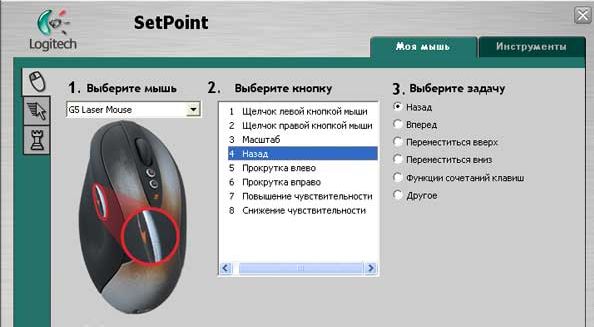
Однако, лишняя постоянно загруженная программа – ненужная нагрузка, снижающая быстродействие системы и уменьшающая время автономной работы. Кроме того, далеко не все производители мышек своевременно выпускают драйверы, поддерживающие переназначение дополнительный кнопок.
Поэтому зачастую куда более простой и стопроцентно надежный способ облечгить себе жизнь – просто физически отключить боковые кнопки на мышке.
Для этого разбираем мышку. Постарайтесь не сломать мелкие защелки, придерживающие корпус мышки. 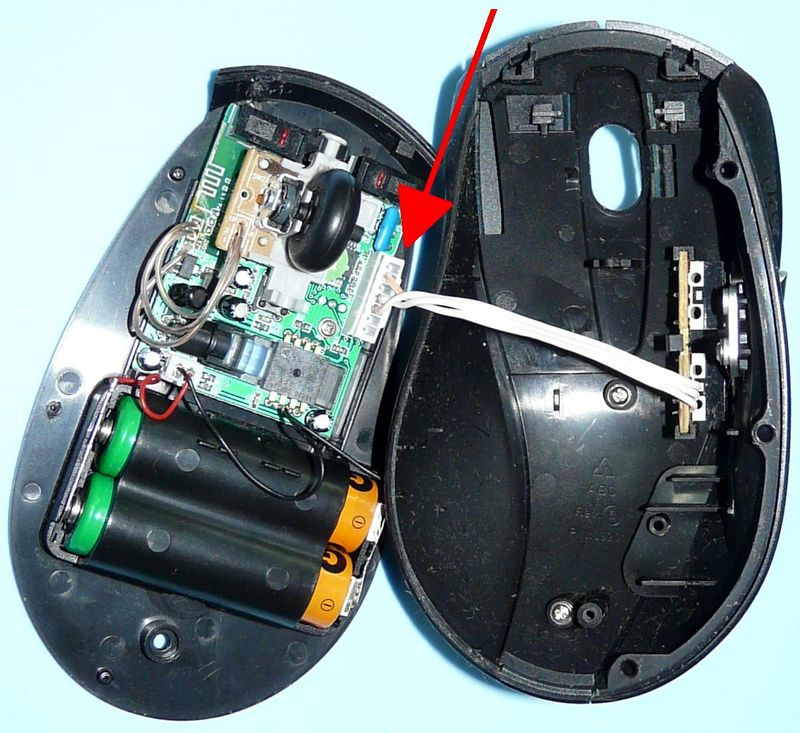
Находим нужный шлейф и вытаскиваем его. 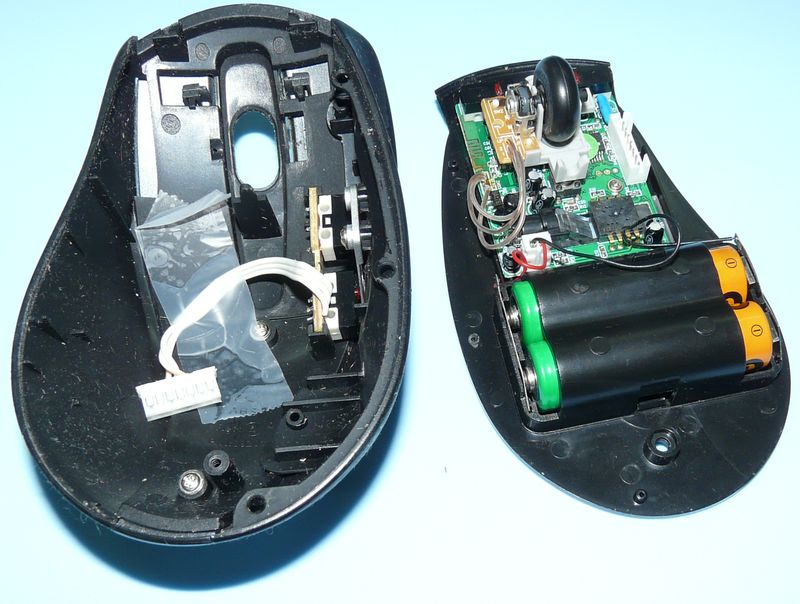
Если производитель сэкономил и вместо разъема провода просто припаяны на плату, их можно аккуратно перерезать и обязательно заизолировать изолентой или скотчем. Не переживайте: если вы до сих пор не начали пользоваться дополнительными кнопками, то вряд ли когда-нибудь начнете.
Как настроить боковые кнопки и переназначить клавиши мыши в ОС Windows 10
Среднестатистическая мышь, состоящая из двух кнопок и колесика, неприхотлива в настройке. В целом, пользователю даже не нужно менять стандартные параметры, так как действия ЛКМ и ПКМ привычны каждому человеку. Другое дело, когда используется игровой аксессуар с дополнительными элементами управления. В таком случае владелец должен понимать, как настроить боковые кнопки мыши в операционной системе Windows 10.
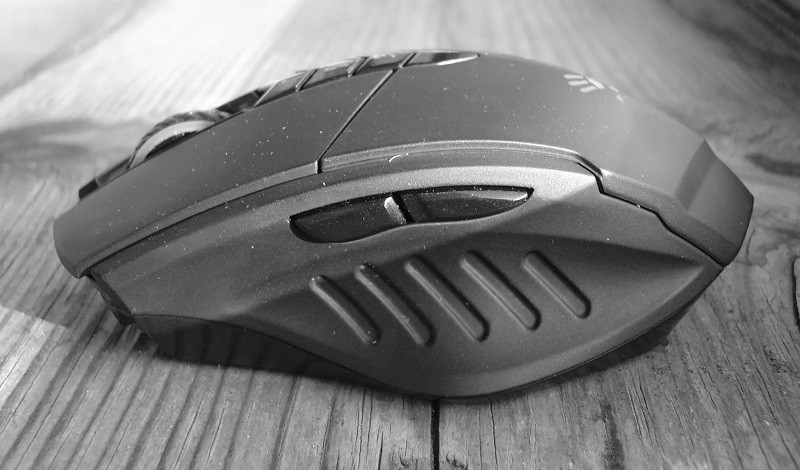
Настройка боковых кнопок через центр обновлений Windows
Задать функции для кнопок, расположенных на боковой части аксессуара, можно при помощи стандартных настроек Windows 10:
- Откройте «Параметры» через меню «Пуск».

- Перейдите в раздел «Устройства», а затем – «Мышь».
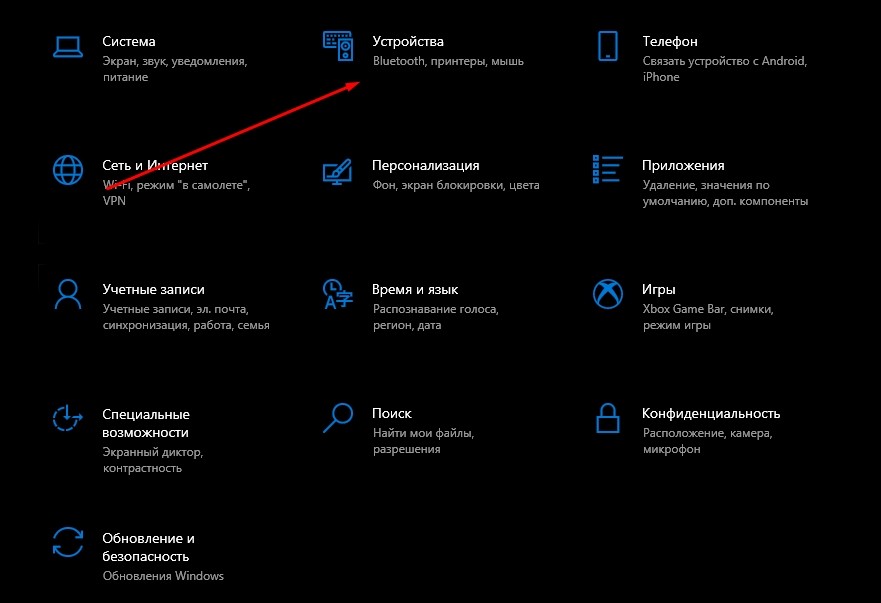
- Щелкните ЛКМ по вкладке «Дополнительные настройки».

- Откройте вкладку с дополнительными параметрами устройства.
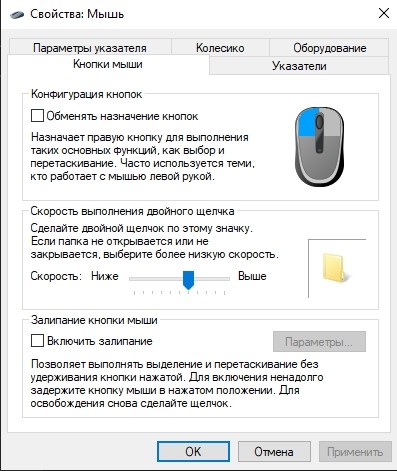
Обратите внимание, что настройки боковых кнопок могут отсутствовать в указанном меню. Это происходит из-за отсутствия драйверов мышки, которые загружаются через «Диспетчер устройств»:
- Щелкните ПКМ по значку «Пуск».
- Запустите «Диспетчер устройств».
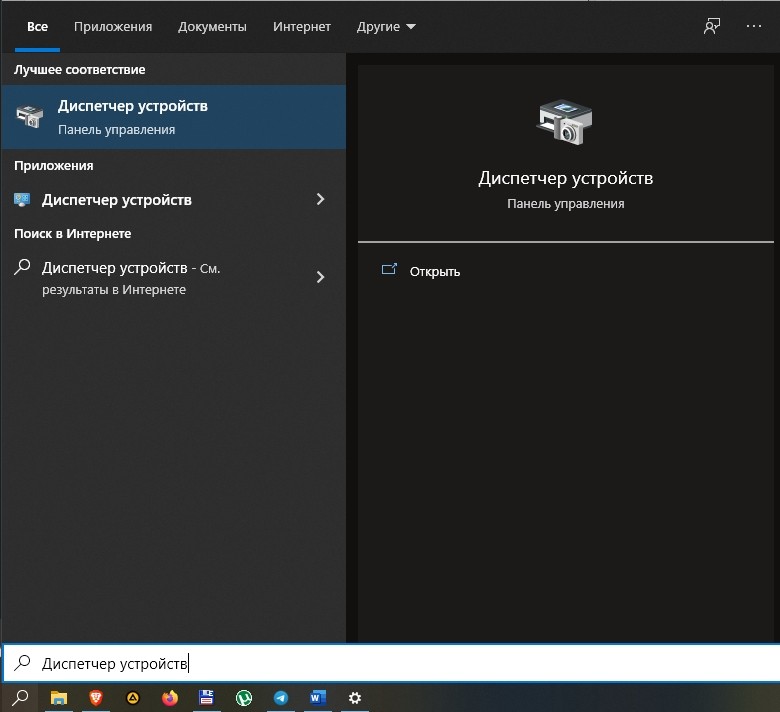
- Раскройте вкладку «Мыши и иные указывающие устройства».
- Кликните ПКМ по названию своего гаджета.

- Нажмите на кнопку «Обновить драйвер».

Далее начнется автоматический поиск программного обеспечения и его автоматическая установка. Если по каким-то причинам рассматриваемый способ загрузки софта вас не устраивает, установите ПО вручную. Для этого посетите сайт производителя мышки, а затем скачайте и установите предлагаемые драйверы.
Применение специализированного ПО
Наряду со стандартными средствами Windows, а также дополнительными софтовыми фишками, предлагаемыми производителями указывающих устройств, существует универсальное ПО. Оно тоже позволяет переназначить клавиши на мышке вне зависимости от того, какую модель вы используете. Среди подобных программ стоит выделить следующие приложения:
- X-Mouse Button Control;
- Mouse Wheel Control;
- Logitech SetPoint.

Рассмотрим алгоритм настройки на примере первой программы:
- Подключите периферийное устройство к ПК.
- Запустите X-Mouse Button Control.
- Отметьте галочкой используемый гаджет.
- В правом окне программы выберите «Слой 1».
- Во вкладках, имеющих имя «Боковая кнопка» установите необходимые действия.

Вы можете создать сразу несколько слоев для оптимизации работы гаджета под разные сценарии. Например, в играх кнопки будут выполнять одни действия, а в стандартных вариантах использования – другие. Только не забудьте своевременно переключиться с одного слоя на другой. В противном случае всегда будет задействован тот, который был выбран в последний раз.
Как отключить дополнительные кнопки на мышке
 Дополнительные, вспомогательные кнопки на манипуляторе хоть и призваны облегчить работу пользователю, но иногда они могут мешать. Случайное нажатие одной из них может привести к неудачному раунду в игре, помешать выполнить определенную функцию в графическом либо в текстовом редакторе. Поэтому настройка кнопок мыши является неотъемлемой частью полноценной работы компьютера.
Чтобы полноценно настроить манипулятор, можно воспользоваться «Панелью инструментов», в которой можно установить все интересующие параметры. Также, для этих целей созданы и специальные приложения, например, X-Mouse Button Control. Рассмотрим оба инструмента по отдельности и все их возможности.
Настройка мыши стандартными средствами ОС
Для того, чтобы перейти к настройкам манипулятора в Windows, необходимо пройти по пути: «Пуск» — «Панель управления» — «Оборудование и звук». Далее на экране отобразится окно, в котором необходимо отыскать ссылку «Мышь» и кликнуть по ней.

Перед пользователем будет показано окошко «Свойства: Мышь», в котором имеются все доступные настраиваемые параметры мыши.
В закладке «Кнопки мыши», которая открывается по умолчанию, можно изменить такие параметры, как «Обменять назначение кнопок». Это пригодится пользователям – левшам. При установке галочки на этой строке, функции левой кнопки мыши будут соответствовать правой и наоборот. Также тут есть довольно полезный ползунок, который отвечает за скорость срабатывания двойного щелчка. Если у пользователя не всегда получается открывать окно при нажатии на ярлык, ее необходимо уменьшить.

Свойства и выбор кнопок
Во вкладке «Указатели» можно установить параметры курсора. Например, здесь имеется несколько шаблонных заготовок, которые позволят выбрать наиболее оптимальную форму стрелочки, а также его отображение в различных ситуациях. Он может быть даже анимированным. Также здесь можно установить галку на пункте «Включить тень указателя», чтобы она отображалась на экране. И хоть здесь нет никаких параметров управления мышью, визуальное оформление также влияет на работу пользователя за компьютером и выбор зависит лишь от предпочтений самого пользователя.

Включить тень от курсора
В «Параметрах указателя» можно отыскать довольно полезные пункты. Например, чтобы уменьшить или увеличить скорость перемещения мыши, необходимо перетащить ползунок в нужную сторону. Установка галочки на «Отображать след указателя мыши» пригодится для пользователей со слабым зрением, чтобы четко видеть перемещение стрелочки по экрану. По умолчанию, при нажатии на кнопку Ctrl, курсор исчезает, однако при установке галки в соответствующем пункте это можно изменить.

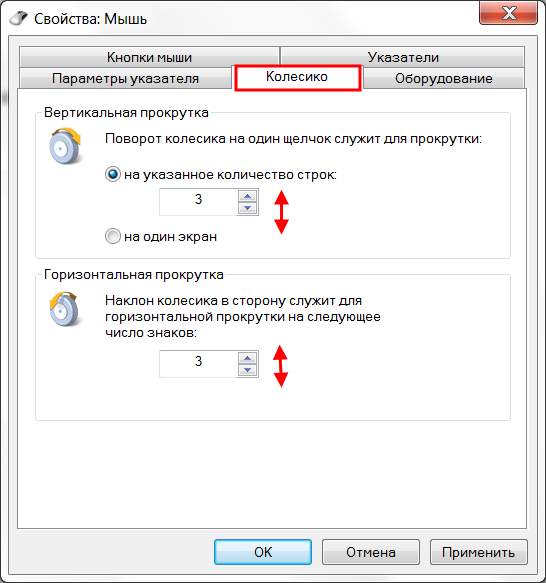
Во вкладке «Колесико» расположены параметры, которые напрямую связаны с прокруткой. Его настройка очень важна для игр а также для работы практически со всеми программами, такими, как текстовые и графические редакторы. Настраивание горизонтальной прокрутки необходимо по большей части для просмотра сайтов в браузере, где иногда бывают страницы, которые могут иметь большую ширину, нежели разрешение монитора, установленного у пользователя.

Вкладка Колесико
Источник: http://geek-nose.com/nastroit-knopki-myshi/
В «Оборудовании» прописаны все имеющиеся данные об устройствах, которые в данный момент подключены к компьютеру. Таким образом пользователь может получить информацию об установленном драйвере, интерфейсе устройства и т.д.

Информация в разделе Оборудование
Помимо этого, в «Панели инструментов» имеется еще один пункт, который поможет настроить манипулятор. Для этого необходимо кликнуть по «Специальные возможности», а затем «Изменение параметров мыши».

Раздел Специальные возможности
Здесь имеются настраиваемые параметры для людей, у которых имеются проблемы со зрением (не могут распознавать цвета). Также здесь возможна активация управления курсором при помощи клавиатуры, а также возможность автоматически без клика делать окно активным при наведении на него стрелочки.

Вкладка Облегчение работы с мышью
Предоставленная выше информация предназначена для манипуляторов, которые не снабжены дополнительными кнопками, точнее здесь описан стандартный набор инструментов, который используется на всех без исключения, мышках. Для настройки геймерских мышек с множеством дополнительных кнопок понадобится специальный диск, который должен быть в комплекте с устройством, а также информация, которая расположена на официальных порталах производителя.
Настройка вспомогательных кнопок
В инструментах операционной системы Windows имеются лишь стандартные настройки, которые могут применяться для всех без исключения мышек. Если же пользователь приобрел манипулятор, в котором имеется несколько дополнительных кнопок, без установки дополнительного ПО здесь никак не обойтись. Однако в некоторых ситуациях это также не выход из положения: если популярные бренды, такие, как Razer, Logitech и т.д. предоставляют подобные программы, то малоизвестные компании не всегда предоставляют программное обеспечение. В этом случае приемлемым вариантом будет использование универсальных программ, способных выполнить тонкую настройку.
Одним из таких приложений является X-Mouse Button Control. Это ПО распространяется абсолютно бесплатно и его можно скачать с официальной страницы разработчика. С учетом того, что программа занимает всего 4 Мб, она не требует множество ресурсов, тем самым не будет перегружать систему. Здесь графический интерфейс интуитивно понятен, пользователю достаточно лишь установить определенную функцию для каждой из кнопок манипулятора. Для того, чтобы сделать приложение русифицированным, понадобится скачивание и инсталляция утилиты, размещенной также на официальном сайте.

Х-Mouse Button Control
Особенности и возможности X-Mouse Button Control
Для пользователей очень полезна возможность переключения по слоям, которых изначально всего два, но их можно добавлять. Это позволяет настраивать мышь для каждой из программ в отдельности. Например, при работе с браузером, одна из дополнительных кнопок выполняет одну функцию, но при игре или в работе с текстовым редактором, переключившись на иной слой, она уже будет иметь совершенно другое назначение.
Наиболее популярные и востребованные функции приложения:
- управление стандартными инструментами ОС;
- включение/отключение звука, пауза/воспроизведение, осуществление перематывания;
- копирование, вставка и вырезание фрагментов текста;
- возможность создания скриншотов и помещения их в буфер обмена для последующего редактирования;
- запись/пауза видео действий на экране монитора.
Перечислять полезные функции можно долго, ведь их здесь очень много. Все зависит от пользователя и его потребностей в той или иной функции при различных ситуациях.
Запись опубликована 27.07.2017 автором Ольга в рубрике Моя жизнь с метками мышь. Отблагодари меня, поделись ссылкой с друзьями в социальных сетях:
Настройка кнопок мыши: инструкция : Один комментарий
Откроется окно со свойствами гаджета. В нем можно будет поменять назначение кнопок – эта функция предназначена для тех, у кого ведущая рука левая.
Какими бы были современные компьютеры, если бы Дуглас Энгельбарт не изобрел в свое время компьютерную мышь? Это, наверное, одно из самых удобных средств управления всеми типами ПК.
Самый стандартный вариант мыши – двухкнопочная. Левая кнопка отвечает за основное действие (запуск, выделение и т.п.), а правая – за дополнительные опции (вызов контекстного меню выделенного объекта, рабочего стола и т.д.). Хотя назначение клавиш можно легко поменять (специально для левшей).
Современные производители таким функционалом не ограничиваются и придумывают все больше кнопок, интегрированных в мышь.
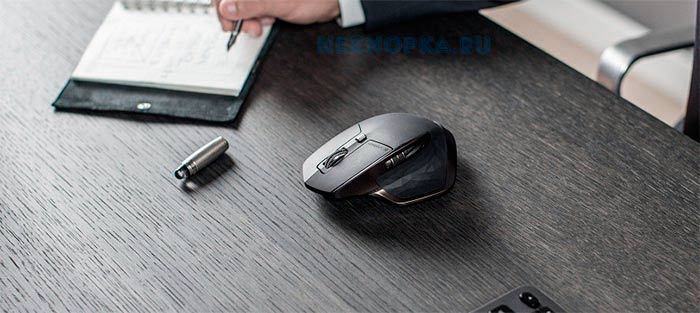 Настройка боковых кнопок офисной мыши
Так, возможны следующие варианты:
- Колесо горизонтальной прокрутки (для работы с табличными процессами, иногда заменяется опциями наклона влево/вправо колеса вертикальной прокрутки).
- Кнопка, совмещенная с колесом прокрутки (при нажатии вызывается быстрое перемещение по документу).
- Кнопки управления медиаплеером (воспроизведение, пауза, перемотка, управление звуком и т.п.).
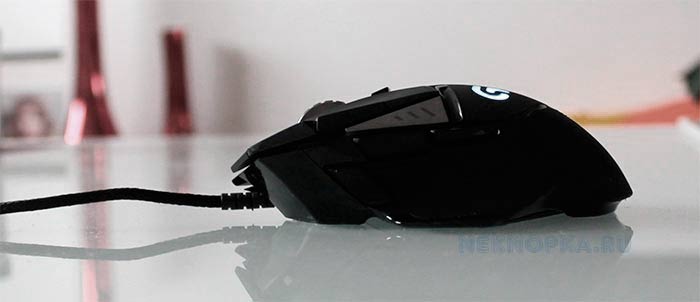
- Тройной выстрел (фирменная фишка X7 Razer).
- Кнопка/кнопки для заранее заданных комбинаций нажатий (с функцией записи набранных последовательностей).
- Движение назад/вперед (для управления персонажами без клавиатуры). И многое другое.
В большинстве случаев настройка дополнительных кнопок мыши возможна только после установки соответствующих драйверов и специфичного программного обеспечения.
Хотя часть функций может быть доступна и сразу после подключения (по технологии Plug-and-Play).
Таким образом, чтобы, например, настроить боковые кнопки на мыши необходимо воспользоваться скачиванием актуальных драйверов с сайта производителя, указав в поиске модель вашей мышки.
Разберем последовательность настройки кнопок на примере мыши Logitech и их официальной программы SetPoint.
Чтобы изменить задачу, которую выполняет кнопка мыши, выполните следующие действия.
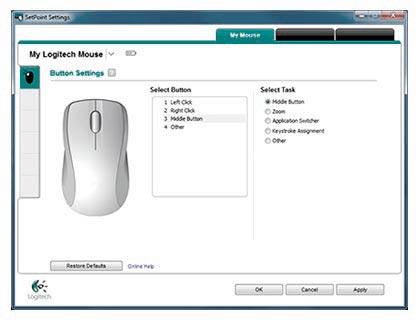
- Запускаем утилиту SetPoint Settings (Пуск > Программы > Logitech > Мышь и клавиатура > Настройки мыши и клавиатуры ).
- Заходим во вкладку окна Моя мышь, выбираем вашу модель из списка.
- Выбираем кнопку, которую необходимо настроить в поле Select Button.
- Далее выбираем нужную нам функцию в поле Select Task (ПРИМЕЧАНИЕ. Можно нажать кнопку с символом «?» для получения подробного описания задач).
- Теперь нажимаем кнопку Применить (Apply), чтобы сохранить настройки.
Данный алгоритм настройки кнопок схож на большинстве программ популярных производителей.
Некоторые производители предпочитают дополнительную установку специальных утилит для геймерских многокнопочных мышей, быстрый вызов которых возможен из системного трея (обратите внимание, что часть активных приложений в трее могут быть свернуты в специальное меню для экономии пространства).
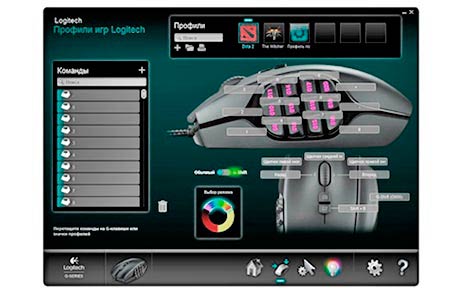
В окне управления можно настроить все доступные опции, например, вот так может выглядеть интерфейс настройки игровой мыши Logitech Gaming Mouse G600:
Настройка боковых кнопок мыши через центр обновлений Windows
- Операционные системы Windows, начиная с версии 7, поддерживают установку проверенных драйверов через центр обновления. Для этого необходимо подключить новое устройство, запустить проверку обновлений и дождаться окончания их установки.
- После этого опции настройки кнопок вашей мыши станут доступны через дополнительную вкладку в настройках мыши. Попасть в них можно через центр настроек для Windows 10 ( «меню Пуск» — «Настройки» — «Устройства» — «Мышь» — «Дополнительные параметры мыши» ), или через Панель управления для всех версий ОС Windows («Панель управления» — «Оборудование и звук» — блок «Устройства и принтеры» — пункт «Мышь»).
- В открывшемся окне помимо стандартных настроек будет присутствовать вкладка производителя вашей мыши.
- Если стандартный интерфейс настройки и его возможности вас не устраивают, можно воспользоваться одной из универсальных утилит для переназначения действий, например, Х-Mouse Button Control или Mouse Clicker и т.п. Будьте внимательны, указанное ПО не будет работать без оригинальных драйверов мыши, то есть это по сути надстройка над стандартным функционалом.
Что означает кнопка dpi на беспроводной мышке
DPI (от англ. «Dots per inch» — «Точек на дюйм») – для компьютерных мышей это показатель скорости считывания при смещении указателя. Хотя более правильным будет термин CPI («Counts per inch» — «Количество считываний на дюйм»).
Чем выше показатель DPI, тем быстрее будет перемещаться курсор при движении мыши по поверхности.
Соответственно, если разрешение экрана вашего ПК очень большое, то стандартное значение DPI может вызывать проблемы при использовании мыши, так для перемещения курсора придется несколько раз смещать мышь в одном и том же направлении. Что иногда очень неудобно.
Пользоваться кнопкой DPI на мышке регулярно нет необходимости. Настройка выполняется однократно и забывается. При подключении батарей в беспроводной мыши показатель устанавливается на минимальном значении, увеличить его можно однократным нажатием на кнопку «DPI» на корпусе.
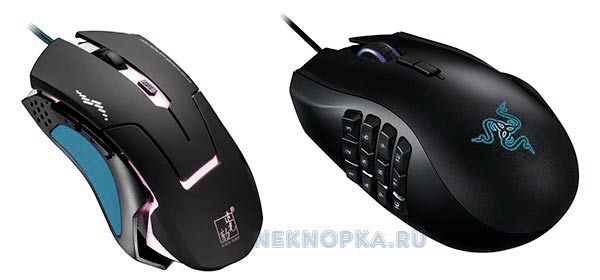
В зависимости от количества режимов, поддерживаемых устройством, может понадобиться 2-3 дополнительных нажатия. При превышении количества заданных режимов отсчет начинается сначала. Например, 1000 pdi-2000 dpi-3000 dpi-1000 dpi и так далее по кругу.
Установки каких-либо специальных драйверов для этой функции не требуется.
Чувствительность указателей любых мышей изменить можно и в соответствующем разделе настроек ПК ( «Панель управления» — «Оборудование и звук» — блок «Устройства и принтеры» — пункт «Мышь» — вкладка «Параметры указателя» — блок «Перемещение» — ползунок «Задайте скорость движения указателя» ). Данная настройка никак не связана с кнопкой DPI, то есть обрабатывается программно.
Иногда для большего удобства при работе возникает потребность настроить кнопки мыши или же, наоборот, некоторые из них отключить.
Нередко случайно нажатое колесико может помешать в игре или сбить вас при работе с документом, а порой с манипулятором и вовсе возникают проблемы. Все это можно решить, перенастроив свой гаджет.
Если ваше устройство обладает стандартным набором клавиш, то ее настройки регулируются благодаря «Панели управления» , а если на ней размещены дополнительные кнопки, то проще это будет сделать с помощью специальной программы X-Mouse Button Control.
Теперь более подробно об обоих вариантах.
Стандартная настройка
Для начала открыв меню «Пуск» следует перейти в «Панель инструментов» , которая позволяет изменять параметры и функциональные возможности Вашего компьютера.
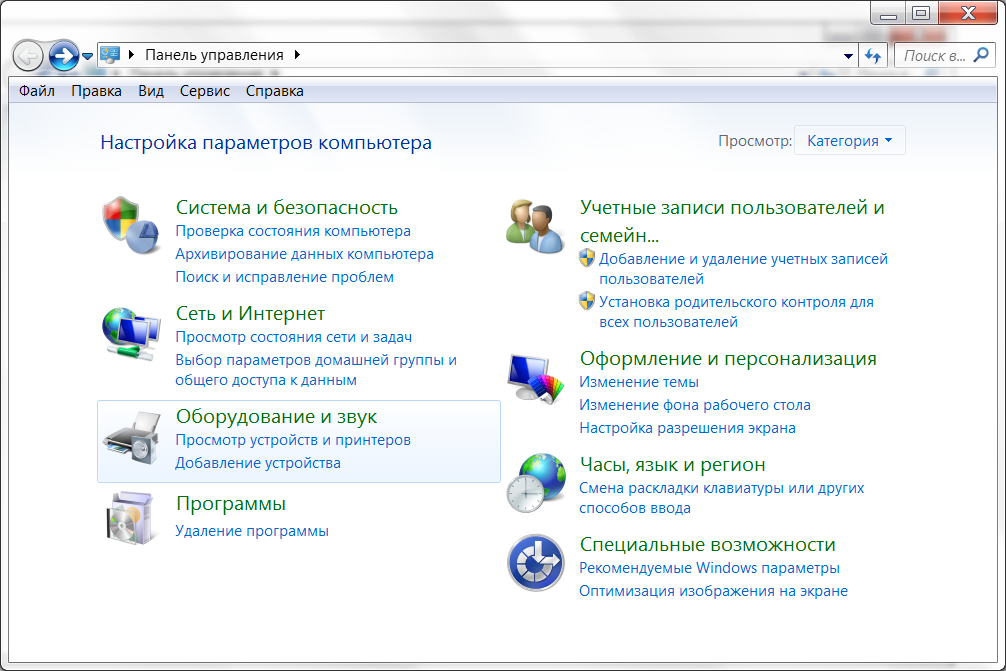
Далее выбрать раздел «Оборудование и звук» , с помощью которого пользователь может добавлять или удалять оборудование, ставить на него различные пакеты драйверов и в частности перенастраивать его функционал.
Перейдя в раздел, выбираем пункт «Мышь» .
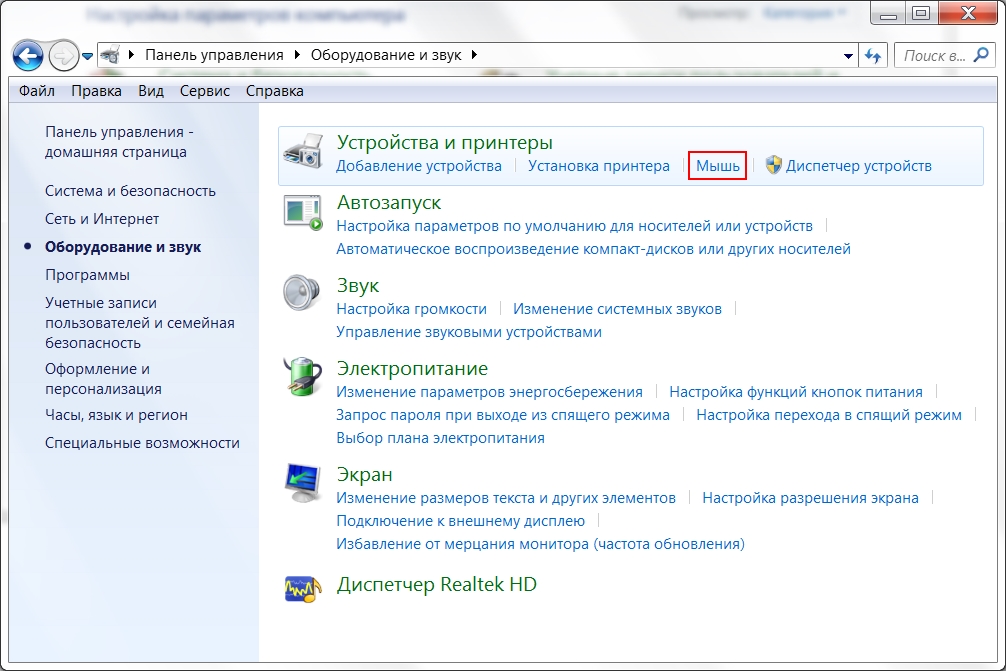
Выбор устройства в разделе
Откроется окно со свойствами гаджета. В нем можно будет поменять назначение кнопок – эта функция предназначена для тех, у кого ведущая рука левая.
Стоит отметить, что левшам лучше приобретать манипуляторы, форма которых выполнена симметрично, тогда обмен будет удобен.
Также предоставляется возможность отрегулировать с помощью специальной шкалы скорость выполнения двойного щелчка, которая иногда выставлена совсем непривычно.
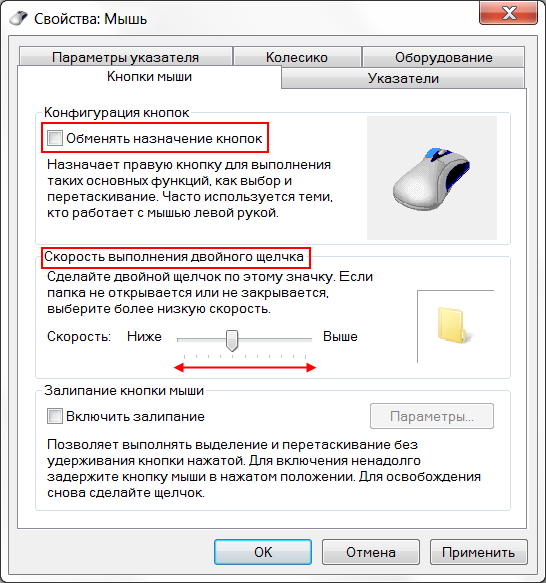
Свойства и выбор кнопок
Если перейти на следующие вкладки, то можно ознакомиться и с другими функциями. Так в «Указателях» можно изменить внешний вид «стрелочки» и полностью подстроить ее под себя.
Некоторые из вариантов обладают даже анимацией, а кроме этого можно снять или наоборот включить тень от курсора.
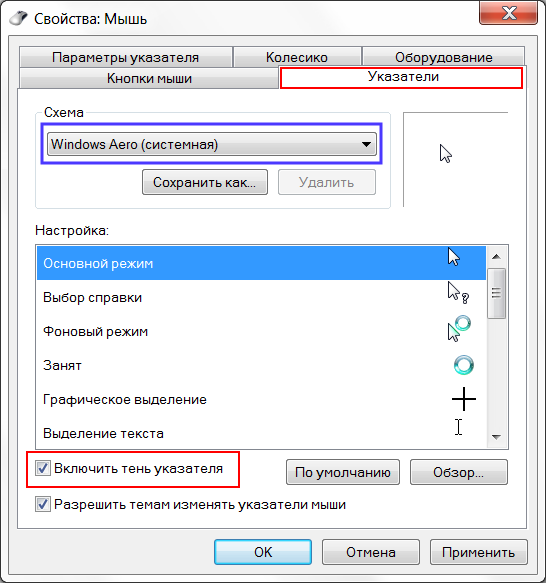
Включить тень от курсора
«Параметры указателя» позволят отладить скорость движения «стрелочки», а также предоставят несколько дополнительных возможностей: отображать след указателя, скрывать его во время набора текста и обозначать его при нажатии на клавишу Ctrl .
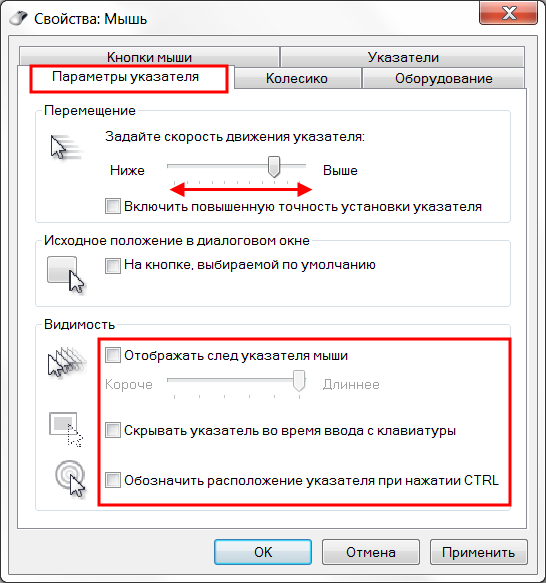
Вкладка Параметры указателя
Во вкладке «Колесико» легко разобраться с прокруткой страниц, так, чтобы она соответствовала желаниям пользователя.
Вертикальная является всем привычной, и она поможет вам более комфортно работать с текстовыми документами или же повысит удобство при времяпровождении за играми.
В свою очередь, горизонтальная прокрутка, как правило, присутствует не у всех.
Чаще всего применяется при просмотре веб-страниц в Интернете, размер которых не всегда сопоставим с расширением экрана пользователя.
В «Оборудовании» указана вся доступная информация о подключенных гаджетах.
Раздел включает в себя отчет об их состоянии, драйверы, которые ими используются, а также некоторые справочные данные.
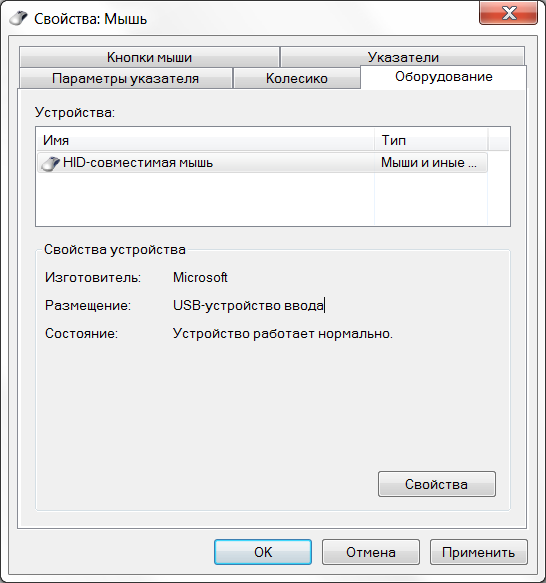
Информация в разделе Оборудование
Помимо этого способа внести свои коррективы в работу гаджета, есть также иной, тоже начинающийся с перехода в «Панель управления» .
В ней выбираем «Специальные возможности» , а после пункт «Изменение параметров мыши» .
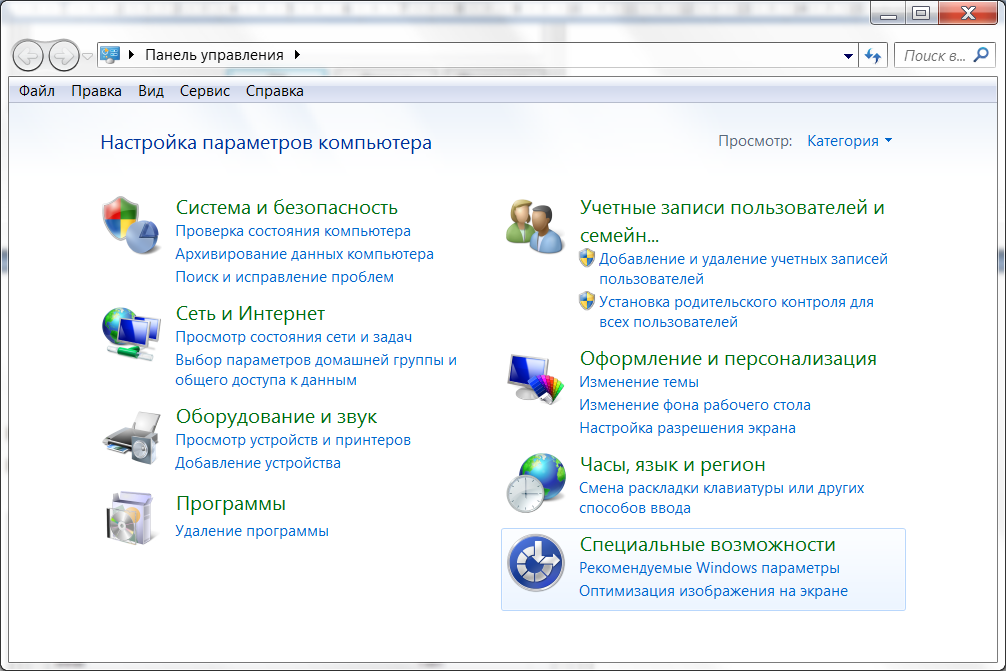
Раздел Специальные возможности
В открытом окне видим набор самых оптимальных настроек, среди которых отдельным блоком выделены поправки, касающиеся цвета, размера и оттенка курсора.
Еще допускается включение управления указателем с клавиатуры и активация окна при наведении на него курсором.
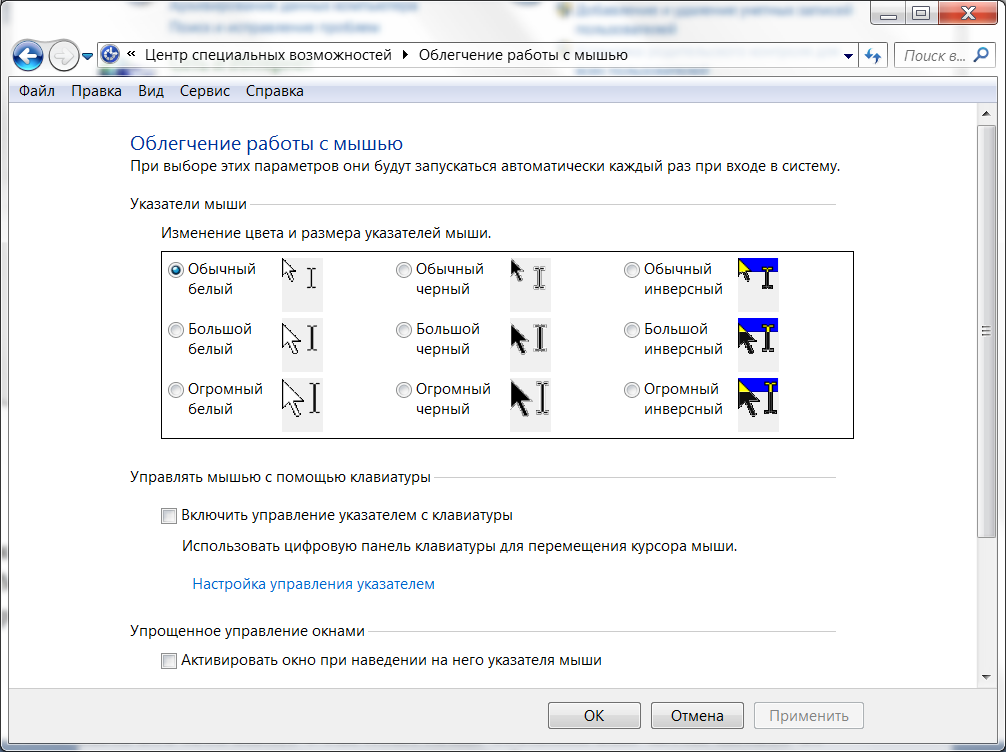
Вкладка Облегчение работы с мышью
Эта информация поможет, если манипулятор не вмещает в себя дополнительных кнопок, его установки в этом случае предусмотрены центром обслуживания компании «Microsoft».
Но если ваш гаджет значительно отличается от других, то простым разбором свойств не обойтись.
Читайте также:
Дополнительные кнопки
Операционная система Windows не позволяет настраивать многофункциональный манипулятор под свои вкусы.
Если ваше устройство содержит пять-шесть кнопок, то пользоваться ими, конечно, можно, но закреплены за ними будут только те функции, что прописаны по умолчанию.
В случае с ОС от Microsoft – это клик правой и левой кнопками, прокрутка колесиком и масштабирование.
Есть множество способов перенастроить мышь, одним из которых является установка драйверов.
Однако применим этот вариант только для популярных производителей, чьи установки под различное оборудование можно без труда найти в Интернете.
В числе таких компаний «Logitech», «Genius», «Razer», но что делать, если манипулятор, купленный вами, не носит на себе логотип фирменного бренда и найти под него драйвера – задача не из простых?
И даже если она является фирменной, не каждый захочет занимать память компьютера ее настройками.
В этом случае на помощь приходит программа Х-Mouse Button Control, весящая всего 4 Мб.
Быстрая установка и простота в применении позволят за считанные минуты, используя программу, перенастроить гаджет под себя.
Стоит лишь открыть меню параметров и выбрать под каждую кнопку действие, которое вы желаете, чтобы она выполняла.
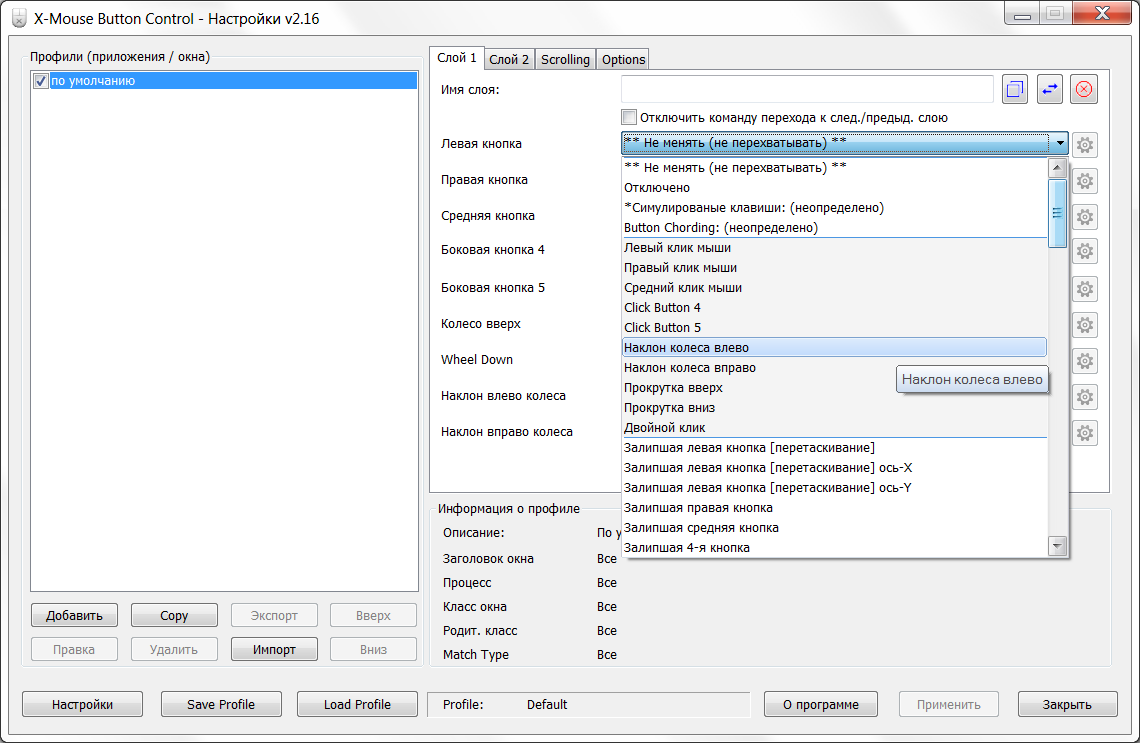
Х-Mouse Button Control
Функциональные возможности Х-Mouse Button Control
Отличительная черта Х-Mouse Button Control – это наличие слоев. Изначально их всего два, но пользователь в любой момент может сделать их количество в разы больше.
Необходимость их заключается в том, чтобы сохранять определенный тип и пользоваться ими в нужный момент.
Так, используя слои, предварительно подготовив их, можно без труда работать в Интернете, а после переключиться на оформление текстовых документов или вовсе зайти в игру.
Стоит лишь обозначить горячие клавиши для смены слоев и они будут доступны для использования в любой момент.
Что касается последних версий программного продукта, то там этот переход происходит автоматически.
К самым востребованным и популярным функциям программы можно причислить:
- копирование, вставку и вырезание;
- управление приложениями системы Windows;
- работу с медиа: включение и выключение звука, паузу, перемотку и многое другое;
- создание скриншотов экрана или копирование в буфер обмена любых других данных;
- обновление веб-страницы, создание новой, переход назад/вперед и даже открытие закладок;
- запуск, остановку и запись видео;
- изменение настроек в играх;
- сохранение ярлыков и иконок рабочего стола.
К плюсам приложения относят его возможность работать совместимо со всеми нынешними операционными системами, а также удобный интерфейс и, безусловно, огромный набор функций.
К аналогам причисляют Mouse Clicker – утилиту с почти таким же количеством возможностей, а также Auto-Clicker – приложение, что позволяет записывать действия манипулятора и после воспроизводить их.
Незаменимо при постоянной рутинной работе, которая требует монотонных одинаковых действий.
Кроме этого, также эмулирует ввод текста с клавиатуры и может даже сделать двойной клик курсором в разных областях экрана одновременно.
Под стать ей разработана Mouse Recorder Pro, что тоже автоматизирует запись движений и нажатия, но сохраняет при этом полученные данные в макрос, что позволяет пользоваться этой технологией неоднократно.
Як налаштувати додаткові кнопки миші, перепризначити ЛКМ та ПКМ: гайд у 4 розділах
Останні дві категорії софту допоможуть налаштувати як основні, так і додаткові кнопки миші. Читайте далі, як це зробити.
Додаткові кнопки миші: функціонал
Кількість основних кнопок маніпулятора пов’язана з анатомією руки людини. Хоча на ній і п’ять пальців, як мінімум, два повинні виконувати функцію переміщення маніпулятора. Звідси поява 2-кнопкових і 3-кнопкових мишок, які згодом поступилися місцем варіанту з ЛКМ, ПКМ і колесом прокручування. Останнє стало вдалим рішенням для роботи в операційних системах та програмах з віконними інтерфейсами, для перегляду сторінок сайтів тощо.
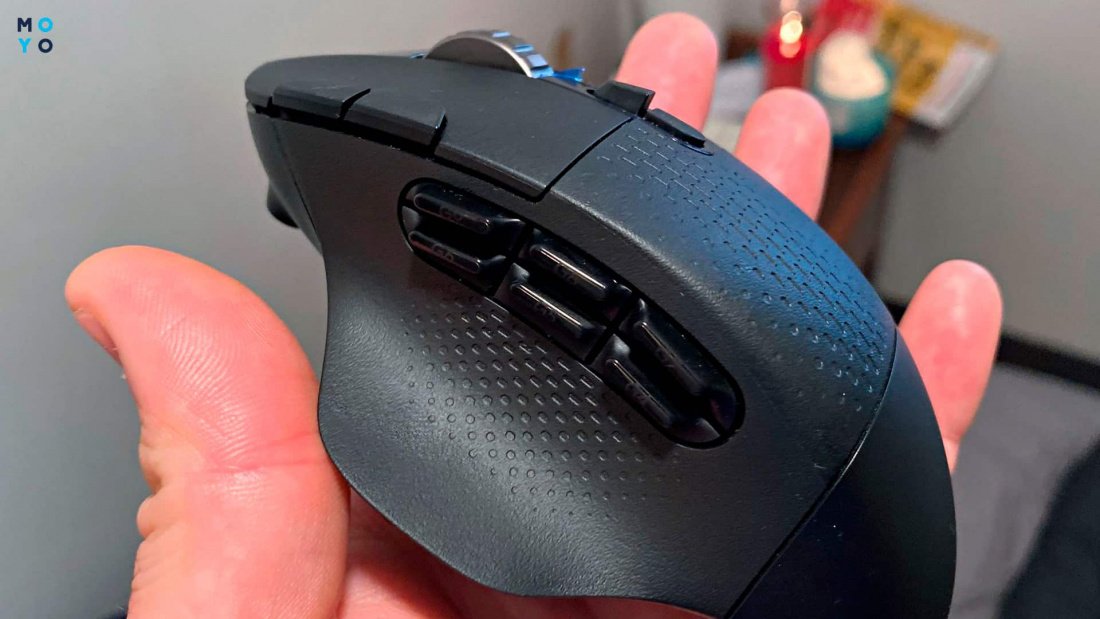
Час показав, що для продуктивного геймінгу стандартних кнопок миші недостатньо, ігрові маніпулятори стали оснащувати додатковими елементами управління:
- На верхній частині корпусу в цьому плані особливо не розгуляєшся — виступи можуть заважати хвату. Тому зверху може бути до 2-3 додаткових кнопок миші з можливістю налаштування. Часто виробники дають можливість середнім пальцем змінювати чутливість мишки: прискорювати або сповільнювати рух курсору. Альтернативний варіант — клавіша для коригування dpi розташована на черевці миші.
- На межі мишки, що відповідає великому пальцю правші, зазвичай 2-4 кнопки. Якщо їх лише 2, за замовчуванням вони часто мають значення «вперед-назад». Елементам управління на цій грані геймери надають команди, наприклад, включення магії або використання аптечки. На більшості мишей ці клавіші лише з одного боку, але трапляються й повністю симетричні моделі. Збоку деяких спеціалізованих маніпуляторів понад 10 кнопок. Проте принцип «чим більше, тим краще» тут не працює. Купувати складні маніпулятори варто лише якщо знаєте, як використовувати їх функціонал.
Багато кнопкові моделі купують не лише геймери. За допомогою додаткових елементів можна прискорити роботу в програмах, які потребують періодичного виконання однотипних операцій. Також на додаткові
- кнопки навішують:
- подвійні-потрійні кліки;
- горизонтальне прокручування;
- керування гучністю, включення мікрофона;
- поєднання клавіш Windows;
- запуск макросів (послідовностей команд), програм та інше.
У деяких мишках можна перемикати профілі, тобто змінювати налаштування одним натисканням пальця. Бувають клавіші нестандартної конструкції, наприклад, кнопка-педалька, яку зручно утримувати в натиснутому стані.
Як налаштувати бічні кнопки миші або змінити призначення
Після під’єднання мишки до ПК або ноуту буде корисно розібратися з її софтом, тому що без нього налаштувати бічні кнопки миші навряд чи вдасться. Зазвичай програма встановлюється сама разом із драйверами, але іноді користувачеві доводиться завантажувати софт маніпулятора з сайту виробника та інсталювати його на своєму пристрої. Розглянемо налаштування на прикладі програми Razer Synapse. У вікні проги є розділ «Миша», в ньому — вкладка «Налаштувати». Далі:
- Створюємо новий профіль, натиснувши на «+», або вносимо зміни до наявної конфігурації. Кожен профіль можна прив’язати до запуску певної гри чи іншої програми.
- У вікні є зображення миші з кнопками та їх значеннями. Клацаємо поруч із бічними клавішами та вибираємо параметри, які потрібно привласнити.
Якщо після налаштування мишкою стане незручно користуватися, можна буде повернути кнопки за замовчанням.
Тепер опишемо присвоєння боковим клавішам макросів, які взяли з інтернету або написали самостійно. Поряд з пунктом «Миша» початкового вікна програми, можливо, є розділ «Макрос». Якщо його немає — під головною панеллю клацаємо на «Модулі» та активуємо потрібний нам розділ. У ньому необхідно:
- Поруч зі «Списком макросів» клацнути на кнопку завантаження.
- Вибрати на диску або іншому носії макрос. Після завантаження він одразу з’явиться у загальному списку макросів.
- Переходимо до розділу «Миша», вибираємо додаткову кнопку миші. У призначенні клавіші вибираємо в меню завантажений макрос і режим його роботи — у яких випадках відтворювати: один раз, натиснута клавіша і та інше.
Програма може не дати змінити значення ЛКМ. Це залежить від моделі мишки та софту, який з нею працює. В окремих випадках є можливість привласнити будь-яку дію або команду ЛКМ, попередньо пере назначивши клац лівою на ПКМ або іншу клавішу.
Розбираємося з ЛКМ та ПКМ: як перепризначити кнопки миші, без яких нікуди
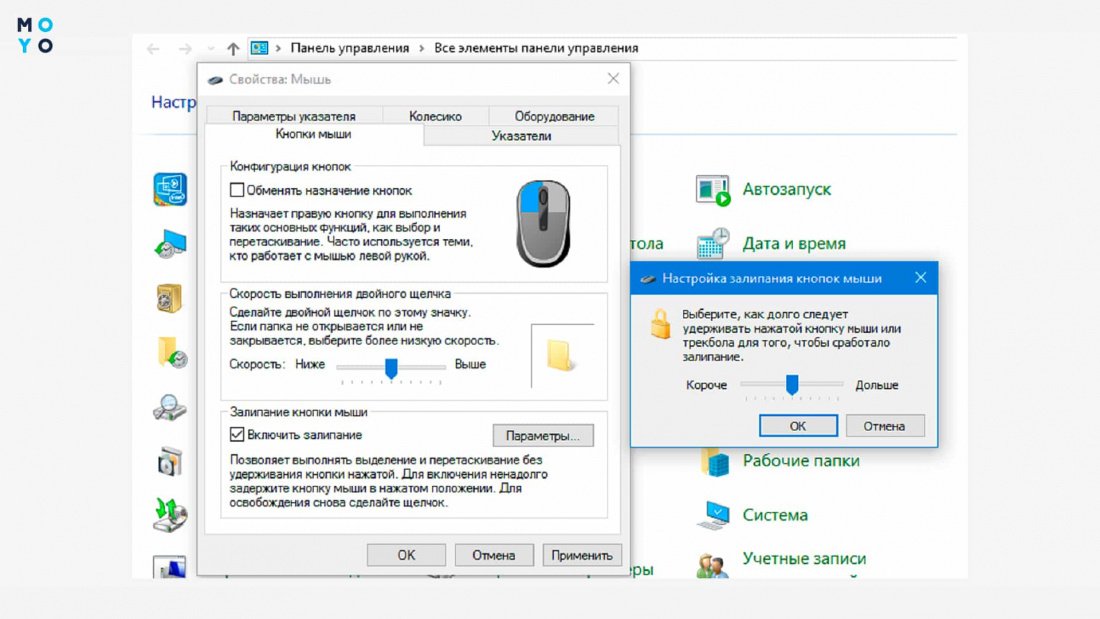
Регулювання основних кнопок здійснюється засобами Windows. Для цього на Панелі управління клацаємо по іконці «Миша».
На вкладці, присвяченій кнопкам, можна:
- Перепризначити основні кнопки миші
Після активації чек боксу одинарне натискання буде на ПКМ, контекстне меню — на ЛКМ. Перепризначення кнопок — актуальна опція для шульг. - Налаштувати швидкість даблкліку
Прямо у вікні налаштування є тестова папочка, подвійний клац за якою допоможе переконатися в правильності швидкості даблкліка. Її можна регулювати повзунком. - Увімкнути залипання
При активному залипанню можна перетягувати або виділяти об’єкти, не утримуючи кнопку. Після активації чек боксу активуються «Параметри», клік на які відкриває вікно з налаштуванням повзунка тривалості натискання для залипання.
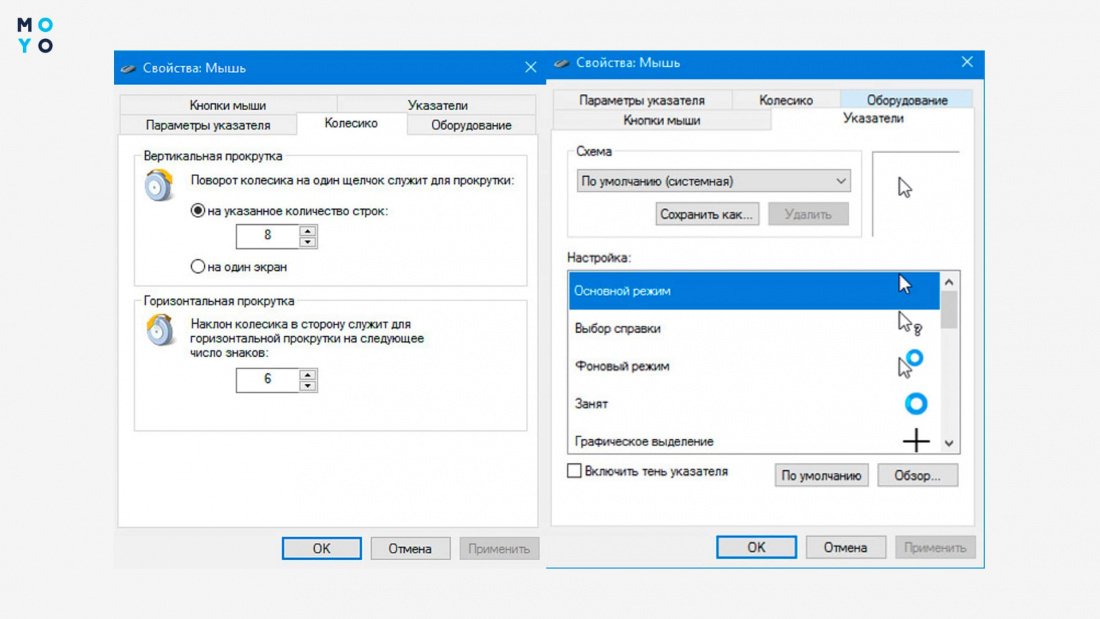
На вкладці коліщатка є:
- Налаштування вертикального прокручування. Виставляємо кількість рядків гортання при повороті колеса на 1 клацання. Або задаємо гортання екранами.
- Налаштування горизонтального прокручування. Вибираємо кількість знаків при горизонтальному прокручуванні.
У налаштуванні вказівника мишки можна:
- Вибрати схему, за якою він показується залежно від ситуації (одинарна стрілочка, подвійна стрілка при зміні розміру вікна тощо).
- Відрегулювати швидкість, точність руху вказівника.
- Налаштувати шлейф вказівника. Він може стати в пригоді при поганому зорі.
- Налаштувати показ вказівника під час роботи на клавіатурі.
Як бачите, Windows має досить багато параметрів. Для звичайної офісної мишки цього достатньо. Інша справа — ігрові гаджети, для їх налаштування є сенс використовувати ПЗ, рекомендоване виробником. З його допомогою можна не тільки змінити чутливість маніпулятора, але й виставити точне значення dpi, використовувати макроси та інше.
Як настроїти колесо горизонтального прокручування
Як було зазначено вище, швидкість горизонтального прокручування налаштовується за допомогою функціоналу Windows. Але не всі миші вміють скролити по горизонталі. У бюджетних офісних моделях колесо тільки крутиться вздовж осі корпусу, його не можна використовувати для натискання. У більш просунутих маніпуляторах горизонтальне гортання може бути реалізоване такими способами:
- Коліщатко наділене деякими здібностями джойстика, може відхилятися від вертикальної осі.
- Прокручування змінюється з вертикального на горизонтальне, коли користувач тримає Shift або Ctrl та крутить колесо. Такий прийом застосовують, наприклад, під час роботи з великими таблицями Excel.
- Третій варіант аналогічний до другого, тільки користувач замість Shift або Ctrl тримає бічну клавішу гризуна. Щоб скористатися технологією, можливо, доведеться поміняти призначення бічних кнопок миші, як це описано вище.
- Мишка має друге колесо на бічній грані. Його користувач крутить великим пальцем.
У випадку моделі з програмованими кнопками можна присвоїти боковим клавішам значення команд прокручування вліво та вправо. Наприклад, в Excel це Ctrl+← і Ctrl+→. Однак такий підхід не дає повноцінного прокручування, оскільки складно регулювати швидкість переміщення по таблиці.
Приклади бездротових офісних мишей з горизонтальним прокручуванням:
Наприкінці кілька слів про X-Mouse Button Control — актуальну універсальну утиліту для приборкання гризунів. Її можна розглядати як просунутий аналог функціоналу Windows на панелі керування. У X-MBC користувач налаштовує один або кілька профілів, надаючи клавішам мишки необхідні значення, регулюючи швидкість та інше. Прога безкоштовна, русифікована, з багатим асортиментом налаштувань. Проте вона не завжди розпізнає додаткові клавіші гризуна.