Как отключить указатель на пульте LG Magic Remote
Если вы используете пульт LG Magic, вы можете управлять телевизором с помощью красного указателя, который помогает выбирать и активировать элементы изображения и работает аналогично курсору на экране компьютера. Пульт-указатель LG — довольно интересное изобретение компании LG. Его работа очень похожа на работу компьютерной мыши, только пульт находится в вашей руке, и вы управляете указателем, наклоняя его в разные стороны. Привыкание к нему занимает всего несколько минут, а преимуществом является скорость, с которой вы можете управлять телевизором.
Однако некоторым людям не нравится, когда курсор появляется во время просмотра фильма. Бывают случаи, когда достаточно чуть-чуть передвинуть пульт дистанционного управления (или даже если пульт лежит на столе, поставить рядом стакан), и курсор появляется на экране.
Мне это тоже не нравится, поэтому я отключил указатель, чтобы он не отвлекал меня от содержимого. Если вы тоже хотите отключить указатель на пульте LG Magic Remote, прочитайте эту статью.

Указатель на пульте дистанционного управления LG Magic Remote
Как отключить курсор на пульте дистанционного управления LG Magic Remote
Как отключить курсор на телевизоре LG. Поскольку курсор является одной из функций LG для своих смарт-телевизоров, вы не должны отключать курсор.
Фактически, если отключить указатель, то нет смысла использовать пульт Magic Remote. Однако курсор все же можно отключить.
Для этого нужно нажать одну из стрелок на пульте дистанционного управления. Не имеет значения, нажимаете ли вы вверх, вниз или вправо. По умолчанию при нажатии стрелками курсор отключается.
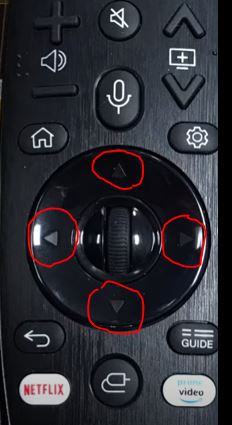 Как отключить указатель на пульте LG Magic Remote
Как убрать курсор в смарт-телевизоре LG. Если нажать одну из кнопок, курсор на экране телевизора исчезнет, и вы сможете управлять телевизором, перемещая активный блок выбора по элементам. Элемент, доступный для активации, будет выделен.
Это выглядит следующим образом:
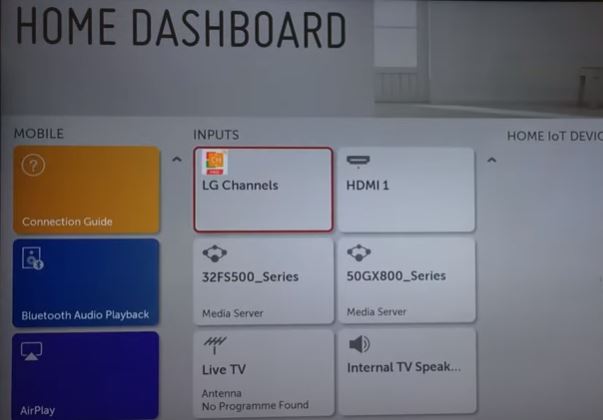
Управление без указателя
Как включить указатель на пульте LG Magic Remote
Чтобы включить курсор, достаточно покрутить колесико вперед и назад.
Это дает команду телевизору, что вы хотите снова использовать курсор Magic Remote. Курсор появится снова. Также в некоторых моделях пультов дистанционного управления можно активировать указатель, просто встряхнув пульт.
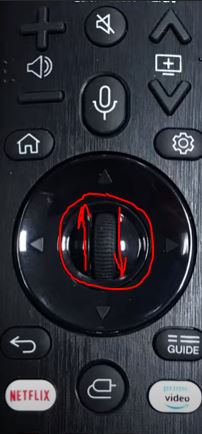 Как включить указатель на пульте LG Magic Remote
Почему указатель на LG Magic Remote постоянно появляется
Теперь давайте рассмотрим эту проблему. Например, вы кладете пульт дистанционного управления на стол, и через некоторое время курсор должен исчезнуть, потому что это сигнал о том, что вы просматриваете контент. Однако стоит вам поставить на стол чашку или стакан, и указатель снова появляется.
Ответ очень прост: пульт Magic имеет гироскоп, который реагирует на движение пульта.
Чтобы этого не произошло, достаточно уменьшить скорость движения курсора. Гироскоп становится менее чувствительным к изменениям положения пульта.
Если уменьшить скорость курсора до минимума, пульт перестанет реагировать на небольшие движения. Чтобы активировать курсор, необходимо взять его в руку и встряхнуть.
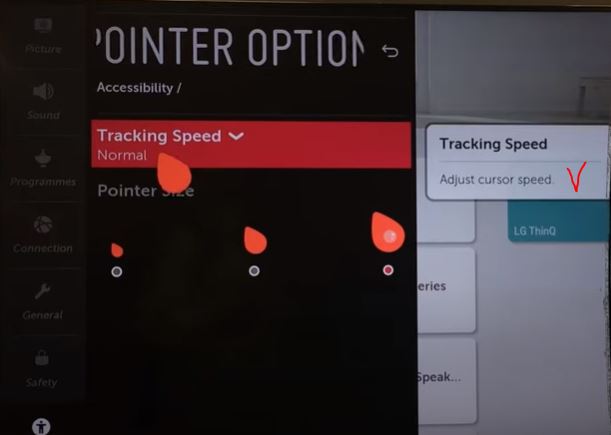
Как изменить скорость отслеживания указателя на пульте LG Magic Remote
Лучший ответ: как включить мышь на Android TV?
Нажимайте кнопки со стрелками (вверх, вниз, влево и вправо), чтобы переместить указатель, фокус или курсор в желаемом направлении или изменить настройку, отображаемую на выбранном элементе. Нажмите кнопку Enter, чтобы выбрать элемент или запустить выделенный элемент. Нажмите и удерживайте кнопку ввода, чтобы просмотреть Гид во время просмотра телевизора.
Как вернуть курсор на Samsung Smart TV?
НАЖМИТЕ ЗДЕСЬ, чтобы узнать о доступе к экрану меню с помощью пульта дистанционного управления Smart Control в Samsung SUHD 4K Curved Smart TV JS9000.
- а). На экране меню выберите Система.
- б). Выберите Диспетчер устройств, чтобы изменить настройки мыши.
- в). Выберите «Настройки мыши».
- г). Выберите Параметры мыши.
- д). Здесь вы устанавливаете параметры мыши. …
- е). …
- г).
Как я могу управлять своим телефоном Android с помощью телевизора?
Настройте приложение дистанционного управления
- Загрузите на свой телефон приложение Android TV Remote Control из Play Store.
- Подключите телефон и Android TV к одной сети Wi-Fi.
- На телефоне откройте приложение Android TV Remote Control.
- Нажмите на название вашего Android TV. …
- PIN-код появится на экране вашего телевизора.
Как избавиться от курсора на телевизоре?
Нажимайте кнопку «Назад» + кнопку «Домой», пока мышь не исчезнет. И нажимайте кнопку «Прокрутка», пока светодиод кнопки питания не начнет мигать. затем появится курсор. Я добился исчезновения указателя при одновременном удерживании кнопок «Домой» и «Назад».
Как вернуть курсор на телевизор LG?
Нажмите кнопку вверх, вниз, влево или вправо для прокрутки меню. Если вы нажмете кнопки во время использования указателя, указатель исчезнет с экрана, и Magic Remote будет работать как обычный пульт дистанционного управления. Чтобы снова отобразить указатель на экране, встряхните Magic Remote влево и вправо.
Могу ли я использовать клавиатуру и мышь на Smart TV?
Ультратонкий набор клавиатуры и мыши идеально подходит для использования с SMART TV, ноутбуком, ПК и т. Д. Настройка невероятно проста: вы просто подключаете беспроводной приемник к SMART TV и сразу начинаете пользоваться клавиатурой и мышью без программного обеспечения. . Подходит для использования на расстоянии до 10 м от экрана телевизора.
Можете ли вы использовать мышь на Smart TV?
В настоящее время некоторые смарт-телевизоры позволяют пользователям подключать мышь или клавиатуру и использовать их в качестве компьютера. Хотя он не поддерживает множество разнообразных функций, таких как использование на компьютере, но при подключении мыши и клавиатуры к Интернет-телевидению или Smart TV вы можете легко использовать его больше, экономя время и операции. .
Можно ли использовать беспроводную мышь на Samsung Smart TV?
Телевизор снова выполнит поиск доступных устройств. Примечание. Подключенные мыши будут работать только в Интернет-приложении.
.
Используя клавиатуру и мышь:
| Основные | Описание |
|---|---|
| Щелкните правой кнопкой мыши (Мыши) | Доступно только в интернет-приложении. Параметры могут зависеть от выбранного элемента, но обычно вы можете открыть, открыть в новой вкладке или включить режим прокрутки. |
Как сбросить пульт дистанционного управления указателем Samsung?
1) Откройте батарейный отсек на задней панели пульта дистанционного управления и извлеките обе батарейки. 2) Нажмите и удерживайте любую кнопку на пульте дистанционного управления в течение 20 секунд. 3) Отпустите кнопку и правильно вставьте батареи.
Можете ли вы скрыть курсор LG Magic Remote на webOS 2? [закрытый]
можете ли вы принять решение против использования функции «Air pointing» пультов LG Magic Remotes и использовать их в качестве «обычных» пультов на телевизоре webOS 2?
когда я поднимаю его, я не хочу, чтобы курсор стал видимым и перемещался с помощью пульта дистанционного управления.
2 ответов
согласно Руководству для LG magic remote ,» если вы нажимаете кнопки (влево, вправо, вверх, вниз), а указатель при использовании указатель исчезнет с экрана а Magic Remote будет работать как генерал дистанционное управление.»Надеюсь, что это поможет.
Нажмите кнопку «Назад» + кнопку «Домой», пока мышь не исчезнет. И отожмите кнопку «переченя» до тех пор пока кнопка силы Сид не будет моргать. затем появится курсор.
Как подключить мышку и клавиатуру к телевизору LG
Современные модели Smart TV LG имеют возможность подключения дополнительных устройств – беспроводной или проводной мышки и клавиатуры, которые облегчат использование Смарт функций, а также приложений в интернете, в особенности при вбивании текста в поисковике.
Чтобы подключить клавиатуру и мышку к телевизору LG, для начала нужно убедиться в наличии на задней панели телевизора USB-разъёмов для этих устройств. С 2012 года производитель LG добавил новую функцию во все модели Смарт телевизоров, стало возможно подключить к телевизору как проводную клавиатуру и мышку, так и беспроводную клавиатуру и мышку.
Единственное условие для подключения – применение устройств, которые предусмотрены производителем LG. Какие устройства можно подключать к телевизору LG, указаны в инструкции. Если в инструкции ничего не написано, то в настройках телевизора можно проверить возможность подключения дополнительных устройств:
- Необходимо нажать на пульте кнопку «Меню».
- Далее перейти на экране телевизора LG во вкладку «Система».
- С помощью пульта необходимо нажать на значок «Менеджер устройств».
- В этом разделе отобразятся доступные устройства для подключения к Smart телевизору.
- Если в появившемся окне появятся модели ваших устройств – мышки и клавиатуры, к телевизору можно подключить эти аксессуары. При этом применяться может как беспроводная клавиатура или мышь для Смарт телевизоров, так и обычная модель клавиатуры и мышки.
Производитель LG дает гарантии, что только с той техникой, которая указана в перечне, телевизор LG будет правильно работать. Рассмотрим преимущества и недостатки при подключении устройств:
- Вы всегда можете быть уверены, что телевизор LG верно распознает и определит подключенное устройство.
- Вы можете получить быстрый доступ с помощью специальных клавиш к основным приложениям вашего Смарт ТВ.
- Высокая стоимость фирменных устройств.
Для того чтобы подключить беспроводную мышку или беспроводную клавиатуру к телевизору LG через Bluetooth, необходимо выполнить следующие действия:
- В первую очередь включите беспроводную мышь или клавиатуру, а также телевизор LG.
- Подключите Bluetooth-адаптер мыши или Bluetooth-адаптер клавиатуры в USB-разъём на телевизоре, который находится или на боковой панели, или на задней панели устройства.
- Далее убедитесь в том, что мышь или клавиатура находится в режиме сопряжения Bluetooth.
- После этого на экране Smart TV появится уведомление о подключении дополнительного устройства.
- Начнется подключение и синхронизация через Bluetooth Smart TV с беспроводной мышкой или же беспроводной клавиатурой.
- Телевизор самостоятельно загрузит драйвера из интернета для корректной работы мыши или клавиатуры.
Для того чтобы подключить проводную мышь или проводную клавиатуру к телевизору LG, необходимо выполнить следующие действия:
- Включите телевизор LG.
- После этого провод с USB-разъёмом от клавиатуры или мышки нужно подключать в USB-разъём телевизора. USB-разъём на телевизоре может находиться или на боковой панели, или на задней панели устройства.
- Если на экране телевизора высветилось уведомление о подключении нового устройства, в таком случае проводная мышь или клавиатура подключились к телевизору.
- Smart TV автоматически установит драйвера из интернета для полноценной работы устройства, при таком подключении никакой настройки не требуется.
Бывают такие ситуации, когда пользователь может столкнуться с проблемой, при которой телевизор LG не может обнаружить дополнительные устройства. Существует несколько вариантов возникновения проблемы:
- Не работает клавиатура или мышка. Перед подключением к Смарт телевизору необходимо удостовериться, работает ли устройство на компьютере.
- Несовместимость устройств. Возможно, модель клавиатуры или мыши просто не подходит к телевизору. В инструкции к телевизору должно быть написано о совместимых моделей устройств. Если в перечне нет названия модели вашей клавиатуры и мышки, то придется купить подходящее устройство.
- Устаревшая прошивка телевизора. В таком случае может помочь обновление прошивки телевизора с помощью встроенной функции либо обычной флешки. Возможно, в более новом программном коде будет расширена поддержка внешних устройств.
- Не работает один или несколько USB-разъёмов. В таком случае необходимо использовать другие разъёмы. Если проблема не решена, то нужно обратиться за помощью к специалисту в сервисный центр LG.
Таким образом, подключение клавиатуры и мышки к телевизору LG не вызовет никаких трудностей и при этом позволит получить удовольствие от новых возможностей управления Smart TV.