Как отключить общий доступ с парольной защитой Windows 11 и Windows 10
При настройке общего сетевого доступа к файлам и папкам, а также сетевым принтерам, для их открытия по умолчанию требуется использовать логин и пароль пользователя удаленного компьютера. Если это не удобно или есть основания полагать, что общий доступ не работает по этой причине, вы можете включить общий доступ для всех пользователей в локальной сети без ввода пароля.
В этой пошаговой инструкции подробно о том, как отключить общий доступ с парольной защитой в Windows 11 и Windows 10, позволив всем пользователям с любого компьютера в локальной сети иметь доступ к общим папкам и другим ресурсам.
Отключение общего доступа с парольной защитой
Для того, чтобы отключить общий доступ с парольной защитой и сделать возможным подключение к сетевым папкам и другим ресурсам без пароля, на том компьютере, где находятся эти общие ресурсы, потребуется выполнить следующие шаги:
- Откройте панель управления (для этого можно использовать поиск в панели задач), а в ней — Центр управления сетями и общим доступом.

- В панели слева нажмите «Изменить дополнительные параметры общего доступа».

- Раскройте раздел «Все сети», а затем, в разделе «Общий доступ с парольной защитой» выберите пункт «Отключить общий доступ с парольной защитой».

- Примените сделанные настройки.
В результате с любых компьютеров в локальной сети будет возможен доступ к сетевым ресурсам на том компьютере, где были выполнены указанные настройки, при условии, что:
- На устройствах, с которых осуществляется доступ включено сетевое обнаружение
- На ПК или ноутбуке, к которому осуществляется подключение, есть папки и/или иные ресурсы, к которым предоставлен общий доступ.
Надеюсь, материал будет полезен, а если остаются вопросы — задавайте их в комментариях, с большой вероятностью решение найдётся.
Как настроить локальную сеть в Windows 10? Параметры общего доступа и общий доступ к папке в Windows 10
Раньше я уже публиковал подробную инструкцию по настройке локальной сети в Windows 10. Но для настройки использовал домашнюю группу, которую из Windows 10 (в версии 1803 и выше) удалили. А это значит, что старая инструкция больше не актуальная, так как домашней группы в Windows 10 1803 больше нет. Но весь функционал конечно же сохранился, и в десятке по прежнему можно предоставить общий доступ к папкам и принтерам, открыть общий доступ к определенной папке, получить сетевой доступ к другим компьютерам и т. д. Так даже проще и лучше, убрали ненужные настройки. Домашняя группа использовалась для упрощения настройки локальной сети и предоставления общего доступа к файлам и принтерам. Но по факту, она только усложняла процесс настройки локальной сети своими запутанными настройками. Проще вручную открыть общий доступ и расшарить папку по сети, чем возиться с настройкой домашней группы.
Обычно локальную сеть настраивают между компьютерами, которые соединены между собой через роутер (по Wi-Fi, сетевому кабелю) , или свитч. При необходимости можно соединить два компьютера напрямую с помощью сетевого кабеля, но этот способ вряд ли сейчас кто-то еще использует. Открыть общий доступ к папкам в Windows 10 можно не только для других компьютеров, но и для мобильных устройств. Например, доступ к расшаренным по сети папкам на компьютере можно получить с мобильных устройств, TV приставок и других устройств, которые работают на Android. Но чаще всего локальную сеть настраивают именно для обмена файлами между несколькими компьютерами. Если в сети есть компьютеры на Windows 7 и Windows 8, то на них параметры общего доступа настраиваются практически так же, как и в Windows 10. Папка, к которой открыт общий доступ на компьютере с Windows 10 будет без проблем отображаться в сетевом окружении на компьютере с Windows 7 и наоборот. Главное, чтобы на обеих компьютерах было включено сетевое обнаружение.
Подготовка к настройке локальной сети в Windows 10
При подключении к роутеру по кабелю, или по Wi-Fi сети, Windows 10 присваивает подключению сетевой профиль: «Общедоступные» или «Частные». Здесь все просто. «Общедоступные» – это когда компьютер подключен к общедоступной, чужой сети. Например, где-то в кафе, отеле, у знакомых дома и т. д. «Частные» – это подключение к домашней сети. Этот профиль желательно устанавливать только в том случае, когда вы подключены к своей сети (к своему роутеру, который надежно защищен. Смотрите статью максимальная защита Wi-Fi сети и роутера от других пользователей и взлома) . В зависимости от выбранного профиля, меняются некоторые настройки общего доступа и брандмауэра.
Для настройки локальной сети я рекомендую для Ethernet или Wi-Fi подключения установить сетевой профиль «Частные». Ну и соответственно открывать общий доступ к файлам только в тех сетях, которым вы доверяете (которые вы контролируете) . На тему смены сетевого профиля я уже писал подробную инструкцию: домашняя (частная) и общественная (общедоступная) сеть Windows 10.
Сделать это не сложно. В свойствах Ethernet подключения:

В свойствах Wi-Fi сети:

Необходимый сетевой профиль подключению присвоили, можно переходить к настройке локальной сети.
Настройка параметров общего доступа в Windows 10
Нам нужно открыть окно «Дополнительные параметры общего доступа». Это можно сделать через «Центр управления сетями и общим доступом», или в параметрах, в разделе «Сеть и Интернет» – «Параметры общего доступа».

Для профиля «Частная (текущий профиль)» нам нужно установить такие настройки:
- Включить сетевое обнаружение – если сетевое обнаружение включено, то наш компьютер будет видеть другие компьютеры в сети, и будет виден другим компьютерам.
- Включить общий доступ к файлам и принтерам – после включения все папки и принтеры к которым разрешен общий доступ будут доступны другим устройствам в этой локальной сети. По умолчанию это стандартные общие папки (Общая музыка, Общие документы, Общие видеозаписи и т. д.) . Дальше в статье я покажу, как открыть общий доступ к любой папке на вашем компьютере.

Так же меняем следующие настройки для профиля «Все сети»:
- Включить общий доступ, чтобы сетевые пользователи могли читать и записывать файлы в общих папках.
- Отключить общий доступ с парольной защитой. Что касается общего доступа с парольной защитой или без, то разница в том, нужно ли вводить пароль при доступе к общей папке на данном компьютере. В домашней сети, как правило, пароль не нужен. Но если есть необходимость, вы можете оставить парольную защиту. Тогда на других компьютерах будет появляться запрос имени пользователя и пароля (пользователя удаленного компьютера) .

Обязательно нажимаем на кнопку «Сохранить изменения»!
Все! Настройка локальной сети в Windows 10 завершена.
Доступ к общим папкам с другого компьютера в локальной сети
После настройки общего доступа мы можем получить доступ к общим папкам с других компьютеров, которые находятся в одной сети (подключены через один роутер или свитч) .
Можно сразу перейти в проводник, на вкладку «Сеть». Если сетевое обнаружение на этом компьютере отключено, то вы увидите сообщение: «Сетевое обнаружение отключено. Сетевые компьютеры и устройства не видны».

Нажимаем «OK» и сверху появится желтая полоска, где можно «Включить сетевое обнаружение и общий доступ к файлам».

А если сети, к которой вы подключены присвоен статус «Общедоступные», то появится еще одно окно. Выберите следующий пункт: «Нет, сделать сеть, к которой подключен этот компьютер, частной».

После этого на вкладке «Сеть» в проводнике сразу появляться «Компьютеры». Наш компьютер так же будет отображаться вместе с другими компьютерами из локальной сети.

Мы только что настроили локальную сеть между двумя компьютерами на Windows 10. С обеих компьютеров есть доступ друг к другу по сети (в моем случае по Wi-Fi, через роутер) . По умолчанию доступ открыт только к отдельным общим папкам. Для обмена файлами между компьютерами можно использовать эти папки (копировать в них файлы, просматривать, удалять) , либо же вручную открыть общий доступ к другим папкам, которые находятся на жестком диске компьютера. Дальше я более подробно покажу, как расшарить папку в Windows 10.
Как открыть общий доступ к папке в Windows 10?
В Windows 10 предоставить общий доступ к файлу или папке (расшарить папку) можно буквально за несколько секунд. Еще я покажу, как закрыть общий доступ к папке/файлу и посмотреть, к каким папкам предоставлен общий доступ.
Просто нажимаем правой кнопкой мыши на любую папку или файл, наводим курсор на меню «Предоставить доступ к» и выбираем «Отдельные люди».

Дальше нужно выбрать пользователя, для которого будет предоставлен общий доступ к папке. В домашней сети можно выбрать «Все». В таком случае доступ к файлу/папке будет у всех участников сети. Можно создать нового пользователя и использовать его имя/пароль для доступа к папке с других компьютеров (если вы не отключали общий доступ с парольной защитой) .

Для пользователя «Все», (или нового пользователя) можно изменить права доступа к файлу или папке в Windows 10. По умолчанию папка/файл доступен только для чтения. Можно установить «Чтение и запись». Тогда другие пользователи по сети смогут менять/удалять файлы в папке, записывать новые, редактировать файлы.
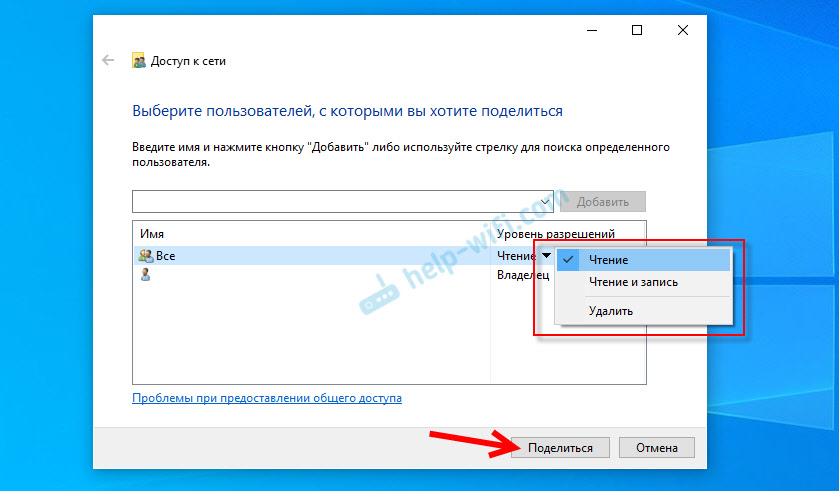
После нажатия на кнопку «Поделиться» появится окно, в котором будет указан сетевой адрес к файлу, или папке. Это адрес можно скопировать и использовать для доступа к данному ресурсу с других компьютеров в локальной сети (просто перейти по адресу в проводнике) .
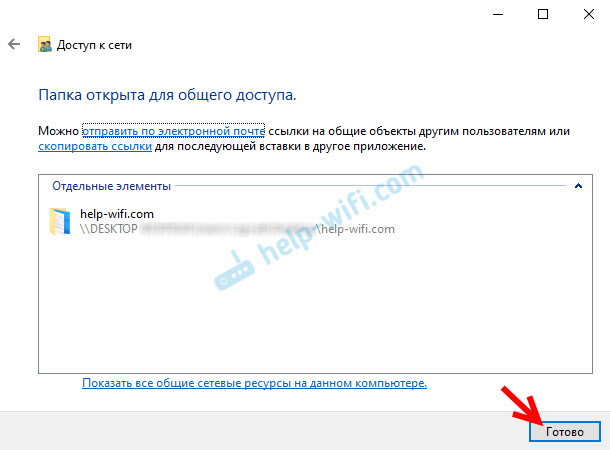
Чтобы зайти в папку, к которой мы открыли общий доступ не обязательно использовать адрес. На другом компьютере можно просто перейти в раздел «Сеть» в проводнике Windows. Открываем нужный компьютер из нашей локальной сети и переходим в общую папку, к которой мы только что открыли доступ.

Так как я установил для этой папки права на чтение и запись, то без проблем могу редактировать, удалять и создавать новые файлы в этой папке. Права применяются ко всем файлам в расшаренной папке.
Как отключить общий доступ к папке или файлу в Windows 10?
Просто нажимаем на папку или файл правой кнопкой мыши, выбираем «Предоставить доступ к» и нажимаем на «Сделать недоступными».
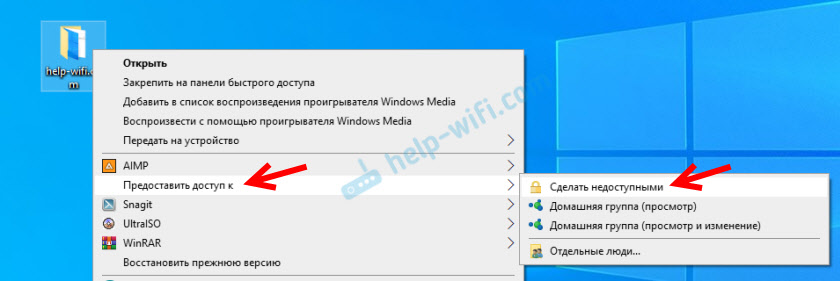
Вот так просто в Windows 10 можно закрыть общий доступ к папке/файлу.
Как посмотреть все папки и файлы, к которым открыт общий доступ на компьютере?
Для этого нужно в проводнике перейти по адресу \\localhost

Откроется папка, в которой будут отражаться другие папки и файлы, к которым на данном компьютере открыт общий доступ.
Послесловие
Для меня, как и наверное для многих, локальная сеть, это всегда было что-то сложное и непонятное. Вроде понимаешь для чего она нужна и как ею можно пользоваться, но не совсем понятно, как она работает и как ее настроить. Какие-то непонятные и запутанные параметры, общий доступ, права, учетные записи и т. д., но если во всем разобраться, а еще лучше самостоятельно настроить, то сразу понимаешь, что в этом нет ничего сложного. Даже без этой домашней группы, которую убрали в Windows 10 1803 все можно без проблем настроить и использовать общий доступ к файлам, папкам и принтерам в локальной сети.
Оставляйте свои комментарии, вопросы и дополнения. Если я что-то забыл, или написал не так – поделитесь полезной информацией в комментариях! С удовольствием отредактирую и дополню статью.
Как убрать общий доступ к папке в Яндекс Диске?
Каждый участник может отказаться от доступа к общей папке, удалив ее копию со своего Диска. Владелец папки может удалить ее. Для этого нужно отключить общий доступ к папке, после чего удалить ее и очистить Корзину. В этом случае все участники потеряют права доступа к папке.
Как настроить общий доступ к папке в Яндекс Диск?
Выберите нужную папку и нажмите → Настроить доступ на верхней панели или в контекстном меню. Чтобы открыть доступ к папке на компьютере с установленной программой Яндекс Диск, нажмите правой кнопкой мыши на нужную папку и выберите пункт меню Яндекс Диск: Настроить общий доступ.
Как отключить сохранение на Яндекс Диск?
- Откройте настройки приложения.
- Нажмите Автозагрузка фото и видео.
- Отключите опции Автозагрузка фото и Автозагрузка видео.
Можно ли поделиться местом на Яндекс Диске?
При использовании Диска с мобильного устройства настройка общего доступа к папке недоступна. Вы можете только поделиться ссылкой на файл или папку. Чтобы другие пользователи могли вносить изменения в папку на вашем Диске, настройте общий доступ к ней. Сделать это можно только в браузере на компьютере.
Как разрешить редактирование на Яндекс Диске?
В Диске нажмите на документ правой кнопкой мыши и в контекстном меню выберите Поделиться. Также вы можете поделиться со страницы самого редактора — нажмите Настроить доступ в правом верхнем углу. Выберите права доступа: Просмотр или Редактирование.
Как отключить общий доступ?
Как отключить общий доступ к файлам или папкам?:
- Щелкните правой кнопкой мыши или выделите файл или папку, а затем выберите Предоставить доступ > Удалить доступ.
- Выберите файл или папку, перейдите на вкладку Общий доступ в верхней части проводника, а затем в разделе Поделиться с выберите Удалить доступ.
Как открыть общий доступ к папке?
Если открыть доступ всем, у кого есть ссылка, то ограничения, заданные для папки, не будут распространяться на файл:
- Откройте Google Диск на компьютере.
- Выберите нужную папку.
- Нажмите на значок «Открыть доступ».
- В разделе «Общий доступ» нажмите на стрелку вниз.
- Укажите, кому разрешен доступ к папке.
Как отключить синхронизацию в Яндексе?
- Нажмите → Настройки → Настройки синхронизации.
- Нажмите Отключить синхронизацию.
Кто может смотреть фото на Яндекс Диске?
Чужие файлы могут попасть на ваш Яндекс Диск, если вы авторизуетесь на чужом мобильном устройстве. В этом случае при включенной автозагрузке файлы с устройства будут загружены на Яндекс Диск. Чтобы на ваш Яндекс Диск не попадали чужие файлы, выйдите из Яндекс Диска на всех устройствах.
Что значит Автозагрузка в Яндекс Диске?
Автоматически загруженные файлы будут отображаться в разделах Фото и Лента. При включенном безлимите фото и видео не будут загружаться в папку Фотокамера и синхронизироваться с программой на компьютере.
Что такое раздел офлайн на Яндекс Диске?
Чтобы иметь доступ к файлам без интернет-соединения, добавьте их в раздел Офлайн — файлы загрузятся на ваше мобильное устройство. Если вы измените файлы с другого устройства, они автоматически обновятся в Офлайне, когда появится интернет-соединение.
Как настроить общий доступ на Яндекс Диске с телефона?
В мобильном приложении настроить общий доступ к папке пока нельзя. Вы можете только поделиться ссылкой на файл или папку. Чтобы настроить совместный доступ к папке, воспользуйтесь Диском в браузере на компьютере.
Что в Яндекс Диске можно настроить для совместного редактирования?
- Совместный доступ Поделиться ссылкой Со мной поделились ссылкой Настроить общий доступ к папке
- Работа с фото и другими изображениями Просмотр фото Альбомы Автозагрузка фото и видео с мобильных
- Яндекс 360 Премиум и место на Диске Место на Диске Яндекс 360 Премиум Гигабайты и призы за участие в акциях
Что такое безлимитная Автозагрузка на Яндекс Диске?
Безлимитная — фото и видео не занимают места на вашем Диске. В папку «Фотокамера» — медиафайлы загружаются на Диск в автоматически созданную папку. Включите автозагрузку на вашем телефоне или планшете.
Как выйти из семьи Яндекс?
Выйти из группы:
- Перейдите на страницу управления семейной группой.
- Нажмите свою карточку.
- Выберите Выйти из группы.
Как настроить синхронизацию Яндекс диск?
Нажмите значок Диска в области уведомлений. Выберите Файл → Настройки. Нажмите кнопку Настроить расположение папок. Укажите другую папку для синхронизации с сервером.
Как скрыть фото на Яндекс Диске?
Выберите и откройте альбом. Выберите одну или несколько фотографий. Нажмите Убрать из альбома на верхней панели.
Как настроить яндекс диск на компьютере?
- Скачайте программу на странице Яндекс. Диск. Когда файл начнет скачиваться, на странице отобразятся инструкции по запуску.
- После установки выберите ярлыки, которые появятся на рабочем столе и в меню Пуск. Примечание.
- Нажмите Готово. Значок программы появится в области уведомлений Windows.
Как создать сетевую папку Яндекс диск?
Подключение как сетевой папки
Е. у нас будет сетевая папка. Чтобы это реализовать, открываем «Этот компьютер» и щелкаем правой кнопкой мыши в пустом месте под дисками. Выбираем пункт «Добавить новый элемент в сетевое окружение».
Как синхронизировать папку с Яндекс диском?
Нажмите значок Диска в области уведомлений. Выберите Файл → Настройки. Нажмите кнопку Настроить расположение папок. Укажите другую папку для синхронизации с сервером.
Включить или отключить общий доступ к файлам и принтерам в Windows
Настройка параметров общего доступа к файлам и принтерам в Windows 10, 8, 7, Vista и XP
Начиная с Windows 95, Microsoft поддерживает общий доступ к файлам и принтерам. Эта сетевая функция особенно полезна в домашних сетях, но может быть проблемой безопасности в общественных сетях.
Ниже приведены инструкции по включению этой функции, если вы хотите обмениваться файлами и доступом к принтеру с вашей сетью, но вы также можете отключить общий доступ к файлам и принтерам, если это вас касается.
Шаги по включению или отключению общего доступа к файлам и принтерам немного отличаются для Windows 10/8/7, Windows Vista и Windows XP, поэтому обращайте особое внимание на различия, когда они вызываются.
Включить/отключить общий доступ к файлам и принтерам в Windows 7, 8 и 10
Откройте Панель управления . Самый быстрый способ – открыть диалоговое окно «Выполнить» с помощью комбинации клавиш Win + R и ввести команду контроль .
Выберите Сеть и Интернет , если вы просматриваете категории на панели управления, или перейдите к шагу 3, если вы видите только несколько значков апплета на панели управления.
Откройте Центр управления сетями и общим доступом .
На левой панели выберите Изменить расширенные настройки общего доступа .
Здесь перечислены различные сети, которые вы используете. Если вы хотите отключить общий доступ к файлам и принтерам в общедоступной сети, откройте этот раздел. В противном случае выберите другой.
Найдите раздел «Общий доступ к файлам и принтерам» этого сетевого профиля и настройте этот параметр, выбрав Включить общий доступ к файлам и принтерам или Отключить общий доступ к файлам и принтерам .
Некоторые другие параметры общего доступа могут быть доступны и здесь, в зависимости от вашей версии Windows. Они могут включать параметры общего доступа к общим папкам, обнаружения сети, домашней группы и шифрования общего доступа к файлам.
Выберите Сохранить изменения .
Описанные выше шаги позволяют лучше контролировать общий доступ к файлам и принтерам, но вы также можете включить или отключить эту функцию через Панель управления \ Сеть и Интернет \ Сетевые подключения . Нажмите правой кнопкой мыши сетевое соединение и перейдите на вкладку Свойства , а затем на вкладку Сеть . Установите или снимите флажок Общий доступ к файлам и принтерам для сетей Microsoft .
Включить или выключить общий доступ к файлам и принтерам в Windows Vista и XP
Откройте панель управления.
Выберите Сеть и Интернет (Vista) или Сеть и подключения к Интернету (XP), если вы находитесь в режиме просмотра категорий, или перейдите к шагу 3, если вы видите апплет Панели управления. иконки.
В Windows Vista выберите Центр управления сетями и общим доступом .
В Windows XP выберите Сетевые подключения и перейдите к шагу 5.
На левой панели выберите Управление сетевыми подключениями .
Щелкните правой кнопкой мыши соединение, которое должно включать или отключать общий доступ к принтеру и файлу, и выберите Свойства .
На вкладке Сеть (Vista) или Общие (XP) свойств подключения установите или снимите флажок рядом с Общий доступ к файлам и принтерам для сетей Microsoft .