Как отключить режим фильтрации ввода?
Фильтрация ввода (FilterKeys) – это функция Windows, которая позволяет компьютеру пропускать (не засчитывать) краткие и повторные нажатия клавиш, которые могут быть вызваны медленными или неточными движениями пальцев.
Что такое фильтр ввода?
Функция фильтрации ввода — это параметр специальных возможностей, который можно использовать для управления скоростью повтора клавиатуры и пропуска повторяющихся клавиш.
Как отключить Медленные клавиши?
Как отключить залипание клавиш с помощью меню «Параметры»
Чтобы открыть настройки залипания клавиш, нажмите «Пуск» → «Параметры» → «Специальные возможности» → «Клавиатура». Или надавите пять раз на Shift и кликните в появившемся окне «Отключить это сочетание клавиш в параметрах специальных возможностей».
Как отключить фильтрацию ввода на ноуте?
Для начала нажмите и удерживайте правый «Shift» в течение восьми секунд. После этого откроется окно, содержащее общую информацию фильтрации ввода. В данном окне нажмите кнопку «Параметры». Откроется окно специальных возможностей, в котором уберите галочку, стоящую напротив строчки «Фильтрация ввода».
Как отключить залипание клавиш в Windows 7?
Кликните Пуск, в плиточном интерфейсе найдите и запустите «параметры компьютера». В левом меню выберите «специальные возможности». Далее кликните «клавиатура». В области залипания клавиш перетащите ползунок указателем мыши в положение «отключить».
Как отключить залипание клавиши Win?
- Нажмите пять раз подряд клавишу Shift. .
- Переходите по ссылке отключить сочетание клавиш> в этом окошке.
- Появляется окошко настроек залипания клавиш.
- Далее снимаем галочки со всех пунктов.
Как полностью отключить защитник Windows 10?
- Откройте Диспетчер задач и перейдите на вкладку “Автозагрузка”.
- Найдите строку Windows Security notification icon (для Windows 10, версии 1909, 1903 и 1809) или Windows Defender notification icon.
- Щелкните правой кнопкой мыши по данному пункту и выберите опцию Отключить.
Как отключить перо в виндовс 10?
Справа дважды щелкните параметр Разрешить Windows Ink Workspace. Активируйте опцию Включено. В разделе «Параметры» выберите «Выключено» в раскрывающемся меню. Нажмите Применить и ОК.
Как отключить повторное нажатие клавиш?
Запустите классическую Панель управления. В ней выберите Центр специальных возможностей-Облегчение работы с клавиатурой-Настройка фильтрации ввода**-Включить повторное и медленное нажатие клавиш (выбрать «Включить»).
Как убрать двойное нажатие на клавиатуре?
- Откройте меню Пуск, нажав клавиши CTRL+ESC (или клавишу с эмблемой Windows). .
- Убедитесь, что выбран классический вид и значки панели управления отображаются на экране. .
- В диалоговом окне Специальные возможности перейдите на вкладку Клавиатура, а затем установите флажок Залипание, нажав клавишу U.
Почему западают клавиши на клавиатуре?
Клавиши могут залипать по различным причинам, но, как правило, это что-то разлитое: чай, газировка, сок. Если это случилось, то необходимо максимально быстро просушить поверхность, причем непосредственно ноутбук или компьютер обязан быть выключен.
Отключение фильтрации клавиш в Windows 10
Лучший способ раз и навсегда отключить фильтрацию клавиш в «десятке» – воспользоваться оснасткой «Параметры».
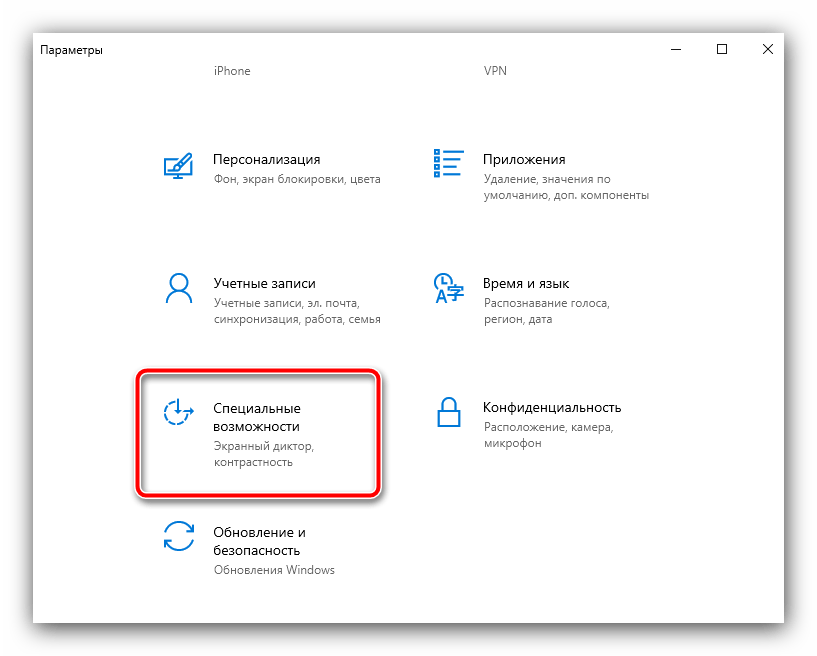
- Нажмите сочетание клавиш Win+I, затем в появившемся окне выберите «Специальные возможности».
- В левом меню кликните по пункту «Клавиатура», пролистайте список настроек вниз, до блока «Использовать фильтрацию ввода» и снимите галочку с опции «Разрешить включение клавиш фильтра с помощью сочетания клавиш».
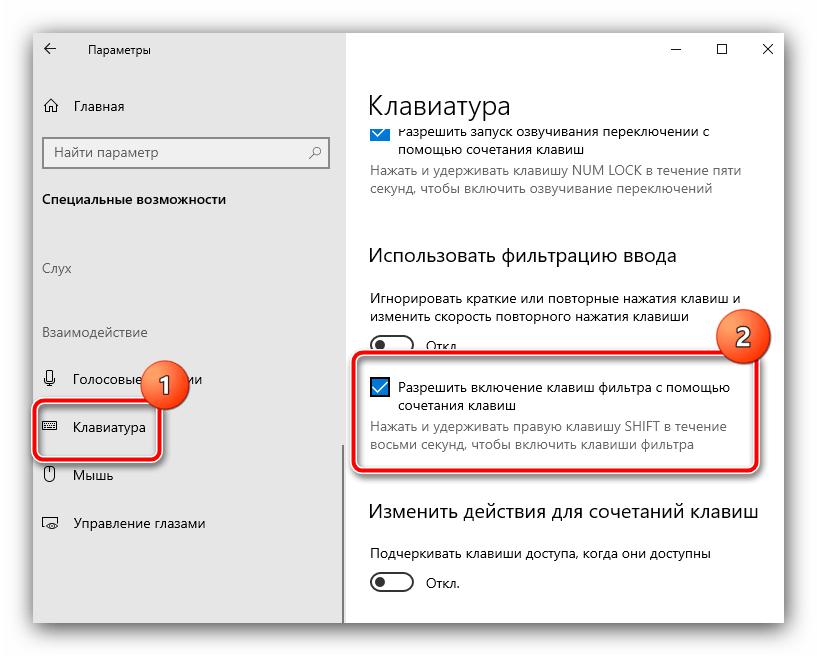
- Закройте «Параметры» и перезагрузите компьютер.
Способ 2: «Панель управления»
Альтернативой описанному методу будет использование «Панели управления», хорошо знакомой тем, кто застал более ранние редакции Виндовс.
- Откройте «Поиск», наберите в нём запрос панель управления , после чего кликните по найденному результату.
Что делать, если фильтрация ввода не отключается
Иногда предложенных выше решений бывает недостаточно, и функция по-прежнему продолжает работать. В таком случае воспользуйтесь следующими шагами:
-
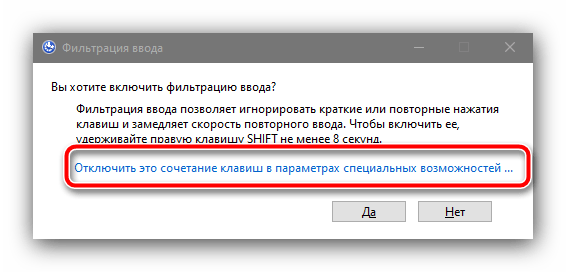
Нажмите правую клавишу Shift, подержите около 8 секунд и отпустите. Появится окно настройки фильтрации ввода, в нём кликните по ссылке «Отключить это сочетание…».
Как разблокировать клавиатуру в Windows 11

В Windows 11 клавиатуру можно случайно заблокировать с помощью функции «Фильтрация клавиш». Когда эта функция включена, после ввода первой буквы ваша клавиатура не будет принимать другие символы, пока не истечет определенное время. Кроме того, при нажатии клавиши может издаваться звуковой сигнал; это так же неприятно, как и расстраивает.
Эта функция в основном ориентирована на людей, имеющих проблемы с подвижностью, такие как тремор рук, когда они могут последовательно нажимать несколько других кнопок вместо нажатия одной клавиши. Следовательно, чтобы предотвратить это, функция «Фильтрация клавиш» разрешает ввод только одного символа, а затем блокирует клавиатуру на определенное время, чтобы предотвратить непреднамеренное нажатие клавиши.
Клавиши фильтра можно включить, нажав и удерживая клавишу Shift на клавиатуре в течение 8 секунд. Хотя очень маловероятно, что вы намеренно будете удерживать клавишу Shift на клавиатуре в течение 8 долгих секунд, это все же может произойти. Если вы время от времени держите что-то на клавиатуре, это увеличивает вероятность случайного запуска функции в вашей системе.
Если вы также испытываете ту же проблему на своем ПК, не беспокойтесь. Очень легко отключить эту функцию и вернуться к обычному использованию клавиатуры. Существует несколько способов отключить настройку, и для вашего удобства мы собираемся продемонстрировать их все в этом руководстве.
Отключить ключи фильтра в настройках
Отключение ключей фильтра — простой процесс. Более того, это не потребует от вас усилий, превышающих пару кликов.
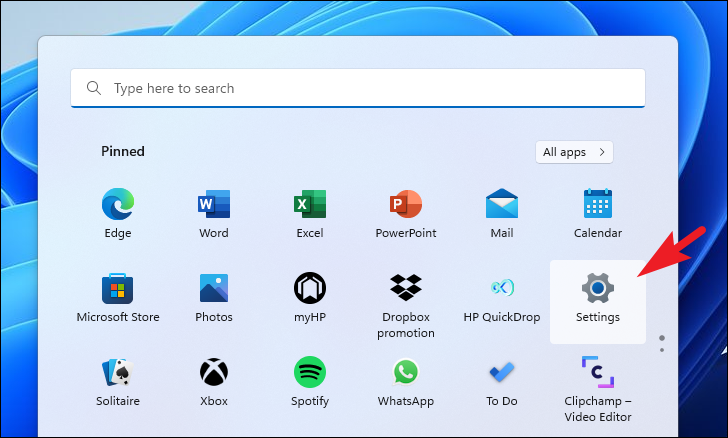
Для этого сначала перейдите в меню «Пуск» и щелкните плитку «Настройки», расположенную в разделе закрепленных приложений. Кроме того, вы также можете одновременно нажать клавиши Windows + I на клавиатуре, чтобы открыть приложение.
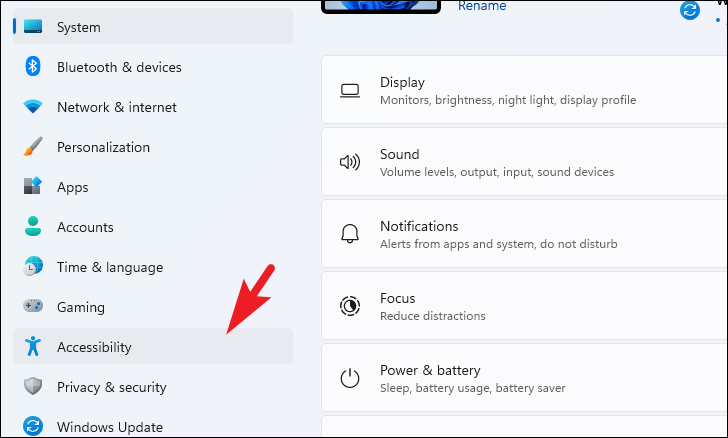
 Затем найдите и щелкните вкладку «Специальные возможности» на левой боковой панели окна «Настройки», чтобы продолжить.
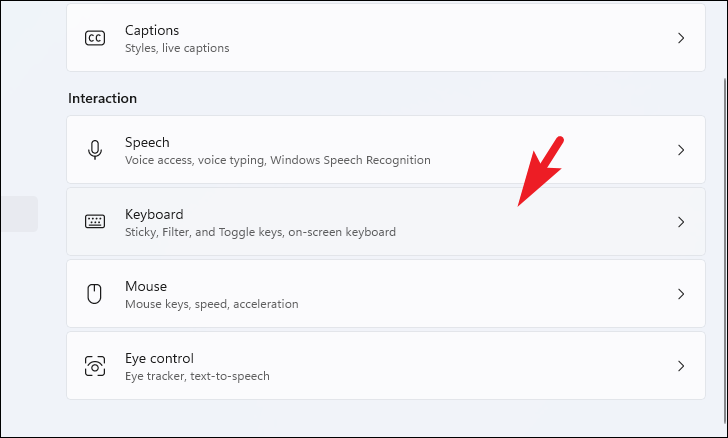
Затем в правой части окна прокрутите вниз, чтобы найти и щелкнуть плитку «Клавиатура» в разделе «Взаимодействие», чтобы продолжить.
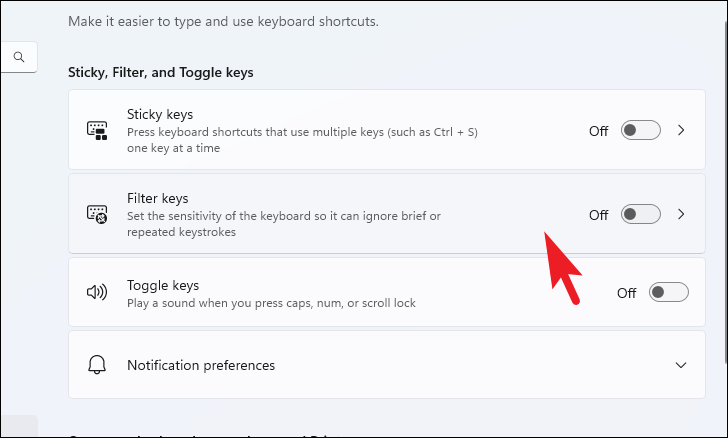
После этого в правой части экрана найдите плитку «Ключи фильтра», представленную в разделе «Прилепленные, фильтрующие и переключаемые клавиши», и нажмите тумблер, чтобы перевести его в положение «Выкл.».
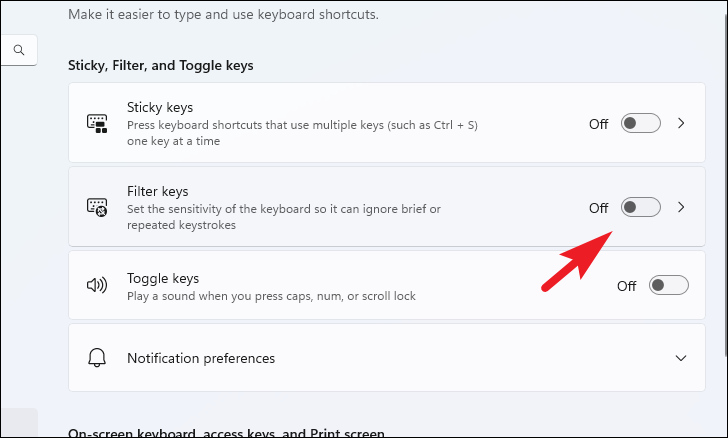
Теперь нажмите на плитку «Ключи фильтра», чтобы продолжить и настроить параметры для него.
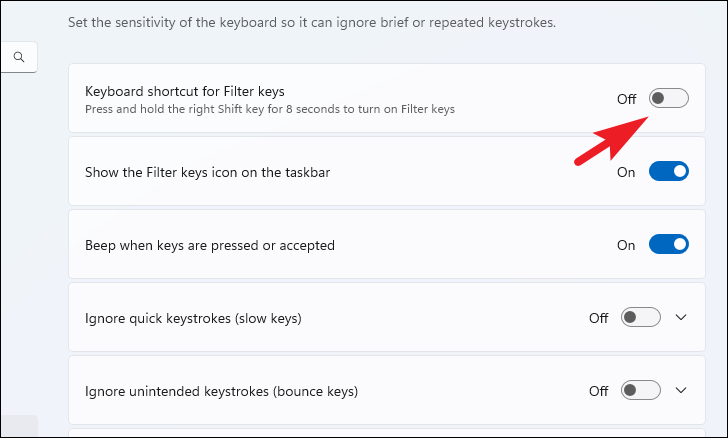
На следующем экране найдите плитку «Сочетание клавиш для клавиш фильтра» и нажмите следующий тумблер, чтобы перевести его в положение «Выкл.». Это гарантирует, что вы случайно не активируете «клавиши фильтра» в своей системе.
Отключить ключи фильтра из панели управления
Если по какой-то причине вы не хотите (или не можете) отключать ключи фильтра в приложении «Настройки», вы также можете отключить его в панели управления.
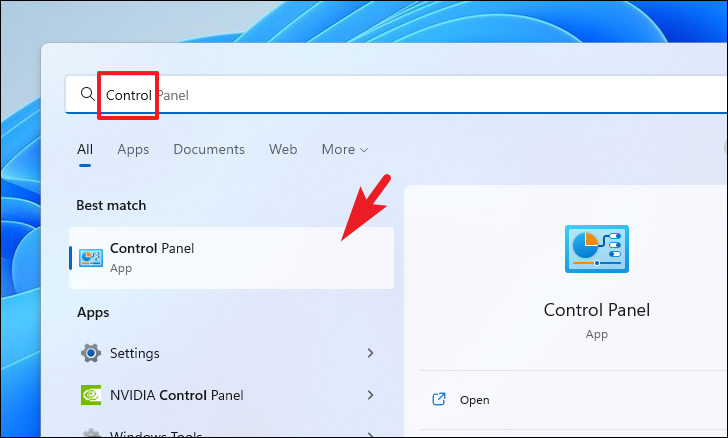
Сначала перейдите в меню «Пуск» и введите Control, чтобы выполнить его поиск. Затем в результатах поиска щелкните плитку «Панель управления», чтобы продолжить.
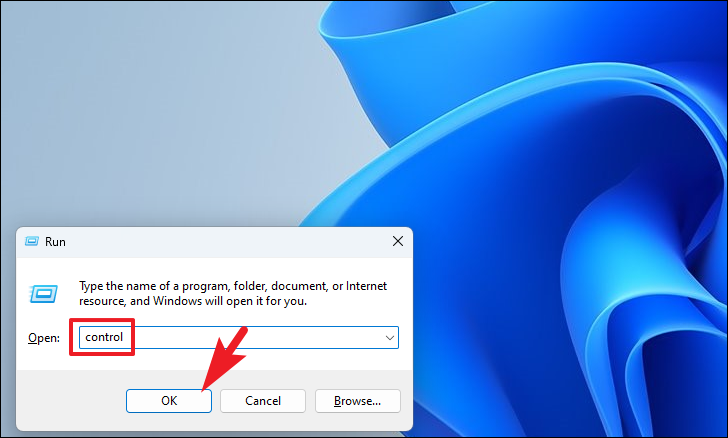
В качестве альтернативы, одновременно нажмите клавиши Windows + R на клавиатуре, чтобы вызвать утилиту «Выполнить». Затем введите control в текстовом поле в окне и нажмите Enter на клавиатуре, чтобы открыть панель управления на экране.
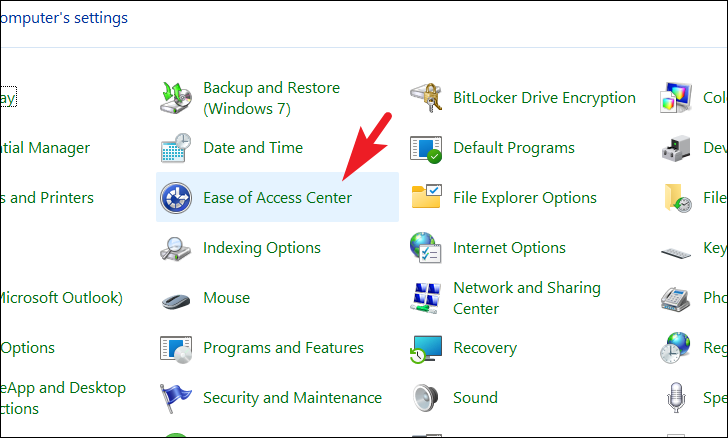
Затем в окне панели управления найдите и щелкните плитку или категорию «Центр специальных возможностей», чтобы продолжить.
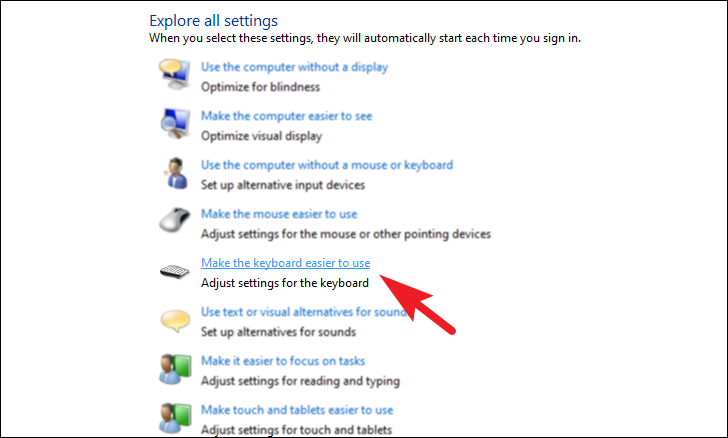
На следующем экране найдите и щелкните параметр «Упростить использование клавиатуры», представленный в разделе «Исследовать все настройки», чтобы продолжить.
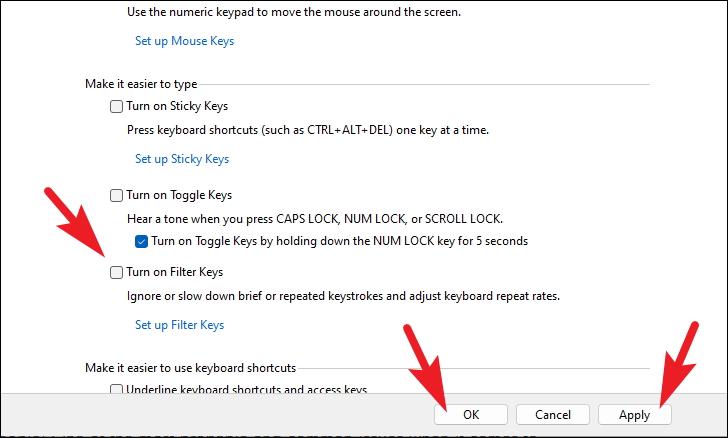
Затем установите флажок перед параметром «Ключи фильтра», расположенный в разделе «Облегчение ввода», чтобы снять его. После снятия флажка нажмите кнопку «Применить» в нижней части окна, чтобы применить изменения, и нажмите кнопку «ОК», чтобы закрыть окно.
Одной из наиболее вероятных причин блокировки клавиатуры является включение клавиш фильтра. Что ж, на случай, если вы столкнетесь с этой проблемой в будущем, теперь вы знаете, как ее решить.
Как отключить залипание клавиш и фильтрацию ввода в Windows 10
Если во время игры на компьютере или при выполнении других задач в Windows 10 у вас то и дело появляется окно, сообщающее предлагающее включить залипание клавиш или фильтрацию ввода, а после ответа «Нет» через некоторое время появляется вновь, это поведение очень легко изменить.
В этой инструкции подробно о том, как полностью и навсегда отключить залипание клавиш Windows 10, а также фильтрацию ввода. А точнее, как сделать так, чтобы никаких окон сообщений после нажатия клавиши Shift 5 раз или удержании этой клавиши больше не появлялось.
Как отключить залипание клавиш в параметрах Windows 10

В Windows 10 есть два способа отключить залипание клавиш и фильтрацию ввода — в интерфейсе «Параметры» (можно вызвать сочетанием клавиш Win+I) или, как и в предыдущих версиях системы — с помощью панели управления.
Сначала рассмотрим первый метод, шаги будут следующими:
- Зайдите в Параметры — Специальные возможности.
- В меню слева выберите пункт «Клавиатура».
- В разделе «Использовать залипание клавиш» установите переключатель в положение «Откл», а также снимите отметку «Разрешить включение залипания клавиш с помощью сочетания клавиш».

- Для отключения фильтрации ввода здесь же пролистайте вниз и снимите отметку «Разрешить включение клавиш фильтра с помощью сочетания клавиш».

- Возможно, имеет смысл отключить и «Озвучивание переключений», если вы сталкиваетесь с тем, что оно включается при удерживании клавиши Num Lock.
После изменения этих настроек, окна залипания клавиш или фильтрации ввода вас больше не должны будут беспокоить.
Отключение залипания клавиш и фильтрации ввода в панели управления
Как и в предыдущих версиях ОС, в Windows 10 отключение залипания клавиш и фильтрации ввода возможно через панель управления:
- Откройте панель управления (для этого можно использовать поиск в панели задач, либо нажать клавиши Win+R на клавиатуре, ввести control и нажать Enter).
- В панели управления откройте «Центр специальных возможностей».

- В центре специальных возможностей откройте пункт «Облегчение работы с клавиатурой».

- В следующем окне нажмите «Настройка залипания клавиш».

- Снимите отметку «Включить залипание клавиш» (если она включена) и «Включать залипание клавиш при пятикратном нажатии клавиши Shift». Примените настройки и вернитесь в предыдущее окно.

- Аналогичным образом отключите фильтрацию ввода и её включение при удержании клавиши Shift, перейдя в «Настройка фильтрации ввода».
Как и в предыдущем случае, после изменения указанных настроек, изменения сразу вступят в силу, а окна о залипании клавиш во время игры в любимый шутер появляться не будут.
Видео инструкция
В случае, если остаются вопросы и требуются дополнительные решения — сообщайте подробности в комментариях, я постараюсь помочь.