Самопроизвольное отключение жесткого диска

Неполадки с винчестером – это крайне серьезная проблема, связанная с риском потери важных данных и информации. Именно поэтому следует крайне внимательно относиться к любым его неисправностям, чтобы не допустить их удаление.
Типичная проблема, с которой имеют дело пользователи — жесткий диск отключается во время работы. Чаще всего это проявляется исчезновением структуры папок из раздела «Мой компьютер». Давайте рассмотрим несколько причин возникновения подобных ситуаций и попытаемся устранить их доступным способом.
Плохой контакт с кабелем
Разъем SATA кабеля не обладает особой надежностью, ввиду чего может терять контакт даже из-за небольших вибраций. Это и приводит к вышеописанным последствиям.
Так, что нужно сделать, чтобы жесткий диск не отключался? В первую очередь, для решения этой проблемы необходимо проверить подключение. Возможно, был потерян контакт при присоединении к материнской плате или самому накопителю. Также следует обратить внимание на место присоединения к источнику питанию.

Запомните, что САТА-кабель нельзя перегибать более чем на 90 градусов, поэтому, никогда не складывайте его. Если же вы сделали это, то он мог испортиться и потребуется его замена на новый.
Также следует сказать за некачественные разъемы блока питания (БП) для SATA накопителей, которые склонны к деформированию и вздутию. Это крайне часто приводит к некачественному контакту. Винчестер, конечно же, работает, но при этом будет задумываться, как в случае имеющихся сбойных секторов. Поэтому убедитесь, что разъемы в порядке и нормально подключены в гнездо.
Перегрев
Очередная крайне распространенная причина самых разных неполадок с ПК. Если ваш жесткий диск полностью пропадает из системы, а после перезагрузки компьютера вновь появляется, это может свидетельствовать о его перегреве. Для проверки температуры можно воспользоваться специальными утилитами, которых сегодня существует огромное множество, например HDTune, AIDA64 и другие. С их помощью вы сможете узнать требуемые вам параметры тех или иных комплектующих.

Нормальная температура работы – 30 градусов, максимально допустимая же не более 45. Если у вас она выше, то есть винт перегревается, в таком случае следует срочно принять меры по улучшению системы охлаждения:
- Для начала проведите профилактику по очистке ПК или ноутбука от пыли и грязи. все нерабочие кулера на новые.
- Используйте более мощное охлаждение с радиатором для винчестера.

Блок питания (БП)
Нестабильное его функционирование или нехватка мощности часто приводит к неполадкам с накопителями и к тому, что он периодически отключается. Обычно это еще сопровождается частыми непроизвольными перезагрузками компьютера.

При наличии этого симптома, попробуйте сменить блок питания. Почему необходимо это сделать? Вполне вероятно, что вся проблема именно в нем.
Неисправность накопителя
Если все вышесказанное не помогло и жесткий диск все равно периодически пропадает, то возможно причина в нем самом. Первым делом проверьте его на наличие ошибок и BAD-секторов. Если они не обнаружатся, переходите к следующему пункту.
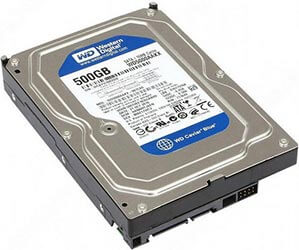
Исправность HDD. Чтобы проверить это, подключите его к другому компьютеру. Если ничего не меняется, то винчестер сломан и подлежит замене. В возникшей ситуации первым делом позаботьтесь об информации, которая хранится на нем. Попробуйте скопировать ее на другой носитель, пока ваш еще хоть немного работает, иначе вы можете ее утерять. Конечно, опытные специалисты с соответствующими знаниями помогут вам в случае чего восстановить ее, но не стоит рисковать.

Если же хард полноценно работает на другом ПК, то проблема может быть в каком-то другом комплектующем. Обратите внимание на материнскую плату, которая влияет на его функционирование и в случае неполадок может тому препятствовать. В таком случае ее ремонт или замена все исправят.

Настройки питания в ОС Windows
Также часто бывает так, что накопитель отключается самопроизвольно при активной работе компьютера. Чтобы исправить это, необходимо в параметрах Windows установить на значении времени выключения параметр «Никогда».
Инструкция смены значения на Windows 7/8/10:
- Зайдите в меню «Пуск/Панель управления/Электропитание». Перед вами появится окно с информацией, в котором потребуется найти установленный профиль.

- Измените профиль. Нажмите «Настройка плана питания». Откроется полноценное меню настроек.

- Далее нажмите «Изменить дополнительные параметры».

- Выбираем раздел «Жесткий диск», раскрываем меню «Отключить жесткий диск через» и в «Значение» ставим подходящий нам параметр. Чтобы он перестал отключаться, выставляем «0». Применяем измененные настройки. Таким образом, проблема решается всего за несколько минут.

Теперь вы знаете, в чем может быть проблема, если накопитель периодически отключается или исчезает, и как самостоятельно это исправить без помощи сторонних специалистов.
Как изменить тайм-аут простоя жесткого диска в Windows 11

В этой статье описаны шаги, которые можно предпринять, чтобы изменить время простоя жесткого диска в Windows 11.
Windows поставляется с настройкой, которая автоматически отключает жесткий диск после определенного периода бездействия. Этот параметр полезен, когда вы хотите сэкономить энергию и продлить срок службы батареи вашего устройства.
Недостатком этого параметра является то, что, когда жесткий диск выключен, приложения и другие службы, которым требуется доступ к диску, столкнутся с небольшой задержкой, поскольку диску придется выйти из состояния простоя, чтобы возобновить работу.
Если небольшая задержка не имеет большого значения, вы включаете эту функцию для подачи энергии, а также для продления срока службы батареи вашего устройства в определенных ситуациях.
Ниже описано, как изменить настройки тайм-аута простоя диска в Windows 11.
Как отключить жесткий диск после определенного периода бездействия в Windows 11
Как описано выше, Windows поставляется с настройкой, которая автоматически отключает жесткий диск после определенного периода бездействия. Этот параметр полезен, когда вы хотите сэкономить энергию и продлить срок службы батареи вашего устройства.
Ниже описано, как изменить настройки в Windows 11.
Примечание. Эта функция применима только к жестким дискам. Это не относится к твердотельным накопителям или другим дискам NVMe.
Чтобы изменить этот параметр, откройте панель управления.
Когда откроется приложение «Панель управления», перейдите в группу категорий «Электропитание».
Там найдите активный план электропитания. Затем нажмите на ссылку Изменить настройки плана.
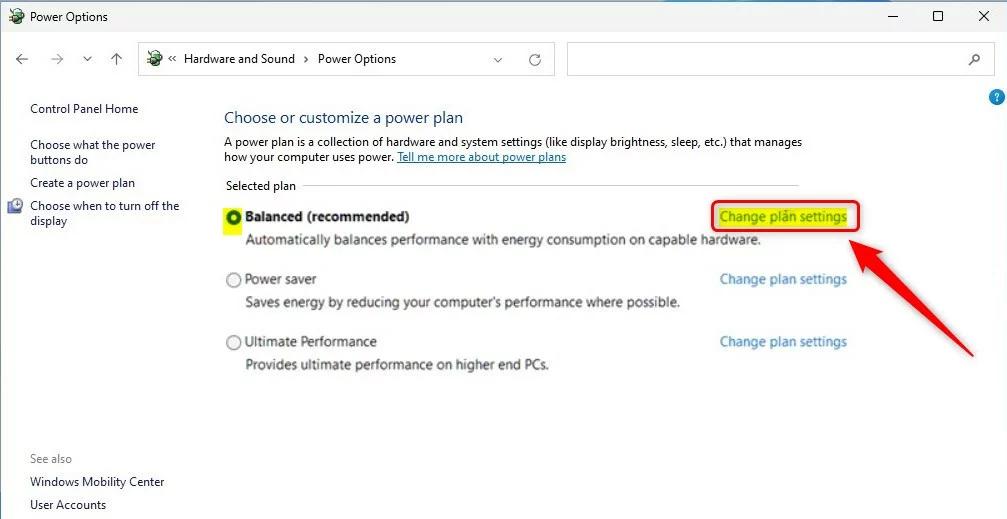
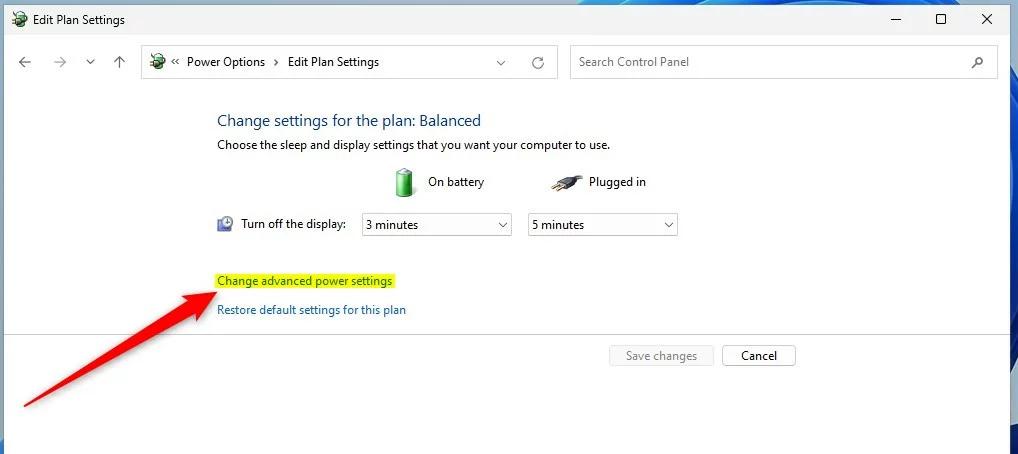
В Панели управления -> Оборудование и звук -> Электропитание -> панель Изменить параметры плана щелкните ссылку Изменить дополнительные параметры питания.
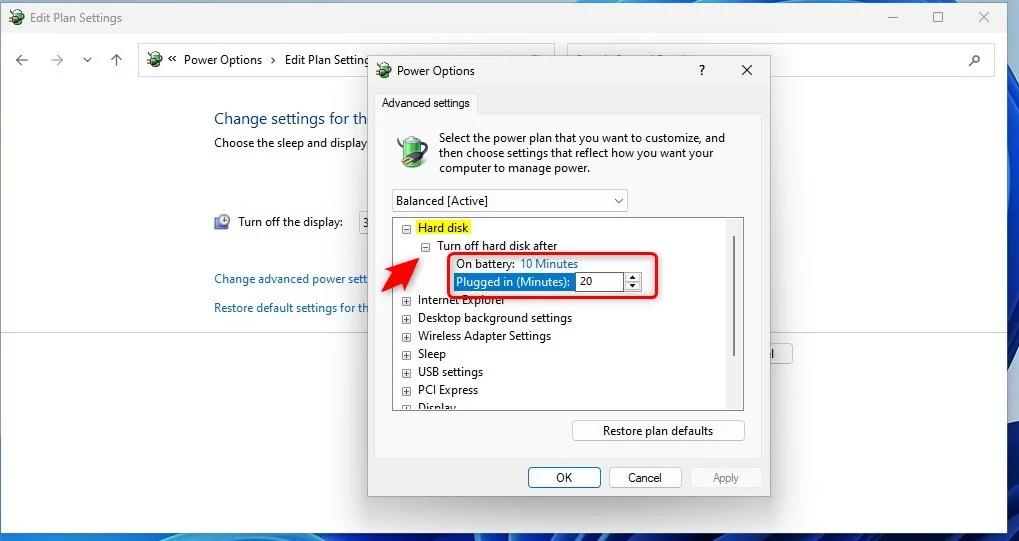
Во всплывающем окне «Электропитание» выберите «Жесткий диск», чтобы развернуть его. Затем разверните Отключить жесткий диск после:
- На батарее: 10 минут
- Подключено: 20 минут
Опять же, приведенные ниже изменения относятся только к жестким дискам (HDD). SSD и другие не жесткие диски включатся, как показано на изображении ниже.
Это должно сделать это! Вы можете закрыть приложение «Настройки».
Вывод:
В этом посте показано, как изменить время простоя жесткого диска вашего компьютера в Windows 11. Если вы обнаружите какую-либо ошибку выше или вам есть что добавить, воспользуйтесь формой комментариев ниже.
Как отключить остановку жесткого диска win 10
HDD сам отключается на Windows 10
Как отключить остановку жесткого диска win 10
- Изменено Ericss-on 24 декабря 2017 г. 10:36
Предотвращение перехода жесткого диска в спящий режим в Windows 10/8/7
 Жесткий диск


Внешний жесткий диск Windows 10 продолжает отключаться [ПРОСТЫЕ МЕТОДЫ]
- Внешний жесткий диск отключается при передаче, копировании . Многие пользователи сообщали, что внешний жесткий диск продолжает отключаться во время передачи или копирования файлов. Это может быть раздражающей проблемой, но вы должны быть в состоянии решить ее, используя одно из наших решений.
- Отключение внешнего жесткого диска Seagate . Эта проблема также касается внешних дисков Seagate. Мы уже написали статью о проблемах с жесткими дисками Seagate, поэтому обязательно ознакомьтесь с ней.
- Внешний жесткий диск отключается случайным образом . Многие пользователи сообщают, что эта проблема возникает случайно. Это может быть большой проблемой, так как ваш жесткий диск может отключиться во время передачи файла.
- Отключение внешнего жесткого диска Verbatim . Эта проблема также касается жестких дисков Verbatim. Если у вас возникла проблема с жестким диском Verbatim, обязательно воспользуйтесь одним из наших решений.
- Внешний жесткий диск У вас нет разрешения, вам нужно разрешение для выполнения этого действия, Доступ запрещен . Иногда вы можете получить сообщение об ошибке, касающееся разрешений при доступе к внешнему жесткому диску. Мы рассмотрели сообщение об отказе в доступе в одной из наших старых статей, поэтому обязательно проверьте его, если у вас есть эта проблема.
- Внешний жесткий диск, который вам нужен для форматирования диска . Иногда вы можете получить это сообщение об ошибке при попытке получить доступ к вашему жесткому диску. В большинстве случаев вам потребуется переформатировать жесткий диск, если вы захотите использовать его снова.
- Внешний жесткий диск недоступен, не отображается, не работает, не распознается, не доступен, не инициализирован . С вашим жестким диском могут возникнуть различные проблемы. Многие пользователи сообщили, что их жесткий диск недоступен, но вы можете решить эту и другие проблемы, воспользовавшись одним из наших решений.
- Внешний жесткий диск продолжает загружаться, зависает . Немногие пользователи сообщили, что их внешний жесткий диск просто продолжает загружаться или зависать. Скорее всего, это вызвано конфигурацией вашего компьютера, но это легко исправить.
- Внешний жесткий диск очень медленный . Это еще одна проблема, которая может возникнуть на вашем жестком диске. Если ваш жесткий диск работает медленно, обязательно подключите его к порту USB 3.0 и обновите все драйверы.
- Подключите жесткий диск к другому USB-порту
- Отключить выборочную приостановку USB
- Остановите ваш компьютер от отключения запоминающего устройства
- Отключить устаревшую поддержку USB в BIOS
- Установите драйверы контроллера USB 3.0
- Используйте KeepAliveHD
Решение 1. Подключите жесткий диск к другому USB-порту.
Решение 2. Отключите выборочную приостановку USB
- Нажмите Windows Key + S и войдите в панель управления . Выберите Панель управления в списке результатов.

- Когда откроется Панель управления , перейдите в Параметры электропитания .

- Откроется окно Параметры электропитания . Найдите свой тарифный план и нажмите Изменить настройки плана .

- Нажмите Изменить дополнительные параметры питания .
- Перейдите в раздел Настройки USB> Настройка выборочной приостановки USB и установите для него значение Отключено . Нажмите Применить и ОК , чтобы сохранить изменения.

- Убедитесь, что ваш внешний жесткий диск подключен к компьютеру.
- Откройте Диспетчер устройств . Чтобы сделать это быстро, просто нажмите Windows Key + X , чтобы открыть меню Win + X, и выберите Диспетчер устройств из списка.

- Перейдите в раздел Универсальный контроллер последовательной шины и дважды нажмите Запоминающее устройство USB . Имейте в виду, что ваш внешний жесткий диск может иметь другое имя на вашем компьютере.
- Перейдите на вкладку Управление питанием и снимите флажок Разрешитькомпьютеру выключать это устройство для экономии энергии . Теперь нажмите кнопку ОК , чтобы сохранить изменения.

Решение 4 – Отключить устаревшую поддержку USB в BIOS
- Откройте Диспетчер устройств , найдите внешний жесткий диск и дважды щелкните его.
- Перейдите на вкладку Политики и выберите Повышение эффективности . Установите флажок Включить кэширование записи на этом устройстве . Теперь нажмите ОК , чтобы сохранить изменения.

- Наконец, найдите драйвер Intel USB 3.0 extension в Диспетчере устройств и удалите его.
Как отключить остановку жесткого диска win 10
Таймеры пробуждения в Схеме управлением Питания пролверяли (Панель управления\Все элементы панели управления\Электропитание)?
Я не волшебник, я только учусь MCP CCNA. Если Вам помог чей-либо ответ, пожалуйста, не забывайте жать на кнопку "Пометить как ответ" или проголосовать "полезное сообщение". Мнения, высказанные здесь, являются отражением моих личных взглядов, а не позиции работодателя. Вся информация предоставляется как есть без каких-либо гарантий. Блог IT Инженера, Twitter, YouTube, GitHub.
Вот точно такая же проблема как и у автора (и условия те же: в ноутбуке системный ssd + hdd )
Эти непонятные пробуждения начались сразу после установки последней Windows 10 Fall CreatorsUpdate (версия 1709) , до того стояла Windows 10 (версию не помню, ставил в 2016 году). Также смотрел что будит Process Monitor , лишь дополню к первому посту что QueryFullSizeInformationVolume создается процессом " C:\Windows\System32\perfmon.exe"
Что-то можно предпринять в этом случае ?
таймеры пробуждения отключены.
powercfg /ENERGY в отчёте ругался на то что у меня не задано время когда гасить экран, переводить в спящий режим итд, но мне так надо.
powercfg /WAKETIMERS
Таймер, установленный [SERVICE] \Device\HarddiskVolume4\Windows\System32\svchost.exe (SystemEventsBroker), действителен до 17:54:43 07.11.2017.
Причина:
powercfg /LASTWAKE
Отсчет журнала пробуждения — 1
Журнал пробуждения [0]
Отсчет источников пробуждения — 0
У меня тоже система SSD+HDD. Я не понял, почему (и главное, кому) HDD должен спать?
Мне не нравилось, что HDD счёлкает головками — HDD паркует головки, а система периодически дёргает диск. В результате раздаётся щелчок. Проблема эта известная. Возникает она из-за включенного энергосбережения в микрокоде HDD. Если его отключить, то HDD перестанет парковать головки по таймауту. Эту проблему на Windows 10 я решил установкой программы SMARTHDD. Программа стоит в автостарте и после запуска отключает фичу, после этого программу можно закрыть. HDD более не щёлкает.
У меня тоже система SSD+HDD. Я не понял, почему (и главное, кому) HDD должен спать?
Не поняли — объясню более доходчиво: потому что я так хочу и потому что это возможно. Когда я вечером или ночью за ноутбуком — звук вращения HDD — единственный шум который исходит от него.
Вас беспокоили щелчки, вы это решили — здорово, но у нас совершенно другая проблема.
У меня тоже система SSD+HDD. Я не понял, почему (и главное, кому) HDD должен спать?
perfmon.exe это процесс Монитора ресурсов, а не Диспетчера задач. Он не является частью диспетчера задач и работает отдельно от него.
perfmon работает со всеми дисками, т.к. предназначение программы — мониторинг. Не хотите, чтобы он обращался к диску — не запускайте программу.
perfmon.exe это процесс Монитора ресурсов, а не Диспетчера задач. Он не является частью диспетчера задач и работает отдельно от него.
perfmon работает со всеми дисками, т.к. предназначение программы — мониторинг. Не хотите, чтобы он обращался к диску — не запускайте программу.
Читать умеете?? Что там является частью чего -не в этом суть, речь шла что при запуске именно диспетчера задач (ещё раз повторю — диспетчера задач, а не процесса permon) просыпается не системный hdd. Да ладно бы если диск просыпался после запуска диспетчера задач, но у меня он работает так — после обращения диск крутится 5 мин(такое время выставлено в электропитании)—засыпает — через примерно 2-10 минуты его снова что-то выводит из сна, и так постоянно. Это же не нормально!
- Изменено Ericss-on 24 декабря 2017 г. 10:36
Это же не я придумал. Это вы писали про perfmon:
если hdd в данный момент находится в покое и запустить диспетчер задач то hdd мгновенно просыпается, а будит его именно процесс "perfmon.exe " являющийся частью диспетчера задач.
Через несколько дней вы меняете мнение и речь уже идёт про запуск именно диспетчера задач. При этом ещё и спрашиваете у меня, умею ли я читать — довольно забавное уточнение 🙂
Работу HDD можно проверить в безопасном режиме — запустить через F8 и посмотреть, будет ли просыпаться диск там.
webDancer читайте (и делайте это внимательно и с упорством! ) что написано в первом сообщении, там изложена суть проблемы -я лишь дополнил штрихами. (у меня к слову после точных замеров — hdd просыпался примерно раз в час + каждый раз после вызова диспетчера задач, а не каждые 10 минут как у автора)
Как оказалось проблема всё же не единичная , незнаю можно ссылки или нет -но вот тут похожие симптомы :
На .ru-board. люди подтвердили что такая проблема есть, нету только на сборке 1607
"не у трёх, на 1709 проблема а на 1607 нет, то вывод какой то должен быть? и если "нечего дельного не сказали" то может быть поставить 1607, как я к примеру, и подождать 2019 года (просто ориентируюсь на выход LTSB, ядро то одно и там только стабильные версии). "
——————————— Собственно я так и поступил, деваться некуда -поставил 1607, всё — hdd не пробуждается. Возбуждается он только тогда, когда идут к нему непосредственно обращения от пользователя(система его трогать не должна). И именно так и должно быть, всё остальное называется Косяк или некорректная работы windows на уровне обращения с железом(если конечно так не задумано заранее). Удачи!