Самостоятельная заправка картриджей HP 121 (121XL, CC641HE, CC644HE)
Если принтер сообщил, что уровень чернил низок, а печать потускнела, снизился контраст картинки или качество изображения ухудшилось – пришло время дозаправить картриджи. Так же в целом дозаправка может потребоваться, если ухудшилась цветопередача. Это означает, что на исходе один из цветов, и при смешивании его недостаточно!
Лучше заблаговременно приобрести чернила для заправки, чтобы скорее вернуть принтер в рабочий строй.
Не откладывайте перезаправку в долгий ящик, лучше это сделать, как только было замечено ненадлежащее качество текста или картинки! Так Вы продлите срок службы картриджей. Решив сделать это «в другой раз» знайте, что незаполненное краской пространство картриджа подвержено засыханию, это может привести к засыханию чернил в печатающей головке. Тогда не останется ничего другого как восстановить засохший картридж (что не всегда успешно), либо купить новый.
Если головка все же засохла, придется приобрести специальную промывочную жидкость, залить её в картридж и убедиться, что все сопла очищены. 100% результат крайне трудно достигнуть и зачастую несколько дюз остаются закупоренными. Только после прочистки можно приступать к заправке.
Почему же струйные картриджи можно перезаправлять, а не выбрасывать после одного использования? Дело в том, что ресурс пропускной способности печатающей головки в разы больше ресурса краски заправленной на заводе. Поэтому их не только можно перезаправлять, но и нужно!
Так же использовать скрытый ресурс картриджа можно, подключив систему непрерывной подачи чернил (СНПЧ). СНПЧ для HP 121 представляет из себя 4 резервуара, соединенные с картриджами четырьмя капиллярами. 
Ниже представлены краткие видеоуроки по самостоятельной заправки картриджей.
Какого объема картриджи ставить?
Подойдут следующие варианты:
Картридж HP 121bk (H-121bk) объем 5мл – для черной печати, заправлен пигментными чернилами.
XL Картридж HP 121bk (H- 121bk XL) объем 12мл – для черной печати, заправлен пигментными чернилами.
Картридж HP 121c (H-121c) объем 3х3мл – трехцветный, чернила водорастворимые.
XL Картридж HP 121c (H-121c XL) объем 3х5мл – трехцветный, чернила водорастворимые.
Инструкция по заправке картриджей
Предупреждение! Особую осторожность проявите по отношению к печатающей головке и контактам (чипу), которые передают команды от принтера картриджу. Они наиболее уязвимы к механическим повреждениям, и без их целостности картридж выйдет из строя без возможности ремонта.
- Как вытащить картридж HP 121 из принтера? Открыв крышку принтера, нажмите на кнопку включения принтера. Каретка с картриджами выйдет из своего отсека в нужное положение.
- Поддев картриджи аккуратно извлеките их из каретки.
- Подденьте наклейку, попытавшись снять её, не порвав. При помощи сверла аккуратно рассверлите отверстие картриджа для заправки как показано на рисунке.

так же можно использовать шило. Главное чтобы в это отверстие пролезла игла шприца. Так же не следует слишком углублять сверло, хватит и глубины 4мм. - Теперь наберите чернила для заправки, погрузите иглу в проделанное отверстие на сантиметр-полтора, медленно вливайте рекомендованный объём, либо до тех пор, пока из отверстия не проступят чернила. Втяните обратно 1 мл чернил и перейдите к заправке следующего цвета.

Излишек чернил может привести к выделению капель из печатающей головки, и принтер будет смазывать текст или рисунок при печати. - Насухо протрите салфеткой верхнюю крышку и поместите на место наклейку. Если она не уцелела, можно использовать скотч или пластырь.
- Убедитесь, что чернил нет на контактах, соплах. Проверьте чистоту каретки, протрите её.
- Установите картриджи в принтер. Плотно прижмите их в соответствующее гнездо до полной посадки. Защелкните прижимную крышку картриджей.
- Закройте крышку принтера.
Сброс (обнуление) картриджа HP 121
Мы заправили картриджи. Теперь нужно сообщить об этом принтеру, потому, что неизбежно появится сообщение о низком уровне чернил, ведь принтер помнит, что эти картриджи пусты. Для обнуления уровня чернил зажмите кнопку «Стоп/Сброс» на корпусе принтера на 5-6 секунд.
Так же обязательно запустите тест проверки работы печатающей головки (ПГ). Для этого на компьютере нажмите «Пуск», «Настройка», «Свойства», «Прочистка печатающей головки».


Может понадобиться несколько прочисток. После каждого теста можно распечатать тестовую страницу и увидеть результат наглядно.
Не распознает (не видит) картридж HP 121 после перезаправки. Что делать?
Вот ряд действий, которые могут решить эту проблему:
-
Проверьте чистоту контактов. Ранее мы предупреждали о соблюдении чистоты при перезаправке. На контактах картриджа и принтера не должно быть чернил и грязи. Для устранения проблемы протрите металлические контакты ластиком.
Где купить картридж HP 121?
Приобрести данный картридж можно в нашем интернет-магазине здесь.
По данной ссылке вы так же найдёте набор (чёрный+цветной) со скидкой. Гарантия на все товары 1 год. Возможна оплата при получении. Доставка по всей Украине.
Инструкция по заправке картриджей 121 и 122 для принтеров HP
На картриджах HP 121 и 122 работают бюджетные струйные принтеры серии Deskjet, например, HP Deskjet 2050A, 1000, 1050 и 3050. Несмотря на малую вместительность чернилами, есть возможность повторной заправки. Так называются перезаправляемые картриджи – ПЗК.
Заправить картридж HP 122 или 121 в домашних условиях, как и другие подобные модели, совсем несложно. Принцип работы аналогичен. Используются одни чернила, инструменты, следовать надо по одному алгоритму.
Когда надо делать заправку
Доливать новые чернила надо, если принтер стал плохо печатать, видны пропуски на страницах, текст становится нечетким. Чтобы убедиться в малом количестве чернил, запустите установленное программное обеспечение. В меню «Приблизительные уровни чернил» будет показано состояние картриджей.

Такую проверку рекомендуется выполнять регулярно, чтобы не допустить полного опустошения емкостей с красками, что чревато последствиями:
- перегрев и выхода из строя печатающей головки;
- весь картридж может стать неисправным и нуждаться в замене. А стоимость нового расходника может достигать половины цены принтера.
Про картриджи HP 122
В принтере стоит два картриджа. Один отвечает за печать только черным цветом (black). Второй картридж цветной (color) и разделен внутри на 3 отсека. В каждый заливается определенный из трех цветов. При цветной печати для получения необходимого изображения происходит смешивание красок. Так, в цветной емкости хранится и в дальнейшем используются при печати такие цвета:
- красный (magenta);
- синий (cyan);
- желтый (yellow).
При заправке нельзя перепутать расположение цветов (см. фото ниже). Залив неподходящий цвет в одно из заправочных отверстий, можно безвозвратно испортить картридж.

Расположение, показанное на изображении выше, иногда отличается от фактического. Есть старые и новые модели чернильниц. В старых верхний резервуар отвечает за желтый цвет, в новых – за красный. Справа снизу всегда находится отверстие под синие чернила. Следовательно, слева снизу будет либо желтый, либо красный, в зависимости от версии картриджа. Узнать точное расположение можно несколькими способами.
- Если картридж не простаивал и окончательно не засох, прислоните к печатающей головке белую салфетку. Головка должна оставить трехцветный отпечаток, по центру которого и будет цвет, заливаемый через верхнее отверстие. Тогда в отверстие через нижний левый угол заправляются желтые чернила, а в правый, как и в любом случае – синие.
- Снимите заводскую наклейку и в отверстие введите иглу от шприца. Аккуратно прокрутите внутри, чтобы прикоснуться к чернилам. Вытащите иглу и на кончике будут чернила определяемого цвета. Так как внутри емкости находится поролоновый слой, который и протыкается во время вставки иглы, то чернила могут вытереться о него и на игле ничего не останется. Тогда внимательно посмотрите в отверстия на поролон. На нем тоже могут быть мелкие следы чернил.

- Некоторые советуют определить цвет визуально. То есть, заглянуть внутрь картриджа и увидеть, какие там чернила.
Выбор чернил
Универсальные краски уступают по качеству специализированным. Поэтому лучше вбирать чернила, на баночках с которыми есть пометка, что они подходят для вашей модели картриджа. В нашем случае надо смотреть на надпись HP 122 и HP 121. Из популярных брендов можно выделить чернила от Ink Mate.
Не берите чернила, которые фасуются в емкости, полностью подписанные китайскими иероглифами.
Подготовка к заправке
Сначала надо приготовить рабочее место. Для заправки выбираем ровную поверхность – стол или тумбочку. Места должно быть достаточно, чтобы разместить все инструменты и материалы. Поверхность обязательно застилается старыми газетами или ветошью.
Для работы понадобятся:
- сами чернила (или в бутылочках, или уже набранные шприцы);
- салфетки (можно заменить бумажными полотенцами или туалетной бумагой);
- четыре шприца, вместительностью 10 кубов каждый;
- тонкий нож.
Чтобы во время самой заправки не отвлекаться и не тратить время на забор чернил в шприцы, лучше сделать наполнение сразу.
- Сначала набираем шприц для заправки черного цвета. Картридж вмещает в себя максимум 10 мл чернил, поэтому именно столько должно быть и в шприце.
- Так как цветной картридж внутри состоит из трех частей, то и каждого цвета надо набирать в три раза меньше краски – по 3 мл.
В итоге на столе должно лежать 4 шприца, готовые к заливке чернил. Следите, чтобы при заборе вещества не образовалась пена и в полости не было никакого воздуха.
Дальше достаем с принтера картриджи. Включаем принтер в розетку, запускаем кнопкой включения. Запуск начнет сопровождаться жужжанием, сработают механизмы движения каретки. Открываете крышку и должны увидеть каретку с картриджами в центральном положении. Если каретка не выдвинется, ее можно переместить руками самостоятельно. Аккуратно нажмите на чернильницу пальцами вниз. Прозвучит щелчок и картридж можно будет легко достать, потянув на себя.

Картридж надо выкладывать на поверхность головкой вниз. Наклейка смотрит вверх.


Желательно выкладывать на многослойный материал, так как чернила могут просочиться через один слой газеты или салфетки и запачкать стол.
Заправка HP 121, 122
Неважно, что заправлять сначала – цветную или ч/б чернильницу. Начнем с черной.
-
Ножом поддеваете этикету и снимаете до тех пор, пока не будет доступа ко всем отверстиям. Полностью убирать наклейку необязательно. После заливки отверстия заново будут закрываться.

Некоторые специалисты рекомендуют проколоть наклейку в нужных местах и сразу выполнить заправку. Так не будет создаваться вакуум внутри чернильницы и не возникнут проблемы с печатью.
Заправка цветного картриджа ничем не отличается. Действуйте по вышеописанному алгоритму.
Единственное, важное правило – вливать цвета в строгой последовательности. Сначала заполняете желтую краску, потом красную и синюю. При цветной печати расход чернил всегда неравномерный. Поэтому перелив является довольно частым явлением. При перекачке сделайте откачку шприцем назад, как и в случае с black картриджем.
Если работу по заправке сделали не аккуратно и случайно запачкали контакты, обязательно надо сделать очищение. Возьмите чистую сухую салфетку или безворсовую тряпку, протрите контакты насухо. Нелишним будет обработать контакты смоченной в спирте тряпочкой или хорошо натереть ластиком.
Проблемы после заправки
- Стартовые картриджи хоть и могут заправляться, но количество таких действий не бесконечно. Обычно после пяти и десятки заправок для цветного и черного картриджа соответственно, принтер может не распознавать устройство. Будет мигать соответствующая индикация на корпусе. Несмотря на правильность действий, может просто закончиться ресурс заправки. Выходом станет только приобретение новых расходных материалов.
- Искаженная печать с полосами, загрязнением листов, отсутствие какого-либо из цветом или неправильная цветопередача могут говорить о необходимости прочистки картриджа. Сделать можно через драйвер в меню «Печать и сканер», далее «Обслуживание принтера».

Проблемы не исчезают – выполните промывку головки принтера с использованием промывочных жидкостей.
Рекомендации
После заправки уберите излишки чернил с головки перед размещением картриджа обратно в каретку. Сложите в 3-4 раза салфетку и промокните головку несколько раз.
При очередной зарядке стандартная наклейка может перестать наклеиваться по определенным причинам. Например, клейкий слой засорился мелкой грязью или просто утратит клеящие качества. Хорошей заменой будет клейкая лента, пластырь и даже обычный скотч. Рекомендуется делать прокол иглой в местах заправки, чтобы была возможность для поступления воздуха.
В два раза больше чернил
При покупке новых картриджей обратите внимание на увеличенные аналоги. Объем храненных чернил внутри увеличен вдвое. Получится обработать вдвое больше листов, а заправка станет реже.

Стоимость XL картриджа не увеличивается во столько же раз, поэтому покупка будет оправданной.
Инструкция для заправки картриджей HP 121, HP 122
Картридж HP 122 Black, черные (CH561HE), HP 122 Color, цветной (CH562HE) предназначены для стрйных принтеров и многофункциональных устройств (МФУ), таких как:
HP Deskjet 1000, HP 1050А, HP 2000, HP 2050А, HP 2050S, HP 2054А, HP 3000, HP 3050А, HP 3052, HP 3054А.
Картриджи HP 121 Black, черный (CH561HE), HP 121 Color, цветные (CC643HE) предназначены для стрйных принтеров и многофункциональных устройств (МФУ), таких как:
HP deskjet D2500, HP D2530, HP F4200, HP D1663, D2563, D2663, D2563.
НР PHOTOSMART C4683, С4783.
В данной статье будет показан пример заправки струйных, (не лазерных) картриджей HP 122 color , (цветной) поскольку цена на покупку новых слишком высокая, в статье будут присутствовать фото, но без видео в домашних условиях, соблюдая описание, у вас должно все получиться. Конечно же если ваши струйные картриджи HP 122, HP 121 не старые, а то старые картриджи вы не сможете заправить, их придется выкидывать.
Для заправки картриджей HP 121, HP 122 нам понадобится:
- Набор для самостоятельной заправки HP deskjet , в который входит : Дополнительно бумажные полотенца,
- Банки с чернилами или шприцы с чернилами в зависимости от набора для заправки HP ,
- Иголки,
- Салфетки,
- Затычки для отверстий в картридже или скотч,
- Перчатки,
- Инструкция.

Фото струйного картриджа HP 122, старой модели, для демонстрации, что в нутрии картриджа мы отделили крышку картриджа от него, мы наблюдаем, что внутри картриджа стоят перегородки, в каждой из них находится поролон специализированного цвета, желтого ( yellow ), голубого ( cyan ), пурпурного (розовый, красный, magenta ).

В старых моделях картриджей HP 121, HP 122 поролон заполняет все пространство в картридже, и при это мы видим, что губка заполнена не полностью чернилам, это говорит о жадности производителя расходных материалов. Мог бы заполнить каждый цветной картридж HP 121 полностью, таким образом они и зарабатывают, ждут чтобы у пользователей струйных картриджей закончилось чернило. Что касается новых моделей картриджей, так они поступили подло таким образом, что уменьшили оббьем поролона, поскольку они понимают, что люди тоже хитрят, не покупают картриджи а наборы для заправки картриджей HP.

На фотографии мы видим цветной струйный картридж без наклейки маркировки картриджа, где показании соответственные цвета картриджа HP.

Теперь видим новый цветной картридж HP 122, на котором производитель поменял расположение цветов, для того чтобы люди при заправке картриджа ошибались, заправляя картридж не подходящим цветом, выкидывали его.
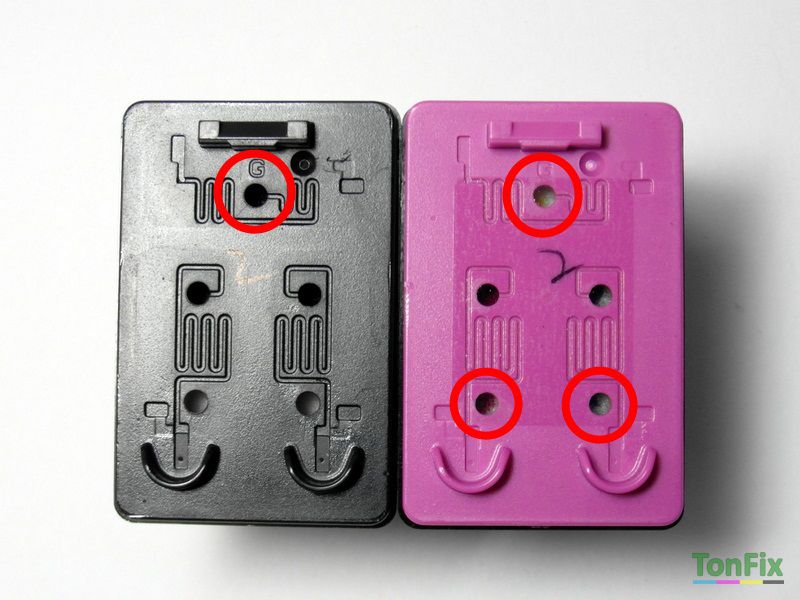
Сейчас вы будете заправлять картриджи своими руками HP 122 Black, HP 122 Color, в указанные отверстия на фото.

Самостоятельно оденьте иглу на шприц, наберите черное чернило, и в картридж HP 122 черный воткните в отверстие иглу.

Не спеша следуя описанию, сложите бумажное полотенце вдвое положите на него картридж и медленно выдавливайте чернило в струйный картридж HP, после того когда вы увидите что чернило вытекает через отверстие, нужно не много втянуть обратно его в шприц, это вам не лазерный картридж, а струйный чернило которого тяжело отмывается. Запомните, чернило не должно сочиться.

После заправки картриджа HP дома желательно находится. Вам следует отмочить с печатающей головки картриджа, чернило на бумажном полотенце.

На фото видим контакты, прежде чем вставлять заправленный картридж HP в принтер вам нужно следовать данному описанию, контакты должны быть чистые и сухие, с картридж не должно капать чернила, после заправки он должен выглядеть как новый. Если вы вставите картридж с мокрыми контактами сгорит контроллер картриджа, который находится в печатающей головки, после этого ремонту не подлежит, и нужно покупать новый. После заправки картриджа HP черного не забудьте наклеить скотч на отверстия, в которые вводили иголку.

Теперь Вы следуя инструкции заправляете картридж HP цветной № 122, для этого вам понадобится 3 шприца наполненных чернилам, и уже ранее заготовлены бумажные полотенца для впитывания чернил. Исходя от старой или новой модели картриджа нужно вводить чернило в соответственный цвет, который изображен на фото выше. После чего вы можете вставлять картриджи в свой принтер hp daskjet 1000 или hp daskjet 2050.
К сожалению это не форум по заправке картриджей HP 121, HP 122, здесь краткая инструкция как в домашних условиях сделать полезное дело, своими руками дальше будут статьи про лазерные картриджи к примеру се285а.
Теперь вы знаете как сэкономить на заправке картриджей для принтеров: HP Deskjet 1000, HP Deskjet 1050А, HP Deskjet 2000, HP Deskjet 2050А, HP Deskjet 2050S, HP Deskjet 2054А, HP Deskjet 3000, HP Deskjet 3050А, HP Deskjet 3052, HP Deskjet 3054А, HP Deskjet D 2500, HP Deskjet D 2530, HP Deskjet F 4200, HP Deskjet D 1663, HP Deskjet D 2563, HP Deskjet D 2663, HP Deskjet D 2563.
Как вытащить из принтера картридж для разных моделей.
У многих из нас в офисе или дома есть крайне полезное и даже незаменимое устройство – принтер. С помощью него можно распечатать большое количество документации, необходимой нам в учебе, работе или просто для любимого дела. Однако рано или поздно наступает момент, когда нужно понять, как вытащить картридж из принтера. Такая необходимость появляется в силу следующих причин:
- закончилось красящее вещество (чернила, порошок);
- наблюдается плохая или бледная печать текста;
- застрял лист бумаги, который остановил работу устройства;
- на распечатанной бумаге наблюдаются полосы, разводы, кляксы;
- на мониторе компьютера или дисплее принтера загорелась ошибка.

Цветной принтер HP Laser Jet CP1025
Как вытащить из принтера картридж в этой модели? В ней на каждый цвет имеется свой индикатор. Когда краска заканчивается, индикатор начинает моргать, а когда ее больше нет – он загорится. Печать остановиться.
Для извлечения картриджей действуем следующим образом:
- нажимаем на индикатор необходимого цвета;
- ждем, пока принтер выдаст картридж для извлечения;
- открываем крышку;
- вытаскиваем картридж и закрываем крышку.
Проделываем аналогичные шаги для следующих картриджей.

Причины извлечения
- Когда красящего вещества в картридже становится мало, но еще хватает для печати некоторое время, Вы будете видеть предупреждение. Когда тонер или чернила закончиться, то это отобразится на качестве распечаток. А некоторые модели могут начать выдавать даже ошибки и блокировать работу устройства.
- Бывает, что принтер сам по себе начинает барахлить и отказывается печатать. Одним из вариантов возобновить работу может быть процедура вынимания и установки картриджа. Реже это помогает при проблемах с чипом. Но, скорее всего, последний придется заменить на новый или обнулить.
- Когда внутри застрял лист, то в 99% случаев для его извлечения придется вытащить тубу с порошком. Эта причина больше характерна для устройств с лазерным типом печати.
Принтер цветной Canon LBP7018C
Это цветной струйный принтер, имеющий на верхней панели четыре индикатора цвета. Перед тем как вытащить из принтера картридж, включаем принтер, а далее делаем следующее:
- Нажимаем и удерживаем кнопку индикатора бумаги (она находится над кнопкой включения).
- Ждем пока принтер автоматически выберет цвет заменяемого картриджа и покажет его на экране индикации.
- Открываем верхнюю крышку.
- Вынимаем картридж.
- Нажимаем на индикатор бумаги еще раз, пока принтер не выберет необходимый цвет тонера.
Меры предосторожности
Когда Вы вынимаете картридж даже для заправки, то в нем все равно остается незначительный остаток красителей. При этом принтер может плохо печатать — это нормально. Используемые красители состоят из разных химических элементов, которые не всегда или проблемно смываются с кожи, одежды или поверхности мебели, стен, ковров. Проще говоря, можно прилично испачкаться. Чтобы этого не случилось нужно подготовить рабочее место соответствующим образом. В домашних условиях Вы можете:
- «Очистить» стол от всего ненужного и застелить тот пленкой или бумагой, или газетами.
- Оденьте старую одежду или купите специальный фартук. Руки защитите как минимум перчатками. Открытых мест кожи быть не должно. Если работаете с тонером, то дыхательные пути нужно защитить бытовым респиратором хорошего качества. Нелишними будут специальные очки.
- Подготовьте старые тряпки, салфетки, туалетную бумагу, растворитель, чтобы быстро оттереть краску, если та все же попадет куда не надо.
- Аккуратно держите картридж, не стоит резко его переворачивать, а тем более трясти.
Многофункциональное устройство EPSON TX219
Извлечение картриджа с чернилами в этой модели очень простое. Но обратите внимание, что перемещение печатающей головки вручную категорически запрещается. Это может привести к поломке принтера.
На управляющей панели нажимаем одновременно кнопки «Index Sheet» и «Scan». На экране принтера стрелочками перемещаемся по пунктам до надписи: «Замена чернил». Нажимаем кнопку Start. Поднимаем крышку принтера и видим, что печатающая головка остановилась в режиме замены чернил. Открываем крышку и вынимаем картридж нужного цвета.
Особенности разных брендов
Canon
Если у Вас цветной аппарат серии PIxma, то:
- Включите устройство и подождите пока оно закончит работать.
- Откройте крышку и проверьте, чтобы та надежно сама держалась.
- Каретка с картриджами начнет «ездить», а потом станет в одно место.
- Обесточите технику, а тогда приступайте к извлечению картриджей.
- Его могут удерживать зажим или «язычок», которые следует аккуратно отодвинуть.
Аппараты серии «G» оборудованы системой непрерывной подачи чернил, а потому замена картриджа не требуется. Достаточно долить краски, чтобы продолжить печать.
Линейка техники с логотипом «LBP» — это современные лазерные устройства. Вытащить картридж из такого принтера очень просто. Выполните такие простые шаги:
- Выключите питания кнопкой или вытяните сетевой шнур.
- Откройте переднюю крышку.
- Не заметить картридж внутри будет сложно.
- Возьмите тубу за ручку по центру и потяните на себя.
- Все готово!
Для лазерных действия схожие для любой марки принтера:
- Отключить питание обязательно.
- Если владеете МФУ, то поднять нужно будет не одну, а сразу две крышки.
- Сам картридж тяните к себе вверх.
«Струйники» этой фирмы продаются под этикеткой DeskJet или OfficeJet. Их картриджи по форме и обслуживании практически идентичны Кэнон «Пиксма». Чтобы достать, делайте так:
- Включите свое печатающее устройство.
- Можно сразу поднять крышку.
- Ждите остановки каретки.
- Чернильницы в нем могут быть зафиксированы защелками.
- Вынимать следует движением вверх.
Brother
Довольно популярные и надежные аппараты, которых много было продано. А потому к ним есть интерес в плане замены расходных материалов. Для чего и требуется вытащить тубу с тонером. Для этого:
- Обесточьте технику и только тогда продолжайте любые действия.
- Найдите крышку, за которой находится картридж.
- Сначала поднимите часть, на которой расположена панель управления на корпусе.
- При необходимости откройте вторую заслонку.
- Некоторые модели могут быть оснащены небольшим крючком для соединения с корпусом аппарата. Его нужно отсоединить. Расположен тот чаще слева внизу от боковой стенки картриджа.
- Brother — эта та фирма, которая даже в бюджетных моделях использует драм. Это картридж, в котором тонер-туба отделяется от фотовала. Обратите внимание на синий рычаг справа.
Струйная техника этого производителя маркируется ярлыком «MFC». У таких принтеров картриджи находятся справа на корпусе. Препятствовать извлечению может держатель.
Epson
- Принтер должен быть в работающем состоянии. В противном случае включаем его.
- Как только он завершит процедуру подготовки к печати, открываем крышку.
- Печатающая головка может не стоять на месте, а что-то делать. Ждем пока не остановиться.
- Проверяем нет ли фиксаторов, которые могут препятствовать.
- Достаем картридж потянув на себя или нажав на него до характерного щелчка.
Xerox
Ничего сложного не ждет Вас в процессе вытаскивания тонера из корпуса печатающего аппарата фирмы Xerox. Все сводится к трем шагам:
- Выключить принтер.
- Открыть крышку.
- Потянуть картридж на себя за ручку.
Kyocera
Некоторые модели используют несколько непривычный по внешним признакам картридж. И его размещение внутри устройства также необычное. Рассмотрим на примере модели Kyocera FS 1040. Чтобы достать тубу нужно:
- Откинуть крышку переднего лотка.
- Слева будет видна боковая часть картридж.
- Левой рукой держите принтер за корпус.
- Правой, немного расшатывая влево вправо или вверх-вниз, тяните «расходник» на себя.
Pantum
Самый популярный принтер этой китайской марки — M6500. На его примере можете посмотреть, как производится вынимание «расходника». А также в видеоролике есть инструкция по заправке.
Samsung
- Уберите напечатанные листы из выходного лотка.
- Откройте крышку вверх.
- Зафиксируйте на упоры.
- Возьмите картридж за ручку посредине.
- Тяните к себе вверх.
XEROX 6121 mfp
Для замены картриджа в данной модели нажимаем кнопку Menu. И далее с помощью стрелок и кнопки ОК перемещаемся по меню в следующем порядке:
- заменить тонер;
- заменить весь тонер;
- ждем, когда принтер сообщит «удалить П тонер (пурпурный);
- открываем крышку принтера – извлекаем картридж и закрываем ее;
- принтер проворачивает блок и сообщает об удалении следующего тонера.
Таким образом извлекаются все картриджи, по очереди.
Мы рассмотрели большое количество вариантов того, как вытащить из принтера картридж. Даже если вашей модели принтера нет в этом списке, то какой-то из примеров наверняка подойдет и для вашего устройства.
Общие рекомендации
- Перед тем как начать процесс вытаскивания, на Ваших руках не должно быть ничего лишнего. Снять и отложить в сторону нужно кольца, браслеты, снять перчатки и любые другие сторонние предметы.
- Следует помнить, что доставать картридж с лазерного устройства нужно, когда тот выключен и постоял в таком состоянии некоторое время. Если до этого тот ничего не печатал, то приступать можно сразу. В противном случае можно обжечь руки горячими частями принтера внутри, которые сильно нагреваются при продолжительной работе.
- Чернильницы струйного устройства снимать лучше при включенном аппарата. Во многих моделях в выключенном состоянии это попросту невозможно.
- После открытия крышки корпуса точно определите, где и как крепятся картриджи. В лазерном это одна туба, в струйном могут быть один, два, четыре, шесть и даже восемь «банок» с краской. Все они обозначены своей маркировкой.
- Нелишним также будет убрать всю бумагу из лотка. Для МФУ проверьте все места установки листов.
- Не прилагайте сильных усилий при вытаскивании, а также рывков и резких движений. Так можно легко повредить пластиковые детали внутри устройства.
- Сразу запаситесь средствами, которые помогут смыть краску с рук. Они гарантировано будут нужны.
Заправка картриджа своими силами
- Для лазерного картриджа заправка производится сыпучим порошком-тонером. Для ее проведения Вам понадобится некоторый инструмент, как минимум отвертка типа «хрестик». Его нужно разделить на две части: куда засыпается новый краситель и где сохраняется использованный. Последний при каждой заправке нужно убирать из тубы.
Инструкция, как заправить лазерный картридж Правильный подбор тонера, чистка отработки, нюансы засыпания порошка. - Струйные пополняются чернилами кардинально иначе. Краситель заливается в чернильницу с использованием обычных медицинских шприцев. Их нужно купить по одному под каждый цвет. Как минимум это будет 4: черный, синий, желтый, красный. А также из инструмента понадобится: канцелярский нож, перчатки, промывочная жидкость, салфетки.
Подробно о заправке струйных картриджей Для любой модели брендов HP, Canon, Epson и Lexmark.
Несколько простых советов
1. В большинстве случаев, неопытные пользователи не знают, как правильно поменять картридж в принтере и в результате получают испачканные руки и одежду.
Чтобы избавиться от неприятных чернильных пятен, возьмите сухое полотенце и промокните их как можно больше нажимая. То, что осталось смойте холодной водой. Если использовать горячую воду, пятна навсегда останутся на ткани;
2. Если вам необходимо поменять сразу два картриджа – цветной и черно-белый, убедитесь, что они находятся на своих местах. Если вставить черно-белый картридж на место цветного и наоборот, вы только испортите их. Заменяя картриджи нужно быть очень внимательным, так как их стоимость достаточно высокая.
Процесс наложения изображения
Фотоцилиндр при помощи вала первичного заряда приобретает исходный заряд, он может быть как правильным, так и негативным. Позже зарядки луч лазера проходит по вращающемуся барабану, и места, на которые он попал, становятся нейтрально заряженными. Именно эти засвеченные области и соответствуют изображению, которое требуется напечатать.После этого в дело вступает магнитный вал, он подает тонер из картриджа на фотоцилиндр. Тонер притягивается к магнитному валу (чай внутри него сердечник из непрерывного магнита), и под действием электростатики переносится на барабан. Потому что на его поверхности сформирована нейтральная область, заряженный тонер притягивается к ней, а от заряженных областей отталкивается.Бумага также получает статический заряд, за счет которого тонер переносится с фотоцилиндра на бумагу. Как только это происходит, нейтрализатор снимает заряд с бумаги, дабы она не притягивалась к самому барабану.