Как открыть панель задач в windows 10 сочетание клавиш
Горячие клавиши, по простому «Сочетания клавиш» в Windows 10 помогут существенно ускорить Вашу работу за компьютером, т.к вместо того, что бы делать два, а то и три-четыре действия, Вы можете зажать всего пару клавиш и какая-либо определенная функция будет выполнена.
Рассмотрим горячие клавиши по категориям.
Работа с текстом, копирование, вставка и другие основные действия
CTRL + X: Вырезать выбранный элемент
CTRL + C: Копировать выбранный элемент
CTRL + V: Вставить выбранный элемент
CTRL + Z: Отменить последнее действие (Отменяет по одному действию)
ALT + TAB: Переключение между открытыми окнами и программами
ALT + F4: Закрытие активного окна, или приложения
Win + L: Блокировка сеанса (Блокирование ПК)
Win + D: Свернуть (Развернуть) все окна
ALT + Пробел: Контекстное меню открытого окна
ALT + Page Up/Page Down: Переключение на страницу вверх / вниз
CTRL + Стрелка вправо / Стрелка влево: Перемещение курсора в начало следующего слова / Предыдущего слова
CTRL + Стрелка вниз / Стрелка вверх: Перемещение курсора в начало следующего абзаца / Перемещение курсора в начало предыдущего абзаца
CTRL + ALT + TAB: Перемещение между приложениями
CTRL + Выделение курсором нескольких элементов: Возможность выделение нескольких элементов
CTRL + SHIFT + ESC: Открыть диспетчер задач
SHIFT + Любая клавиша со стрелкой: Выделение нескольких элементов на рабочем столе, а так же выделение текста в документе
Работа с клавишами F1, F2 и т.д. Внимание, если у Вас на клавиатуре есть клавиша «fn», то клавиши f, скорее всего скорее всего будут работать в связке с fn.
F2: Переименовать выбранный элемент
F3: Начать поиск в из папки (В проводнике)
F4: Выделить адресную строку в проводнике
F5: Обновить
F6: Переключение между элементами на вашем рабочем столе
F10: Вызвать меню в выбранном элементе
ALT + F8: Отобразить пароль на экране входа в систему
Горячие клавиши в сочетании с клавишей Windows
Win + A: Открыть центр уведомлений
Win + D: Свернуть и развернуть элементы на рабочем столе
Win + E: Открыть проводник (Папку)
Win + I: Открыть параметры
Win + K: Быстрое подключение устройств
Win + L: Блокировка компьютера, или переключение учетной записи
Win + M: Свернуть все окна
Win + P: Выбрать режим отображения презентации
Win + R: Вызов окна «Выполнить»
Win + S: Открыть меню поиска
Win + SHIFT + S: Сделать скриншот части экрана
Win + Y: Выбрать приложение на панели задач, циклическое переключение
Win + X: Меню быстрых ссылок (Аналог щелчка правой кнопки мыши на кнопку «Пуск»)
Win + Ю (точка .): Открытие панели смайликов (Эмодзи)
Win + CTRL + F: Поиск компьютеров в локальной сети
Win + Цифра: Открытие приложений, закрепленных на панели задач с указанным цифровым порядковым номером слева на право
Win + SHIFT + Цифра: Открытие нового экземпляра приложения, закрепленного на панели задач с указанным цифровым порядковым номером слева на право
Win + TAB: Графическое переключение между открытыми окнами, а так же история отрытых приложений.
Win + Стрелка влево: Закрепляет текущее окно в левой половине экрана.
Win + Стрелка вправо: Закрепляет текущее окно в правой половине экрана;
Win + Стрелка вверх: Закрепляет текущее окно в верхней половине экрана;
Win + Стрелка вниз: Закрепляет текущее окно в нижней половине экрана.
Win + Home: Свертывание всех окон, кроме активного окна на рабочем столе
Win + Пробел: Переключение языковой раскладки
Win + CTRL + Пробел: Возврат к ранее выбранному языку ввода.
Win + (Знак +): Запустить экранную лупу
Win + (Знак -): Отключить лупу
Горячие клавиши для работы в проводнике (в папке)
CTRL + E: Выбор поля для поиска
CTRL + F: Открыть новое окно
CTRL + W: Закрыть активное окно
CTRL + Прокрутка колесом мышки: Изменение масштабирования
CTRL + SHIFT + N: Создать папку
ALT + Enter: Открыть свойство выбранного элемента
ALT + Стрелка влево: Просмотр предыдущей папки
ALT + Стрелка вправо: Просмотр следующей папки
ALT + Стрелка вверх: Просмотр папки, в которую вложена данная открытая папка
END: Перейти вниз активного окна
HOME: Перейти вверх активного окна
Горячие клавиши для виртуальных рабочих столов
Win + TAB: Графическое переключение между открытыми окнами, а так же история отрытых приложений и показ существующих рабочих столов.
Win + CTRL + D: Создать виртуальный рабочий стол
Win + CTRL + Стрелка влево / вправо: Переключение между виртуальными рабочими столами налево, или на право
Win + CTRL + F4: Закрыть используемый виртуальный рабочий стол
На этом все, данные сочетания клавиш работают на всех редакциях Windows 10 (Pro, Home, Enterprise и т.п). Если у Вас еще не установлен Windows 10, то Вы можете скачать дистрибутив с нашего сайта, а так же приобрести лицензионный ключ активации по самым низким ценам! Доставка ключей осуществляется моментально, сразу после оплаты на Вашу электронную почту. Гарантия и круглосуточная техническая поддержка 24/7. Приобрести ключ активации для Windows 10 различных редакций вы можете в нашем каталоге по следующей ссылке.
Сочетания клавиш для удобной работы в Windows 10
Любая версия Windows поддерживает работу с клавиатурой и мышкой, без которых невозможно представить ее нормальное использование. При этом большинство пользователей для выполнения того или иного действия обращаются к последней, хотя большую часть из них можно осуществить с помощью клавиш. В нашей сегодняшней статье мы расскажем об их комбинациях, существенно упрощающих взаимодействие с операционной системой и управление ее элементами.
Горячие клавиши в Виндовс 10
На официальном сайте Майкрософт представлено около двухсот шорткатов, предоставляющих возможность удобного управления «десяткой» и быстрого выполнения различных действий в ее среде. Мы же рассмотрим лишь основные, надеясь на то, что многие из них упростят вашу компьютерную жизнь.
Управление элементами и их вызов
В данной части представим общие комбинации клавиш, с помощью которых можно вызывать системные средства, управлять ими и взаимодействовать с некоторыми стандартными приложениями.
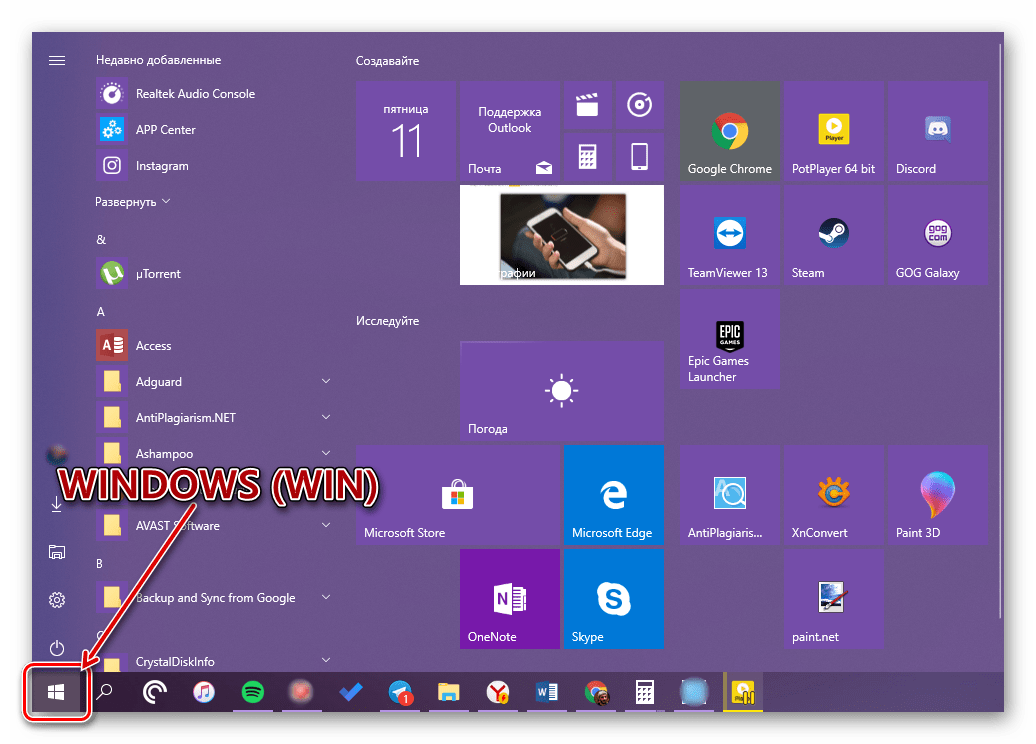
WINDOWS (сокращенно WIN) – клавиша, на которой изображен логотип Виндовс, используется для вызова меню «Пуск». Далее рассмотрим ряд комбинаций с ее участием.
WIN+X – запуск меню быстрых ссылок, которое также можно вызвать нажатием правой кнопки мышки (ПКМ) по «Пуску».
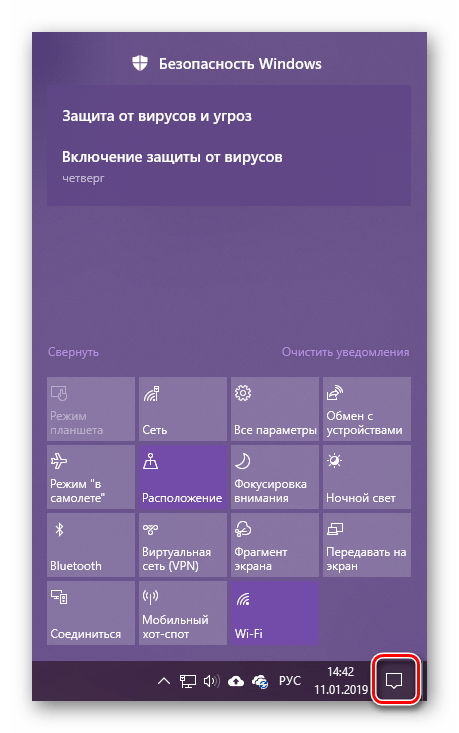
WIN+A – вызов «Центра уведомлений».
Читайте также: Отключение уведомлений в Windows 10
WIN+B – переключение на область уведомлений (конкретно системный трей). Эта комбинация переводит фокус на элемент «Отображать скрытые значки», после чего можно с помощью стрелочек на клавиатуре переключаться между приложениями в данной области панели задач.
WIN+D – сворачивает все окна, отображая Рабочий стол. Повторное нажатие возвращает к используемому приложению.
WIN+ALT+D – показать в развернутом виде или скрыть часы и календарь.
WIN+G – обращение к основному меню запущенной в данный момент игры. Корректно работает только с UWP-приложениями (установленными из Microsoft Store)
WIN+I – вызов системного раздела «Параметры».
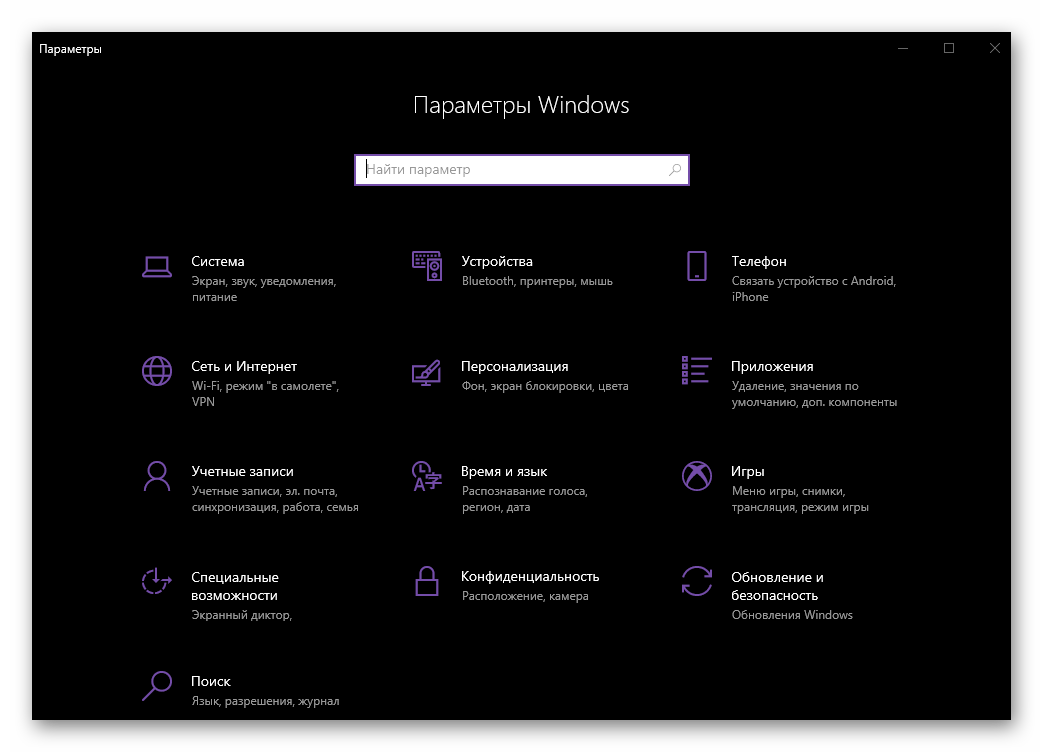
WIN+L – быстрая блокировка компьютера с возможностью смены учетной записи (если таковых используется более одной).
WIN+M – сворачивает все окна.

WIN+SHIFT+M – разворачивает окна, которые были свернуты.
WIN+P – выбор режима показа изображения на двух и более дисплеях.
WIN+R – вызов окна «Выполнить», посредством которого можно быстро перейти практически к любому разделу операционной системы. Правда, для этого нужно знать соответствующие команды.
WIN+S – вызов окна поиска.
WIN+SHIFT+S – создание скриншота стандартными средствами. Это может быть область прямоугольной или произвольной формы, а также весь экран.

WIN+T – просмотр приложений на панели задач без непосредственного переключения на них.
WIN+U – вызов «Центра специальных возможностей».
WIN+V – просмотр содержимого буфера обмена.
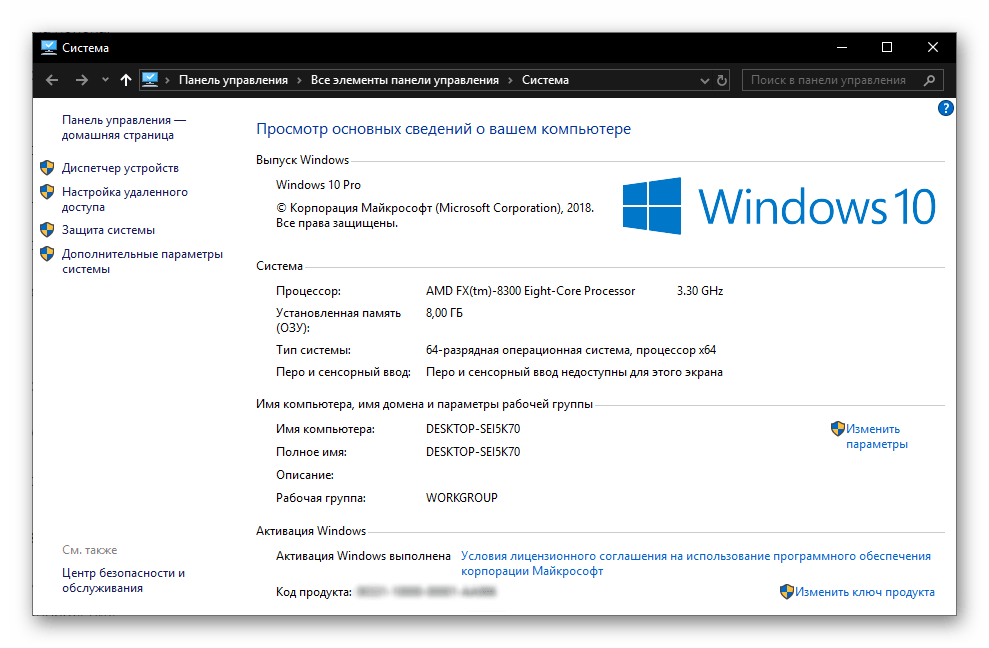
WIN+PAUSE – вызов окна «Свойства системы».
WIN+TAB – переход в режим представления задач.
WIN+СТРЕЛКИ – управление положением и размером активного окна.
WIN+HOME – сворачивание всех окон кроме активного.
Работа с «Проводником»
Так как «Проводник» является одним из важнейших компонентов Windows, полезно будет значить сочетания клавиш, предназначенные для его вызова и управления.
WIN+E – запуск «Проводника».
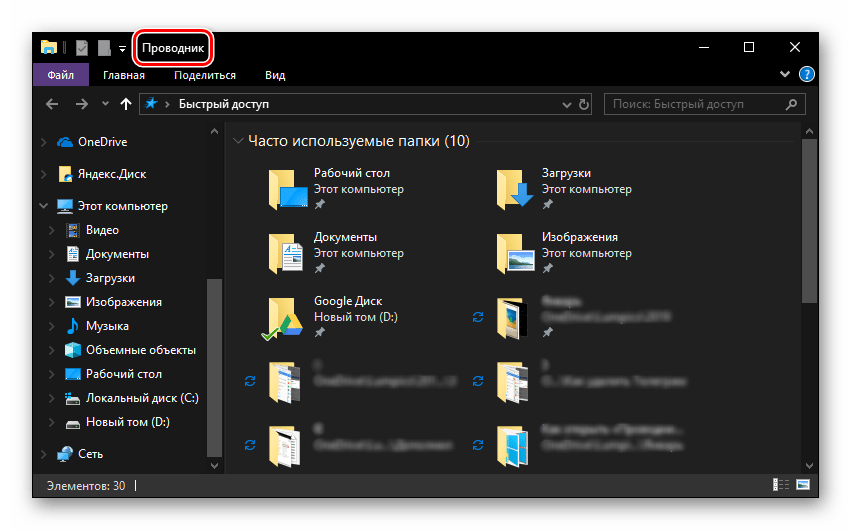
CTRL+N – открытие еще одного окна «Проводника».
CTRL+W – закрытие активного окна «Проводника». К слову, это же комбинацию клавиш можно использовать для закрытия активной вкладки в браузере.
CTRL+E и CTRL+F – переключение на строку поиска для ввода запроса.
CTRL+SHIFT+N – создание новой папки
ALT+ENTER – вызов окна «Свойства» для предварительно выделенного элемента.
F11 – развертывание активного окна на весь экран и его сворачивание к прежнему размеру при повторном нажатии.
Управление виртуальными рабочими столами
Одной из отличительных особенностей десятой версии Windows является возможность создания виртуальных рабочих столов, о чем мы подробно рассказывали в одной из наших статей. Для управления ими и удобной навигации тоже имеется ряд шорткатов.

WIN+TAB – переключение в режим представления задач.
WIN+CTRL+D – создание нового виртуального рабочего стола
WIN+CTRL+СТРЕЛКА влево или вправо – переключение между созданными столами.
WIN+CTRL+F4 – принудительное закрытие активного виртуального рабочего стола.
Взаимодействие с элементами панели задач
На панели задач Windows представлен необходимый минимум (а у кого и максимум) стандартных компонентов ОС и сторонних приложений, к которым приходится обращаться чаще всего. Если знать некоторые хитрые сочетание, работа с данным элементом станет еще более удобной.

SHIFT+ЛКМ (левая кнопка мышки) – запуск программы или быстрое открытие второго ее экземпляра.
CTRL+SHIFT+ЛКМ – запуск программы с административными полномочиями.
SHIFT+ПКМ (правая кнопка мышки) – вызов стандартного меню приложения.
SHIFT+ПКМ по сгруппированным элементам (несколько окон одного приложения) – отображение общего меню для группы.
CTRL+ЛКМ по сгруппированным элементам – поочередное разворачивание приложений из группы.
Работа с диалоговыми окнами
Одним из важных компонентов ОС Windows, к коим относится и «десятка», являются диалоговые окна. Для удобного взаимодействия с ними существуют следующие сочетания клавиш:
F4 – показывает элементы активного списка.
СTRL+TAB – переход по вкладкам диалогового окна.
СTRL+SHIFT+TAB – обратный переход по вкладкам.
TAB – переход вперед по параметрам.
SHIFT+TAB – переход в обратном направлении.
SPACE (пробел) – установка или снятие отметки напротив выбранного параметра.
Управление в «Командной строке»
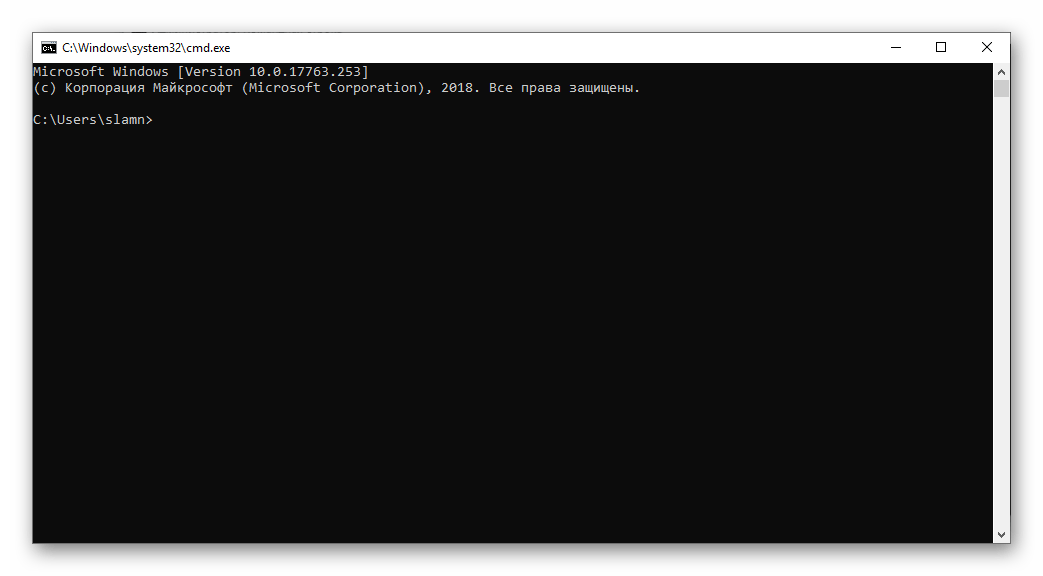
Основные комбинации клавиш, которые можно и нужно использовать в «Командной строке», не отличаются от таковых, предназначенных для работы с текстом. Все они будут подробно рассмотрены в следующей части статьи, здесь обозначим лишь некоторые.
Читайте также: Запуск «Командной строки» от имени Администратора в Windows 10
CTRL+M – переключение на режим пометки.
CTRL+HOME / CTRL+END с предварительным включением режима пометки – перемещение указателя курсора в начало или конец буфера соответственно.
PAGE UP / PAGE DOWN – навигация по страницам вверх и вниз соответственно
Кнопки со стрелками – навигация по строкам и тексту.
Работа с текстом, файлами и прочие действия
Довольно часто в среде операционной системы приходится взаимодействовать с файлами и/или текстом. Для этих целей тоже предусмотрен ряд клавиатурных сочетаний.
CTRL+A – выделение всех элементов или всего текста.
CTRL+C – копирование предварительно выделенного элемента.
CTRL+V – вставка скопированного элемента.
CTRL+X – вырезать предварительно выделенный элемент.
CTRL+Z – отмена действия.
CTRL+Y – повтор последнего выполненного действия.
CTRL+D – удаление с помещением в «Корзину».
SHIFT+DELETE – полное удаление без помещения в «Корзину», но с предварительным подтверждением.
CTRL+R или F5 – обновление окна/страницы.
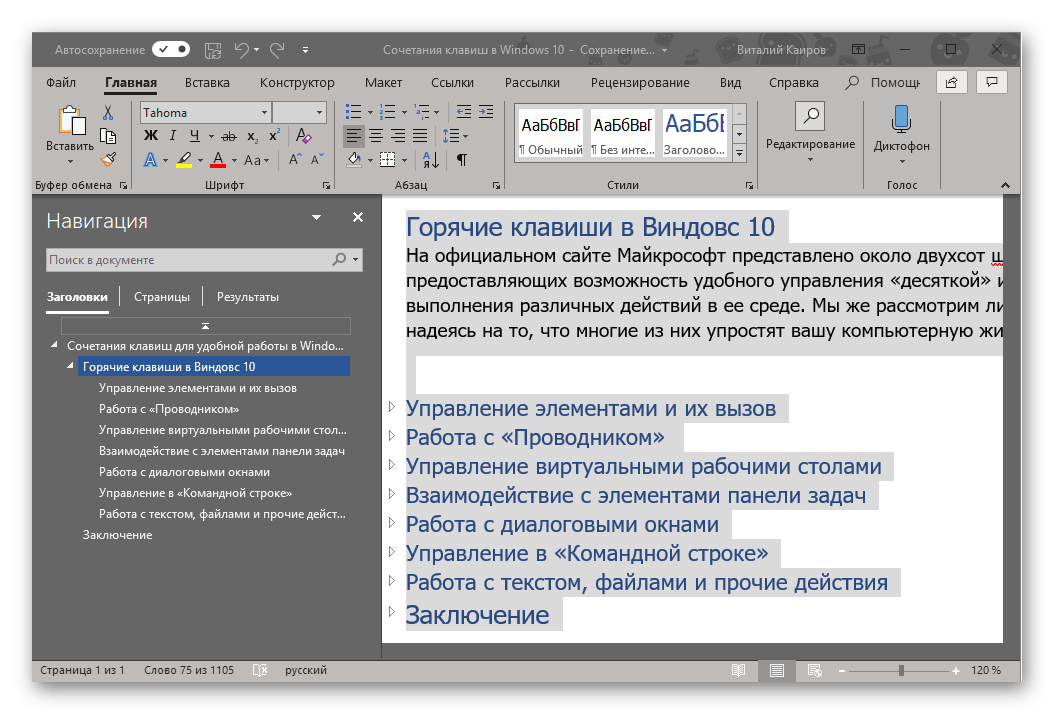
Ознакомиться с другими комбинациями клавиш, предназначенными в первую очередь для работы с текстом, можно в следующей статье. Мы же перейдем к более общим сочетаниям.
Подробнее: Горячие клавиши для удобной работы с Microsoft Word
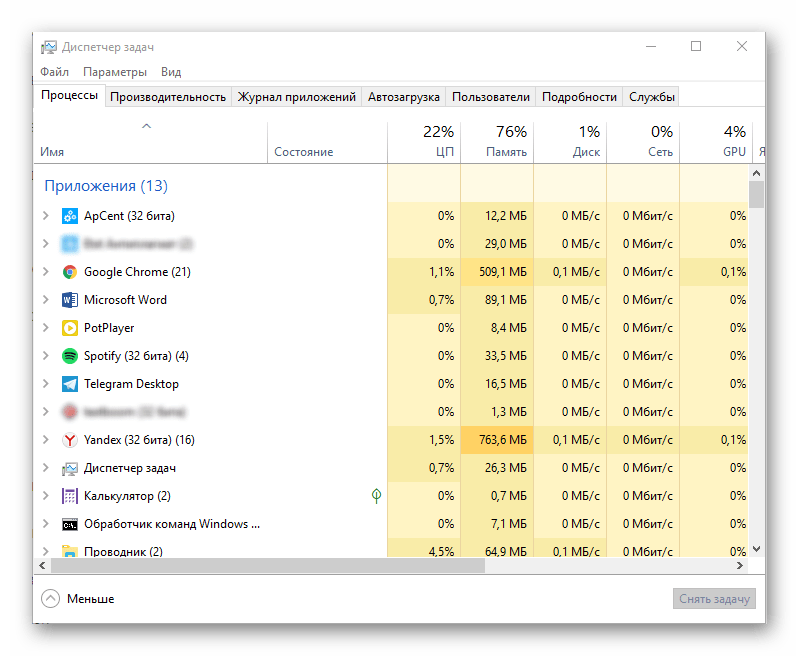
CTRL+SHIFT+ESC – вызов «Диспетчера задач».
CTRL+ESC – вызов стартового меню «Пуск».
CTRL+SHIFT или ALT+SHIFT (в зависимости от установленных настроек) – переключение языковой раскладки.
SHIFT+F10 – вызов контекстного меню для предварительно выделенного элемента.
ALT+ESC – переключение между окнами в порядке их открытия.
ALT+ENTER – вызов диалогового окна «Свойства» для предварительно выделенного элемента.
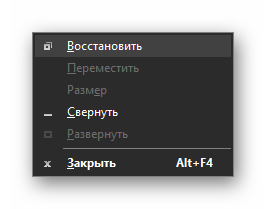
ALT+SPACE (пробел) – вызов контекстного меню для активного окна.
Читайте также: 14 шорткатов для удобной работы с Windows
Заключение
В этой статье мы рассмотрели довольно много сочетаний клавиш, большинство из которых могут быть использованы не только в среде Windows 10, но и в предыдущих версиях этой операционной системы. Запомнив хотя бы часть из них, вы сможете существенно облегчить, ускорить и оптимизировать свою работу за компьютером или ноутбуком. Если вы знаете еще какие-то важные, часто используемые комбинации, оставляйте их в комментариях.
40 горячих клавиш для работы в Windows 10
Современные операционные системы обладают таким числом функций, что за ними и уследить сложно, и получить доступ трудно. Порой весьма полезные вещи располагаются в глубинах меню. Чтобы работать было проще, лучше воспользоваться комбинациями клавиш. Нажав одновременно две или три кнопки, вы можете быстро запустить нужную функцию.

Ниже предложен список полезных комбинаций, одни из которых работали и в предыдущих версиях Windows, а другие появились только в Windows 10. Смысла заучивать все варианты нет, да и мало кому это под силу. Просто выберите наиболее востребованные в вашей работе операции, запишите и расположите на самом видном месте соответствие им клавиш. Вскоре вы выучите полезные нажатия и начнете активно ими пользоваться. А когда первые комбинации будут освоены, можно переходить уже и к следующим.
Управление окнами и приложениями
Win + стрелка влево — прижать окно приложения к левой стороне экрана.
Win + стрелка вправо — прижать окно приложения к правой стороне экрана.
Win + стрелка вверх — окно приложения развернется на весь экран. Если же оно ранее было прижато к одному из краев, то расположится в верхней четверти экрана.
Win + стрелка вниз — активное окно будет свернуто. Если же оно ранее было прижато к одному из краев, то расположится в нижней четверти экрана.
Win + D — можно показать рабочий стол, свернув все окна, или же вернуть все обратно.
Win + Shift + M — развернуть все свёрнутые окна.
Win + Home — все окна кроме активного будут свернуты. Вторичное нажатие клавиши восстановит все окна.
Alt + Tab — знаменитая и популярная комбинация, позволяющая переключаться между запущенными приложениями.
Alt + F4 — активное окно будет закрыто.
Win + Shift + стрелка влево (или вправо) — активное окно будет перемещено на другой монитор, если он имеется.
Win + T — последовательный перебор иконок панели задачи. Для запуска выбранного приложения надо нажать «Ввод».
Win + 0…9 — запуск с Панели задач приложения, позиция иконки которой соответствует введенной цифре.
Комбинации для Проводника
Win + E — запуск Проводника – файлового менеджера Windows.
Ctrl + N — открыть в Проводнике новое окно.
Ctrl + колесо прокрутки мыши — поменять формат представления элементов (таблица, иконки, эскизы и т.д.)
Alt + стрелка вверх — подъем вверх на один уровень дерева каталогов.
Alt + стрелка влево — просмотр предыдущей папки.
Alt + стрелка вправо — просмотр следующей папки.
Виртуальные рабочие столы
Win + Ctrl + D — добавить новый виртуальный рабочий стол.
Win + Ctrl + стрелка влево — переключение между виртуальными рабочими столами, движение справа налево.
Win + Ctrl + стрелка вправо — переключение между виртуальными рабочими столами, движение слева направо.
Win + Ctrl + F4 — закрыть активный виртуальный рабочий стол.
Win + Tab — отобразить все рабочие столы и открытые на них приложения.
Windows
Ctrl + Shift + Esc — запуск Диспетчера задач.
Win + R — открыть окно «Выполнить» для ручного ввода команд.
Shift + Delete — удаление файлов без использования Корзины.
Alt + Enter — показ свойств выбранного элемента.
Win + пробел — переключение языка ввода и клавиатурной раскладки.
Win + A — запуск «Центра поддержки».
Win + S — открыть окно поиска.
Win + H — вызов панели «Поделиться».
Win + I — вызов окна «Параметры Windows».
Игры и скриншоты
Win + PrtScr — создать скриншот. Он будет сохранен в папке с изображениями.
Win + Alt + PrtScr — сделать снимок экрана игры.
Win + G — открыть игровую панель для последующей записи процесса прохождения.
Win + Alt + G — записать последние 30 секунд игры в активном окне.
Win + Alt + R — начать или остановить запись.
Win + P — переключение между режимами отображения. Для этого понадобится второй дисплей.
Расскажите нам в комментариях, какие полезные комбинации клавиш Windows знаете вы?
Сочетания клавиш в Windows 10

Сочетания клавиш — это комбинации двух или более клавиш, с помощью которых можно выполнять задачи, обычно требующие применения мыши или другого указывающего устройства. Сочетания клавиш позволяют сэкономить время и усилия при работе с операционной системой Windows 10 и различными приложениями.
Сочетания клавиш указаны в меню приложений. В большинстве из них также предусмотрены сочетания клавиш, призванные упростить работу с меню и выполнение других команд. Если буква или слово в меню подчеркнуты, обычно это означает, что для выбора пункта меню можно нажать одновременно клавишу ALT и клавишу, соответствующую подчеркнутой букве. При использовании сенсорной клавиатуры некоторые сочетания клавиш отображаются при нажатии клавиши CTRL.
В операционной системе Windows 10 добавились некоторые новые сочетания клавиш. Это было вызвано тем, что в операционной системе появились новые функции, и новые приложения.
Ниже в таблицах представлены сочетания клавиш в Windows 10 по основным выполняемым функциям: общесистемные клавиши, управление приложениями на панели задач, управление окнами, виртуальные рабочие столы, мультимедийные функции, командная строка.