 Автоматический вход в систему и автоматическая блокировка компьютера
Многие программы в Windows стартуют после успешного входа пользователя в систему — это элементы автозагрузки, назначенные задания и т. д. Однако, вы скорее всего не можете постоянно присутствовать за вашим компьютером при каждой его перезагрузке, которые могут произойти как намеренно (перезагрузка после установки обновлений), так и нет (отключение электричества).
Настройка автоматического входа в систему с автоматической блокировкой
Неплохим решением данной проблемы может быть автологин пользователя, однако что делать, если вы не находитесь в этот момент за компьютером, и вашей личной информацией может завладеть какой-нибудь другой человек? Выход — после логина пользователя сразу блокировать компьютер.
Т.е. работать это будет следующим образом:
- Компьютер включается, загружает операционную систему Windows;
- Срабатывает автоматический логин пользователя в систему;
- Срабатывает блокировка компьютера при первом входе пользователя в систему.
Настраивается это достаточно просто:
1. Настраиваем автологин пользователя. Как это сделать описано в этой статье.
2. Открываем «Планировщик задач«. Для этого:
Создание задания в Windows XP
В Windows XP открываем: Панель управления — Назначенные задания.
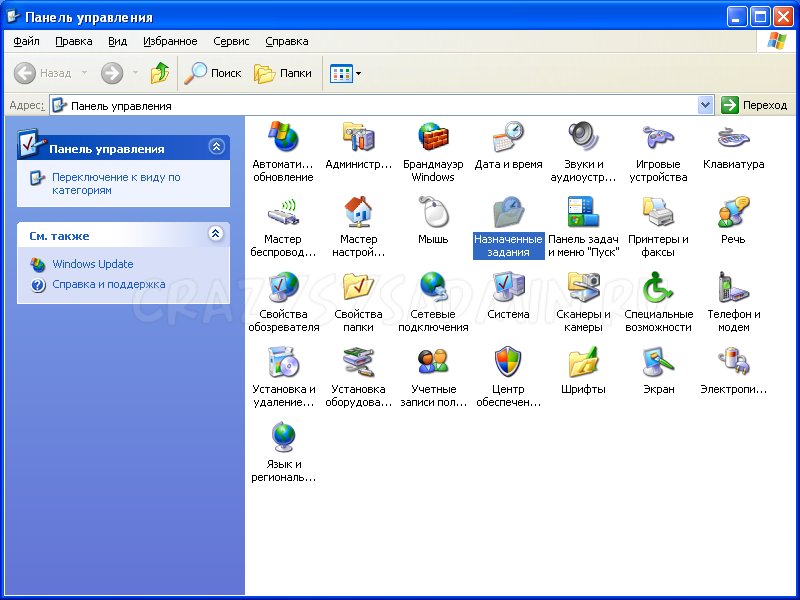
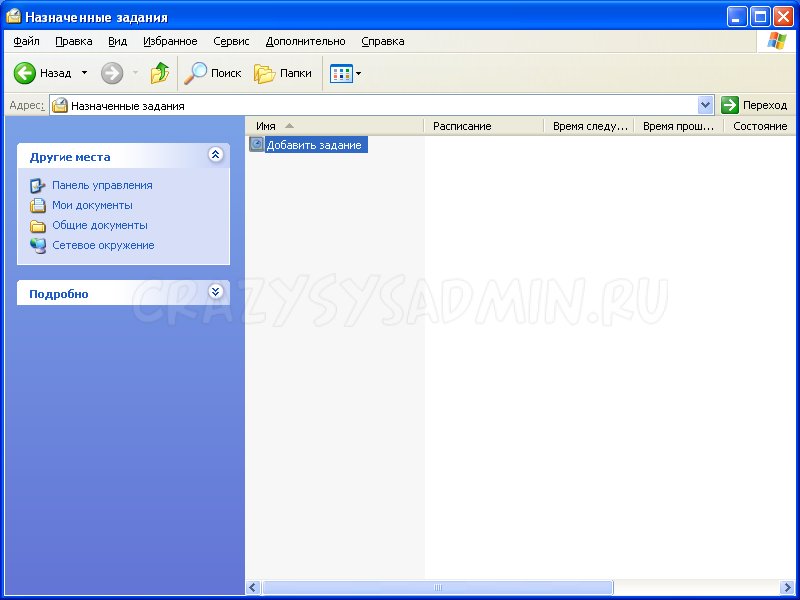
Нажимаем «Добавить задание«.
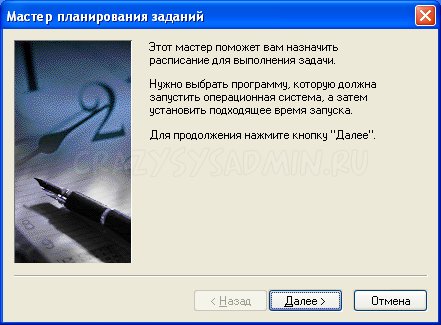
В открывшемся «Мастере планирования заданий» пропускаем экран приветствия кнопкой «Далее«.
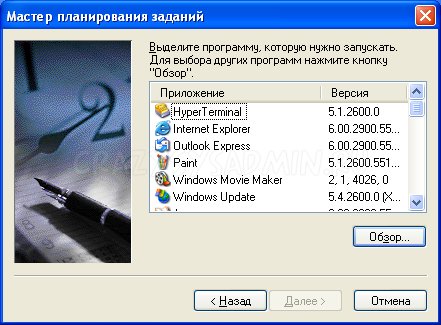
В окошке выбора программы, которую нужно запустить нажимаем кнопку «Обзор«.
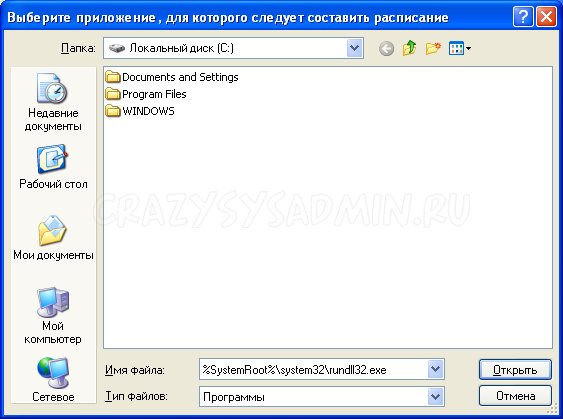
. в строке «имя файла» пишем:
и нажимаем Открыть
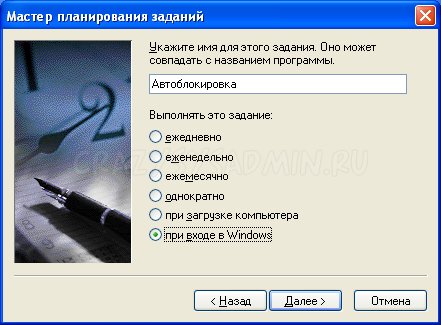
Задаем любое произвольное имя задания, например «Автоблокировка«. Выбираем выполнять это задание «при входе в Windows«.
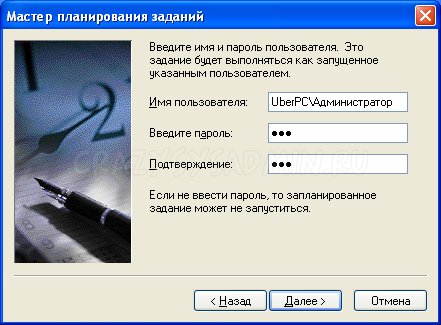
Вводим учетные данные администратора от компьютера, на котором вы настраиваете автоблокироку.
В следующем окошке ставим галочку на пункте «Установить дополнительные параметры после нажатия кнопки Готово».
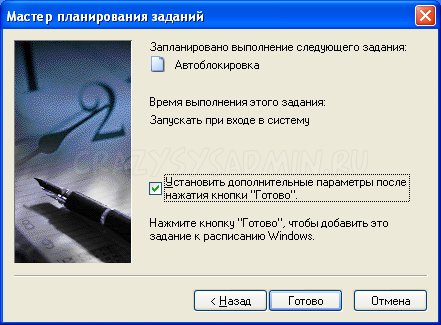
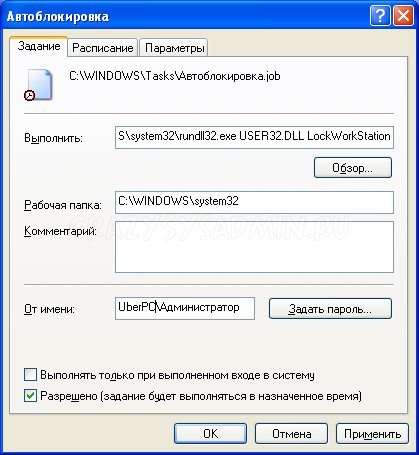
После этого перед нами откроются свойства назначенного задания на блокировку. В поле «Выполнить» сразу после %SystemRoot%\system32\rundll32.exe ставим пробел и дописываем
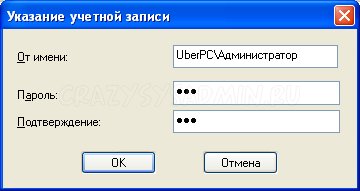
Нас опять попросят ввести учетные данные администратора компьютера, после чего изменения будут приняты.
Теперь для проверки можно перезагрузить компьютер.
Создание задания в Windows 7 и новее
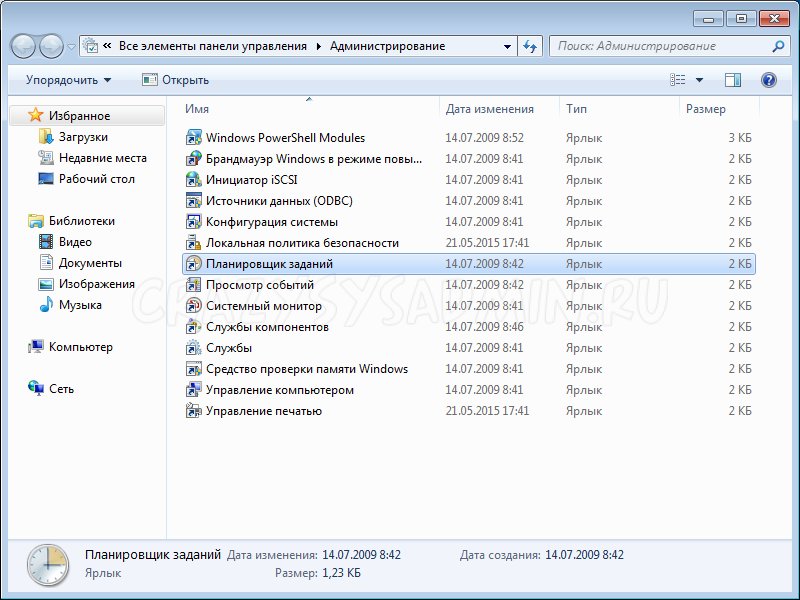
В Windows 7 или Windows 8 открываем: Панель управления — Администрирование — Планировщик заданий.
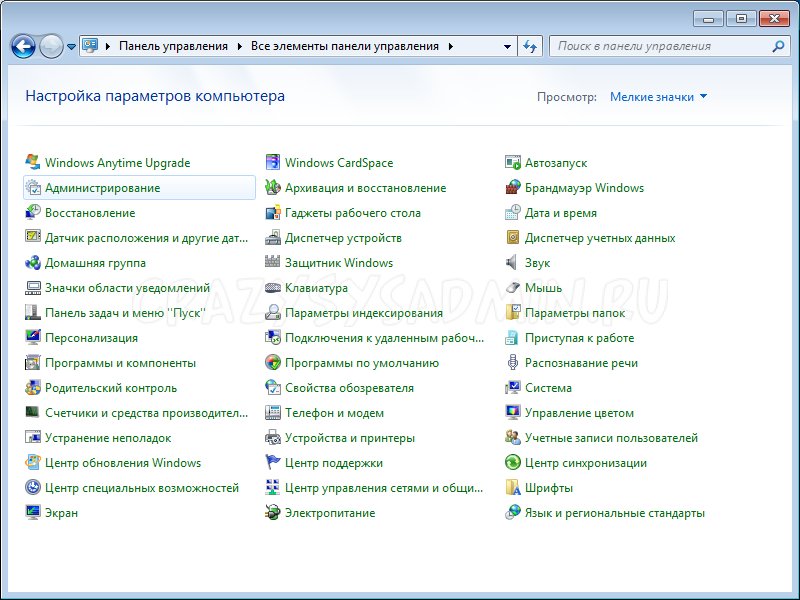
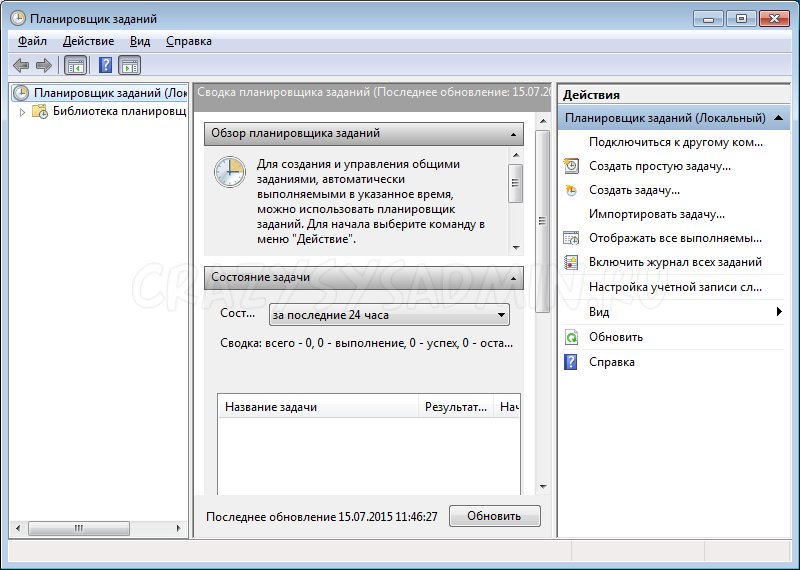
В открывшемся окне, в меню справа нажимаем «Создать простую задачу«.
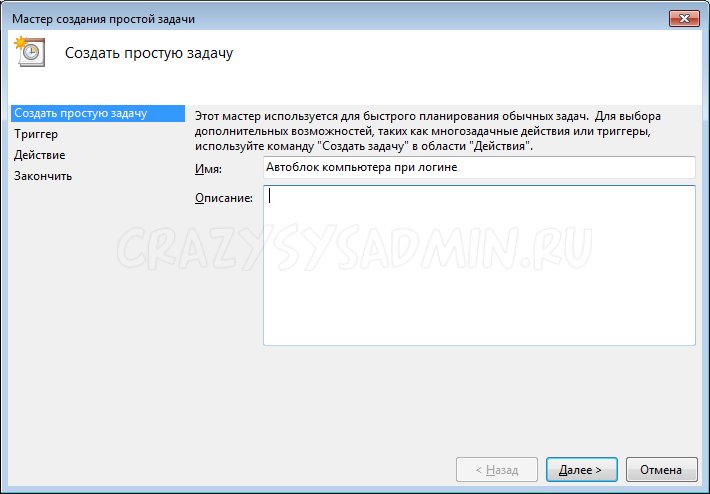
В «Мастере создания простой задачи» задаем имя задачи и описание на свое усмотрение. В нашем примере задача будет называться «Автоблок компьютера при логине». Нажимаем «Далее«.
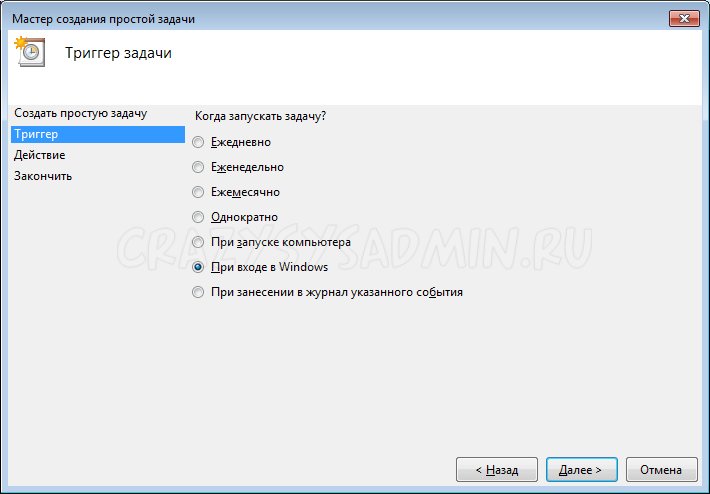
Выбираем когда запускать задачу. Нам нужно, чтобы это выполнялось при входе в Windows, поэтому так и указываем — «При входе в Windows«. Нажимаем «Далее«.
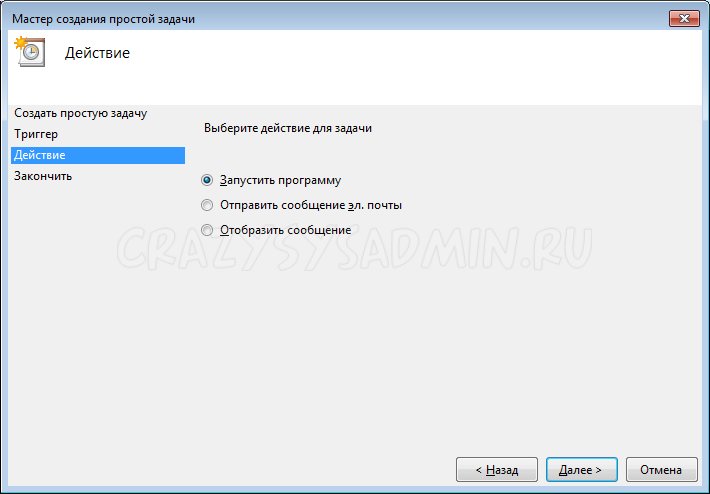
Выбираем действие для задачи — «Запустить программу«. Нажимаем «Далее«.
В строку «Программа или сценарий» пишем:
В строку «Добавить аргументы» добавляем:
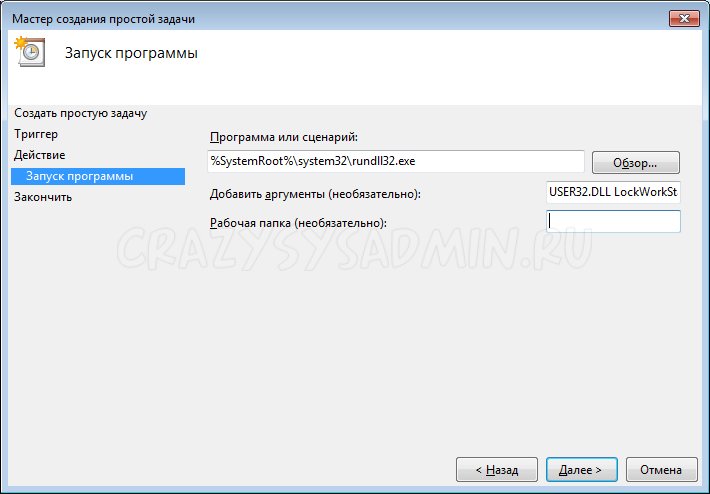
Теперь у нас есть возможность проверить правильность созданной задачи. Проверяем, все ли правильно, и нажимаем «Готово«.
Теперь для проверки перезагружаем компьютер. Сразу после загрузки Windows должен произойти логин пользователя, после чего система должна заблокировать компьютер.
11 способов открыть планировщик заданий в Windows
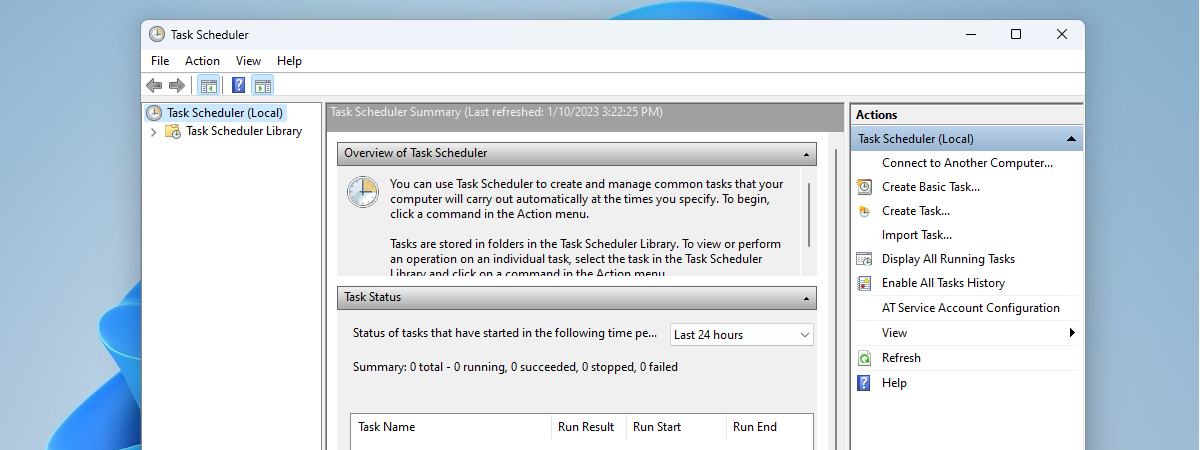
Вы хотите, чтобы Windows выполняла определенные задачи через определенные промежутки времени или отображала сообщение, когда что-то происходит на вашем компьютере? Что ж, для этого вам понадобится планировщик заданий. И чтобы использовать его, вы должны сначала знать, как получить к нему доступ. Если вам нужен полный обзор всех способов открыть Планировщик заданий, в том числе с помощью окна «Выполнить» или CMD, читайте дальше.
ПРИМЕЧАНИЕ. Это руководство было создано для Windows 10 и Windows 11. Большинство методов также работают в более старых версиях Windows.
1. Как открыть планировщик заданий с помощью поиска
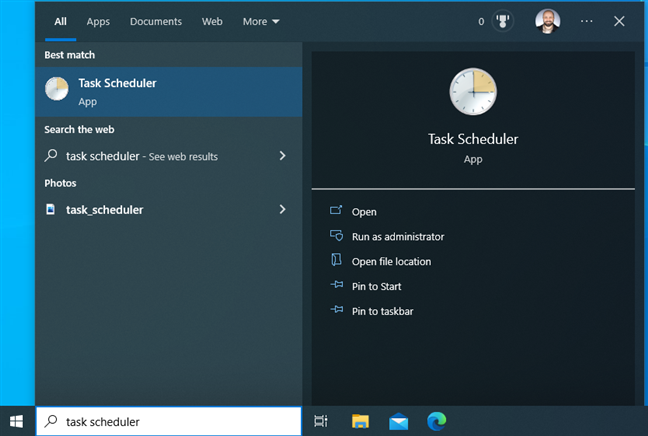
Поиск отлично подходит для быстрого открытия приложений. Если вы используете Windows 10, нажмите клавишу Windows на клавиатуре или щелкните/коснитесь внутри поля поиска на панели задач, а затем введите планировщик задач. Нажмите Enter, когда увидите результат поиска планировщика заданий, или нажмите или коснитесь его.
СОВЕТ. Вот как добиться успеха в использовании поиска в Windows 10.
Если вы используете Windows 11, нажмите или коснитесь значка поиска на панели задач и введите планировщик задач. Или нажмите клавишу Windows, введите планировщик задач и нажмите Enter, когда увидите результаты поиска. Они должны появиться задолго до того, как вы закончите вводить оба слова.
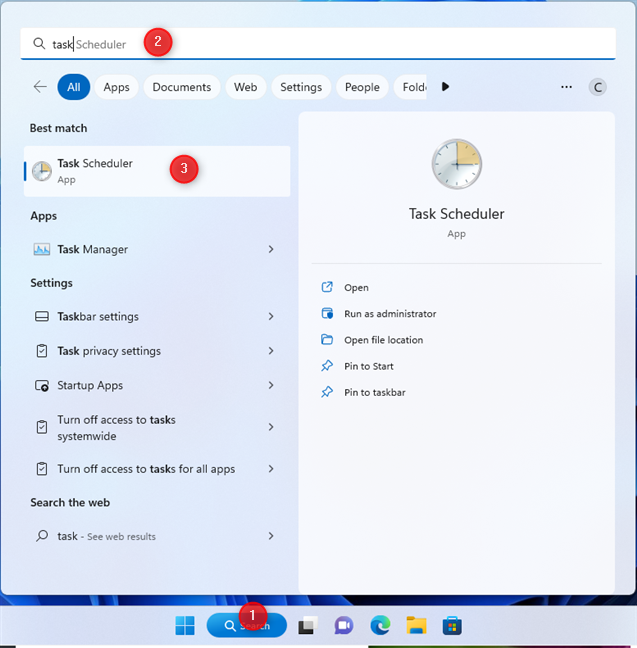
СОВЕТ. Если вы не знакомы с Windows 11, вот как использовать функцию поиска Windows 11.
2. Как открыть планировщик заданий из «Выполнить»
Быстрый способ запустить планировщик заданий — нажать Windows+R, чтобы открыть окно «Выполнить», и ввести следующую команду:
Затем нажмите Enter или OK, чтобы выполнить эту команду.
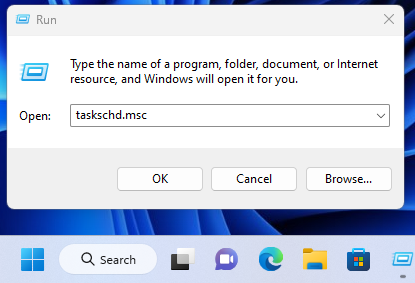
Откройте taskschd.msc в окне «Выполнить».
Планировщик заданий сразу же появляется на вашем экране.
3. Как открыть планировщик заданий из CMD, PowerShell или терминала Windows
Вы можете использовать любую среду командной строки, которая вам нравится (командная строка, PowerShell или терминал Windows), чтобы запустить планировщик заданий. Просто откройте CMD или другое приложение командной строки, которое вы предпочитаете, и введите:
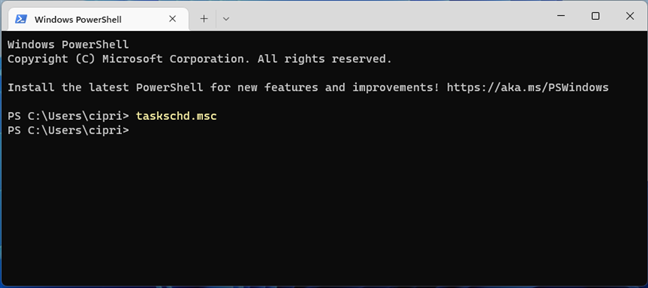
Запустите taskschd.msc в CMD, PowerShell или Windows Terminal.
Нажмите Enter, чтобы выполнить эту команду, и сразу же появится планировщик заданий. Затем вы можете использовать его для создания расширенных задач, которые запускаются при выполнении определенных условий.
4. Как запустить планировщик заданий из меню «Пуск»
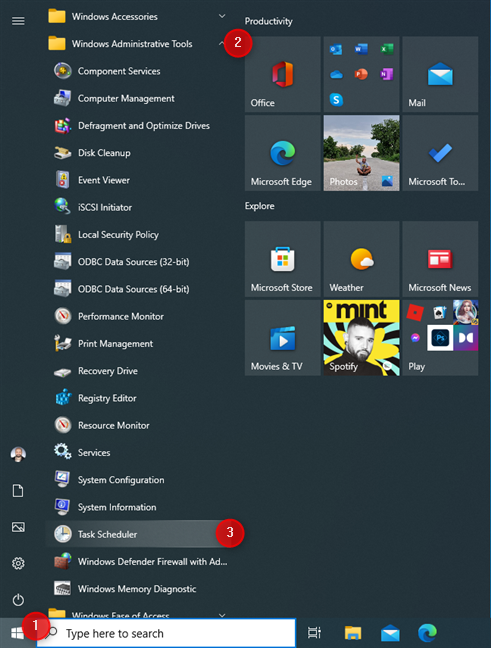
В Windows 10 у вас есть ярлык планировщика заданий в меню «Пуск». Чтобы получить к нему доступ, щелкните или коснитесь значка Windows на панели задач и прокрутите список программ вниз, пока не увидите Инструменты администрирования Windows. Щелкните или коснитесь этой папки, чтобы развернуть ее, а затем прокрутите вниз до ярлыка планировщика заданий и щелкните или коснитесь его. Это медленный способ, но он работает! ��
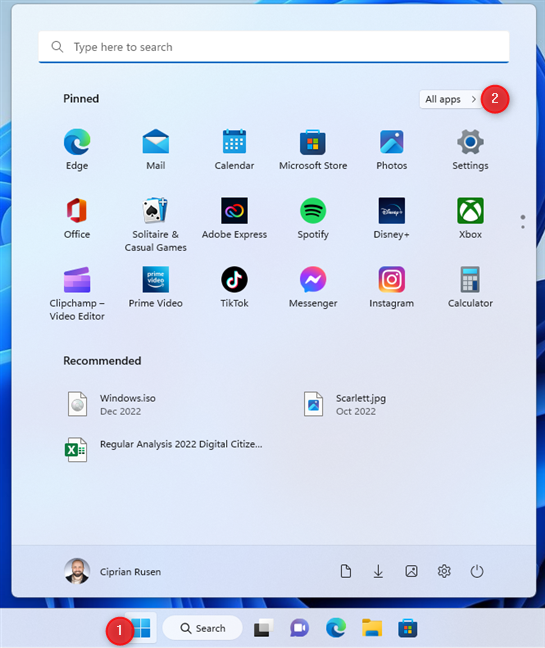
В Windows 11 процесс еще медленнее: нажмите или коснитесь значка Windows, а затем кнопки «Все приложения» в правом верхнем углу меню «Пуск».
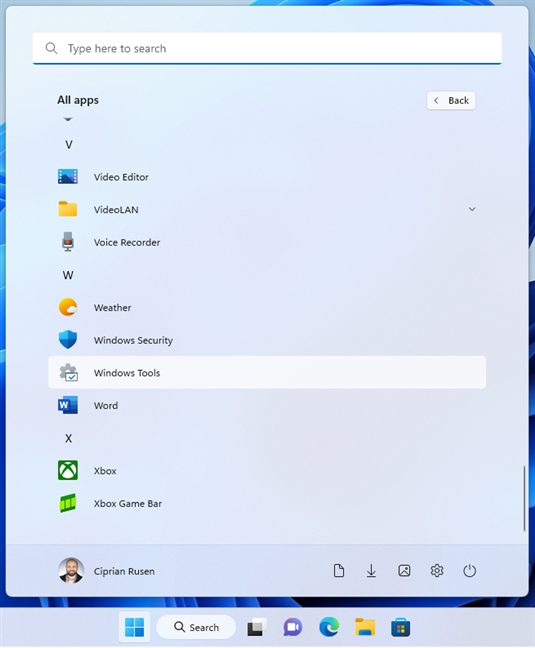
Прокрутите вниз до приложений, названия которых начинаются с буквы W, затем нажмите или коснитесь Инструменты Windows.
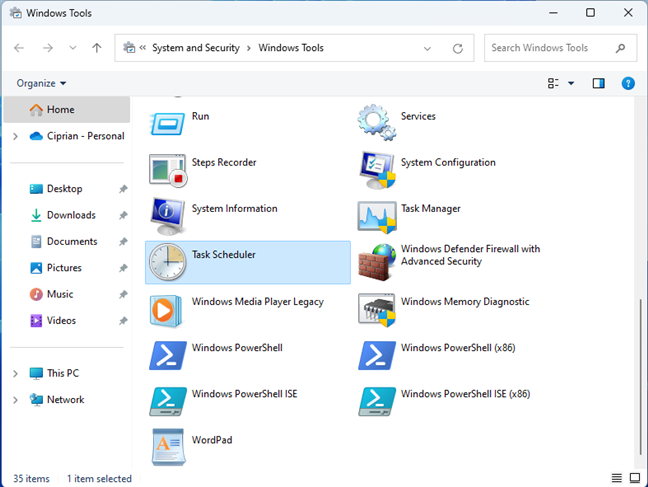
В окне «Инструменты Windows» найдите ярлык «Планировщик заданий» и дважды щелкните (или дважды коснитесь) его.
СОВЕТ. Знаете ли вы, что одним из лучших способов использования планировщика заданий является запуск приложений без запросов UAC и прав администратора?
5. Как запустить планировщик заданий из проводника (расположение taskschd.msc)
Если вы хотите узнать расположение файла taskschd.msc на вашем диске, знайте, что вы можете найти этот файл, открыв проводник (Windows+E) и перейдя к:
Прокрутите вниз до файлов, которые начинаются с буквы T, и среди них вы найдете taskschd.msc, как на снимке экрана ниже.
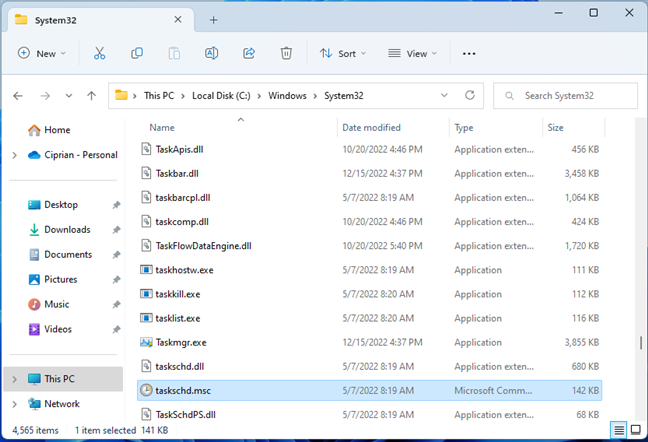
Двойной щелчок или двойное нажатие на файл открывает окно планировщика заданий.
6. Как создать ярлык планировщика заданий
Вы также можете создать ярлык для taskschd.msc, файла, используемого для открытия планировщика заданий. Для этого щелкните правой кнопкой мыши или нажмите и удерживайте пустое место на рабочем столе и выберите «Создать» > «Ярлык».
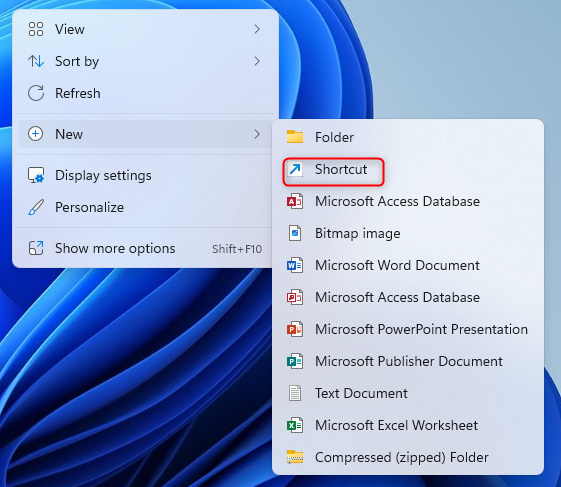
В мастере создания ярлыка введите taskschd.msc, нажмите «Далее», введите имя ярлыка, а затем нажмите или коснитесь «Готово».
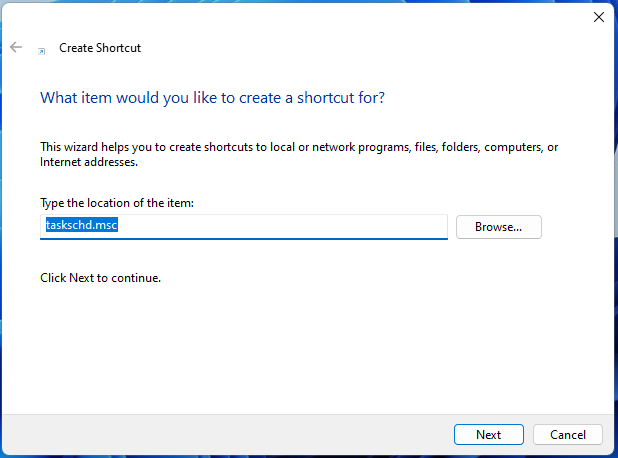
Затем вы можете использовать созданный вами ярлык для запуска планировщика заданий в любое время.
СОВЕТ. Вы также можете загрузить нашу коллекцию ярлыков Windows, а затем извлечь и использовать ярлык планировщика заданий, включенный в папку ярлыков «Программы».
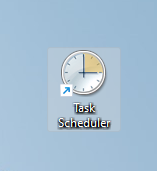
Ярлык планировщика заданий
7. Как получить доступ к планировщику заданий с помощью панели управления
Откройте панель управления и перейдите в раздел «Система и безопасность». Внизу вы увидите инструменты Windows (если вы используете Windows 11) или инструменты администрирования (если вы используете Windows 10). Под ним есть ссылка Расписание задач. Если вы нажмете или коснетесь его, откроется планировщик заданий.
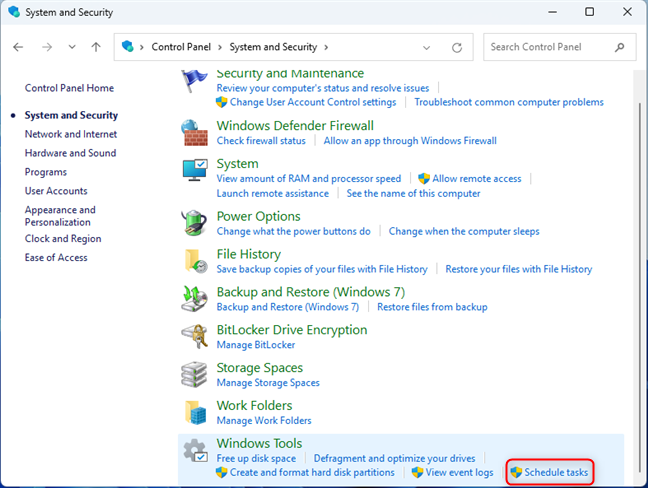
Щелкните/коснитесь Расписание задач в разделе Инструменты Windows/Инструменты администрирования.
Кроме того, вы можете щелкнуть или коснуться Инструменты Windows/Инструменты администрирования, и откроется новое окно, в котором вы найдете ярлык Планировщика заданий наряду со многими другими.
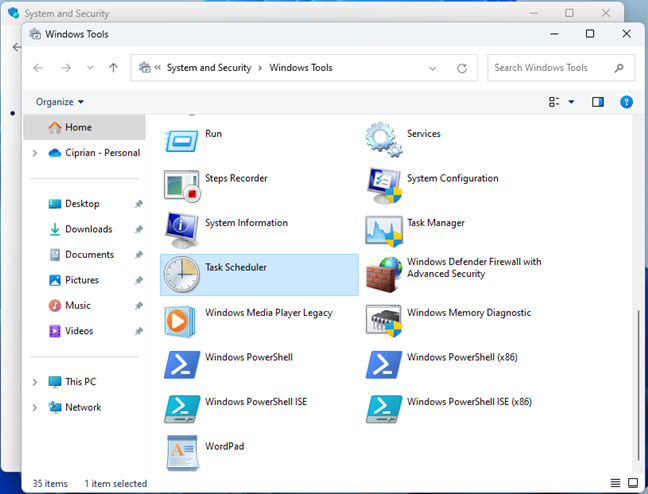
Дважды щелкните или дважды коснитесь Планировщика заданий, чтобы открыть его.
9. Как получить доступ к планировщику заданий из управления компьютером
Планировщик заданий имеет собственный раздел в приложении «Управление компьютером». Один из способов открыть «Управление компьютером» — щелкнуть правой кнопкой мыши (или нажать и удерживать) значок Windows на панели задач или нажать клавиши Windows+X на клавиатуре. В меню WinX выберите Управление компьютером.
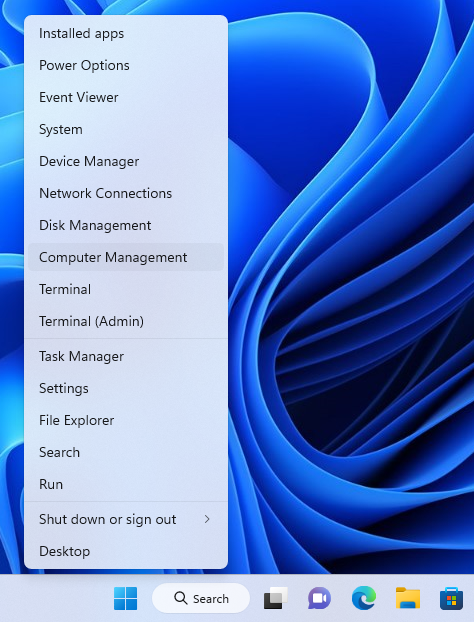
Когда вы увидите окно «Управление компьютером», дважды щелкните запись «Планировщик заданий» на левой боковой панели.
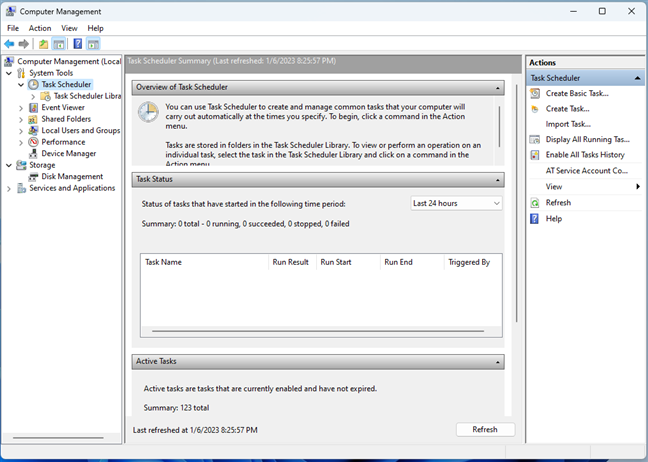
Дважды щелкните Планировщик заданий слева.
10. Как открыть планировщик заданий с помощью диспетчера задач
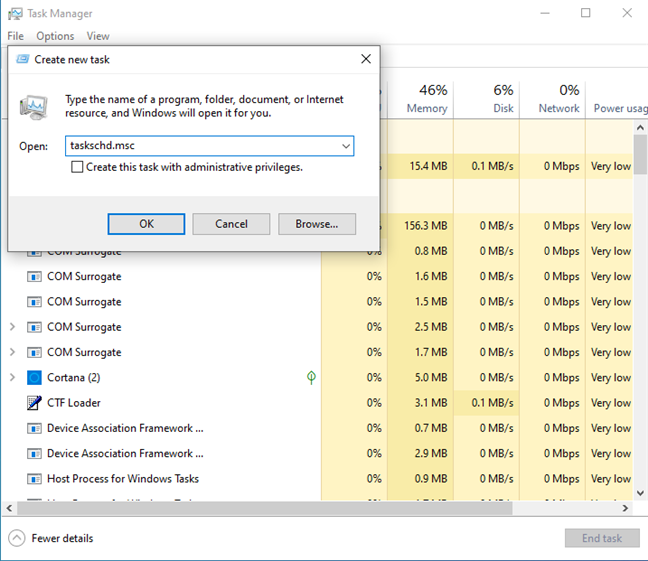
Если вы открыли диспетчер задач, вы также можете использовать его для запуска приложений, а не только для завершения их работы. Если вы используете Windows 10, нажмите «Файл» в диспетчере задач и выберите «Запустить новую задачу».
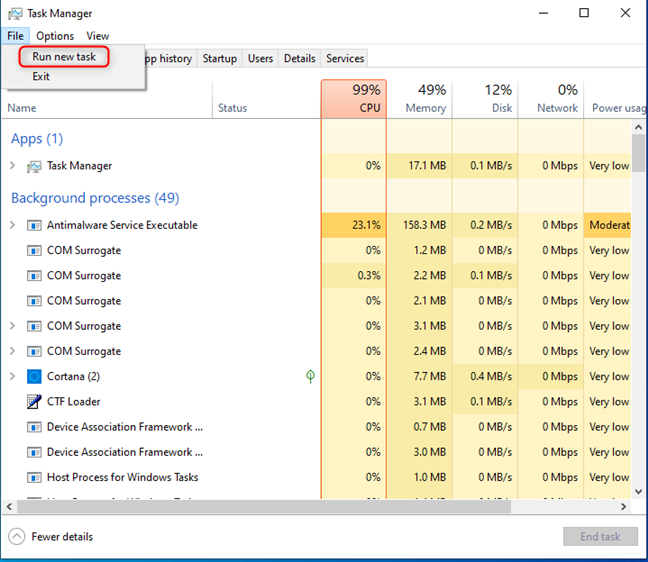
В окне «Создать новую задачу» введите taskschd.msc и нажмите «ОК». Планировщик заданий запущен.
Если вы используете Windows 11, после открытия диспетчера задач нажмите или коснитесь кнопки «Выполнить новую задачу» на вкладке «Процессы». Затем вы увидите окно «Создать новую задачу», где введите taskschd.msc и нажмите «ОК».
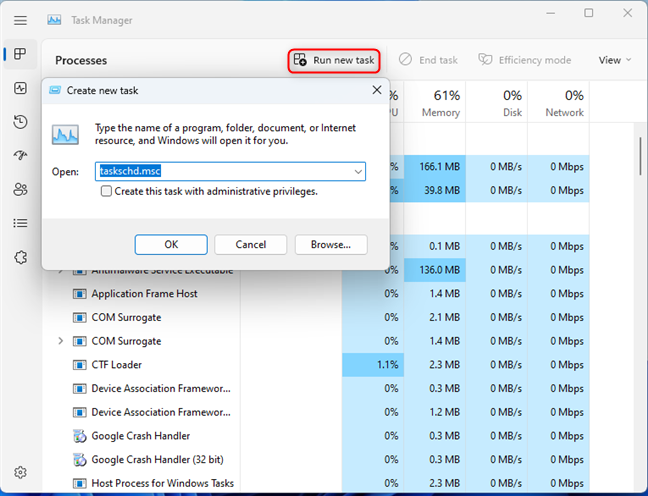
Разве не весело использовать диспетчер задач для запуска приложений? ��
11. Как открыть планировщик заданий с помощью Cortana
Мало кто знает, что Cortana все еще присутствует в Windows. Если вы начали использовать Cortana и любите диктовать голосовые команды, вы можете активировать ее, сказав Cortana, а затем сказав ей: откройте планировщик задач.
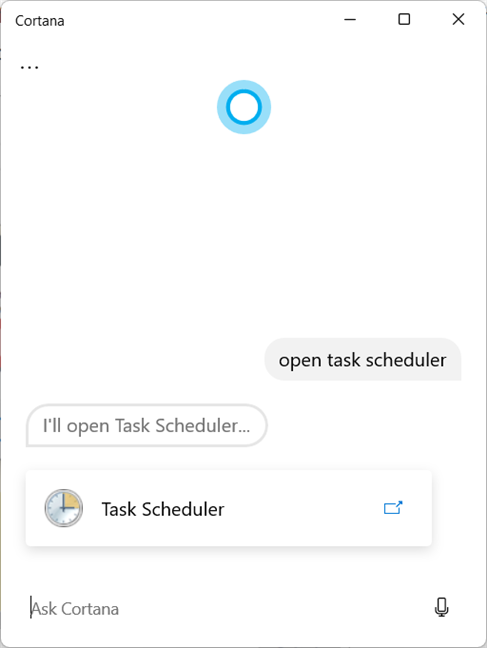
Она немедленно выполнит это задание.
Какой способ открытия планировщика заданий вы предпочитаете?
Это все известные мне способы запуска планировщика заданий в Windows 10 и Windows 11. Некоторые из них очень быстрые, например, с помощью поиска или Cortana, в то время как другие немного громоздки, например, с помощью устаревшей панели управления или меню «Пуск». Попробуйте их один за другим и поделитесь своими предпочтительными методами, используя варианты комментариев, доступные ниже.
Планировщик заданий в Windows XP
Планировщик заданий, это довольно удобная служба, которая помогает запланировать действие (запуск программы или файла) по определенному времени.

С помощью мастера планирования заданий, вы можете указать программу и время ее запуска, причем к последнему применима и более тонкая настройка — в какие дни, недели и т.д.
Назначенные задания в Windows XP. Для того, чтобы задать задание, необходимо перейти в Панель управления и выбрать Назначенные задания, после чего появится пункт Добавить задание.

После того, как мы нажали на Добавить задание, перед нами откроется Мастер планирования заданий, в котором мы нажимаем кнопку Далее. После этого перед нами откроется список зарегистрированных приложений, мы можем выбрать что именно мы хотим запустить в определенное время, или же указать свою программу или файл.
Ко всему прочему также можно запланировать обновление Windows XP, подключение к интернету и другое. Для примера мы возьмем не программу, а текстовый файл, то есть запланируем запуск просто текстового файла.
Выбираем текстовый файл, я его создал на рабочем столе.


После того, как мы выбрали файл, перед нами будет предложено ввести имя задания и когда его выполнять.

После этого, аналогичным способом будет предложено ввести более точные параметры, такие как время, дата начала и другие.
После этого будет завершающий этап, это ввод пароля. Но если вы не задавали пароль или вообще о нем слышите в первый раз, то необходимо задать в мастере учетных записей, так как к сожалению без пароля задание не сможет запустится.
Вот таким простым способом мы можем запланировать программу или открытие файла, это может работать для вас как напоминание или к примеру плановая очистка компьютера, что согласитесь — удобно.
Если вы хотите изменить параметры задания, не обязательно его удалять и добавлять новое — вы можете просто зайти в свойства (правая кнопка по заданию в списке Назначенные задания и выбрать Свойства) и изменить необходимые параметры во вкладках, здесь также, как и в добавлении задания нет ничего страшного.
Кстати Windows XP это последняя система семейства, в котором можно пользоваться пользователю этим планировщиком заданий. Начиная уже с Windows Vista, сервисом пользуется только сама ОС.
Настройка Планировщика заданий в Windows Vista
Для запуска Планировщика заданий в Windows Vista откройте меню Пуск и в строке поиска начинайте вводить слово «планировщик», затем щелкните по появившемуся названию программы. Либо в меню «Пуск» выберите «Все программы» – «Стандартные» – «Служебные» – «Планировщик заданий».

Откроется окно Планировщика заданий Windows. Если в дереве задач слева выделить пункт «Планировщик заданий», то вы увидите все выполненные задачи. Для создания нового задания щелкните пункт «Создать простую задачу».

Прежде всего, введите наименование и описание задачи. В описании можно указать назначение, характеристики и другие опции задания. Для продолжения щелкните кнопку «Далее».
В качестве примера мы решили научить компьютер самостоятельно запускать программу FlylinkDC++.

Теперь вам необходимо определиться с временными параметрами задачи. Прежде всего, выберите периодичность запуска задания. В нашем примере программа FlylinkDC++ будет запускаться каждый день в определенное время, поэтому мы выбрали пункт «Ежедневно».

Помимо периодичности следует определиться с точной датой и временем запуска задачи, которое вы должны указать в поле «Начать». Если задание должно повторяться через определенное количество дней, его можно указать в поле «Повторять каждые:». Для продолжения вновь нажмите кнопочку «Далее».
Если взглянуть на скриншот, вы увидите, что в нашем примере программа будет запускаться каждый день ровно в 23:00, начиная с 23 декабря 2009 года.

Теперь вам предстоит самый ответственный момент: выбор действия, которое должно выполняться. Это может быть:
— запуск программы (включая текстовые файлы, скрипты и т.п.) – пункт «Запустить программу»,
— отправка сообщения электронной почты — пункт «Отправить сообщение эл. почты»,
— вывод определенного сообщения на Рабочем столе Windows – пункт «Отобразить сообщение».
Мы выберем первый вариант для запуска программы FlylinkDC++. Если вам потребуется открыть какой-либо документ, файл или выполнить скрипт (например, подключающий компьютер к сети), также выбирайте опцию «Запустить программу». Для продолжения нажмите кнопочку «Далее».

Для запуска программы вам необходимо будет ввести полный путь к исполняемому (расширение «exe») файлу или ярлыку программы. Для этого нажмите кнопочку «Обзор» и найдите программу на компьютере. Щелкните «Далее», чтобы продолжить.

Наконец, все параметры задачи определены и вам остается еще раз все проверить и нажать кнопочку «Готово». Свежесозданная задача будет добавлена в расписание Windows.

После того, как задача будет выполнена хотя бы один раз, она появится в списке библиотеки планировщика заданий. Щелкнув правой кнопкой мыши по названию задачи и выбрав пункт «Свойства», вы сможете изменить ее параметры.

Например, на вкладке «Общие» можно отметить опцию «Выполнять с наивысшими правами» для запуска программы от имени администратора.

На вкладке «Условия» имеется возможность определить, будет ли компьютер выходить из спящего режима для выполнения задания, а также выбрать сеть, при подключении к которой, будет запускаться задача. Например, скачивать файлы только при подключении к локальной P2P сети по VPN.

Чтобы удалить не нужную более задачу, достаточно щелкнуть по ней правой кнопкой мышки и выбрать «Удалить». Напомню, чтобы увидеть список всех ваших задач, в дереве слева выделите пункт «Библиотека планировщика заданий».

Настройка Планировщика заданий в Windows XP
В операционной системе Windows XP новое задание добавляется несколько по-другому. Сначала откройте папку с назначенными заданиями, щелкнув меню «Пуск» и выбрав «Все программы» – «Стандартные» – «Служебные» – «Назначенные задания». Нажмите «Добавить новое задание» для запуска Мастера планирования заданий. Для продолжения щелкните кнопку «Далее».

Выберите из списка программу, которую необходимо запустить. При отсутствии таковой, нажмите кнопочку «Обзор» и выберите исполняемый файл программы (файл с расширением «exe») на диске компьютера. Вновь нажмите кнопочку «Далее».

Введите имя задания и выберите периодичность запуска программы. Как и в Windows Vista задачи можно запускать ежедневно, еженедельно, ежемесячно или один раз, т.е. однократно. Кроме того, предусмотрен запуск задач при загрузке ПК или при входе пользователя в Windows. Для продолжения щелкните кнопку «Далее».

Установите точное время и дни запуска задания, и вновь щелкните кнопочку «Далее».

Теперь вам предстоит вести данные пользователя, от чьего имени будет запущена задача. По умолчанию здесь используется ваша учетная запись. Если же у вашего пользователя нет пароля, просто оставьте поля пустыми и нажмите «Далее». Имейте в виду, что при отсутствии пароля, задания, как правило, не запускаются. Однако попозже в настройках задания мы установим одну галочку, которая поможет нам обойти это ограничение.
 >
>
Просмотрев еще раз настройки задания и отметив галочкой пункт «Установить дополнительные параметры…», нажмите кнопку «Готово». Задача будет создана и появится в папке «Назначенные задания».

В дополнительных параметрах задания на первой вкладке отметьте пункт «Выполнять только при выполненном входе в систему». Это именно та галочка, о которой мы говорили выше и которая позволяет запускать программы в назначенное время, даже если у вашего пользователя нет пароля. Но для этого вы должны включить ПК и загрузить Windows, а также войти в систему под своей учетной записью пользователя.

В папке с назначенными заданиями можно удалять ненужные задачи, вручную запускать их на выполнение или менять свойства задания. Все необходимые пункты имеются в контекстном меню каждой задачи.

Как запланировать завершение \ перезагрузку Windows
В заключение этой статьи хотелось бы заострить внимание следующем вопросе: а как же заставить выключаться Windows по расписанию?
Какую программу необходимо запустить, чтобы операционная система выключилась?
Несмотря на то, что существует программа shutdown.exe , что расположена в папке «Диск на котором установлена система:\WINDOWS\system32\”, мы несколько усложним задачу – напишем собственный файл к которому впоследствие можно будет обращаться, дабы выключить наш компьютер.
Прежде чем начать работу следует знать, что операционная система понимает команду shutdown. Причем понимает ее с некоторым количеством параметров. Например, если в командную строку ввести «shutdown -s” (без кавычек. ), то компьютер будет выключен.
Напомню основные параметры с которыми вводится команда shutdown:
-? – вывод справки по использованию (либо без ключа)
-i – отображение графического интерфейса (при использовании этот ключ ставится впереди всех);
-l – выход из системы (несовместима с ключом –m);
-s – выключение компьютера;
-r – перезагрузка компьютера;
-a – отмена выполнения перезагрузки/выключения;
-m <\\компьютер> – применение операции к удаленному компьютеру с именем <компьютер>;
-t N – таймер выполнения операции в N секунд;
-c «комментарий” – комментарий к операции (при использовании в окне будет отображен «комментарий», в командной строке обязательно заключать его в двойные кавычки, комментарий не должен быть длиннее 127 знаков);
-f – принудительное завершение работы приложений без предварительного предупреждения;
-d [u] [p]:xx:yy – код причины;
u – пользовательский код;
p – запланированное завершение;
xx – основной код причины (1-255);
yy – дополнительный код причины (1-65535).
Теперь приступим к самому главному. Мы создадим фаил запуск которого заставит наш компьютер выключиться.
Для этого открываем программу Блокнот и вводим там следующий текст:

Теперь заходим в главное меню «Фаил” и выбираем пункт «Сохранить как”. Далее в поле «Тип файла” выбираем пункт «Все файлы”. И расширение нашего файла указываем как . Bat
В частности, у нас получился файл «Выключение.bat”, что был сохранен на рабочем столе. Отныне при двойном клике мышкой по свежесозданному файлу появляется вот такое окно:

И вы не поверите! Компьютер выключается через указанное время. Чтобы компьютер выключался по расписанию, нам достаточно перейти в начало этой статьи и применить все то, что мы написали выше.
Как видите, в Windows имеется довольно хороший инструмент для автоматического запуска программ. Если вы имеете кое-какие навыки в администрировании компьютеров или программировании, то сможете написать сложные скрипты, которые позволят автоматизировать многие рутинные действия, будь то отправка почты, добавление нового пользователя на компьютер или соединение с удаленным сервером.