Как отформатировать флешку после linux
Отправлено спустя 6 минут 32 секунды:
Отправлено спустя 2 минуты 19 секунд:
- Профіль
- Цитата
- Профіль
- Цитата
Ray2000gt
cmd
diskpart
list disk
select disk NNN
clean
а далі там же через create можна створити партішни-волуми, або вже з гуішки з керування дисками
Отправлено спустя 23 секунды:
Не промаж тільки з номером диску
Отправлено спустя 2 минуты 30 секунд:
CMD з-під адміна треба запускати! На скріні CMD запущена не з правами адміна.
- Профіль
- Цитата
- Профіль
- Цитата
Отправлено спустя 3 минуты 26 секунд:
Про Gparted-то я и забыл. Хорошая утилита, нужно попробовать.
Хм, вот только Gparted — это линуксовый LiveCD. Потенциально — минус еще одна флешка.
Как отформатировать флешку после linux
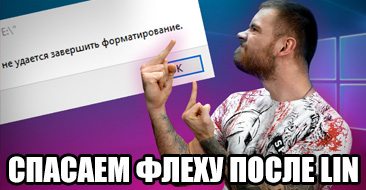 Доброго времени суток, друзья. После выхода ролика про запись загрузочной флешки с Linux при помощи Disk Imager, мою личку просто завалили сообщениями о том, что мол всё круто, Линь поставилась, однако при форматировании флешки обратно возникает ошибка. Давайте разбираться в чём же причина такого error’а и как выйти из ситуации оживив наш носитель.
Но прежде, чем мы приступим, я хочу напомнить о том, что перед тем, как форматировать любой съёмный диск, очень желательно предварительно сделать его бэкап. Для 100% сохранения данных лучше всего использовать связку из профессионального софта и облачного хранилища.
В данный момент на нашем канале проходит совместный конкурс с компанией Acronis. Ведущим мировым производителем программных решений в области резервного копирования и восстановления данных. У вас есть уникальная возможность абсолютно бесплатно получить годовую подписку на TrueImage с 1Tbв облаке.
Помимо этого, наши партнёры подготовили реально крутые подарки для победителей. Ёмкий PowerBank, термокружка и другие призы ждут своего часа, чтобы отправиться к чемпионам. Ссылку с подробностями и правилами, смотрите в описании. Конкурс продлится до 8 апреля. Включительно. Так что не затягивай.
Ну а мы возвращаемся к основной теме. После того, как мы записали на флеху образ Линухи, через Disk Imager на ней создалось несколько разделов. Так уж вышло, что Windows традиционно криво работает со съёмными носителями, имеющими более одного раздела.
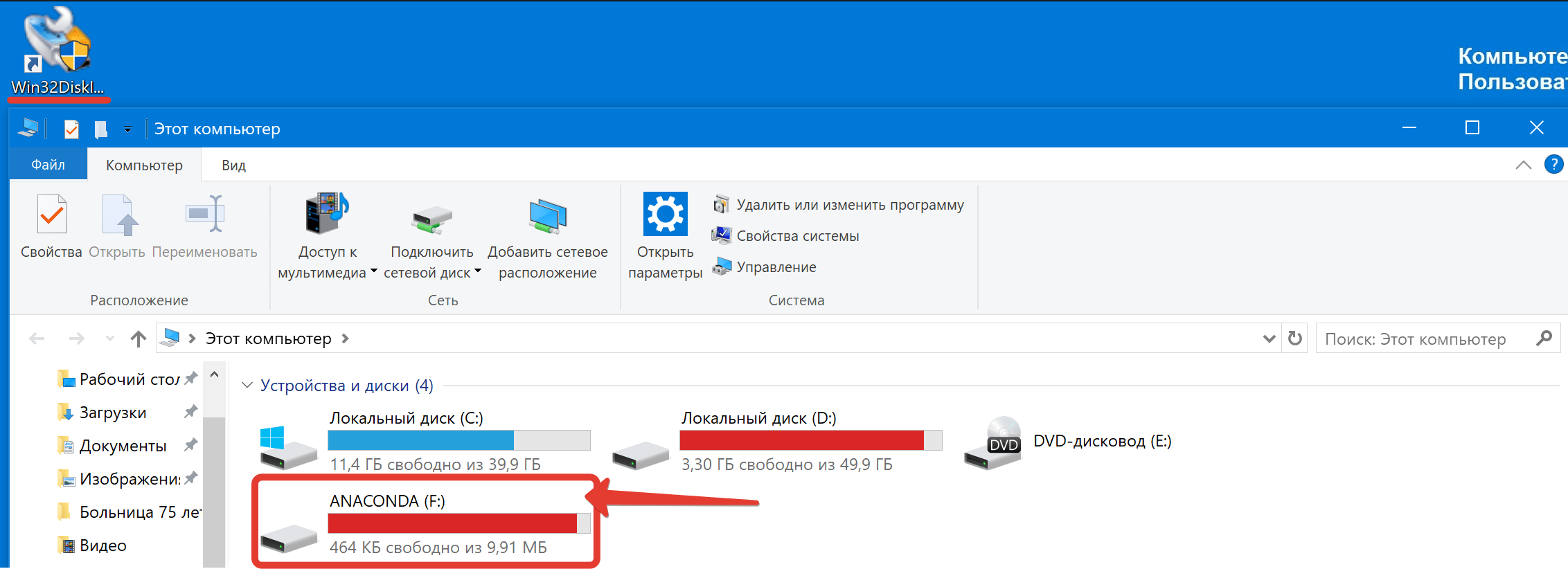
Шаг 1. В подтверждении моих слов давайте попробуем форматнуть нашу флеху стандартными средствами при помощи графического интерфейса.
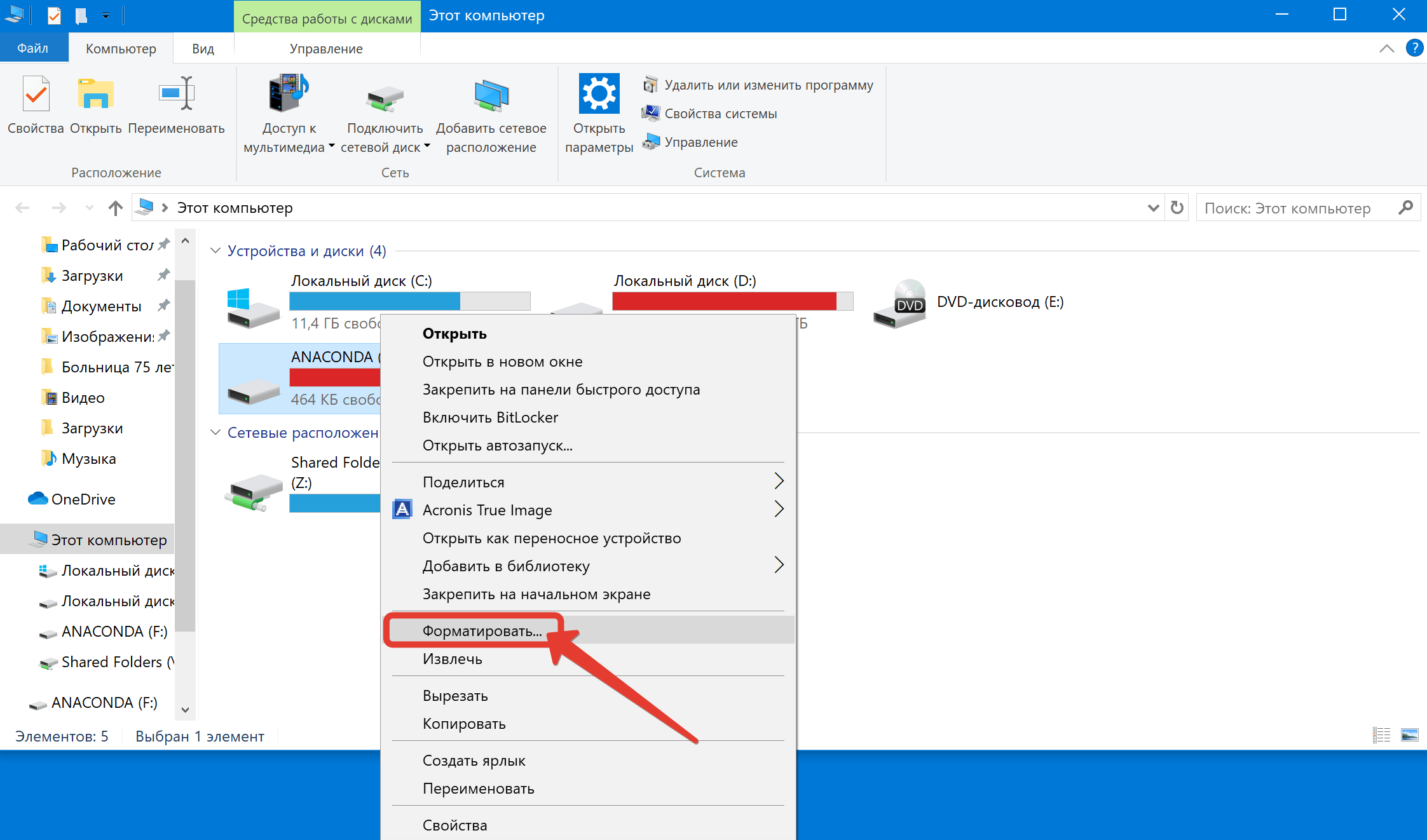
Шаг 2. Вызвав контекстное меню, выбираем «Форматировать…».
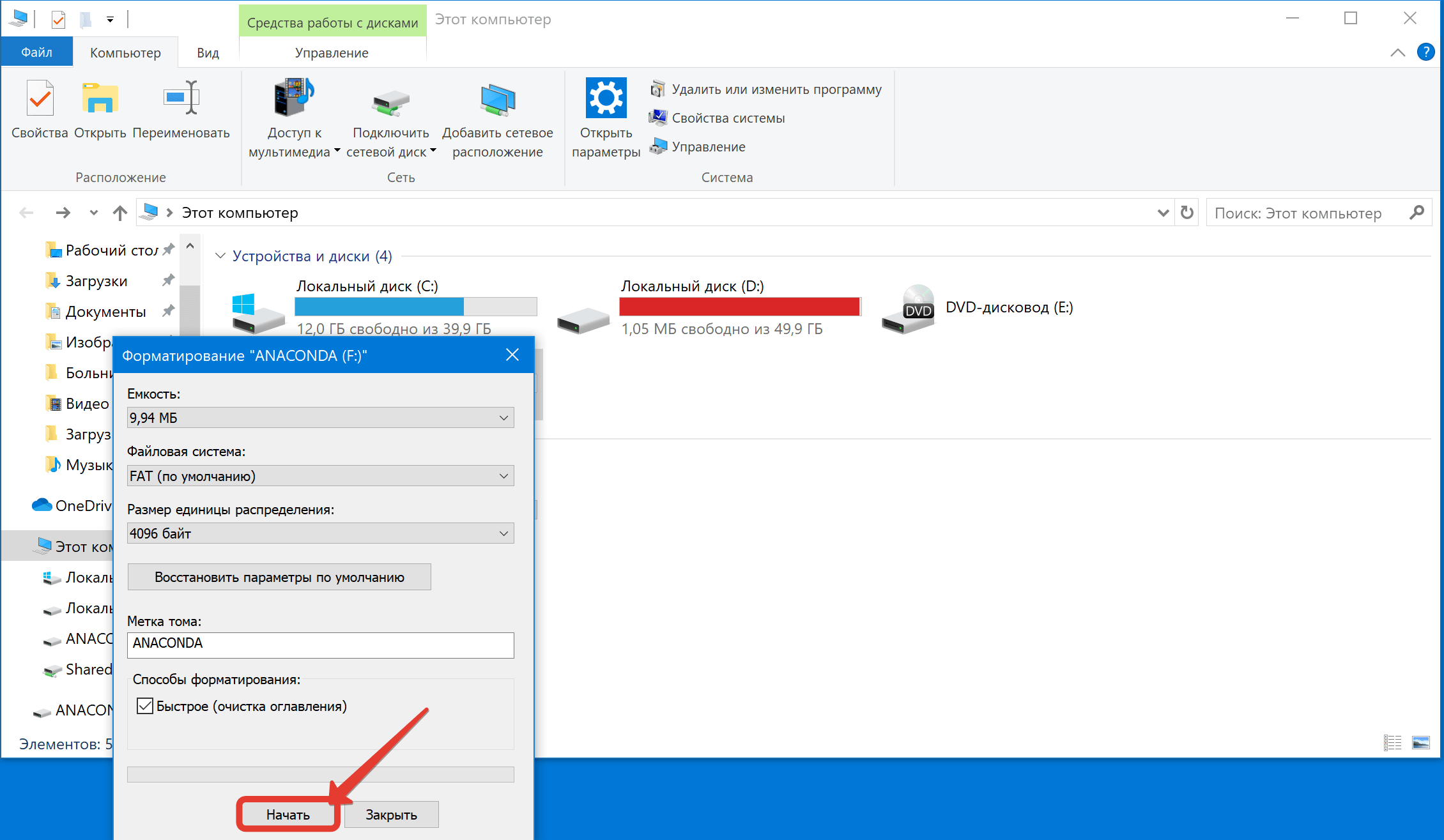
Шаг 3. Файловую систему менять не будем… «Быстрое». «Начать».
Шаг 4. Через пару секунд вылетает ошибка. Windows не удается завершить форматирование. Класс. Жмём «ОК».
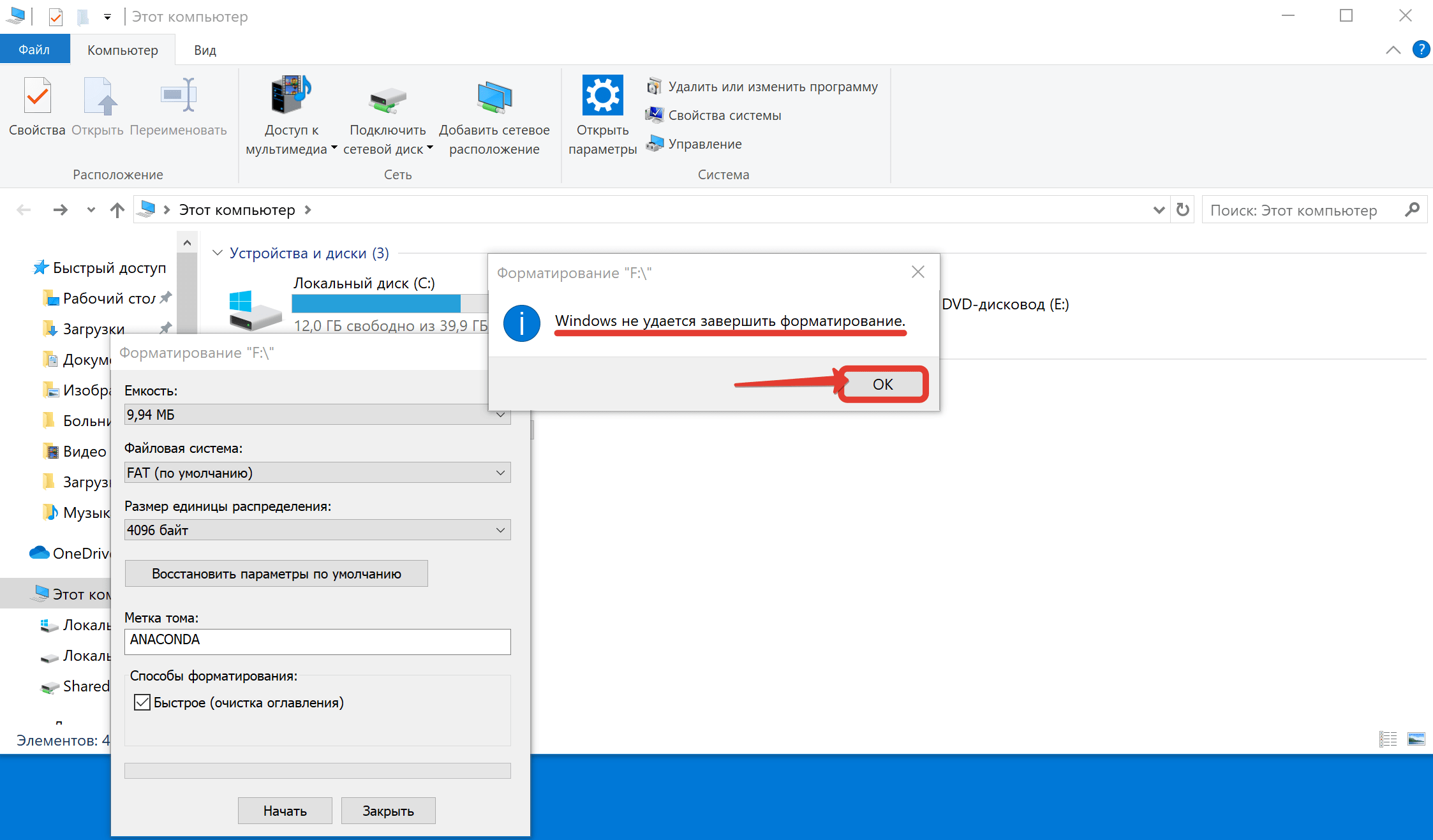
Шаг 5. И наблюдаем, как наша флешка, мало того, что не форматнулась, так ещё и пропала из проводника. Но мы же опытные компутерщики. Запускаем оснастку «Управление».
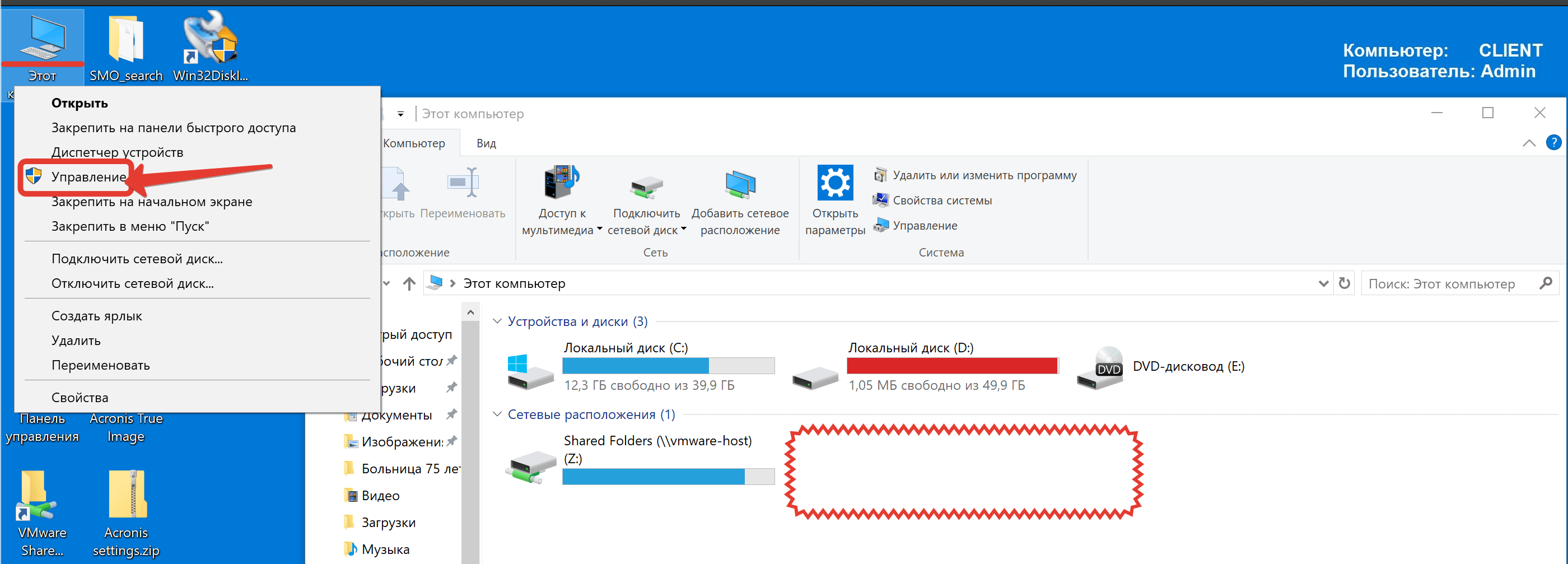
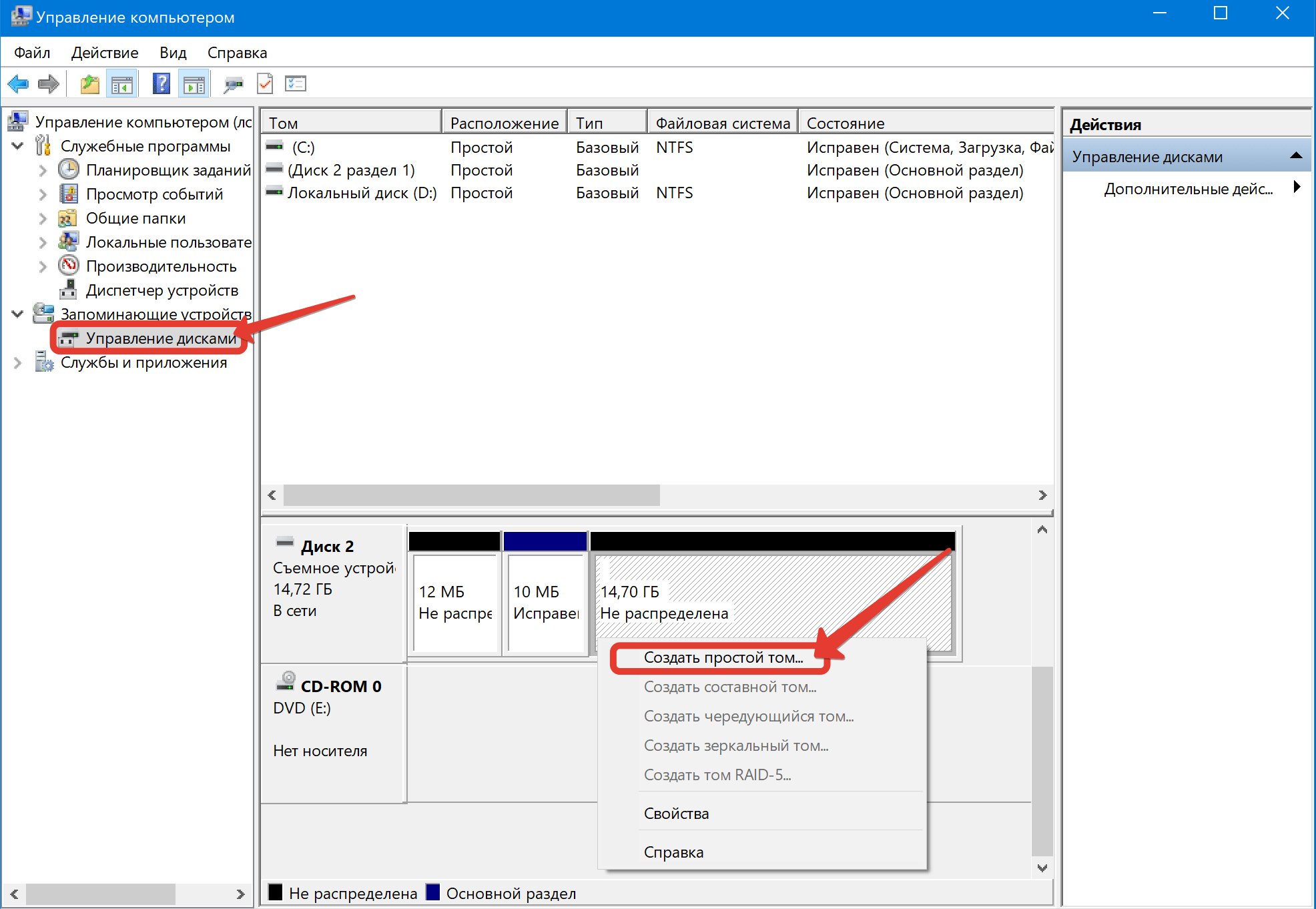
Шаг 6. Ищем слева «Управление дисками». Выбираем наш. Вот оно нераспределённое место. Попробуем создать том.
Шаг 7. «Далее».
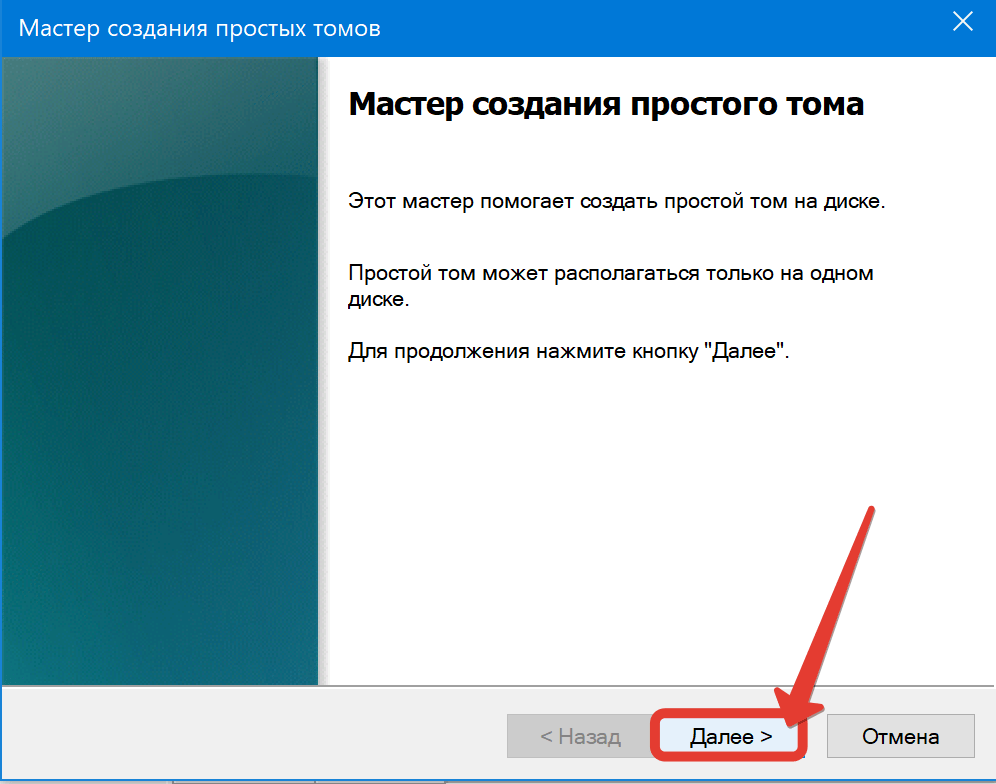
Шаг 8. «Далее».

Шаг 9. «Далее».
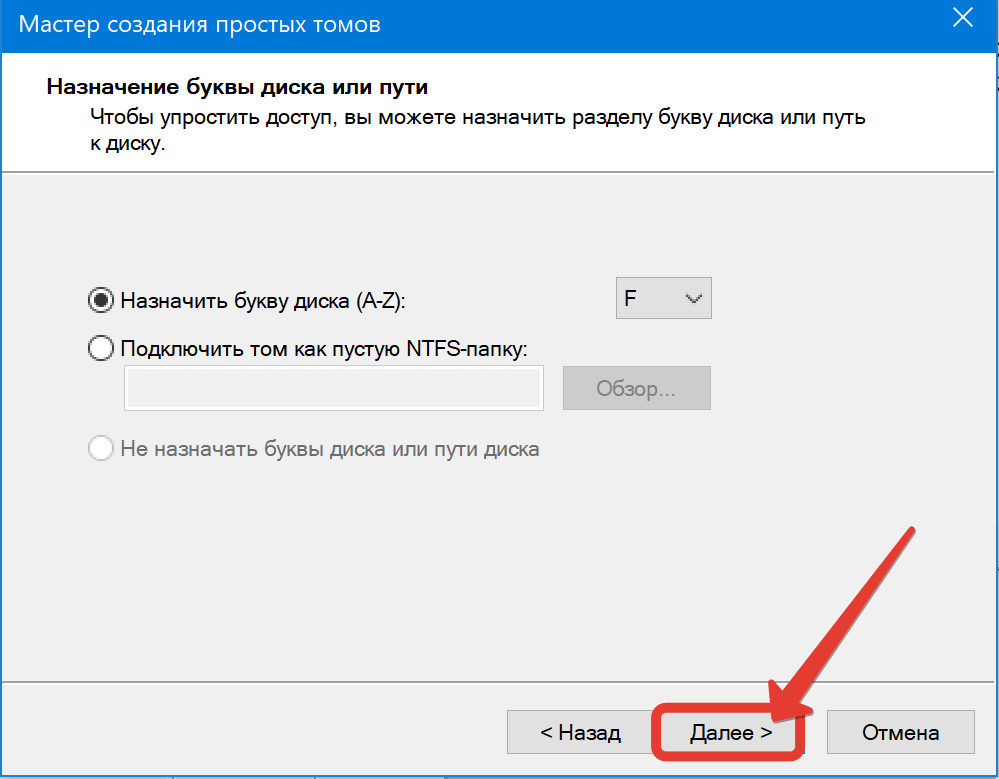
Шаг 10. Настройки форматирование по дефолту.

Шаг 11. «Готово».
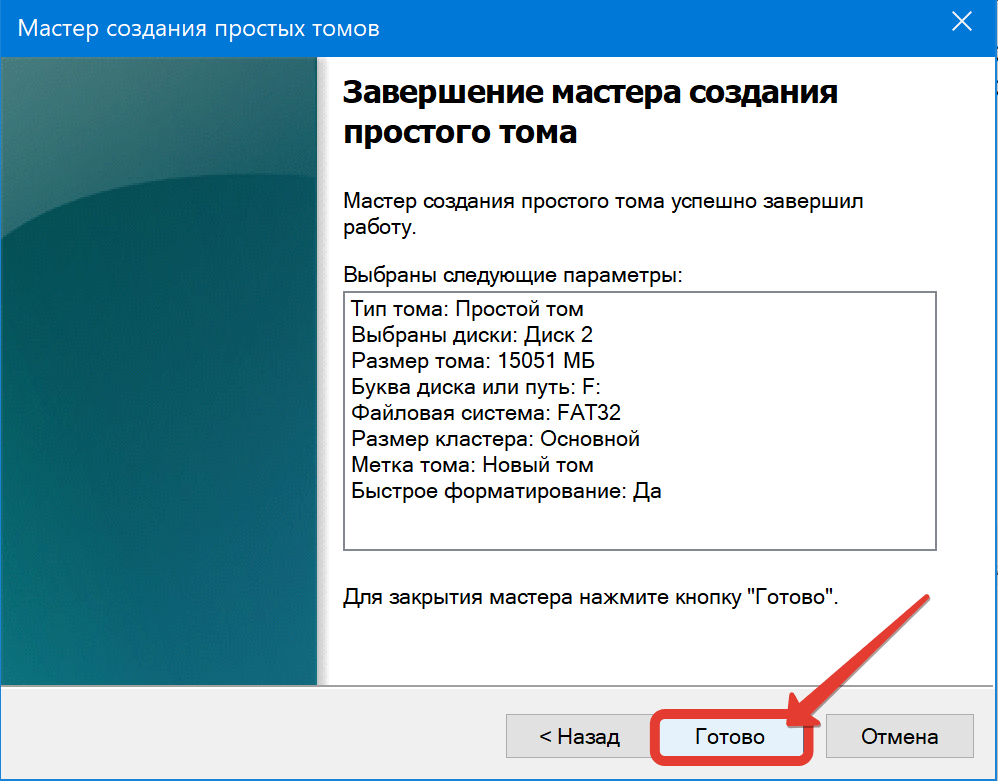
Шаг 12. На этот раз вроде процесс прошёл. Но в проводнике флешки так и нема.
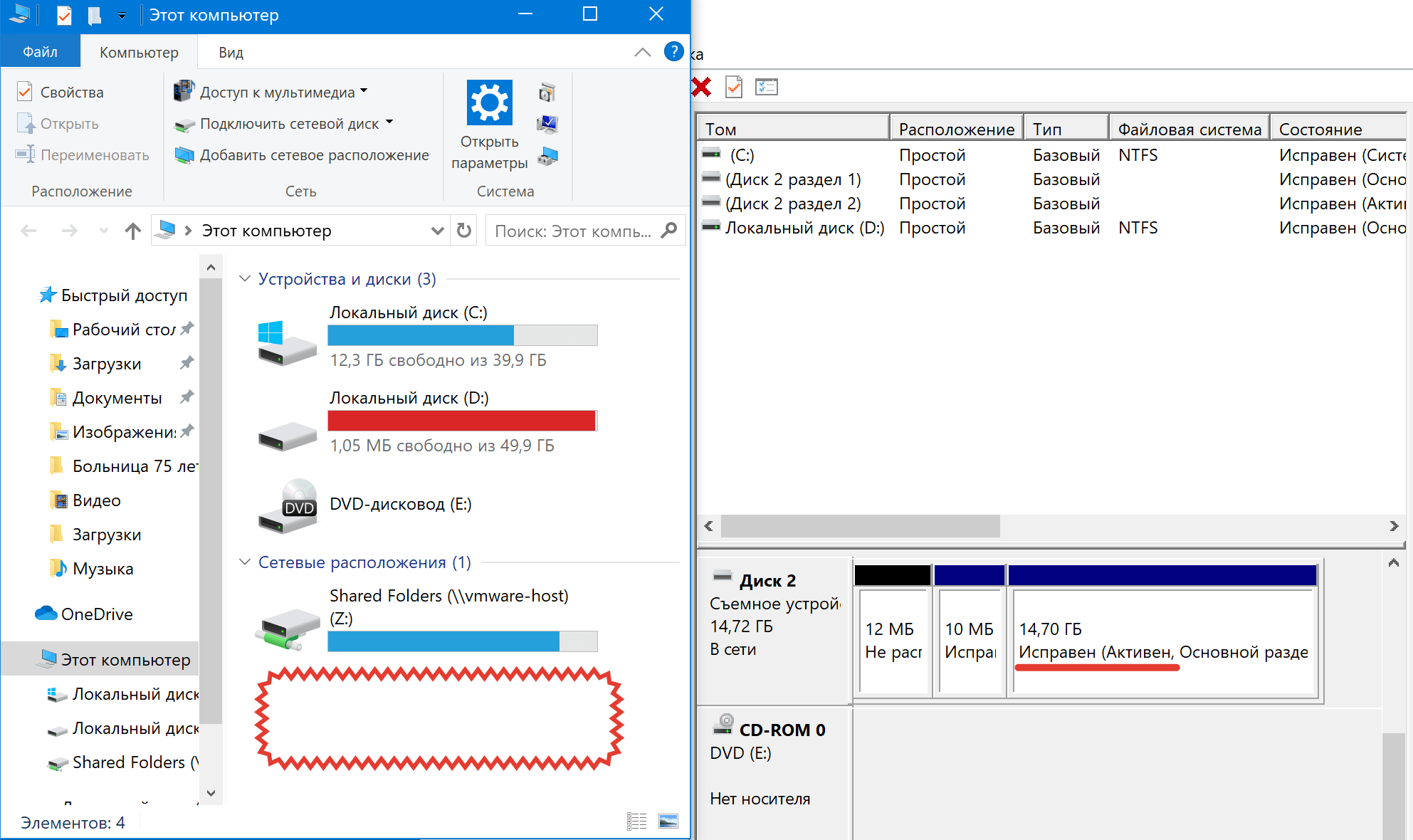
Шаг 13. Такая же шляпа бывает, когда на диске нарушена структура разделов. Давайте поправлять. Запускаем командную строку от имени Администратора.

Шаг 14. И в открывшемся окне вводим команду вызывающую утилиту diskpart.

Шаг 15. В новой вкладке прописываем list disk, дабы узнать номер нужного нам носителя. У меня это 2. Запоминаю.

Шаг 16. И ввожу команду select disk 2 для непосредственной работы с данным накопителем.
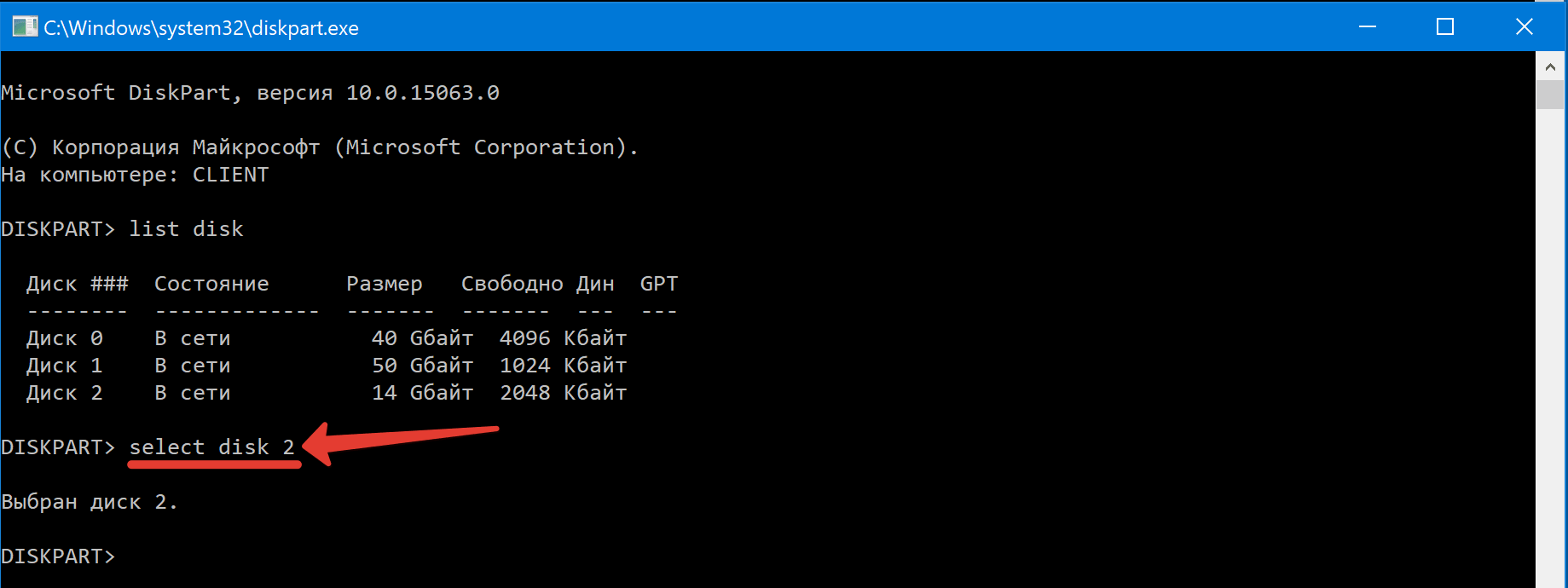
Шаг 17. Для очистки имеющихся сведений о текущих разделах, включая скрытые, необходимо ввести «clean». Иногда, при первой попытке вылетает ошибка. Если появится – просто введите команду повторно.

Шаг 18. Далее пишем «create partition primary» для создания нового.

Шаг 19. Теперь нужно его отформатировать. Сделать это можно тут же. Командой format fs=fat32 quick. Либо, если хотите в ntfs, корректируете команду соответствующим образом.

Шаг 20. После завершения процесса, проверяем, появился ли диск в проводнике. Да, вот он. Чистый и пригодный к дальнейшей работе.
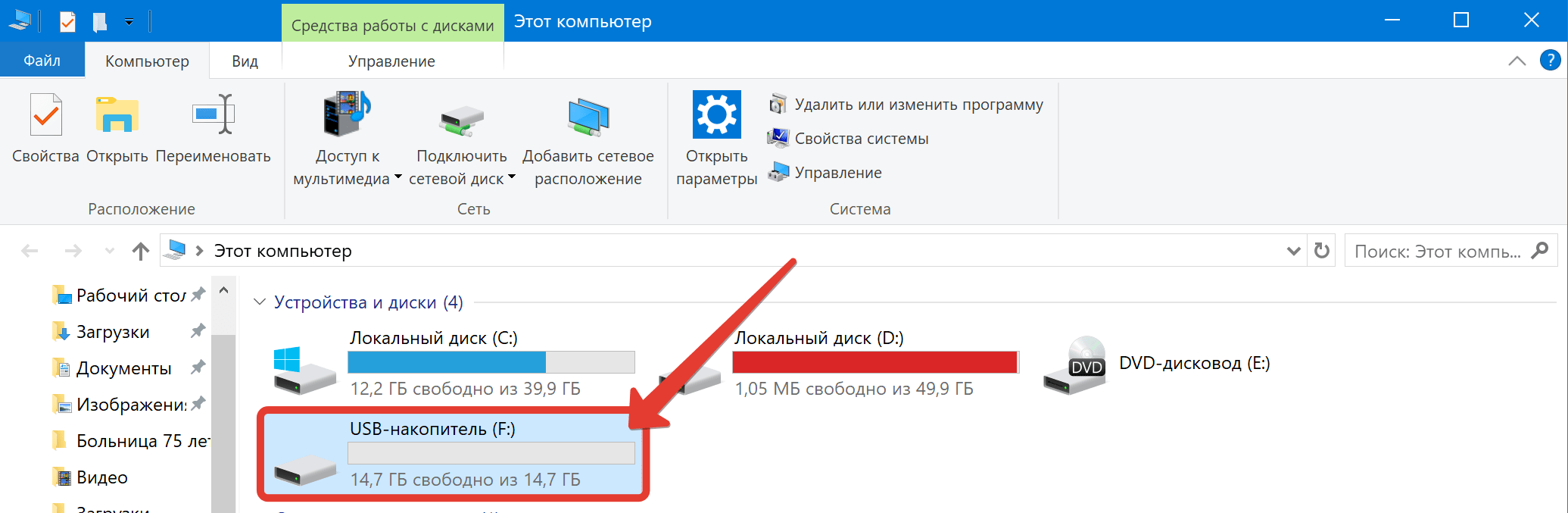
Таким образом, вы всегда сможете восстановить вашу флешку после экспериментов с записью загрузочного образа сторонней ОС. Также данная инфа окажется весьма кстати в случае косяка с некорректной разметкой диска.
Ставь лайк, если ролик помог тебе решить существующую проблему или просто пополнил уже имеющийся багаж знаний полезным лайфкахом. Для тех, кто впервые забрёл на канал, напоминаю про колокольчик. Кликнешь на него и в твоей ленте будут регулярно появлятся годные ролики на тему системного администрирования, взлома паролей и информационной безопасности.
Олдам по традиции удачи, успехов, отличного настроения. Участвуйте в конкурсе, делайте бэкапы. И главное, не переставайте учиться. Не той херне, что вам преподают в гэпах и институтах, а реально полезным вещам, пригождающимся в IT’шной работе. До новых встреч, братцы. Всем пока!
Как восстановить работоспособность USB диска/флешки после записи ISO или установки ОС (РЕШЕНО)
Опытные пользователи могут делать с USB носителями (дисками и флешками) разные нетривиальные вещи:
- устанавливать на них ОС
- разбивать USB флешку на несколько разделов
- записывать Live образ и делать загрузочную флешку
- разрушать таблицу разделов
Все эти действия являются, с одной стороны, обратимыми, но, с другой стороны, могут вызвать непредвиденные последствия. Например:
- Если вы записали Live или установочный образ на флешку, вы можете столкнуться с тем что обычными средствами не получается отформатировать флешку и вернуть её в нормальное состояния для обычного использования, то есть для записи файлов.
- Установка ОС на флешку также ведёт к созданию нескольких разделов, в результате чего может возникнуть затруднение к их удалением и форматированием.
- Флешку, на которой удалили таблицу разделов, невозможно использовать.
- Операционная система не устанавливается на флешку из-за ошибки разметки диска, хотя флешка в полном порядке
Данная статья посвящена подобным вопросам — как вернуть флешку в нормальное состояние, удалить все разделы и отформатировать, чтобы можно было записывать файлы и/или установить ОС на неё.
Восстановление флешки в Windows
Для просмотра дисков выполните (нажмите Win+r и введите, либо найдите в меню Пуск, либо запустите в командной строке):
На скриншоте показана флешка, на которую записан ISO образ с Live системой Linux. Как вы можете видеть, никакие действия для данного носителя недоступны.

Также невозможно удалить или отформатировать разделы.

Для исправления, откройте командную строку с правами администратора — это можно сделать нажав Win+x и выбрав Windows Terminal (Admin).

Запустите утилиту diskpart, для этого в открывшейся командной строке выполните:
Следующей командой выведите список дисков:

Теперь выберите диск, который необходимо восстановить, это делается командой вида
Где в качестве X нужно указать номер вашей USB флешки, которую вы хотите восстановить.
Например, номер моего диска 2, тогда команда следующая:
Следующая команда очищает диск:
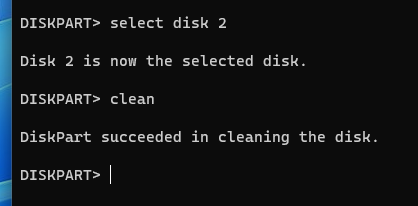
Если всё прошло нормально, то будет выведено сообщение
Вы можете столкнуться с ошибкой:

Одной из частых её причин является то, что диск используется в другой программе, например, в данный момент диск открыт в файловом менеджере. Закройте файловый менеджер и другие программы, которые могут использовать диск, и повторите команду.
Теперь создайте таблицу разделов:
Если всё прошло нормально, будет выведено сообщение:
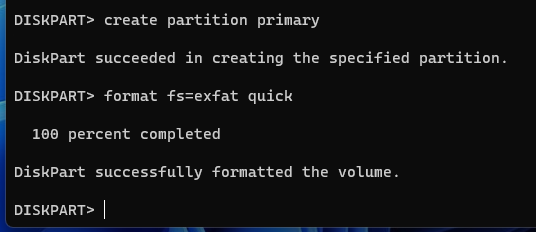
Теперь создайте файловую систему, выбрав одну из следующих команд:
Смотрите также:
- В чем разница между FAT32, exFAT и NTFS?
- Что такое файловая система и почему их так много?
- Почему съёмные диски по-прежнему используют FAT32 вместо NTFS?
- Как отформатировать USB-накопители более 32 ГБ в FAT32 в Windows
- В чем разница между быстрым и полным форматированием?
- Какую файловую систему использовать для USB-накопителя?
Для выхода из программы введите:
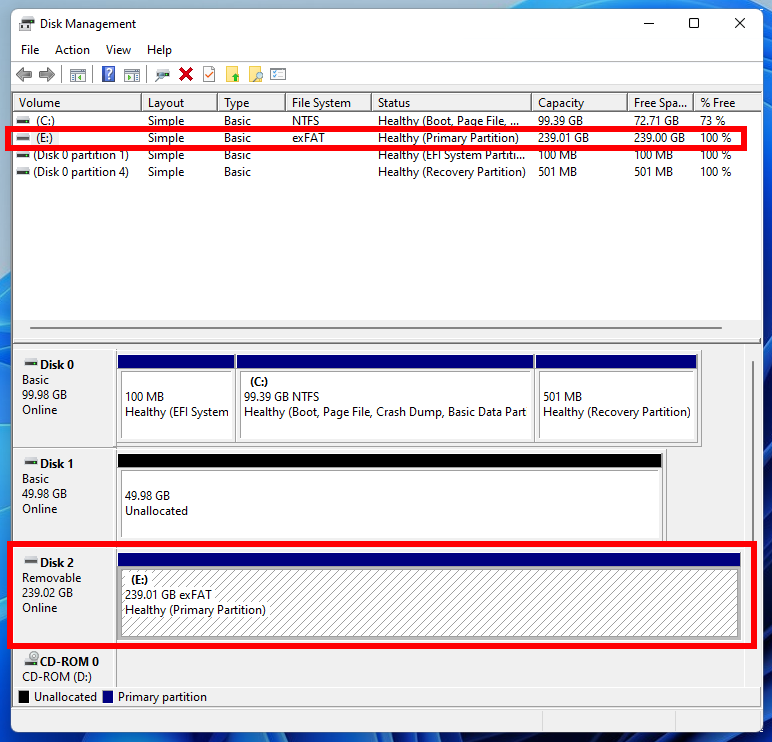
Как вы можете убедиться, флешка вернулась в нормальное состояние — ей присвоена буква, с ней можно выполнять обычные действия, например, записать на неё файлы.
Восстановление флешки в Linux
В Linux кроме того, что диски и флешки с разделами восстанавливаются другими утилитами, нужно учитывать, что в большинстве современных дистрибутивов разделы носителей монтируются автоматически, а для успешного завершения операций по очистке и восстановлению, необходимо, чтобы флешка не использовалась никакой программой.
Кстати, автоматическое монтирование же может стать причиной некоторых проблем: например, если вы пытаетесь установить Linux на USB флешку и разметка диска заканчивается неудачей, то самая вероятная причина этого автоматическое монтирование разделов флешки. Очистка, показанная в данной инструкции, поможет избежать подобной проблемы с разметкой диска.
1. Очистка флешки с помощью wipefs
Данные методы в комментариях предложил пользователь redking.
Эти методы, с одной стороны, самые быстрые и простые, но, с другой стороны, должны использоваться очень осознанно чтобы не очистить данные с неверного носителя.
Программа wipefs очищает сигнатуры файловой системы, массива или таблицы разделов с указанного устройства в результате чего они становятся невидимыми для libblkid. wipefs не удаляет саму файловую систему или какие-либо данные с устройства. Коротко говоря, wipefs удалит все разделы и для возвращения флешки к нормальной работе достаточно будет её отформатировать в нужную вам файловую систему.
Нам нужно начать с того, чтобы определить, какое название имеет флешка среди дисковых устройств. Чуть ниже показан ещё один способ определения имени. Как альтернативный вариант, вы можете отключить/подключить флешку и посмотреть, какое устройство удалилось/добавилось.
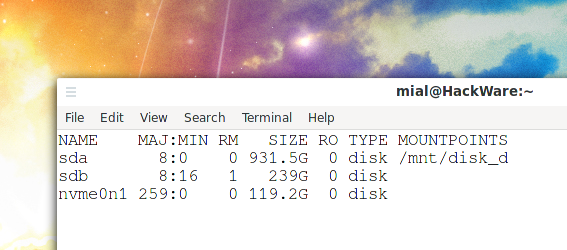
Следующая команда показывает список устройств и мониторит появление новых:
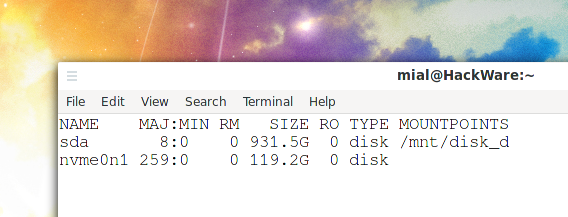
Как только к компьютеру была подключена флешка, мы можем увидеть, что добавилось устройство sdb, следовательно, это и есть искомое имя устройства.
Размонтируем все разделы, которые могли бы быть смонтированы:
Удаляем все разделы и файловые системы с указанного устройства:
Поиск имени устройства и очистку можно автоматизировать с помощью следующего небольшого скрипта — вы можете скопировать/вставить в консоль весь фрагмент кода за один раз. Для работы скрипта у вас должен быть установлен пакет fzf.
На скриншоте ниже вы можете увидеть два диска:
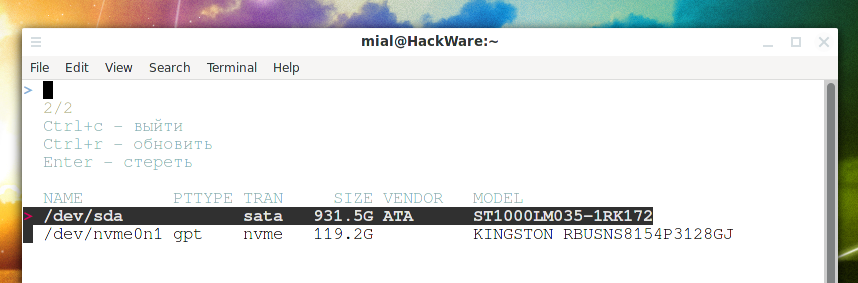
Подключаем флешку и нажимаем Ctrl+r.
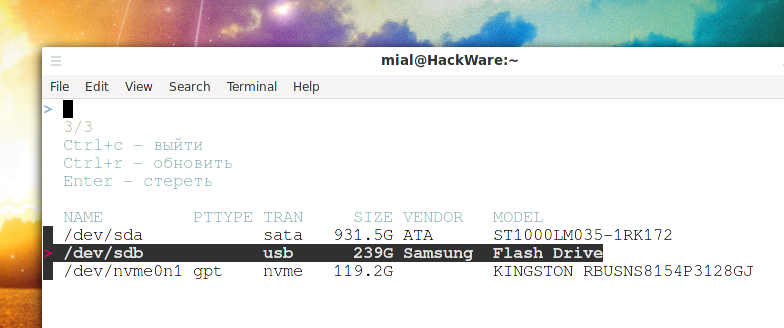
Можно увидеть, что добавлена флешка. Выбираем её и нажимаем ENTER.
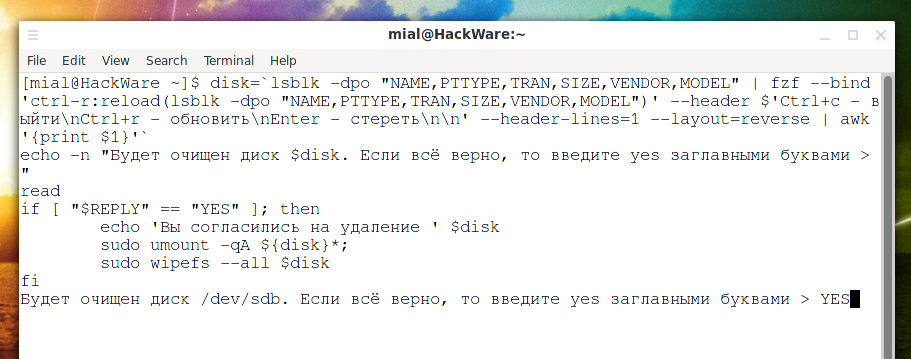
Если всё верно, введите YES и нажмите ENTER ещё раз. В результате выбранный диск будет очищен.
Если вы столкнулись с ошибкой
То для её исправление размонтируйте все разделы данного диска и закройте все программы, которые используют этот диск или файлы на нём.
2. Поиск имени диска и размонтирование разделов
Рассмотрим ещё один метод поиска имени флешки среди дисковых устройств.
Независимо от того, какую программу вы выберите, вам нужно быть твёрдо уверенным в имени флешки, которую вы будете очищать и восстанавливать, и не в коем случае не перепутать её с другим постоянным хранилищем (твёрдым диском или SSD).
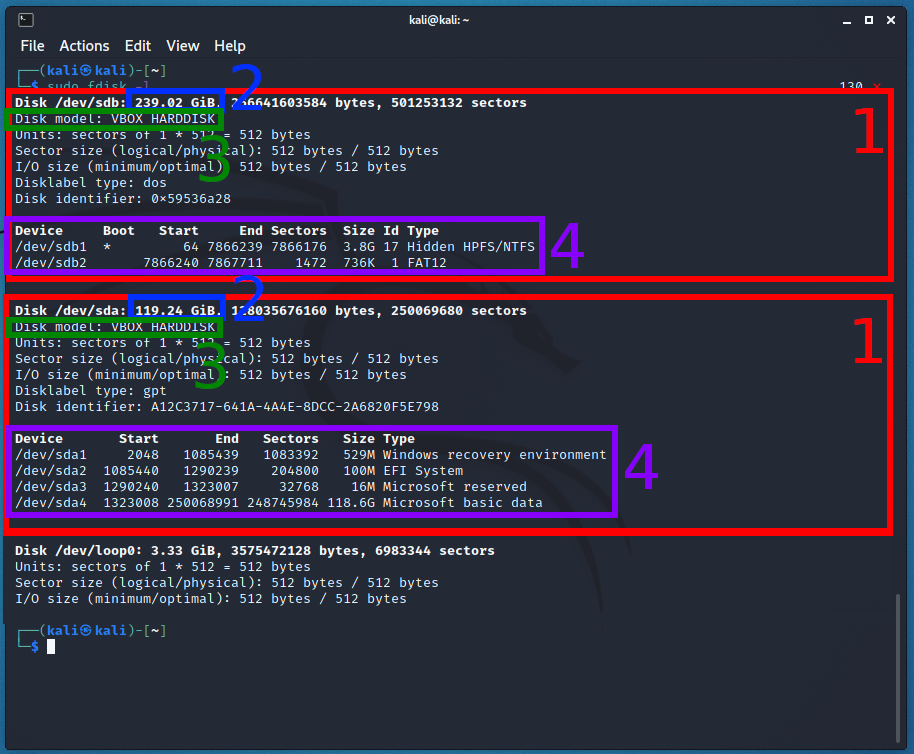
Вывести список дисков вы можете командой:
На скриншоте ниже представлено два диска (1) , чтобы сориентироваться, смотрите на размер диска (2) , модель диска (3) , перечень разделов (4) .
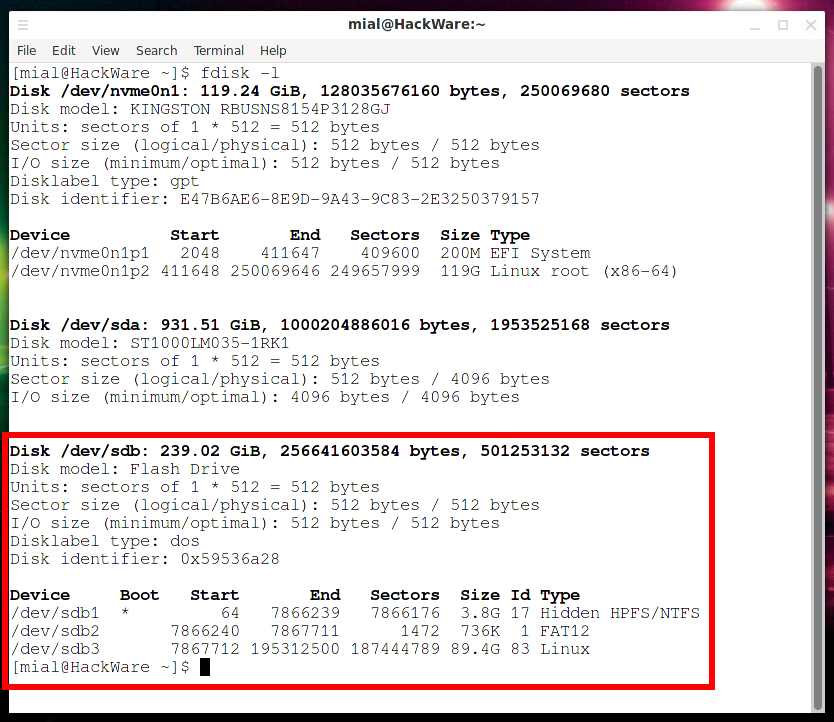
Предположим, я хочу восстановить диск с именем /dev/sdb имеющий следующую разметку:
Рекомендуется размонтировать его разделы, которые могли быть смонтированы автоматически. Для поиска смонтированных разделов:
То есть смонтированы разделы /dev/sdb1 и /dev/sdb2. Для их размонтирования выполним следующие команды:
На самом деле, некоторые программы (например, GParted) автоматически размонтируют разделы флешки. Некоторые программы очищают диск независимо от того, смонтированы его разделы или нет. Но для того, чтобы не понадобилось отключать и подключать флешку (или перезагружать компьютер, если вы очищаете диск), рекомендуется предварительно отмонтировать разделы.
3. Восстановление флешки в графическом интерфейсе с помощью GParted
Программа GParted предназначена для управления разметкой диска, она позволяет создавать, удалять, изменять и форматировать разделы дисков.
Если в вашей системе отсутствует GParted, то установите пакет gparted.
Запустить программу вы можете через меню или в командной строке:
Работа с программой достаточно интуитивно понятная. Начните с того, что в выпадающем меню, расположенном в верхнем правом углу, выберите флешку, которую вы хотите очистить или восстановить. Затем кликните правой кнопкой мыши по диску и выберите желаемые операции, например, форматировать в exFAT.
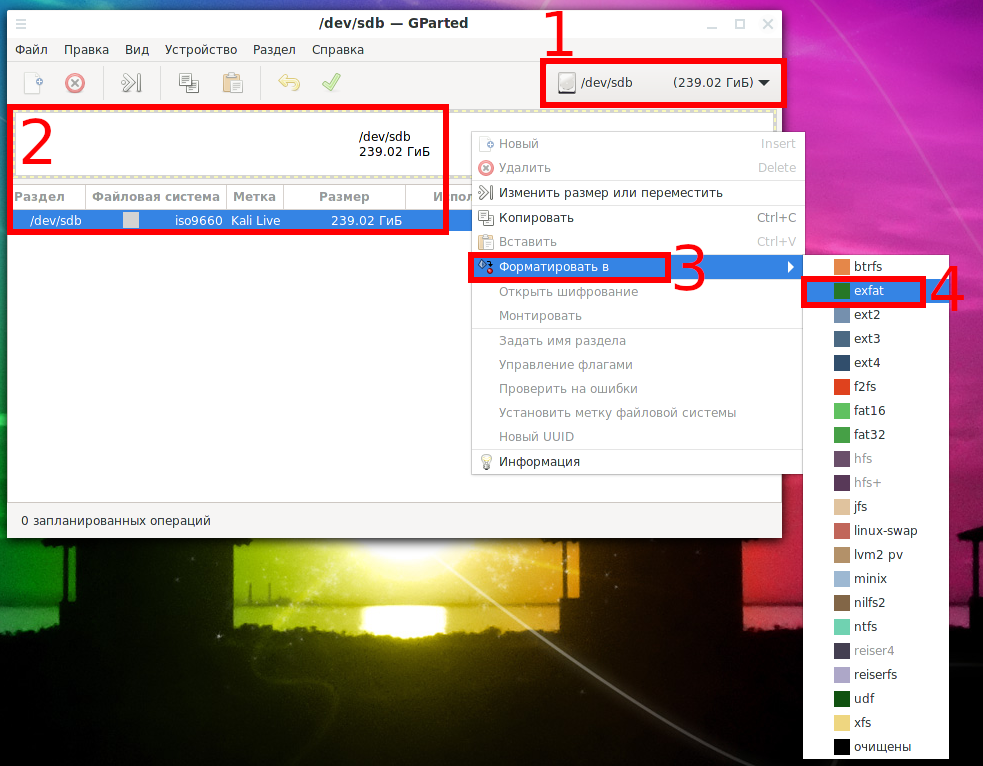
Вы можете выбрать несколько действий, например, создать или удалить разделы, выбрать файловую систему для форматирования — на этом этапе фактически ещё не выполняются никакие действия. Чтобы применить выбранные изменения, нажмите на кнопку с зелёной галочкой.

4. Очистка флешки в Disks
Disks (Диски) — это утилита управления дисками. Она позволяет монтировать, отмонтировать разделы, создавать, удалять, изменять и форматировать разделы дисков.
Для получения Disks установите пакет gnome-disk-utility.
Запустить программу вы можете через меню или в командной строке:
У программы много разных кнопок и меню, позволяющих делать все необходимые действия, но интерфейс программы интуитивно понятен.
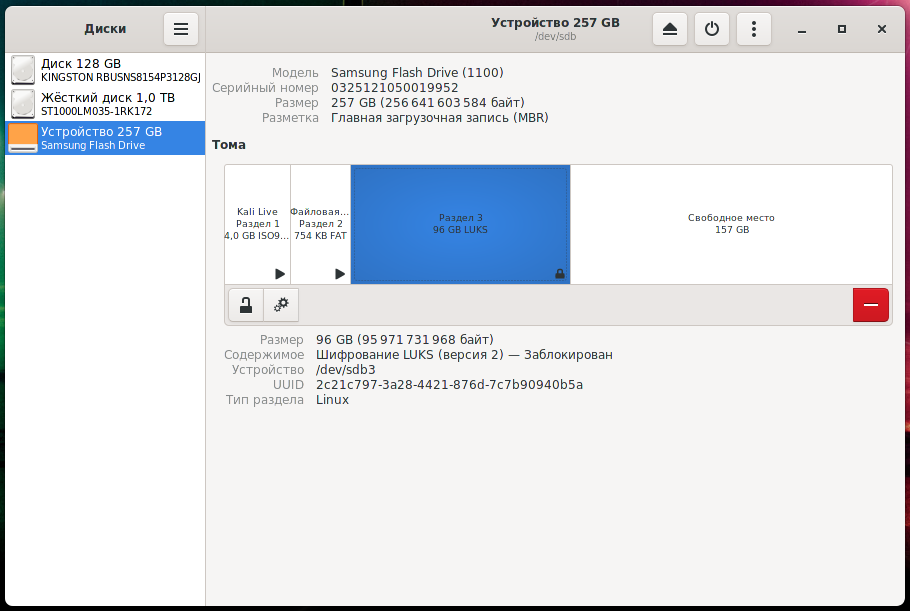
В отличии от предыдущей программы, Disks правильно показывает структуру разделов флешки: 3 раздела с разными функциями и разными файловыми системами и свободная область.
5. Уничтожения любой таблицы разделов с помощью dd
Далее будет показано ещё два способа восстановления и полной очистки диска от разделов. Эти способы не являются тождественными: первый является более универсальным и работает во всех случаях.
С помощью dd удалите таблицу разделов:
Замените sdX на действительное имя диска, например:
Чтобы форматировать USB флешку в файловую систему FAT32 используйте команду (замените имя диска или раздела на нужное):
Чтобы форматировать USB флешку в файловую систему NTFS используйте команду (замените имя диска или раздела на нужное):
Чтобы форматировать USB флешку в файловую систему exFAT используйте команду (замените имя диска или раздела на нужное):
6. Уничтожение таблиц разделов GPT и MBR с помощью gdisk
Этот способ хорошо справляется с удалением таблиц разделов GPT и MBR, но бесполезен «против» Live систем записанных в виде ISO образов на флешку, поскольку программа gdisk не предназначена работать с данной файловой системой.
Откройте флешку для очистки программой gdisk:
Для перехода в экспертный режим введите
Затем для удаления GPT введите
Дважды согласитесь, чтобы полностью очистить диск.
Для выхода из программы нажмите Ctrl+c или Ctrl+d.
Можно ещё раз проверить разметку флешки, чтобы убедиться, что изменения сохранены:
Форматирование USB-флешки и -диска В Linux (на примере Ubuntu). Работа с терминалом, Fdisk, Disks, Gparted.
С одной стороны, операция форматирования* сравнительно просто выполняется (причем, и в Linux, и в Windows) — достаточно сделать правый клик мышки по флешке/диску в менеджере файлов/проводнике и выбрать в меню эту функцию. (однако, в некоторых случаях всё может пойти не по плану, и понадобится терминал. ).
Собственно, для такого случая решил привести неск. небольших примеров, как можно быстро отформатировать флешку/диск // 3 разными способами (хоть один — да сработает! 👌).
* Примечание : зачем нужна операция форматирования? Чаще всего для быстрого удаления всех данных на диске и изменения файловой системы . Также иногда используется при вирусном заражении устройства, для устранения некоторых видов ошибок и пр.

Форматирование накопителя в Linux
Способ 1 (универсальный, через терминал)
Смотрим кол-во разделов на флешке/диске
Итак.
Я решил рассмотреть неск. случаев (с 1-ним разделом // с 2-3+ разделами), чтобы заметка была актуальна и для обычных флешек, и для внешних дисков (даже, если вам нужно не только отформатировать один из разделов на них, но и удалить их). Плюс попутно пояснить смысл происходящего на скринах.
Вообще, начать лучше с просмотра всех подключенных флешек и дисков в системе — для этого нужно вызвать терминал Ctrl+Alt+T (или Win+T ) и использовать одну из команд:
- sudo fdisk -l(предпочтительно)
- df -h
Из моего примера ниже видно следующее 👇:
- появился большой список из накопителей. Меня интересует USB-флешка/диск на 57,3 ГБ (обозначается она как: /dev/sda ). Обозначение будет нужно для дальнейших операций, запомните его!
- на ней есть два раздела (Device) — обозначаются они /dev/sda1 и /dev/sda2 соответственно (это всё видно на скрине ниже). Разумеется, у вас может быть всего один раздел (на флешках, например), или 3 и более (так иногда бывает на внешних дисках).
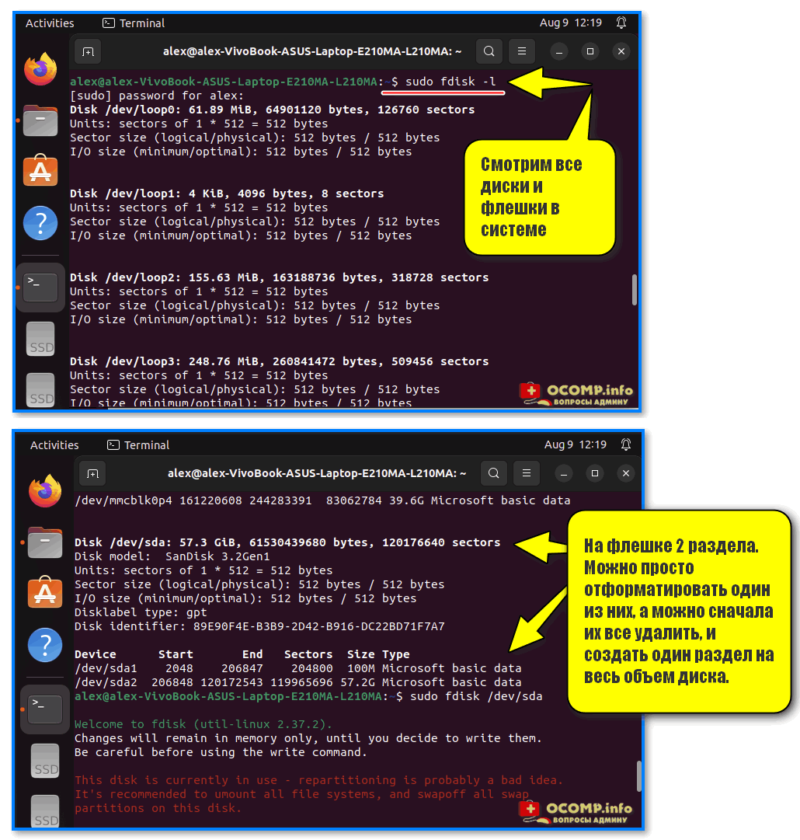
Скриншот. На флешке 2 раздела. Можно просто отформатировать один из них, а можно сначала их все удалить, и создать один раздел на весь объем диска
📌 Важно!
Обратите внимание, что:
- сам накопитель обозначается как: /dev/sda
- раздел на этом накопителе обозначается как: /dev/sda1
- разделов на накопителе может быть несколько!
В зависимости от выполняемой операции — вводить нужно всегда свою аббревиатуру, т.е. когда-то /dev/sda , а когда-то /dev/sda1 !
А далее мы задачу разобьём на два случая.
Если нужно просто отформатировать один из разделов
Чуть выше при помощи команды sudo fdisk -l мы получили информацию обо всех флешках и дисках в системе. Допустим, что интересуемый нас раздел на флешке — обозначается как » /dev/sda1 » (см. скрин ниже). 👇
Тогда для его форматирования нужно воспользоваться командами:
- sudo umount /dev/sda1 — эта команда размонтирует этот раздел (чтобы не вылезло ошибки, что раздел занят. );
- sudo mkfs.vfat /dev/sda1 — эта команда отформатирует раздел в FAT32, которая читается и в Linux, и в Windows ( прим. : для форматирования в NTFS — sudo mkfs.ntfs /dev/sda1 ; для форматирования в EXT4 — sudo mkfs.ext4 /dev/sda1 ).
- собственно, это всё. 👌
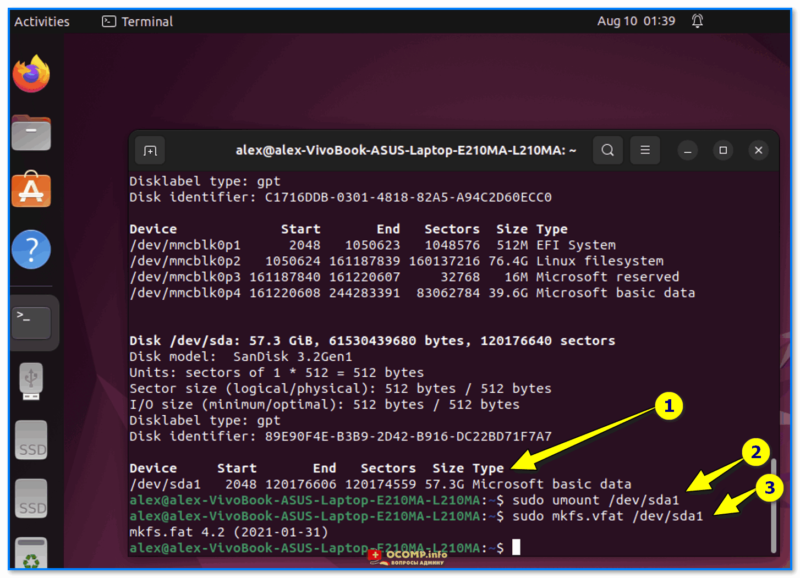
Скриншот. Форматирование раздела на флешке в терминале Linux Ubuntu
Если нужно удалить все разделы, затем создать их заново и отформатировать (чтобы диск читался и в Linux, и в Windows)
В этом случае (после команды sudo fdisk -l в терминале) нужно выбрать диск/флешку для работы — для этого используется ее обозначение:
- 👉 в моем случае вводится команда: sudo fdisk /dev/sda и нажимается Enter;
- 👉 далее появится строка «Command» — ей нужно ввести определенную букву для выполнения операции;
- 👉 для удаления раздела на выбранном диске — просто введите букву » d » (без кавычек), укажите номер раздела, и нажмите Enter. Если нужно удалить все разделы — просто нажмите неск. раз » d » и Enter. См. мой пример ниже. 👇
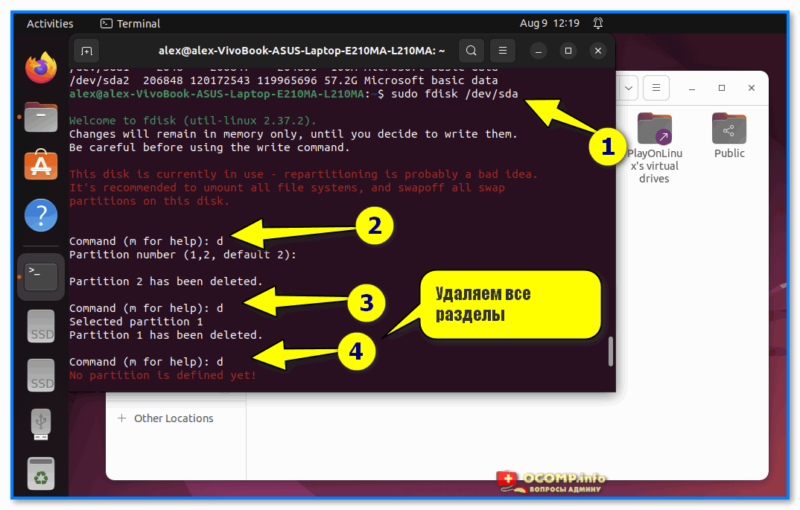
Скриншот. Удаляем все разделы
Когда все старые разделы были удалены (т.е. будет сообщение «No partition is defined yet») — можно приступить к созданию нового раздела:
- 👉 для этого в строку «Command» : введите букву » n » и нажмите Enter;
- 👉 строки с номером раздела и первым/последним секторами можно оставить пустыми и нажать сразу Enter (если вам нужен только один раздел на диске);
- 👉 по умолчанию раздел будет создан с типом «Linux Filesystem» и в Windows он может не читаться. Чтобы исправить это, в строке «Command» введите » t » и нажмите Enter, далее введите число » 11 » (это номер типа «Microsoft basic data», такие флешки читаются и в Windows, и в Linux. Чтобы посмотреть весь список доступных типов — используйте букву » L «).
- 👉 чтобы сохранить все изменения — введите букву » w » в строку «Command» и нажмите Enter. Всё, все изменения будут произведены!
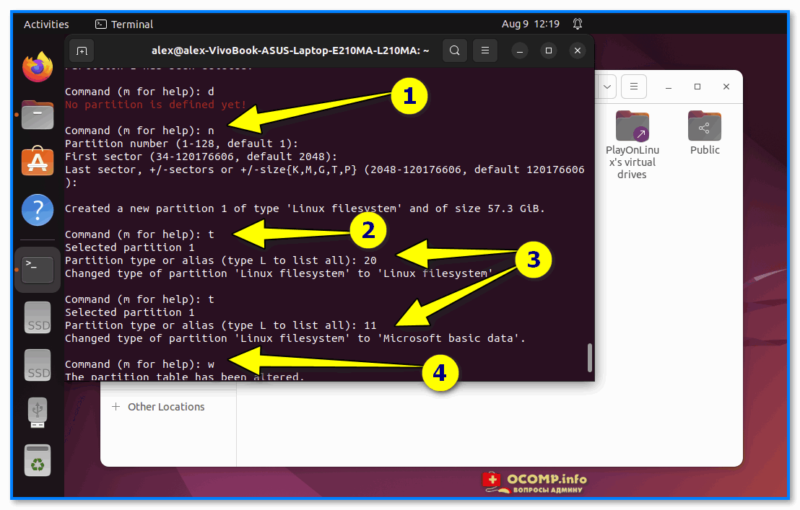
Скриншот. Создаем новый раздел, меняем тип на Microsoft (чтобы открывался диск в Windows) и сохраняем изменения
Ну и осталось сделать последний штрих: отформатировать наш созданный раздел. Для этого сначала хорошо бы снова посм. все диски в системе (команда: sudo fdisk -l ), а затем воспользоваться одной из следующих команд:
- для форматирования в FAT32 — sudo mkfs.vfat /dev/sda1 (вместо /dev/sda1 — введите свое обозначение раздела!);
- для форматирования в NTFS — sudo mkfs.ntfs /dev/sda1
- для форматирования в EXT4 — sudo mkfs.ext4 /dev/sda1
- 📌📌 если возникнет ошибка — попробуйте перед форматированием размонтировать раздел; команда: sudo umount /dev/sda1
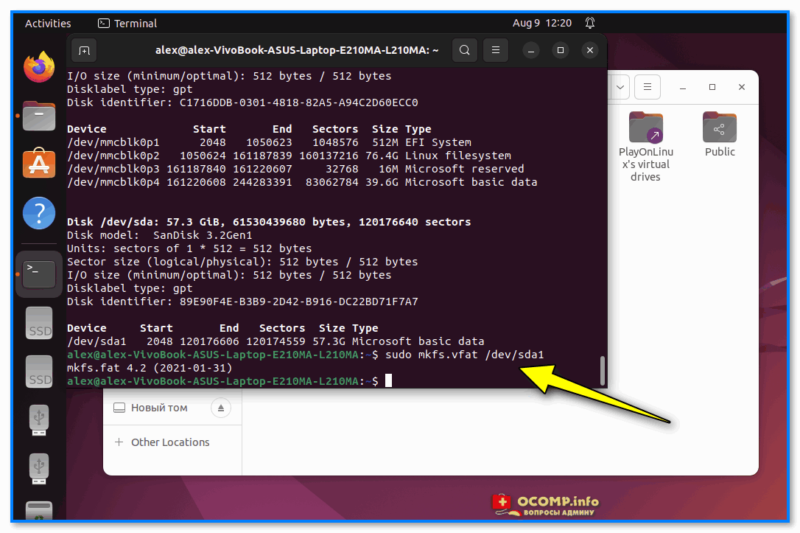
Скриншот. Форматируем раздел обычным образом
Способ 2 (Disks / самый простой способ)
Терминал — это, конечно, надежный способ работы с ОС, однако, через спец. утилиты с граф. интерфейсом делать это намного проще. Что касается нашей задачи — то в Ubuntu есть встроенное приложение Disks.
Самый простой вариант форматирования флешки — подключить ее к USB-порту, открыть менеджер файлов (слева в меню), кликнуть правой кнопкой мыши по ней и выбрать опцию «Format. « . 👇

Скриншот. Format. (открываем просмотр файлов)
Кстати, также утилиту Disks можно найти среди списка предустановленного софта (по крайней мере в Ubuntu 22.04 она есть). 👇
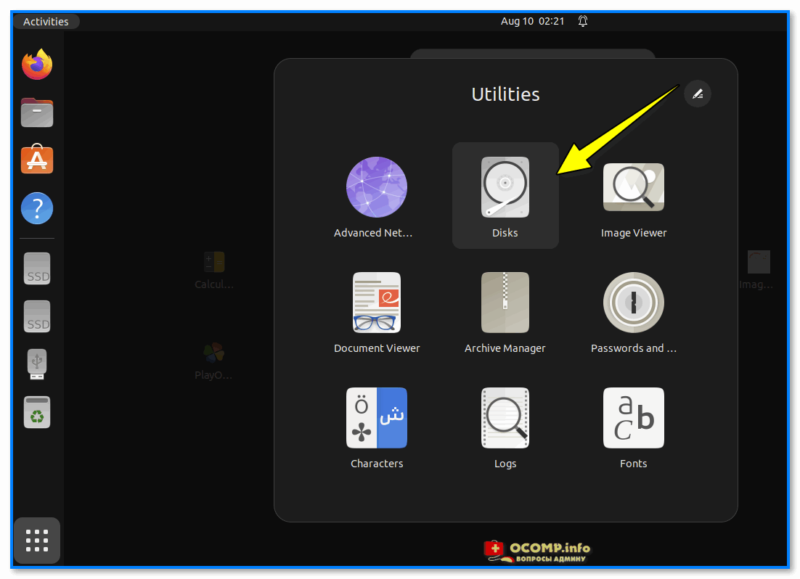
Скриншот. Утилита Disks
В утилите Disks нужно слева выбрать флешку, затем раздел, и нажать по значку «колесика» — далее кликнуть по «Format Partition» .
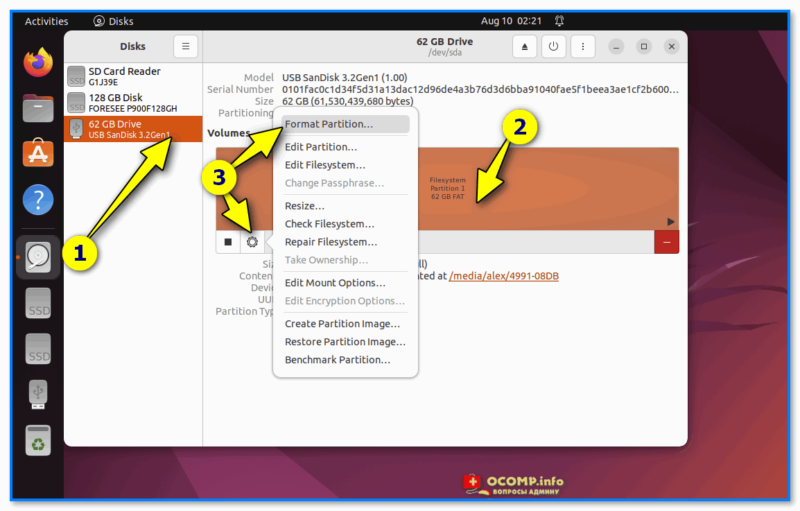
Скриншот. Format partition — выбрали раздел, и нажимаем по значку «колесико»
Затем выбрать файловую систему (предпочтительно NTFS, чтобы флешка читалась в Windows), дать имя флешки и приступить к операции. См. мой пример ниже. 👇
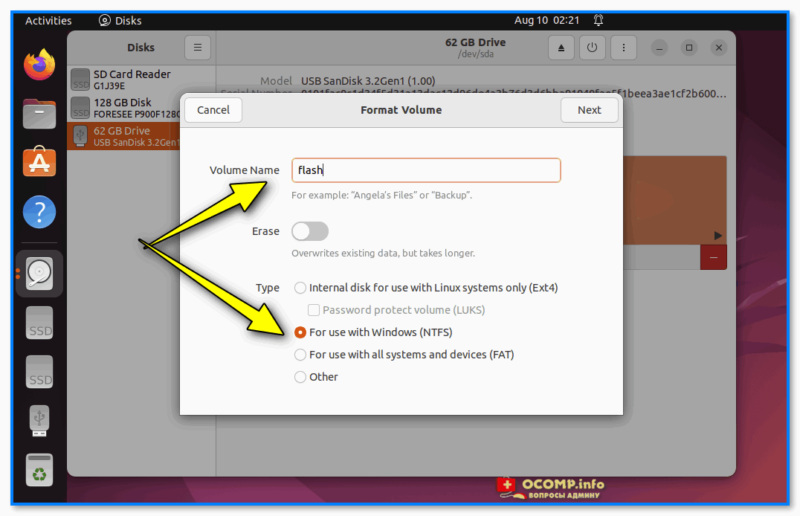
Скриншот. NTFS — для Windows (Disks)
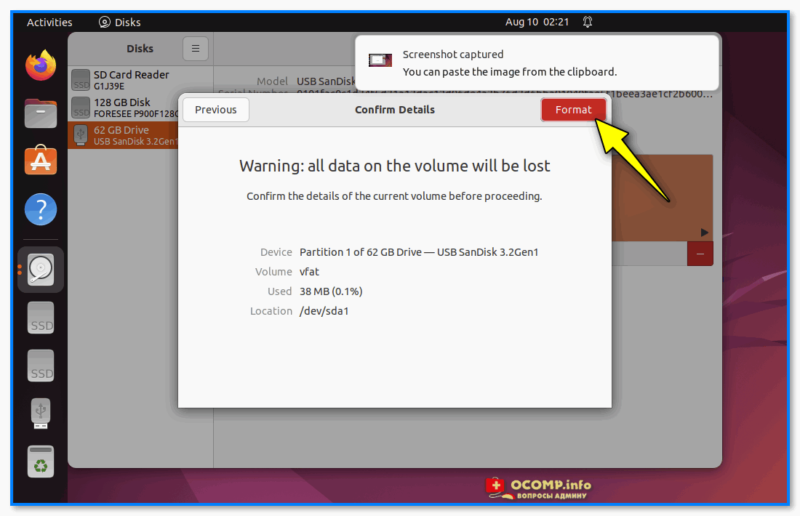
Скриншот. Format — утилита Disks
Как правило, операция быстрого форматирования проходит достаточно шустро: в моем случае FAT на NTFS сменилась за 10 сек.
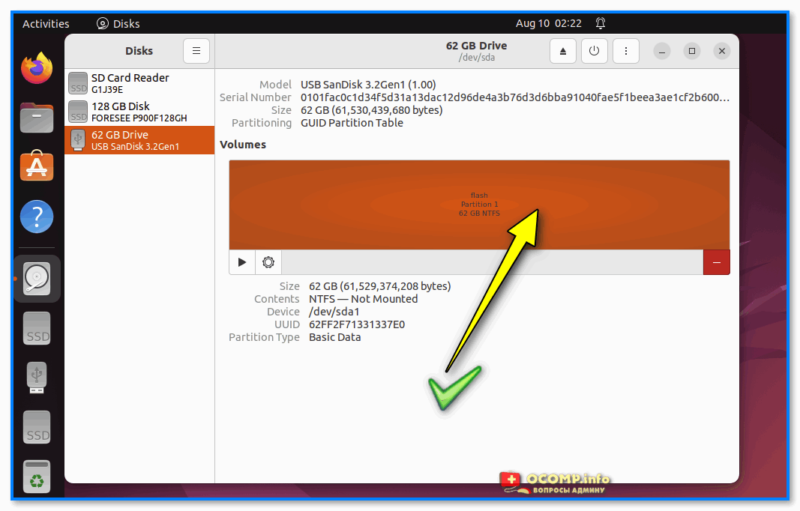
Скриншот. Решено, флешка отформатирована (Disks)
Способ 3 (Gparted)
Также работать с дисками и флешками можно с помощью спец. инструмента — Gparted. В некоторых версиях Linux это приложение предустановлено (например, в Linux Mint), в Ubuntu же его нужно инсталлировать самостоятельно. Покажу на примере:
- запускаем терминал: Ctrl+Alt+T (или Win+T );
- вводим команду: sudo apt install gparted и нажимаем Enter (проверьте, чтобы был доступ к Интернет);
- далее нужно подтвердить установку Gparted, введя » Y » и нажав Enter;
- когда установка будет завершена — просто запустите Gparted прямо из терминала, команда: sudo gparted
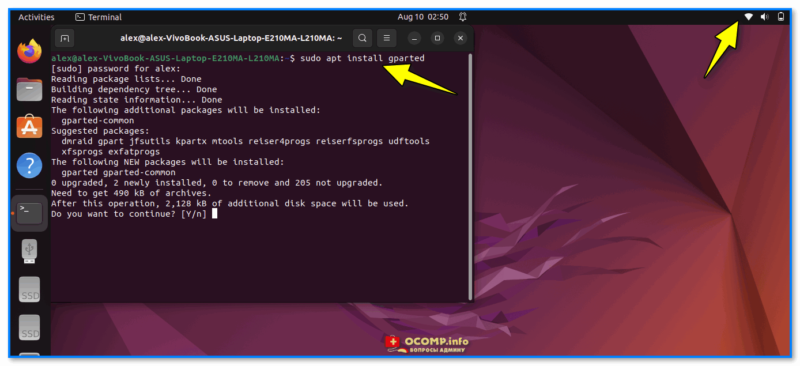
Скриншот. Устанавливаем Gparted
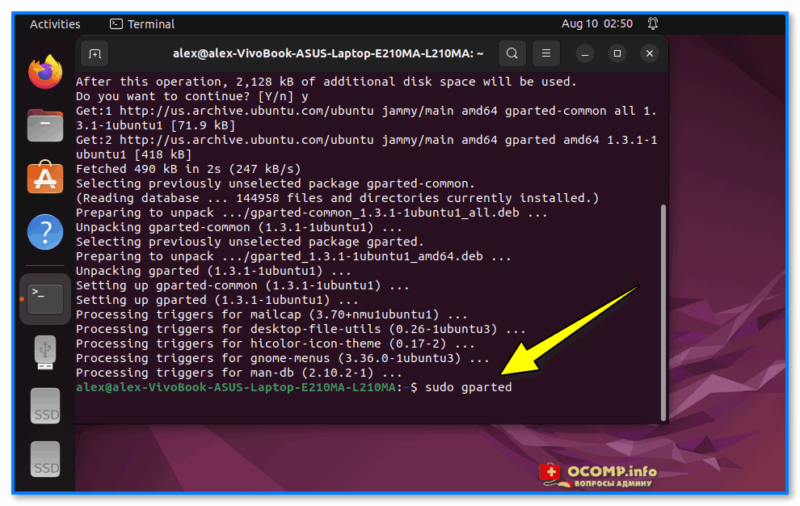
Скриншот. Запускаем Gparted
Далее появится классическое приложение с типовым граф. интерфейсом: в углу выбираем нужный диск/флешку для форматирования. См. скрин ниже. 👇
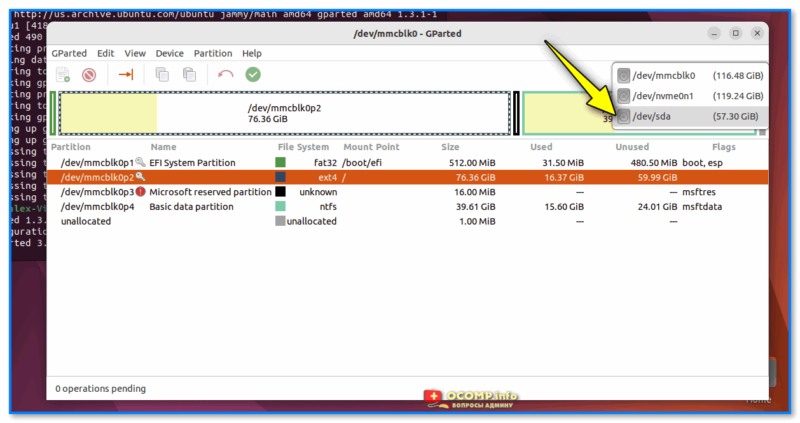
Скриншот. Выбираем флешку из списка накопителей (Gparted)
Далее кликаем ПКМ по нужному разделу (см. пример 👇), и размонтируем его (выбрать в меню «Umount»).
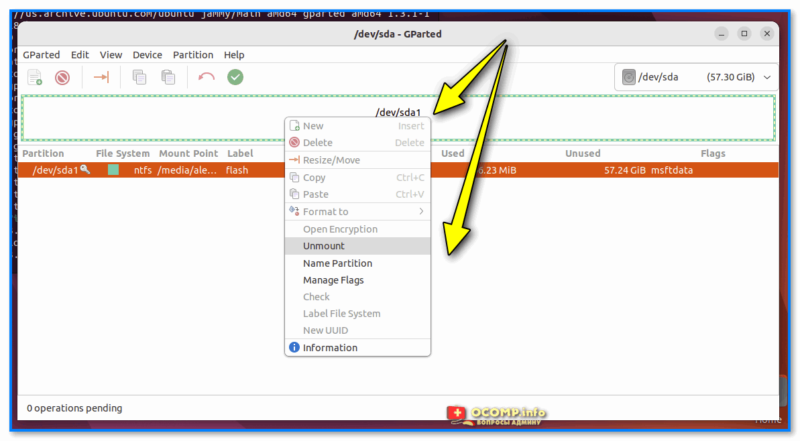
Скриншот. Размонтируем раздел (Gparted)
Затем кликаем еще раз ПКМ по этому же разделу (который был размонтирован) и в меню выбираем операцию «Format to ->« и указываем файловую систему: рекомендую для совместимости флешки выбрать NTFS (но доступны и другие: EXT 2, 3 4; FAT 16, 32; NTFS и пр.).
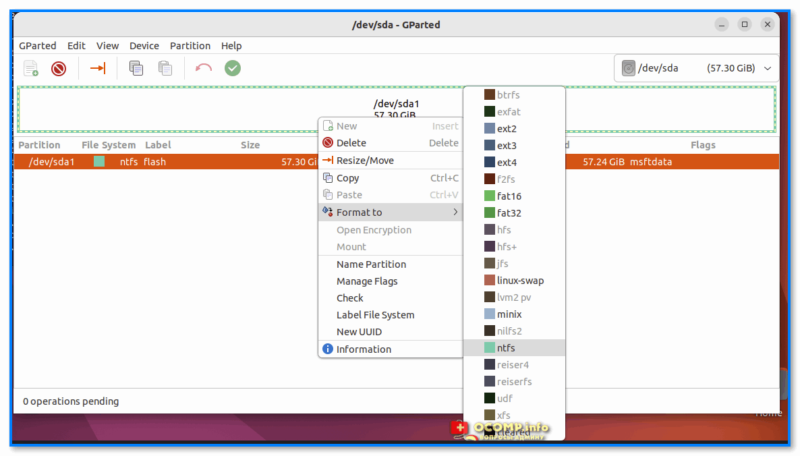
Скриншот. Форматируем в NTFS для совместимости с Windows
Чтобы наши настройки были выполнены — останется нажать последнюю кнопку «Apply All Operations» (или по рус.: принять/выполнить все операции). 👇
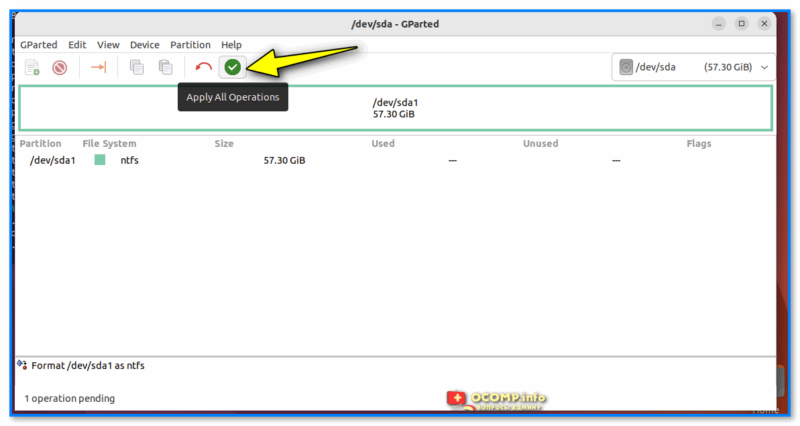
Скриншот. Выполняем все операции (Gparted)
Останется только дождаться выполнения форматирования. Как правило, процесс идет быстро. 👌
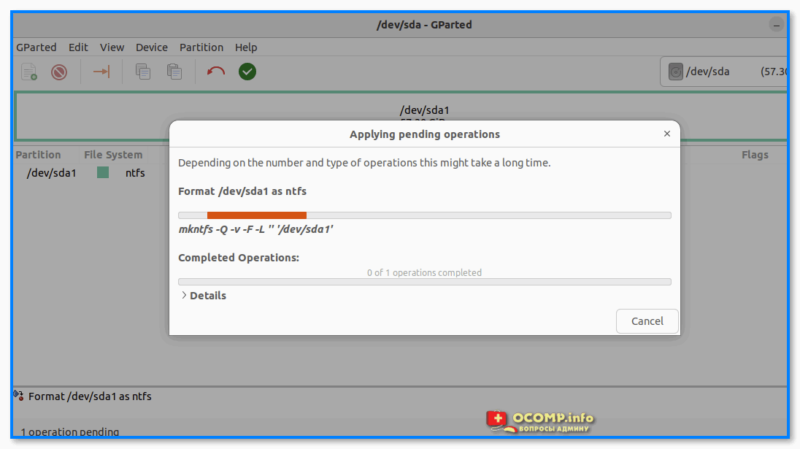
Скриншот. Дожидаемся завершения операции. Готово! (Gparted)
Дополнения по теме — лишними не будут, пишите в комментариях (заранее благодарю).