Кончается место на «Google Диске»? Вот 5 простых шагов, как удалить всё лишнее

Недавно Google изменила политику хранения фотографий на «Диске», из‑за чего свободная память в облаке теперь может исчезать гораздо быстрее. Если вам пришло оповещение о том, что ваши 15 ГБ уже заканчиваются, самое время почистить хранилище от мусора и удалить всё лишнее.
Что может занимать место на «Google Диске»
Если вы не используете «Диск» для хранения личных файлов, загружаемых в облако вручную, свободное место всё равно может постепенно кончаться. Его съедают:
- письма и вложения с вашей учётной записью Gmail;
- фото и видео из «Google Фото», если включена функция синхронизации с «Google Диском»;
- резервные копии и данные с Android‑смартфона;
- документы Word, электронные таблицы, презентации, PDF‑файлы, ZIP‑архивы и всё то, что вы добавляли по ссылкам других пользователей.
Чтобы узнать, что именно заполняет ваш «Google Диск», откройте специальную страницу сервиса Google One. Там под предложением тарифного плана будет наглядная шкала.
Как избавиться от ненужных данных на «Google Диске»
1. Удаляем ненужные письма
Если вы давно и часто пользуетесь Gmail по работе, то удаление писем сильно разгрузит «Диск». Для начала проверьте папки «Черновики», «Спам», «Корзина» и удалите их содержимое.
Далее разберите почту. Самые тяжёлые письма — это сообщения с вложениями. Чтобы отобразить их, введите запрос has: attachment в строке поиска Gmail, нажмите «Содержит прикреплённые файлы», выберите и удалите всё ненужное.
При помощи «Расширенного поиска» вы можете вывести все письма, чей размер превышает, к примеру, 3 или 5 МБ, а также отобразить почту за определённый период. Это позволит избавиться от тяжёлых и просто очень старых писем.
2. Удаляем ненужные медиафайлы из «Google Фото»
При включённой функции синхронизации с «Google Фото» все снимки и видеозаписи с камеры вашего смартфона хранятся на «Диске». Чтобы они занимали меньше места, стоит понизить качество загружаемых файлов. Для этого откройте настройки «Google Фото» и включите сжатие.
Там же в пункте настроек «Неподдерживаемые видео» можно перейти к списку роликов, которые нельзя воспроизвести, но при этом они занимают место в памяти. Это, например, файлы приложений или автоматические записи, от которых тоже вполне можно избавиться.
Чистить библиотеку «Google Фото» придётся вручную, просматривая все загруженные изображения и удаляя лишнее. Немного облегчить эту задачу поможет раздел «Хранилище». Он открывает доступ к подборкам потенциально ненужных файлов, в том числе скриншотов, размытых фото и очень тяжёлых видео.
После чистки не забудьте удалить всё из корзины «Google Фото», ведь файлы в ней тоже занимают место в памяти.
3. Удаляем данные Android‑приложений
На «Диске» могут оставаться данные мобильных приложений, которые вы давно удалили, в том числе и со старых, уже неиспользуемых смартфонов. Обычно такие данные весят около 1 МБ, но бывают и исключения весом в десятки раз больше.
Чтобы проверить наличие таких файлов, перейдите в настройки и выберите «Управление приложениями». Пролистайте список и посмотрите, нет ли бесполезных устаревших данных, занимающих место в облаке.
4. Удаляем тяжёлые файлы
После очистки писем, фотографий и данных приложений самое время проверить файлы, которые вы загружали на «Диск» вручную или получали от других пользователей. Чтобы перейти сразу к самым тяжёлым файлам, откройте настройки сервиса и сверху выберите «Объекты, занимающие место в хранилище».
По клику откроется список всех ваших файлов с сортировкой по весу. Самое тяжёлое и не самое для вас ценное можно удалить. А если что‑то терять не хотелось бы, можно перенести это на ПК, освободив пространство на «Диске».
5. Чистим корзину «Google Диска»
Последним шагом «уборки» в облаке должна стать чистка корзины «Google Диска». Там хранятся все файлы, которые вы удаляли в течение последних 30 дней. Когда времени проходит больше, файлы стираются автоматически.
Чтобы удалить всё разом, нажмите на кнопку «Очистить корзину» в правом верхнем углу.
Обратите внимание, что пересчёт свободного пространства на «Google Диске» иногда происходит с задержкой. Поэтому после всех манипуляций может потребоваться некоторое время, чтобы сервис отобразил больше свободной памяти.
Очистка Google Диска

На данный момент одной кнопкой удалить все объекты на Google Диска возможности нет. Расскажем о максимально быстром и простом способе перемещения всех элементов в Корзину.
- Откройте Гугл Диск.
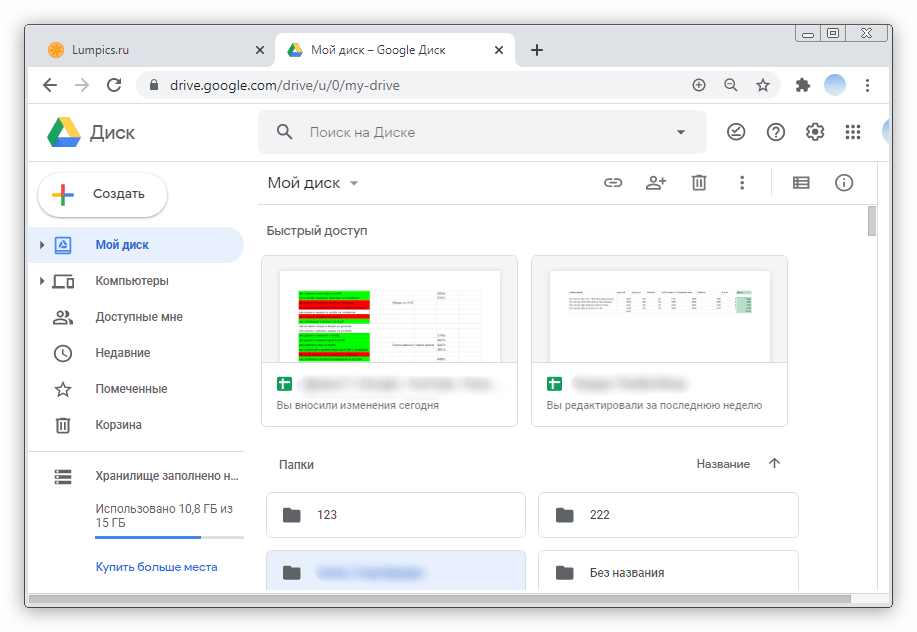
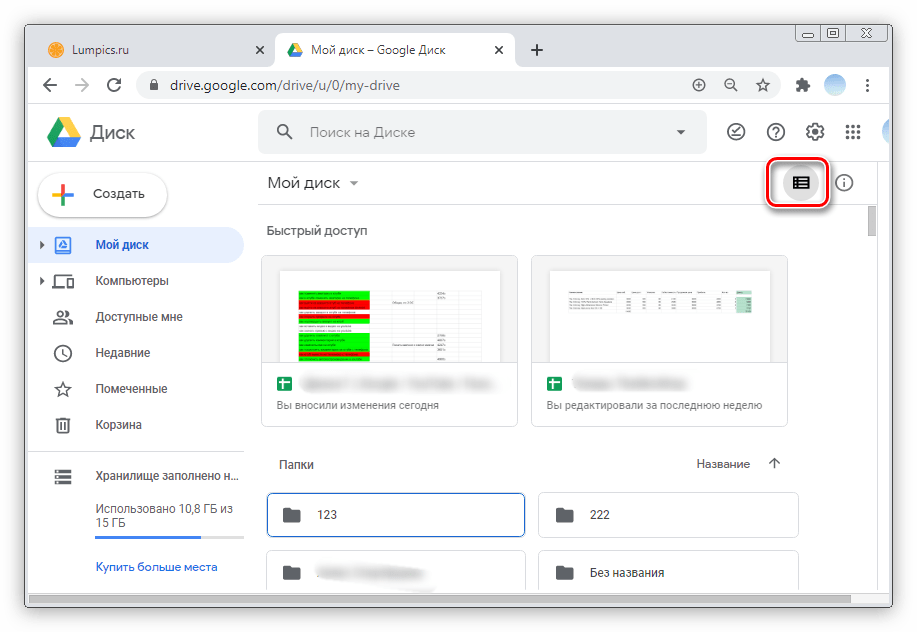
- Основная задача для полной очистки облачного хранилища заключается в выделении и объединении всех файлов. Для этого переведите режим отображения объектов на список, кликнув по значку, показанному на скриншоте.
Если кликнуть «Отменить», файлы будут восстановлены.
Удаление всех файлов из Корзины
После переноса всех объектов из основных папок Гугл Диска в Корзину остается очистить ее. В веб-версии данное действие занимает всего секунду.
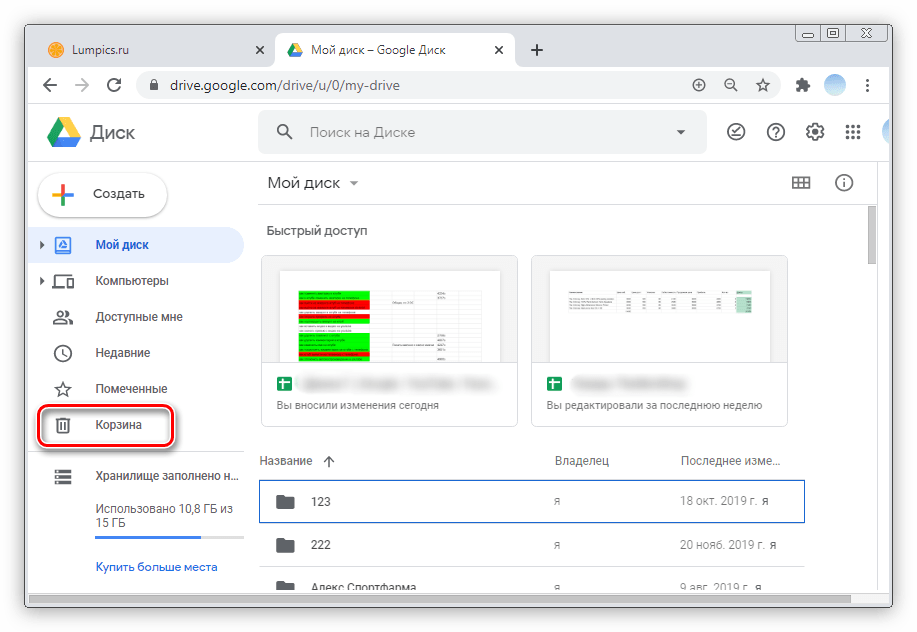
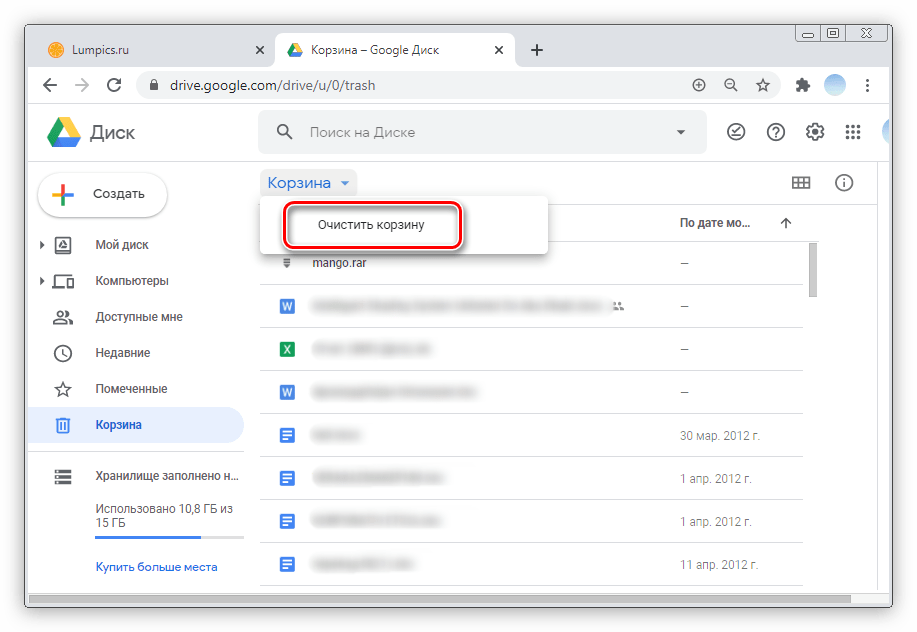
- Кликните на раздел «Корзина» в боковом меню.
- Нажмите на перевернутый треугольник, как указано на скриншоте.
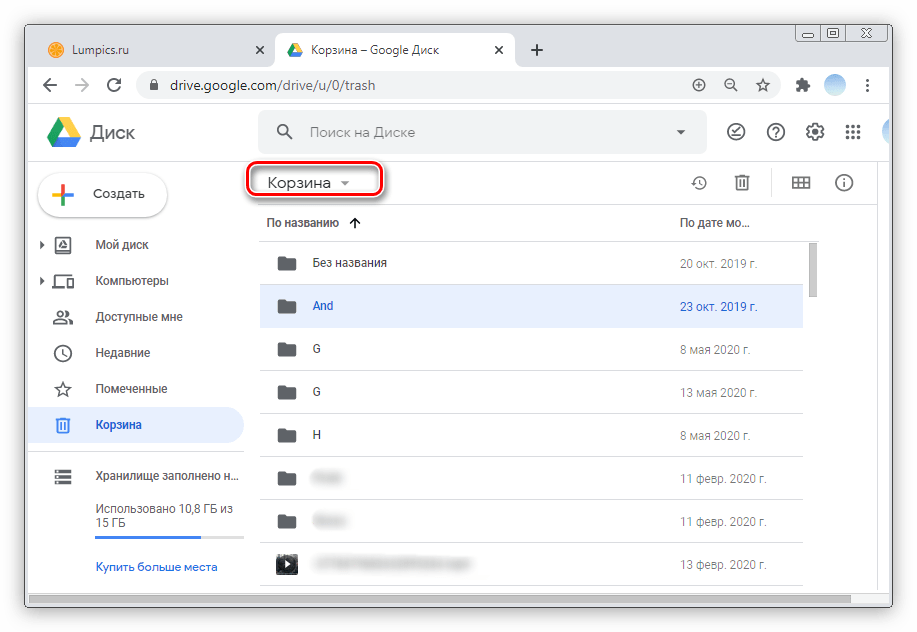
- Выберите «Очистить корзину».
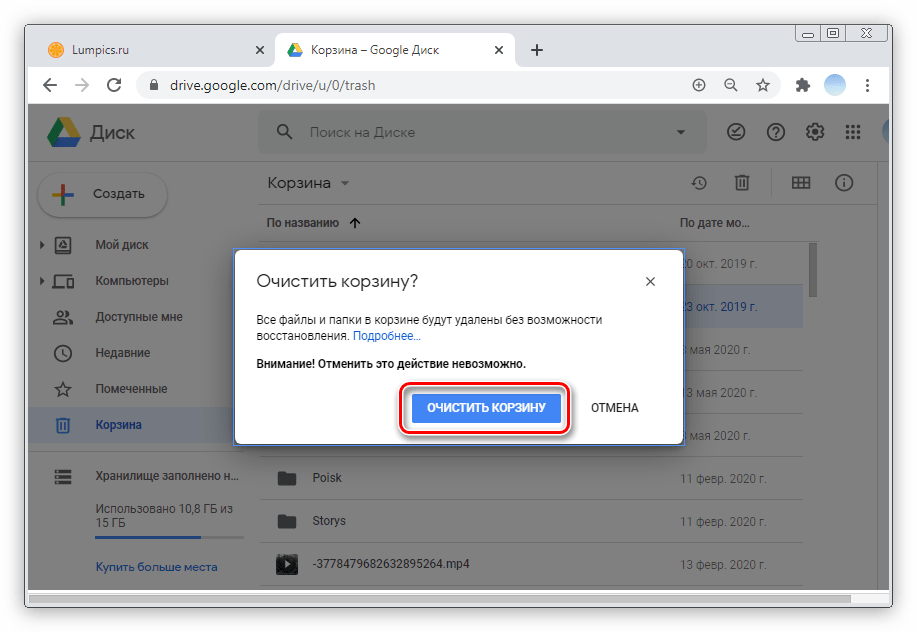
- Появится сообщение с предупреждением о невозможности восстановить файлы в дальнейшем. Кликните на кнопку «Очистить корзину».
Вариант 2: Мобильные приложения
Облачное хранилище от Гугл прекрасно работает на любых смартфонах. Процесс очистки Google Диска в мобильных приложениях для iOS и Android довольно сильно отличаются, поэтому рассмотрим две операционные системы отдельно.

Освободить дополнительное место для синхронизации смартфона и компьютера можно по нижепредставленной инструкции.
-
Запустите приложение Гугл Диск. В правом нижнем углу перейдите в раздел «Папки».
Очистка корзины
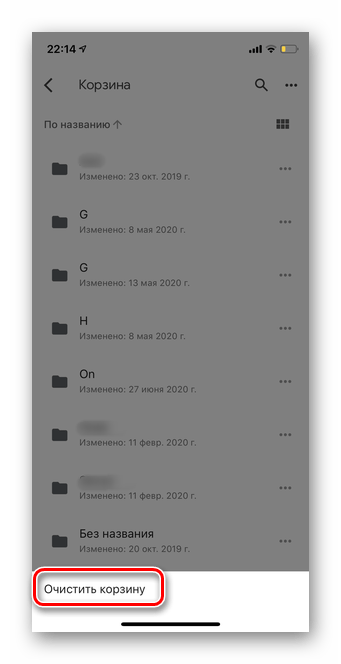
Важно! В мобильной версии Google Диска на iOS очистка корзины происходит без дополнительного подтверждения действий. Проверьте, все ли файлы были перемещены вами правильно, так как в дальнейшем объекты невозможно будет восстановить.
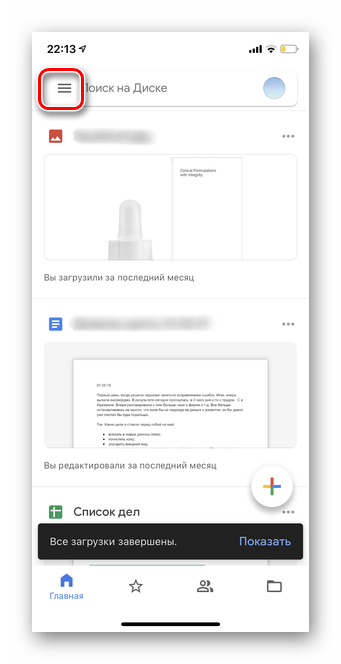
- Тапните три горизонтальные полоски в левом верхнем углу.
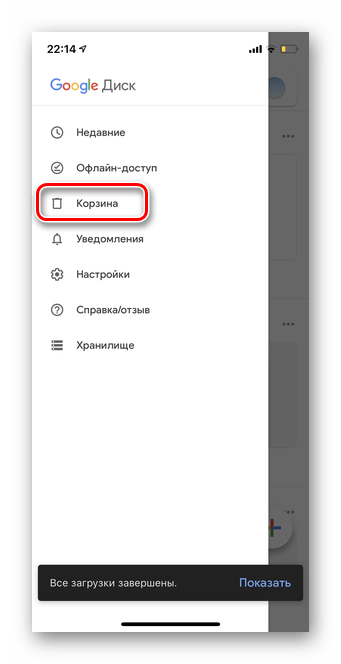
- Перейдите в раздел «Корзина».
- В правом верхнем углу нажмите на три горизонтальные точки.
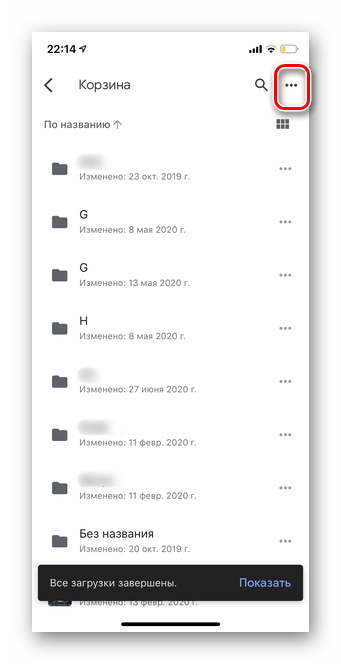
- Выберите «Очистить корзину».
Android
В мобильных телефонах на базе операционной системы Андроид программа Гугл Диск чаще всего бывает установлена заранее. Важно учитывать, что удаляя файлы окончательно, вы не сможете их восстановить.
-
Откройте приложение Гугл Диск и тапните на значок «Папки» в правом нижнем углу.
Очистка корзины
Полностью освободить облачное хранилище можно только удалив файлы из Корзины Гугл Диска. Рекомендуется предварительно проверить, нет ли в папке важных и нужных документов.
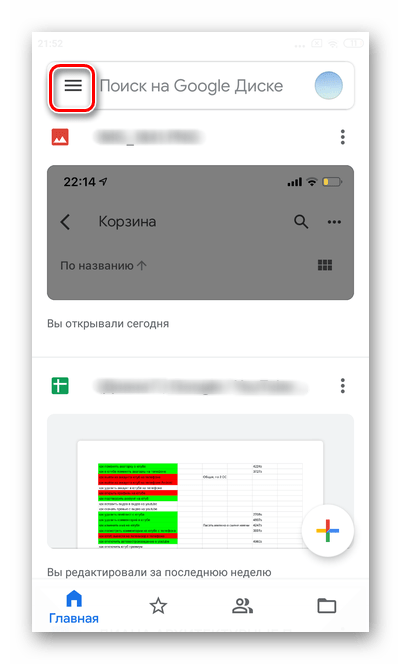
- Нажмите на три горизонтальные полоски в левом верхнем углу.
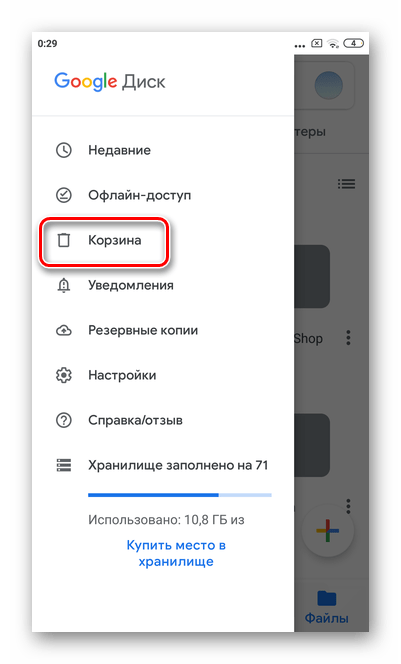
- Перейдите в раздел «Корзина».
- Удерживая в течение пары секунд, выделите любой файл.
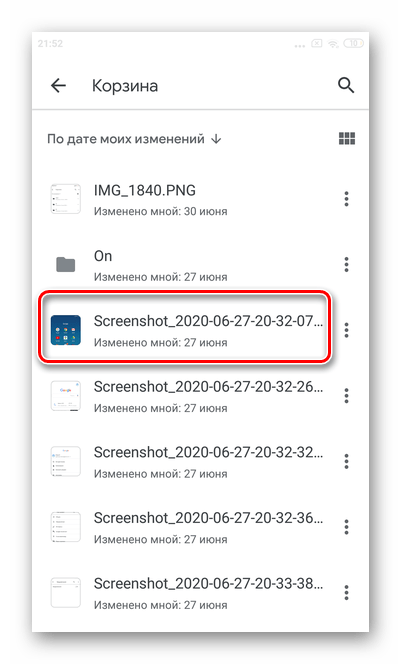
- Тапните значок квадрата в рамке в верхнем меню для выделения всех элементов.
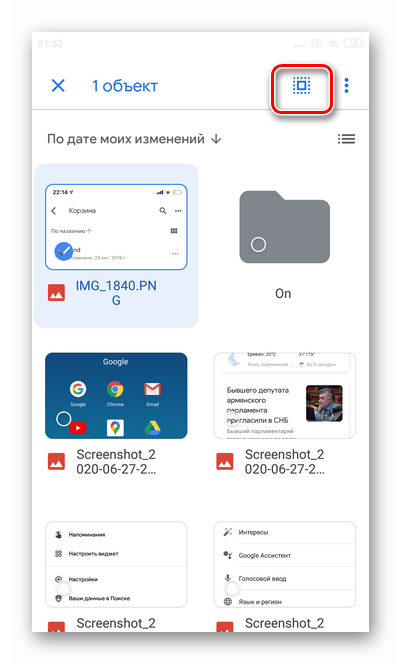
- Откройте дополнительное меню, нажав на три вертикальные точки.
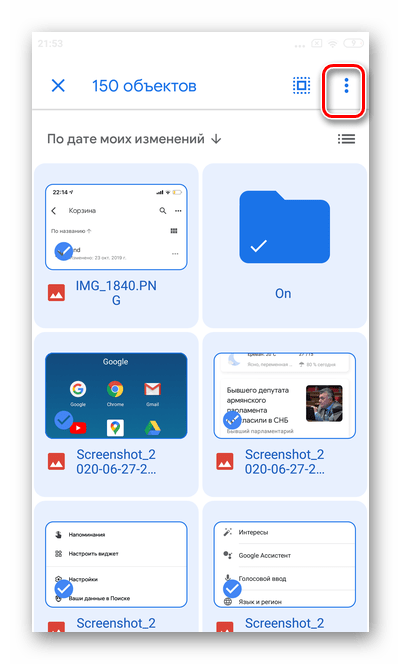
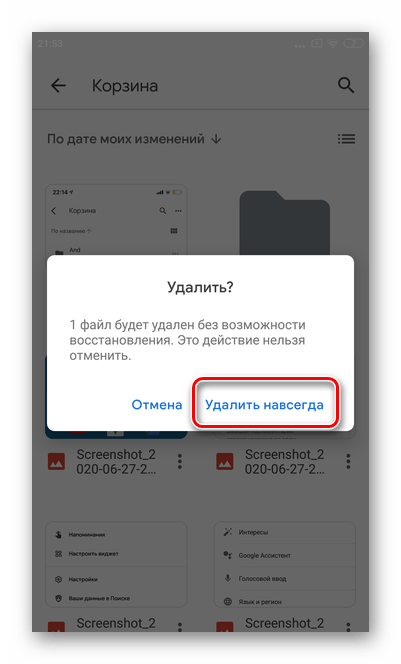
- Выберите строку «Удалить навсегда».
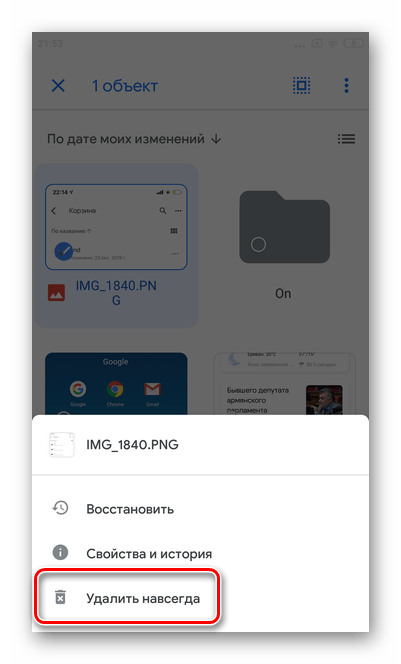
- Подтвердите действие повторным нажатием на «Удалить навсегда».
Как освободить место на Google диск
Вы наверняка не раз видели новость, и получали уведомления о скорой отмене безлимитного хранения фотографий в Google фото с 1 июня 2021 года. Многие задумались о переезде на другие альтернативные сервисы, но по соотношению качеств и удобства я таких не знаю. Я уже рассказывал о способах сохранения домашнего архива (для не параноиков), но безлимитного, структурированного хранилища подобного Google фото среди них нет.

Для многих из нас Google диск — это современный жесткий диск. Облако, где мы создаем и храним документы, таблицы, различные файлы и воспоминания. Но пространство не бесконечно, и его нехватка может стать настоящей проблемой, особенно после 1 июня 2021 года, когда пространство на Google диск будут занимать еще и ваши фотографии.
Я останусь в экосистеме Google в любом случае. Во-первых, мне нравится, а во-вторых, я и сейчас плачу за тариф в 100 Гб и считаю это небольшой платой за отличные продукты. Теперь просто стану более осмотрительным и буду вычищать всякий хлам из фото более активно. Спросите у себя часто ли вы пересматриваете фотографии, которые копятся у вас в профиле? А теперь проверьте свое текущее состояние хранилища, посетив эту страницу и начнем разговор об освобождении.
Как удалить мусор с Google диска
- Откройте эту ссылку, и вы увидите список всех ваших файлов на Google Диск, отсортированных по размеру от большего к меньшему.
- Проверьте самые большие файлы и удалите все, что вам больше не нужно
- Нажмите на значок шестеренки в правом верхнем углу Диска и выберите «Настройки», а затем «Управление приложениями».
- Для любых приложений, в которых есть примечания о скрытых данных, щелкните серое поле «Действия» справа и выберите «Удалить данные приложения».
- Откройте папку «Корзина» на Диске и нажмите ссылку «Очистить корзину» вверху страницы.
Освободить хранилище Google фото
Если вы сохраняли фотографии в исходном размере, вы можете освободить много места, преобразовав их в «высококачественный» вариант Google, который сжимает изображения до 16 МП, а видео до 1080P.
- Перейдите на страницу настроек фотографий и выберите «Высокое качество (бесплатное неограниченное хранилище)».
- Когда вы сделаете этот выбор, вас спросят, хотите ли вы переключиться на «высококачественный» формат и сжать существующие фотографии. Если есть какие-либо фотографии, которые вы не хотите сжимать, нажмите ссылку «Узнайте, как сохранить исходные файлы», чтобы получить инструкции по сохранению этих фотографий на ваше устройство.
Очистить мусор в Gmail
Вложения в письмах Gmail занимают приличное количество места, особенно, если вы активно используете почту. Да, все они используют отпущенные вам бесплатные 15 Гб, а на самом деле и не нужны больше.
- Перейдите на веб-сайт Gmail и введите «larger:10M» в поле поиска вверху.
- Определите любые сообщения с большими или ненужными вложениями и удалите их. (К сожалению, нет отличного способа избавиться от вложения без удаления связанного с ним электронного письма, но можно переслать сообщение самому себе и вручную удалить вложение, прежде чем удалить оригинал.)
- Откройте папку «Спам» и нажмите ссылку «Удалить все письма со спамом».
- Откройте папку «Корзина» и выберите «Очистить корзину сейчас».
Утилита Clean Drive
Clean Drive для Google Диска — это бесплатное приложение, которое быстро сканирует ваш Google Диск в поисках способов оптимизации пространства. Clean Drive — это идеальный инструмент, помогающий содержать ваш Google Диск в чистоте. Найдите повторяющиеся и временные файлы, отсортируйте большие файлы и какие элементы старше года. Это значительно упрощает обнаружение файлов, которые вы, возможно, пропустили, и дает вам возможность удалить их непосредственно с панели управления Clean Drive.

После того как избавились от всего, стало ведь легче и свободней?
Как освободить место в хранилище Google Drive
Google предоставляет 15ГБ бесплатного места на Google Drive и это достаточно много в сравнении с 2ГБ от Dropbox и 10ГБ от сервиса Box. Загвоздка в том, что эти 15ГБ включают в себя не только сам Google Drive, но и аккаунт на Gmail (сообщения и прикреплённые файлы), и Google+ Photos.
Если Gmail – ваша основная электронная почта, то вы превысите лимит в 15ГБ довольно быстро. Мы расскажем о том, как найти файлы, сообщения, вложения и медиа, занимающие ценные гигабайты, и заново «отвоевать» свободное место на Google Drive.
Шаг 1. Найдите проблему
Чтобы выяснить, чем занято основное место нужно зайти на страницу Объём диска. Здесь вы сможете увидеть круговую диаграмму, которая показывает, сколько места используется. Наведите курсор на неё чтобы увидеть раскладку по каждому из сервисов Google.

Тут можно увидеть общий объём хранилища (сюда также входят все бонусы, которые вы накопили). Если явно не хватает базовых 15ГБ, можно обновить план. Планы в Google Drive начинаются с $1,99/месяц за 100ГБ и заканчиваются $300/месяц за 30ТБ.
Шаг 2. Что занимает место на диске Google Drive?
Не всё, что находится в Google Drive, засчитывается в лимит хранилища. Поэтому не стоит удалять все файлы без разбора. Контент, созданный в Google Документах (Google Docs), Таблицах (Google Sheets) или Презентациях (Google Slides) не засчитывается в лимит диска (как и любой подобный файл, которым поделились с вами). Практически всё, что находится в Gmail, считается. Фото, размер которых превышает 2048х2048 пкс и видео, длиннее 15 минут в Google+ Photos засчитываются в лимит Google Drive.
Шаг 3. Очистите диск
Откройте Google Drive и посмотрите на Мой диск. Если вы увидите значок сетки вместо списка, наведите курсор и нажмите В виде списка в правом верхнем углу экрана.

После этого файлы на Google Drive сортируются по имени. Обычно Google предлагает сортировку по размеру файла, но если выбрать Сортировать в правом верхнем углу вы увидите, что также можно отсортировать файлы по названию, дате изменений, дате последнего просмотра и пр.

В левом нижнем углу экрана можно увидеть объём используемого на хранилище места и ссылку чтобы приобрести дополнительное пространство. Наведите курсор мыши на эту область после чего появится окно с разбивкой хранилища на Google Drive. Нужно выбрать Диск в самом верху этого списка.

Теперь папки на Google Drive отсортированы по «Использованию лимита» или размерам файла, и можно начинать удалять большие файлы, чтобы освободить место.

Если вы не хотите удалять отдельные PDF-файлы можно конвертировать их в Google Docs (Sheets или Slides, в зависимости от типа файла). Кликните правой кнопкой мыши на PDF-файл, выберите Открыть с помощью и затем – Google Docs.

Откроется новый Google Doc с таким же названием, как и PDF-файл, который теперь можно благополучно удалять, освобождая место в хранилище.
После удаления файлов из самого Google Drive следует почистить корзину. Выберите в ней файлы с которыми хотите расстаться навсегда, кликните правой кнопкой мыши и затем – Удалить. Пока файл не удалён из корзины окончательно, он продолжает занимать место на диске.
Шаг 4. Поработайте со своими фото на Google+ Photo
К сожалению, нет функции поиска по размеру файла в Google+ Photos, поэтому просмотр и удаление объёмных файлов может превратиться в долгоиграющий процесс. Попробуем облегчить эту задачу. Зайдите на страницу Google+ Photo, нажмите на Все фото. В правом верхнем углу высветится общее количество фото, которое вы сохранили на Google+ Photos, что позволит оценить объёмы предстоящей работы.
Подведите курсор мыши к фото, после чего в левом верхнем углу появится значок галочки, нажмите на него и выберите Удалить на панели инструментов.

Чтобы остановить автоматическое скачивание полноразмерных фото Android-устройством, откройте приложение Google+ на своем телефоне и зайдите в Настройки>Автоматическое сохранение>Размер фото (Settings > Auto Backup > Photo Size), и измените Полный размер на Стандартный. Фото стандартного размера будут меньше 2048х2048 пкс и, следовательно, не будут занимать место в хранилище.
Шаг 5. Очистите Gmail
Если вы дошли до этого пункта, а Google Drive так и не освободился, придётся посмотреть правде в глаза и признать, что Gmail-аккаунт занимает больше всего места на диске. Чтобы избавиться от больших по размеру вложений и ненужных рассылок ознакомьтесь со статьёй, в которой подробно описано, как это сделать.