Ошибка с перегрузкой кэша в uTorrent
Программа uTorrent является популярным решением для скачивания торрентов из сети. Однако иногда в ней могут возникать ошибки, не позволяющие полноценно пользоваться всеми возможностями. Одной из самых популярных ошибок является ошибка с сообщением «Disk cache overloaded 100%», более известная как ошибка с перегрузкой кэша.

Как исправить ошибку с перегрузкой кэша в uTorrent
Кэш предназначен для уменьшения вероятности потери или искажения информации при загрузке на жесткий диск. Он хранит информацию, которую по каким-то причинам не успевает обработать накопитель. Со временем кэш очищается самостоятельно, что в большинстве случаев помогает избежать ошибок при записи данных. Однако, если размер кэша слишком маленький и/или не срабатывает автоматическая очистка, то могут начаться проблемы.
Существует несколько вариантов исправления возникшей ошибки. Для достижения лучшего результата их можно комбинировать между собой. Давайте рассмотрим каждый из них подробнее.
Вариант 1: Увеличить объем кэша
uTorrent по умолчанию самостоятельно назначает объем кэша для выполнения повседневных задач. Если вам недостаточно объема, выделенного программой по умолчанию, то вы можете задать его самостоятельно через настройки. Делается это очень просто:
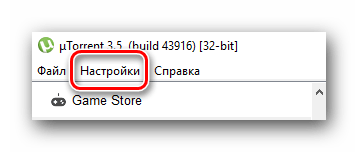
- Запустите сам uTorrent, а затем перейдите в настройки программы, воспользовавшись одноименным пунктом в верхнем меню.
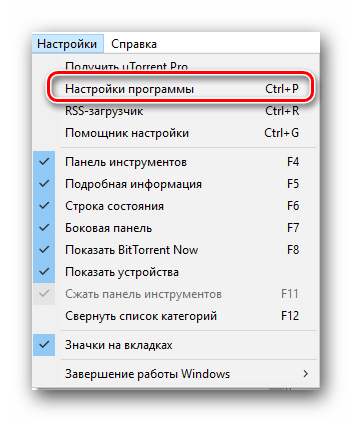
- Появится выпавший список. В нем нужно выбрать пункт «Настройки программы». Также вы можете использовать быстрое сочетание клавиш Ctrl+P. В таком случае выполнение предыдущего действия необязательно.


В большинстве случаев выполнение представленной инструкции помогает справиться с проблемой перегрузки кэша в программе uTorrent, но не всегда. В таком случае попробуйте альтернативные варианты решения проблемы. Их можно и нужно комбинировать между собой.
Вариант 2: Ограничить скорость загрузки и отдачу
Возможно, что ваш торрент скачивается слишком быстро и/или у вас стоит слишком много торрентов на раздачу. В любом случае это создает высокую нагрузку на диск, поэтому кэш переполняется достаточно быстро. Исправить ситуацию можно ограничением скорости загрузки торрентов и удалением либо ограничением скорости отдачи у уже загруженных компонентов.
- В uTorrent откройте основные настройки, воспользовавшись сочетанием клавиш Ctrl+P или через меню программы.
- Появится окошко с основными настройками программы. Там переключитесь в раздел «Скорость».
- Для начала попробуйте ограничить скорость отдачи, так как это не так сильно повлияет на работу программы и скорость загрузки торрентов. По умолчанию в соответствующем блоке будет стоять значение «0». Это значит, что ограничений по скорости отдачи никто не выставлял, следовательно, программа использует максимально возможную скорость. Ограничьте ее приблизительно до 100 Кб/с.

Вариант 3: Настройка предварительного распределения файлов
Установив распределение загружаемых файлов, вы сможете снизить нагрузку на свой жесткий диск. Это должно помочь в решении проблемы с перегруженным кэшем. Настройка производится по следующей инструкции:
- Вызовите окошко настроек программы, воспользовавшись сочетанием клавиш Ctrl+P или через главное меню программы.
- Перейдите в раздел «Общее», воспользовавшись левым меню.
- Пролистайте раздел с настройками и найдите там пункт «Распределять все файлы». Установите напротив него галочку.

Чтобы данная настройка корректно применилась мы рекомендуем выполнить удаление уже загружаемых и раздаваемых торрентов, а затем поставить их снова на загрузку. Так вы сможете избежать ненужных проблем.
Чаще всего использования первого варианта решения проблемы достаточно, однако, в некоторых случаях может потребоваться ограничение скорость загрузки файлов и их отдачи, а также включение дополнительных алгоритмов сжатия и перераспределения.
Решение проблемы с перегруженным дисковым кешем в uTorrent
В том случае, если клиент uTorrent загружает жесткий диск вашего компьютера на 100%, появляются нарушения в работе. Эта проблема возникает из-за нехватки ресурсов HDD, для работы с необходимым объемом информации.
Ниже вы найдете несколько способов, которые позволят решить эту проблему.
Общие рекомендации
Для избежания перегрузки дискового кеша, выполняйте следующие рекомендации.
- Если торрент клиент работает с большим объемом данных, отключайте файл подкачки.
- Указывайте папку для загрузок, а также источник файлов для раздачи, на диске, где нет установленной операционной системы.
Настройки кеширования в uTorrent
Для перехода к соответствующему пункту, откройте в меню раздел «Настройки» , затем «Настройки программы» .

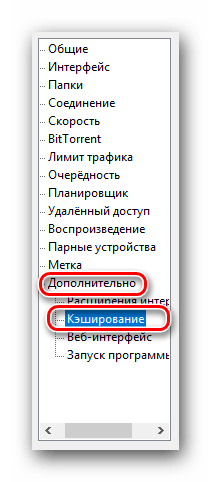
Далее идем на вкладку «Дополнительно» , и переходим к пункту «Кеширование» .
Отмечает галочкой пункт, в котором можно вручную указать доступный размер кеша. Рекомендованные значения — от 10% до 50%, доступного объема оперативной памяти.
Отметьте галочку, установите нужное число в поле, и сохраните изменения.

Если это не решило проблему, идем дальше.
Ограничение скорости приема данных
Если программа загружает файлы достаточно быстро, то ваш жесткий диск может не справить с таким объемом. Можно попробовать вручную установить ограничение скорости — это разгрузит жесткий диск, и поможет исключить проблемы с перегрузкой кеша.
Чтобы это сделать, найдите на стартовом экране uTorrent нужную загрузку. Щелкните на нее правой кнопкой мыши. В появившемся меню выбираем «Приоритет скорости» , затем «Ограничить прием» . Выбираем показатель скорости из списка вариантов. Начинайте с самого большого значения, и постепенно уменьшайте, пока не найдете тот вариант, при котором пропадает ошибка.

Что в итоге
Если указанные выше методы не помогли, возможно у вас слишком слабый компьютер. Желательно увеличить объем оперативной памяти и приобрести более мощную модель HDD.
Исправление ошибки c перегрузкой кэша в uTorrent

При работе с приложением uTorrent могут возникать различные ошибки, будь то проблемы с запуском программы или полный отказ в доступе. Сегодня мы расскажем вам о том, как исправить еще одну из возможных ошибок uTorrent. Речь пойдет о проблеме с перегрузкой кэша и сообщении «Disk cache overloaded 100%».
Как исправить ошибку uTorrent связанную с кэшем
Для того, чтобы информация эффективно сохранялась на ваш жесткий диск и загружалась с него без потерь, существует специальный кэш. В него загружается та информация, которая попросту не успевает обрабатываться накопителем. Упомянутая в названии ошибка возникает в ситуациях, когда этот самый кэш переполняется, и дальнейшее сохранение данных попросту сводится на нет. Исправить это можно несколькими простыми способами. Давайте детально рассмотрим каждый из них.
Способ 1: Увеличение объема кэша
Данный метод является самым простым и эффективным из всех предложенных. Для этого не обязательно обладать какими-либо специальными навыками. Вам достаточно лишь выполнить следующие действия:
- Запускаем на компьютере или ноутбуке uTorrent.
- В самом верху программы необходимо найти раздел под названием «Настройки». Нажимаем на эту строку один раз левой кнопкой мыши.
После этого появится выпадающее меню. В нем нужно щелкнуть по строке «Настройки программы». Также эти же функции можно выполнить с помощью простой комбинации клавиш «Ctrl+P».
В результате откроется окно со всеми настройками uTorrent. В левой части открывшегося окна вам необходимо найти строчку «Дополнительно» и нажать на нее. Немного ниже появится перечень вложенных настроек. Одной из таких настроек будет «Кэширование». Нажимаем левой кнопкой мыши на ней.
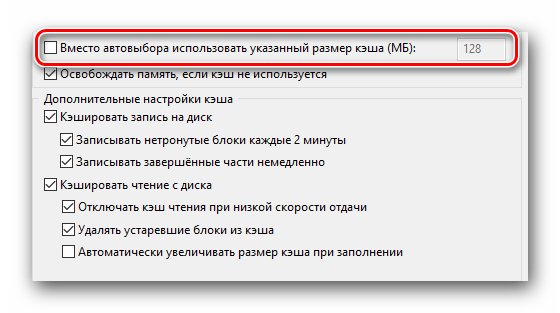
Когда нужный чекбокс будет отмечен, появится возможность указать размер кэша вручную. Начните с предложенных 128 мегабайт. Далее примените все настройки, чтобы изменения вступили в силу. Для этого в нижней части окна нажмите на кнопку «Применить» или «OK».
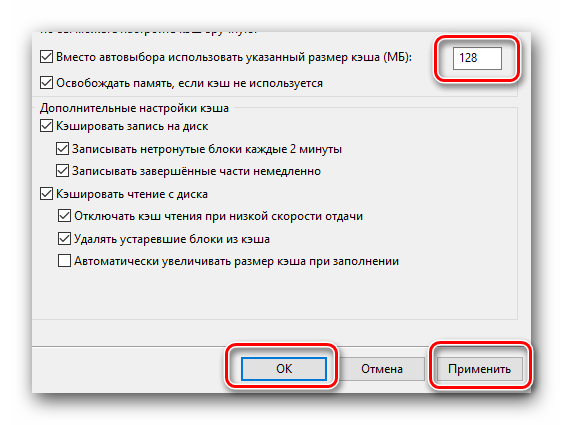
Вот, собственно, и весь способ. Если с помощью него вам не удалось решить проблему с перегрузкой кэша, тогда вдобавок можно попробовать проделать действия, описанные далее в статье.
Способ 2: Ограничение скорости загрузки и отдачи
Суть этого способа заключается в намеренном ограничении скорости загрузки и отдачи данных, которые загружаются через uTorrent. Это позволит снизить нагрузку на ваш жесткий диск, и в результате избавиться от возникшей ошибки. Вот что необходимо сделать:
- Запускаем uTorrent.
- Нажимаем на клавиатуре комбинацию клавиш «Ctrl+P».
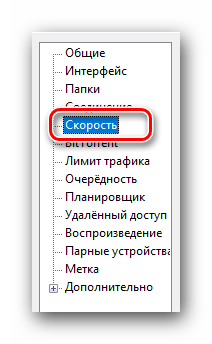
- В открывшемся окне с настройками находим вкладку «Скорость» и заходим в нее.
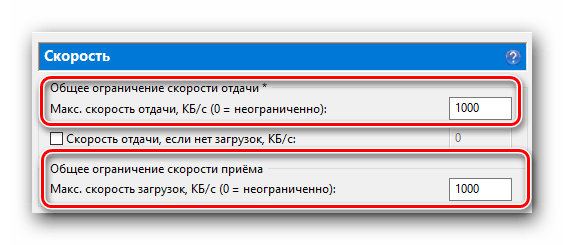
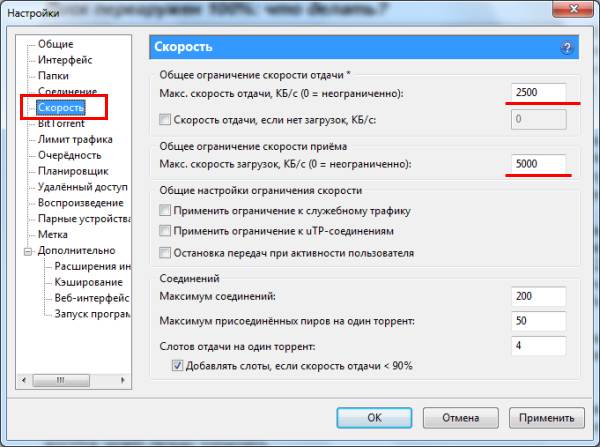
В данном меню нас интересуют две опции — «Максимальная скорость отдачи» и «Максимальная скорость загрузки». По умолчанию в uTorrent оба значения имеют параметр «0». Это значит, что загрузка данных будет происходить на максимально доступной скорости. Для того, чтобы немного снизить нагрузку на жесткий диск, можно попытаться уменьшить скорость загрузки и отдачи информации. Для этого нужно вписать в поля, отмеченные на изображении ниже, свои значения.
Нельзя сказать точно, какое именно значение вам нужно поставить. Все зависит от скорости вашего провайдера, от модели и состояния жесткого диска, а также от объема оперативной памяти. Можете попробовать начать с 1000 и постепенно повышать это значение до тех пор, пока ошибка не появится вновь. После этого следует снова немного понизить параметр. Обратите внимание, что в поле необходимо указывать значение в килобайтах. Напомним, что 1024 килобайта = 1 мегабайт.
Выставив нужное значение скорости, не забудьте применить новые параметры. Для этого нажмите внизу окна кнопку «Применить», а затем «OK».
На этом данный метод завершается. Если проблему не удастся решить и таким образом, можно попробовать еще один вариант.
Способ 3: Предварительное распределение файлов
С помощью данного способа вы сможете еще больше снизить нагрузку на ваш жесткий диск. А это, в свою очередь, может помочь решить проблему с перегрузкой кэша. Действия будут выглядеть следующим образом.
- Открываем uTorrent.
- Снова жмем комбинацию кнопок «Ctrl+P» на клавиатуре, чтобы открыть окно настроек.
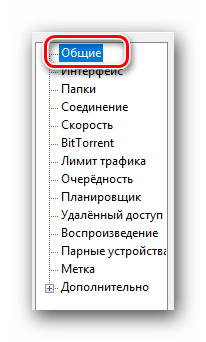
- В открывшемся окошке переходим во вкладку «Общие». По умолчанию она находится на самом первом месте в списке.
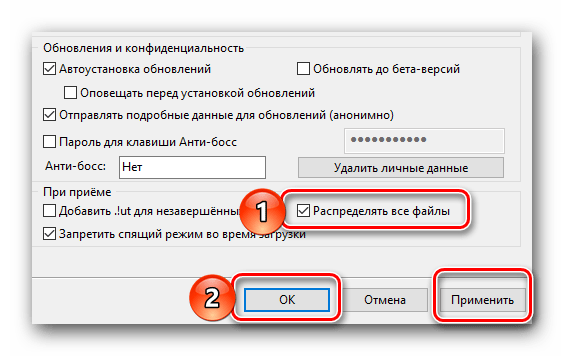
На этом описываемый метод, собственно, как и сама статья, подошел к концу. Мы очень надеемся, что у вас получилось благодаря нашим советам решить возникшие трудности с загрузкой файлов. Если же вопросы у вас после прочтения статьи остались, тогда задавайте их в комментариях. Если вам всегда было интересно, куда устанавливается uTorrent на компьютере, тогда вам стоит прочитать нашу статью, в которой дается ответ на ваш вопрос.
Отблагодарите автора, поделитесь статьей в социальных сетях.
Ошибка [диск перегружен 100 %] в uTorrent
Такая ошибка чаще всего возникает на ноутбуках из-за несовместимости драйверов (на некоторых моделях Samsung в диспетчере задач даже во время простоя нагрузка на диск доходит до 100%), и на компьютерах, в которых установлены старые жесткие диски с интерфейсом IDE или Sata 1. Также, причина может быть в неправильных настройках uTorrent. Разберем все решения проблемы по порядку, начнем с «железа».
Проверьте HDD
Во-первых, никогда не качайте торренты на внешний жесткий диск, подключенный через USB. Это не самый надежный способ подключения, и не самый быстрый. Время от времени из-за низкой пропускной способности интерфейса uTorrent будет показывать ошибку «диск перегружен 100 %» и сбрасывать скорость скачивания до 0. Пока находящиеся в оперативной памяти кусочки файлов не будут записаны на HDD.
Далее – убедитесь, что жесткий диск, на который сохраняются загружаемые торренты – исправен. Проверьте информацию о состоянии накопителя в S.M.A.R.T. Установите программу CrystalDiskInfo и посмотрите, все ли значения атрибутов находятся в допусках (все кружочки слева должны быть синими). Если S.M.A.R.T показывает ошибки – это очень плохо. Такие диски сначала только тормозят, а потом внезапно умирают, забирая с собой в могилу всю хранящуюся на них информацию. Рекомендуем как можно скорее сохранить все файлы на другой накопитель и отказаться от использования такого HDD.

Проверьте настройки uTorrent
Теперь что касается программного обеспечения. Перегрузка дискового кэша может произойти из-за неправильной настройки uTorrent. В таких случаях рекомендуем сбросить их до дефолтных значений. Также замечено, что на одном компьютере стабильнее работает только старая версия программы, а на другом – наоборот только самая новая.
Попробуйте установить uTorrent 3.5.5 и посмотрите, будет ли появляться ошибка вновь. Если не помогло, скачайте версию 2.2.1.
Настройте кэширование
Давайте вручную укажем программе, сколько места в оперативной памяти можно использовать под кэш. Это не сильно уменьшит объемы записываемой информации на диск за единицу времени, но зато значительно уменьшит количество обращений к нему. Откройте настройки uTorrent и на левой панели кликните по плюсику возле надписи «Дополнительно».

Из открывшегося подменю зайдите в «Кэширование».

Поставьте галочку в чекбокс «Вместо автовыбора использовать указанный размер». Затем пропишите в окошке справа число 128 (это число там и так написано по умолчанию) и нажмите ОК.

Помогло? Если нет, снова откройте настройки кэширования, и теперь выставите число 256. Каждый раз увеличивайте количество мегабайт на 128, пока не дойдете до 512. Сохраняйте настройки и проверяйте, исчезла ли ошибка. Для подстраховки можно каждый раз перезапускать uTorrent.
Последний совет
Один из посетителей нашего фан-сайта поделился своим способом решения проблемы перегрузки диска. Откройте папку, в которую установлен uTorrent и отсортируйте находящиеся там файлы по типу. Выделите торрент-файлы и удалите в корзину, или перенесите в другую папку, главное, чтобы в этой их не осталось. Затем перезапустите программу – старые загрузки пропадут из интерфейса. Чтобы их добавить, откройте торренты заново.
Ошибка uTorrent диск перегружен 100 % — способы решения.
Одна из причин возникновения ошибки uTorrent – диск перегружен 100% – это перегрузка жесткого диска вашего компьютера. С чем это связанно? Если говорить простым языком, то это означает, что жесткий диск вашего компьютера не справляется с сохранением информации и ее отдачей. Здесь мы не будем сильно вдаваться в подробности работы жесткого диска и взаимодействия его с uTorrent.
Но хотелось бы отметить следующее. При большой скорости (объеме) ввода и вывода информации с/на жесткий диск, он не успевает обрабатывать всю информацию. Для этого используется кэш, оптимальная настройка которого в большинстве случаев помогает избавиться от проблемы, когда uTorrent грузит жесткий диск.
Несколько советов для активных сидеров и личеров.
Сохраняйте и раздавайте файлы с того жесткого диска, на котором НЕТ установленной операционной системы. Желательно, чтобы для этого был отдельный жесткий диск с высокой скоростью чтения/записи и кэшем. В возникновении ситуации, когда uTorrent пишет «Диск перегружен», немаловажную роль играет объем оперативной памяти, чем ее больше, тем лучше, и наоборот. Так же важно, если у вас появляется подобная ошибка, обязательно отключите использование файла подкачки Windows.
Есть несколько решений которые могут помочь избавиться от возникновения подобных ошибок в торрент-клиенте uTorrent. Далее будут описаны три возможные решения, но хотелось бы сказать, что, не всегда это может помочь избавиться от проблемы, когда uTorrent грузит диск на 100%. Здесь многое зависит от конфигурации конкретного компьютера и установленной операционной системы.
Первый способ избавиться от ошибки «диск перегружен 100%» в uTorrent.
Способ настройки торрент-клиента, когда uTorrent пишет «Диск перегружен» основан на оптимальной настройке кэширования. В зависимости от производительности компьютера, настройки кэширования могут отличаться как в большую, так и в меньшую сторону. Но на любой версии uTorrent и компьютере способ настройки кэширования одинаков.
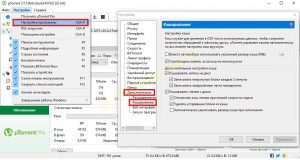
В этой вкладке смотрим на настройки вашего торрент-клиента uTorrent, если у вас НЕ стоит галочка на параметре «Вместо автовыбора использовать указанный размер кэша» (Override automatic cache size and specify the size manually), и при этом возникает ситуация, что uTorrent грузит жесткий диск на 100%, то это означает, что uTorrent не может автоматически настроить подходящие параметры кэша для оптимальной работы жесткого диска, т.е. ему нужно помочь. Ставим галочку и выставляем необходимое количество в мегабайтах (Мб).
Как определить нужный размер кэша? Здесь сложно дать однозначный ответ, но суть состоит в постепенном увеличении размера кэша до того момента, пока не пропадет сообщение uTorrent – диск перегружен 100%. По умолчанию у вас должно стоять значение 128Мб, пробуем с этим значением запустить активные загрузки, если ошибка не пропала, и uTorrent перегружает жесткий диск, то увеличиваем размер кэша еще на 128Мб, и таким образом делаем несколько раз, пока ошибка не пропадет.
Внимание, не устанавливайте размер кэша равным объему вашей оперативной памяти, компьютер будет зависать. Оптимальный размер кэша, это максимум половина объема вашей ОЗУ (оперативной памяти»RAM»).
В том случае, если размер кэша установлен максимально возможный, а uТorrent загружает диск, то данный способ вам не подходит, и стоит попробовать другие варианты, о которых читайте далее.
Второй способ решения проблемы, когда uTorrent грузит жесткий диск.
Суть этого способа решения проблемы загрузки жесткого диска uTorrent состоит в искусственном ограничении скорости загрузки и отдачи файлов. Для этого вам необходимо в каждом активном торренте искусственно ограничивать скорость скачивания и отдачи файлов. В результате этого, нагрузка на жесткий диск существенно снизится и скорее всего сообщение о том, что uTorrent грузит жесткий диск пропадет.
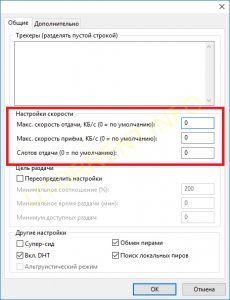
Какую именно выбрать скорость скачивания и отдачи решать вам конкретно на вашем ПК. Т.к. производительность разных жестких дисков различна, соответственно различна и скорость их работы, отсюда следует вывод, что скорость необходимо подбирать опытным путем. Постепенно, небольшими шагами снижать скорость скачивания и отдачи до тех пор, пока uTorrent перестанет грузить диск на 100%. Если данный способ вам так же не помог, то читаем следующий, самый кардинальный метод решения проблемы.
Существует достаточно большое количество способов решения проблемы загрузки uTorrent жесткого диска на 100%. В первых двух способах решения проблемы были рассмотрены самые распространённые методы, но они не одни, существует ещё много других вариантов решения проблемы, индивидуально для каждого ПК (персонального компьютера).
Третий способ решения проблемы, когда в uTorrent диск перегружен на 100%.
Если вам не помогли первые два способа решения проблемы загрузки uTorrent жесткого диска, то стоит задуматься о том, что у вас слабый компьютер и он не способен обрабатывать большой поток информации. Что это означает?
Это означает, что пора купить новый компьютер или сделать апгрейд имеющегося.
На что стоит обратить внимание при апгрейде? В процессе загрузки торрент файлов и их раздачи в большей мере участвуют оперативная память (ОЗУ) и жесткий диск (HDD), то начать необходимо с них, во первых нужно увеличить объем оперативной памяти, а так же подумать о втором жестком диске, специально для торрентов.
Нет универсального способа решения проблемы, когда utorrent грузит жесткий диск, но если вы считаете, что ваш компьютер достаточно производителен и не требует апгрейда, то стоит поискать альтернативные способы решения проблемы, коих имеется достаточно много, от отключения UAC и кэширования Windows, до дефрагментации и оптимизации жесткого диска сторонними программами, и как вариант перестановкой всей системы.
Жесткий диск перегружен 100% в uTorrent: что делать?
В uTorrent очень часто выскакивает ошибка – диск перегружен 100%. В результате либо торрент медленно качает, либо загрузка файлов прекращается совсем. И это раздражает.
Чаще всего это происходит по 2 причинам. Первая – HDD-диск не справляется с обработкой данных. А вторая причина – неправильная настройка программы uTorrent. В последнем случае существует несколько способов решения данной проблемы.
Диск перегружен 100%: что делать?
На самом деле решение проблемы «диск перегружен на 100%» очень простое. И вы сейчас сами в этом убедитесь. Все, что нужно – запустить программу uTorrent и изменить некоторые ее настройки. Чтобы открыть их, нажмите Ctrl+P.
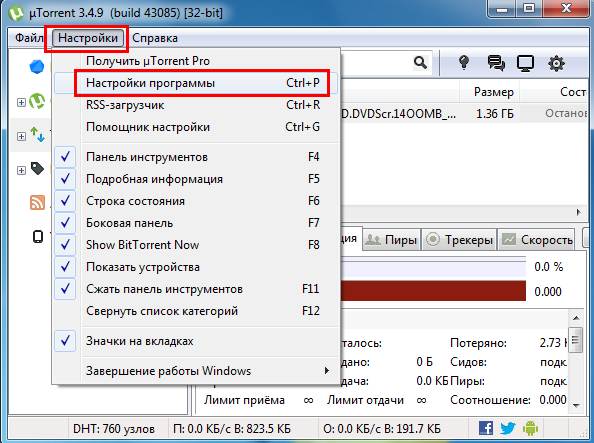
Именно здесь выставляются основные параметры этой программы. А затем, чтобы избавиться от ошибки диск перегружен 100%, выполните следующую инструкцию.
Настройка кеширования
Для начала выберите вкладку «Дополнительно», а затем – «Кеширование». Здесь вам нужно поставить птичку в пункте «Вместо автовыбора использовать…». По умолчанию он отключен, поскольку программа должна сама выставлять оптимальные параметры. В вашем случае uTorrent не справляется, поэтому происходит перегрузка дискового кэша 100%.
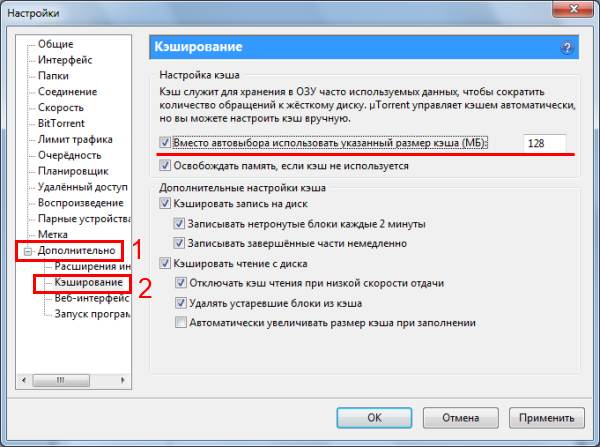
Чтобы решить эту проблему, поставьте галочку, а размер кэша оставьте стандартным (128 Мб). Если после перезагрузки программы ошибка не исчезла, увеличьте это значение еще на 128 Мб, т.е. пропишите число 256. Если снова не помогло – увеличьте еще на 128 Мб.
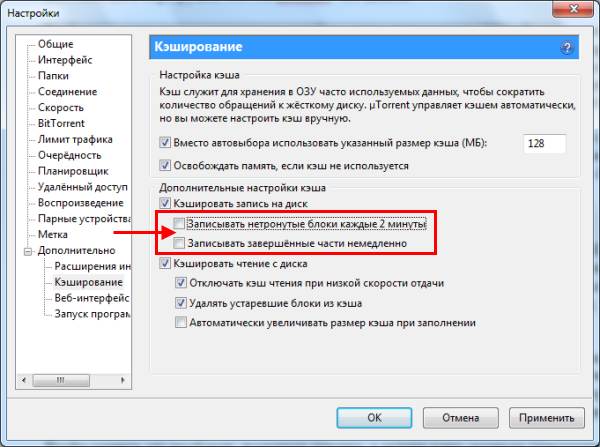
Здесь же уберите галочки в 2 пунктах – «Записывать нетронутые блоки» и «Записывать завершенные части». Это снизит нагрузку на HDD-накопитель и исключит вероятность перегрузки дискового кэша на 100%.
Ограничение скорости приема и отдачи
Еще одно решение проблемы «Диск перегружен 100%» заключается в ограничении скорости загрузки и раздачи файлов. Если она слишком большая, то ваш компьютер или ноутбук может сильно тормозить.
Чтобы это сделать откройте вкладку «Скорость» и установите нужные значения. Какие именно? Здесь все зависит от скорости интернета и производительности ПК. Например, если у вас интернет-канал на 100 Мбит/с, то в uTorrent можно выставить 2500 и 5000 Кб/с соответственно. Если ошибка диск перегружен 100% все равно останется, тогда поставьте меньшие значения.
Настройка очередности
Очень часто стационарный или внешний жесткий диск не справляются со своей задачей из-за того, чтобы в uTorrent одновременно загружается или раздается много файлов. Чтобы снизить нагрузку на HDD, перейдите на вкладку «Очередность» и обратите внимание на первые 2 пункта.
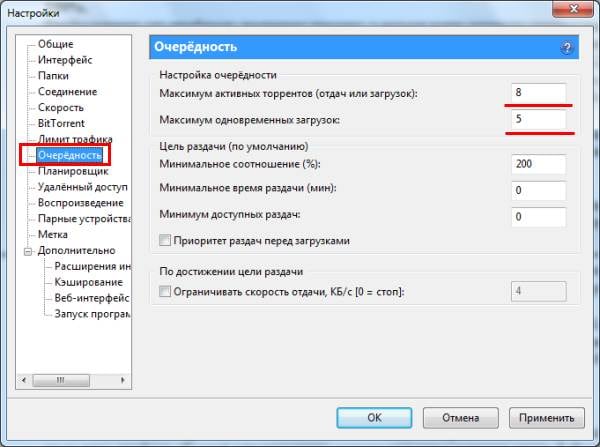
По умолчанию здесь стоят цифры 8 и 5. Если у вас используется внешний жесткий диск или ноутбук сильно тормозит – уменьшите эти значения в 2 раза. То есть, 4 и 2 соответственно. Или можете поставить даже цифры 2 и 1.
Распределение файлов
Перейдите на вкладку «Общие» и поставьте птичку в пункте «Распределять файлы».
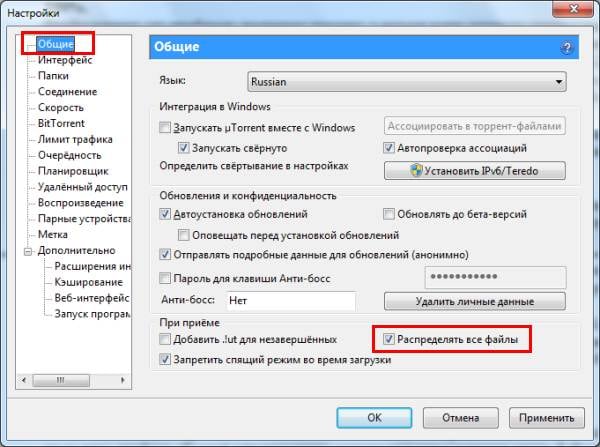
Благодаря этой опции вы, не дожидаясь полной загрузки торрента, сможете сразу видеть, сколько места занято на HDD.
Настройка uTorrent с помощью утилиты BEncode Editor
Это были стандартные параметры. Если uTorrent по-прежнему пишет, что диск перегружен 100%, тогда можно попробовать продвинутую настройку. В данном случае понадобится утилита BEncode Editor.
С ее помощью можно настроить uTorrent таким образом, чтобы он загружал файлы одного торрента по очереди, а не все сразу (например, серии в сериалах). Это поможет снизить нагрузку на жесткий диск и убрать сообщение HDD перегружен 100%.
Чтобы это сделать:
- Выйдите из uTorrent.
- Запустите BEncode Editor.
- Перейдите по пути: C:UsersИмя_ПользователяAppDataRoaminguTorrent (папка AppData скрыта, поэтому сделайте ее видимой).
- Найдите файлик settings.dat и перетащите его в окно программы BEncode Editor.
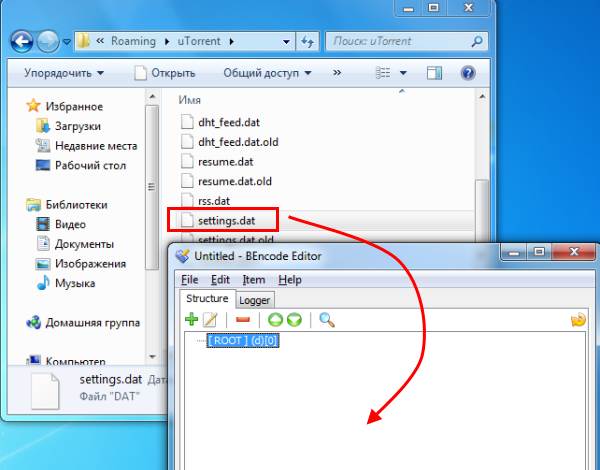
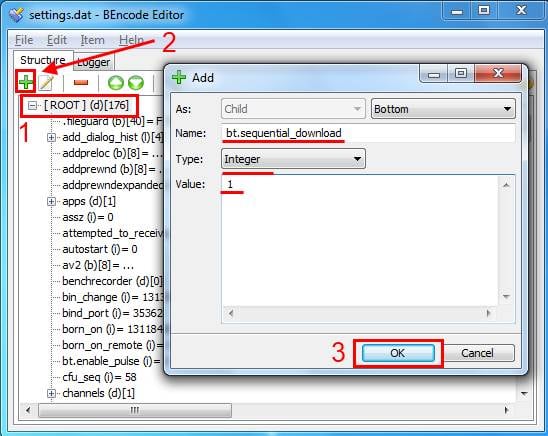
- Выделите первую строчку (ROOT) нажмите на зеленый плюсик и в появившемся окне пропишите следующие настройки: Name — bt.sequential_download, Type – Integral, Value = 1. Нажмите «ОК».
- Выделите вторую строчку (fileguard) и удалите ее. Это нужно для того, чтобы программа uTorrent не создала новый файл с прежними настройками, когда вы ее перезагрузите.
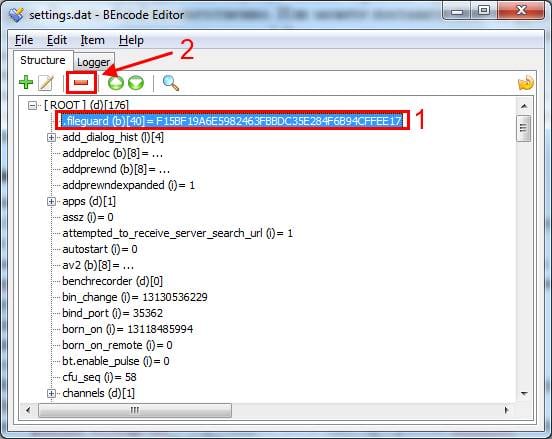 После этого можете запускать Торрент и загружать любые фильмы, игры, музыку. Ошибки диск перегружен 100% больше быть не должно.
Вместо заключения
На этом все. Теперь вы знаете, что делать, если диск перегружен 100% и как исправить эту ошибку. Описанная выше инструкция является универсальной, поэтому подходит для стационарных и внешних жестких дисков, а также для всех ОС – Windows 10, 8 и 7.
Что делать, если ничего не помогло и все равно наблюдается перегрузка дискового кэша? Возможно, у вас слишком старый компьютер и ноутбук. В данном случае рекомендуется увеличить объем оперативной памяти (ОЗУ) или купить дополнительный HDD-накопитель (можно внешний).
Очистка кэша и удаление файлов cookie
1. Выберите меню Сервис. Если вы не видите меню, нажмите клавишу Alt, чтобы включить отображение меню.
2. Нажмите Свойства обозревателя.
3. В области История просмотра нажмите кнопку Удалить…
4. Установите флажок рядом с пунктом Временные файлы Интернета.
5. Нажмите кнопку Удалить.
6. После того, как файлы удалены, нажмите ОК.
Файлы cookie.
1. Выберите меню Сервис. Если вы не видите меню, нажмите клавишу Alt, чтобы включить отображение меню.
2. Нажмите Свойства обозревателя.
3. В области История просмотра нажмите кнопку Удалить…
3. Установите флажок рядом пунктом Файлы cookie.
4. Нажмите кнопку Удалить.
5. После того, как файлы cookie удалены, нажмите ОК.
Internet Explorer 7.x
1. Выберите меню Сервис. Если вы не видите меню, нажмите клавишу Alt, чтобы включить отображение меню.
2. Нажмите Свойства обозревателя.
3. Нажмите кнопку Удалить файлы.
4. Нажмите кнопку Да в окне подтверждения.
5. Нажмите кнопку Закрыть.
Файлы cookie.
1. Выберите меню Сервис. Если вы не видите меню, нажмите клавишу Alt, чтобы включить отображение меню.
2. Нажмите кнопку Удалить «Cookie».
3. Нажмите кнопку Да в окне подтверждения.
4. Нажмите кнопку Закрыть.
Internet Explorer 6.x
1. Выберите меню Сервис.
2. Выберите Свойства обозревателя.
3. Перейдите на вкладку Общие.
4. Нажмите кнопку Удалить файлы.
5. Нажмите кнопку ОК в окне подтверждения.
6. Нажмите кнопку ОК, чтобы закрыть окно «Свойства обозревателя».
Файлы cookie.
1. Выберите меню Сервис.
2. Выберите Свойства обозревателя.
3. Перейдите на вкладку Общие.
4. Нажмите кнопку Удалить «Cookie».
5. Нажмите кнопку ОК в окне подтверждения.
6. Нажмите кнопку ОК, чтобы закрыть окно «Свойства обозревателя».
Mozilla Firefox
Firefox 3.5.x – 9.0.х для Windows
1. Выберите меню Инструменты.
2. Выберите Стереть недавнюю историю.
3. Рядом с пунктом «Очистить:» выберите Всё.
4. Нажмите на меню «Подробности».
5. Установите флажок рядом с пунктом «Кэш».
6. Нажмите кнопку «Очистить сейчас».
Файлы cookie.
1. Выберите меню Инструменты.
2. Выберите Стереть недавнюю историю.
3. Рядом с пунктом «Очистить:» выберите Всё.
4. Нажмите на меню «Подробности».
5. Установите флажок рядом с пунктом «Куки».
6. Нажмите кнопку «Очистить сейчас».
Firefox 3.x и 3.5.x для Mac OS X
1. Выберите меню Firefox.
2. Выберите Настройки.
3. Выберите Дополнительно.
4. Перейдите на вкладку Сеть.
5. В разделе «Автономное хранение» нажмите кнопку Очистить сейчас.
6. Нажмите кнопку ОК.
Файлы cookie.
- Firefox 3.5.x
1. Выберите меню Firefox.
2. Нажмите Настройки.
3. Выберите Конфиденциальность.
4. Нажмите на ссылку Удалить личные Cookies.
5. В диалоговом окне «Cookies» выберите Удалить все Cookies.
6. Закройте диалоговое окно «Cookies».
7. Закройте меню «Настройки».
- Firefox 3.x
1. Выберите меню Firefox.
2. Нажмите Настройки.
3. Откройте вкладку Приватность.
4. В разделе «Cookies» нажмите кнопку Показать Cookies.
5. В диалоговом окне «Cookies» выберите Удалить все Cookies.
6. Нажмите ОК, чтобы закрыть диалоговое окно «Cookies».
7. Нажмите ОК, чтобы закрыть окно «Настройки».
Opera
Opera 9.x -10 для Windows
Opera 10.x для Windows
1. В браузере Opera выберите в Меню Настройки.
2. Выберите Удалить личные данные.
3. Раскройте меню Детальная настройка.
3. Отметьте Очистить кэш.
4. Нажмите кнопку Удалить.
Файлы cookie.
1. В браузере Opera выберите в Меню Настройки.
2. Выберите Удалить личные данные.
3. Раскройте меню Детальная настройка.
3. Отметьте Удалить все cookies.
4. Нажмите кнопку Удалить.
Opera 9.x для Mac OS X
1. В браузере Opera выберите меню Opera.
2. Нажмите Настройки.
3. Перейдите на вкладку Дополнительно.
4. Нажмите Журнал обозревателя в левой части экрана.
5. В разделе «Кэш памяти» нажмите Очистить сейчас.
6. Нажмите кнопку ОК, чтобы закрыть окно Настройки.
Файлы cookie.
1. В браузере Opera выберите меню Opera.
2. Нажмите Удалить личные данные.
3. Нажмите Дополнительные настройки.
4. Выберите Удалить все файлы cookie.
5. Снимите флажки параметров личных данных, которые удалять не требуется.
6. Нажмите Удалить.
Google Chrome
Инструкции для Windows и Linux
1. Откройте меню Настройка и управление Google Chrome .
2. Выберите Параметры.
3. Перейдите на вкладку Личные материалы (или Расширенные, если у вас Google Chrome для Windows).
4. Нажмите Удалить данные о просмотренных страницах.
5. Установите флажок рядом с пунктом Очистить кэш.
6. В меню «Очистить данные за период» выберите нужный вариант для удаления информации.
7. Нажмите Удалить данные о просмотренных страницах.
Файлы cookie.
1. Откройте меню Настройка и управление Google Chrome .
2. Выберите Параметры.
3. Перейдите на вкладку Личные материалы (или Расширенные, если у вас Google Chrome для Windows).
4. Нажмите Удалить данные о просмотренных страницах.
5. Установите флажок рядом с пунктом Удалить cookie и другие данные сайтов.
6. В меню «Очистить данные за период» выберите нужный вариант для удаления информации.
7. Нажмите Удалить данные о просмотренных страницах. .
Другой способ очистки кэша и удаления файлов cookie:
1. Откройте меню Настройка и управление Google Chrome. .
2. Выберите Инструменты.
3. Нажмите Удаление данные о просмотренных страницах.
Далее по п.п. 5 — 7. (см. выше)
Safari
1. Откройте меню Основных настроек Safari. 
2. Выберите Сбросить Safari.
3. Установите флажок рядом с пунктом «Очистить кэш».
4. Нажмите «Сбросить».
Файлы cookie.
1. Откройте меню Основных настроек Safari.
2. Выберите Сбросить Safari.
3. Установите флажок рядом с пунктом «Удалить все файлы Cookie».
4. Нажмите «Сбросить».
Maxthon
Maxthon (2.5.15)
1. Выберите меню Настройки.
2. Нажмите Удалить хранимые данные.
3. Установите флажок рядом с пунктом «Кэш временных файлов».
4. Нажмите «Удалить!».
Файлы cookie.
1. Выберите меню Настройки.
2. Нажмите Удалить хранимые данные.
3. Установите флажок рядом с пунктом «Cookies».
4. Нажмите «Удалить!».
Maxthon (1.6.7)
1. Выберите меню Инструменты.
2. Выберите Очистить систему.
3. Нажмите Очистить кэш.
Файлы cookie.
1. Выберите меню Инструменты.
2. Выберите Очистить систему.
3. Нажмите Удалить cookies.
Avant Browser
1. Выберите меню Сервис.
2. Выберите Очистить записи.
3. Нажмите Удалить временные файлы Интернета.
Файлы cookie.
1. Выберите меню Сервис.
2. Выберите Очистить записи.
3. Нажмите Очистить cookie — файлы.