Что значит перезапустить приложение офиса. Поиск причин и исправление ошибки «Прекращена работа программы Microsoft Word
В некоторых случаях при работе в Майкрософт Ворд, а также в других приложениях офисного пакета, можно столкнуться с ошибкой «Прекращена работа программы…» , которая появляется непосредственно при попытке открытия текстового редактора или отдельного документа. Чаще всего она возникает в Office 2007 и 2010, на разных версиях . Причин возникновения проблемы существует несколько, и в этой статье мы не только их выясним, но и предложим действенные варианты решения.
В большинстве случаев ошибка, сообщающая о прекращении работы программы, возникает из-за некоторых надстроек, активированных в разделе параметров текстового редактора и других приложений пакета. Одни из них включены по умолчанию, другие – устанавливаются пользователем самостоятельно.
Есть и другие, не самые очевидные, но при этом негативно влияющие на работу программы факторы. В их числе следующие:
- Устаревшая версия офисного пакета;
- Повреждение отдельных приложений или Office в целом;
- Несовместимые или устаревшие драйверы.
Исключить первую и третью причину из этого списка можно и нужно уже сейчас, поэтому прежде чем приступить к исправлению ошибки, озвученной в теме статьи, убедитесь, что на вашем компьютере установлена последняя доступная версия Майкрософт Офис. Если это не так, обновите это программное обеспечение, воспользовавшись нашей инструкцией.

Некорректно установленные, устаревшие или отсутствующие в системе драйверы, казалось бы, не имеют никакого отношения к офисному пакету и его работоспособности. Однако на деле они влекут за собой много проблем, одной из которых вполне может оказаться и аварийное прекращение работы программы. Поэтому, обновив Ворд, обязательно проверьте целостность, актуальность и, что особенно важно, наличие всех драйверов в операционной системе. Если потребуется, обновите их и установите отсутствующие, а наши пошаговые инструкции помогут вам это сделать.

Если после обновления программных компонентов ошибка все равно появляется, для ее исправления переходите к выполнению предложенных ниже рекомендаций, действуя строго в указанном нами порядке.
Способ 1: Автоматическое исправление ошибок
На сайте технической поддержки Майкрософт можно скачать фирменную утилиту, разработанную специально для поиска и устранения проблем в работе Office. Воспользуемся ею для исправления рассматриваемой ошибки, но прежде чем приступить к действиям, закройте Word.

Способ 2: Ручное отключение надстроек
Как мы уже сказали во вступлении данной статьи, основной причиной прекращения работы Microsoft Word являются надстройки, причем как стандартные, так и самостоятельно установленные пользователем. Обычного их отключения зачастую недостаточно для устранения проблемы, поэтому придется действовать более изощренно, запустив программу в безопасном режиме. Делается это так:
-
Вызовите системную утилиту«Выполнить» , зажав на клавиатуре клавиши «WIN+R» . Введите в строку представленную ниже команду и нажмите «ОК» .


Примечание: Если Word не запустится в безопасном режиме, прекращение его работы не связано с надстройками. В таком случае сразу переходите к « » данной статьи.


В открывшемся окне с перечнем активных надстроек, если таковые там будут, выполните действия, описанные в шагах 7 и далее текущей инструкции.


По заверениям представителей службы поддержки Майкрософт Офис, чаще всего причиной рассматриваемой нами ошибки являются следующие надстройки:
- PowerWord;
- Dragon Naturally Speaking.
Если вы используете любую из них, можно с уверенностью сказать, что именно она и провоцирует возникновение проблемы, негативно влияя на работоспособность Word.
Проблемы с запуском приложения Office 2013
Подобные проблемы могут быть вызваны использованием более ранних версий надстроек. Кроме того, такое сообщение об ошибке может появиться при попытке запустить одно из приложений Office 2013: Excel, Word, Outlook, PowerPoint, Publisher или Visio.
- Прекращена работа программы Microsoft Excel.
- Прекращена работа программы Microsoft Word.
- Прекращена работа программы Microsoft Outlook.
- Прекращена работа программы Microsoft PowerPoint.
- Прекращена работа программы Microsoft Publisher.
- Прекращена работа программы Microsoft Visio.
Чтобы определить, вызвана ли неполадка одной из надстроек, запустите приложение в безопасном режиме. Перейдите на начальный экран в Windows 8 или нажмите кнопку Пуск и выберите команду Выполнить в Windows 7, а затем введите одну из следующих команд:
- excel /safe и нажмите клавишу ВВОД, чтобы запустить Excel 2013;
- outlook /safe и нажмите клавишу ВВОД, чтобы запустить Outlook 2013;
- winword /safe и нажмите клавишу ВВОД, чтобы запустить Word 2013;
- powerpnt /safe и нажмите клавишу ВВОД, чтобы запустить PowerPoint 2013;
- mspub /safe и нажмите клавишу ВВОД, чтобы запустить Publisher 2013;
- visio /safe и нажмите клавишу ВВОД, чтобы запустить Visio 2013.
Если приложение Office не запускается в безопасном режиме , то проблема не с надстройками. Перейдите в раздел Подробнее , чтобы просмотреть другие причины сбоя в работе приложения Office.
Если приложение Office запускается , отключите надстройки одну за другой.
- Пока приложение Office работает в безопасном режиме, щелкните Файл >Параметры >Надстройки .
- Возле списка Управление нажмите Перейти .
- OK .
Если приложение Office запускается, то проблема с надстройкой, которую вы отключили. Рекомендуем посетить официальный веб-сайт надстройки и проверить наличие обновлений. Если более новой версии нет или вы не используете эту надстройку, можете не устанавливать соответствующий флажок повторно или удалить ее с компьютера.
Если приложение Office не запускается, повторите указанные выше действия и поочередно снимите флажки возле других надстроек. Если все надстройки отключены, а приложение Office по-прежнему не запускается, выполните действия, указанные в разделе Устранение неполадок надстроек COM .
Устранение неполадок в работе надстроек COM
Надстройки COM могут также вызывать неполадки при запуске. Если приложение Office работает в безопасном режиме, сделайте следующее.
- Последовательно нажмите Файл > Параметры >Надстройки .
- В списке Управление нажмите Надстройки COM , а затем — Перейти .
- Снимите флажок возле одной из надстроек в списке и нажмите кнопку OK .
- Перезапустите приложение (на этот раз не в безопасном режиме).
Если приложение Office запускается, то проблема с надстройкой COM, которую вы отключили. Рекомендуем посетить официальный веб-сайт надстройки и проверить наличие обновлений. Если более новой версии нет или вы не используете эту надстройку COM, можете не устанавливать соответствующий флажок повторно.
Если приложение Office не запускается, проблема не связана с надстройками. Перейдите в раздел Подробнее , чтобы просмотреть другие причины неполадок.
Надстройки, которые могут вызвать неполадки в работе Office 2013
Более ранние версии следующих надстроек обычно вызывают проблемы с приложениями Office 2013:
-
. Посетите веб-страницу ABBYY FineReader
- Broadcom Send-to-Bluetooth. Посетите веб-страницу Broadcom Bluetooth , чтобы установить последнюю версию.
- Intel Send для Bluetooth. Посетите веб-страницу Intel , чтобы установить последнюю версию.
- KingSoft’s PowerWord. Посетите веб-страницу KingSoft PowerWord , чтобы установить последнюю версию.
Дополнительные сведения
Вы также можете запустить Windows в безопасном режиме, чтобы проверить, не вызывает ли проблемы другая программа. Подробнее об устранении неполадок в безопасном режиме работы Windows читайте в следующих статьях.
Некоторые пользователи операционной системы windows могут наблюдать периодическое появление сообщения, в котором говориться о том, что на компьютере недостаточно памяти. И чтобы освободить память для нормальной работы программ, сохраните файлы, а затем закройте или перезапустите все открытые программы.
Ошибка «Недостаточно памяти на компьютере закройте программы»
Кто — то ошибочно может подумать, что закончилась память на жестком диске. Но если проверить это, то окажется что на всех локальных дисках есть запас свободного места.
Ошибка windows «недостаточно памяти на компьютере закройте программы» говорит о том, что у вас недостаточно оперативной и виртуальной памяти (еще ее называют файл подкачки)
Файл подкачки что это?
Дело в том, что современные программы, а особенно игры требуют для своей работы все больше оперативной памяти. Что будет, если приложению windows не хватит оперативной памяти? Для решения данного вопроса и был придуман файл подкачки или второе его название — виртуальная память windows. Когда ОЗУ требуется больше, чем установлено в компьютере, все то, что не поместилось в оперативке, помещается в файл подкачки, чтобы не прервать работу программы или игры, которая затребовала эту самую ОЗУ.
Pagefile.sys — это и есть файл подкачки!
Физически файл подкачки (виртуальная память) по умолчанию находятся на диске C, на котором у вас установлена windows. Просто через проводник его не увидеть. А чтобы сделать это нужно включить в настройках панели управление отображение скрытых и системных файлов и папок.

Расположение файла подкачки pagefile sys на жестком диске
Как убрать ошибку «Недостаточно памяти на компьютере закройте программы»?
Итак. для того, чтобы избавиться от данной ошибки есть два варианта. Первый — это докупить и установить (ОЗУ). Это самый правильный вариант.
Но есть и второй, так скажем, бюджетный вариант. Можно увеличить файл подкачки, чтобы данная ошибка больше не появлялась. Так же возможно он у вас попросту выключен. И нужно его включить.
Почему это не совсем правильный вариант? Потому, что скорость работы оперативной памяти во много раз выше скорости работы файла подкачки, так как он находится на жестком диске. Из — за этого при загрузке данных в файл подкачки могут наблюдаться подтормаживания и более медленная загрузка программ и игр. Но ошибка «недостаточно памяти на компьютере закройте программы» больше появляться не будет.
Как увеличить или включить файл подкачки?
Через меню «Пуск» заходим в свойства системы.

Заходим в свойства системы windows
В открывшемся окне нажимаем «Дополнительные параметры » далее вкладка «Дополнительно» далее первая сверху кнопка «Параметры » далее снова вкладка «Дополнительно » и последняя снизу кнопка «Изменить ».

Вышеописанная последовательность переходов
В открывшемся окне «Виртуальная память» снимаем галочку «Автоматически выбирать объем файла подкачки ».
Далее кликаем мышкой на диск D, или другой, на котором свободно более 6 гигабайт. Ставим переключатель в положение «Указать размер » и в полях «Исходный размер » и «Максимальный размер » пишем 4000. После этого нажимаем кнопку «Задать ».

Увеличение виртуальной памяти windows
После этого нажимаем «Ок » и перезагружаем компьютер.
Возможно кто — то спросит почему мы устанавливали файл подкачки не на диск С? Ответ простой — чтобы не занимать свободное место на системном диске С, которое имеет свойство заканчиваться. Об это уже писалось в статье.
Конечно, если у вас жесткий диск разбит только одним диском С, то файл подкачки устанавливать и увеличивать нужно на нем.

Включаем файл подкачки чтобы убрать ошибку на компьютере недостаточно памяти
При при создании или открытии документа в Оffice 2016 (Microsoft Excel или Microsoft Word) программа сразу же закрывается.
Проблема появилась после установки драйверов для принтера, помимо драйверов было установлена программа Abbyy FineReader. Дело в том что при установке данной программы, устанавливается дополнительная компонента (надстройка, расширение) от Abbyy FineReader, которая и мешает правильной работе программы Microsoft Office 2016
Для решения проблемы достаточно удалить программу Abbyy FineReader, либо отключить надстройки в Microsoft Excel или Microsoft Word.
С удалением все понятно, а как же отключить надстройку, если в программу Microsoft Excel или Microsoft Word не пускают?
Для этого нужно зайти в программу в безопасном режиме.
Запуск приложения в безопасном режиме
Запуск приложения в безопасном режиме часто помогает выяснить, не вызвана ли проблема той или иной надстройкой.
В Windows 10, Windows 8 Щелкните правой кнопкой мыши кнопку Пуск (в левом нижнем углу) и выберите команду Выполнить (В Windows 7 просто выберите Пуск > Выполнить)
- Введите excel /safe и нажмите клавишу ВВОД , чтобы запустить Excel.
- Введите winword /safe и нажмите клавишу ВВОД , чтобы запустить Word. В Windows Если приложение Office не запускается в безопасном режиме, то проблема не с надстройками.Отключение надстроек по очереди в безопасном режиме
- Если приложение Office запускается в безопасном режиме, отключите надстройки по очереди.
- Пока приложение Office работает в безопасном режиме, щелкните Файл >Параметры >Надстройки .
- Возле списка Управление нажмите Перейти .
- OK .
- Перезапустите приложение (на этот раз не в безопасном режиме)
Если приложение Office запускается, то проблема с надстройкой, которую вы отключили. Рекомендуем посетить официальный веб-сайт надстройки и проверить наличие обновлений. Если более новой версии нет или вы не используете эту надстройку, можете не устанавливать соответствующий флажок повторно или удалить ее с компьютера.
Если приложение Office не запускается, повторите указанные выше действия и поочередно снимите флажки возле других надстроек. Если все надстройки отключены, а приложение Office по-прежнему не запускается, переходим к Устранение неполадок надстроек COM.
Устранение неполадок в работе надстроек COM
Надстройки COM могут также вызывать неполадки при запуске. Если приложение Office работает в безопасном режиме, сделайте следующее.
- Щелкните Файл >Параметры >Надстройки .
- В списке Управление нажмите Надстройки COM , а затем — Перейти .
- Снимите флажок возле одной из надстроек в списке и нажмите кнопку OK .
- Перезапустите приложение (на этот раз не в безопасном режиме).
Если приложение Office запускается, то проблема с надстройкой COM, которую вы отключили. Рекомендуем посетить официальный веб-сайт надстройки и проверить наличие обновлений. Если более новой версии нет или вы не используете эту надстройку COM, можете не устанавливать соответствующий флажок повторно.
Надстройки, которые могут вызвать неполадки в работе Office 2013
Более ранние версии следующих надстроек обычно вызывают проблемы с приложениями Office 2013:
- ABBYY FineReader. Посетите веб-страницу ABBYY FineReader , чтобы установить самую новую версию.
- Broadcom Send-to-Bluetooth. Посетите
Office Tab – что это за программа и как ею пользоваться, – часто спрашивают пользователи MS Windows у поисковиков.
Платформа Office Tab даёт возможность работать с отдельными документами, представляя их в виде вкладок.
Это позволяет не искать нужное название на панели или в выпадающем списке, помогая сэкономить несколько нелишних секунд.
Времени на настройку отображения документов во вкладках требуется немного.
От пользователя требуется всего лишь найти одну из последних версий платформы, выбрав подходящий (платный или бесплатный) вариант и пользоваться преимуществами Office Tab.
Версии и особенности установки Office Tab
Идея создания утилиты для отображения документов Microsoft Office во вкладках возникла в 2008 году у китайской компании Extend Office.
Благодаря разработчикам платформы все популярные приложения, входящие в стандартный офисный пакет (от Word до Visio), могут открывать файлы в отдельных вкладках, но в одном окне.
Домашняя страница бесплатной версии программы расположена по адресу: www.office-tabs.com.

Совет: лучше всего скачивать официальное приложение с ресурса разработчика, чем пытаться устанавливать взломанные версии, возможно, содержащие вредоносный код и несущие угрозу для вашего компьютера.
Существует три версии Office Tab:
- бесплатная, Free Edition, не требующая покупки и не слишком ограничивающая возможности пользователя;
- платная, Office Tab стоимостью $25;
- улучшенная, Office Tab Enterprise Edition стоимостью $35.
Ограничения бесплатной версии:
- невозможность одновременного открытия, сохранения и закрытия всех документов, быстрого переименования файлов без использования команды «Сохранить как» и их блокировки;
- включение в список программ Tab Center только трёх основных приложений – Word, Excel и PowerPoint; с PowerPoint для 64-битной версии Windows.
Активация нужна только для платной версии Office Tab, которая даст возможность пользоваться всей функциональностью платформы.
Enterprise Edition отличается расширенным количеством стилей (11 в последних версиях) и совместимостью с любыми версиями Офиса, даже с ещё не вышедшим MS Office 2016.
Часть пользователей считает, что в установке платных версий Офис Таб нет особой необходимости, так как большинство людей работает именно с Word и Excel, практически не применяя таких приложений, как MS Vision.
Если на экране появляется требование ввести ключ активации (в основном после окончания действия 30-дневной пробной версии), обычно его просто игнорируют и пользуются дальше версией с ограничениями.
Справка: Office Tab Center – общий центр платформы, позволяющий настраивать стиль и цвет вкладок, включать горячие клавиши и изменять расположение панели для каждого приложения из пакета MS Office.
Особенности использования Office Tab
Программа имеет множество преимуществ, благодаря которым и пользуется популярностью среди пользователей.
- Первое и главное из них – простота использования. С помощью платформы одним щелчком мыши в том же окне открывается нужное количество документов;
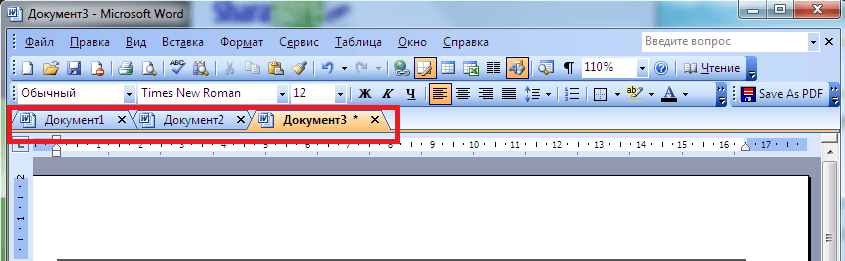
- Высокая функциональность контекстного меню, войти в которое можно нажатием правой кнопки мыши на открытой вкладке или на панели вкладок. Кроме того, меню дублирует часть команд обычного Office, позволяя упростить доступ к некоторым командам;
- Возможность сохранять файлы одним нажатием. Открыв несколько документов одновременно и внеся в них изменения, можно не тратить время на сохранение каждого. Достаточно нажать в контекстном меню Office Tab кнопку «Сохранить всё» и все данные будут сохранены. Таким же способом можно и закрывать группу файлов (команда «Закрыть всё»). Функции отсутствуют у бесплатной версии;
- Удобство управления группой документов, включая добавление в неё новых файлов и открытие всего списка в соответствующем приложении Office;

- Возможность увидеть на панели вкладок полное название файла, а не часть, что может помочь при работе с несколькими документами, отличающимися только последними символами в имени (например, рабочий_проект1.doc, рабочий_проект2.doc и рабочий_проект3.doc);
- Упрощённое переименование документа (только для платных версий). Вместо выбора пункта «Сохранить как», пользователь может просто войти в контекстное меню и выбрать файлу новое имя. Документ сохраняется поверх существующего варианта. А при необходимости создать только копию, оставив оригинал нетронутым, придётся всё же воспользоваться командой «Сохранить как».
Среди других преимуществ можно отметить невысокую ресурсоёмкость программы, не столь заметную для владельцев мощных компьютеров, но важную для пользователей не слишком производительной техники.
Это достигается благодаря использованию Office Tab того же программного пакета, что и Офис, и платформа тратит не больше памяти ПК, чем стандартный набор инструментов от Microsoft.
Немаловажной является возможность перемещать вкладки, пользуясь функцией перетаскивания и переключаться между ними (используя мышь или комбинацию клавиш Alt +«номер вкладки »).
Можно воспользоваться в Office Tab и персонализацией вкладок, настраивая их цвета или выбрать один из стилей коллекции приложения.
А ещё один плюс платформы – поддержка большого количества языков, включая русский.
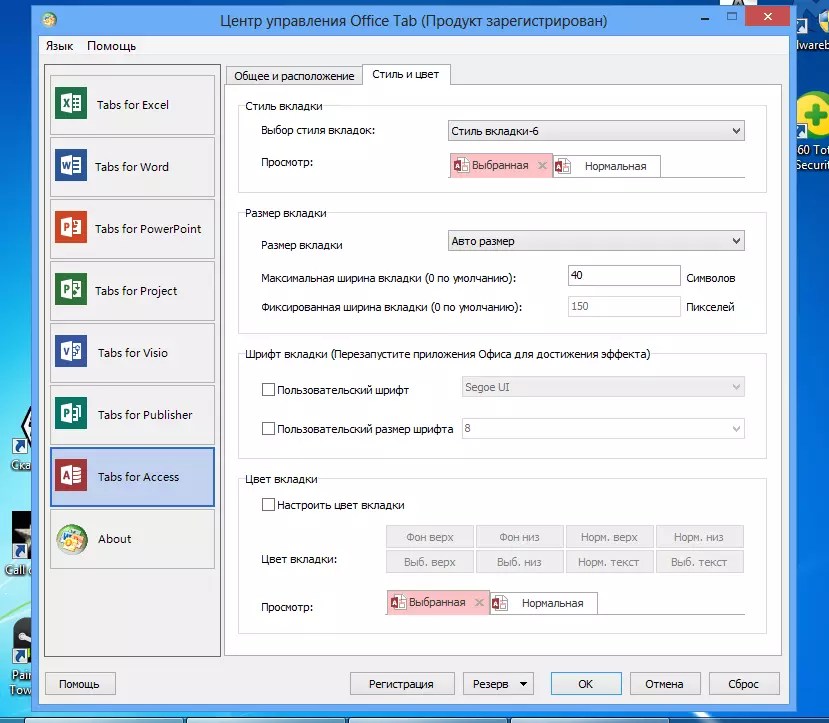
Одним из немногих недостатков использования Office Tab можно назвать уменьшение видимого места на экране за счёт вкладок (по умолчанию панель занимает 40 пикселей в высоту, хотя это значение можно изменить).
Эта особенность может быть важной для владельцев небольших мониторов или ноутбуков.
Однако для обычного современного ПК этот минус не такой существенный, как увеличение удобство пользования документами.
Вкладки в Windows и Office
Устанавливать вкладки в Microsoft Office с помощью Офис Таб сравнительно несложно. Для этого пользователю потребуется не больше нескольких минут.
Последовательность действий для получения возможности пользоваться платформой следующая:
- Скачать Office Tab с официального сайта. Средний размер установочного файла не превышает 15–20 МБ (Enterprise Edition больше по размеру);
- Установить приложение, выбрав в процессе те программы, куда будет добавлена возможность открывать несколько вкладок одновременно. Большинство пользователей выбирает Word и Excel, реже – PowerPoint. Для усовершенствования всего пакета стоит выбрать все приложения (только для платных версий);
- Открыть соответствующее приложение и убедиться в результате установки платформы;
- Настроить цвета, ширину и другие параметры панели и вкладок.
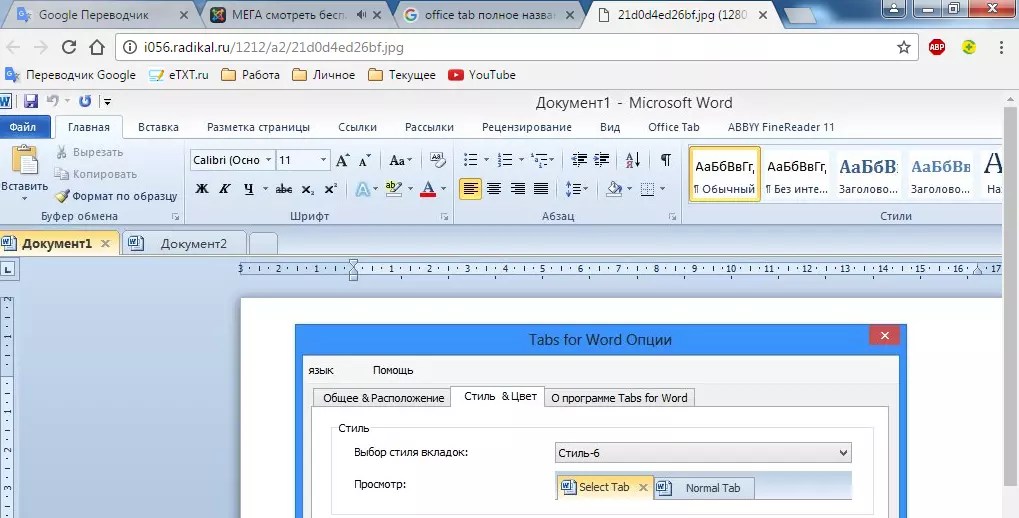
Настраивать характеристики отображения элементов Офис Таб можно как через центр управления (приложение, которое можно найти в меню «Пуск» или на рабочем столе), так и отдельно в каждой открытой программе MS Office.
Платформа позволяет пользователю:
- изменять расположение панели, её размер и цвет;
- настроить возможность закрывать вкладки двойным щелчком колеса прокрутки или левой кнопки мыши;
- задавать комбинации клавиш для быстрого доступа к функциям платформы;
- обеспечить открытие нового документа с помощью двойного щелчка (плюса в правой части списка вкладок, как у многих браузеров, приложение не предусматривает).

На специальной вкладке «Стиль и цвет» происходит настройка этих параметров.
Стиль можно выбрать из стандартного набора или же установить свои значения цвета шрифтов, панели, активных и неактивных вкладок.
В контекстном меню можно выбрать такие действия, как:
- открытие и сохранение документа;
- переименование документа (кроме бесплатной версии);
- блокировка открытой вкладки;
- вызов меню настроек.
Настройки сохранятся после того как закрыть все активные приложения MS Office. Открыв их заново, можно увидеть изменения – другой цвет, ширину или положение.

Добавить вкладки не только в приложения MS Office, но и в проводник Windows с помощью этой же платформы невозможно.
Для реализации такой возможности придётся скачать другую утилиту – QTTabBar, после чего работа в проводнике начинает напоминать действия в браузерах.
Как перезапустить word скриптом
Как перезагрузить верхний и нижний колонтитулы в MS Word с помощью officejs api




[Windows] Автоматический перезапуск программы после сбоя
- Вопрос задан более трёх лет назад
- 21812 просмотров
- Вконтакте
- Вконтакте
- Вконтакте
- Вконтакте
- Вконтакте
- Вконтакте
Option Explicit
Dim objWMIService, objProcess, colProcess, objShell
Dim strComputer, strList, status, strProgramPath
PowerShell: автоматический перезапуск приложения/процесса при сбое
 13.04.2021
 itpro
itpro PowerShell, Windows 10, Windows Server 2016
 комментариев 5
If (!(Get-Process -Name notepad -ErrorAction SilentlyContinue))
$proc = Get-Process -Name notepad| Sort-Object -Property ProcessName -Unique
If (($proc.Responding -eq $false) –or ($proc.WorkingSet -GT 500000*1024)) $proc.Kill()
Start-Sleep -s 10
Invoke-Item C:\Windows\notepad.exe
>
$proc = Get-Process -ComputerName PC01 -Name notepad | Sort-Object -Property ProcessName -Unique -ErrorAction SilentlyContinue
Invoke-Command -ComputerName PC01 -Credential $Cred -ScriptBlock
- Имя запускаемого файла: %windir%\System32\WindowsPowerShell\v1.0\powershell.exe
- Параметры запуска: -windowstyle hidden -ExecutionPolicy Bypass –Noprofile -file %
Как перезапустить office
Восстановление Office через панель управления
- Выберите свою операционную систему
- Windows 10
- Windows 8 и 8.1
- Windows 7 или Windows Vista
Щелкните правой кнопкой мыши кнопку Пуск  (в левом нижнем углу) и выберите во всплывающем меню пункт Приложения и возможности.

Щелкните правой кнопкой мыши кнопку Пуск (в левом нижнем углу) и выберите во всплывающем меню пункт Панель управления.

Нажмите кнопку Пуск  и выберите Панель управления.

Microsoft Edge или Internet Explorer



Как был установлен мой Office: с помощью технологии «нажми и работай» или MSI?
Microsoft Word не отвечает, как это исправить
Причина, по которой Microsoft Word не отвечает на сообщения
- Наиболее частой причиной является поврежденный программный файл MS Word.
- Поврежденный или удаленный файл может привести к тому, что Word перестанет работать должным образом.
- Несовместимая надстройка также может быть источником ошибки.
Как исправить ошибку Microsoft Word не отвечает
- Запустите Word в безопасном режиме. Разрешение загрузки приложения без шаблонов и надстроек позволяет увидеть, работает ли программа как следует или она повреждена.
- Отключить надстройки. Если ошибка Word не отвечает, не проявляется в безопасном режиме , несовместимая надстройка является наиболее вероятной причиной.
- Выберите Файл >Параметры >Надстройки, чтобы открыть Параметры Word .
- Нажмите кнопку « Перейти» в разделе « Управление » в нижней части окна, чтобы открыть диалоговое окно «Надстройки COM».
- Снимите флажки рядом с каждой надстройкой, чтобы отключить их все.
- Нажмите OK, чтобы применить изменения и закрыть диалоговое окно.
- Если сообщение об ошибке «Word не отвечает» больше не появляется, включите каждую надстройку по одной, перезапуская Word после каждой, чтобы определить, какая из них вызвала проблему.
- Восстановите документ. Если ошибка появляется при попытке открыть или сохранить определенный файл Word, этот документ может быть поврежден. Вы можете использовать инструмент в Word, чтобы попытаться исправить это.
- Ремонт Word. Запуск встроенной служебной программы восстановления Office может исправить поврежденные файлы в любом приложении Office, включая Word.
- Если у вас есть Microsoft ID и ключ продукта, вы можете удалить и переустановить Word, если у вас все еще возникают проблемы. Вы можете удалить его через панель управления Windows или загрузить средство поддержки удаления MS Office, чтобы полностью удалить его. При удалении Office с компьютера удаляются только установленные вами приложения Office. Файлы, документы и рабочие книги не будут удалены.
- Переустановите Microsoft Office с нуля. Новая версия Word будет добавлена на ваш компьютер.
- Активация приложений Office 2010
- Отложенная активация
- Как узнать, выполнена ли активация программного обеспечения
- Пробная версия
- Преобразование
- Активация, льготный период и ограниченная функциональность
- Рекомендации для пользователей офисных и корпоративных компьютеров
- Рекомендации для пользователей пакета Office Starter 2010
Активация приложений Office 2010
- Активация через Интернет Мастер активации автоматически связывается через Интернет с серверами лицензирования корпорации Майкрософт. Если используется действительный ключ продукта, а разрешенное количество установок не превышено, активация продукта производится немедленно.
- Активация по телефону Пользователь может связаться по телефону с центром активации Майкрософт и активировать продукт с помощью представителя службы поддержки пользователей.
- В окне мастера активации выберите страну или регион своего пребывания, где будет использоваться продукт Microsoft Office.
- Введите полученный код подтверждения в поля, расположенные в нижней части окна, и нажмите клавишу ВВОД.
- Для пробных версий и версий, включающих подписку, активация по телефону недоступна.
- Для людей с нарушениями слуха доступны службы текстового телефона Microsoft (TT/TTY). Номера телефонов для обращений с использованием модемов TT/TTY: (800) 718-1599 для пользователей, находящихся в США; (716) 871-6859 для пользователей, находящихся за пределами США. Служба TT/TTY доступна только на английском языке.
- Откройте вкладку Файл .
- Откройте вкладку Справка и нажмите кнопку Активировать ключ продукта .
- Следуйте указаниям мастера активации.
- После завершения работы мастера закройте программу Office и запустите ее повторно.
- Откройте вкладку Файл .
- Откройте вкладку Справка .
- Если кнопка Активировать ключ продукта не отображается, это означает, что программа уже активирована.
- Если кнопка Активировать ключ продукта отображается, это означает, что программа еще не активирована. Обратитесь к инструкциям в разделе «Отложенная активация».
Все о реестре Regedit / All about registry
Не запускается Microsoft Office 2013 как исправить/Does not run Microsoft Office 2013 how fix it ?
http://regedit.su/silent-install-application/68-m/745-silent-install-microsoft-office
C:Program FilesMicrosoft OfficeOffice15
winword /safe
excel /safe
outlook /safe
[HKEY_LOCAL_MACHINESOFTWAREWow6432NodeMicrosoftOfficeИмя Office программыAddins]
[HKEY_LOCAL_MACHINESOFTWAREMicrosoftOfficeWordAddinsFRComAddInMSWORD9.FrComAddInMSWORD.1]
[HKEY_LOCAL_MACHINESOFTWAREMicrosoftOfficeWordAddinsFRComAddInMSEXCEL9. FrComAddInMSEXCEL9.1 ]
[HKEY_LOCAL_MACHINESOFTWAREMicrosoftOfficeWordAddinsFRComAddInMSOUTLOOK9. FrComAddInMSOUTLOOK9.1 ]
«LoadBehavior»=dword:00000002
With the advent of new Office products, more and more people want to go on them. In order to say so to be in trend.
It’s a good experience — if the nature of their work, you work mostly with Office.
Automated installation of Microsoft Office 2013 is similar to the installation of Microsoft Office 2010 which you can read on my website for reference —
http://regedit.su/silent-install-application/68-m/745-silent-install-microsoft-office
Well, that ended a set of laudatory phrases for Office. Go to work weekdays workers technical support, system administrators in smaller organizations who are entrusted with the task of spreading which, unfortunately, does not always go smoothly.
After you install Microsoft Office on some computers does not run Word, Excel, Outlook.
Studying this problem, have developed a solution which I would like to share. Understand that the reasons can be a lot, but maybe this article can solve the issue of running the application in Your case.
The main reason I noticed is in the add-ins for Microsoft Office bundled with some applications. In my case, it was FineReader 9 version.
In order to run Word/Excel/Outlook in safe mode and examine the add-in should:
1)Run command prompt by pressing the combination Windows button + R to open the Run window, enter cmd
2) Find where you installed Office you have, let me remind you that by default it usually is
C:Program FilesMicrosoft OfficeOffice15
3) In command prompt go to this directory typing cd C:Program FilesMicrosoft OfficeOffice15
At the command prompt to start Word in safe mode type:
winword /safe
excel /safe
outlook /safe
Go to Settings and disable add-ons, in principle, possible to disable, not all, but selectively. To properly launch a product.
Since I posted this article in HKLM, I will describe the key and value settings for FineReader 9 which prevented proper operation of Office applications.
To begin with, the General section of the add-ins for Microsoft Office
[HKEY_LOCAL_MACHINESOFTWAREMicrosoftOfficeName Ofiice programsAddins]
I draw Your attention that if you have installed 32 bit Office on 64 bit Windows, then you should see
[HKEY_LOCAL_MACHINESOFTWAREWow6432NodeMicrosoftOfficeName of Office programsAddins]
Add-in for Finereader 9 can be found under:
Section for Word
[HKEY_LOCAL_MACHINESOFTWAREMicrosoftOfficeWordAddinsFRComAddInMSWORD9.FrComAddInMSWORD.1]
Section for Excel
[HKEY_LOCAL_MACHINESOFTWAREMicrosoftOfficeWordAddinsFRComAddInMSEXCEL9.FrComAddInMSEXCEL9.1]
Section for Outlook
[HKEY_LOCAL_MACHINESOFTWAREMicrosoftOfficeWordAddinsFRComAddInMSOUTLOOK9.FrComAddInMSOUTLOOK9.1]
The LoadBehavior Value —
«LoadBehavior»=dword:00000002
Test launching your Office applications. Hope You helped the article and in any case — Thank you for your attention.
PowerShell: автоматический перезапуск приложения/процесса при сбое
13.04.2021
itpro
PowerShell, Windows 10, Windows Server 2016
комментариев 5
Рассмотрим, как с помощью PowerShell проверить, запущено ли определенное приложение или процесс, как автоматически перезапустить его при сбое, если его случайно закрыл пользователь или он стал утекать (использовать слишком много оперативной памяти).
Ранее мы показывали, как с помощью PowerShell можно управлять процессами Windows. Чтобы проверить, запущен ли процесс notepad.exe и перезапустить его, можно использовать такой скрипт.
If (!(Get-Process -Name notepad -ErrorAction SilentlyContinue))
Можно автоматически перезапустить процесс, если он не отвечает (завис) или если он стал использовать слишком много оперативной памяти (в этом примере более 500 Мб):
$proc = Get-Process -Name notepad| Sort-Object -Property ProcessName -Unique
If (($proc.Responding -eq $false) –or ($proc.WorkingSet -GT 500000*1024)) <
$proc.Kill()
Start-Sleep -s 10
Invoke-Item C:\Windows\notepad.exe
>
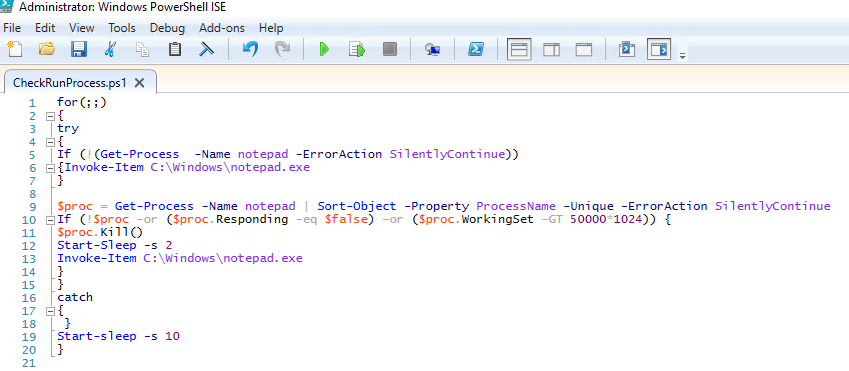
С помощью for можно сделать бесконечный цикл, который запускает процесс, каждые 60 секунд проверяет что он запущен и перезапускает его, если нужно:
for(;;)
<
try
<
If (!(Get-Process -Name notepad -ErrorAction SilentlyContinue))
$proc = Get-Process -Name notepad | Sort-Object -Property ProcessName -Unique -ErrorAction SilentlyContinue
If (!$proc -or ($proc.Responding -eq $false) –or ($proc.WorkingSet -GT 200000*1024)) <
$proc.Kill()
Start-Sleep -s 10
Invoke-Item C:\Windows\notepad.exe
>
>
catch
<
>
Start-sleep -s 60
>
$proc = Get-Process -ComputerName PC01 -Name notepad | Sort-Object -Property ProcessName -Unique -ErrorAction SilentlyContinue
Для удаленного запуска процесса можно использовать Invoke-Command:
Invoke-Command -ComputerName PC01 -Credential $Cred -ScriptBlock
В этом случае нужно сохранить PowerShell код в файле с расширением PS1. Можно подписать этот скрипт цифровой подписью, изменить настройки политики запуска PowerShell скриптов, или запускать его с параметром –ExecutionPolicy Bypass .
- Имя запускаемого файла: %windir%\System32\WindowsPowerShell\v1.0\powershell.exe
- Параметры запуска: -windowstyle hidden -ExecutionPolicy Bypass –Noprofile -file %
Также можно запускать PS1 скрипт по расписанию с помощью задания планировщика. Используйте аналогичные параметры запуска. Дополнительно можно указать учетную запись пользователя, от имени которого запускать процесс.
Как перезапустить приложение офиса?
Чтобы перезапустить Office, просто зайдите из приложений Office, таких как Word или Outlook, и снова запустите их. Примечание: Если у вас несколько запущенных приложений Office, вам потребуется перезапустить все запущенные приложения Office, чтобы изменения параметров конфиденциальности вступили в силу.
Как восстановить удаленный Microsoft Office?
Следуйте остальным инструкциям на экране, чтобы завершить восстановление.
- Нажмите кнопку Пуск …
- В представлении Категория в разделе Программы выберите Удаление программы.
- Выберите продукт Office, который вы хотите восстановить, и нажмите кнопку Изменить.
Как установить Microsoft Office на новый ноутбук?
В любом удобном браузере перейдите по ссылке http://www.office.com/myaccount/ и авторизуйтесь на сайте, используя данные своей учётной записи. Выберите язык установки (доступен русский), версию своей операционной системы (32 или 64 бита) и нажмите «Установить».
Сколько стоит Microsoft Office?
Microsoft Office для дома и бизнеса 2019
16 884 руб.
Как восстановить Microsoft Office с помощью панели управления?
- Нажмите кнопку Пуск и выберите Панель управления.
- Дважды щелкните Программы и компоненты.
- Щелкните MicrosoftOffice 365 и нажмите кнопку Изменить.
- Выберите быстрый ремонт и нажмите кнопку Ремонт. После завершения восстановления может потребоваться перезагрузить компьютер.
Как восстановить Microsoft Office 2007?
Восстановление Office 2007
Для Windows XP, войдите в меню Пуск и выберите Панель управления > Установка и удаление программ. Выберите Восстановить и нажмите кнопку Продолжить, далее следуйте мастеру восстановления. После восстановления приложения может потребоваться перезагрузить компьютер.
Как найти удаленные файлы?
Восстановите удаленные файлы и папки или предыдущее состояние файла или папки. «Компьютер» и выберите «Компьютер». Найдите папку, в которой хранился нужный файл или папка, щелкните ее правой кнопкой мыши, а затем щелкните «Восстановить прежнюю версию».
Где скачать Office 365?
Скачивание и установка приложений Office
- Войдите в панель управления электронной почтой и аккаунтами Microsoft 365.
- Выберите Скачать Office. …
- Нажмите Install Office (Установить Microsoft 365). …
- Как только файл будет загружен, откройте его и выполните необходимые шаги для установки приложений Office.
Какой офис скачать для виндовс 10?
к на Windows 10 установится и будет работать абсолютно любая версия Microsoft Office, чего не скажешь уже о более ранних версиях Windows, но об этом позже… — Microsoft Office 2019 Pro Plus — Создана специально для Windows 10, т. к из всей линейки семейства Windows работает только на Windows 10.
Как бесплатно установить MS Office на Mac?
Вы можете приобрести бесплатно пробную версию программного пакета. Для этого нужно зайти на сайт Microsoft, зайти в раздел Office для MacBook и нажать на «Попробовать бесплатно«. Для этого нужно иметь зарегистрированную учетную запись Microsoft. Пакет действует в течение месяца.
Можно ли установить Office 2003 на Windows 10?
Более старые версии Office, такие как Office 2003 и Office XP несовместимы с Windows 10, но их можно запустить в режиме совместимости.
Как установить Microsoft Office 365?
После того как вы подписались на Microsoft 365, вы и ваши сотрудники смогут устанавливать приложения Office.