codedokode / cli.md
Я не знаю, ты пользуешься Линуксом или Уиндоузом (обычно туториалы рассчитаны на линуксоидов и макосников, уиндоуз не модный среди молодежи). В макоси все практически так же как и в линуксе, в windows пошли своим путем и сделали все как в DOS.
Думаю, что в данном случае тебе поможет не рыба, а удочка, так что держи пасту. Если после прочтения у тебя будут какие-то вопросы, или по-прежнему непонятно, почему команды не работают, пиши в наш уютный тред, разберемся.
Краткий мануал чайника по командной строке:
Как попасть в командную строку?
- Windows XP: Пуск — Выполнить — набрать cmd — нажать [enter]
- Windows7: Пуск — набрать cmd — наждать [enter]
- MacOS: Запустить приложение Терминал (его можно найти поиском в той фигне которая справа вверху экрана)
- Ubuntu: Запустить приложение Терминал или нажать Alt + Ctrl + F1 (ааа как вернуться назад? Ctrl + F7)
- Linux: если ты линуксоид, ты и так знаешь
Во всех операционных системах
↑,↓ — стрелки вверх и вниз в командной строке позволяют смотреть предыдущие введенные команды, чтобы 2 раза не набирать. В Windows при закрытии окошка консоли вся история теряется, в других ОС — сохраняется.
[tab] — автодополняет имена файлов и команды. Если в текущем каталоге есть файл file.txt, ты наберешь fi и нажмешь [tab] то он автодополнит имя файла (или предложит варианты, если таких файлов несколько).
[ctrl+c] — прерывает выполнение команды, например, если она долго тупит
Важно: клавиша Esc не работает в командной строке. Клавиши Ctrl + C, V, X не работают как «копировать/вырезать/вставить» (иногда для вставки можно использовать Shift + Ins). Клавиша Ctrl + Q не работает как «выход».
В линуксе и маке, [ctrl+l] очищает экран, [ctrl+k] и [ctrl+u] удаляют все перед или после курсора, [ctrl+w] удаляет слово перед курсором, [ctrl+r] делает поиск по истории команд (для отмены поиска нажми [ctrl+c], escape в командной строке не работает, для завершения поиска нажми стрелку вправо/влево), [ctrl+d] завершает работу и закрывает консоль.
Еще в линуксе и маке иногда не работают Home и End, используй [ctrl+a] чтобы перейти в начала строки и [ctrl+e], чтобы в конец. [alt + b] (back) и [alt + f] (forward) двигают курсор на 1 слово назад/вперед.
В командной строке не работает ctrl+v,c,x для вставки, копирования и вырезания текста. Иногда (зависит от настроек системы) вставить текст можно через [shift+ins], иногда правой кнопкой мыши. Скопировать текст можно, выделив мышью (в Windows надо разрешить выделение текста сначала в настройках окна и нажать Enter после выделения).
В командной строке результат выполнения команд зависит от того, в каком каталоге и на каком диске ты находишься. Какой каталог текущий, в Windows написано в подсказке, а в linux можно узнать командой pwd (print working directory)
Чтобы перейти в другой каталог, в линуксе используют команду cd :
В Windows, сначала надо перейти на нужный диск командой c: , d: , e: и так далее. Потом использовать cd или chdir :
Обрати внимание, windows и linux используют разные виды слешей. Обрати внимание, .. обозначает «родительский каталог». Обрати внимание, только в линукс и мак
обозначает «домашний каталог» (это /home/username или /Users/username ). . (одна точка) обозначает текущий каталог и cd . никуда не перейдет. / (линукс) или \ (Windows) обозначает корневой каталог.
В linux — команда clear или клавиша [ctrl+L], в windows — команда cls (clear screen).
Посмотреть, какие файлы есть в текущем каталоге, можно командой dir в Windows и командой ls в линуксе ( ls -a — показывает все файлы, включая скрытые, ls -l — показывает не только имена, но и размер, дату создания файла, права на него).
Посмотреть права на файл в Линукс можно либо командой ls -l , либо stat file.txt
Команды и оболочка
Оболочка — это cmd.exe в Windows и bash в линукс, это та программа, которая собственно мигает курсором и выполняет твои команды. Ты набираешь команды, а она их выполняет. Команда обычно состоит из имени команды, и, иногда, дополнительных параметров, отделенных пробелом, вроде:
Почти у любой команды есть подсказки. Чтобы их увидеть, добавь к имени команды параметр ( —help или /? ):
В линукс: ls —help — выведет справку по команде ls
В линукс: man bash — выведет подробную длинную справку по команде bash (для выхода жми q, для прокрутки используй стрелки и PgUp/PgDn)
В Windows: dir /? — выведет справку по команде dir
В Windows: help выведет подсказку по основным командам
Команды бывают внутренние (это маленький список команд, встроенных в оболочку). Встроенные команды — это, например, cd в линукс или exit в Windows. Их мало.
Внешние команды — их большинство — это фактически программы, лежащие на диске. Оболочка ищет их не по всему диску, а только в заранее заданных папках. Список папок перечислен в специальной переменной PATH. Просмотреть эту переменную можно так:
В линуксе: echo $PATH
В windows: echo %PATH%
В linux PATH — это папки /bin, /usr/bin, /usr/local/bin, /sbin, /usr/sbin, именно в них в Линуксе хранятся почти все программы. В текущем каталоге програмы не ищутся, если это не указать явно.
В Windows PATH — это всякие системные папки вроде c:\windows и так далее + текущий каталог, в котором ты находишься. Заметь, что папки вроде c:\program files\autocad в PATH не добавлены и в Windows таким образом, из командной строки обычные программы и игры, установленные в Program Files, не запустить. Только то, что положено в системные папки.
Таким образом: если ты под линуксом, и ты набираешь команду php , то скорее всего файл php лежит в одной из *bin папок и эта команда запустит php. Если ты под Windows установил php допустим в c:\php, и не прописал этот путь в PATH, то набрав php , оболочка не найдет файл php.exe и ничего не запустит. И ты скажешь «что за кривой мануал, ничего не работает, ну его нафиг».
Что же делать? 1) добавить папку с php в PATH через мой компьютер — свойства и перезалогиниться в систему 2) писать вместо php полный путь c:\php\php.exe
Продолжаем. Допустим, ты хочешь запустить в командной строке файл my.php , который находится в текущем каталоге:
Допустим, ты хочешь запустить php-файл не из текущего каталога. Тогда надо написать путь к нему:
В общем, проще запускать файлы из текущег каталога, чем мучаться с путями.
Больше команд — linux
Попрактиковаться в линукс в командной строке можно на таких командах:
Подробнее о работе команд можно узнать с помощью параметра —help , дописанного после команды.
Больше команд — Windows
Попрактиковаться в комнадной строке в Windows можно так:
Подробнее о работе команд можно узнать с помощью параметра /? , дописанного после команды.
Команды для работы с сетью Интернет
В линукс показать информацию о настройке сети: ifconfig (или /sbin/ifconfig если у тебя в PATH нет /sbin)
В Windows показать информацию о сети: ipconfig
Пропинговать (проверить связь) с сервером: ping google.com
Узнать IP по имени домена: nslookup yandex.ru
Показать список открытых с компьютера соединений: netstat (в подсказке по команде указаны также параметры, с помощью которых, например, можно вывести какая программа установила это соединение) Проверить путь до какого-то сервера или узла сети:
Основы Linux от основателя Gentoo. Часть 1 (1/4): BASH, основы навигации
Добро пожаловать в первую из четырех частей обучающего руководства по основам Linux, разработанного чтобы подготовить вас к сдаче экзамена Linux Professional Institute 101. В нем вы познакомитесь с bash (стандартной оболочкой командного интерпретатора в Linux), узнаете о большинстве возможностей таких стандартных команд Linux, как ls, cp и mv, разберетесь в инодах, жестких и символьных ссылках, и многом другом. К концу этого руководства у вас сформируется некий фундамент знаний, и вы будете готовы к изучению основ администрирования Linux. К концу всего курса (8 частей), у вас будет достаточно навыков, чтобы стать системным администратором Linux и пройти сертификацию LPIC Level 1 от Linux Professional Institute, если конечно захотите.
Данная первая часть руководства отлично подходит для новичков в Linux, а также для тех пользователей, кто хочет освежить или улучшить свое понимание фундаментальных концепций Linux, таких, как копирование и перемещение файлов, создание символических и жестких ссылок, а также стандартных команд обработки текста, включая конвейеры и перенаправления. По ходу мы также дадим множество советов, подсказок и трюков, что делает это руководство насыщенным и практичным, даже для тех, кто уже имеет солидный опыт работы с Linux. Для начинающих большая часть этого материала будет новой, но более продвинутые пользователи Linux найдут это руководство отличным средством, чтобы разложить свои фундаментальные навыки по полочкам у себя в голове.
Тем, кто изучал первую версию этого руководства с целью, отличной от подготовки к экзамену LPI, возможно, что вам не нужно его перечитывать. Однако, тем же, кто планирует сдавать экзамены, стоит обязательно просмотреть данную исправленную версию.
Введение в bash
Оболочка
Если вы уже использовали Linux ранее, то наверняка знаете, что после входа в систему вас приветствует приглашение, которое выглядит примерно так:
На практике приглашение, которое вы видите, может немного отличаться. Например, оно может содержать имя хоста, имя текущей рабочей директории, или все вместе. Не зависимо от того, как выглядит ваше приглашение, есть одна несомненная вещь: программа, которая выводит это приглашение, называется оболочка интерпретатора команд (от англ. shell — оболочка, он же командная строка или терминал — прим. пер.), и, вероятнее всего, вашей командной оболочкой будет ‘bash’.
А у вас запущен bash?
Вы можете убедиться, что используете bash, набрав:
$ echo $SHELL
/bin/bash
Если строчка выше выдает ошибку, или ответ не соответствует, возможно, что вы запустили другую оболочку. В этом случае большая часть этого руководства все еще будет полезна, но было бы значительно лучше для вас переключиться на bash, ради подготовки к экзамену 101.
О bash
Bash — это акроним от Bourne-again-shell, от англ. «ещё-одна-командная-оболочка-Борна» или «рождённая-вновь-командная оболочка» (тут игра слов Bourne/born — прим. пер.), и является оболочкой по умолчанию для большинства Linux-систем. Задача оболочки получать от вас команды, через которые вы взаимодействуете с Linux-системой. После того, как вы закончили ввод команд, вы можете выйти из оболочки (exit) или закончить сеанс (logout), в этом случае вы увидите приглашение входа в систему.
Кстати, вы также можете выйти из оболочки bash нажав control-D в приглашении.
Использование «cd»
Вы, возможно, уже обнаружили, что пялиться на приглашение bash — не самое впечатляющее занятие в мире. Ну что ж, давайте узнаем как путешествовать по нашей файловой системе. В приглашении введите пожалуйста следующую команду (без $):
Вы только что сообщили bash, что хотите работать в директории /, также известной, как корневая; все директории в системе имеют форму дерева, и / является его вершиной, т.е. корнем (в информатике деревья растут наоборот, корень вверху, а ветки спускаются вниз — прим. пер.). cd устанавливает директорию, в которой вы в данный момент работаете, также известную как «текущая рабочая директория».
Чтобы узнать текущую рабочую директорию в bash нужно набрать:
В примере с cd, аргумент / называется путь. Он сообщает cd куда мы хотим отправиться. В частности, аргумент / это абсолютный путь, что значит, что он задает расположение относительно корня дерева файловой системы.
Абсолютные пути
Ниже несколько из них:
/dev
/usr
/usr/bin
/usr/local/bin
Как можно заметить, у всех абсолютных путей есть одна общая черта, они начинаются с /. Указывая, допустим, /usr/local/bin в качестве аргумента для cd, мы сообщаем, что хотим попасть в / директорию, затем в usr директорию внутри нее, и так далее в local и bin, вниз по дереву. Абсолютные пути всегда отсчитываются начиная от / сперва.
Относительные пути
Другой тип пути называется «относительный путь». bash, cd, и другие команды всегда интерпретируют их относительно текущей директории. Относительные пути НИКОГДА не начинаются с /. Так, если мы сначала переместимся в /usr:
То, затем мы можем использовать относительный путь local/bin, чтобы попасть в директорию /usr/local/bin:
$ cd local/bin
$ pwd
/usr/local/bin
Использование ..
Относительные пути могут также содержать одну или более «..» директории. Директория «..» специальная; она указывает на родительскую директорию. Так, продолжая с примера выше:
$ pwd
/usr/local/bin
$ cd ..
$ pwd
/usr/local
Как видно, наша текущая директория теперь /usr/local. Мы смогли переместиться «назад» на одну директорию относительно текущей, где были до того.
Кроме того, мы также можем использовать «..» в существующем относительном пути, позволяющем нам переместиться в директорию «рядом» с той, в которой находимся:
$ pwd
/usr/local
$ cd ../share
$ pwd
/usr/share
Примеры относительных путей
Относительные пути могут быть чуточку более сложными. Ниже несколько примеров, попробуйте самостоятельно догадаться, где вы окажитесь после набора каждой из этих команд.
$ cd /bin
$ cd ../usr/share/zoneinfo
$ cd /usr/X11R6/bin
$ cd ../lib/X11
$ cd /usr/bin
$ cd ../bin/../bin
А теперь наберите их и проверьте свои предположения. 😉
Понимание .
Перед тем как мы закончим изучение cd, есть несколько моментов, которые необходимо прояснить. Во-первых, есть еще одна специальная директория «.», которая означает «текущая директория». Хотя она и не используется с командой cd, но часто используется для выполнения программы из текущей директории, как в следующем примере:
В данном случае будет запущена исполняемая программа myprog, находящаяся в текущей рабочей директории.
cd и домашняя директория
Если бы мы хотели переместиться в нашу домашнюю директорию, то могли бы набрать:
Без каких либо аргументов cd переместит в вашу домашнюю директорию, которая будет /root для суперпользователя, или обычно /home/username (где username — имя пользователя в системе — прим.пер.) для любого другого пользователя. Но, что если мы хотим указать файл в нашей домашней директории? Может быть мы хотим передать путь к файлу в качестве аргумента нашей программе myprog. Если файл расположен в нашей домашней директории, мы можем набрать:
$ ./myprog /home/drobbins/myfile.txt
Однако, использования абсолютного пути вроде этого, не всегда удобно. К счастью, мы можем использовать символ
(тильда), чтобы проделать то же самое:
Другие домашние директории пользователей
Bash воспримет одиночную
как указатель на вашу домашнюю директорию, но вы также можете использовать её для указания на домашние директории других пользователей. Например, если мы хотели сослаться на файл под названием fredsfile.txt в домашней директории пользователя fred, то могли бы набрать:
Об авторах
Daniel Robbins
Дэниэль Роббинс — основатель сообщества Gentoo и создатель операционной системы Gentoo Linux. Дэниэль проживает в Нью-Мехико со свой женой Мэри и двумя энергичными дочерьми. Он также основатель и глава Funtoo, написал множество технических статей для IBM developerWorks, Intel Developer Services и C/C++ Users Journal.
Chris Houser
Крис Хаусер был сторонником UNIX c 1994 года, когда присоединился к команде администраторов университета Тэйлора (Индиана, США), где получил степень бакалавра в компьютерных науках и математике. После он работал во множестве областей, включая веб-приложения, редактирование видео, драйвера для UNIX и криптографическую защиту. В настоящий момент работает в Sentry Data Systems. Крис также сделал вклад во множество свободных проектов, таких как Gentoo Linux и Clojure, стал соавтором книги The Joy of Clojure.
Aron Griffis
Эйрон Гриффис живет на территории Бостона, где провел последнее десятилетие работая в Hewlett-Packard над такими проектами, как сетевые UNIX-драйвера для Tru64, сертификация безопасности Linux, Xen и KVM виртуализация, и самое последнее — платформа HP ePrint. В свободное от программирования время Эйрон предпочитает размыщлять над проблемами программирования катаясь на своем велосипеде, жонглируя битами, или болея за бостонскую профессиональную бейсбольную команду «Красные Носки».
Базовые команды в Linux для начинающих
Для пользователей из мира Windows взаимодействие с командной строкой в Linux поначалу может показаться несколько пугающей и запутанной затеей. Однако использовать её не так уж и сложно. В этой статье мы рассмотрим наиболее распространенные команды в Linux.
Навигация по файловой системе
При навигации по файловой системе в Linux можно использовать как абсолютный, так и относительный пути к ресурсу.
Абсолютный (или полный) путь начинается с корневого каталога, обозначаемого символом / , а относительный путь начинается с текущего каталога (в котором в данный момент работает пользователь).
Команда pwd
Команда pwd (от англ. «present working directory») позволяет узнать, в каком каталоге вы находитесь в данный момент:
Результатом будет путь к текущему рабочему каталогу:
Команда cd
Команда cd (от англ. «change directory») используется для смены текущего рабочего каталога. При использовании без каких-либо параметров, команда cd перенесет вас в ваш домашний каталог:
Чтобы перейти в другой каталог, вы можете использовать абсолютный или относительный путь. Например, перейти в папку Downloads, расположенную в текущем каталоге, можно как через относительный путь:
Так и через абсолютный путь:
Две точки .. обозначают родительский каталог или каталог уровнем выше текущего. Предположим, что в данный момент вы находитесь в каталоге /usr/local/bin. Чтобы перейти в каталог /usr/local (на один уровень выше текущего каталога), необходимо ввести:
Чтобы подняться на два уровня вверх:
Чтобы вернуться к предыдущему рабочему каталогу, используйте символ тире – в качестве опции:
Если каталог, который вы хотите изменить, имеет пробелы в своем имени, то вы должны либо взять путь в кавычки, либо использовать символ обратной косой черты \ :
$ cd имя\ каталога\ с\ пробелами
Работа с файлами и каталогами
Команда ls
Команда ls (от англ. «list») выводит информацию о файлах и каталогах внутри заданного каталога. При использовании без параметров, данная команда отобразит в алфавитном порядке список имен всех файлов в текущем рабочем каталоге:
Чтобы вывести содержимое конкретного каталога, достаточно указать путь к этому каталогу в качестве параметра:
По умолчанию, команда ls отображает только имена файлов и каталогов. Для более подробного вывода применяется опция -l :
Выходные данные будут содержать информацию о типе файла, разрешениях, количестве ссылок на него, владельце, группе, размере, дату и имя файла:
-rw-r—r— 1 root root 337 Oct 4 11:31 /etc/hosts
По умолчанию, команда ls не показывает скрытые файлы (файлы, имена которых начинаются с точки . ). Чтобы отобразить все файлы, включая скрытые, используйте опцию -a :
Для вывода списка всех файлов в подкаталогах используйте опцию -R :
Команда file
Файлы в Linux не обязаны всегда иметь расширения для того, чтобы с ними можно было работать. Поэтому пользователю иногда трудно определить, что за файл перед ним. Команда file помогает решить данную проблему, отображая информацию о типе файла на основе его содержания:
/etc/fstab: ASCII text
Команда file может работать и с директориями, например:
/tmp/: sticky, directory
Команда touch
Команда touch используется для создания новых пустых файлов, а также для обновления временных меток в уже существующих файлов и каталогов.
Чтобы создать новый файл, используйте команду touch с именем (создаваемого) файла в качестве параметра:
Если файл уже существует, команда touch изменит отметку о времени последнего доступа (или изменения) к нему.
Команда mkdir
Команда mkdir (от англ. «make directory») позволяет создавать новые каталоги. Для этого укажите имя каталога в качестве параметра:
В качестве параметров команда mkdir может принимать одно или несколько имен каталогов. Если параметром является имя каталога без полного пути, то новый каталог создастся в текущем рабочем каталоге.
Для создания родительских каталогов используется опция -p :
$ mkdir -p Projects/ravesli.com/src/assets/images
Вышеприведенная команда создаст полную структуру каталогов.
При использовании команды mkdir с опцией -p , она создает каталог только в том случае, если он изначально отсутствует.
Команда rmdir
Команда rmdir (от англ. «remove directory») используется для удаления (только) пустых каталогов:
Команда ln
Команда ln (от англ. «link») используется для создания символьных ссылок. Символьная ссылка — это особый тип файла, который указывает на другой файл или каталог. Чтобы создать символьную ссылку, используйте команду ln -s , указывая имя файла в качестве первого параметра и имя символьной ссылки в качестве второго параметра:
$ ln -s имя_файла имя_ссылки
Если в качестве параметра указан только файл, команда ln создаст в текущем рабочем каталоге ссылку на этот файл с тем же именем, что у файла.
Команда rm
Команда rm (от англ. «remove») используется для удаления файлов и каталогов. При указании без параметров данная команда удаляет только файлы. Стоит отметить, что при этом команда не запрашивает у пользователя подтверждения на продолжение удаления файлов.
Чтобы удалить файл или символьную ссылку, используйте команду rm и имя файла в качестве параметра:
Также в качестве параметров допускается указывать одно или несколько имен файлов или каталогов.
Опция -i указывает команде rm запрашивать у пользователя подтверждение перед удалением файла:
rm: удалить пустой обычный файл ‘file.txt’?
Опция -d используется для удаления одного или нескольких пустых каталогов:
Чтобы рекурсивно удалить непустые каталоги и все файлы в них, используйте опцию -r (от англ. «recursive»):
Опция -f указывает команде rm никогда не запрашивать подтверждения у пользователя и игнорировать несуществующие файлы.
Примечание: Будьте очень осторожны с командой rm -rf и дважды проверьте, в каком каталоге вы находитесь, т.к. вызов rm -rf безвозвратно (и без дополнительного подтверждения) удалит все файлы и папки из него.
Команда cp
Команда cp (от англ. «copy») позволяет копировать файлы и каталоги. Чтобы скопировать файл в текущий рабочий каталог, используйте исходный файл в качестве первого параметра, а новый файл — в качестве второго:
$ cp file file_backup
Чтобы скопировать файл в другой каталог, укажите абсолютный или относительный путь к целевому каталогу. Если в качестве места назначения указано только имя каталога, то скопированный файл будет иметь то же имя, что и исходный файл.
$ cp file.txt /backup
По умолчанию, если файл назначения существует, он будет перезаписан.
Чтобы скопировать каталог, вместе с его файлами и подкаталогами, используйте опцию -R или -r :
$ cp -R Pictures /opt/backup
Команда mv
Команда mv (от англ. «move») используется для перемещения файлов и каталогов из одного места в другое, а также для переименования файлов. Например, чтобы переместить файл file.txt в каталог /tmp, вы должны выполнить:
Чтобы переименовать файл, необходимо указать имя целевого файла, а затем его новое имя:
$ mv file.txt file1.txt
Синтаксис перемещения каталогов такой же, как и при перемещении файлов. Чтобы одновременно переместить несколько файлов и каталогов, укажите конечный каталог в качестве последнего параметра:
$ mv file.tx1 file1.txt /tmp
Команда tar
Команда tar является наиболее часто используемой командой для объединения нескольких файлов в один *.tar-архив — распространенный формат файлов Linux (похожий на формат .zip), причем процедура сжатия для него не является обязательной.
Предположим, что нам нужно создать .tar-архив каталога /etc, для этого необходимо использовать следующую команду:
$ tar -cvf myarchive.tar /etc
Опция -c указывает команде tar на то, что мы создаем .tar-файл, опция -v отображает список обрабатываемых файлов, а опция -f применяется для указания имени архивного файла.
Если вы хотите добавить файл к уже существующему .tar-архиву, то вместо опции -c используется опция -r . Например, давайте добавим к нашему архиву myarchive.tar файл /etc/fstab:
$ tar -rvf myarchive.tar /etc/fstab
Примечание: К уже сжатому .tar-файлу добавить новый файл или каталог не получится.
Извлечение в текущую папку файлов и каталогов из архивного файла выполняется с помощью опции -x :
$ tar -xvf myarchive.tar
Опция -C дает пользователю возможность самостоятельно указывать путь для извлекаемых файлов:
$ tar -xvf myarchive.tar -C /tmp/
Команды zip и unzip
Команда zip применяется для сжатия файлов в .zip-архив, а команда unzip — для извлечения заархивированных файлов из .zip-архива.
Чтобы создать архив из нескольких файлов, просто укажите имя создаваемого архива и перечислите список помещаемых в него файлов:
$ zip newarchive.zip file1 file2 file3
Если вы хотите сжать каталог вместе с вложенными в него файлами, то необходимо использовать опцию -r :
$ zip –r newarchive.zip /home/diego/mydocs/
Также, цифрами от 0 (без сжатия, быстро) до 9 (максимальное сжатие, медленно) вы можете указывать степень сжатия будущего архива. По умолчанию, используется 6-й уровень сжатия:
$ zip -9 –r newarchive.zip /home/diego/mytxtfiles/
Для извлечения содержимого архива в текущий каталог используется команда unzip :
Опция -d позволяет распаковать содержимое архива в указанную папку, например:
$ unzip myarchive.zip –d /tmp/
Команда find
Команда find выполняет поиск файлов и каталогов в заданном каталоге. Например, следующая команда будет искать файл с именем notes.txt в каталоге /home и его подкаталогах:
$ find /home/ -name notes.txt
Команда df
Команда df (от англ. «disk free») используется для получения отчета об использовании дискового пространства системы, отображаемого в процентах и килобайтах. Если вы хотите просмотреть отчет в мегабайтах, введите df -m :
Команда du
Команда du (от англ. «disk usage») используется для проверки того, сколько места занимает указанный файл или каталог. Чтобы увидеть занимаемое дисковое пространство в байтах, килобайтах или мегабайтах, добавьте опцию -h :
Владение файлами и права доступа
Команда chmod
Команда chmod (от англ. «change mode») позволяет изменить права доступа к файлам. Она работает в двух режимах: символьном и числовом.
При использовании числового режима вы можете установить разрешения для владельца, группы и всех остальных при помощи заданного набора чисел. Разрешения на запись, чтение и выполнение имеют следующие числовые значения:
x (выполнение) = 1
нет разрешений = 0
Совокупность разрешений для определенного класса пользователей описывается суммой соответствующих значений разрешений. Например, чтобы дать владельцу файла права на чтение и запись, а также только права на чтение членам группы и всем другим пользователям, необходимо выполнить:
$ chmod 644 имя_файла
Только пользователь root, владелец файла или пользователь с правами sudo могут изменять права доступа к файлу.
Для рекурсивного изменения прав всех файлов и папок в заданном каталоге, используйте команду chmod с опцией -R :
$ chmod -R 755 имя_каталога
Команда chown
Команда chown (от англ. «change owner») позволяет изменить владельца и группу заданного файла, каталога или символьной ссылки.
Чтобы изменить владельца файла, достаточно выполнить:
$ chown имя_пользователя имя_файла
Чтобы изменить как владельца, так и группу файла, вызовите:
$ chown имя_пользователя:имя_группы имя_файла
Используйте опцию -R , чтобы рекурсивно обработать все файлы и каталоги в заданном каталоге:
$ chown -R имя_пользователя:имя_группы имя_каталога
Команда sudo
Команда sudo (от англ. «Substitute User and do« = «подменить пользователя и выполнить») позволяет запускать программы от имени другого пользователя (по умолчанию, пользователя root). Использование команды sudo , вместо входа в систему под учетной записью пользователя root, более безопасно, поскольку вы можете предоставить ограниченные административные привилегии отдельным пользователям, не зная пароля пользователя root.
Чтобы использовать sudo , просто добавьте префикс sudo перед именем команды:
Управление пользователями и группами
Команда uname
Команда uname с опцией -a выведет подробную информацию о вашей системе: имя машины, версия операционной системы, ядра и т.д.
Linux debian 5.10.0-6-amd64 #1 SMP Debian 5.10.28-1 (2021-04-09) x86_64 GNU/Linux
Команды useradd и passwd
Команда useradd позволяет создавать новых пользователей. Чтобы создать новую учетную запись пользователя, вызовите команду useradd вместе с именем нового пользователя:
После создания пользователя установите ему пароль, выполнив команду passwd:
Команда userdel
Команда userdel используется для удаления учетной записи пользователя:
Опция -r удаляет домашний каталог пользователя и связанные с ним данные:
$ userdel -r имя_пользователя
Команды groupadd и groupdel
Команда groupadd используется для создания новой группы. Просто укажите название группы в качестве параметра:
Чтобы удалить группу, используйте команду groupdel с именем группы в качестве параметра:
Команда usermod
Чтобы добавить существующего пользователя в группу, используйте команду usermod с опцией -G и именем группы:
$ usermod -a -G sudo ravesligroup
Управление процессами
Команда top
Команда top отображает в режиме реального времени список запущенных процессов, их числовые идентификаторы (сокр. «PID» от англ. «Process IDentificator») и насколько сильно каждый из них нагружает CPU:
Команда kill
Если у вас есть зависшая программа, то вы можете вручную завершить её работу, послав с помощью команды kill соответствующий сигнал.
Всего существует 64 различных сигнала, но самыми популярными являются два:
SIGTERM (15) — сигнал завершения работы программы, при котором ей дается некоторое время, чтобы сохранить свой прогресс и данные.
SIGKILL (9) — сигнал, требующий от программы немедленного завершения. Все несохраненные данные при этом будут потеряны.
Например, зная PID нужного вам процесса, послать ему сигнал можно следующим образом:
В этом примере параметр -9 отвечает за сигнал SIGKILL (9), а 3501 — это идентификатор (PID) нужного вам процесса.
Работа с сетью
Команда ping
Команда ping применяется в тех случаях, когда необходимо проверить состояние подключения к серверу. Например:
Данная команда проверит, сможете ли вы подключиться к сайту Ravesli, а также измерит и отобразит время отклика.
Команда wget
Команда wget пригодится вам, если вы собираетесь загрузить из Интернета какие-либо файлы (или страницы сайтов). Она поддерживает протоколы HTTP, HTTPS, FTP, а также работу через прокси-серверы. Для загрузки нужного вам файла просто передайте его адрес в качестве параметра команде wget :
Команда hostname
Команда hostname используется для проверки имени вашего хоста. Добавление опции -I в её конец покажет его IP-адрес.
Работа с текстом
Команда head
Команда head используется для просмотра первых строк любого текстового файла. По умолчанию она будет показывать первые десять строк, но с помощью опции -n вы можете изменить это число. Например, для отображения только первых пяти строк, введите:
$ head -n 5 filename.txt
Команда tail
Команда tail отображает последние десять строк текстового файла:
$ tail -n filename.txt
Команда diff
Команда diff (от англ. «difference») производит построчное сравнение содержимого двух файлов. После анализа файлов, выводится список несовпадающих строк. Программисты часто используют данную команду, когда им нужно внести некоторые изменения в исходный код программы:
$ diff file1.txt file2.txt
Команда grep
Команда grep (от англ. «search globally for lines matching the regular expression, and print them») позволяет искать указанный текст в указанном файле, например:
$ grep blue notepad.txt
Вышеприведенная команда будет искать слово blue в файле notepad.txt и выведет все строки, в которых содержится искомое слово.
Команда echo
Команда echo используется для вывода в терминал строки, указанной ей в качестве параметра. Часто команда echo применяется для перемещения некоторых данных в файл. Например, если вы хотите добавить строку «Hello, world!» в файл с именем name.txt, выполните:
$ echo «Hello, world!» >> name.txt
Команда cat
Команда cat (от англ. «concatenate») отображает содержимое одного или нескольких файлов. Чтобы отобразить содержимое файла, необходимо указать его имя в качестве параметра команды cat :
Установка и удаление пакетов
Менеджер пакетов — это инструмент, который позволяет устанавливать, обновлять, удалять и иным образом управлять пакетами программного обеспечения, специфичными для дистрибутива Linux. Различные дистрибутивы Linux имеют различные менеджеры и форматы пакетов.
Только root или пользователь с привилегиями sudo может устанавливать и удалять пакеты.
apt (Ubuntu и Debian)
apt (от англ. «Advanced Package Tool») — это система управления пакетами, используемая дистрибутивами на базе Debian. В дистрибутивах на базе Debian существует несколько инструментов управления пакетами с помощью командной строки, причем наиболее часто используются apt и apt-get.
Перед установкой нового пакета сначала необходимо обновить информацию о пакетах:
Индекс apt — это база данных, содержащая записи доступных в репозиториях пакетов, подключенных в вашей системе.
Чтобы обновить установленные пакеты до последних версий, выполните:
Установка пакетов так же проста:
$ apt install имя_пакета
Чтобы удалить установленный пакет, введите:
$ apt remove имя_пакета
dnf (CentOS и Fedora)
rpm (сокр. от англ. «Red Hat Package Manager») — это мощная система управления пакетами, используемая в дистрибутивах от Red Hat и производных дистрибутивах, таких как: CentOS и Fedora. С rpm также связаны команда rpm и .rpm-формат пакетов.
Чтобы установить новый пакет в дистрибутивах от Red Hat, вы можете использовать команду yum или dnf:
$ dnf install имя_пакета
Начиная с CentOS 8, dnf заменил yum в качестве менеджера пакетов по умолчанию, при этом dnf обратно совместим с yum .
Чтобы обновить установленные пакеты до последних версий, введите:
Удаление пакетов так же просто, как:
$ dnf remove имя_пакета
Справка
Параметр help
Большинство команд имеют параметр —help , при помощи которого выводится короткое сообщение о том, как использовать указанную команду:
Команда man
Почти все команды в Linux распространяются вместе с man-страницами (от англ. «manual») — документацией, которая объясняет, что делает команда, приводит примеры того, как следует применять команду и какие параметры и опции она поддерживает.
Команда man применяется для отображения страницы руководства по заданной команде:
Например, чтобы открыть главную страницу справки по команде cd , вы должны ввести:
Для навигации по справочным страницам используйте клавиши со стрелочками вверх и вниз. Также вы можете нажать:
клавишу Enter для перемещения на одну строку за раз;
клавишу (Пробел) для перехода к следующему экрану;
клавишу b для возврата на один экран назад;
клавишу q для выхода из справочной страницы.
Команда history
Если вы используете Linux в течение определенного периода времени, вы быстро заметите, что можете выполнять десятки (если не сотни) команд каждый день. Таким образом, запуск команды history особенно полезен, если вы хотите просмотреть ранее введенные команды:
Команда whereis
Команда whereis отображает полный путь к исполняемому файлу программы (или к исходным файлам, если они присутствуют в системе). Например:
gcc: /usr/bin/gcc /usr/lib/gcc /usr/share/gcc
Дополнительно
Команда clear используется для очистки терминала, если он загроможден слишком большим количеством данных от прошлых команд
Нажатие на клавишу TAB (табуляция) приведет к автоматическому дополнению того, что вы в данный момент набираете в терминале. Например, если вам нужно перейти в папку Documents, то начните вводить команду cd Docu , а затем нажмите на клавишу TAB и терминал автоматически дополнит команду до cd Documents .
Сочетания клавиш:
Ctrl+C — останавливает и завершает команду;
Ctrl+Z — ставит выполнение команды на паузу;
Ctrl+S — временно приостанавливает вывод информации в терминал;
Ctrl+Q — продолжает вывод информации в терминал;
Ctrl+A — перемещает вас в начало строки;
Ctrl+E — перемещает вас в конец строки.
Вы можете запускать несколько команд в одной строке, отделяя их с помощью символа ; , например:
$ Command1; Command2; Command3
Если вместо ; использовать && , то следующая команда выполнится только после успешного выполнения предыдущей.
Команда cd Linux
При работе в терминале все команды привязываются к текущей папке. В ней будут создаваться файлы, если не был указан точный адрес, в ней же могут создаваться временные файлы. Да и просто адресовать файлы команде намного удобнее из текущей папки, просто указав имя файла, а не полный путь в файловой системе.
По умолчанию, в качестве текущей папки используется домашняя, но для большего удобства нам приходится часто менять ее на другую. Для этого существует команда cd linux. В этой небольшой статье мы рассмотрим как использовать эту команду и какие у нее есть возможности.
Команда cd Linux
Перед тем как мы перейдем к работе с утилитой, давайте рассмотрим ее синтаксис и основные опции. Строго говоря, это вообще никакая не утилита. Ее нет в файловой системе. Это встроенная команда Bash и меняет текущую папку только для оболочки, в которой выполняется. Вот основной синтаксис команды:
$ cd опции папка_назначения
Опций всего две, это -P и -L. Они влияют на то, как будут обрабатываться символы возврата в предыдущую директорию и символические ссылки:
- -P — позволяет следовать по символическим ссылкам перед тем, как будут обработаны все переходы «..»;
- -L — переходит по символическим ссылкам только после того, как были обработаны «..»;
- -e — если папку, в которую нужно перейти не удалось найти — выдает ошибку.
Дальше нужно указать директорию, в которую следует перейти. Если этого не сделать, а вызвать cd без параметров, то рабочей папкой будет выбран ваш домашний каталог. А теперь давайте рассмотрим несколько примеров работы с cd linux.
Использование cd в linux
Я не буду здесь описывать какими бывают пути в Linux. Мы рассматривали эту тему в отдельной статье. По умолчанию, в качестве рабочего каталога используется домашняя папка пользователя. Давайте сначала перейдем в одну из подпапок домашней папки:
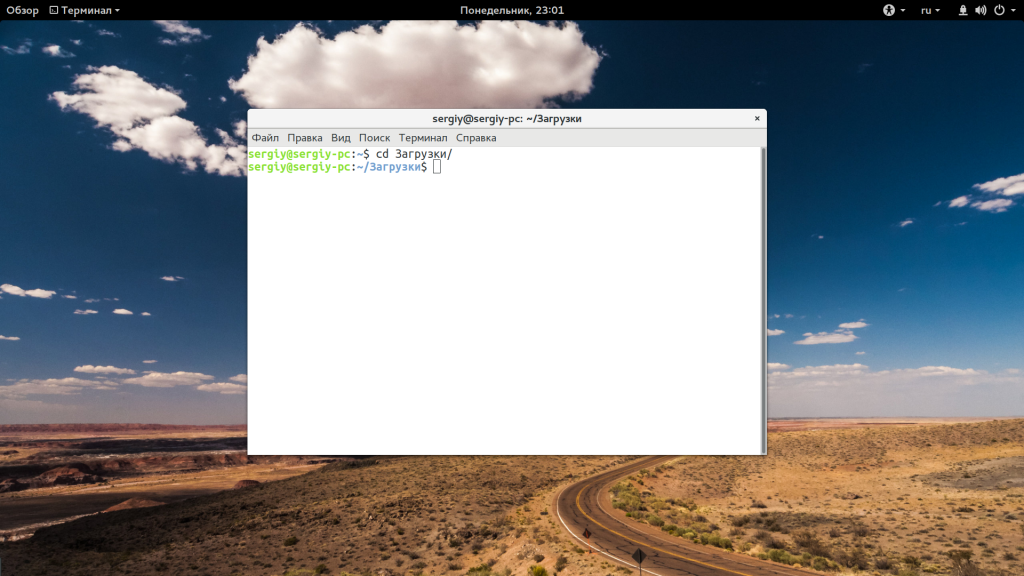
Домашняя папка обозначается как
/. Поэтому следующая команда выполнит аналогичное действие:
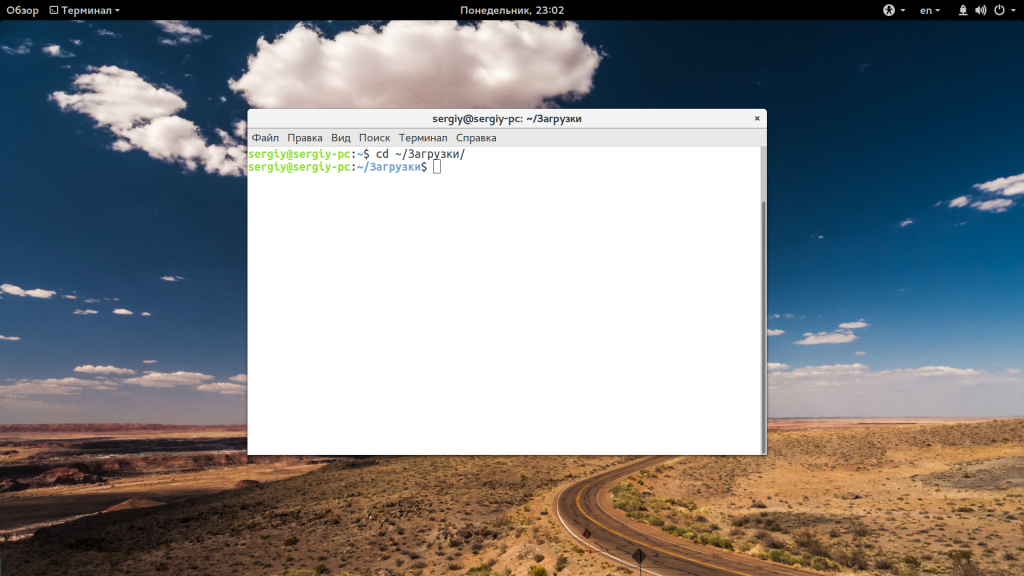
Правда, здесь есть преимущество. В первой команде используется относительный путь, тогда как вторая правильно выполнится из любой папки. Теперь переместимся в папку /usr/lib относительно корня:
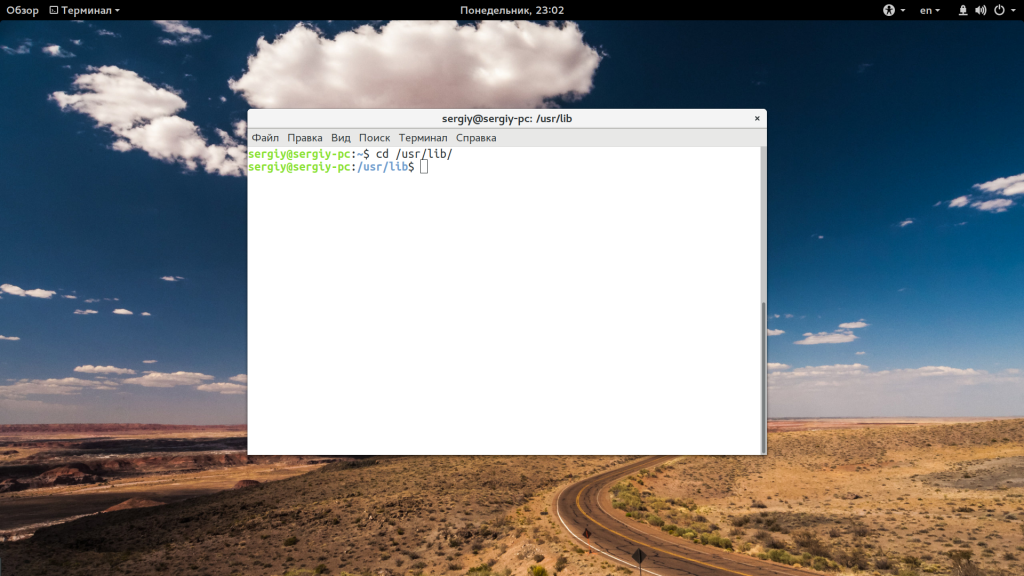
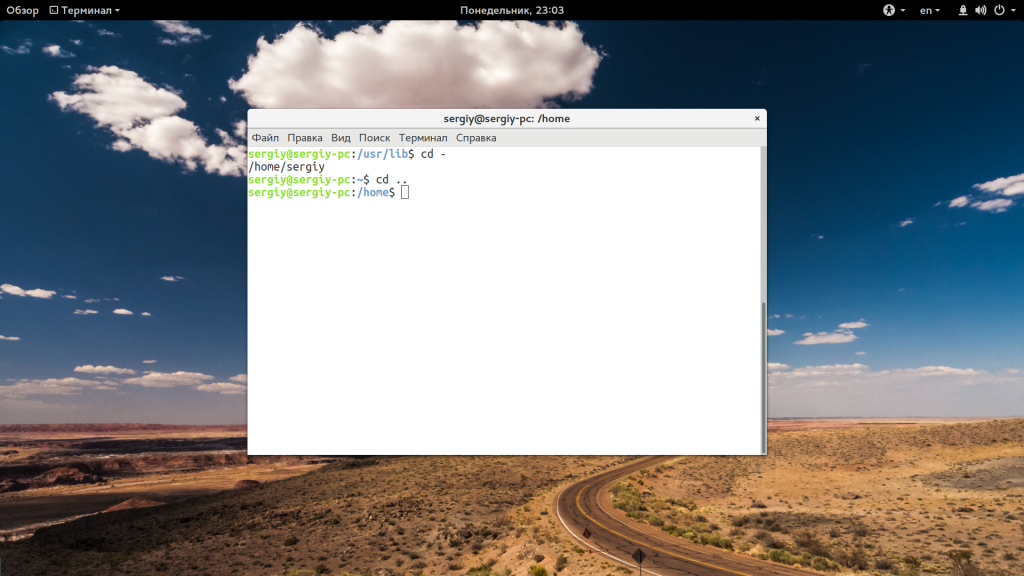
С помощью символа черты «-» вы можете вернуться в предыдущую папку:
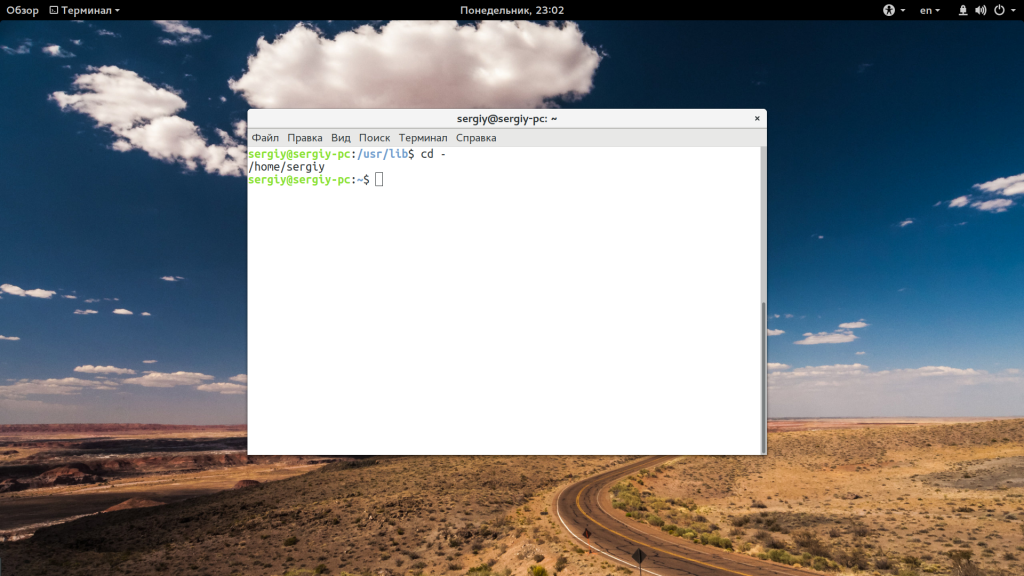
Используя двойную точку «..» можно перейти в родительский каталог:
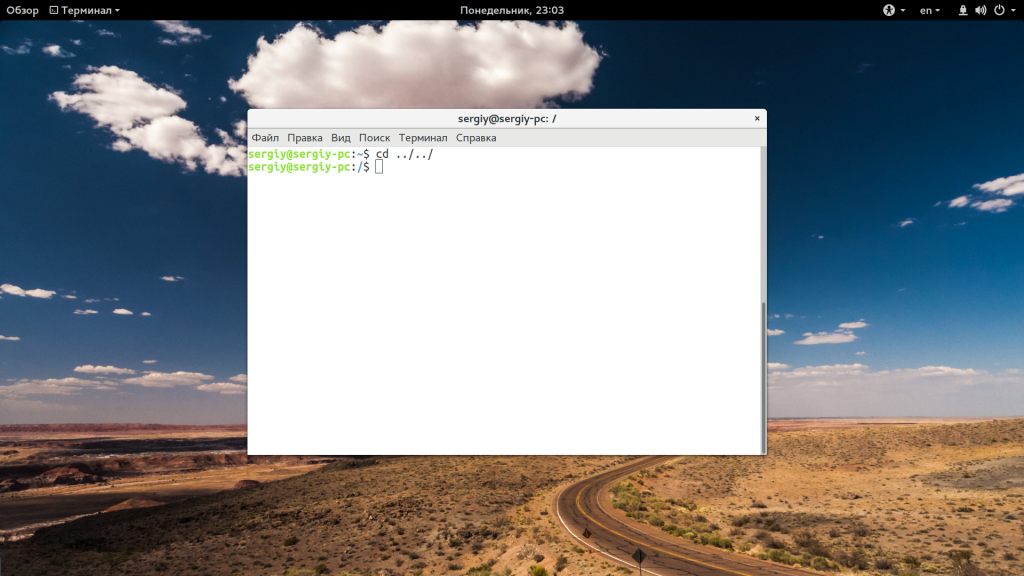
Вы можете использовать несколько блоков с точками для перемещения на несколько уровней вверх:
Как уже говорилось, если не передать папку, в которую нужно перейти, будет открыта домашняя папка:
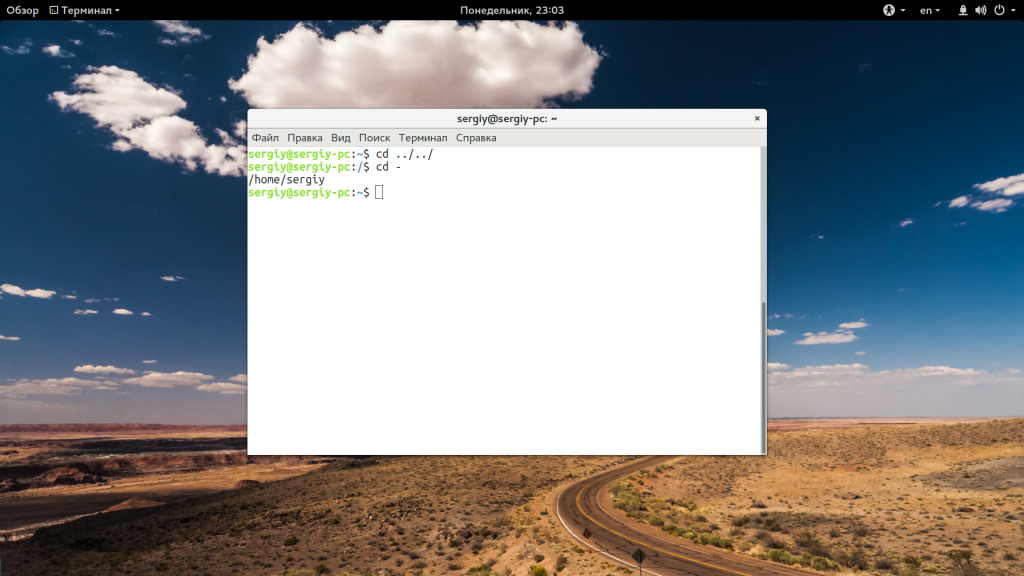
Аналогичный результат выдаст команда:
Для упрощения перехода по папкам можно использовать символ звездочки. Правда, автодополнение сработает только если на указанные символы будет начинаться только одна папка.
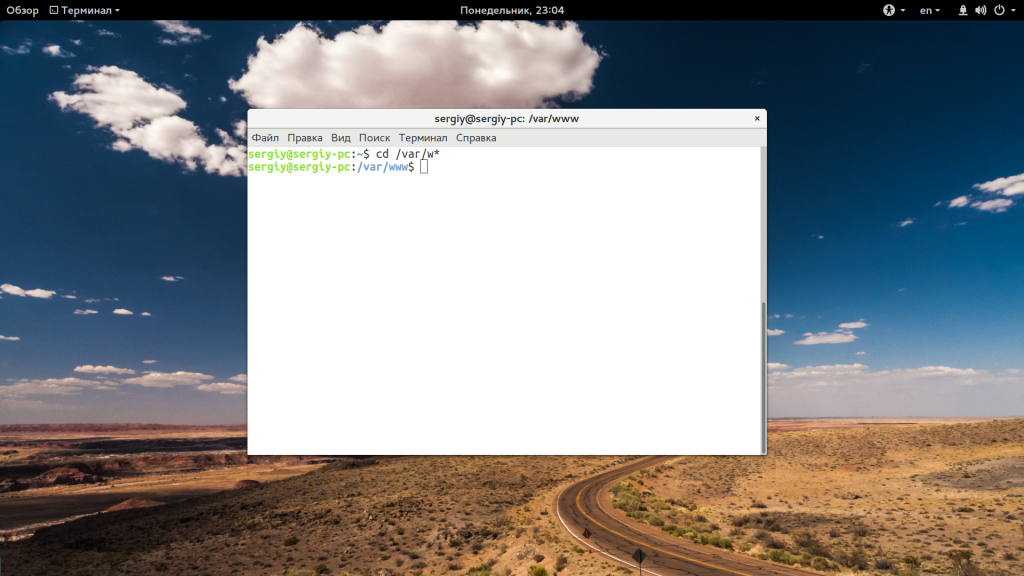
Кроме cd, есть еще две дополнительные команды, это pushd и popd. Можно сказать, что простая реализация стека для рабочих каталогов. Когда вы выполняете pushd, текущий рабочий каталог сохраняется в памяти, а на его место устанавливается указанный:
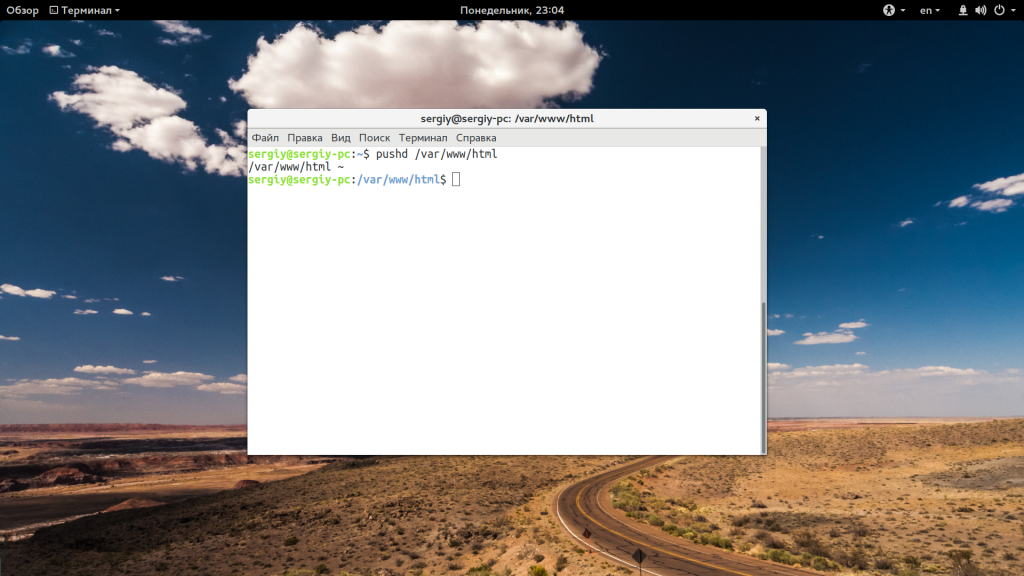 Теперь наберите popd, чтобы вернуться в предыдущий каталог:
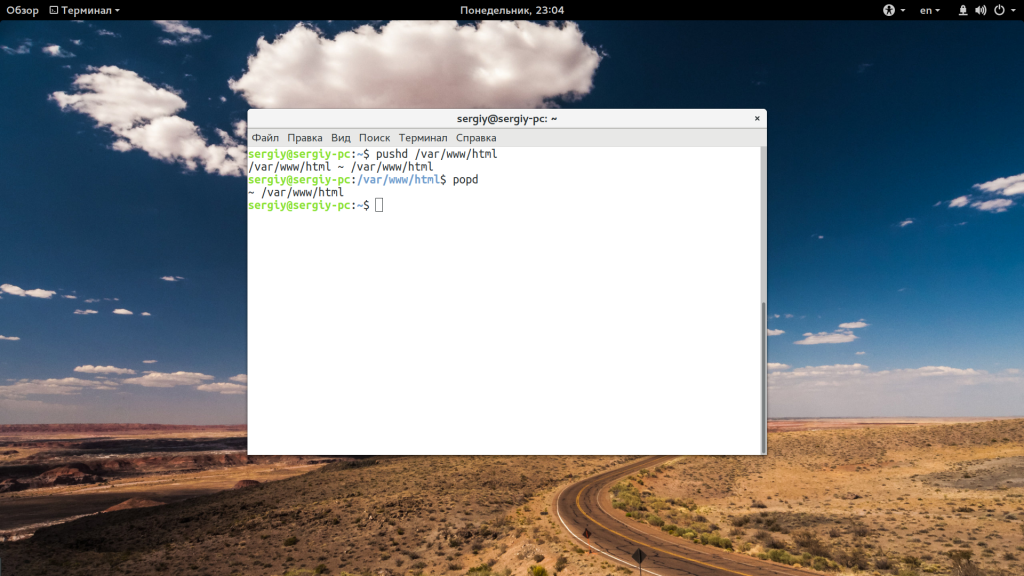
Это реализация стека, поэтому количество каталогов в памяти не ограничено двумя. Вы можете перемещаться по такому количеству папок, как вам нужно.
Наконец, еще один момент, если вам нужно перейти в каталог, в имени которого есть пробелы, используйте символ экранирования обратный слэш «\» или просто возьмите его имя в скобки:
/Загрузки/новая\ папка/ $ cd «
Выводы
Теперь вы знаете зачем нужна команда cd Linux, а также как максимально эффективно ею пользоваться при работе в терминале. Надеюсь, эта информация была полезной для вас. Если у вас остались вопросы, спрашивайте в комментариях!