Как передать данные с ноутбука на ноутбук (с ПК на ПК): все самые простые способы
 Здравствуйте.
С одной стороны сегодняшний вопрос — пустяковый; с другой — когда срочно нужно перекинуть файлы с первого ноутбука на второй, а под-рукой нет ни флешки, ни диска, да и еще что-то не работает — это целая напасть, теряешь всякую рассудительность 😊.
Собственно, в этой заметке я решил объединить все наиболее популярные способы (которые я так или иначе рассматривал ранее на блоге) для передачи данных с одного ноутбука на другой (или с ПК на ПК). Думаю, что в такой вот неординарный момент, когда всё пойдет «не по плану» — что-то сможете для себя выбрать.
Примечание : наиболее простые способы помечены спец. образом в меню. Рекомендую начать с них.

Способы передачи данных
Без сети
👉Вариант 1: флешка, внешний диск
Наиболее очевидный и простой вариант — воспользоваться любым USB-накопителем: флешкой, внешним диском, SD-картой и т.д. После подключения к USB-порту — нужно просто выделить те папки и файлы, которые нужны, и кликнув правой кнопкой по ним — отправить на съемный накопитель (см. скриншоты ниже).
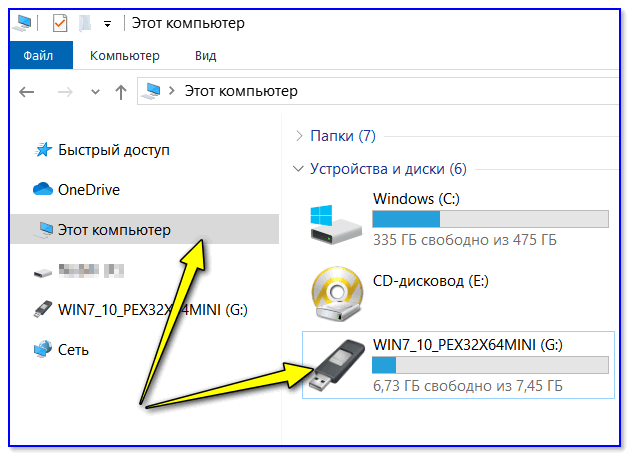
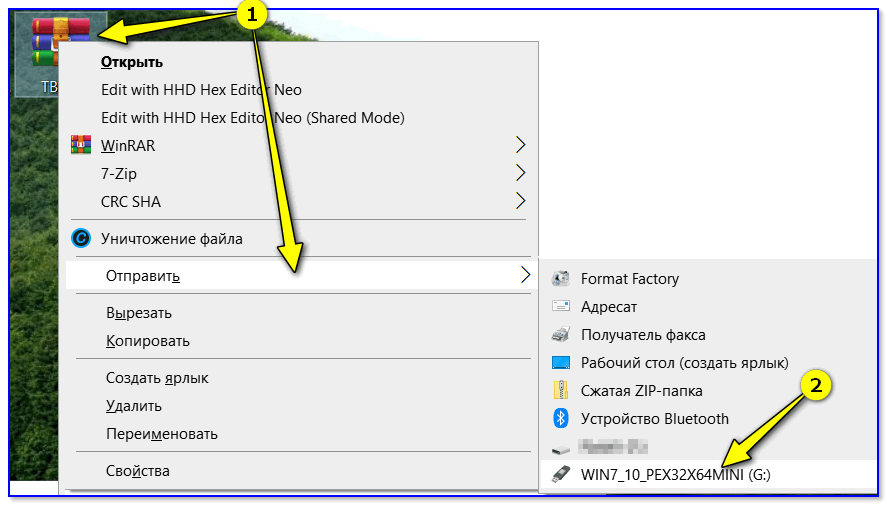
Отправить на съемный накопитель — флешку
Способ достаточно удобный и быстрый, позволяет передать большинство типов информации.
Пожалуй, проблема может возникнуть лишь в том случае, если вам нужно передать >100-200 ГБ информации. Во-первых, не у каждого есть внешний диск для такого объема (а значит придется «дробить» данные и туда-сюда переставлять накопитель). А, во-вторых, на это всё может потребоваться достаточно много времени.
Вариант 2: по Bluetooth
Этот вариант больше актуален для ноутбуков, чем ПК (т.к. на любом современном ноутбуке уже есть встроенный модуль Bluetooth и его ненужно докупать отдельно).
Способ годен для относительно небольшого объема информации: например, 10-ток фоток, несколько рабочих документов Word, и т.д. и т.п.
👉 Преимущества : информация передается «без проводов» и на расстоянии. К тому же, один раз настроив сопряжении — весь обмен данными сводится к отправке/принятию файла.
Как это работает:
- сначала необходимо включить Bluetooth на обоих устройствах (в трее должен быть спец. значок, как на скрине ниже; если его нет — см. вот эту заметку);
- далее на одном из ноутбуков нужно начать процедуру сопряжения: кликнуть по значку в трее ЛКМ и выбрать «Добавление устройства «;

Добавление устройства Bluetooth — см. трей

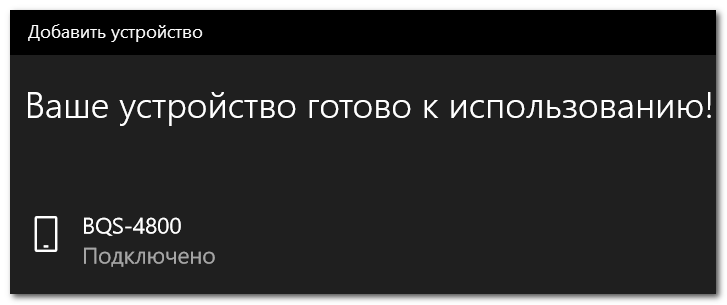
Устройство готово к использованию

Windows 10 — принять файл по Bluetooth
Вариант 3: установив жесткий диск из одного ноутбука в другой
Если вам нужно передать большой объем данных, например, 1000-2000 ГБ — то копирование/вставка отнимет весь день и вряд ли поможет до конца решить вопрос.
В этом случае весьма не плохим вариантом может стать следующее: вынуть жесткий диск с нужной информации из одного ноутбука и подключить его к другому (ноутбуку/ПК). Причем, с помощью спец. переходника диск можно подключить даже к USB-порту! Т.е. второй ноутбук разбирать и устанавливать в него диск — не требуется.
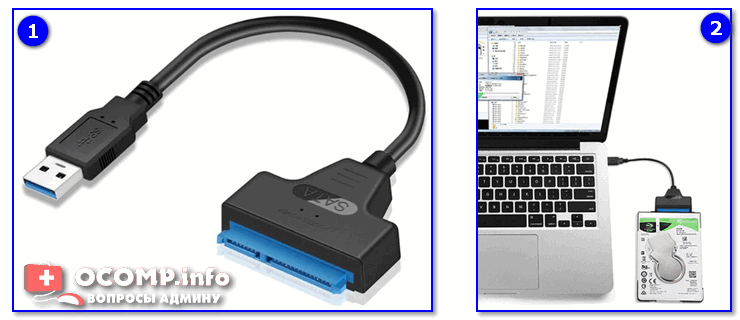
Переходник с SATA на USB
По Интернету
Кстати, если у вашего ноутбука нет интернет-подключения, когда нужно срочно передать файлы — вспомните про телефон! С помощью режима модема (есть такая функция в Андроид) — можно поделиться интернетом, и передать все необходимые файлы с ноутбука.
👉 Вариант 1: электронная почта
Если устройство подключено к сети Интернет — то это один из самых универсальных и подручных способов. Во-первых, годится для разного рода данных (даже для достаточно большого объема — например, у Yahoo дают 1 ТБ под файлы!).
Во-вторых, почту можно прочитать с любого устройства — хоть ноутбук, хоть телефон. В-третьих, файлы можно отправить и принять в любое время суток (т.е. совсем не обязательно, быть вдвоем в онлайне).
О том, где завести ящик, и как пользоваться — см. статью, ссылка на которую ниже. В общем случае нужно зайти в свою почту, и кликнуть по написанию нового сообщения.
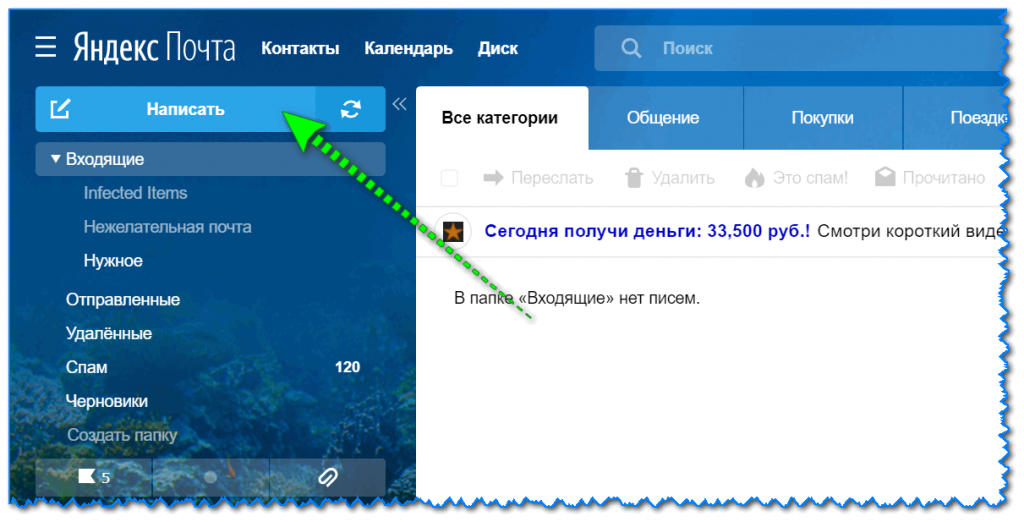
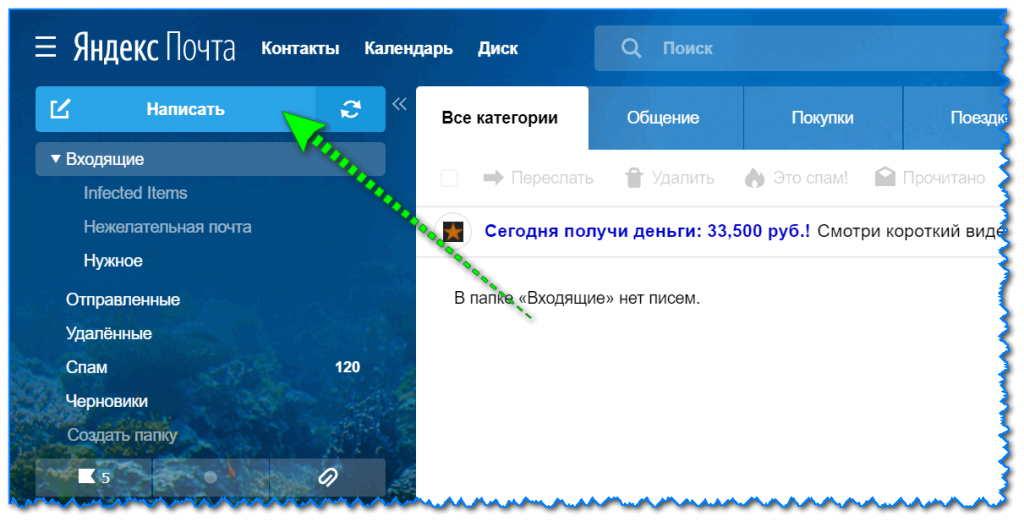
Далее указать адрес e-mail (кому вы пишите его), тему сообщения, и прикрепить нужные файлы (как это выглядит в Яндекс-почте см. на скриншоте ниже).
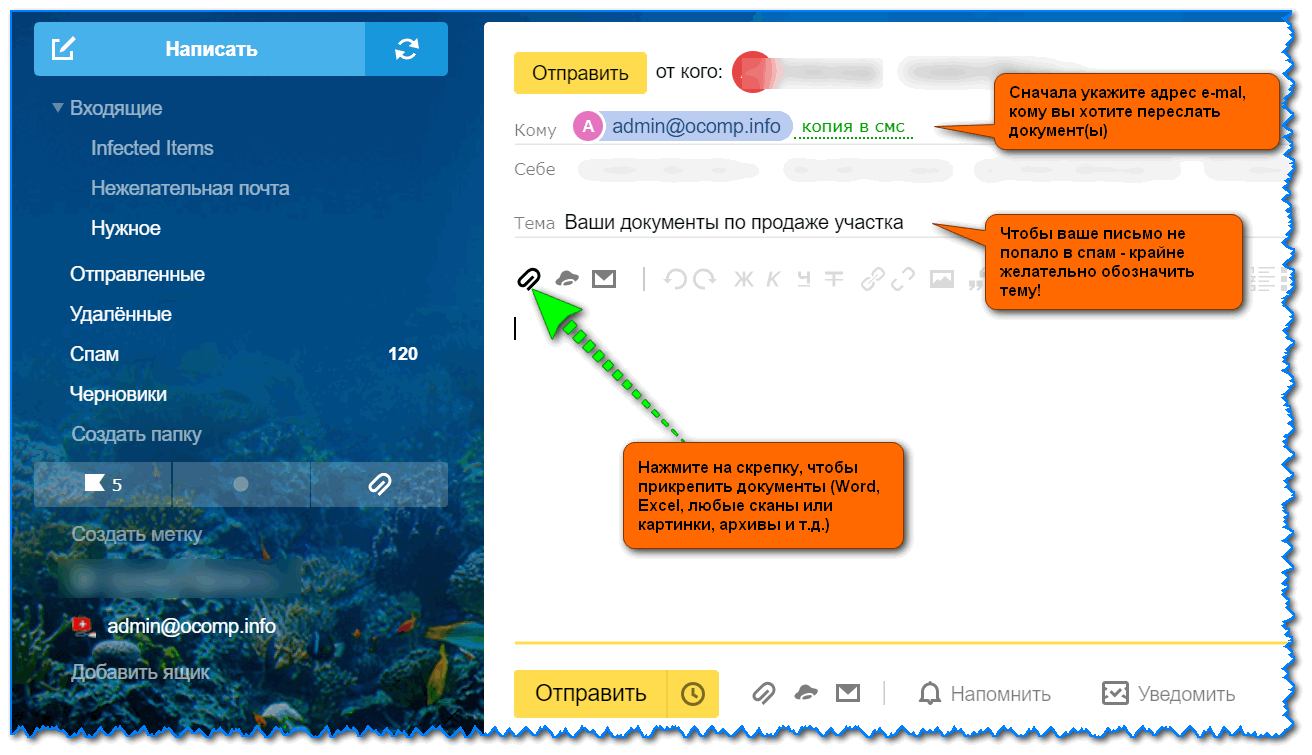
Прикрепление к письму документов
Обратите внимание, что на разных сервисах по работе с e-mail — могут быть свои «фишки». Например, у Yahoo огромный размер почтового ящика (1 ТБ), Rambler очень неплохо фильтрует спам, Яндекс позволяет в качестве адреса указать свой номер телефона и пр.
👉 Кстати!
Где создать почту: сервисы для регистрации почтового ящика. Найди красивый и короткий E-mail! — https://ocomp.info/gde-sozdat-pochtu-top-servisyi.html
👉 Вариант 2: облачные диски
Очень популярны в последнее время. Если у вас нужные файлы уже хранятся на облачном диске — передать их можно, просто скопировав ссылку на них, и скинув ее другому пользователю. Ну а про объем и говорить нечего — за небольшую плату современные облачные сервисы готовы предоставить до нескольких терабайт свободного пространства.
Для тех, кто не пользовался еще облачными дисками — порекомендовал бы начать знакомство с Яндекс-диском и Облаком-mail.ru. Они полностью на русском языке (с русской поддержкой), и их интерфейс максимально приближен к проводнику.
Т.е. после установки спец. ПО с сайта разработчиков — диском пользоваться не сложнее, чем обычном проводником, копируя и перемещая файлы из одного каталога в другой.
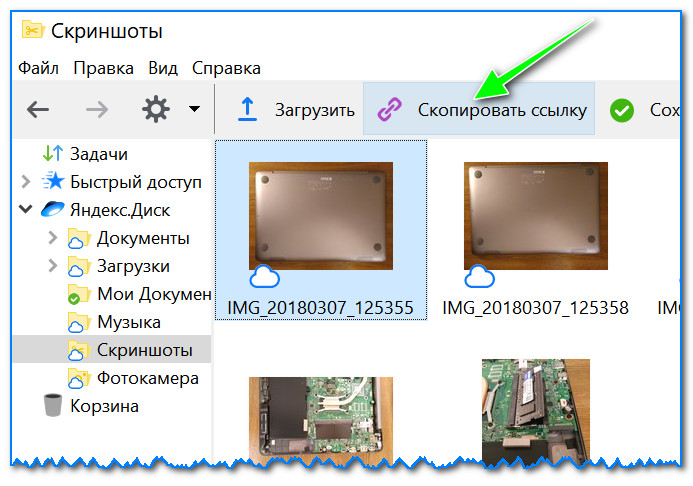
Скопировать ссылку / Яндекс-диск
Кстати, облачные диски дают еще два неоспоримых преимущества:
- их можно связать с телефоном: все фото и видео автоматически будут синхронизироваться — т.е. на телефоне можно экономить память (свободное место) , а в случае его утери или поломки — всегда будет бэкап под-рукой!
- на облачный диск можно в авто-режиме делать бэкап своих документов в Windows (для этого нужно всего-то один раз настроить систему). В случае выхода из строя жесткого диска (или переустановки системы) — ничего не потеряется!
Как это все настроить — см. ссылку ниже.
👉 В помощь!
Яндекс Диск: как им пользоваться, загружать и скачивать файлы, фото. Как настроить авто-создание копии моих документов — https://ocomp.info/yandeks-disk-kak-polzovatsya.html
Вариант 3: uTorrent и Strong DC++
При помощи такой программы как uTorrent (и ее аналогов) можно не только скачивать информацию с торрент-трекеров, но и передавать ее со своего одного компьютера на другой (многие, кстати, этого не знают. ) .
👉 Особенности способа : можно передавать даже очень большие файлы и папки по интернету. В случае обрыва связи при загрузке — в последствии информация продолжит загружаться с момента обрыва.
Единственный минус : при процессе передачи — оба компьютера должны быть включены и соединены с сетью Интернет.
Вся суть сводится к следующему:
- сначала нужно запустить uTorrent на обоих ноутбуках/ПК;
- после, на одном из них кликнуть по меню «Файл/создать торрент» ;
- далее выбрать папку и поставить галочку «Начать раздачу» ;
- дать описание торренту;
- и нажать на кнопку «Создать» .
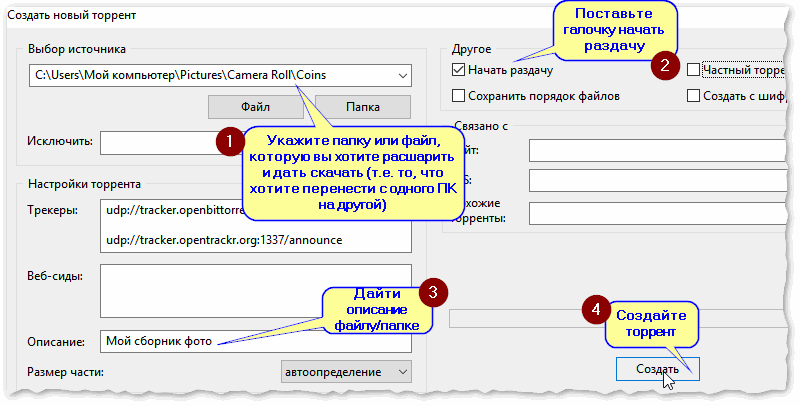
Затем у вас появится небольшой файл в 1-2 Кб с расширением «.torrent» (такой же как при скачивании с торрент-трекеров) . Этот файл нужно передать на другой компьютер (любым способом) и открыть его в uTorrent. Если все сделали правильно — начнется загрузка файла(-ов).
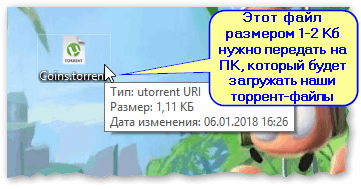
Передаем файл в 1-2 Кб на загрузку торрента
Впрочем, у uTorrent есть и альтернатива — программа Strong DC++. Кардинальное ее отличие в том, что сначала нужно будет подключиться к одному из хабу (с обоих ПК), затем на одном компьютере расшарить нужные файлы и папки, а на другом их загрузить.
Более подробно о настройке Strong DC++ (и как им пользоваться) приведено в статье по ссылке ниже.
👉 В помощь!
Замена торрентам (Strong DC++) или что можно использовать вместо uTorrent, MediaGet и пр. — https://ocomp.info/zamena-torrentam.html
Вариант 4: соц. сети и мессенджеры
Ну и весьма очевидный вариант, подходящий для не очень больших объемов данных — воспользоваться популярными мессенджерами (Skype, Viber и др.) и соц. сетями (Вконтакте, Одноклассники и др.).
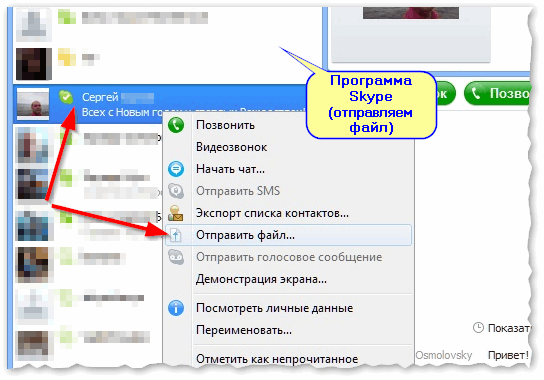
Skype — передать файл
Кстати, лично на мой взгляд способ этот не очень «надежный», и, если передаете какие-то документы — лучше запаковать в архив, защищенный паролем. Если вы не знаете, как это сделать — см. вот эту заметку.
Через локальное подключение (по Wi-Fi или напрямую LAN-кабелем)
Если ваши ноутбуки (ПК) стоят не так далеко друг от друга и вам часто нужно обмениваться большими объемами информации (а может и сделать общие диски) — возможно стоит объединить их в локальную сеть.
Благодаря этому появится возможность работать с файлами, даже не скачивая их с другого устройства, играть в сетевые игры, создавать видео- и аудио-трансляции и пр.
Вообще, если речь идет о объедении 2-х домашних ПК (ноутбуков), то обычно поступают следующим образом:
- либо приобретают такое устройство, как роутер («коробочка», которая подключается к сети Интернет и расшаривает его на все устройства. Кроме этого, все компьютеры, подключенные к роутеру, будут в одной общей локальной сети) ;
- либо при помощи LAN-кабеля подключают один компьютер к другому. Такой кабель можно приобрести в любом компьютерном магазине (кстати, обратите внимание, что они могут быть разными: нужен именно тот, который для подключения ПК к ПК — так называемый кроссированный вариант) .
Два ноутбука соединенных кабелем
Далее, вне зависимости от способа соединения устройств, переходят к расшариванию папки/диска. Для этого достаточно открыть свойства нужного диска (например), во вкладке доступ открыть расширенные настройки и разрешить общий доступ . См. пример ниже.
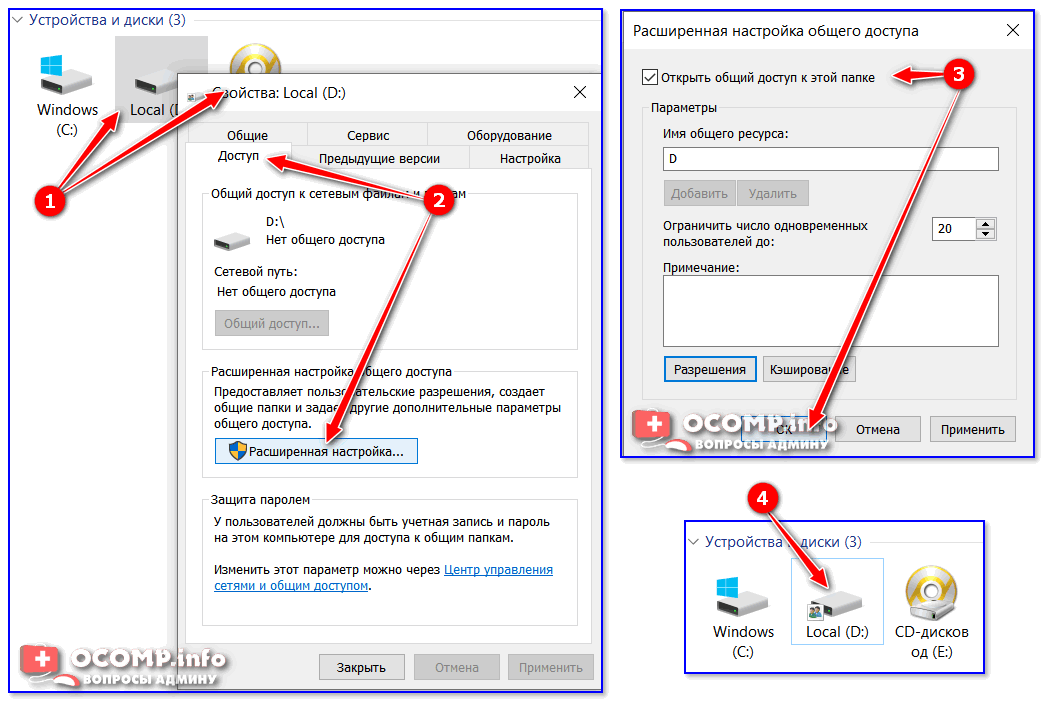
После, с любого ПК в локальной сети можно войти в эту расшаренную папку — достаточно открыть «Проводник» и раскрыть вкладку «Сеть» (в меню слева). См. скриншот ниже.
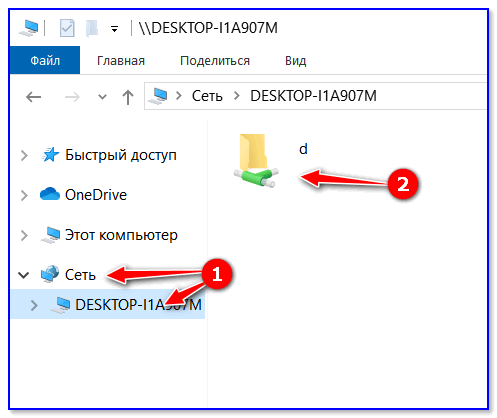
Как посмотреть, какие папки расшарены
Более подробные сведения о подключении и настройки локальной сети — см. в моих предыдущих записях. Ссылки ниже.
Как передать файлы с ноутбука на ноутбук
Ноутбук
Для современных пользователей стало обыденностью делиться между собой разнообразной информацией. Обмен фото, видео, различными документами часто требует максимальной быстроты и удобства. О доступных способах перемещения информации между двумя портативными ПК читайте далее.
Как передать файлы с ноутбука на ноутбук
Существует несколько методов, позволяющих перенести данные с одного лэптопа на другой. Они отличаются по своим возможностям и сложностям настройки.
Внешний носитель
Первый способ (наиболее простой и быстрый) – это USB-накопитель (или просто флешка). Обладает небольшими размерами, его удобно переносить на любое расстояние. Подсоединяется через стандартный USB-вход лэптопа. Максимальный размер составляет 2 ТБ.

Второй вариант (с идентичной системой подключения) – это внешний жёсткий диск. Но есть один нюанс. Более вместительные и громоздкие экземпляры (до 10 ТБ) достигают массы в 1,5 кг. Это может создавать неудобства, если пользователю приходится часто перемещаться между компьютерами для передачи данных. Когда требуются мобильность и комфорт, лучше остановиться на HDD в пределах 3-5 ТБ. Они имеют компактные размеры, их средний вес не превышает 400 г.

НА ЗАМЕТКУ. В некоторых носителях предусматривается два интерфейса подключения: USB и Thunderbolt (последний ускоряет поток данных в 3-4 раза).

Третий метод. Лэптоп снабжён картридером, это позволяет использовать MicroSD-карту. Такое устройство способно вместить до 512 Гб, отличается минимальными размерами.


Четвёртая возможность. Позволяет удобно передавать фильмы или файлы в пределах 4 Гб на компакт-дисках (двухслойные дискеты вмещают 8 Гб). Подходит, когда в обоих ноутбуках предусмотрен встроенный или внешний дисковод.
Пятый способ. Бывает так, что под рукой нет подходящих устройств, и требуется передать большой объём файлов. В этом случае извлекаем жёсткий диск из ноутбука (на котором содержится нужная информация). Подключаем его к другому ПК. Дальше есть два пути:
- снятие задней крышки и установка HDD в соответствующую нишу;
- состыковка через порт USB (при наличии специального переходника).
Проводной интернет, Wi-Fi
Подключение к сети позволяет воспользоваться несколькими возможностями.
Электронная почта (Mail.ru, Yandex.ru и т. д.). В зависимости от используемого портала размер передаваемых сведений может достигать 30 МБ. Преимущество: получатель не обязательно должен быть онлайн. Отправленные письма просматриваются в любое удобное время.
Облачные хранилища (Яндекс.Диск и др.). Разрешают бесплатные загрузки в пределах 10 Гб. Пользователь загружает на ресурс необходимый массив и затем передаёт другому лицу ссылку на скачивание контента.
Социальные сети (Одноклассники, ВКонтакте), используются для небольших данных (фото, тексты, видеоролики).
Торрент-приложения (BitТorrent, его аналоги). Они позволяют раздавать материал любого объёма. Запускаем софт на обоих аппаратах. На первом ПК выбираем в ленте меню «Файл» и «Создать новый торрент».

Указываем нужную папку, отмечаем пункт «Начать раздачу». Набираем общее описание файла. Завершаем процесс командой «Создать».

На первом компьютере появляется файл с расширением торрент. Его нужно передать владельцу второго ноутбука любым удобным способом и запустить для закачки.
НА ЗАМЕТКУ. В зависимости от пропускной способности интернета и размера информации загрузка и получение данных могут занять некоторое время.
Bluetooth
Здесь необходима встроенная функция. В других случаях приобретается внешний модуль (стыкуется через порт USB).
СПРАВКА. Таким путём транслируются небольшие объёмы данных (картинки, документы и т. д.).
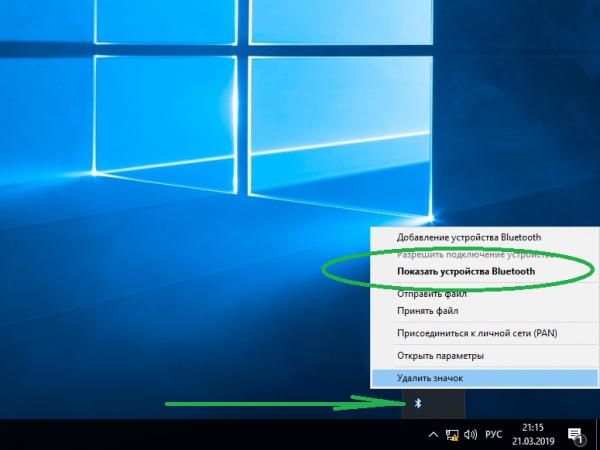
Сначала активируем инструмент на обоих ноутбуках. Нужный значок есть на Панели задач. Щёлкаем по символу левой кнопкой мыши, задействуем команду «Добавление устройства».

Соглашаемся на установку связи. Затем вводим код (он появляется на дисплее). Если процесс проходит успешно, видим соответствующее оповещение.
На аппаратуре отправителя в упомянутом меню Bluetooth воспользуемся строчкой «Отправить файл». На втором ПК нажимаем пункт «Принять».

Сетевой доступ
Такое соединение обеспечивает провод LAN (с одинаковыми разъёмами). Эти коннекторы легко найти в продаже.

Но прежде чем перейти к передаче файлов, потребуется наладка оборудования.
Подключаем кабель к электронике. На рабочем столе любого из двух аппаратов жмём комбинацию Win + R. В строке вводим команду ncpa.cpl, подтверждаем «OK».

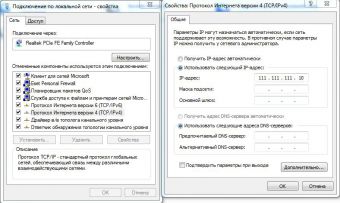
Открывается каталог, находим в нём пункт «Подключение по локальной сети». Применяем на этом названии ПКМ, активируем «Свойства».

Переходим в раздел «IP версии 4 (TCP/IPv4)».

Для первого компьютера указываем значение IP: 192.168.1.1 и маску подсети: 255.255.255.0. Остальные величины не меняем.

В показателях второго ПК корректируем только IP: 192.168.1.2. Подтверждаем операцию, сеть активируется.
USB-порт
Этот разъём присутствует на всей современной электронике. Однако кабель со стандартными штекерами USB для передачи данных использовать нельзя. Его применение часто приводит к выходу из строя гнезда, в худшем случае – выгоранию микросхем.
Потребуется специальный провод Easy Transfer Cable (ETC), снабжённый переходником.

В его комплекте предусмотрен диск с драйверами, программа инсталлируется на оба компьютера. После запуска дискеты следуем инструкциям мастера по установке.
Существуют разнообразные способы, позволяющие перекинуть файлы с одного ноутбука на другой. Пользователь может использовать проводные, беспроводные схемы или внешние носители. Оптимальное решение подбирается в зависимости от объёма информации и наличия определённых интерфейсов.
Как передать данные между двумя ноутбуками с Windows 10?
Как перенести файлы с одного ноутбука на другой с Windows 10?
Войдите в свой новый компьютер с Windows 10 с тем же Microsoft учетная запись, которую вы использовали на своем старом ПК. Затем подключите портативный жесткий диск к новому компьютеру. После входа в учетную запись Microsoft ваши настройки автоматически передаются на новый компьютер.
Каков самый быстрый способ передачи файлов между двумя ноутбуками?
Вот пять наиболее распространенных методов, которые вы можете попробовать сами.
- Облачное хранилище или передача данных через Интернет. …
- SSD и HDD через кабели SATA. …
- Базовая кабельная передача. …
- Используйте программное обеспечение для ускорения передачи данных. …
- Переносите данные через Wi-Fi или LAN. …
- Использование внешнего запоминающего устройства или флешек.
Как перенести все с одного ноутбука на другой?
Вы можете легко переносить файлы с одного ПК на другой, используя сервисы облачного хранения, такие как OneDrive или Dropbox. Вы также можете скопировать файлы на промежуточное запоминающее устройство, такое как USB-накопитель или внешний жесткий диск, а затем переместить устройство на другой компьютер и передать файлы в их конечное место назначения.
Могу ли я соединить 2 ноутбука вместе для передачи файлов?
Все, что вам нужно, это кабель и два ноутбука рядом. Просто подключите их и из окна вашей папки (или искателя) перетащите и отпустите все файлы, которые вы хотите переместить. Это может занять много времени, так как вам нужно найти каждый файл или папку, которые вы хотите скопировать, щелкнуть и перетащить (или скопировать и вставить) — и повторить!
Есть ли в Windows 10 Easy Transfer?
Однако Microsoft заключила партнерское соглашение с Laplink, чтобы предоставить вам PCmover Express — инструмент для переноса выбранных файлов, папок и многого другого со старого ПК с Windows на новый ПК с Windows 10.
Как перенести файлы с Windows 7 на ноутбук с Windows 10?
Выполните следующие шаги на вашем ПК с Windows 10:
- Подключите внешнее запоминающее устройство, на котором вы делали резервную копию файлов, к компьютеру с Windows 10.
- Нажмите кнопку «Пуск», а затем выберите «Настройки».
- Выберите Обновление и безопасность> Резервное копирование> Перейти к резервному копированию и восстановлению (Windows 7).
- Выберите Выбрать другую резервную копию для восстановления файлов.
Каков самый быстрый способ передачи файлов?
5 самых быстрых вариантов передачи файлов для больших файлов
- Эл. адрес. Хотите отправить презентацию, пару фотографий или несколько документов? …
- WeTransfer / MailBigFile. WeTransfer и MailBigFile — это две службы, которые позволяют бесплатно передавать большие файлы онлайн. …
- Dropbox / Google Диск. …
- Ваша собственная система обмена файлами.
Можно ли использовать USB-кабель для передачи данных с одного компьютера на другой?
Кабель USB можно использовать для передачи данных с одного компьютера на другой с помощью Операционная система Microsoft. Это экономит ваше время, поскольку вам не нужно внешнее устройство для первой загрузки данных для передачи на другой компьютер. Передача данных через USB также происходит быстрее, чем через беспроводную сеть.
Как перенести все с одного ноутбука HP на другой?
Нажмите Пуск, введите easy в поле поиска и выберите Windows Easy Transfer из списка. Нажмите Пуск, Все программы, Стандартные, Системные инструменты, а затем Windows Easy Transfer. Щелкните Пуск, Справка и поддержка, введите easy в поле поиска и нажмите клавишу ВВОД. Отображается список результатов.
Как перенести данные с одного внутреннего жесткого диска на другой?
Откройте старый внутренний жесткий диск, нажмите Ctrl + A, чтобы выбрать все существующие данные, или выберите один файл, щелкните правой кнопкой мыши, чтобы скопировать. Шаг 3. Вставьте выбранные файлы на другой новый диск. Дождитесь копии & Вставьте процесс для завершения.
Могу ли я менять жесткие диски между ноутбуками?
Если на ноутбуке, с которого вы хотите перенести жесткий диск, установлена оригинальная OEM-операционная система, установленная Dell, то выполнение ваших действий является нарушением условий лицензирования программного обеспечения Microsoft Windows. Ты не может передать OEM-операционная система с одного ПК на другой.
Какой кабель мне нужен для подключения 2 ноутбуков?
Самый простой способ подключить две компьютерные системы без использования Интернета — через кабель Ethernet. После установления соединения две системы могут обмениваться файлами между собой, а также просматривать и редактировать эти файлы.
Как передать данные с ноутбука на ноутбук
Как перекинуть файлы с ноутбука на ноутбук через кабель HDMI?
Пользователю нужно выполнить всего несколько простых действий: Возьмите HDMI-кабель, одной стороной вставьте его в соответствующий разъем HDM-in на ноутбуке. Другой стороной выполните подключение к свободному HDMI-разъему на компьютере. Теперь следует запустить ноутбук.
Использовать ноутбук как монитор можно через HDMI разъем или посредством VGA выхода. Если системный блок содержит только HDMI гнездо, а портативный ПК оснащен VGA входом, то для их совместной работы понадобится специальный переходник.
Как передать данные с ноутбука на ноутбук
Современные технологии позволяют добиться быстрого и удобного обмена информацией между несколькими ноутбуками или компьютерами. И для этого совершенно не обязательно выполнять титанический труд, настраивая ftp-серверы или аналогичные файлообменные ресурсы. Чаще всего достаточно просто создать локальную сеть между устройствами или прямое соединение для них. Такой метод позволяет передавать файлы со скоростью до 100 Мбит/c. А настройка занимает менее пяти минут.
- Как передать данные с ноутбука на ноутбук
- Как передать файл с компьютера
- Как перенести файлы из компьютера на ноутбук
- сетевой кабель
- USB-накопитель
Самый простой способ передачи данных с ноутбука на ноутбук – воспользоваться USB-накопителем. Это может быть флешка или переносной жесткий диск. Подключите его к первому ПК или ноутбуку, перенесите на него требуемые файлы. Подключите его ко второму устройству и скопируйте эту информацию. Метод очень простой, но возникают ситуации, когда он становится крайне неудобным. Представьте, что у вас есть флешка с 4 Гбайтами памяти, а перенести вам надо 30 Гбайт. Вам придется восемь раз подключать флешку к каждому ноутбуку. Удовольствие малоприятное.
Настройте прямое проводное подключение между ноутбуками. Соедините ноутбуки при помощи сетевого кабеля. Откройте настройки локальной сети на любом ноутбуке. Выберите свойства протокола TCP/IP(v4). Активируйте пункт «Использовать следующий IP-адрес» и заполните первое поле. Проделайте аналогичную операцию на втором ноутбуке, изменив последний (четвертый) сегмент IP-адреса. Для доступа к нужному ноутбуку нажмите Win+R и ведите: IP-адрес.
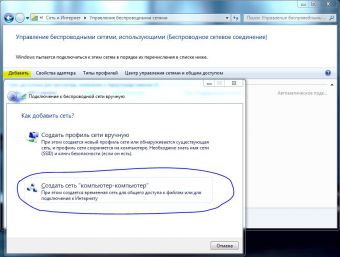
Если вас не устраивает проводной вариант подключения, то соедините ноутбуки по беспроводному каналу. Откройте центр управления сетями и общим доступом. Выберите пункт «управление беспроводными сетями». Нажмите «добавить» и выберите вариант «создать сеть компьютер-компьютер». Нажмите «далее». Введите имя будущей сети и пароль для подключения к ней. Скорость передачи данных может достигать 100 Мбит/c.
Включите второй ноутбук. Активируйте поиск беспроводных сетей. Выберите ту, которую вы только что создали и подключитесь к ней, введя требуемый пароль. Чтобы открыть файлы одного из ноутбуков, работая с другого, введите команду, описанную в предыдущем шаге. Помните, что скорость обмена информацией между ноутбуками будет зависеть от качества сигнала беспроводной сети. Для обеспечения максимальной скорости необходимо разместить оба устройства как можно ближе друг к другу.
По Интернету
Кстати, если у вашего ноутбука нет интернет-подключения, когда нужно срочно передать файлы — вспомните про телефон! С помощью режима модема (есть такая функция в Андроид) — можно поделиться интернетом, и передать все необходимые файлы с ноутбука.
Вариант 1: электронная почта
Если устройство подключено к сети Интернет — то это один из самых универсальных и подручных способов. Во-первых, годится для разного рода данных (даже для достаточно большого объема — например, у Yahoo дают 1 ТБ под файлы!).
Во-вторых, почту можно прочитать с любого устройства — хоть ноутбук, хоть телефон. В-третьих, файлы можно отправить и принять в любое время суток (т.е. совсем не обязательно, быть вдвоем в онлайне).
О том, где завести ящик, и как пользоваться — см. статью, ссылка на которую ниже. В общем случае нужно зайти в свою почту, и кликнуть по написанию нового сообщения.
Далее указать адрес e-mail (кому вы пишите его), тему сообщения, и прикрепить нужные файлы (как это выглядит в Яндекс-почте см. на скриншоте ниже).
Прикрепление к письму документов
Обратите внимание, что на разных сервисах по работе с e-mail — могут быть свои «фишки». Например, у Yahoo огромный размер почтового ящика (1 ТБ), Rambler очень неплохо фильтрует спам, Яндекс позволяет в качестве адреса указать свой номер телефона и пр.
Кстати!
Где создать почту: сервисы для регистрации почтового ящика. Найди красивый и короткий E-mail! — https://ocomp.info/gde-sozdat-pochtu-top-servisyi.html
Вариант 2: облачные диски
Очень популярны в последнее время. Если у вас нужные файлы уже хранятся на облачном диске — передать их можно, просто скопировав ссылку на них, и скинув ее другому пользователю. Ну а про объем и говорить нечего — за небольшую плату современные облачные сервисы готовы предоставить до нескольких терабайт свободного пространства.
Для тех, кто не пользовался еще облачными дисками — порекомендовал бы начать знакомство с Яндекс-диском и Облаком-mail.ru. Они полностью на русском языке (с русской поддержкой), и их интерфейс максимально приближен к проводнику.
Т.е. после установки спец. ПО с сайта разработчиков — диском пользоваться не сложнее, чем обычном проводником, копируя и перемещая файлы из одного каталога в другой.
Скопировать ссылку / Яндекс-диск
Кстати, облачные диски дают еще два неоспоримых преимущества:
- их можно связать с телефоном: все фото и видео автоматически будут синхронизироваться — т.е. на телефоне можно экономить память (свободное место) , а в случае его утери или поломки — всегда будет бэкап под-рукой!
- на облачный диск можно в авто-режиме делать бэкап своих документов в Windows (для этого нужно всего-то один раз настроить систему). В случае выхода из строя жесткого диска (или переустановки системы) — ничего не потеряется!
Как это все настроить — см. ссылку ниже.
В помощь!
Яндекс Диск: как им пользоваться, загружать и скачивать файлы, фото. Как настроить авто-создание копии моих документов — https://ocomp.info/yandeks-disk-kak-polzovatsya.html
Вариант 3: uTorrent и Strong DC++
При помощи такой программы как uTorrent (и ее аналогов) можно не только скачивать информацию с торрент-трекеров, но и передавать ее со своего одного компьютера на другой (многие, кстати, этого не знают. ) .
Особенности способа : можно передавать даже очень большие файлы и папки по интернету. В случае обрыва связи при загрузке — в последствии информация продолжит загружаться с момента обрыва.
Единственный минус : при процессе передачи — оба компьютера должны быть включены и соединены с сетью Интернет.
Вся суть сводится к следующему:
- сначала нужно запустить uTorrent на обоих ноутбуках/ПК;
- после, на одном из них кликнуть по меню «Файл/создать торрент» ;
- далее выбрать папку и поставить галочку «Начать раздачу» ;
- дать описание торренту;
- и нажать на кнопку «Создать» .
Затем у вас появится небольшой файл в 1-2 Кб с расширением «.torrent» (такой же как при скачивании с торрент-трекеров) . Этот файл нужно передать на другой компьютер (любым способом) и открыть его в uTorrent. Если все сделали правильно — начнется загрузка файла(-ов).
Передаем файл в 1-2 Кб на загрузку торрента
Впрочем, у uTorrent есть и альтернатива — программа Strong DC++. Кардинальное ее отличие в том, что сначала нужно будет подключиться к одному из хабу (с обоих ПК), затем на одном компьютере расшарить нужные файлы и папки, а на другом их загрузить.
Более подробно о настройке Strong DC++ (и как им пользоваться) приведено в статье по ссылке ниже.
В помощь!
Замена торрентам (Strong DC++) или что можно использовать вместо uTorrent, MediaGet и пр. — https://ocomp.info/zamena-torrentam.html
Вариант 4: соц. сети и мессенджеры
Ну и весьма очевидный вариант, подходящий для не очень больших объемов данных — воспользоваться популярными мессенджерами (Skype, Viber и др.) и соц. сетями (Вконтакте, Одноклассники и др.).
Skype — передать файл
Кстати, лично на мой взгляд способ этот не очень «надежный», и, если передаете какие-то документы — лучше запаковать в архив, защищенный паролем. Если вы не знаете, как это сделать — см. вот эту заметку.
Можно ли через hdmi передавать файлы на компьютер с телефона
Можно ли, используя C2DM, передавать данные с телефона на комп и обратно?
Из-за того что, при правильном IP и потру, к серверу на телефоне с компа могу подключится через.
После подключения HDMI кабеля ноутбук-проектор, ноутбук перестал передавать сигнал через VGA
У меня проблема — после подключения HDMI кабеля ноутбук-проектор, ноутбук перестал передавать.
Передавать файлы через delphi
Как на delphi сделать чтобы программа сбрасывала файл на другой комп по сети интернет в.
Как можно передавать глобальные переменные во все файлы скриптов?
Подскажите пожалуйста, как можно передавать глобальные переменные во все файлы скриптов?
Как подключить ноутбуки по Bluetooth?
Встроенная карта Bluetooth имеется в большинстве моделей ноутбуков. Данная опция позволяет передавать небольшие по объёму файлы с одного девайса на другой и управлять одним из них удалённо при наличии специальной программной среды.
Без инсталляции дополнительных программных средств Bluetooth-сеть можно организовать следующим образом:
-
Щёлкните мышкой по значку в системном трее. Выберите «Показать устройства Bluetooth».
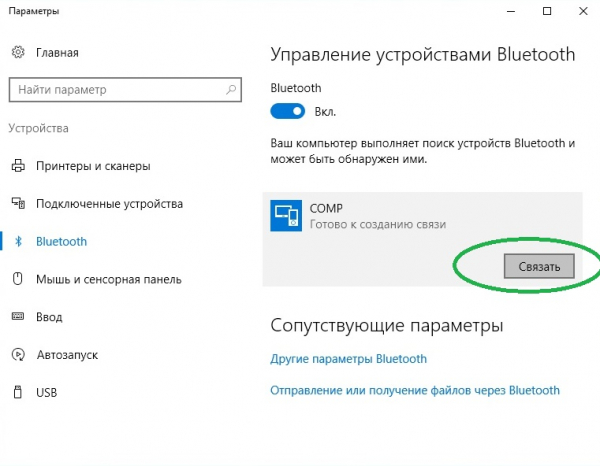
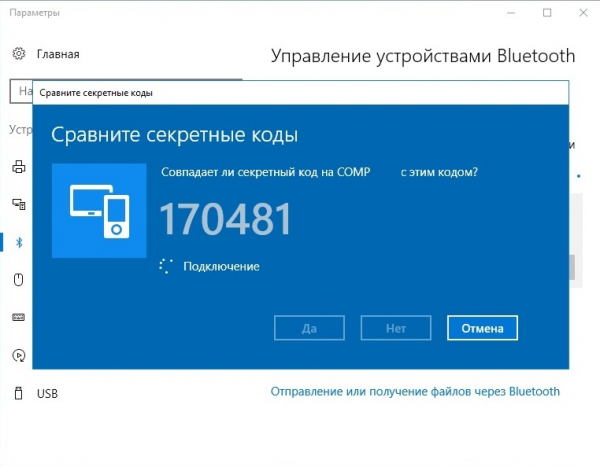
Как можно соединить ноутбуки между собой
Но, впрочем, зачем вообще пытаться использовать технологию HDMI для обмена данными между ноутбуками, если в современных устройствах есть несколько других протоколов, которые специально предназначены именно для этих целей.

Способ 1. Используем Вай-Фай
Самый простой способ наладить связь между двумя ноутбуками – это объединить их в частную WiFi сеть. Например, в Widows 7 это делается предельно просто. Для этого нужно:
- Зайти в «Панель управления» – «Сети и интернет» – «Центр управления сетями и общим доступом»;
- Выбрать «Управление беспроводными сетями»;
- Нажать на «Добавить»;
- Выбрать «Создать сеть «компьютер-компьютер»;
- Нажать «Далее», ввести имя точки доступа, указать метод шифрования и придумать пароль;
- После этого нажать «Далее» – «Готово».
Затем потребуется изменить параметры общего доступа, для чего нужно открыть «Дополнительные параметры общего доступа» и, например, для «Домашней и рабочей» сети поставить все переключатели в положение «Разрешить».

Созданная сеть позволит передавать файлы с ноутбука на ноутбук, пользоваться общим интернетом (если включен общий доступ) и т.д.
Способ 2. Подключаемся через LAN-порты
Еще один вариант – это подключение ноутбука к ноутбуку через LAN-порты. Для этого потребуется кабель с соответствующими входами/выходами. Чтобы создать подключение по LAN потребуется:
- Подключить кабель к двум ноутбукам;
- Нажать на «WIN+R» и ввести «ncpa.cpl»;
- В открывшемся окне кликнуть правой кнопкой мыши на «Подключение по локальной сети»;
- Выбрать «Свойства»;
- В появившемся окне потребуется кликнуть дважды на «Протокол интернета версии 4»;
- В отобразившемся окне ввести: «IP-адрес»: 192.168.1.1, «Маска»: 255.255.255.0.
На втором компьютере потребуется повторить эти действия, только указав другие данные: «IP-адрес»: 192.168.1.2, «Маска»: 255.255.255.0. После этого два компьютера будут объединены в одну сеть, и они свободно смогу обмениваться информацией.

Способ 3. Соединяем ноутбуки через Bluetooth
Еще один вариант – это соединение двух ноутбуков по Bluetooth. Для установки соединения по этому протоколу потребуется специальная программа, например, BlueSoleil. Как настраивать соединение по Bluetooth смотрите в инструкции, поставляемой с программным обеспечением.