Как перенести OneDrive на другой диск и заново настроить его
OneDrive — облачный сервис от Microsoft для хранения файлов. Для пользователей операционных систем от Microsoft (Windows и Windows Mobile) это самый удобный сервис, потому что он встроен в операционную систему и позволяет без каких-либо настроек сохранять Ваши файлы в облако и синхронизировать их между устройствами или применять как резервное копирование в Интернет. Однако, в зависимости от того какие файлы и сколько их, папка OneDrive может занимать неприлично много места на системном диске, на котором она по умолчанию установлена. Если у Вас есть второй физический диск для хранения данных или даже просто второй логический раздел на том же диске, что и установлеyная система, то можете переместить папку OneDrive, чтобы освободить занимаемое ею место на диске С:.
Вот небольшая инструкция как переместить папку OneDrive на другой диск.
1. Щелкните правой кнопкой мыши на значке OneDrive в Панели задач и выберите Параметры.

2. На вкладке Учётная запись нажмите на ссылку Удалить связь с этим компьютером. Далее появится экран Первоначальной настройки OneDrive. Проигнорируйте его или закройте.

3. Теперь откройте Проводник и найдите папку OneDrive. Если ранее папка никуда не была перемещена, то искать её нужно по пути C:\Users\[ваше имя пользователя]\OneDrive.

4. Переместите папку любым удобным для Вас способом. Например, выделите папку OneDrive и нажмите на панели инструментов Проводника кнопку Переместить в и выберите новое расположение для папки.

В зависимости от размера папки OneDrive процесс перемещения может занять некоторое время.
5. Далее после завершения перемещения щёлкните по папке OneDrive левой кнопкой мыши, запуститься окно первоначальной настройки OneDrive.

Окно настройки OneDrive
Или щёлкните на значке OneDrive в Панели задач и выберите Параметры. Далее в открывшемся окне на вкладке Учётная запись нажмите на кнопку Добавить учётную запись.

6. В окне настройки OneDrive введите адрес электронной почты Microsoft и нажмите Войти. Далее введите пароль и нажмите Вход.

7. Далее измените местоположение папки OneDrive на новое, нажав ссылку Изменить расположение.

8. После выбора новой папки OneDrive в следующем диалоговом окне нажмите кнопку Использовать это расположение.

9. Теперь папка OneDrive станет доступной по новому пути. Нажмите кнопку Далее.

10. Выберите какие папки необходимы для дальнейшей синхронизации и нажмите кнопку Далее.

11. В следующем окне нажмите кнопку Открыть папку OneDrive. Перед Вами появится окно проводника с содержимым папки OneDrive, которая тут же начнёт синхронизироваться с интернет хранилищем.

Видео #56. Облачный сервис OneDrive
Компании Майкрософт принадлежит сервис, который называется OneDrive. Это так называемое облачное хранилище, доступ к которому имеют все пользователи Windows.
Поскольку данный курс ориентирован на начинающих, то скажу несколько слов о том, что же такое облачный сервис.
Итак, все ваши файлы хранятся на вашем компьютере, а точнее на жестком диске вашего компьютера. Если вы захотите сделать резервную копию важных для вас данных или поделиться с кем-то файлом, то вам нужно будет скопировать информацию на другой носитель, например, флешку или съемный жесткий диск.
В интернете есть масса сервисов, которые предоставляют возможность хранения ваших личных файлов. Онлайн-хранилища представляют собой компьютеры, которые подключены к интернету, а облачными их называют потому, что по факту, такое хранилище образует не один компьютер, а десятки или сотни компьютеров, которые могут находиться даже на разных континентах.
Хранение данных в облачных хранилищах удобно, как минимум, по двум причинам.
Во-первых, облачные хранилища имеют инструменты, которые отвечают за сохранность информации пользователей, а значит, вероятность потерять информацию в результате выхода жесткого диска из строя или из-за какого-то сбоя практически равна нулю.
Вторым преимуществом облачных хранилищ является то, что вы можете очень легко поделиться вашими файлами с кем хотите — достаточно лишь отправить ссылку на файл в хранилище, например, с помощью электронной почты.
Безусловно, хранение информации на удаленных компьютерах может быть связано с нарушением вашей конфиденциальности, ведь теоретически сотрудники сервиса могут иметь доступ ко всем файлам, которые у них хранятся. Тут уж каждый решает насколько для него важна приватность и насколько он доверяет тому или иному сервису.
В общем, у Майкрософт есть свой облачный сервис, называемый OneDrive.
Работать с ним просто — ваша папка OneDrive отображается в программе Проводник и вы можете с ней работать также, как и с любым другим диском на компьютере.

Но, как уже я неоднократно упоминал в ходе курса, для использования сервисов вам нужно иметь учетную запись Майкрософт. Во время первого обращения к папке OneDrive нужно будет авторизироваться, указав данные учетной записи Microsoft.

Далее запустится мастер, с помощью которого можно настроить папки хранилища на вашем компьютере. Можно изменить расположение папки, переместив ее, например, на другой диск.

Далее нужно выбрать те папки, которые автоматически будут помещены в папку OneDrive, а значит будут синхронизироваться. По умолчанию предлагается синхронизировать стандартные папки Документы и Изображения.

Итак, принцип работы сервиса OneDrive состоит в следующем — файлы и папки, которые вы помещаете в папку OneDrive остаются и находятся на вашем компьютере, но теперь они будут постоянно синхронизироваться с облачным хранилищем. Это означает, что при добавлении файла в папку OneDrive, его копия загружается на сервис. Затем вы можете работать с файлом на компьютере и он будет также постоянно актуализироваться и в хранилище.
Например, вы работаете над текстовым документом. Вы можете поместить текстовый документ в OneDrive и далее продолжать работу с ним на компьютере. Тем не менее, версия файла в хранилище будет постоянно автоматически актуализироваться и при обращении к файлу с другого устройства вы увидите текущую версию текстового документа.

Как я сказал ранее, все добавленные в OneDrive файлы будут вам доступны на других компьютерах и устройствах, на которых вы авторизируетесь с помощью своей учетной записи Майкрософт. Также к хранилищу можно получить доступ через браузер. Для этого нужно зайти на соответсвующий сайт — https://onedrive.live.com.
Если вы удалите файл или папку, которая была ранее добавлена в OneDrive, то это приведет к удалению этих данных как в самом облачном хранилище, так и на других ваших устройствах.
Вы можете делиться файлами, которые загрузили в свое хранилище, с другими пользователями. Для этого нужно получить ссылку для скачивания этих файлов — просто щелкаем по файлу правой кнопкой мыши и из контекстного меню выбираем пункт «Поделиться ссылкой OneDrive».

Ссылка на скачивание файла будет помещена в буфер обмена, то есть в область оперативной памяти, предназначенной для временного хранения информации. Теперь ссылку можно вставить, например, в электронное письмо или в сообщение в социальной сети.
Настройки сервиса и быстрый доступ к его папкам можно получить из области уведомлений, где находится значок OneDrive.
Для доступа к настройкам нужно вызвать контекстное меню на значке, щелкнув правой кнопкой мыши.
Настройки немногочисленны и здесь, например, можно запретить службе запускаться автоматически со стартом Windows. Если вы не планируете использовать OneDrive или используете его редко, то имеет смысл данную службу отключить.

Также можно поместить в OneDrive информацию обо всех файлах данного компьютера. Здесь речь идет не о том, чтобы загрузить все ваши файлы с компьютера в хранилище, а о том, чтобы загрузить в OneDrive ярлыки на файлы. По сути будет загружена структура (список) ваших файлов и папок. Таким образом через веб-интерфейс (то есть через сайт сервиса) вы сможете увидеть все файлы, которые у вас есть на данном компьютере и, соответственно, вы сможете их загрузить в хранилище, работая на другом устройстве или компьютере.
Для того чтобы загрузить через OneDrive файлы, хранящиеся на другом компьютере, будет необходимо ввести код безопасности, которые будет отправлен на вашу электронную почту.
Если вы бы хотели подключить хранилище другой учетной записи Майкрософт, то это можно сделать на вкладке «Учетная запись».

Появится уже знакомый нам мастер. Также можно разорвать связь текущей учетной записи OneDrive c этим компьютером.
Ну и стоит сказать, что облачный сервис OneDrive предоставляет на данный момент 5Гб пространства под хранение ваших данных. Это бесплатный режим и данный объем доступен всем пользователям сервиса. Если вам потребуется больше места, то его можно докупить. При этом будет взыматься помесячная оплата. Текущие расценки доступны на официальном сайте. Также есть и бонусные гигабайты, которые вы сможете получить при выполнении определенных условий, например, за приглашение друзей.
Далее можно настроить автосохранение файлов из наиболее важных, по мнению разработчиков стандартных папок Изображения и Документы.

Ну и больше информации об OneDrive можно получить из справочной системы сервиса, перейдя по соответствующей ссылке.

Важное замечание
Очень часто пользователи включают в область видимости «облака» системные каталоги с документами, изображениями. Как переместить их в новую папку OneDrive? Достаточно зайти в свойства каждого объекта (через контекстное меню), перейти во вкладку «Расположение» и там нажать на кнопку с соответствующим названием:

Как видите, задача оказалась не такой уж сложной. Обычно, описанная процедура происходит без осложнений. Но, всякое возможно. Поэтому, если что-то пошло не так, обязательно расскажите о проблеме в комментариях.
Делитесь файлами OneDrive из Windows 10
Поделиться файлами OneDrive в Windows 10 с другими пользователями довольно просто. Вы помещаете курсор на файл, который у вас есть в проводнике Windows (вы узнаете их по маленькому облаку), нажимаете правую кнопку и выбираете Поделиться. Это позволяет вам приглашать их по ссылке или с помощью e-mail адрес. Если вы хотите, чтобы другой человек редактировал его, это тоже возможно. Если хотите, вы также можете поделиться им, используя адрес электронной почты.
Это откроет окно, в котором нам нужно будет настроить параметры общего доступа. Первый аспект заключается в том, что мы можем выбрать, чтобы любой, у кого есть ссылка, мог редактировать или удалять это разрешение. Мы также можем установить срок годности из которого ничего нельзя редактировать и даже установить пароль, для большей безопасности. Как только это будет настроено, мы должны выбрать между добавлением людей по электронной почте или копированием ссылки, чтобы передать ее через нужную нам систему. Третий способ — выбрать приложение, которое будет передавать через него ссылку или ссылку на рассматриваемый файл.
Изменение местоположения по умолчанию
Файлы OneDrive по умолчанию хранятся в определенной папке, но если вы хотите, чтобы они хранились в другой, выполните следующие действия:
- Вы вводите OneDrive в начальном окне
- Вы выбираете приложение OneDrive (с маленьким синим облаком)
- Нажимаешь правую кнопку и открывается окно
- Выберите Настройки
- Откроется новое окно с вкладками вверху
- Выберите вкладку Учетная запись.
- Щелкните ссылку «Отменить связь с учетной записью», и откроется другое окно.
- Введите свой адрес электронной почты Outlook, и вы войдете в систему.
- Выберите »Это ваша папка OneDrive».
- Нажмите на «Изменить местоположение»
Прежде чем продолжить работу с этим мастером, чтобы избежать повторной загрузки данных, мы должны переместить папку, которую мы до сих пор использовали для облака (которая по умолчанию будет находиться в пути C: / Users / xxxx / OneDrive (изменив xxxx для нашего name user)) к пути, который мы собираемся использовать с этого момента, например, в D: /, втором жестком диске. После того, как папка была перемещена (это необязательный шаг, но таким образом мы избежим повторной загрузки файлов и освободим занимаемое пространство), мы возвращаемся в предыдущее окно и снова авторизуемся в клиенте.
После этого вы выбираете новую папку или путь, в котором вы хотите, чтобы с этого момента все файлы были сохранены.
- Выберите файлы, которые хотите синхронизировать с ПК.
- Нажмите Далее, и он синхронизируется.
В появившемся браузере мы должны выбрать новый путь OneDrive, путь, по которому мы перемещали папку раньше (или куда мы собираемся снова загрузить все файлы). В случае, если папка уже существует, появится окно с предупреждением, которое мы должны принять, чтобы файлы из папки и из облака были объединены.
Если вы оставили папки несинхронизированными, после завершения вам придется сделать это снова. На этот раз вам следует перейти на панель задач Windows 10 (она находится внизу экрана). Если этого не происходит, щелкните стрелку Показать скрытые значки.
- Выберите облако OneDrive
- Нажмите на помощь
- Перейдите в настройки
- Откройте вкладку Аккаунт
- Оттуда нажмите Выбрать папки
- В разделе Синхронизация файлов OneDrive на этом компьютере
- Снимите флажки с папок, которые не хотите синхронизировать
- Подтвердите с помощью «Принять»
Обзор изменений OneDrive в Windows 10
Мой подробный рассказ о OneDrive в Windows 8.1 не применим к Windows 10, поскольку Microsoft отказалась от концепции умных файлов в угоду простому клиенту, который работает одинаково на всех ОС. Теперь вы просто указываете папки для синхронизации, как это было до Windows 8.1, в т.ч. в клиенте для Windows 7 (см. картинку выше).
Недостаток такого подхода я сильнее всего ощущаю в фотографиях.
Например, я фактически лишился папки «Плёнка» (CameraRoll), потому что не хочу (а на планшете – не могу) синхронизировать гигабайты снятых на смартфон фото. В Windows 8.1 на локальном ПК хранились только эскизы и те фото, которые я открыл на нем.
По сравнению с Windows 8.1 есть еще одна потеря (как мне кажется, поскольку я не вижу ее в действии). Речь об архивации параметров, появившейся именно в 8.1. У меня в списке устройств нет ни одного ПК с Windows 10. А у вас?
Из приобретений отмечу вернувшиеся возможности:
- выбора папки с уже существующими файлами при смене расположения OneDrive (об этом также ниже)
- удаленного доступа к файлам на ПК
Кроме того, появилась функция автоматического копирования медиафайлов с подключаемых устройств. Впрочем, читатели в комментариях сообщают, что заветной вкладки у них нет, хотя сборка у нас одна и та же (10240).

Больше тут рассказывать не о чем, поэтому я перехожу к самой неочевидной вещи в OneDrive Windows 10.
Windows 10 — советы и подсказки. Как изменить место, куда OneDrive сохраняет файлы в Windows 10
Вне всякого сомнения, облачные хранилища являются одним из самых гениальных изобретений, которые вошли в нашу жизнь за последние годы. Собственными облачными хранилищами сегодня могут похвастаться как производители планшетов и смартфонов, так и разработчики программного обеспечения для них.

Своё облачное хранилище имеет и Microsoft, последняя версия операционной системы которой поставляется с предустановленным клиентом OneDrive. Как известно, для синхронизации файлов с облаком по умолчанию, OneDrive использует папку, которая располагается в корне каталога пользователя, расположенного на системном диске. Однако, многих из нас такое положение дел не устраивает.
Если вы относитесь к категории тех владельцев ПК, ноутбуков и особенно — планшетов, у которых место на системном диске по тем или иным причинам (использование SSD, малый объем встроенной памяти и пр.) ограничено, либо вы просто хотите, чтобы OneDrive не хранил здесь свои файлы, то сегодня я расскажу вам как изменить место, куда OneDrive сохраняет файлы в Windows 10.
Для того, чтобы перенести папку для синхронизации файлов OneDrive в другое место, вам нужно сделать следующее:
1. Кликните правой кнопкой мыши (длинный тап на планшете) по иконке OneDrive, которая находится в скрытых значках Системной панели, и в открывшемся меню выберите пункт «Параметры»

2. При этом у вас откроется окно настроек OneDrive, где вам нужно будет удалить связь с OneDrive нажав на соответствующую кнопку:

После этого, откроется окно начала работы с облаком. Не закрывайте его, оно нам еще понадобится.
3. Запустите проводник и перенесите папку OneDrive в нужное вам место (Кнопка «Перенести» на панели инструментов проводника, или с помощью «Вырезать» -> «Вставить»).
4. Переключитесь на окно начала работы с облачным хранилищем, где вам нужно будет ввести логин и пароль от своей учетной записи. После этого, вам будет предложено изменить место для папки OneDrive или согласиться с её местом по умолчанию (кнопка «Далее»). Нажмите на кнопку «Изменить»

5. В открывшемся окне выберите расположение новой папки и согласитесь с предложением использовать эту папку для синхронизации файлов OneDrive.
6. Вы вернетесь в окно начала работы с облаком, где нужно нажать на кнопку «Далее», выбрать файлы и папки, которые нужно синхронизировать, и после окончания синхронизации — нажать на кнопку «Готово».
Вот и всё, теперь ваши файлы Ondrive будут храниться в том месте, которое вас больше всего устраивает.
Похожие материалы:
Windows 10 — советы и подсказки. Включаем темную тему в Windows 10
Windows – советы и подсказки. Облачное хранилище Ondrive в виде отдельного диска в Windows 10
Советы Windows. Как устанавливать приложения на карту памяти Micro SD или внешний USB диск в Windows 10
Windows 10 – советы и подсказки. Как убрать все плитки из меню Пуск, и уменьшить его в размерах, сделав похожим на Пуск в Windows 7
Как переместить папку рабочего стола из OneDrive в Windows 10
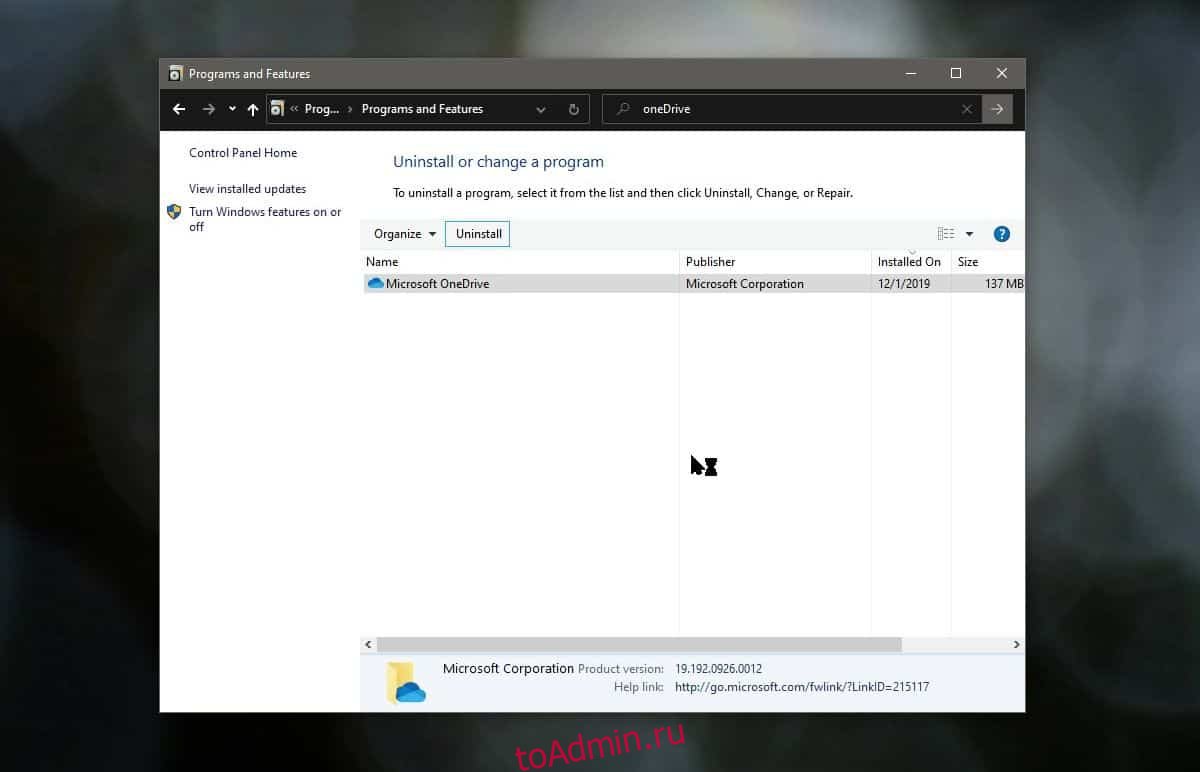
OneDrive глубоко интегрирован в Windows 10, хотя избавиться от него так же просто, как удалить приложение из панели управления. Даже если вы никогда не настраивали OneDrive и сразу же удаляли его из Windows 10, скорее всего, он все равно повлияет на вашу систему. В данном случае папка рабочего стола может находиться внутри папки OneDrive по умолчанию. Если это так, вот как вы можете переместить папку рабочего стола из OneDrive.
Удалить OneDrive
Если вы еще этого не сделали, вам следует удалить OneDrive, если вы не планируете его использовать. Если вы планируете использовать OneDrive, но просто не хотите, чтобы папка рабочего стола была вложена в папку OneDrive, вы все равно можете переместить ее, сохранив приложение в своей системе. Дело в том, что если вы не планируете использовать это конкретное приложение, лучше всего его удалить.
Переместить папку на рабочем столе из OneDrive
Перейдите в папку OneDrive. Он по-прежнему будет там, даже если вы удалили приложение. Вы можете найти его по следующему адресу;
Щелкните правой кнопкой мыши папку «Рабочий стол» и выберите «Свойства» в контекстном меню. В окне «Свойства» перейдите на вкладку «Местоположение» и нажмите кнопку «Восстановить значения по умолчанию».

После того, как вы нажмете эту кнопку, вы увидите серию запросов, подтверждающих, что вы хотите переместить папку. Мы настоятельно рекомендуем вам прочитать их, прежде чем подтверждать их все. Файлы внутри папки рабочего стола будут перемещены, когда сама папка будет перемещена в новое местоположение / местоположение по умолчанию. Не нужно беспокоиться о потере данных, но вы должны прочитать все три запроса в любом случае.
Как только папка рабочего стола будет перемещена в место по умолчанию, вы сможете получить к ней доступ отсюда;
Все ссылки на папку рабочего стола, например, ссылка в Быстрый доступ на панели навигации в Проводнике файлов, или Рабочий стол, перечисленные в разделе Этот компьютер на панели навигации в Проводнике, будут обновлены автоматически. При нажатии на «Рабочий стол» вы попадете прямо на рабочий стол.
Если вы вручную создали ссылку / ярлык на рабочий стол в какой-либо другой папке, он, скорее всего, сломается после того, как вы переместите его обратно в место по умолчанию. Вам нужно будет обновить путь к папке, который вы указали в ярлыке или ссылке.
Если вам интересно, почему в OneDrive был размещен ваш рабочий стол, это значит, что у вас есть доступ к нему во всех ваших системах Windows 10. Это способ синхронизировать файлы рабочего стола между несколькими системами и предоставить пользователям более плавный переход между ними.