Настройка D-Link DIR-825
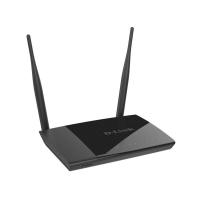
Для того, что бы попасть в веб-интерфейс роутера, необходимо открыть ваш Интернет браузер и в строке адреса набрать 192. 168.0.1, Имя пользователя — admin, Пароль – admin (при условии, что роутер имеет заводские настройки, и его IP не менялся).
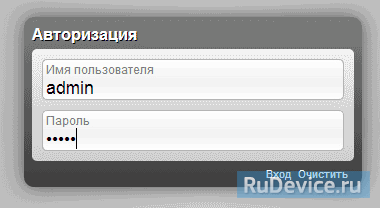
Смена заводского пароля
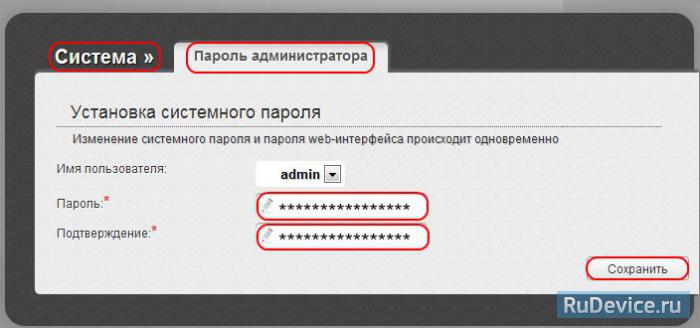
В целях безопасности рекомендуется сменить заводской пароль. По умолчанию: Логин admin, пароль admin. В интерфейсе роутера необходимо зайти во вкладку Система (System), меню Пароль администратора (Administrator password).
- В поле Пароль (New Password) введите новый пароль.
- В поле Подтверждение (Confirm Password) повторите новый пароль.
- Затем нажмите кнопку Сохранить (Save Settings).
После этого, роутер предложит повторно зайти в его настройки.
Настройка подключения к Интернет
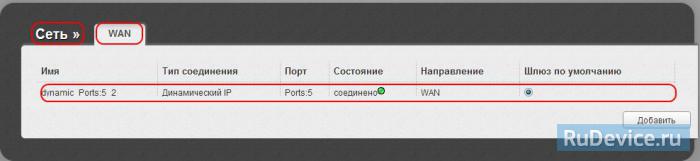
На странице «Расширенные настройки» выберите «Сеть» ⇒«WAN».
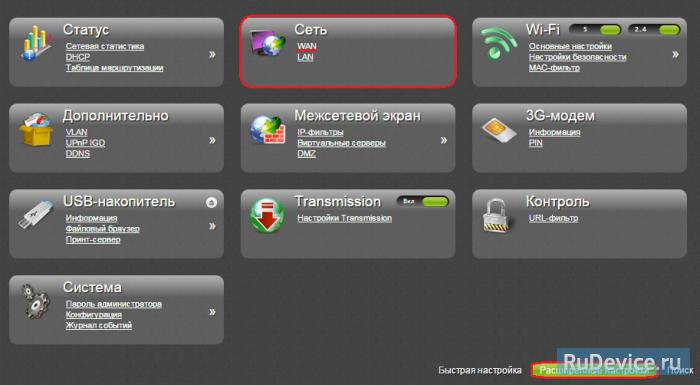
Нажмите на кнопку Добавить.
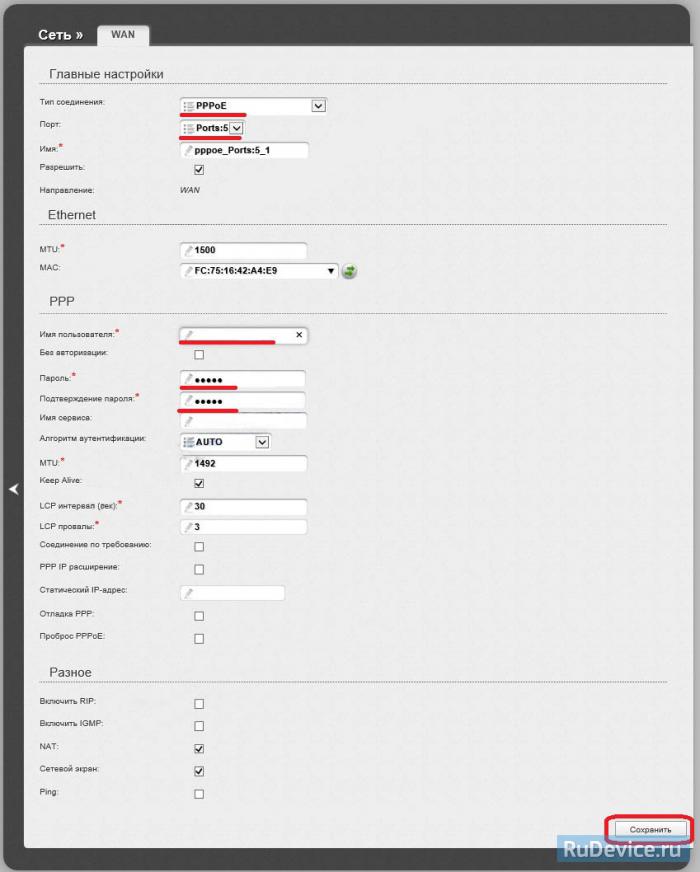
Настройка PPPoE подключения
- В поле Тип соединения: выберите PPPoE
- В поле Порт выбираем WAN-порт — он там указан как Port 5.
- Имя пользователя: Ваш логин из договора
- Пароль: Ваш пароль из договора
- Подтверждение пароля: повтор пароля
- Алгоритм аутентификации: Auto
- Keep alive – ставим галочку для постоянного подключения
- MTU – поменяйте значение на 1450 или меньше
- В поле Разное проверьте, чтобы стояли галочки NAT и Сетевой экран.
- Если провайдер предоставляет услугу интернет телевидения, поставьте галочку Включить IGMP.
- Нажмите «Сохранить».
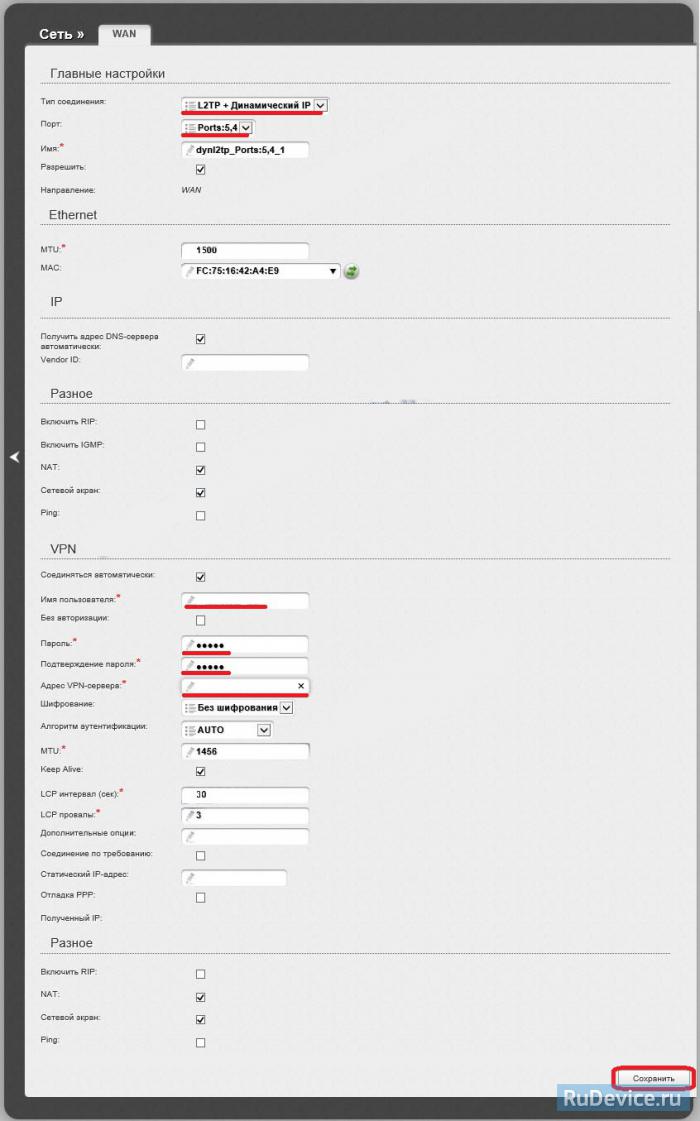
Настройка L2TP подключения
- В поле Тип соединения: выберите L2TP + Динамический IP
- В поле Порт выбираем WAN-порт — он там указан как Port 5.
- Имя пользователя: Ваш логин из договора
- Пароль: Ваш пароль из договора
- Подтверждение пароля: повтор пароля
- Адрес VPN-сервера: пропишите адрес VPN-сервера провайдера
- Алгоритм аутентификации: Auto
- Keep alive – ставим галочку для постоянного подключения
- MTU – поменяйте значение на 1450 или меньше
- В поле Разное проверьте, чтобы стояли галочки NAT и Сетевой экран.
- Если провайдер предоставляет услугу интернет телевидения, поставьте галочку Включить IGMP.
- Нажмите «Сохранить».
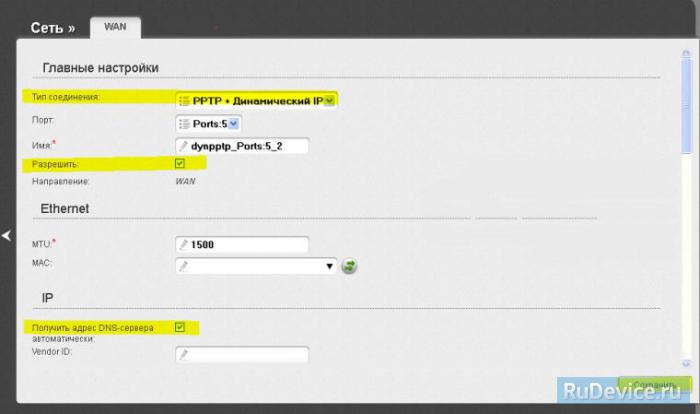
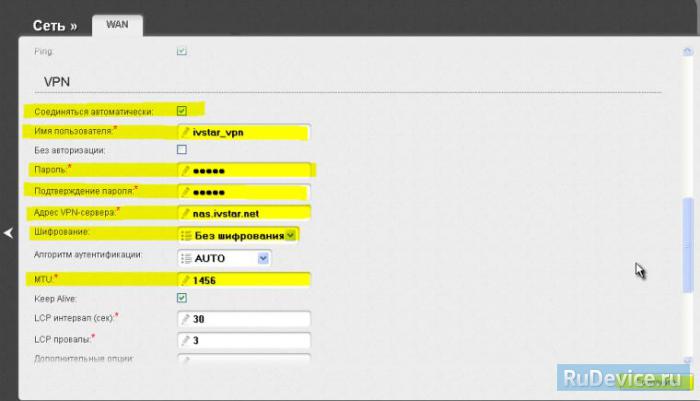
Настройка PPtP (VPN) при автоматическом получении локального IP адреса (DHCP)
- В поле Тип соединения (Connection Type): выберите PPTP+ Динамический IP
- В поле Имя вводим название подключения (можно не менять)
- Имя пользователя: Ваш логин из договора
- Пароль: Ваш пароль из договора
- Подтверждение пароля: повтор пароля
- Соединяться автоматически: ставим галочку
- MTU поменяйте значение на 1450 или меньше
- Алгоритм аутентификации: Auto
- Keep alive – ставим галочку для постоянного подключения
- Сохраняем настройки кнопкой Save кнопкой Перезагрузка перезагружаем роутер.
Настройка Интернета через 3G/4G модем
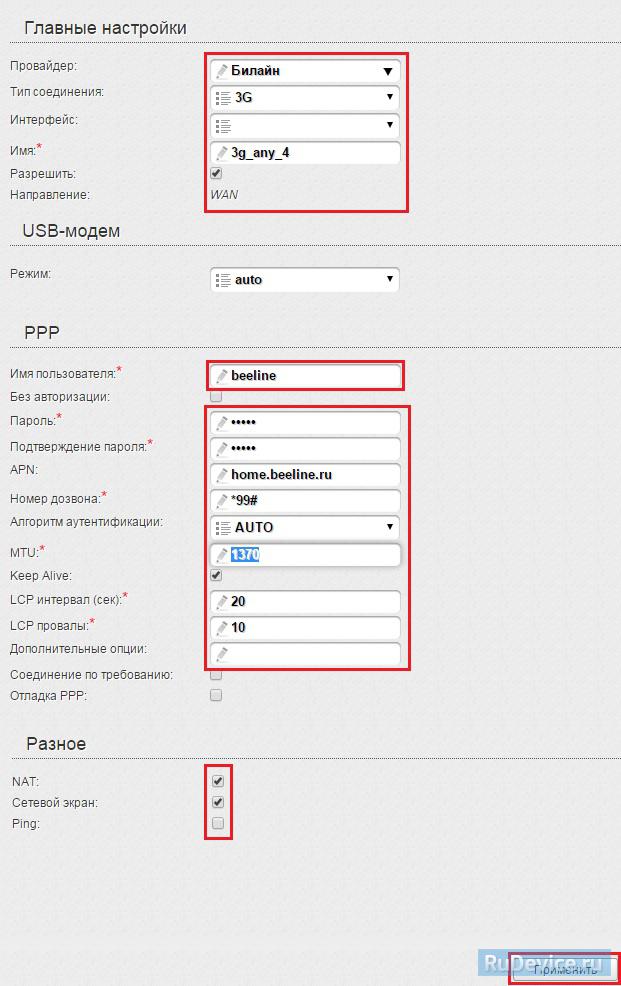
- Провайдер: выберите Вашего оператора связи
- В поле Тип соединения: выберите 3G
- В графе Имя вписываете название подключения. Можете оставить имеющееся значение
- Разрешить направление WAN: должна стоять галочка
- Режим: auto.
- Имя пользователя, Пароль, Подтверждение пароля: данные для подключения, проставятся тоже автоматически. Если не прописаны. уточните у оператора.
- APN, Номер дозвона — соответственно выбранному провайдеру проставится автоматом. Если не проставился, уточняете у Вашего оператора связи.
- MTU – поменяйте значение на 1370
- Keep alive – ставим галочку для постоянного подключения
- Интервал и провалы — можете оставить имеющиеся значения.
- В поле Разное проверьте, чтобы стояли галочки NAT и Сетевой экран.
- Нажмите «Сохранить».
Настройка Wi-Fi на роутере
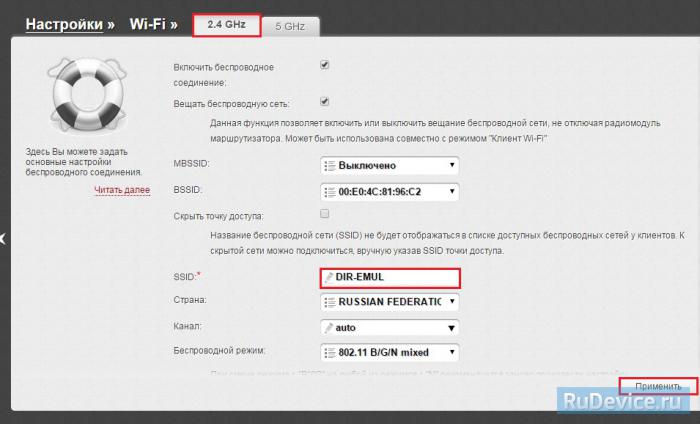
Данная модель роутера работает в двух диапазонах — 2,4Ghz и 5Ghz. Если Ваши устройства, которые в дальнейшем будут получать Интернет с D-Link DIR-825 могут работать в обоих диапазонах частоты, то можете включить и настроить обе сети. Если только в одной из них — то ту и настраивайте. В нашем примере мы настроим 2,4 Ghz. Настройки обеих сетей аналогичны.
1. Со страницы расширенных настроек заходим во вкладку Wi-Fi, выбираем пункт «Основные настройки» и устанавливаем желаемое имя беспроводной точки доступа SSID. После этого нажимаем «Изменить».
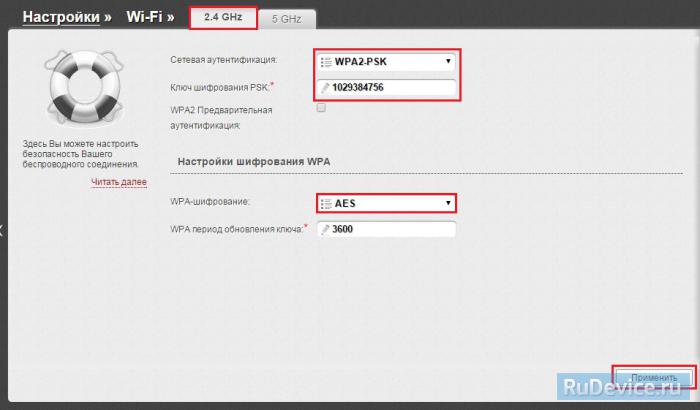
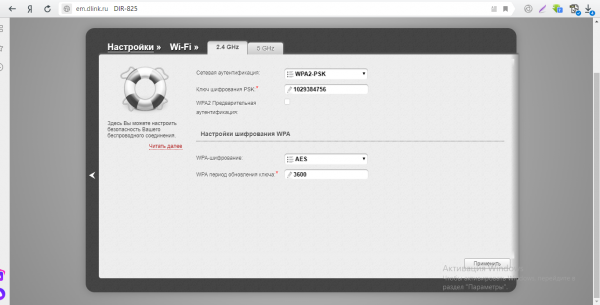
2. После этого рекомендуется также установить пароль на Вашу беспроводную сеть. Для этого зайдите в настройки безопасности Wi-Fi, выберите тип авторизации (рекомендуется WPA2/PSK), а затем введите любой пароль не менее 8 символов — это поможет защитить Вашу беспроводную сеть от несанкционированного доступа. Сохраните сделанные изменения.
Вот и все: теперь можете попробовать использовать интернет по беспроводному Wi-Fi соединению с ноутбука, планшета или любого другого оборудования.
Переадресация/проброс портов
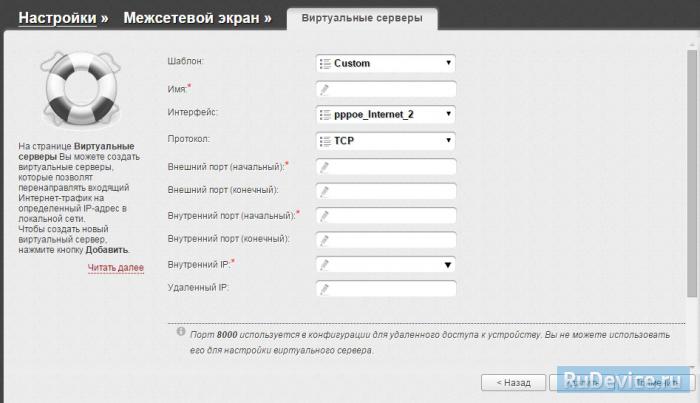
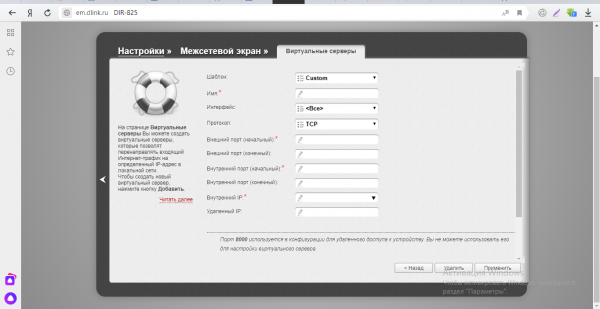
Заходим в Межсетевой экран — Виртуальный серверы. Нажимаем кнопку Добавить.
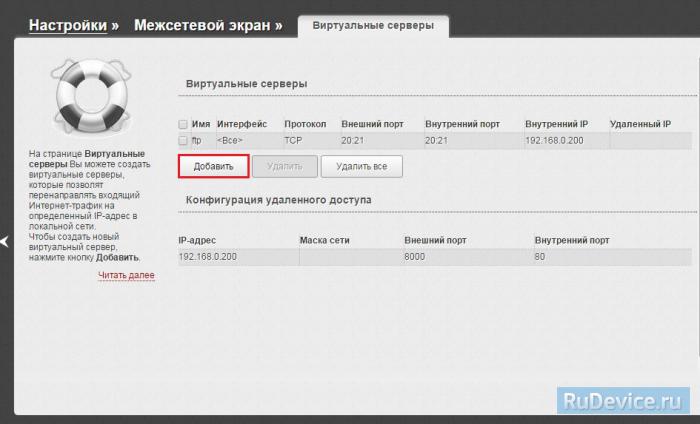
- Имя — введите любое название.
- Интерфейс — выбираете тот интерфейс, который отвечает за подключение к Интернету. В нашем случае это pppoe-интерфейс.
- Протокол — выбираете необходимый Вам протокол.
- Внешний порт начальный\конечный, Внутренний порт начальный\конечный — вводите диапазон портов, который Вы хотите открыть.
- Внутренний IP — IP-адрес устройства, на который будут идти запросы
- Нажимаем Применить.
Проверка статуса подключения к Интернет
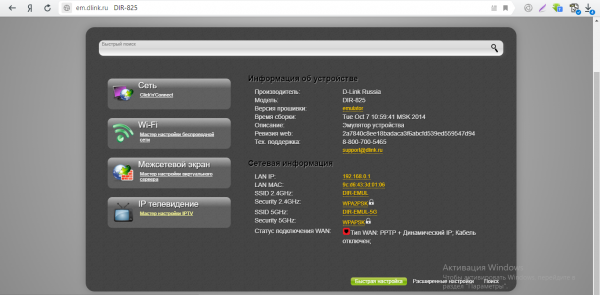
Если подключение создано правильно и проблем со стороны провайдера нет, то в графе «Сетевая информация«,Статус подключения WAN будет написано подключено и Ваш ip-адрес.
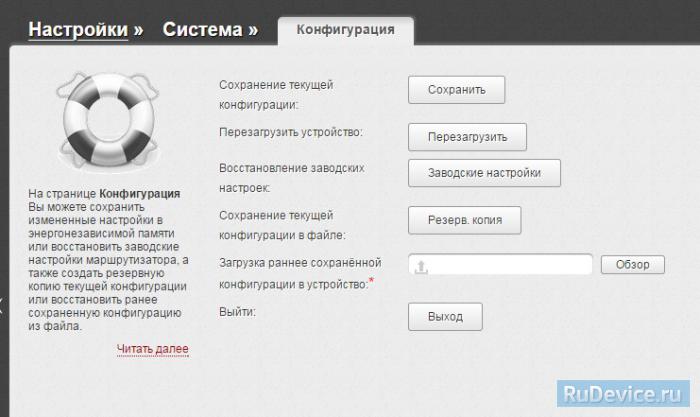
Сохранение/восстановление настроек роутера
После проведения настроек, рекомендуется сохранить их, чтобы в случае возникновения проблем, можно было их восстановить. Для этого необходимо зайти во вкладку Система, меню Конфигурация.
Как подключить d link 825 через macbook
В этой инструкции мы разберемся с особенностями подключения роутера D-Link DIR-825. Освоив все его разъемы, индикаторы и другие элементы, вы будете легко подключать маршрутизатор к другим устройствам и понимать его состояние. Также мы рассмотрим несколько вариантов подключения и этапы настройки, после которых у вас дома появится интернет.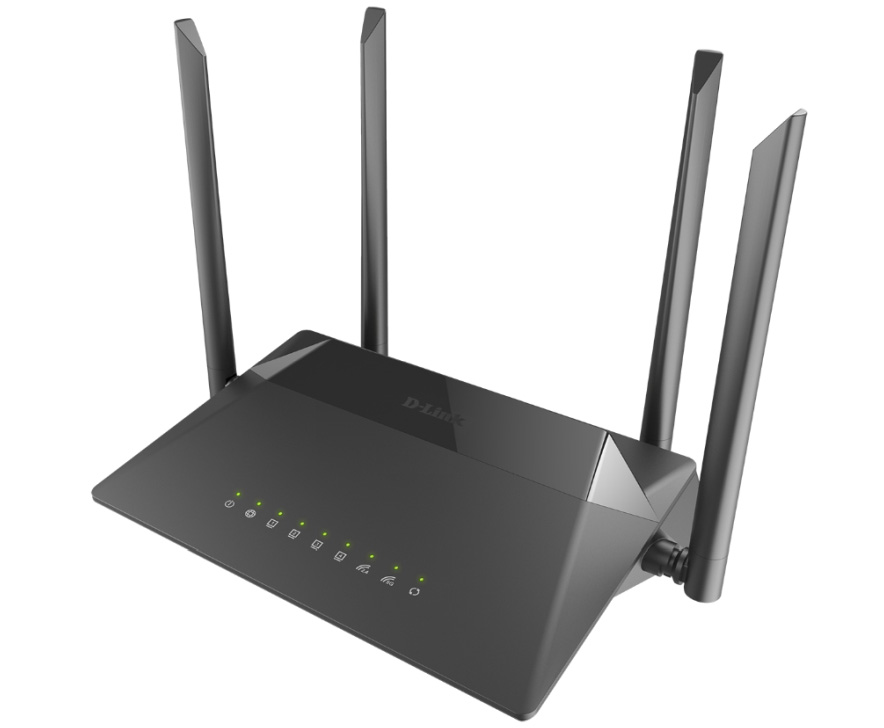
Как использовать разъемы и кнопки роутера
Начнем знакомство с роутером D-Link DIR-825 с изучения портов. Найдите на задней стороне устройства четыре порта, подписанных LAN1, LAN2, LAN3 и LAN4. Подключив к ним какие-либо устройства вроде компьютеров и игровых приставок, вы обеспечите последние интернетом. В них же подключается и компьютер для настройки самого роутера. Отдельно от портов LAN отстоит желтый порт с надписью WAN для включения кабеля провайдера.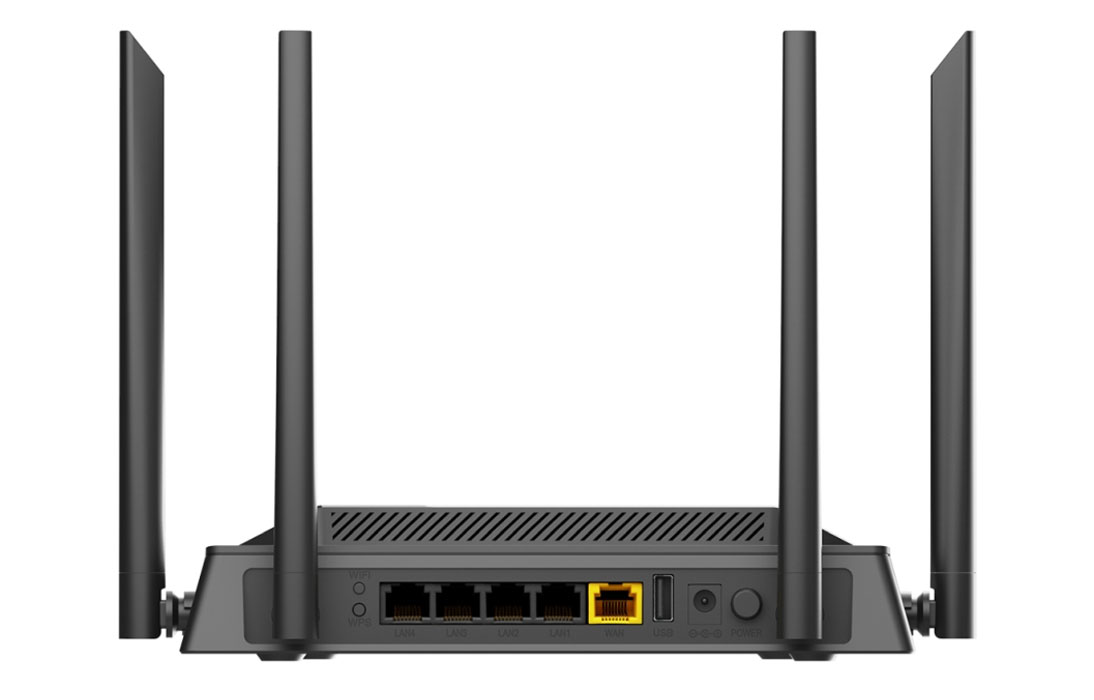
Разъем питания предназначен для подключения кабеля питания, а кнопкой Power можно отключать роутер от сети или перезагружать. Рядом с ними есть порт USB, который добавляет маршрутизатору несколько новых функций. В частности, в него вы можете подключить USB-модем для создания дома резервного выхода в интернет, подключить сетевой принтер или использовать накопитель для создания сетевого хранилища.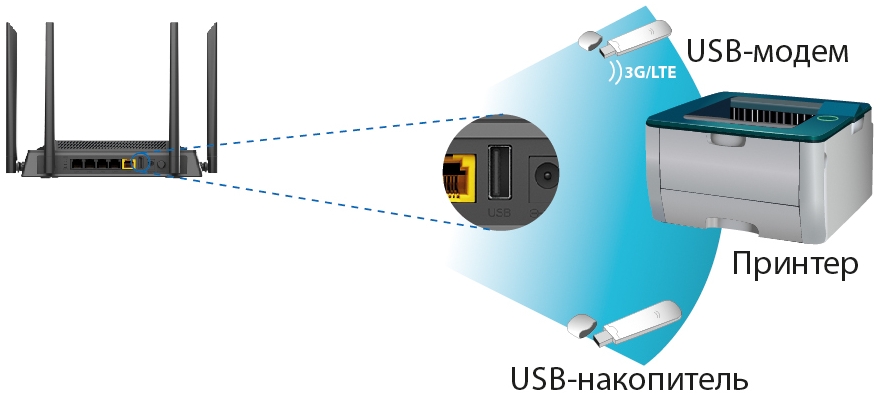
На задней панели остаются еще две кнопки, которыми многие не пользуются: Wi-Fi и WPS. Первая кнопка позволяет в одно касание выключить или снова включить в доме беспроводную сеть. Эта функция будет полезна, если нужно ограничить в Wi-Fi-сети кого-то из домочадцев. Для выключения Wi-Fi нажмите и отпустите кнопку. При этом погаснут оба индикатора 2,4 ГГц и 5 ГГц. Кнопка WPS нужна для подключения какого-нибудь устройства (например, второго роутера) к Wi-Fi-сети без пароля. Для активации функции WPS удерживайте одноименную кнопку две секунды и затем отпустите. При этом замигает индикатор WPS, что говорит о попытке устройства подключиться к вашему роутеру.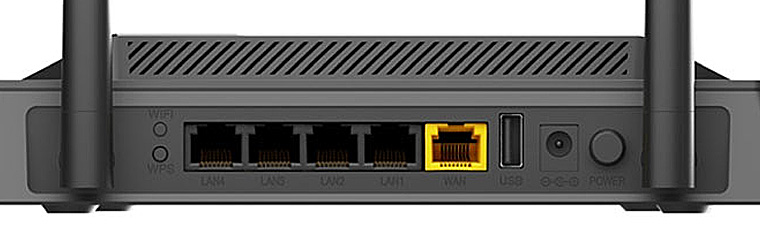
Как использовать индикаторы роутера
Хотя индикаторов у модели D-Link DIR-825 много, освоив их, вы сможете легко определять состояние роутера и запущенные на нем функции. Поверните к себе роутер лицевой стороной и рассмотрите ряд слева направо. Первым слева вы увидите индикатор питания, имеющий привычные режимы «включено» и «выключено». Второй индикатор отвечает за интернет. При подключении кабеля индикатор будет гореть, при отключении погаснет, а если через порт WAN будут передаваться данные, то индикатор начнет мигать.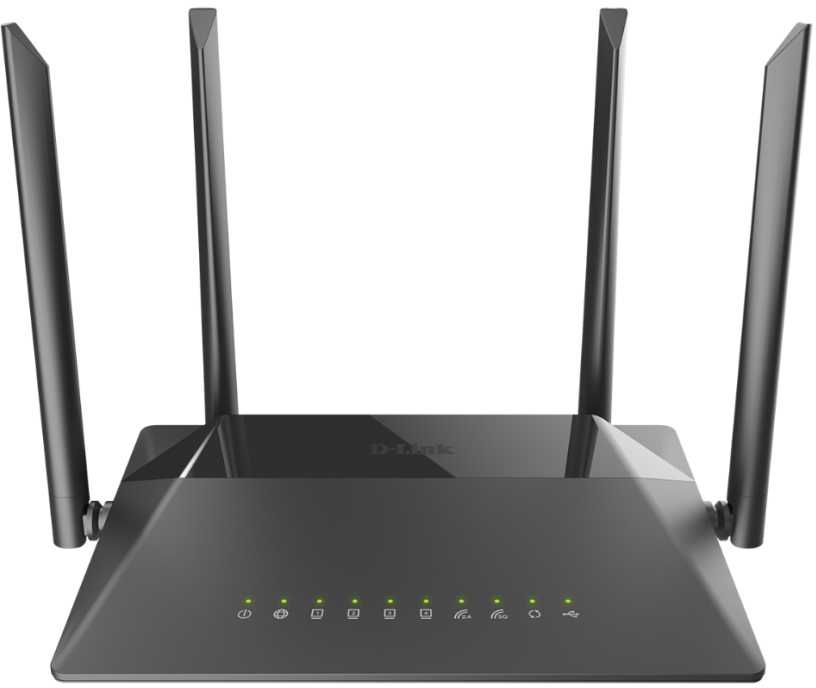
Следующие четыре индикатора пронумерованы от 1 до 4 и соответствуют портам LAN. Соответствующий конкретному порту индикатор загорится в том случае, если к этому же порту подключат устройство, и роутер установит с ним соединение. Мигание этих индикаторов также говорит о передаче данных через конкретный порт LAN. Рядом с индикаторами LAN расположились индикаторы беспроводных сетей. Так как роутер D-Link DIR-825 двухдиапазонный, то и индикаторов два: для частоты 2,4 ГГц и 5 ГГц. Горящий индикатор говорит о том, что беспроводная сеть включена, погасший — выключена, а мигающий — идет передача данный по сети WI-Fi соответствующего диапазона.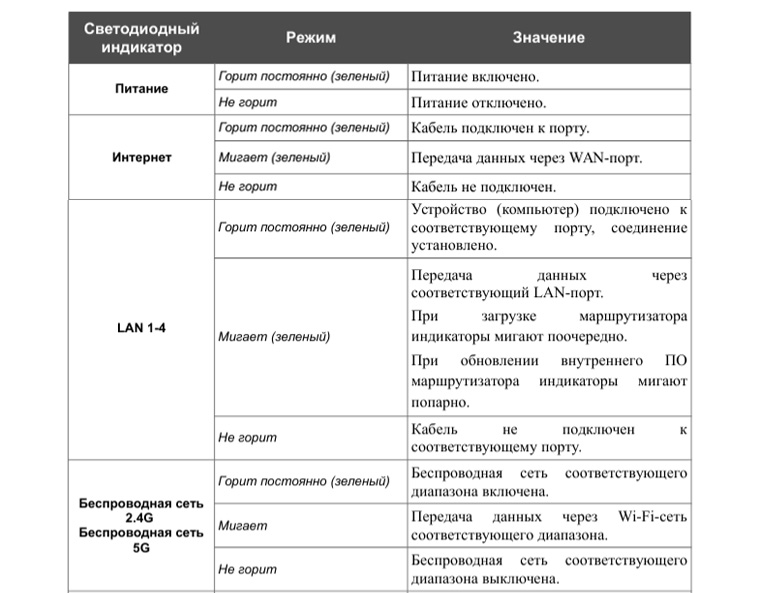
И два последних в ряду индикатора соответствуют WPS и USB. Причем, у индикатора WPS есть два таких режима: мигает — устройства пытаются подключиться друг к другу по WPS, не горит — функция не задействована. А у USB два таких режима: горит — устройство подключено к USB-порту, не горит — не подключено.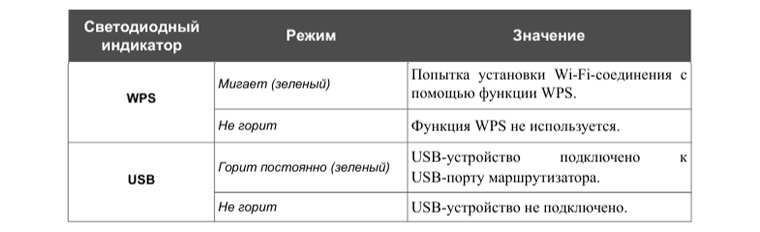 На нижней панели маршрутизатора расположились отверстия для подвешивания к стене, ножки для размещения на горизонтальных плоскостях и важная наклейка. Рассмотрите ее внимательно. Здесь на белой части указан WPS PIN (пароль для сети Wi-Fi), МАС-адрес, аппаратная версия роутера, версия прошивки, данные для входа в панель администратора и другая информация. Она вам понадобится при настройке, обновлении или сбросе маршрутизатора, так что не снимайте ее с корпуса. В этой же части роутера есть и кнопка Reset для сброса роутера к заводским настройкам. Для сброса достаточно удерживать кнопку 10 секунд.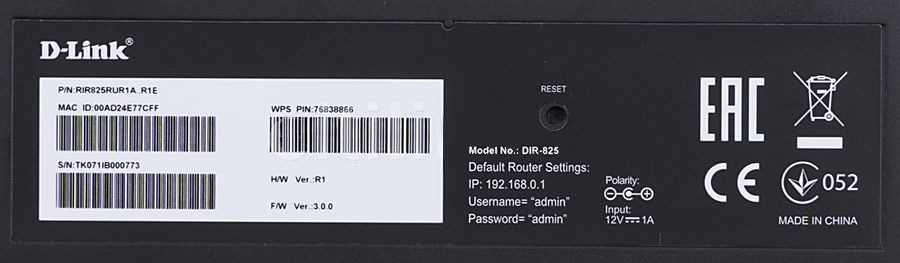
Как подключить роутер D-Link DIR-825
Как подключить роутер к интернету
Способ подключения маршрутизатора к интернету зависит от того, как его заводит в вашу квартиру поставщик услуг. Самый простой способ — это подведение сетевого кабеля. Если он заведен к вам в дом, вставьте его в гнездо WAN на задней панели роутера. Во многих домах к интернету можно подключиться через модем, заведя в последний телефонный или другой провод. Если это ваш случай, то соедините гнездо WAN роутера с сетевым гнездом модема при помощи кабеля с разъемами RJ45. Такой кабель есть в коробке вашего роутера и скорее всего присутствует в коробке модема. В модем вставьте телефонный или другой провод, согласно инструкции. В качестве резервного способа подключения обычно используют USB-модем, но этот вариант мы рассмотрим позже.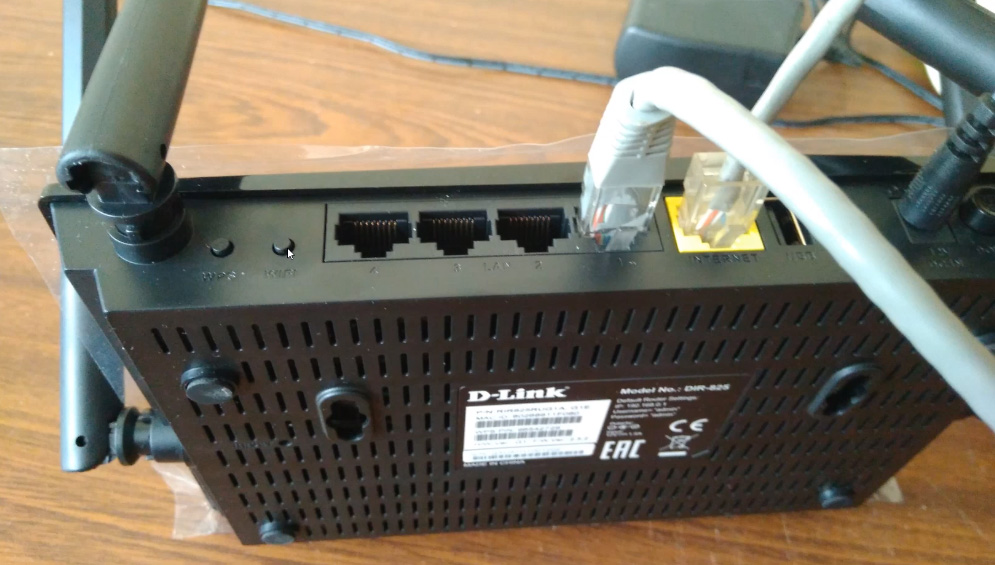
Как подключить роутер к управляющему устройству
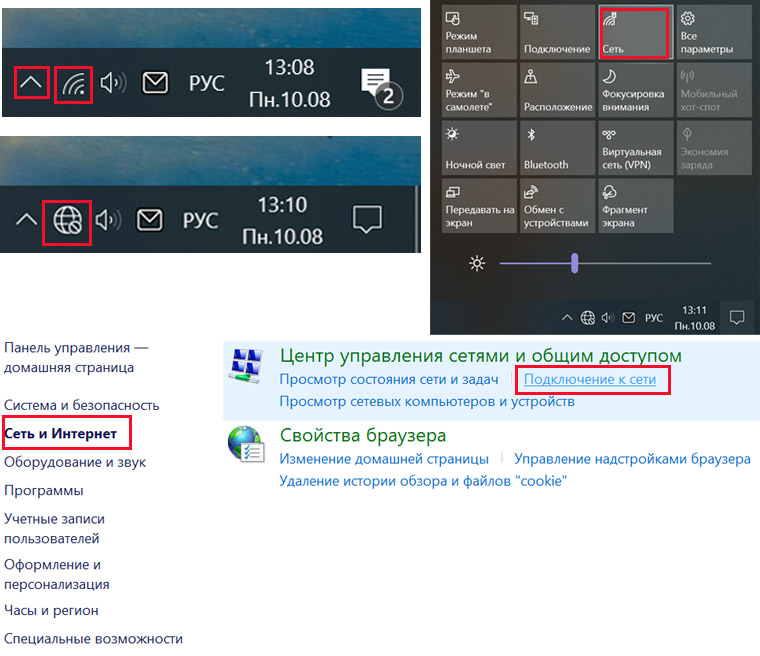
- на панели задач кликнуть значок Wi-Fi или глобуса;
- кликнуть на стрелке для разворота скрытых значков и найти там названные выше значки;
- кликнуть по значку уведомлений и найти там раздел Wi-Fi, «Сеть» или похожий;
- в панели управления выбрать раздел «Сеть и Интернет» и затем строку «Подключение к сети».
WPS PIN (пароль к вашей сети Wi-Fi). В построенном списке сетей найдите свою сеть D-Link и подключитесь к ней с помощью этого пароля. При этом установите галочку «Подключаться автоматически».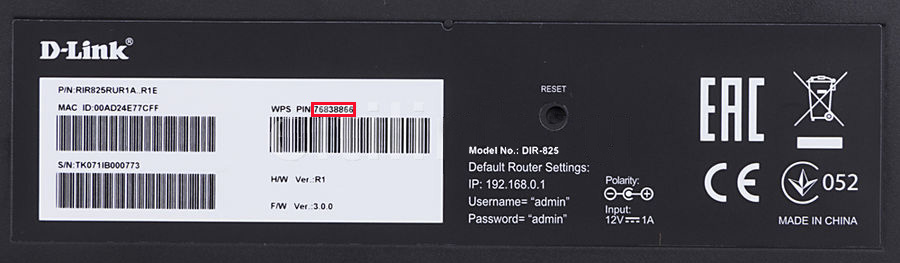
Как подключить к роутеру USB-модем
Вставьте в USB-модем SIM-карту с подходящим для интернета тарифом. Сам модем вставьте в USB-порт роутера. Для настройки USB-модема роутер также должен быть подключен к управляющему устройства (ноутбуку). После загрузки роутера и ноутбука начнется автоматическая настройка модема. Если на SIM-карте установлен PIN-код, вы сможете ввести его в панели управления или же заранее отключите его, например через мобильный телефон. Если роутер не видит модем, выполните перезагрузку роутера (в панели управления Система / Конфигурация / Перезагрузить). Также обратите внимание на то, что к модели D-Link DIR-825 можно подключить только такой USB-модем, который с ним совместим (см. таблицу ниже). В роли USB-модема можно использовать и некоторые модели смартфонов на базе Android. Однако учитывайте, что производитель не гарантирует, что роутер будет корректно работать со всеми модификациями внутреннего ПО USB-модемов.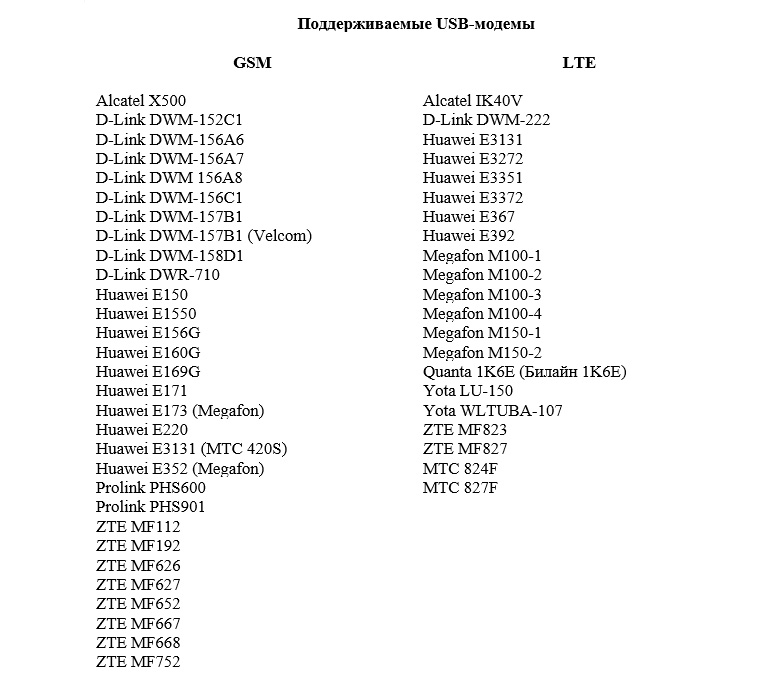
Как настроить роутер D-Link DIR-825
Вход в панель управления. Пароль к D-Link DIR-825 по умолчанию
После подключения маршрутизатора к интернету и управляющему устройству (у нас это ноутбук) нужно сделать определенные настройки. Для этого на ноутбуке откройте браузер и перейдите по тому IP, который указан на этикетке снизу вашего роутера. У роутеров D-Link вход часто происходит по адресу 192.168.0.1. Обратите внимание, что браузер не должен быть слишком старым. Например, подойдет Google Chrome версии 48 и новее, Internet Explorer версии 10 и новее и другие браузеры.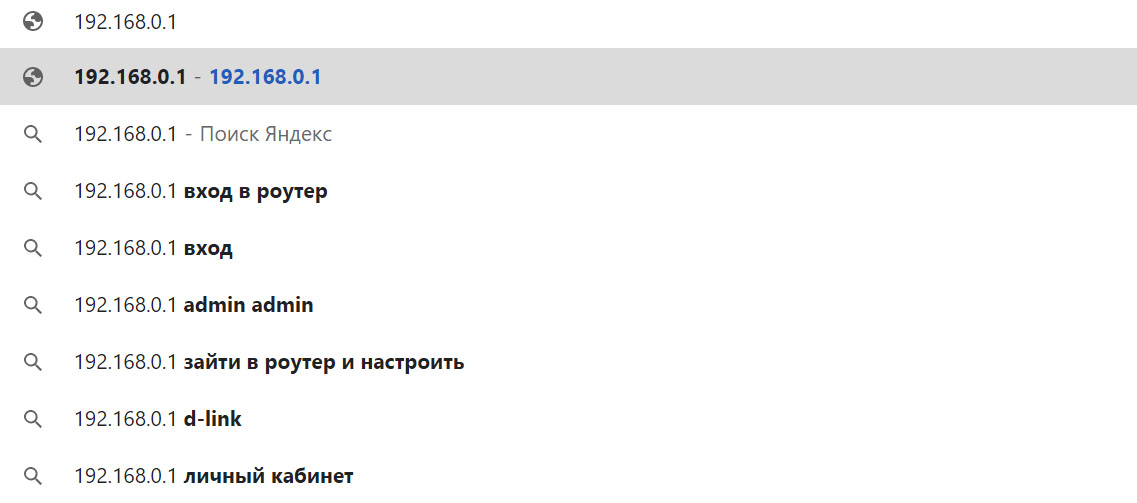
Базовые настройки
При входе в панель управления вы увидите диалоговое окно с предложением сменить заводской пароль к панели управления и задать другое имя для Wi-Fi-сетей 2,5 ГГц и 5 ГГц. Если перед вами открылась панель на иностранном языке, смените его, кликнув вверху по слову System. Придумайте и введите новые имена и пароли и нажмите кнопку «Готово».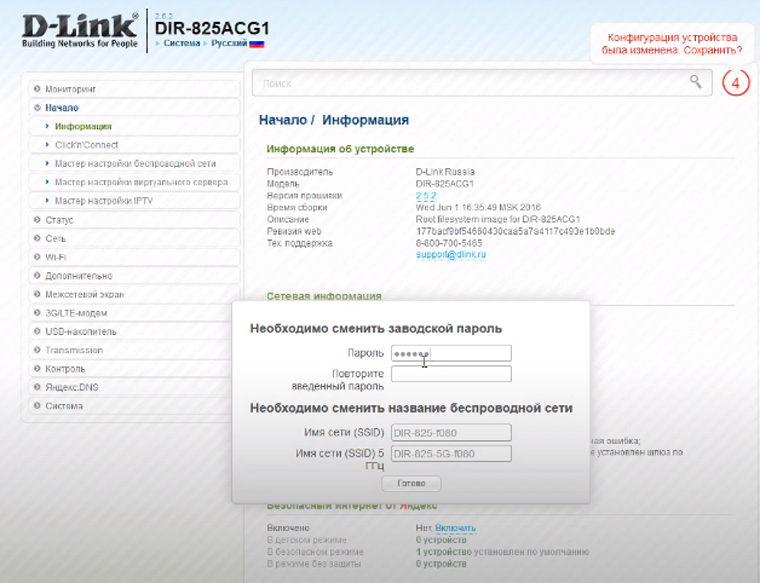
Далее вы можете запустить мастер настроек через раздел «Начало» и подраздел Click’n Connect, как описано в статье о роутере DIR-620. Здесь же мы рассмотрим вариант ручной настройки. Кликните по разделу WAN. Если есть устаревшие варианты, удалите их, и нажмите «Добавить».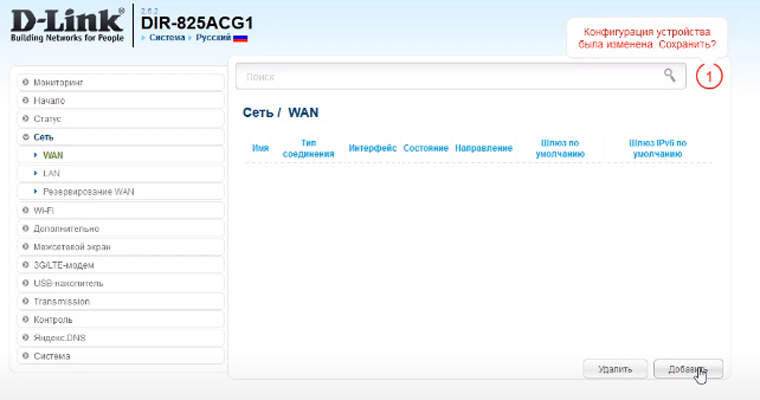
В следующем окне выберите «Вручную» и задайте тип своего соединения. Если вы его не знаете, загляните в документы поставщика интернета или позвоните ему. Помимо типа соединения нужны данные, которые этому типу соответствуют. Это может быть имя пользователя, пароль, маска подсети и другая информация. Ее тоже выясните у поставщика. После заполнения полей нажмите «Применить» и проверьте, что у вас стали загружаться веб-страницы в браузере.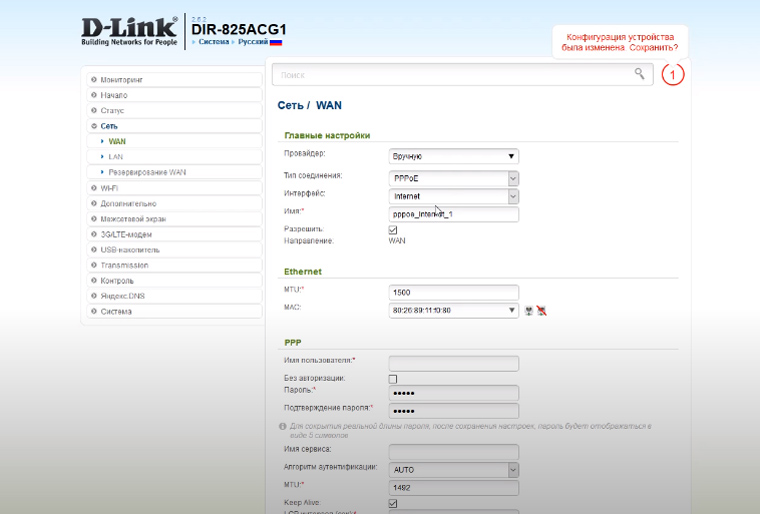
Поменять пароль к Wi-Fi-сетям вы можете в разделе Wi-Fi, а к панели управления в разделе «Система» и подразделе «Пароль администратора».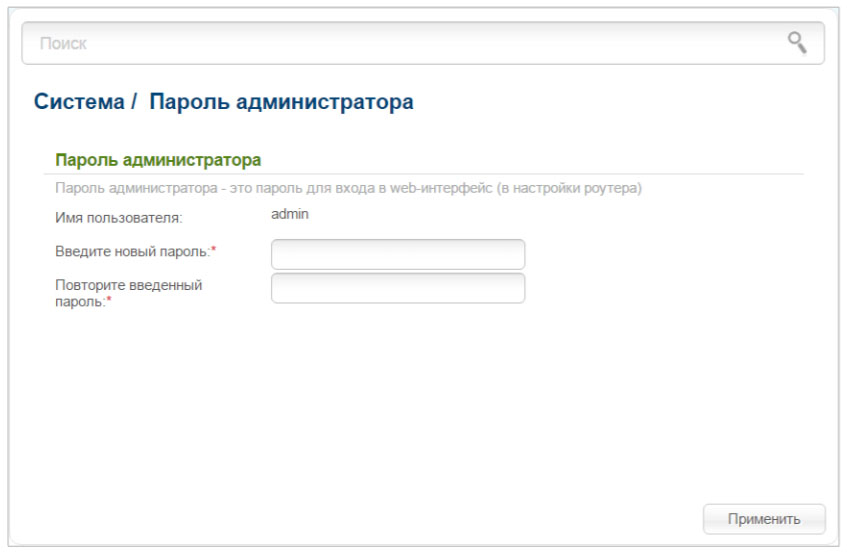
Обновление прошивки D-Link DIR-825
Хотя интернет на вашем компьютере уже должен был появиться, рекомендуем сразу же обновить прошивку, в том числе и для того, чтобы подключать к роутеру современные USB-модемы. Для обновления перейдите в раздел «Система», выберите пункт «Обновление ПО» и в нем нажмите «Проверить обновления». Если сервис напишет, что доступно обновление, нажмите кнопку «Ок» для его запуска. Во время обновления не выключайте и не перезагружайте роутер, чтобы не вывести его из строя. Будьте также готовы к тому, что после обновления вас встретит совсем другой интерфейс. Хотя там могут быть другие названия и другое расположение меню, в целом их суть остается прежней. Вы можете загрузить и свой файл здесь же в строке «Локальное обновление». Но будьте внимательны, так как прошивка должна строго соответствовать аппаратной версии роутера. Сторонние прошивки ставить не рекомендуется, так как это может вывести маршрутизатор из строя.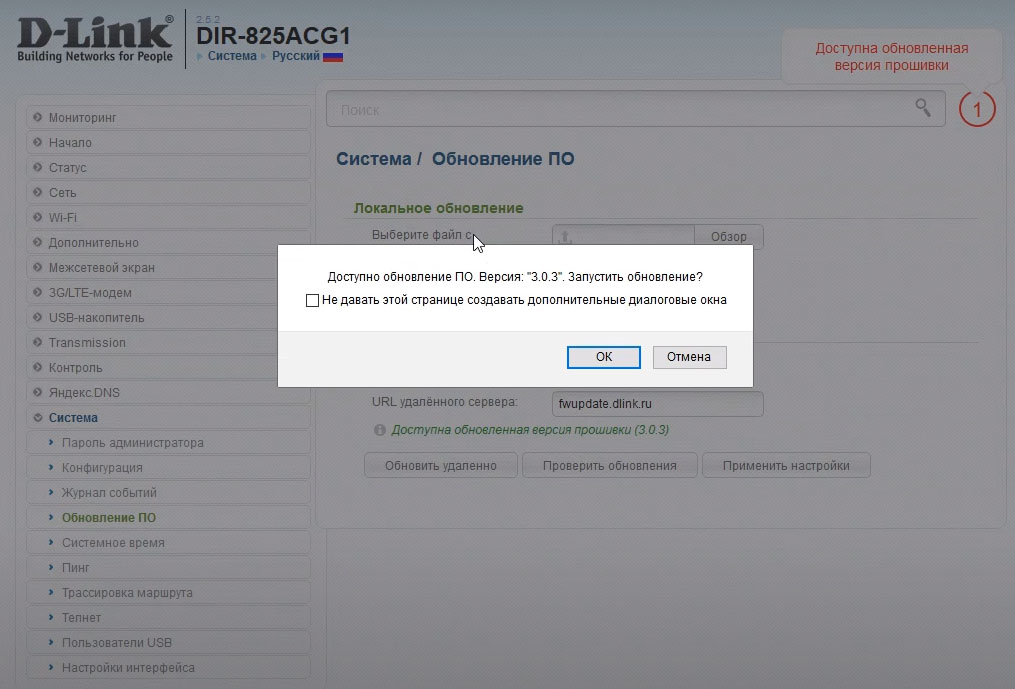
После обновления рекомендуем изучить возможности новой панели управления и запомнить расположение основных пунктов меню. Чаще всего нужно знать, как настроить WAN, где изменить имя и пароль Wi-Fi-сети и сменить пароль к панели управления.
Обзор роутера D-Link DIR-825 AC, подключение и настройка
Тайваньский производитель беспроводных девайсов D-Link решил серьезно освоить скоростной стандарт 802.11ac. Каталог моделей данного бренда насчитывает более 10 устройств, которые поддерживают его. Среди этих устройств есть довольно интересные двухдиапазонные маршрутизаторы D-Link модельной линейки DIR-825/AC. В данной линейке роутеров есть две основные модификации — G1 и E. Надо сразу сказать, что эти модификации роутеров имеют только внешние отличия, а вот в плане параметров и настройки между ними никаких отличий нет. У всех этих устройств есть гигабитные порты и USB-разъем. Просто одна модификация выпускается с двумя внешними антеннами (E), а у второй их четыре (G1).

В данном обзоре мы рассмотрим именно маршрутизатор D-Link модель DIR-825/AC/G1. В данном материале подробно опишем комплектацию, внешний вид и характеристики этого прибора. Также расскажем про настройку и обновление программного обеспечения данного маршрутизатора.

Комплектация
Роутер D-Link DIR-825/АС/G1 поставляется производителем в довольно симпатичной глянцевой коробке белого цвета. На лицевую сторону упаковки производитель разместил изображение устройства и прописал его основные функциональные возможности.

На задней стороне приведено описание портов и показана схема подсоединения клиентских устройств. Кроме того, здесь более подробно описан функционал роутера и его характеристики на нескольких языках, включая русский.

Комплектация довольно стандартная и включает такие элементы:
- Сам маршрутизатор D-Link DIR-825/АС/G
- Патч-корд желтого цвета для гигабитных сетей (CAT 5E, длина 0.75 м).
- Блок питания постоянного тока (12V, 1.5A). Длина кабеля питания один метр.
- Гарантийный талон и краткая инструкция по настройке в виде буклета.

Руководство по настройке роутера DIR-825/АС/G1 есть на официальном сайте производителя. Резюмируя обзор комплектации роутеров линейки DIR-825/AC можно сказать, что она довольно стандартная и в ней нет никаких сверхъестественных вещей.

Дизайн
Маршрутизатор D-link DIR-825/АС/G1 имеет корпус, который практически весь выполнен из матового черного пластика. Исключением является наличие небольшой вертикальной глянцевой полоски на верхней крышке прибора. Визуально роутер выглядит довольно большим. Однако это только визуальный эффект, который достигается за счет наличия далеко выступающей верхней крышки над корпусом прибора.

На верхней крышке располагается 10 светоиндикаторы роутера, которые во время активности светятся голубым цветом. Производитель разместил светоиндикаторы так, чтобы они смотрели строго вверх и не мешали окружающим людям. Такой вариант, например, будет очень удобным при работе в спальне.
Если смотреть на светодиоды роутера D-Link DIR-825/AC/G1 слева направо:
- Питание. Светится постоянно в случае включения питания. При отключении питания гаснет.
- Интернет. Горит постоянно во время подключения кабеля провайдера. Моргает при попытке установки соединения через WAN-порт или во время передачи данных через этот порт. Не светится при отключенном кабеле.
- WPS. Моргает при попытке установки Wi-Fi подсоединения через данный функционал. Если не горит, данная функция не активна.
- Два раздельных индикатора для частотных диапазонов (2.4 и 5 GHz). Светится постоянно, когда активируется соответствующий диапазон. Моргает во время передачи данных через Wi-Fi сеть в соответствующем диапазоне. Гаснет при отключении соответствующего диапазона.
- Четыре светоиндикатора для LAN-разъемов (нумерация от 1 до 4). Непрерывно светится во время подключения устройства к данному порту. Моргает при передаче данных по данному разъему. Во время загрузки роутера индикаторы моргают поочередно, а при обновлении микропрограммы моргают попарно. Не горит, когда кабель к разъему не подключен.
- Индикатор активности USB-порта. Горит при подключении к порту внешнего устройства. Не горит, когда отсутствуют подключенные устройства к данному разъему.

На верхней крышки маршрутизатора также размещен крупный логотип производителя «D-Link», а под ним прописано название модели «DIR-825». Надписи и индикаторы разделяет вертикальная глянцевая полоска, которая проходит через всю поверхность верхней крышки прибора.

Теперь перейдем к обзору задней панели прибора. На ней размещаются различные порты и клавиши управления. На этой панели производитель разместил следующее:
- Клавиша WPS для активации режима Wi-Fi. Чтобы активировать этот режим сначала включаем устройство, затем нажимаем и удерживаем клавишу 2 секунды. Потом клавишу отпускаем. При этом светодиод начнет моргать.
- Клавиша активации Wi-Fi. Позволяет включать-отключать передачу беспроводного сигнала. В стандартном варианте кнопка включена. Если ее отключить, то погаснут индикаторы частотных диапазонов 2.4 и 5 GHz.
- 4 сетевых LAN-разъема (1 Гбит/с), которые используется для проводного подключения разнообразных сетевых устройств и ПК. Окрашены данные порты под цвет корпуса прибора.
- Гигабитный порт «INTERNET» желтого цвета (WAN-порт), использующийся для подключения к сети провайдера услуг или ADSL-модема.
- USB-разъем для подключения накопителей, принтеров и прочего внешнего оборудования.
- Гнездо «12V DC IN», в который подключается штекер блока питания.
- Кнопка большого размера «POWER», отвечающая за включение и выключение питания.
По углам задней панели расположены 2 внешние антенны. Еще две антенны вмонтированы в боковые панели прибора. Антенны несъемные с коэффициентом усиления 5 dBi. Окончания всех антенн выполнены в виде треугольных пик. Угол установки антенн по горизонту 180°, а отклонять их можно на 90°. Вентиляционные прорези есть на боковых панелях и снизу прибора. Они предназначены для охлаждения электронных компонентов прибора.

Оформление нижней крышки прибора стандартное для всех приборов линейки DIR-825. Здесь есть 4 прорезиненные ножки для установки прибора на горизонтальной поверхности, 2 отверстия для настенного монтажа и информационная этикетка. На ней прописано следующее: данные для входа в админпанель, PIN-код для беспроводной сети этого конкретного устройства, номера аппаратной версии и версии прошивки.

Дополнительно тут прописаны параметры электропитания (напряжение, сила тока и полярность), наименование модели и страна производитель. Также утопленная кнопка «RESET» размещена на нижней панели. Единственным дополнением нижней части корпуса является клавиша «Reset». При помощи нее можно сбросить настройки и сделать возврат к заводским установкам. Для этого нужно вставить острый предмет (шпильку, скрепку и т.д.) и удерживать ее около десяти секунд.
Общее впечатление от внешнего дизайна роутера DIR-825/АС/G1 довольно положительное. Маршрутизатор без проблем впишется в любой интерьер и точно не испортит его.
Характеристики
Маршрутизатор D-Link DIR-825/АС/G1 относится к двухдиапазонным устройствам, который поддерживает современный стандарт беспроводной связи и отличается увеличенным радиусом действия Wi-Fi сети. Наличие индекса «АС» в названии прибора говорит о том, что он поддерживает беспроводной стандарт IEEE 802.11ас, а «G1» информирует о возможности передачи данных на скорости около 1 Гбит/с. На самом деле максимальная скорость может достигать 1.2 Гбит/с за счет поддержки работы на двух частотах. При этом скорость на частоте 2.4 ГГц составляет 0.3 Гбит/с, а на частоте 5 ГГц — 0.9 Гбит/с. Из-за того, что частота 2.4 ГГц используется многими устройствами и считается очень шумной, наличие второго диапазона 5 ГГц считается большим плюсом. Диапазон 2.4 GHz оставить для мобильных девайсов (смартфон, планшет и др.), где возможные проблемы со скоростью работы будут не такими критичными. Вы можете использовать ее, например, для общения в мессенджерах, посещения соцсетей и просмотра страничек в интернете.

Диапазон 5 ГГц отличается высокой скоростью работы, имеет больший радиус действия сети, спокойно проходит сквозь различные препятствия на пути следования сигнала. Поэтому этот диапазон используется для интернет-телевидения, онлайн-игр, просмотра видео и скачки различного контента. То есть, он был разработан именно для тех устройств, которым требуется высокая скорость передачи данных.
Кратко перечислим основные технические характеристики роутера D-link DIR-825/АС/G1:
- Полное наименование устройства — D-Link DIR-825/AC/G1A.
- Рабочий процессор «RTL8197DN» с частотой 660 МГц.
- Объем оперативной памяти — 64 МБ.
- Объем флэш-памяти — 8 МБ.
- Класс Wi-Fi — 5.
- Максимальная скорость беспроводной сети — до 1.2 Гбит/с.
- Максимальная скорость проводной сети — до 1 Гбит/с.
- 4 внешние несъемные антенны с коэффициентом усиления 5 дБи.
- Виды WAN подключений: «PPTP», «L2TP», «PPPoE», «Статический IP/Динамический IP» (по протоколам IPv4 и IPv6), «3G», «LTE».
- Встроенный файрвол позволяет повысить защищенность сети и снизить угрозы для нее со стороны злоумышленников.
- Родительский контроль позволяет ограничить посещение нежелательных сайтов и скачку любого контента.
- Наличие фильтрации по MAC- и URL-адресам.
- Интернет-фильтр Яндекс.DNS обеспечит защиту от вредоносных и мошеннических сайтов, а также позволит ограничить доступ детей на сайты со «взрослым» контентом.
- Возможность организации безопасных VPN-туннелей за счет поддержки протокола IPSec.
- Многопоточная передача данных за счет технологии «MU-MIMO».
- Беспроводные стандарты 802.11 «a/n/ac» и 802.11 «b/g/n».
- Частотные диапазоны — 2.4 и 5 ГГц.
- Безопасность беспроводных соединений обеспечивают протокола: WPS, WPA/WPA2 (Personal/Enterprise), WEP, МАС-фильтр.
- 5 гигабитных Ethernet-портов RJ-45: 1×WAN-порт и 4×LAN-порта.
- Встроенный торрент-клиент и сервер Samba/FTP/DLNA.
- USB-разъем версии 2.0 подключения различных внешних устройств.
- Беспроводной интернет 3G/4G через внешний USB-модем.
- Температура — рабочая от 0 до 40 градусов, хранение от -20 до 65 градусов.
- Допустимая влажность во время работы 10-90 процентов (без конденсата).
- Питание — постоянный ток 12V, 1.5A.
- Габаритные размеры — 20×13.2×5 см (Д×Ш×В).
- Вес — 0.35 кг.
- Дополнительно — VPN-сервер и DHCP-сервер, динамический DNS, DMZ, UPnP, NAT-переадресация, гостевая сеть Wi-Fi, вспомогательные утилиты «Ping» и «Traceroute».
В роутере имеется встроенная технология «Transmit Beamforming», за счет которой можно изменять направленность работы антенн и обеспечивать распределение сигнала именно в сторону клиентских устройств сети.

Можно настроить беспроводную гостевую сеть и прописать для каждого ее клиента индивидуальные параметры. Это позволяет, например, ограничить объем трафика и скорость передачи данных для каждого устройства. Также можно ограничить доступ гостевых девайсов к устройствам и ресурсам локальной сети. При этом эти ограничения все равно позволят этим девайса иметь доступ к интернету. Можно настроить приоритеты для каждого устройства, чтобы обеспечить максимально комфортную работы только на необходимых гаджетах.
Роутер оборудован USB-разъемом, который позволяет подключать внешние USB-модемы. Такой вариант позволяет в оперативном режиме подсоединяться к интернет-сети, когда возникают какие-то проблемы с проводным интернетом или он полностью отсутствует в необходимом месте. Также данный порт может использоваться для подключения к роутеру внешних USB-устройств (флешки, винчестеры, принтер и др).
Это только краткий перечень основных возможностей данного роутера. На основании все вышесказанного можно сделать заключение, что это довольно мощный аппарат с обширным функционалом. Благодаря данному функционалу пользователь может контролировать объем трафика и скорость передачи данных. Если потребуется, можно отключать любые выбранные устройства по расписанию. Наличие технологии «Multi-User MIMO» позволяет задать приоритеты по скорости работы в сети каждому гостевому устройству.
Подключение маршрутизатора
Самостоятельно настроить роутер D-link DIR-825/АС/G1 очень просто, поэтому с этим справится даже новичок в этом вопросе. Поможет настроить данный роутер приведенная ниже инструкция. Надо только сначала правильно подключить роутер к компьютеру, а потом выполнить все необходимые шаги по его настройке.

Перед началом настройки важно правильно подключить устройство к компьютеру и настроить параметры локальной сети. Настраивать роутер можно через проводное соединение, так и по Wi-Fi. Специалисты рекомендуют использовать первый вариант, т.к. он более надежный и риск вывода устройства из строя сведен к минимуму. Кроме того, необходимо выбрать нормальное размещение роутера. Надо стараться разместить его в центре сети, чтобы радиосигнал равномерно покрывал всю ее площадь. Желательно исключить размещение прибора около других работающих электронных устройств, стен и иных преград.
После всех подготовительных мероприятий, выполняем подключение роутера к ПК:
- Вставляем разъем кабеля питания в гнездо «12V DC IN». Адаптер блок питания подключаем к бытовой электросети 220 вольт.
- Один конец кабеля провайдера подключаем к интернет-розетке, а другой подсоединяем к желтому WAN-разъему роутера.
- Соединяем любой LAN-порт роутера с сетевой картой компьютера при помощи Ethernet-кабеля.
Далее нажимаем кнопку питания и ожидаем, пока роутер загрузится. Кроме того, надо включить ПК и дождаться окончания его загрузки. Далее надо настраиваем сетевое подключение, которое создано между роутером и ПК. Делается это следующим образом:
- Нажимаем на «Пуск» и переходим в «Панель управления». Потом переходим в раздел «Сетевые подключения». Альтернативный вариант, который позволит ускорить процесс — нажимаем комбинацию клавиш «Win+R», потом набираем «ncpa.cpl» и в конце щелкаем по клавише ввода.
- Потом кликаем на необходимом подключении правой кнопкой мыши («Ethernet» или «Локальная сеть» для Windows 7 и ниже), затем выбираем в диалоговом меню пункт «Свойства».

- В новом окошке находим строчку «IP версии 4 (TCP/IPv4)» и открываем ее свойства при помощи клика по одноименной кнопке.

- Затем в следующем окошке отмечаем чекбоксы, которые отвечают за автоматическое получение адреса DNS-сервера и IP-адреса. Для сохранения сделанных изменений жмем ОК . На этом настройка сетевого подключения считается завершенной.

Вход в веб-интерфейс
Для входа в админку роутера надо будет сначала открыть любой веб-обозреватель, потом в его адресной строке прописываем IP-адрес: «192. 168.0.1». После автоматического перенаправления на страницу авторизации, указываем стандартный login и password «admin». Затем кликаем по Enter , чтобы войти в саму админку роутера.

Замена пароля администратора
Во время первого посещения админ-панели устройства, специалисты рекомендуют сменить пароль администратора. Делается это следующим образом:
- Внизу экрана щелкаем по Расширенные настройки .
- На открывшейся странице в разделе «Система» выбираем подраздел «Пароль администратора».

- В новом окошке прописываем новый пароль в одной строчке, а потом продублируем его в строчке ниже. При помощи клика Применить сохраняем сделанные изменения.

Главное после изменения пароля сохранить в его надежном месте. После изменения пароля на новый, степень защиты админ-панели заметно увеличивается. Далее переходим к настройке подключения к сети провайдера услуг при помощи различных вариантов. Перед настройкой соединения надо найти в договоре с провайдером все те параметры, которые могут потребоваться во время настройки (тип соединения, имя пользователя, пароль и т.д.). Если договора нет под рукой, можно связаться с его службой техподдержки и выяснить все необходимые моменты.
PPTP и L2TP
Чтоб настройки этих типов соединения необходимо:
- Сначала кликаем по строчке «Расширенные настройки» внизу экрана.
- Затем в разделе «Сеть» выбираем первую строчку «WAN».

- На новой страничке выбираем тип подключения, который прописан в договоре (PPTP или L2TP). При выборе значения стоит учесть, какой вариант IP-адреса предоставляет провайдер: динамический или статический. Зачастую используется именно динамический IP-адрес. Если требуется, то активируем клонирование МАК-адреса. Например, можно выбрать «PPTP+Динамический IP». Больше никаких установок при выборе динамического IP-адреса не требуется.

- При выборе статического IP-адреса, заполняем все необходимые поля. Данные для заполнения берем из договора с провайдером. Потребуется прописать IP-адрес, сетевую маску, IP-адрес шлюза, а также первичный и вторичный DNS-сервера.

- Далее переходим к заполнению блока VPN. Указываем в соответствующем окошке логин, пароль и сервер, который предоставляет поставщик услуг.

- Следующим шагом отмечаем галочки около пунктов «NAT» и «Сетевой экран». Подтверждаем свои действия нажатием Применить в нижней части окна.

Как видим, процедура настройки устройства довольно несложная. Если сделали какую-то ошибку, не проблема. Всегда можно вернуться в начало и повторить все шаги.
PPPoE
Настройка этого типа подключения производится по аналогии с ранее описанным вариантом. Одно исключение — прописывать VPN-сервер не потребуется:
- В строчке «Провайдер» выбираем вариант ручной настройки подключения.
- В следующей строчке «Тип соединения» устанавливаем «PPPoE».
- Значение для имени и MTU оставляем стандартными и ничего не изменяем.
- Клонирование МАК-адреса зачастую не требуется. Лучше уточнить этот момент у поставщика услуг или посмотреть в договоре. Когда надо клонировать МАК-адрес, щелкаем по значку с 2-мя стрелочками зеленого цвета.
- Сохраняем параметры нажатием Применить .

Следующий блок позволяет провести персонализацию нашего подключения. Здесь делаем следующее:
- Прописываем имя провайдера.
- Вводим логин и пароль из договора с поставщиком. Вводить пароль надо будет 2 раза.
- Вводим данные внимательно, иначе подсоединиться к интернету не получится. В остальных полях ничего не вводим, используем варианты предложенные системой.

Потом переходим к заполнению данных в подпункте «Разное». Тут необходимо будет сделать следующее:
- Рядом со строчками «NAT» и «Сетевой экран» проставляем галочки.
- Если планируется использование цифрового телевидения, отмечаем галочкой строчку «IGMP».
- Все остальные значения оставляем стандартными и ничего не изменяем.
- Сохраняем изменения нажатием по Применить в нижней части окошка.

Стоит внимательно заполнять все требуемые строчки и не допускать ошибок. Если каких-то данных нет, нужно обратиться в службу поддержки поставщика услуг.
Статический IP
Этот тип соединения в плане настройки самый простой и быстрый. Потребуется выполнить такие шаги:
- В строчке «Провайдер» также вариант ручной настройки подключения.
- Далее в пункте «Тип подсоединения» выбираем в списке значение «Статический».
- Клонируем МАК-адрес, если это требуется. Как это сделать, было описано выше в статье.
- Следующим шагом прописываем имя сети, которое указано в договоре с провайдером. Остальные значения не изменяем и оставляем по умолчанию.
- Сохраняем изменения кликом по Применить .

Далее в следующем блоке прописываем необходимую информацию в полях, которые отмечены красной звездочкой. Список параметров для заполнения: IP-адрес, сетевая маска, IP-адрес шлюза, а также первичный и вторичный DNS-сервера. Все данные для заполнения берем в договоре с поставщиком услуг. Отмечаем галочками строчки «NAT» и «Сетевой экран», если они не отмечены. На последнем этапе требуется сохранить сделанные изменения при помощи нажатия по Применить . Потом открыть браузер и проверить работу интернет-соединения.
Беспроводная сеть
Настройка беспроводной сети на роутере D-link DIR-825/АС/G1 делается индивидуально для каждого диапазона:
- На главной странице админ-панели в разделе меню «Wi-Fi» щелкаем по строчке «Основные настройки».

- Сначала настраиваем параметры частотного диапазона 2.4 ГГц.
- Ставим галочки рядом с пунктами «Включить беспроводное соединение» и «Вещать беспроводную сеть».
- В поле «MBSSID» устанавливаем «Выключено».
- Поле «BSSID» не изменяем и оставляем по умолчанию.
- В поле «SSID» прописываем новое имя сети, если предложенный вариант системой не нравится.
- Устанавливаемый автоматический канал, указываем свою страну и ставим смешанный сетевой стандарт. Последний вариант позволит роутеру в автоматическом режиме переключаться между каналами.

- Если необходимо, указываем максимальное количество клиентских устройств, которые могут пользоваться данной сетью. Потом применяем сделанные настройки при помощи клика по одноименной кнопке.

На этом настройка радиочастоты 2.4 ГГц считается завершенной. Точно по такому же сценарию делается настройка 5 ГГц.
После настройки двух частотных диапазонов возвращаемся на главную страницу и в пункте меню «Wi-Fi» кликаем по строчке «Безопасность». Настраиваем параметры безопасности следующим образом:
- Для строчки «Сетевая аутентификация» выбираем режим «WPA2-PSK».
- В строчке «Ключ шифрования» прописываем максимально сложный пароль, чтобы посторонние лица не могли взломать вашу сеть.
- Вариант «AES» выбираем в качестве типа шифрования.
- Для периода обновления ключа устанавливаем нужное значение. По умолчанию установлено «3600».
- Сохраняем настройки для диапазона 2.4 ГГц.

Настройки безопасности для диапазона 5 ГГц выполняются по аналогичной схеме.
Сброс настроек
Если какие-то настройки были сделаны неправильно, забыли пароль для доступа к админке устройства или он начал работать нестабильно, то в этом случае надо просто сбросить настройки и сделать откат к заводским установкам.
Сделать это можно при помощи 2 вариантов — механического и программного. В первом варианте вставляем и нажимаем кнопку «Reset» снизу устройства при помощи любого острого предмета (шпилька, скрепка, т.д.). Затем удерживаем так нажатую кнопку около 10 секунд. После этого аппарат перезагрузится и в нем будут установлены заводские параметры.
При втором способе алгоритм действий будет следующий:
- Открываем админку прибора при помощи логина и пароля.
- На главное странице вверху экрана кликаем по стрелочке около раздела меню «Система». В контекстном меню нажимаем строчку «Заводские установки».

- Далее подтверждаем свои намерения при помощи щелчка по Да .

Прошивка
Роутер D-Link DIR-825/АС/G1 это довольно современный прибор, поэтому производитель постоянно пытается улучшить его работу за счет обновления программного обеспечения. Скачать последнюю версию прошивки можно на официальном сайте производителя по: https://dlink.ru/ru/products/5/1993_d.html?. Надо перейти и скачать самую последнюю версию ПО. Там выложены все выпущенные релизы микропрограммного обеспечения.

Перед тем как скачивать прошивку, рекомендуется нажать на шестеренку около нужной версии и посмотреть описание внесенных изменений. Для скачки архива надо кликнуть по одноименной кнопке справа от нужной версии ПО. Также можно кликнуть по самой строчке и скачка начнется автоматически.
Далее надо будет сделать такие шаги:
- На главной странице админ-панели в разделе меню «Система» нажимаем строчку «Обновление ПО».

- На открывшейся странице нажимаем Обзор и указываем путь к скачанному ранее архиву с обновлением ПО. После этого уже запускаем обновление при помощи клика по Обновить .

После обновления необходимо дождаться перезагрузки устройства. Во время обновления ПО рекомендуется отключать от сети Wi-Fi все подключенные к ней гаджеты. Нельзя отключать питание от роутера в момент обновления прошивки. В противном случае устройство может выйти из строя и потребуется его ремонт в сервис центре.
Перезагрузка
В момент возникновения неполадок в работе роутера или после технических работ на стороне провайдера, может потребоваться перезагрузка роутера. Данный вариант позволит прибору начать работать в штатном режиме. Модель D-Link DIR-825/АС/G1 можно перезагрузить двумя способами:

- Механическим способ. Довольно простой вариант перезагрузки с помощью клавиши питания «Power». Отключаем роутер на некоторое время (около десяти секунд). При этом желательно также отключить блок питания из электросети, чтобы достичь максимального эффекта. Потом надо включить устройство в сеть, нажать эту же клавишу «Power» и дождаться его загрузки.
- Второй способ предполагает программную перезагрузку без отключения питания.
- В верхней части на главной странице находим раздел «Система» и кликаем по стрелочке около него.
- Затем в контекстном меню выбираем «Перезагрузить».
- Потом система предупредит, что в этом случае роутер будет отключен и потом повторно включен. Подтверждаем свои действия при помощи клика по соответствующей кнопки.
- Ожидаем определенное время завершение перезагрузки устройства.
Заключение
Маршрутизатор D-Link DIR-825/АС/G1 многофункциональный современный двухдиапазонный аппарат. Несмотря на это, его настройка довольно простая и под силу пользователю любого уровня подготовки. Это достигается за счет того, что производитель сделал настройку данного прибора интуитивно понятной при помощи функционального веб-интерфейса. Не стоит бояться самостоятельно настраивать данную модель. При возникновении любых ошибок всегда можно сбросить настройки и сделать возврат к заводским установкам.
Роутер D-Link DIR-825 AC/G1A: что за модель и как её настроить
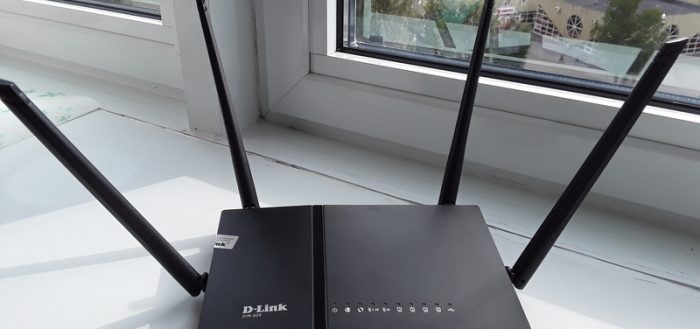
D-Link DIR-825 AC/G1A — одна из современных моделей от компании с широким функционалом и поддержкой скоростного стандарта сети 802.11ac. Она довольно популярна и имеет хорошие оценки на отзовиках. Какие же у неё характеристики? Можно ли настроить роутер без посторонней помощи и где это сделать?
Модель D-Link DIR-825 AC/G1A: как выглядит, что умеет
Роутер DIR-825 AC/G1A от компании D-Link работает одновременно в двух диапазонах — 2.4 и 5 ГГц. У каждого из них есть плюсы и минусы, но работа сразу в двух частотах даёт преимущества: сеть 2.4 ГГц более обширная (зона покрытия «Вай-Фая» больше), а частота 5 ГГц более свободная (она не забита сигналами от других роутеров — скорость на ней выше).
Рассмотрим модель с внешней стороны. Выполнен он в чёрном цвете — подойдёт практически для любого интерьера. По периметру расположены 4 антенны. На лицевой панели расположены такие индикаторы:
- Питание.
- Интернет.
- WPS.
- Беспроводная сеть 2.4 ГГц.
- Беспроводная сеть 5 ГГц.
- 4 индикатора «Локальная сеть».
- USB.
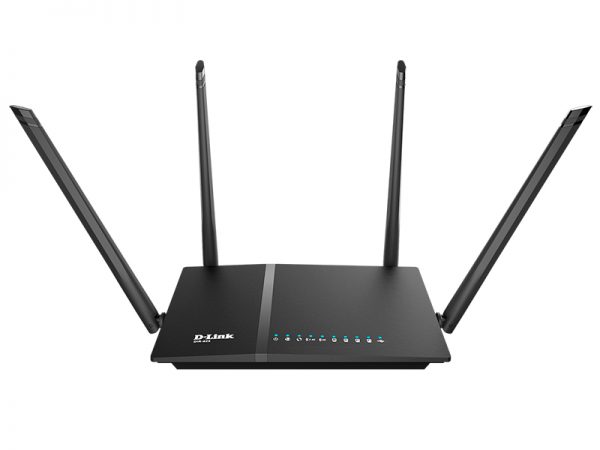
На лицевой панели находятся все индикаторы роутера — они показывают состояние того или иного разъёма либо кнопки
Что находится на задней панели модели? Стандартные выходы LAN чёрного цвета и разъём WAN жёлтого цвета (для кабеля интернет-провайдера). Справа от него — выход USB, к которому можно подключать принтер, любой накопитель (на него можно качать торрент-файлы прямо через веб-интерфейс роутера), а также USB-модем 3G или LTE. Далее идёт выход для электрического кабеля и кнопка Power для включения устройства.
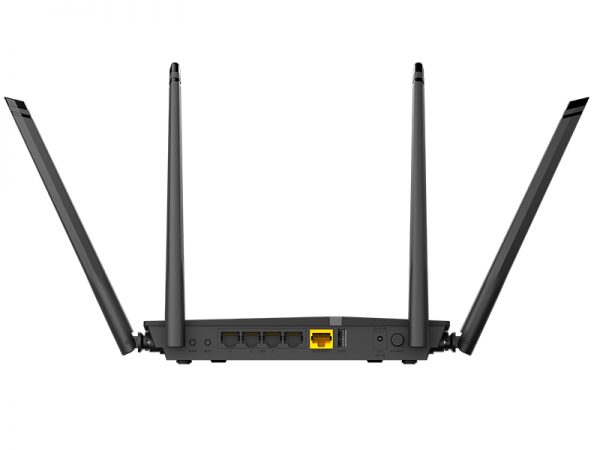
Выход для кабеля интернета выделен жёлтым цветом
Слева от портов LAN расположены клавиши «Вай-Фай» (для включения и выключения сети) и WPS (для быстрого подключения устройств к сети без использования пароля).
Что идёт в комплекте с моделью DIR-825 AC/G1A:
- адаптер питания;
- кабель Ethernet;
- инструкция по установке и настройке устройства.
Стоимость устройства — около 3 тыс. рублей. Модель ещё выпускается производителем, поэтому вы найдёте её практически во всех крупных магазинах техники.
Таблица: знакомимся с основными характеристиками D-Link DIR-825 AC/G1A
| Процессор | RTL8197DN (660 МГц) |
| Оперативная память | 64 MБ, DDR2 |
| Flash-память | 8 MБ, SPI |
| Интерфейсы | Порт WAN 10/100/1000BASE-T, 4 порта LAN 10/100/1000BASE-T, порт USB 2.0 |
| Стандарты | IEEE 802.11a/n/ac, IEEE 802.11b/g/n |
| Диапазон частот | 2400 |
- IEEE 802.11a: 6, 9, 12, 18, 24, 36, 48 и 54 Мбит/с;
- IEEE 802.11b: 1, 2, 5,5 и 11 Мбит/с;
- IEEE 802.11g: 6, 9, 12, 18, 24, 36, 48 и 54 Мбит/с;
- IEEE 802.11n (2,4 ГГц/5 ГГц): от 6,5 до 300 Мбит/с (от MCS0 до MCS15);
- IEEE 802.11ac (5 ГГц): от 6,5 до 867 Мбит/с (от MCS0 до MSC9).
Подключение роутера и подготовка «Виндовс» к настройке
Вставьте в маршрутизатор три провода:
- кабель Ethernet, который идёт в коробке, в любое гнездо для домашней сети (LAN);
- шнур поставщика интернета (провайдера) в жёлтый порт WAN;
- кабель адаптера питания в разъём слева от кнопки «Питание» — сам адаптер вставьте в розетку.
Локальный кабель Ethernet вставьте в гнездо сетевой карты на своём компьютере, на котором собираетесь проводить настройку. Включите роутер с помощью клавиши Power — подождите немного, пока он прогрузится.
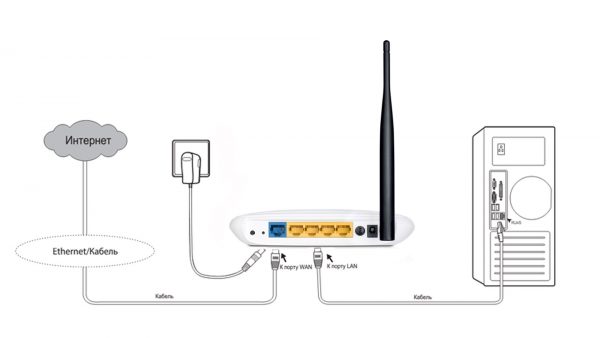
К роутеру подключите адаптер питания, локальный кабель Ethernet и провод, по которому поступает сигнал интернета
Чтобы соединение было окончательно установлено между устройствами, настройте «Виндовс» следующим образом:
-
Нам нужно открыть системное окно «Сетевые подключения». Для всех версий Windows подойдёт такой быстрый способ: нажмите на R и Win (слева от Alt) и задержите на кнопках пальцы на пару секунд. На дисплее появится маленькое окошко — впишите туда команду ncpa.cpl. Щёлкните по «Энтер» или ОК.
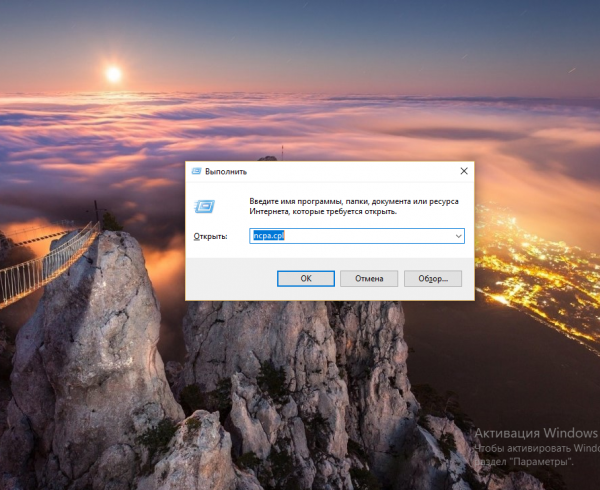
Вставьте и выполните команду ncpa.cpl
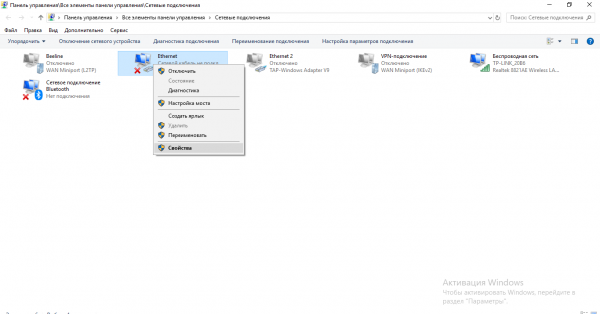
Откройте свойства подключения Ethernet
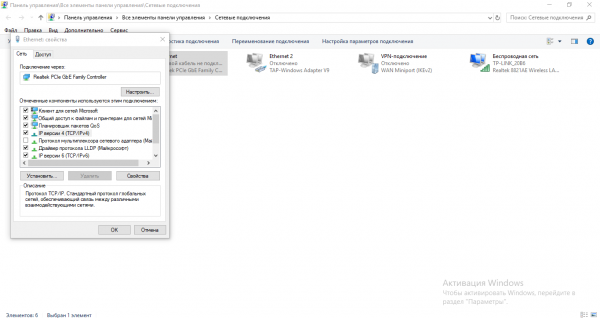
Перейдите к свойствам протокола IPv4
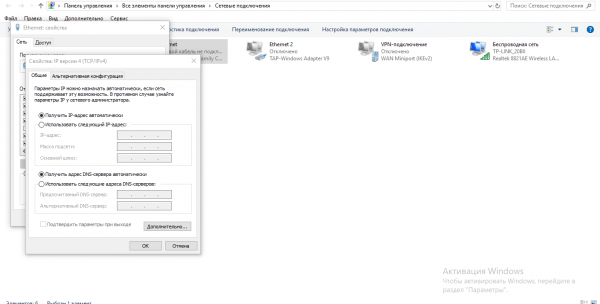
Отметьте пункты «Получать автоматически»
Как зайти в настройки маршрутизатора
Веб-платформа роутера DIR-825 AC/G1A находится по адресу 192. 168.0.1 — смело вводите его в навигационную строку любого обозревателя на ПК. На странице для авторизации в интерфейсе с настройками просто напишите admin в двух строчках — это стандартный логин и пароль.
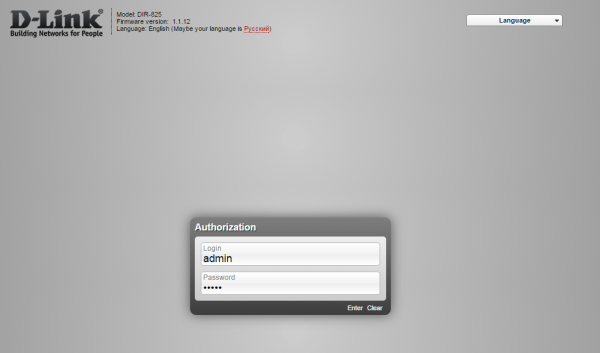
Войдите в интерфейс, используя слово admin
Смена пароля на вход в настройки
Желательно сразу задать новый пароль на учётную запись администратора роутера:
-
В правой нижней части платформы щёлкните по кнопке «Расширенные параметры».
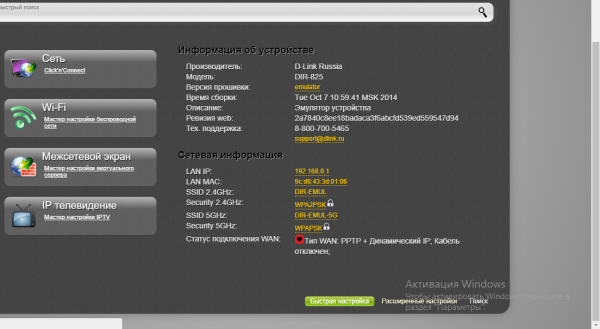
Откройте раздел с расширенными настройками
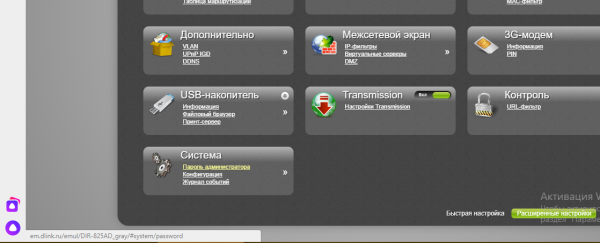
Зайдите в блок «Пароль администратора»
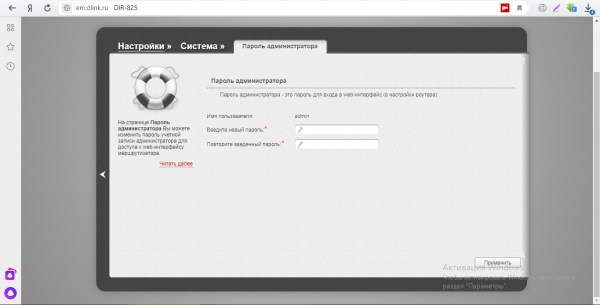
Напишите новый пароль и сохраните изменения
Указываем тип соединения в настройках роутера
Первая цель — выбрать для роутера корректный тип соединения, то есть тот, с которым работает ваш провайдер. Иначе интернета не будет. Где взять такую информацию? Прочитайте внимательно договор с вашим поставщиком услуг — там всё должно указываться, в том числе и данные, которые нужно писать при настройке роутера.
Если договора нет под рукой или вы не нашли там ничего, проконсультируйтесь с техподдержкой вашего провайдера — вам всё детально объяснят.
Тип соединения настраивается на D-Link DIR-825 AC/G1A в следующем разделе:
- Откройте вкладку «Расширенные настройки» в списке разделов снизу справа.
- На панели «Сеть» кликните по первой ссылке WAN.
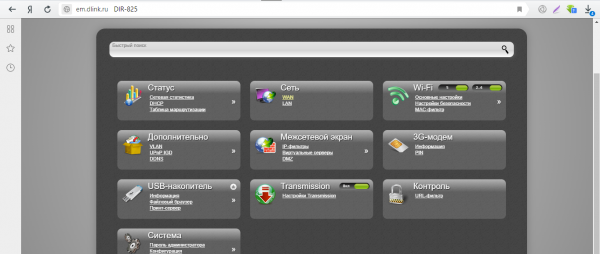
В плитке «Сеть» нажмите на WAN
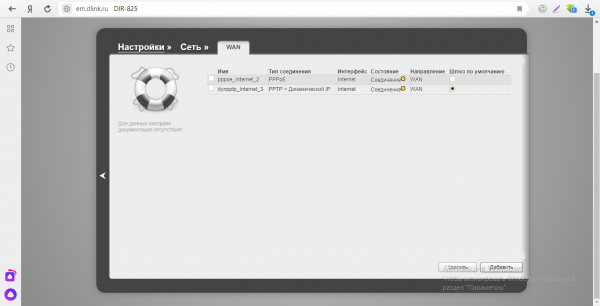
Нажмите на «Добавить» в правом нижнем углу
L2TP и PPTP-соединения
Начнём с протоколов VPN. Если ваш оператор работает с L2TP или PPTP, следуйте такой инструкции:
-
Во втором выпавшем меню поставьте ваш протокол (L2TP или PPTP), но обязательно с учётом типа IP — статический либо автоматический (чаще всего используется именно он). Параметры ниже оставляем без изменений. Единственное, можно активировать клонирование MAC, если этого требует ваш оператор.
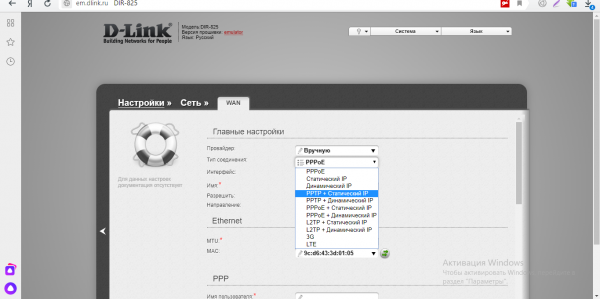
Выберите свой тип подключения с учётом вида IP
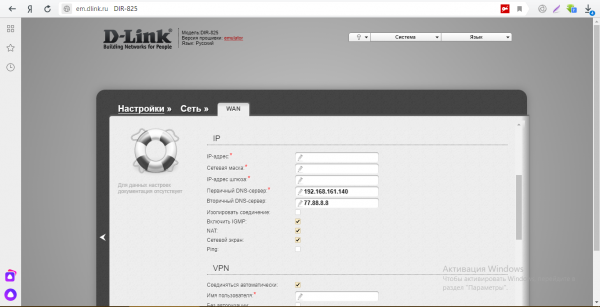
Введите данные для IP из договора
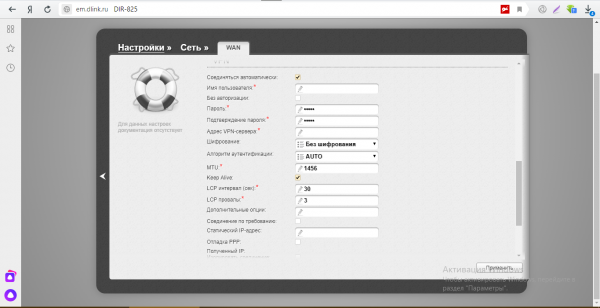
Заполните анкету VPN данными из договора с провайдером
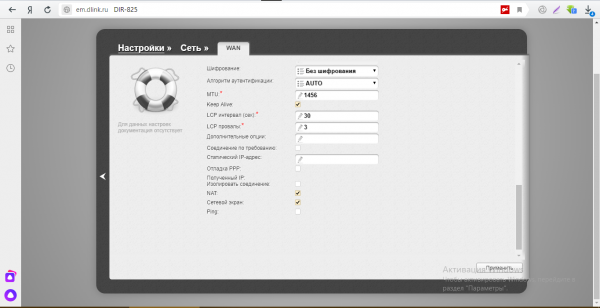
Выделите пункты NAT и «Сетевой экран»
PPPoE-подключение
Этот вид протокола схож по настройке с предыдущими. Только в данном случае вам не нужно писать адреса сервера VPN:
- В меню «Провайдер» оставьте первое значение «Вручную». В виде соединения укажите, конечно же, PPPoE. При выборе учитывайте вид IP — он может быть либо статическим, либо динамическим (автоматическим). Первый случай возможен, только если вы брали у провайдера услугу статического адреса IP в интернете, то есть личного — адрес закреплён только за вами.
- Имя, MTU не трогаем. Если нужно клонирование MAC (узнайте это у провайдера — многие операторы привязку к адресам MAC не требуют), щёлкните по иконке с двумя зелёными стрелочками.
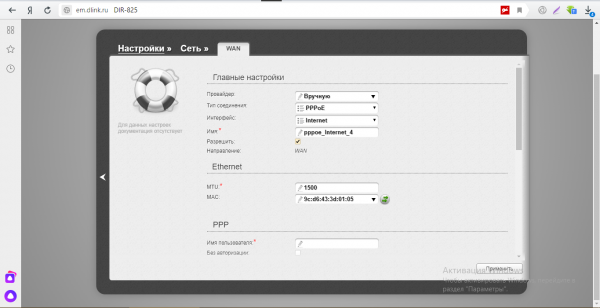
Выберите в типе подключения PPPoE со статическим или автоматическим IP
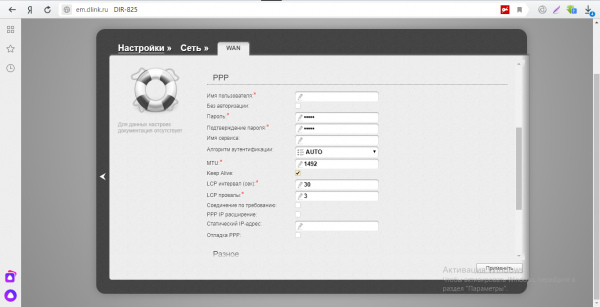
Напишите логин и пароль для входа в сеть провайдера
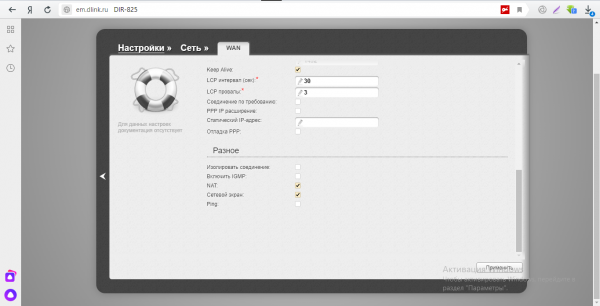
Щёлкните по «Применить», чтобы сохраниться
Статический IP
Этот вид протокола настраивается очень просто:
-
В виде подключения жмём на пункт «Статический». Если нужно, настраиваем клонирование адресов с помощью круглой кнопки справа от строки MAC.
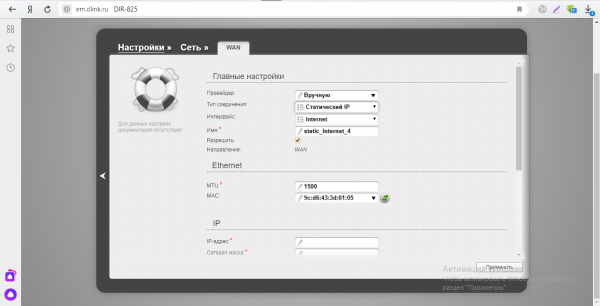
В главных настройках укажите «Статический IP»
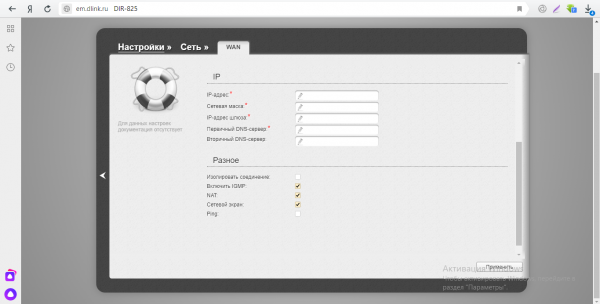
Заполните блок IP информацией из соглашения с провайдером
Настройка Wi-Fi
Какие параметры сети «Вай-Фай» можно изменить в веб-платформе маршрутизатора:
-
На панели Wi-Fi жмём на первую ссылку с главными настройками.
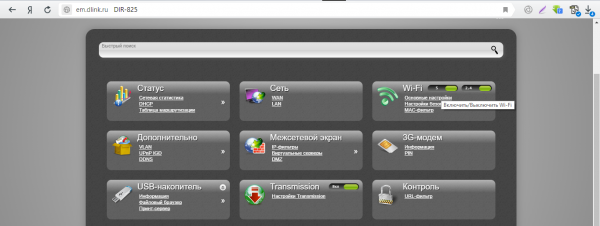
Переходим к основным настройкам беспроводной сети
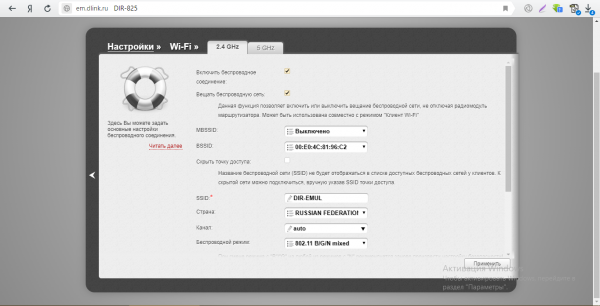
Включите сеть и при желании измените имя «Вай-Фая»
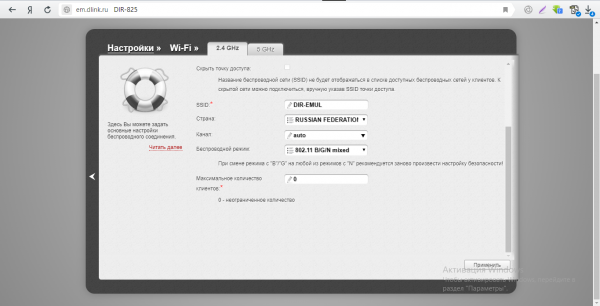
Поставьте режим сети mixed
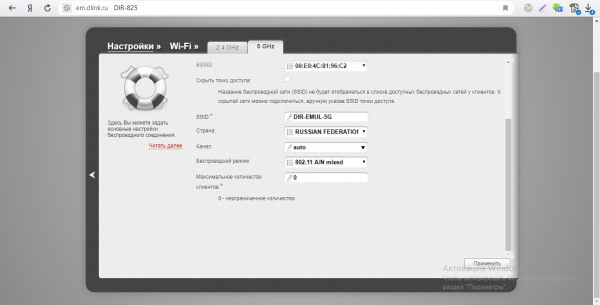
Настройте при необходимости сеть 5 ГГц таким же образом, как и предыдущую
Задайте сложный пароль для свой сети
Для тех, кто собирается пользоваться опцией IPTV (цифровым ТВ)
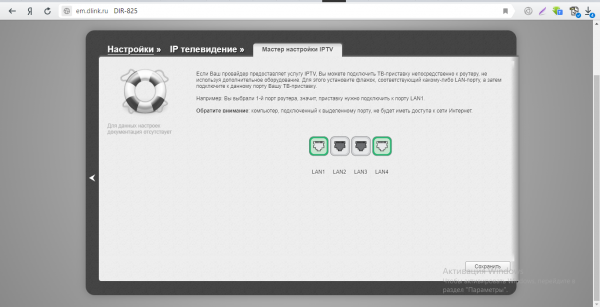
Чтобы установить связь между ТВ-приставкой и маршрутизатором, достаточно сделать вот что:
-
Перейдите на режим быстрой настройки через панель справа внизу. Кликните на четвёртой плитке по ссылке «Настройка IPTV».
Запустите мастер настройки IPTV
Выделите любой порт и нажмите на «Сохранить»
Локальная сеть LAN и DHCP
Локальную сеть строит роутер — он становится главным звеном, который связывает все устройства, подключённые к его точке доступа. Сервер DHCP, встроенный в маршрутизатор, даёт каждому девайсу, который входит в «локалку», конкретный IP-адрес.
Теперь о настройке сети и сервера:
-
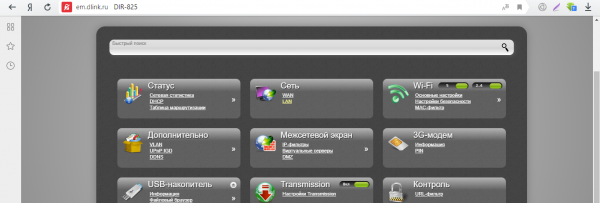
На панели «Сеть» кликните по второму разделу LAN.
Перейдите по ссылке LAN
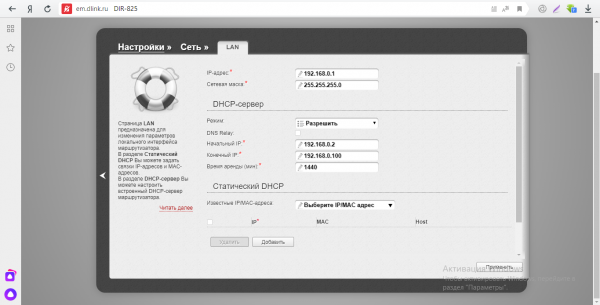
Установите определённый диапазон IP-адресов для сервера DHCP
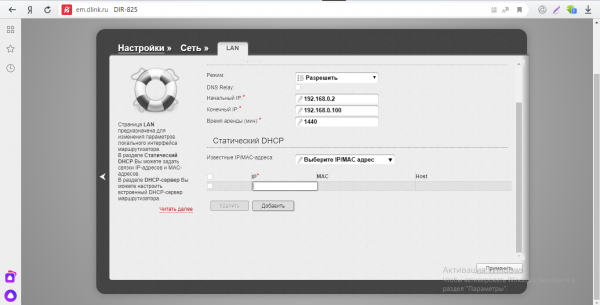
Добавьте устройство с помощью его адреса MAC
Проброс портов
Эту процедуру проводят в том случае, если юзеру нужен доступ к какому-то устройству (IP-камере, телевизору и т. д.) в «локалке»:
-
На панели «Сетевой экран» щёлкаем по второй ссылке, которая приведёт нас к списку виртуальных серверов.
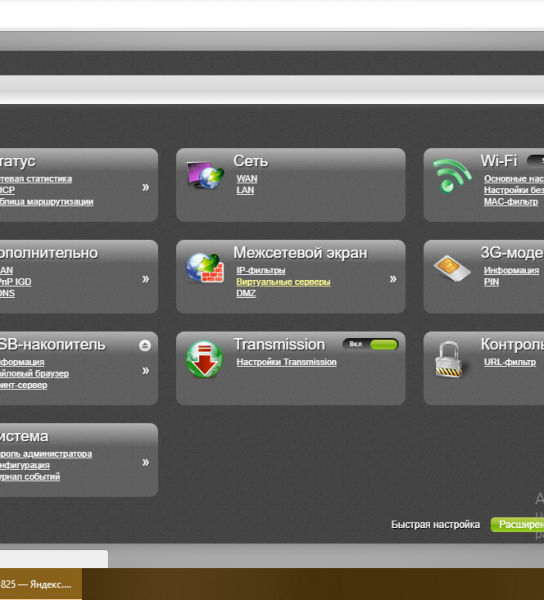
Щёлните по ссылке «Виртуальные серверы»
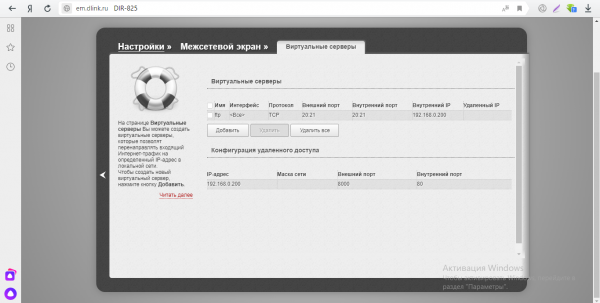
Перейдите к созданию нового виртуального сервера
Вбейте все необходимые данные и щёлкните по «Применить»
Если нужно использовать D-Link DIR-825 в качестве репитера
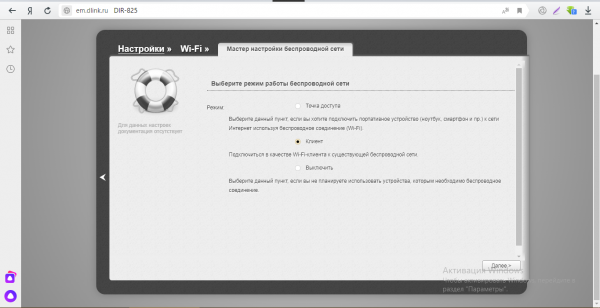
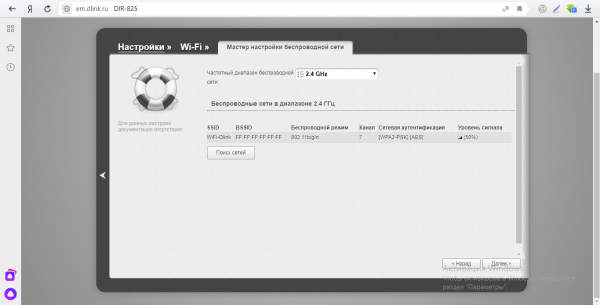
Если вам нужно настроить связь между вашим главным маршрутизатором в квартире и моделью D-Link DIR-825, которая будет играть роль повторителя, сделайте следующее:
-
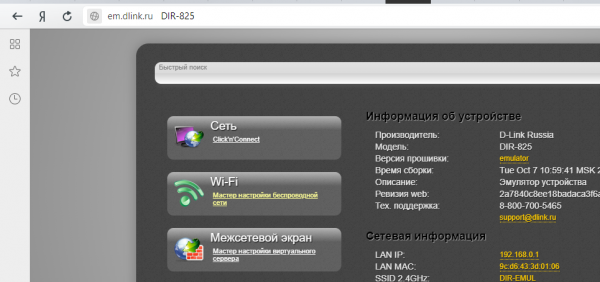
В режиме быстрой настройки (первая вкладка справа внизу) щёлкните по ссылке «Мастер настройки беспроводной сети».
Откройте мастер настройки «Вай-Фая»
Укажите режим «Клиент» в меню
Выделите свою сеть и нажмите на «Далее»
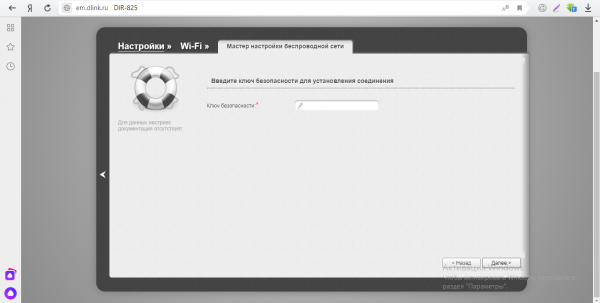
напишите пароль от сети
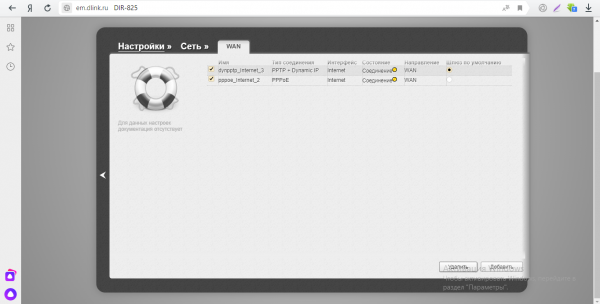
Удалите все подключения из меню
Сброс настроек до заводских
Если роутер стал работать некорректно, возможно, слетели некоторые его настройки. В этом случае его нужно перенастроить, но перед этим сбросьте параметры девайса до исходных через веб-платформу:
-
Вызовите меню «Система» в верхнем правом углу слева от панели с языками.
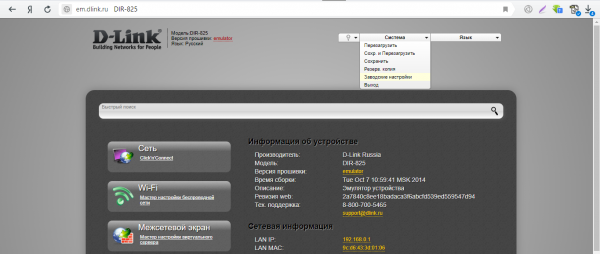
Выберите в меню «Заводские настройки»
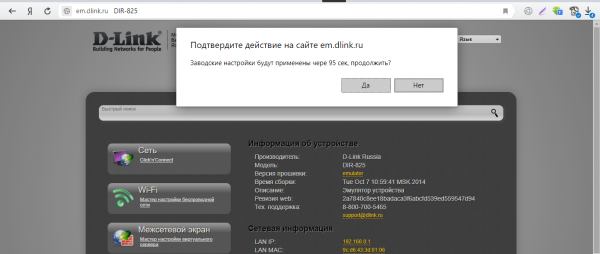
Подтвердите, что хотите сбросить всё до исходного состояния
Апдейт прошивки роутера D-Link DIR-825
По возможности на роутере должна стоять последняя версия «операционки» для его модели. Это будет гарантировать слаженную работу его комплектующих и быструю скорость интернета. Расскажем, как обновить прошивку для D-Link DIR-825:
-
Откройте официальную страницу производителя D-Link с этой моделью. Щёлкните по последней ссылке «Обновление ПО». Дата релиза должна быть самая свежая из всех представленных ниже. Браузер загрузит файл bin.
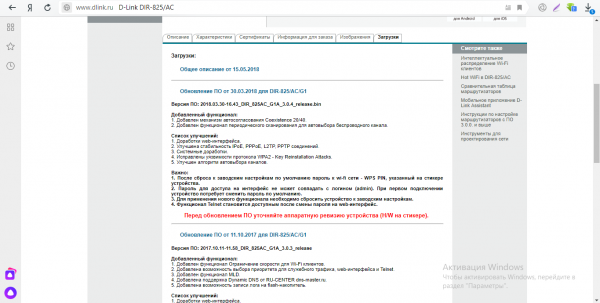
Загрузите последнюю версию прошивки с сайта
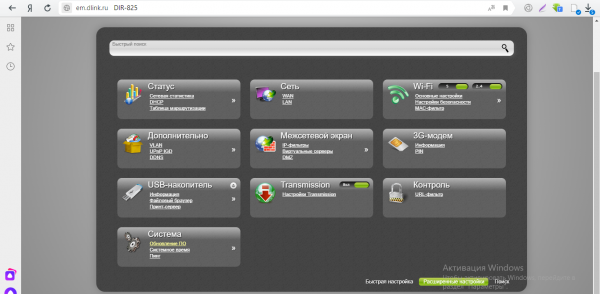
Щёлкните по «Обновление ПО»
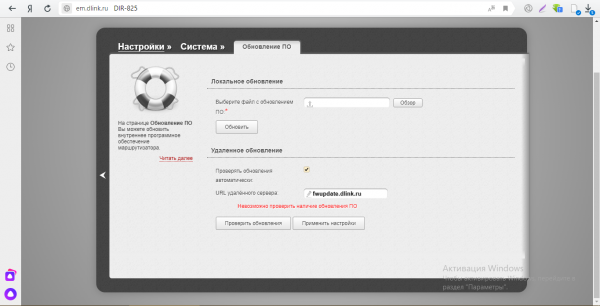
Нажмите на «Обзор»
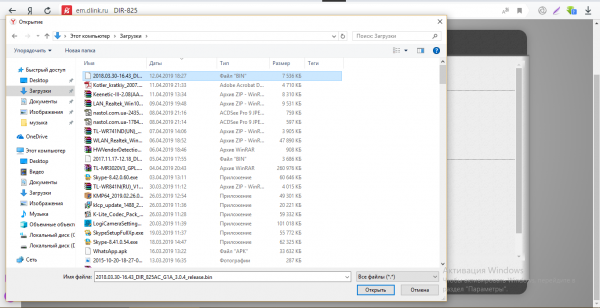
Выделите файл в «Проводнике»
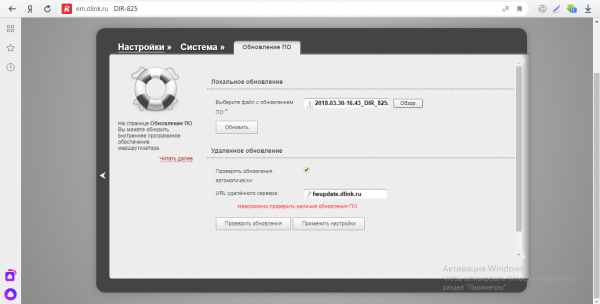
Запустите обновление прошивки для вашего роутера
Как перезагрузить роутер
Можно просто выключить на время (хотя бы 10 секунд) маршрутизатор с помощью кнопки Power. При этом желательно достать адаптер питания из розетки, чтобы полностью обесточить девайс — эффект будет лучше. Затем вставьте обратно вилку в розетку и нажмите на ту же клавишу питания — подождите, пока устройство загрузится.
Перезапуск может быть программным:
-
На веб-платформе кликните вверху по панели «Система» — выпадет меню. В нём выберете перезагрузку.
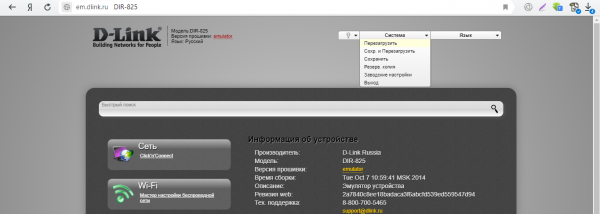
Кликните по первому пункту «Перезапустить»
Видео: обзор и настройка модели D-Link DIR-825 AC/G1A
Отзывы о модели D-Link DIR-825 AC/G1A
Достоинства: Приятный дизайн, удобный интерфейс, большой радиус работы антенн, высокая скорость передачи данных и т. д. Недостатки: Пока не обнаружил. Комментарий: Не мог поначалу подключиться к сети 5 ггц с айфона. Погуглив узнал, что нужно изменить в настройках роутера страну с России на США.
серафим с.
https://market.yandex.ua/product—wi-fi-router-d-link-dir-825-ac-g1/1715265368/reviews?track=tabs&lr=0
Достоинства: Цена/Качество. Мощность сигнала. Внушительные возможности. Распределение нагрузки трафика. Узкая настройка. Недостатки: Тонкий корпус с недостаточной вентиляцией. USB флешки с форматом Fit применять нельзя — нагрев. Ресет кнопка находится на нижней поверхности, которая, возможно, будет прилегать к стене, что создаст лишении телодвижения для сброса. При двухдиапазонном режиме греется ощутимо на касание. Трудности в настройке проброса портов. И нет, просто виртуальным сервером или дмз вы не отделаетесь.
Dr F.
https://market.yandex.ua/product—wi-fi-router-d-link-dir-825-ac-g1/1715265368/reviews?track=tabs&lr=0
Достоинства: Удобная настройка. Скорость по wifi и на 2,4 и на 5 ГГц порадовала. Скорость. Скачки торрентов при канале 100 Мб: на 2.4 – 60Мб/сек, на 5 – 95 Мб/сек (макс 107). Недостатки: Чип 2.4 стал дохнуть через 1.5 года, 5 — спустя 2 года работает почти ок, но надо перезагружать роутер раз в 3–5 дней, т. к. WiFi зависает. Комментарий: Купил в феврале 2017. Первый год отработал без нареканий, для его цены результат хороший. Заводская прошивка 2.5.2, до более свежей не обновлялся. Проблемы с ней не было.
Кирилл Ф.
https://market.yandex.ua/product—wi-fi-router-d-link-dir-825-ac-g1/1715265368/reviews?hid=723087&page=2
Модель D-Link DIR-825 AC/G1A оснащена 4 антеннами и USB-портом, к которому можно подключать принтер, модем USB или даже внешний жёсткий диск. Роутер можно настроить в качестве маршрутизатора (точки доступа) и репитера для какого-то другого роутера, чтобы расширить сеть «Вай-Фай» в доме или квартире. Вся настройка проходит на веб-платформе. Настраивать роутер лучше через проводное подключение — LAN-кабель, который соединяет ПК и маршрутизатор.