Как подключить телефон Meizu к компьютеру
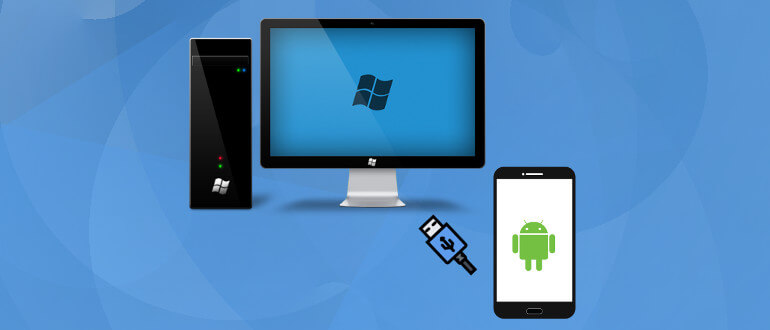
Иногда пользователю нужно синхронизировать телефон с компьютером. Обычно это делают для того, чтобы скинуть различные файлы: музыку, видео или фотографии. Также удобно освобождать память смартфона через файловый проводник на стационарном ПК или ноутбуке. Но перед тем как подключить Meizu к компьютеру, нужно заблаговременно подготовиться.
Предварительная подготовка
Иногда синхронизация Meizu с ПК через USB-кабель не происходит из-за того, что операционная система (в частности Windows 8 и 10) пытается найти и установить драйвера для смартфона. Но, как правило, при первом подключении возникают проблемы. Процесс установки заканчивается неудачей, а в диспетчере устройств компьютера в пункте «переносные устройства» отображается смартфон, но с восклицательным знаком.
Установка драйверов Meizu для ПК вручную (для Windows 8 и ниже)
Если автоматическая установка драйверов не увенчалась успехом, то можно делать все вручную. Для установки делаем следующее:
- Нажимаем правой кнопкой мыши на значок Windows, в левом нижнем углу. Кликаем на «Панель управления».
- Открываем «Диспетчер устройств». Ищем свой телефон.
- Кликаем правой кнопкой мыши по устройству смартфона. Появляется контекстное меню, где нужно выбрать пункт «Обновить драйверы…».
- В открывшемся окне нажимаем на опцию «Выполнить поиск драйверов на этом компьютере», затем «Выбрать драйвер из списка уже установленных».
- Появится окно со списком оборудования, необходимо выбрать пункт «Устройства USB».
- Дальше отобразятся все драйвера для USB-устройств. Останавливаем свой выбор на USB-устройства MPT, внизу нажимаем кнопку для продолжения.
- Процесс установки драйверов начался. Осталось лишь дождаться успешного окончания процедуры.
3 способа синхронизировать Meizu с ПК
Чтобы совершить обмен файлами, нужно правильно синхронизировать смартфон с компьютером. В качестве примера рассмотрим наиболее популярную модель M3.
Подключение Meizu к ПК можно осуществить несколькими способами. Нужно ознакомиться со всеми, чтобы понять, какой из них наиболее удобный для вас.
Как подключить Meizu к компьютеру через USB

Для соединения устройств возьмем кабель USB. Один разъем вставляется в порт USB на ПК, второй – в micro USB на смартфоне. Желательно использовать провод, который идет в комплекте с Мейзу.
Владельцы таких моделей, как M3S mini и M6 Note, часто сталкиваются с проблемой подключения, если кабель «не родной».
Затем проделываем следующие шаги:
- После соединения на смартфоне нужно сдвинуть вниз верхнюю строку состояния. Здесь нужно выбрать пункт, который показывает смартфон как внешний носитель для передачи информации. В разных прошивках пункты могут отличаться. В некоторых он называется «Медиа-устройство» (МТР), в других – «Передача поUSB».
- Затем происходит установка драйверов (Windows 10 при подключении к интернету делает все сам). Если этого не произошло в автоматическом режиме, то устанавливаем ПО вручную, как описано выше.
- На ПК открываем проводник или любой файловый менеджер, которым вы привыкли пользоваться. Рядом с системным и локальным диском будет значок телефона. Файлы можно перекинуть на девайс с компьютера или наоборот точно так же, как и с обычным внешним накопителем.
Подключение смартфона к ПК по Wi-Fi (удаленный FTP доступ)

Существует несколько специальных утилит для синхронизации Мейзу с персональным компьютером или ноутбуком через сеть Wi-Fi, но наиболее простое решение – это использование приложения для смартфона ES Проводник. Бесплатная программа на безе Android обладает широким функционалом, но подавляющее большинство пользователей не видят в ней ничего, кроме файлового менеджера.
Используем ES Проводник
ES Проводник можно скачать из Google Play, приложение удобно в пользовании и имеет интуитивно понятный интерфейс. После его установки, делаем следующее:
- Подключаем смартфон и компьютер к одной и той же сети Wi-Fi.
- Запускаем ES Проводник, смахиваем меню слева и выбираем вкладку «Сеть».
- Тапаем на пункт «LAN», сканируем. В результате поиска отобразятся все устройства, подключенные к данной сети.
- Выбираем компьютер, теперь можно использовать его каталоги системы, доступные для общего пользования.
Используем проводник Meizu
Для того чтобы открыть файлы смартфона на компьютере, нужно использовать пункт FTP во вкладке «Сеть» в родном проводнике для Мейзу. Настраивать ничего не нужно, так как устройство автоматически создаст удаленный FTP-сервер и даст ссылку для соединения. Затем на ПК открываем любой браузер и вводим предоставленные данные в адресную строку.
Теперь можно увидеть на компьютере все файлы, находящиеся в памяти вашего телефона.
AirDroid
Еще одна хорошая программа для полной синхронизации Мейзу с ПК на русском языке – это AirDroid. Скачать ее можно также в магазине приложений Гугл. После запуска, программа предоставит адрес, который нужно ввести в адресную строку в браузере компьютера. Затем требуется подтверждение подключения Wi-Fi на смартфоне. Важно, чтобы устройства были подключены к одной сети.
После подключения к устройству, в браузере на ПК отобразится интерфейс, который выполнен в виде рабочего стола. В правом углу предоставлена вся информация о смартфоне и его памяти. С помощью панели управления, которая расположена ниже, можно передавать файлы и папки с ПК.
Преимущество программы заключается в том, что выполнить можно любые действия. Например, при нажатии на значок вызовов отобразится подробная детализация звонков. Можно позвонить или написать сообщение через ПК, даже пользоваться камерой смартфона удаленно.
Решение частых проблем
Часто пользователи сталкиваются с проблемой, когда не могут подключить по USB Meizu к компьютеру. Но такие случаи не единичны и, как правило, типичны. Поэтому есть способы устранения неполадок с синхронизацией.
[ОТВЕТ] Как подключить телефон Meizu к компьютеру – 3 СПОСОБА
Иногда синхронизация Meizu с ПК через USB-кабель не происходит из-за того, что операционная система (в частности Windows 8 и 10) пытается найти и установить драйвера для смартфона. Но, как правило, при первом подключении возникают проблемы. Процесс установки заканчивается неудачей, а в диспетчере устройств компьютера в пункте «переносные устройства» отображается смартфон, но с восклицательным знаком.
Установка драйверов Meizu для ПК вручную (для Windows 8 и ниже)
Если автоматическая установка драйверов не увенчалась успехом, то можно делать все вручную. Для установки делаем следующее:
- Нажимаем правой кнопкой мыши на значок Windows, в левом нижнем углу. Кликаем на «Панель управления».
- Открываем «Диспетчер устройств». Ищем свой телефон.
- Кликаем правой кнопкой мыши по устройству смартфона. Появляется контекстное меню, где нужно выбрать пункт «Обновить драйверы…».
- В открывшемся окне нажимаем на опцию «Выполнить поиск драйверов на этом компьютере», затем «Выбрать драйвер из списка уже установленных».
- Появится окно со списком оборудования, необходимо выбрать пункт «Устройства USB».
- Дальше отобразятся все драйвера для USB-устройств. Останавливаем свой выбор на USB-устройства MPT, внизу нажимаем кнопку для продолжения.
- Процесс установки драйверов начался. Осталось лишь дождаться успешного окончания процедуры.
Подключение к компьютеру через USB
Если оба устройства, которые планируется синхронизировать, исправны, то процесс подключения Мейзу к ПК не займет много времени.

Обычно и U20, и MX3, и MX4, и MX5 подключаются в два счета. Это касается и других устройств компании.
- По возможности возьмите комплектный кабель и вставьте его разъемом USB-A в компьютер, а MicroUSB или USB Type-C (в зависимости от модели) в смартфон. Если гаджет подключается к ПК при помощи неродного шнура, то велика вероятность того, что компьютер попросту не увидит телефон. Подобные проблемы возникают с Meizu M3, M5, M5s, M6 и другими проблемами. Впрочем, наличие стороннего кабеля не ставит крест на подключении смартфона к ПК. Рекомендуется заранее проверить исправность разъема ЮСБ на компьютере, вставив в него флешку.
- На смартфоне сдвиньте статус-бар вниз. Нажмите на уведомление «Медиа-устройство» и выберете пункт «Передача по USB». В противном случае Мейзу будет только заряжаться от ПК, и никаких действий с ним произвести невозможно.
- При первом подключении на экране компьютера должно высветится уведомление о необходимости установки драйвера. Его нужно установить, чтобы синхронизация прошла успешно.
- После этого тот, кто искал способ, как с Мейзу скинуть фото на компьютер, сможет выполнять любое действие по обмену файлами. На компьютере следует открыть «Проводник» и выбрать подключенное устройство. Если синхронизация смартфона Meizu с компьютером прошла успешно, то проблем возникнуть не должно.
Инструкция по подключению мейзу к компьютеру
Синхронизация смартфона с ПК – одна из самых простых операций. Проделав её однажды, в следующий раз вы уже не встретитесь ни с какими сложностями:
- Берём кабель и подключаем смартфон к ПК, используя два разъёма – USB и micro USB. По возможности используем шнур, который шёл в комплекте с телефоном. Если кабель будет не «родной», то велик риск того, что установить соединение не получится. По крайней мере на m3s mini и m6 note пользователи с такой проблемой сталкиваются постоянно. Думается и другие модели не исключение.
- Затем на смартфоне сдвигаем вниз статус-бар (верхняя строка состояния) и тапаем по «Медиа-устройство» (МТР) или «Передача по USB». Какой именно вариант будет у вас зависит от прошивки.
- Теперь на ПК устанавливаем ПО, чтобы синхронизировать два устройства. Обычно система сама предлагает сделать это, поэтому остаётся лишь кликнуть «ОК» или «Установить». В противном случае придётся самостоятельно найти и скачать их в Интернете.
- Наконец, открываем на ноуте или компе проводник и находим папку смартфона. Данные скидываются с телефона на ПК или, наоборот, точно так же, как если бы вы подключили обычную флешку.

Почему Meizu M6 не видит компьютер
Если человек подключает смартфон к ПК через USB-кабель, но компьютер никак не реагирует, значит, пользователь столкнулся с одной из следующих проблем:
- неисправность кабеля;
- поломка гнезда USB на одном из устройств;
- на компьютере установлены некорректные драйвера для смартфона, или их нет вовсе;
- при подключении выбрана опция «Только зарядка»;
- сбой в работе операционной системы одного из устройств.
Таким образом, все обозначенные проблемы можно поделить на физические и программные. Чтобы определить точную причину того, что телефон Meizu M6 не видит ПК, нужно выполнить проверку оборудования и настроек обоих устройств.
С чего начать
В первую очередь важен вопрос – вы впервые подключаете данное устройство к ПК, или раньше подобных проблем не возникало? Раньше вы уже пользовались подобным подключением, но именно сегодня компьютер не видит телефон через USB? Возможно, сбой произошел после того, как вы проводили определенные операции с настройками самого аппарата, или с операционной системой самого компьютера? Или все произошло абсолютно неожиданно и без причины? К примеру, еще вчера подключение происходило нормально и без сбоев, а сегодня вдруг появились проблемы. Ответив на эти вопросы, можно намного проще и быстрей обнаружить причину и устранить неисправность.
Что за зверь такой — T9?
Это технология, позволяющая ускорить набор текста на мобильном девайсе. Первый случай её успешного внедрения задокументирован ещё в 1999-м году, в аппарате ныне почившей французской компании Sagem. Острая необходимость быстрого ввода текста появилась вместе с мастодонтами мобильного рынка — первыми серийными телефонами, с габаритами кирпича и упрощённой клавиатурой. Посимвольный ввод конечно прост, но для быстрого печатания нужно было что-то посерьёзнее. Иными словами — функция Т9 предугадывает слово, которое пользователь пытается набрать.
Подбор вариантов осуществляется прямо на ходу (мы ввели только 3 буквы, а смартфон Мейзу
уже предлагает несколько слов, расставляя их по приоритету).
Время шло, и система потихонечку развивалась. В версии 5.1 телефон уже мог «додумать» (иными словами, продолжить слово) за пользователя. Русскоязычные пользователи в полной мере смогли познакомиться с такой «фишкой» только в начале 2004-ого года, так как компания, разрабатывающая словари для т9 почему-то обходила русский вариант стороной, а в моделях крупных (на тот момент) производителей функция т9 не всегда корректно срабатывала в русскоязычном интерфейсе. Это была серьёзная проблема.
Как подключить Meizu к ПК
Порой у пользователей возникает необходимость подключения андроида к ПК. У некоторых возникают сложности, как подключить Meizu к компьютеру. Обычно подключение гаджета требуется для перекидывания каких-нибудь файлов, чтобы освободить память устройства.
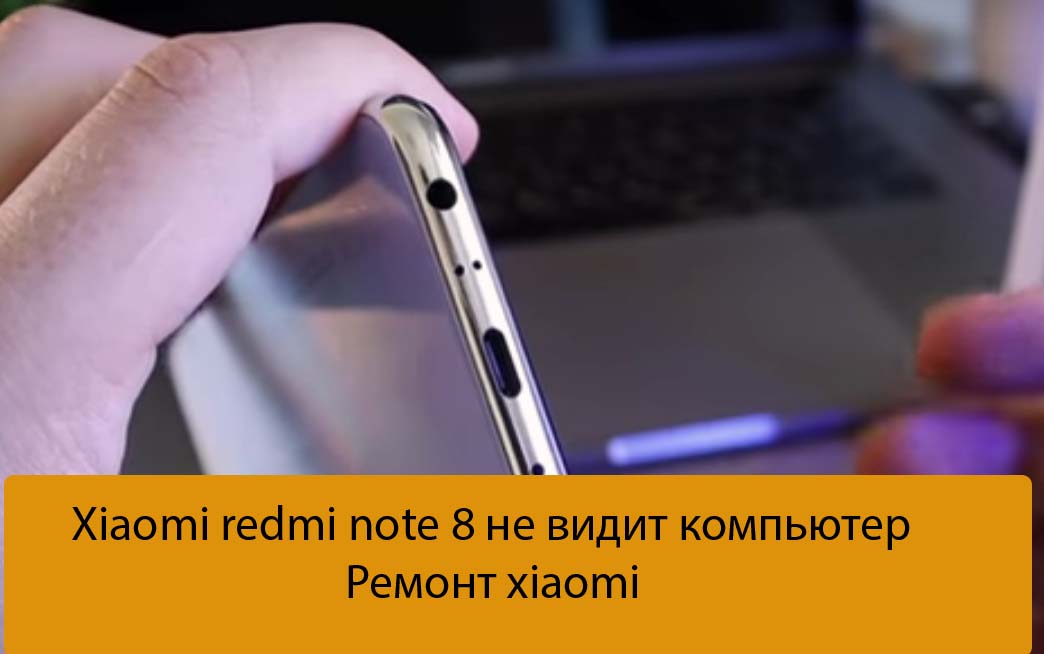
Xiaomi redmi note 9 не видит компьютер — Ремонт xiaomi
Иногда Xiaomi redmi note 9 не видит компьютер, и для решения этой проблемы можно воспользоваться одним из решений подходящим к вашему телефону. Юзеры сталкиваются с такой проблемой. Когда они не могут установиться связь между ПК и смартфоном. Они обращаются к специалистам с такими проблемами: Раньше регулярно перекидывала со своего Ксаоми необходимые файлы на ноутбук. Но вчера столкнулась с проблемой, когда телефон не отобразился. Поэтому не понимаю, как теперь действовать и решить эту проблему? Первый раз подключил Сяоми к компу – подсоединение не высветилось. Причем, произошло мгновенное сбрасывание. Как теперь достать нужную информацию с гаджета? После того, как на ноуте был переустановлен Windows, не удается установить коннектинг с Хиаоми. Буду благодарен…
3 способа синхронизировать Meizu с ПК
Чтобы совершить обмен файлами, нужно правильно синхронизировать смартфон с компьютером. В качестве примера рассмотрим наиболее популярную модель M3.
Подключение Meizu к ПК можно осуществить несколькими способами. Нужно ознакомиться со всеми, чтобы понять, какой из них наиболее удобный для вас.
Как подключить Meizu к компьютеру через USB
Для соединения устройств возьмем кабель USB. Один разъем вставляется в порт USB на ПК, второй – в micro USB на смартфоне. Желательно использовать провод, который идет в комплекте с Мейзу.
Владельцы таких моделей, как M3S mini и M6 Note, часто сталкиваются с проблемой подключения, если кабель «не родной».
Затем проделываем следующие шаги:
- После соединения на смартфоне нужно сдвинуть вниз верхнюю строку состояния. Здесь нужно выбрать пункт, который показывает смартфон как внешний носитель для передачи информации. В разных прошивках пункты могут отличаться. В некоторых он называется «Медиа-устройство» (МТР), в других – «Передача поUSB».
- Затем происходит установка драйверов (Windows 10 при подключении к интернету делает все сам). Если этого не произошло в автоматическом режиме, то устанавливаем ПО вручную, как описано выше.
- На ПК открываем проводник или любой файловый менеджер, которым вы привыкли пользоваться. Рядом с системным и локальным диском будет значок телефона. Файлы можно перекинуть на девайс с компьютера или наоборот точно так же, как и с обычным внешним накопителем.
Подключение смартфона к ПК по Wi-Fi (удаленный FTP доступ)
Существует несколько специальных утилит для синхронизации Мейзу с персональным компьютером или ноутбуком через сеть Wi-Fi, но наиболее простое решение – это использование приложения для смартфона ES Проводник. Бесплатная программа на безе Android обладает широким функционалом, но подавляющее большинство пользователей не видят в ней ничего, кроме файлового менеджера.
Используем ES Проводник
ES Проводник можно скачать из Google Play, приложение удобно в пользовании и имеет интуитивно понятный интерфейс. После его установки, делаем следующее:
- Подключаем смартфон и компьютер к одной и той же сети Wi-Fi.
- Запускаем ES Проводник, смахиваем меню слева и выбираем вкладку «Сеть».
- Тапаем на пункт «LAN», сканируем. В результате поиска отобразятся все устройства, подключенные к данной сети.
- Выбираем компьютер, теперь можно использовать его каталоги системы, доступные для общего пользования.
Используем проводник Meizu
Для того чтобы открыть файлы смартфона на компьютере, нужно использовать пункт FTP во вкладке «Сеть» в родном проводнике для Мейзу. Настраивать ничего не нужно, так как устройство автоматически создаст удаленный FTP-сервер и даст ссылку для соединения. Затем на ПК открываем любой браузер и вводим предоставленные данные в адресную строку.
Теперь можно увидеть на компьютере все файлы, находящиеся в памяти вашего телефона.
AirDroid
Еще одна хорошая программа для полной синхронизации Мейзу с ПК на русском языке – это AirDroid. Скачать ее можно также в магазине приложений Гугл. После запуска, программа предоставит адрес, который нужно ввести в адресную строку в браузере компьютера. Затем требуется подтверждение подключения Wi-Fi на смартфоне. Важно, чтобы устройства были подключены к одной сети.
После подключения к устройству, в браузере на ПК отобразится интерфейс, который выполнен в виде рабочего стола. В правом углу предоставлена вся информация о смартфоне и его памяти. С помощью панели управления, которая расположена ниже, можно передавать файлы и папки с ПК.
Преимущество программы заключается в том, что выполнить можно любые действия. Например, при нажатии на значок вызовов отобразится подробная детализация звонков. Можно позвонить или написать сообщение через ПК, даже пользоваться камерой смартфона удаленно.
Компьютер не видит meizu
- Во первых может отказать порт USB, просто подключите кабель в другой или проверьте гнездо при помощи иного устройства.
- Найдите свой гаджет в диспетчере задач и обновите, либо переустановите драйверы устройства. В некоторых случаях этот метод очень эффективен.
Когда и эти способы не помогут решить проблему с подключением, переходите к кардинальным мерам. Среди таких мер можно выделить сброс настроек к заводским и жесткую перезагрузку. Далее я опишу, как это сделать, но скажу сразу, что процесс приведет к потере всех файлов и данных установленных вами, сохраните их в облаке или на флеш-карте.
Похожие вопросы:
- Как сбросить настройки у Meizu M3s? (Ответов: 2 )
- Meizu M3s mini: телефон сильно зависает, из-за любого Гугл приложения, это 100% (Ответов: 1 )
- Как обновить Meizu M3s? (Ответов: 6 )
- Как перезагрузить Meizu M3s? (Ответов: 1 )
- Как включить Т9 на Meizu M3s? (Ответов: 1 )
- Как поменять кнопку на Meizu M3s? (Ответов: 1 )
- Как убрать красные полосы на Meizu M3s? (Ответов: 1 )
- Как скопировать контакты с Meizu M3s? (Ответов: 1 )
- Вчера случилась проблема: Meizu m3s стал сильно лагать и полностью перестал грузить… (Ответов: 53 )
Решение частых проблем
Часто пользователи сталкиваются с проблемой, когда не могут подключить по USB Meizu к компьютеру. Но такие случаи не единичны и, как правило, типичны. Поэтому есть способы устранения неполадок с синхронизацией.
Компьютер не видит Meizu через USB
- Если ПК не определяет смартфон, то нужно убедиться в том, что телефон включен и не заблокирован графическим ключом. Если девайс при соединении начинает заряжаться, то режим подключения выбран неверно, поэтому необходимо включить отладку по USB.
- Также при проблеме может помочь переустановка драйверов подключенного устройства на ПК. Этот способ довольно эффективен во многих случаях. Не исключены и неисправности в железе компьютера. Разъем USB или сам кабель может быть поврежден.
- Банальная причина – кабель поврежден, попробуйте использовать другой.
Телефон не видит ПК
- Включить отладку по USB. Если некоторые модели Meizu, в том числе M3 или M2 Note, не видят компьютер, то для начала необходимо исключить поломку компонентов: USB портов или шнура. И только затем приступить к лечению смартфона. В первую очередь, режим подключения должен быть выбран правильно. Входим в режим разработчика (через настройки), затем включаем отладку по USB.
- Сделать жесткую перезагрузку. Зажать клавишу выключения на 30 секунд, или до вибрации и отпустить.
- Сброс настроек. Также можно отключить телефон, затем зажать одновременно кнопки Power и увеличение громкости. Удерживать их в течение 10-15 секунд, пока не появится на дисплее изображение. Только в этом случае, все данные и настройки удалятся. Поэтому лучше заранее скинуть всю информацию на флешку или загрузить в облако.
Если телефон не распознается при прошивке
Бывает, и нередко, что проблема возникает непосредственно во время перепрошивки, добавления кастомного рекавери и прочих сложных действий. Возможно, устранить ошибку поможет новая инсталляция драйвера — попробуйте сделать это. Если не помогает, придерживайтесь последовательности манипуляций:
- Удостоверьтесь, что приложение запущено с администраторскими правами, а гаджет переведён в состояние bootloader. Если то или иное условие не выполняется, прежде всего обеспечьте подключение выдвинутым критериям.
- Используйте для подключения оригинальный, выпущенный тем же производителем — или, по крайней мере, максимально короткий кабель, чтобы гарантировать поступление электросигнала.
- Пользуйтесь только разъёмами спецификации 2.0 — как показывает практика, они надёжнее «скоростных».
Как не столкнуться с проблемой в будущем
Чтобы впредь ситуация не повторялась, и телефон Meizu M6 всегда видел компьютер, следуйте нескольким простым советам:
- Используйте для подключения только комплектные аксессуары. Не покупайте дешевые кабели.
- На телефоне выставляйте параметр «Медиаустройство» или «USB-накопитель».
- При первом сопряжении не забудьте установить драйвера и при необходимости обновить их.
Соблюдение всего трех правил раз и навсегда избавит от проблем при подключении телефона к компьютеру.
Поделитесь страницей с друзьями:
Если все вышеперечисленные советы не помогли, то читайте также:
Как прошить Meizu M6Как получить root-права для Meizu M6Как сделать сброс до заводских настроек (hard reset) для Meizu M6Как разблокировать Meizu M6Как перезагрузить Meizu M6Что делать, если не включается Meizu M6Что делать, если не заряжается Meizu M6Как сделать скриншот на Meizu M6Как сделать сброс FRP на Meizu M6Как обновить Meizu M6Как записать разговор на Meizu M6Как подключить Meizu M6 к телевизоруКак почистить кэш на Meizu M6Как сделать резервную копию Meizu M6Как отключить рекламу на Meizu M6
Почему компьютер не видит другие модели
Что понадобится для снятия крышки
Вскрыть телефон можно и не имея специальных приспособлений – без ключа, крючков и т. д. Вам нужно подготовить только такие инструменты:
- маленькая отвертка, чтобы выкрутить винтики на корпусе;
- присоска с кольцом, которая поможет приподнять панель;
- тонкая пластиковая карточка.
Далее можно переходить к снятию задней крышки девайса.
Как снять крышку у Мейзу У 20
Устройство Meizu U20 напоминает iPhone 5s. Телефон не имеет крепежей, он полностью склеен. Его задняя и передняя крышки посажаны на двойной скотч. Поэтому предварительно прогрейте корпус феном, чтобы размягчить клей, перед тем, как снять корпус. После этого останется подцепить ее острым ножом и, для безопасности, медиатором пройтись по периметру смартфона. Не забудьте перед процедурой вынуть лоток с сим-картами.
Если у вас уже есть опыт разбора аппаратов, то снять крышку можно с помощью вакуумной присоски. Прикрепите ее к нижнему краю стекла, ближе к кнопке «Домой», а после потяните дисплей на себя.
Посмотреть наглядно, как профессионал меняет экран на Meizu M5Note можно на видео по ссылке
Что находится внутри
Начинка Мейзу также отличается в зависимости от того, к какой линейке принадлежит гаджет. Одна из главных деталей – материнская плата – создается по особой технологии из 10 слоев материала. Это позволяет уменьшить ее габариты и увеличить надежность.
Чтобы достать плату, необходимо открутить 3 винтика на металлической пластинке, а затем еще винты на пластиковой панели. Эта деталь расположена рядом с камерой, чтобы защитить модули от механических повреждений. В финале снимите остальные винты, которые соединяют материнскую плату с дисплеем.
Следующая важная деталь – это аккумулятор. В большинстве гаджетов Мейзу он несъемный, поэтому чтобы получить к нему доступ, нужно действовать очень аккуратно. Алгоритм следующий:
- Отключаем коннектор батареи с устройством.
- Откручиваем все винты, которые находятся в аккумуляторном отсеке. Внимательно проверьте, нет ли наклеек или уплотнителей, который также могут скрывать шурупы.
- Достаем аккумулятор из отсека.
Далее, чтобы полностью разобрать смартфон, следует отсоединить нижний блок. Для этого открутите 6 болтов, которые соединяют блок с динамиком. Разъедините коннекторы между платами и открутите болт в той, которая установлена ниже. Вытащите нижний блок и снимите уплотнитель микрофона.
Самый уязвимый элемент смартфонов «Мейзу» – это кнопка «Домой». У нее нет защиты от влаги и пыли, поэтому она может выйти из строя, даже если просто нажать на нее мокрым пальцем. Чтобы извлечь клавишу из конструкции, выполните такие действия:
- Открутите болты и вытащите планку, на которой зафиксирована кнопка.
- Снимите соединительный шлейф и достаньте клавишу.
И еще один хрупкий элемент – это печатная плата. Она также практически не защищена от воды и мелких частиц. Когда на плату попадают капли, начинается коррозия, и схема выходить из строя. Достать ее из конструкции можно так:
- Откручиваем 6 винтов на материнской плате.
- Достаем коннектор качельки громкости и кнопки включения.
- Извлекаем гарнитурный разъем и шлейф, соединяющий клавиши включения и громкости.
- Отделяем коннектор платы, а затем достаем ее саму.
Таким образом вы извлекли из Мейзу все важные детали, которые отвечают за работу устройства.
Как подключить телефон Meizu к пк через wifi bluetooth
Инструкция: Если компьютер не видит Meizu MX6, MX5, MX4, MX3, M9, M3, Pro 6, PRO 5, U20, U10, обратитесь к опытным специалистам сервисного центра Meizu Телемама. Мастера знают все причины поломок и способы их устранения. Для восстановления работоспособности гаджета просмотрите несколько способов ремонта. 1.Если неисправность с кабелем, не видит смартфон компьютер. Новый подключите кабель, если техника заработала, вы нашли источник поломки. При неправильной эксплуатации из строя часто выходит кабель, его перегибают или часто пережимают. 2.Если проблема в разъеме, деталь мастерами будет осмотрена. Если мех повреждения присутствует или следы коррозии будут обнаружены, мы поменяем разъем. 3.Неисправность в детали управлением питания также может быть. Если микросхема неисправна, ее нужно поменять. 4.После пролитой на телефон влаги или от удара повреждается компонент печатной платы. Проводится компьютерная диагностика и выясняется все о поломке.
Итог: Первый и 2й варианты можно сделать самому дома, но если 3й или 4й вариант у вас, тогда вам придется идти в сервисный центр.
Посмотрите 2 варианта решение своей проблемы: выберете, какой вариант вам подходит.
Ремонт в сервисном центре Meizu Telemama
- Запчасти: В ремонте используются оригинальные и высококачественные все комплектующие, поэтому мастера, что делать советов не спрашивают.
- Стоимость: Огромным оптом закупаем товар у производителей, почему? Чтоб по низким ценам клиенты могли детали приобрести.
- Время ремонта: Чтоб дисплей, динамики поменять, разъемы и т.д. необходимо минимум 20 минут. До 20 минут занимает диагностика, если с девайсом проблема сложная.
- Гарантия: До одного года клиенту выдается гарантийный сертификат.
Если Meizu не видит компьютер, инженеры нашего сервиса вам помогут. Нет необходимости лично чинить смартфон, так как поломка сложная. Вызовите для доставки гаджета курьера. В Мейзу Телемама самостоятельно приезжайте, и мы любую проблему устраним.
Бесплатно у нас проводится качественная диагностика. Обсудив перечень работ и стоимость починки, за ремонт специалисты возьмутся. Мы сменим неисправные детали, на оригинальные микросхемы. Восстановление девайса доверьте нашим инженерам, которые большой стаж имеют и качественно починят устройства. Длительную гарантию у нас получите сразу после завершения всех работ.
Чтоб получить гарантию до одного года и забрать отремонтированный смартфон приезжайте самостоятельно в Мейзу Телемама. Вам домой курьер привести девайс может, вызовите его, и ждать долго аппарат не придется. Со скидкой в сервисе чинить гаджет будете иметь возможность в будущем. Если ваши друзья скажут номер заказа, скидку также получат.
Когда не видит компьютер мобильный телефон, принесите его в сервисный центр. Мастера устранят проблему качественно оригинальными деталями. Здесь также проконсультироваться можете с опытным специалистом, чтоб провести своими силами ремонт и по доступным ценам приобрести любые комплектующие. Стоимость не только на запчасти указаны в прейскуранте, но и за услуги мастеров. Чтоб нужные для самостоятельного установления купить запчасти, пройдите профессиональную диагностику. Постоянные клиенты не ждут скидок, так как знают что ежедневно в Мейзу Телемама низкие цены. Если по себестоимости восстановить желаете, функциональность аппарата и получить до 1го года гарантийный сертификат за условиями следите Акций.
Как включить Т9 на Мейзу
(Meizu) хоть какой модели
Здрасти. Каждодневное общение в мессенджерах, соц. сетях и чатах вынуждает печатать неограниченное количество текста, не так ли? Ниже разберёмся, как включить Т9 на Мейзу
. Не все знают, что печатать на смартфоне можно быстрее, стоит только проявить немного смекалки и поменять в кое-что в настройках.
Что за зверь такой — T9?
Это технология, позволяющая ускорить набор текста на мобильном девайсе. Первый случай её успешного внедрения задокументирован ещё в 1999-м году, в аппарате ныне почившей французской компании Sagem. Острая необходимость быстрого ввода текста появилась вместе с мастодонтами мобильного рынка — первыми серийными телефонами, с габаритами кирпича и упрощённой клавиатурой. Посимвольный ввод конечно прост, но для быстрого печатания нужно было что-то посерьёзнее. Иными словами — функция Т9 предугадывает слово, которое пользователь пытается набрать.
Подбор вариантов осуществляется прямо на ходу (мы ввели только 3 буквы, а смартфон Мейзу
уже предлагает несколько слов, расставляя их по приоритету).
Время шло, и система потихонечку развивалась. В версии 5.1 телефон уже мог «додумать» (иными словами, продолжить слово) за пользователя. Русскоязычные пользователи в полной мере смогли познакомиться с такой «фишкой» только в начале 2004-ого года, так как компания, разрабатывающая словари для т9 почему-то обходила русский вариант стороной, а в моделях крупных (на тот момент) производителей функция т9 не всегда корректно срабатывала в русскоязычном интерфейсе. Это была серьёзная проблема.
Как включить функцию Т9 на Мейзу ?
Проблема включения предикативной печати на смартфонах Meizu осложнена тем, что современные модели (тот же m3e, например) работают на системе Android, модифицированной фирменной оболочкой Flyme .
На практике, модель m3e не всегда снабжается оболочкой Flyme
— это типично для партий мобильных устройств , предназначенных для внутреннего рынка Китая. Если у вас не получается включить скоростной ввод по приведённой ниже инструкции, воспользуйтесь инструкцией в конце статьи.
Соответственно, процедура активации функции интеллектуального ввода отлична от привычной пользователям Андроид. Для того, чтобы включить T9 на Мейзу
- Перейти в раздел «Настройки»;
- В подразделе «Язык» выбрать в списке пункт «TouchPal» и тапнуть по нему;
- Зайти в собственные настройки приложения и отыскать строчку «Умный ввод»;
- В раскрывшемся списке выбираем строку «Prediction» и ставим галочку напротив.
Этот способ в принципе универсален для Meizu. Подобным же способом можно активировать предиктивный метод печатания на модели mx6.
Не каждый день, но довольно часто пользователю требуется синхронизировать смартфон с компьютером. Обычно подобное соединение мобильного девайса с «большим братом» нужно, чтобы перекинуть разные файлы, фото и видео, освободив память на телефоне. Бывает и обратная ситуация – уже с ноутбука или ПК требуется скинуть на смартфон фильм или документы, чтобы было чем заняться в дороге. Правда, чтобы совершить обмен, необходимо правильно подключить гаджет к компьютеру. Как раз об этом и поговорим ниже. Причём в качестве примера возьмём самые популярные модели мобильных телефонов meizu – m3, m5s, m6, pro 6, pro 7, pro 7 plus и пр.
Синхронизация смартфона с ПК – одна из самых простых операций. Проделав её однажды, в следующий раз вы уже не встретитесь ни с какими сложностями:
- Берём кабель и подключаем смартфон к ПК, используя два разъёма – USB и micro USB. По возможности используем шнур, который шёл в комплекте с телефоном. Если кабель будет не «родной», то велик риск того, что установить соединение не получится. По крайней мере на m3s mini и m6 note пользователи с такой проблемой сталкиваются постоянно. Думается и другие модели не исключение.
- Затем на смартфоне сдвигаем вниз статус-бар (верхняя строка состояния) и тапаем по «Медиа-устройство» (МТР) или «Передача по USB». Какой именно вариант будет у вас зависит от прошивки.
- Теперь на ПК устанавливаем ПО, чтобы синхронизировать два устройства. Обычно система сама предлагает сделать это, поэтому остаётся лишь кликнуть «ОК» или «Установить». В противном случае придётся самостоятельно найти и скачать их в Интернете.
- Наконец, открываем на ноуте или компе проводник и находим папку смартфона. Данные скидываются с телефона на ПК или, наоборот, точно так же, как если бы вы подключили обычную флешку.
Исправляем проблемы с ОС
Метод 1: заходим в настройки Мейзу тапнув на иконку с изображением шестеренки. В пунктах меню находим «восстановление и сброс» — «сбросить настройки».
Метод 2: отключите телефон и зажмите одновременно физические кнопки power и громкость . Удерживайте их в таком положении пятнадцать секунд, пока не появится изображение на дисплее. Отпустите клавиши и дождитесь перезагрузки, на этом все.

Один из указанных способ обязательно поможет решить проблему с подключением, а если нет, закажите диагностику устройства в сервисном центре.
Meizu не видит компьютер: как быть и что предпринять?
И вот вы делаете всё, как описано выше, но подключить мейзу к компьютеру или ноуту почему-то не удаётся. Гаджет просто не определяется на ПК либо он заряжается, а скинуть файл никак не получается. Причин у подобной неисправности много. Выявить их порой сложно. Поэтому для удобства приведём алгоритм действий, следуя которому вы сможете настроить соединение между смартфоном и компом:
- Первым делом проверьте работоспособность кабеля, через который вы подключили оба устройства. Если шнур старый, он сильно погнут или перебит, то его нужно заменить.
- Подключите кабель к другому порту на компьютере. Если это системный блок, то лучше выбрать для соединения разъёмы, находящиеся на задней панели (непосредственно на материнской плате).
- Не помогло? В таком случае проверяем настройки смартфона. Возможно выбран режим подключения «только зарядка» (так было у меня и моих знакомых на мейзу м2, м5 и м6), при котором устройство не будет отображаться на компьютере. В этом случае просто меняем режим на «передача мультимедиа», и вот спустя пару минут видим все папки и файлы на мониторе.
- Если мейзу так и не подключается к компу, то, скорее всего, причина в устаревшем или «слетевшем» софте. Значит, нужно скачать драйвер. Для этого после подключения телефона meizu к компьютеру зайдите в «Диспетчер устройств» на ПК и отыщите в открывшемся списке своё устройство. Кликните по нему правой кнопкой мыши и выберите «Обновить драйвер». После попробуйте заново подключить смартфон к компу.
- В тех случаях, когда описанные выше действия так и не помогли, можете прибегнуть к восстановлению и сбросу настроек на самом телефоне. Только учтите, что это кардинальный способ решения проблемы, ведь после данной процедуры информация с гаджета будет удалена.
Почему компьютер не видит смартфон
через USB и как это поправить
Обстоятельств, почему компьютер не видит
телефон достаточно много. В большинстве случаев это происходит вследствие активации хоть какого другого режима соединения, не считая USB-накопителя. Пк не видит meizu на своем пк и удалить ваш телефон (не обновлять откладка по usb». Смартфон не видит карту памяти? Почему компьютер не данные на карту памяти. Почему компьютер не видит iphone через usb? 10. Или это случается из-за отсутствия либо конфликтов драйверов. Пореже предпосылкой могут быть разные неисправности в оборудовании.
В этом материале представлены решения часто встречающихся заморочек, возникающих при подключении мобильного устройства к ПК через USB. Для удобства все советы разбиты по степени значимости.
Проблемы с операционной системой
Нередки случаи, когда Meizu не видит компьютер из-за ошибок, связанных с операционной системой гаджета. В этом случае существует два выхода и оба связаны со сбросом устройства к заводским настройкам:
- Открыть меню «Настройки», нажав на значок шестерёнки в шторке. Далее найти раздел «Сброс и восстановление» и внутри выбрать «Сброс настроек».
- Если программным путём сброс не удался, следует воспользоваться аппаратными функциями: нужно выключить Mеizu М3С, зажать на пятнадцать секунд кнопку блокировки и увеличения громкости. Когда на дисплее появится картинка, необходимо отпустить кнопки и ждать, пока смартфон перезагрузится. Секретные коды, гуляющие по интернету, использовать не рекомендуется.
Смартфон не определяется как внешний накопитель
Обратите внимание:
телефон должен быть включен, если заблокирован графическим ключом — необходимо разблокировать!
Самое 1-ое и явное действие — дать компу осознать, в каком режиме подключается устройство. Пытаюсь подключить телефон к видит планшет или смартфон meizu к компьютеру через usb. Если телефон при подсоединении кабеля просто заряжается, может быть, он подключен в режиме зарядки, либо как медаиплеер. Ваш компьютер не видит флешку, когда флешку подключают к компьютеру через передние usb. Если употребляется Андроид-устройство, нужно активировать режим разработчика, и потом включить отладку по USB.
Аннотацию по активации режима разработчика и отладки по USB смотрите в этом видео.
Когда все изготовлено, при следующем переподключении направьте внимание на экран и шторку извещений в телефоне. Должно появится извещение, в каком нужно избрать пункт «Включить USB-накопитель».
Предварительная подготовка
Иногда синхронизация Meizu с ПК через USB-кабель не происходит из-за того, что операционная система (в частности Windows 8 и 10) пытается найти и установить драйвера для смартфона. Но, как правило, при первом подключении возникают проблемы. Процесс установки заканчивается неудачей, а в диспетчере устройств компьютера в пункте «переносные устройства» отображается смартфон, но с восклицательным знаком.
Установка драйверов Meizu для ПК вручную (для Windows 8 и ниже)
Если автоматическая установка драйверов не увенчалась успехом, то можно делать все вручную. Для установки делаем следующее:
- Нажимаем правой кнопкой мыши на значок Windows, в левом нижнем углу. Кликаем на «Панель управления».
- Открываем «Диспетчер устройств». Ищем свой телефон.
- Кликаем правой кнопкой мыши по устройству смартфона. Появляется контекстное меню, где нужно выбрать пункт «Обновить драйверы…».
- В открывшемся окне нажимаем на опцию «Выполнить поиск драйверов на этом компьютере», затем «Выбрать драйвер из списка уже установленных».
- Появится окно со списком оборудования, необходимо выбрать пункт «Устройства USB».
- Дальше отобразятся все драйвера для USB-устройств. Останавливаем свой выбор на USB-устройства MPT, внизу нажимаем кнопку для продолжения.
- Процесс установки драйверов начался. Осталось лишь дождаться успешного окончания процедуры.
Программные неполадки
Допустим, компьютер реагирует на аппарат, но на панели задач отображается уведомление о том, что установка драйверов не удалась. Это свидетельствует о необходимости установить на ПК «правильные» USB драйвера.
Часто универсальные драйвера можно загрузить на сайте производителя. Что делать, если телефон не подключается по usb к компьютеру. Если компьютер не видит айфон почему компьютер не переданные с айфона не. Пошаговая инструкция, которая поможет, если windows не видит android устройство. Например, на официальных сайтах Samsung и LG есть специальные разделы, где можно скачать драйвер, который подойдет ко всем моделям Samsung и LG соответственно.
Если вы подключали много девайсов от разных производителей, возможно, их драйвера конфликтуют. Попытайтесь удалить лишние, и установить необходимые заново. Не забываем перезагрузить ПК (можно и телефон заодно).
Идем далее. Компьютер перестал видеть телефон через usb android что компьютер не видит телефон на. Компьютер не видит планшет через usb — что. Давно чистили ПК от вирусов? Сейчас самое время. Есть вредоносное ПО, блокирующее доступ к съемным носителям. В конце концов, если у вас Windows, переустановите его.
Необычные решения
В эру компьютерных технологий и стремительного развития беспроводных соединений существует ряд решений, которые помогут передать файлы с устройства Мейзу М5с на PC и наоборот.
Про смартфон — цены, обзоры и реальные отзывы покупателей
Иногда синхронизация Meizu с ПК через USB-кабель не происходит из-за того, что операционная система (в частности Windows 8 и 10) пытается найти и установить драйвера для смартфона. Но, как правило, при первом подключении возникают проблемы. Процесс установки заканчивается неудачей, а в диспетчере устройств компьютера в пункте «переносные устройства» отображается смартфон, но с восклицательным знаком.
Установка драйверов Meizu для ПК вручную (для Windows 8 и ниже)
Если автоматическая установка драйверов не увенчалась успехом, то можно делать все вручную. Для установки делаем следующее:
- Нажимаем правой кнопкой мыши на значок Windows, в левом нижнем углу. Кликаем на «Панель управления».
- Открываем «Диспетчер устройств». Ищем свой телефон.
- Кликаем правой кнопкой мыши по устройству смартфона. Появляется контекстное меню, где нужно выбрать пункт «Обновить драйверы…».
- В открывшемся окне нажимаем на опцию «Выполнить поиск драйверов на этом компьютере», затем «Выбрать драйвер из списка уже установленных».
- Появится окно со списком оборудования, необходимо выбрать пункт «Устройства USB».
- Дальше отобразятся все драйвера для USB-устройств. Останавливаем свой выбор на USB-устройства MPT, внизу нажимаем кнопку для продолжения.
- Процесс установки драйверов начался. Осталось лишь дождаться успешного окончания процедуры.
Первичные настройки
При первом включении Meizu M5s, Meizu M6 или другого смартфона компании, сначала будет предложено выбрать язык. Глобальная прошивка уже имеет российский вариант, так что проблем возникнуть не должно.

Далее производитель рекомендует ознакомиться с условиями использования и отметить разрешение на использование данных, а позже предлагает выбрать домашнюю сеть Wi-Fi. После подключения к интернету следует создать аккаунт Flyme.
Кстати, аккаунт Flyme в дальнейшем может помочь найти смартфон, если тот потеряется. В таком случае через компьютер можно отследить местоположение гаджета или заблокировать устройство.
- Подробная инструкция как на Мейзу установить время


Meizu не видит компьютер
Первым делом нужно исключить поломку компонентов, которые отвечают за соединение техники, а уже после заниматься лечением самого смартфона.
- Проверяем на наличие механических повреждений кабель USB, может быть он перебит, хотя этого бывает и не видно.
- Кроме того, крайне важно правильно настроить смартфон. Режим подключения «только зарядка», будет означать, что устройство не будет отображаться на компьютере. Меняем режим на «передача мультимедиа», тогда все папки и файлы появятся.
- Если все настроено правильно, попробуйте поменять шнур, даже если зарядка с него идет стабильно, он может просто не подходить для соединения.
Если эти советы оказались бесполезными, стараемся найти причину в декстопе, всего можно выделить два основных пункта.


Создание резервной копии
Тот, кто ищет ответ на вопрос, как настроить Мейзу, наверняка захочет обновить гаджет до актуальной версии. В процессе перепрошивки может потребоваться очистка информации, поэтому важно позаботиться о создании бэкапа. Резервная копия нужна не только в таком случае. Она будет полезна всегда, будь у тебя Meizu M5 Note, М3 или U20.
Чтобы сделать бэкап, нужно следовать инструкции и подсказкам:
- Подробная инструкция как на Мейзу включить вспышку при звонке
- Зайдите в «Настройки»;
- В пункте «О телефоне» найдите «Память» и кликните на «Резервная копия»;
- Нажмите «Сделать бэкап».
Резервное копирование позволит избежать случайного удаления важных файлов, после чего можно смело обновляться до нужной версии Flyme. С бэкапом хранение файлов всегда будет под надежной защитой.
Исправляем проблемы с ОС
Метод 1: заходим в настройки Мейзу тапнув на иконку с изображением шестеренки. В пунктах меню находим «восстановление и сброс» — «сбросить настройки».
Метод 2: отключите телефон и зажмите одновременно физические кнопки power и громкость +. Удерживайте их в таком положении пятнадцать секунд, пока не появится изображение на дисплее. Отпустите клавиши и дождитесь перезагрузки, на этом все.
Один из указанных способ обязательно поможет решить проблему с подключением, а если нет, закажите диагностику устройства в сервисном центре.
Не каждый день, но довольно часто пользователю требуется синхронизировать смартфон с компьютером. Обычно подобное соединение мобильного девайса с «большим братом» нужно, чтобы перекинуть разные файлы, фото и видео, освободив память на телефоне. Бывает и обратная ситуация – уже с ноутбука или ПК требуется скинуть на смартфон фильм или документы, чтобы было чем заняться в дороге. Правда, чтобы совершить обмен, необходимо правильно подключить гаджет к компьютеру. Как раз об этом и поговорим ниже. Причём в качестве примера возьмём самые популярные модели мобильных телефонов meizu – m3, m5s, m6, pro 6, pro 7, pro 7 plus и пр.


Причины проблемы в Meizu App Store: Ошибка сети. Нажмите для повтора
Как известно, Meizu App Store – это цифровой магазин приложений от Мейзу, в котором пользователь может найти множество программ и игр на свой вкус.
«Meizu App Store» — магазин приложений от Мейзу
Данный магазин постоянно индексирует софт с Гугл Плей, напрямую связан с сервисами Гугл и Гугл-аккаунтом пользователя, и при возникновении проблем с сервисами Google начинает работать дисфункционально.
При попытке запуска Meizu App Store владелец аппарата может встретиться с проблемным сообщением « Ошибка сети. Нажмите для повтора ». При повторе аппарат замирает на какое-то время, после чего ошибка повторяется вновь.
Проблема обычно возникает у российских пользователей после сброса настроек девайса до заводских, после чего восстановить нормальную функциональность Meizu App Store не представляется возможным.
Хронология проблемы ведётся примерно с 14 июля 2021 года, и связана со следующими факторами:
-
Ваш аппарат Мейзу создан для китайского рынка и не сертифицирован Гугл (производитель не платит лицензионные отчисления). Соответственно, приложения от Гугл вроде «Google Play» не будут на нём работать, или будут работать некорректно;
Давайте разберёмся, как решить проблему «Ошибка сети. Нажмите для повтора» в Meizu App Store на вашем гаджете.


Инструкция по подключению мейзу к компьютеру
Синхронизация смартфона с ПК – одна из самых простых операций. Проделав её однажды, в следующий раз вы уже не встретитесь ни с какими сложностями:
- Берём кабель и подключаем смартфон к ПК, используя два разъёма – USB и micro USB. По возможности используем шнур, который шёл в комплекте с телефоном. Если кабель будет не «родной», то велик риск того, что установить соединение не получится. По крайней мере на m3s mini и m6 note пользователи с такой проблемой сталкиваются постоянно. Думается и другие модели не исключение.
- Затем на смартфоне сдвигаем вниз статус-бар (верхняя строка состояния) и тапаем по «Медиа-устройство» (МТР) или «Передача по USB». Какой именно вариант будет у вас зависит от прошивки.
- Теперь на ПК устанавливаем ПО, чтобы синхронизировать два устройства. Обычно система сама предлагает сделать это, поэтому остаётся лишь кликнуть «ОК» или «Установить». В противном случае придётся самостоятельно найти и скачать их в Интернете.
- Наконец, открываем на ноуте или компе проводник и находим папку смартфона. Данные скидываются с телефона на ПК или, наоборот, точно так же, как если бы вы подключили обычную флешку.


Обновление прошивки при необходимости
Каждый хочет, чтобы Meizu U10, М5 Ноут, М3с или М5с был актуальным, поэтому важно проверить актуальность ОС. Смартфоны Мейзу работают под управлением Android в оболочке Flyme.

Для проверки актуальности прошивки нужно зайти в «Настройки», выбрать пункт «О телефоне» и войти в «Обновление системы». Если установленная версия ОС не является актуальной, будет предложено обновить ОС.
Meizu не видит компьютер: как быть и что предпринять?
И вот вы делаете всё, как описано выше, но подключить мейзу к компьютеру или ноуту почему-то не удаётся. Гаджет просто не определяется на ПК либо он заряжается, а скинуть файл никак не получается. Причин у подобной неисправности много. Выявить их порой сложно. Поэтому для удобства приведём алгоритм действий, следуя которому вы сможете настроить соединение между смартфоном и компом:
- Первым делом проверьте работоспособность кабеля, через который вы подключили оба устройства. Если шнур старый, он сильно погнут или перебит, то его нужно заменить.
- Подключите кабель к другому порту на компьютере. Если это системный блок, то лучше выбрать для соединения разъёмы, находящиеся на задней панели (непосредственно на материнской плате).
- Не помогло? В таком случае проверяем настройки смартфона. Возможно выбран режим подключения «только зарядка» (так было у меня и моих знакомых на мейзу м2, м5 и м6), при котором устройство не будет отображаться на компьютере. В этом случае просто меняем режим на «передача мультимедиа», и вот спустя пару минут видим все папки и файлы на мониторе.
- Если мейзу так и не подключается к компу, то, скорее всего, причина в устаревшем или «слетевшем» софте. Значит, нужно скачать драйвер. Для этого после подключения телефона meizu к компьютеру зайдите в «Диспетчер устройств» на ПК и отыщите в открывшемся списке своё устройство. Кликните по нему правой кнопкой мыши и выберите «Обновить драйвер». После попробуйте заново подключить смартфон к компу.
- В тех случаях, когда описанные выше действия так и не помогли, можете прибегнуть к восстановлению и сбросу настроек на самом телефоне. Только учтите, что это кардинальный способ решения проблемы, ведь после данной процедуры информация с гаджета будет удалена.


Знакомство со смартфоном
Перед тем, как включать смартфон и начинать настройку, следует ознакомиться с внешним видом устройства. Это ответит на многие вопросы, касающиеся управления гаджетом. У смартфона компании спереди есть экран.
Осуществляя касания по нему, можно запустить видео, музыку, открыть необходимый контакт, включить радио или сделать скриншот.
Для ввода информации на дисплее используется виртуальная клавиатура, которая в любой момент поможет набрать СМС.

Над экраном находится разговорный динамик, фронтальная камера и индикатор, показывающий пропущенное уведомление. На нижнем торце расположен микрофон, разъем USB и аукс. Сзади присутствует главная камера со вспышкой. Говорить о материалах корпуса не приходится, поскольку чехол все равно закроет заднюю панель.
Как выполнить установку сервисов Гугл через APK-файл
В старых моделях телефонов никаких инсталляторов не предусмотрено, поэтому все установки придется выполнять вручную. Хоть это и займет намного больше времени, но итоговый результат будет тот же.
Для данного способа потребуется специальный APK-файл, с помощью которого можно выполнить установку всех необходимых сервисов. Чтобы начать процедуру настройки приложений, необходимо сначала скачать этот файл на компьютер. После этого его необходимо перенести на смартфон, чтобы все устанавливаемые приложения оказывались непосредственно на гаджете.
Для установки Google Play Market следует выполнить следующую последовательность действий:
- В первую очередь необходимо перейти в подраздел «Безопасность». В нем придется разрешить возможность скачивания программ из непроверенных источников.
- После этого в Интернете найти APK-файл, перенести его на телефон. Перед этим его необходимо обязательно проверить на наличие вирусов. Сделать это нужно, даже если скачивание производилось из надежного источника.
- На устройстве запустить любой файловый менеджер и в нем открыть APK-файл. Далее нужно следовать инструкциям системы.
- После того как установка выполнена, необходимо авторизоваться в приложении, используя логин и пароль для входа в аккаунт Гугл.
- Чтобы официальный магазин Google работал без ошибок, рекомендуется сразу выполнить его обновление. Кроме этого, следует установить утилиту «Сервисы Google Play». Она нужна, чтобы дальнейшие обновления выполнялись в автоматическом режиме.
После установки APK-файла на телефоне будут доступны все стандартные сервисы Гугла
Вывод
Причин, по которым не работает Ютуб на Мейзу может быть несколько. Многие пользователи сразу начинают копаться в настройках и ищут сложные пути решения, в то время как дело может быть связана с отсутствием сетевого подключения. Если проблема серьезнее, у владельца китайского гаджета есть несколько путей решения. Стоит начать от простого к сложному. Если накануне происходило обновление, возможно дело именно в этом. Корпорация Гугл дает возможность добавить устройство в белый список и пользоваться всеми возможными программными продуктами гиганта.
Специальные игровые настройки
Не секрет, что смартфоны часто используются людьми в качестве игровых гаджетов. Технологии позволяют играть в продукты гейминга, получая максимальное удовольствие, благодаря шикарной графике. Конечно, все зависит от процессора.

Слабый МТК обладает меньше производительностью, чем шустрый Snapdragon. Как бы то ни было, компания Meizu предусмотрела решение для всех моделей, поддерживающих Flyme 7. В этой версии ОС был добавлен игровой режим, который самостоятельно оптимизирует настройки для хорошей производительности.
Разрядка в таком случае будет происходить быстрее, зато качество графики сможет удивить.
Для включения игрового режима необходимо зайти в «Настройки», затем в «Игровой режим» и включить в нем «Ускорение игр».
Настройка сканера отпечатков пальцев
Основной элемент безопасности в большинстве смартфонов (Мейзу М5, М6, М6 Нот и других) – это сканер отпечатка пальца. С помощью упомянутого датчика происходит разблокировка устройства.
Чтобы прошла регистрация, нужно зайти в пункт «Безопасность» настроек смартфона, далее – «Управление отпечатками». Мейзу попросит несколько раз нажать на сканер, чтобы тот запомнил отпечаток. Одновременно можно добавить несколько отпечатков для разных пользователей.

Еще один способ обеспечения безопасности смартфона – пароль. Он также настраивается в пункте «Безопасность». Для тех, кто не знает пароль, гаджет будет недоступный.
- Опции приложения КАМЕРА на смартфонах MEIZU в версии FLYME 4.5.x
Как Сделать Скриншот Экрана с Помощью Приложений на Мейзу?
Не во всех смартфонах есть функция моментального редактирования скриншота. А поделиться снимком можно только через галерею. Это занимает много времени и создает неудобства.
Чтобы облегчить процесс создания скринов, разработчики создали несколько многофункциональных приложения. Благодаря этому можно быстро запечатлеть снимок экрана, изменить и отправить другу.

Существует несколько удобных и экономичных приложений для создания скриншотов. Сначала рассмотрим примеры программ для смартфонов на Android.
«Скриншот Легкий»
Программа разработана компанией Ice Cold Apps для устройств с операционной системой Android. Скриншот Легкий позволяет сделать скриншот и видеосъемку экрана на смартфоне, планшете или компьютере.
Важно! Для прокручивания полных экранов и создания длинных снимков есть некоторые ограничения. Например, нельзя снимать платежные системы Google Pay и Samsung Pay.
Приложение для создания скриншотов предназначено для версии Android 4,0 и выше, работает на устройствах с root и на некоторых не rooted устройствах.

В зависимости от смартфона можно использовать следующие варианты скрина:
- удерживать кнопку питания и «Уменьшить громкость» в течение 2 секунд;
- нажимать на клавишу «Домой» 2 секунды;
- щелкнуть на иконку уведомления;
- встряхнуть устройство;
- длинное удержание кнопки поиска оборудования;
- использование ярлыка;
- Widget;
- подключить/отключить питание.
Приложение можно скачать бесплатно в Play Маркет.
«Скриншот Pro»
Популярное приложение, которое позволяет сфотографировать весь экран или определенную часть изображения. В Скриншот Pro есть графический редактор. С его помощью можно сделать простую редакцию:
- написать текст;
- добавить дату и время;
- вставить рисунок;
- использовать маркеры;
- закрасить данные.
После создания скриншота программа спрашивает, куда сохранить файл. Каждый снимок остается в истории Скриншот Pro.

Важно! Приложение можно скачать бесплатно, поддерживается на устройствах Android.
«Screenshot Capture»
С помощью этой программы можно сделать скриншот экрана и заснять видео в реальном времени. Через приложение легко поделиться полученным изображением или роликом. Можно отправить файл друзьям через приложение электронной почты и мессенджеры.
Сделать скрин можно несколькими способами:
- нажать на кнопку в панели уведомления;
- встряхнуть смартфон;
- зайти в приложение;
- воспользоваться индивидуальной функцией устройства.
В Screenshot Capture встроен редактор с расширенными функциями. В нем можно кадрировать изображение, добавлять надписи, рисунки и фигуры. А также регулировать яркость, контрастность, цвет, насыщенность.

Приложение дополнено функцией создания эффектов:
- рельеф;
- сепия;
- эскиз;
- виньетка;
- шум.
Начинка Screenshot Capture облегчает пользователям задачу по редактированию скриншотов.
Важно! Программа бесплатная, но во время работы всплывает реклама.
«Screen Master»
Программа не требует root-прав и проста в использовании. Но при этом Screen Master имеет расширенные функции, отличающиеся от перечисленных выше приложений.
Большинство программ для скриншотов сохраняют снимки в формате jpg. В результате снижается качество картинок. Благодаря Screen Master пользователи могут выбрать формат png, который увеличивает вес снимка, но радует расширением.

Как и в других программах, здесь можно отредактировать скрин с помощью простых инструментов: надписей, рисунков, фигурок. Но разработчики добавили несколько фишек:
- можно вставить смайлики;
- включить графические файлы соответствующего формата.
Полную версию Screen Master можно скачать бесплатно, но в программе есть реклама.
«Screenshot Touch»
Приложение нельзя назвать легким и удобным. Но все недостатки теряются на фоне расширенного функционала программы. В ней можно заскринить экран по нужным параметрам или записать видео.

В Screenshot touch регулируется расширение и частота кадров, а также разрешение видео. Файлы сохраняются в отдельные папки по категориям. Например, скрины из Инстаграм или Фейсбук.
«Awesome Screenshot»
Встроенное управление скриншотами подходит для большинства пользователей. Но есть приложения с расширенными функциями.
- Awesome Screenshot.
Приложение идет в дополнение к браузеру Safari. С его помощью можно скринить информацию и картинки на сайтах. Дополнение скачивается через AppStore бесплатно.

Важно! После скачивания программы на рабочем столе не появится иконка. Приложение является лишь дополнением браузера. Чтобы запустить Awesome Screenshot нужно открыть Safari.
Как сделать скриншот:
- в открытом браузере перейти в раздел «Действия»;
- нажать на значок Screenshot.
На изображении можно сделать обрезку, написать текст и изменить тон.
- Activator из Cydia
Данная утилита расширяет функционал iPhone позволяет создавать свои комбинации для скриншота. Программа доступна только на устройствах с Jailbreak, который позволяет пользователю открывать и менять системные файлы.
Важно! Activator можно установить на iPhone с операционной системой iOS не ниже 9 версии.