Настройка принтера HP (встроенный драйвер Windows)
Настройте принтер с использованием драйверов принтера, которые встроены в ОС Windows.
HP рекомендует установить HP Smart – Microsoft Store (на английском языке) или полнофункциональный драйвер с 123.hp.com , чтобы максимально эффективно использовать свой принтер.
Добавление сетевого принтера в Windows
Настройте в Windows сетевой принтер с подключением к сети Wi-Fi или проводной сети без установки каких-либо дополнительных драйверов.
В Windows найдите и откройте Изменение параметров установки устройства , затем убедитесь, что выбран пункт Да (рекомендуется) .
Разместите принтер и компьютер рядом с маршрутизатором Wi-Fi.
Подключите принтер к той же сети, к которой подключен компьютер.
Подключение принтеров с сенсорной панелью управления к сети Wi-Fi: Откройте меню Настройка , Сеть или Настройки беспроводной сети , выберите Мастер настройки беспроводной связи , а затем следуйте инструкциям для выбора имени сети и ввода пароля.
Подключение большинства принтеров без сенсорной панели управления к сети Wi-Fi: Нажмите и удерживайте кнопку Беспроводная связь в течение пяти секунд или до того момента, когда начнет мигать индикатор беспроводной связи. В течение двух минут нажмите и удерживайте кнопку WPS (Wi-Fi Protected Setup) на маршрутизаторе, пока не запустится процесс установления подключения. После установления подключения индикатор беспроводной связи на принтере перестает мигать.
Подключение принтеров HP DeskJet 6000 и 6400, ENVY 6000 и 6400, а также Tango к сети Wi-Fi: Нажмите и удерживайте кнопку Wi-Fi и кнопку питания на задней панели принтера в течение пяти секунд, пока не начнет мигать синяя полоса. В течение двух минут нажмите и удерживайте кнопку WPS на маршрутизаторе, пока не запустится процесс установления подключения. После установления подключения синяя полоса перестает мигать.
Проводное подключение к сети (Ethernet): Подключите кабель локальной сети к порту Ethernet принтера и к свободному порту маршрутизатора или точки доступа. Зеленый индикатор порта принтера должен светиться непрерывно, а оранжевый индикатор активности должен мигать.
В Windows найдите и откройте Добавить принтер или сканер .
Выберите Добавить принтер или сканер , затем подождите, пока Windows не найдет доступные принтеры.
Если ваш принтер найден, выберите его, затем выберите Добавить устройство , чтобы завершить установку драйвера.
Если ваш принтер не найден, выполните следующие действия.
Выберите Необходимый принтер отсутствует в списке .
В окне Найти принтер по другим параметрам выберите Добавить принтер с помощью TCP/IP-адреса или имени хоста , затем нажмите Далее .
Выберите Автоматическое определение в раскрывающемся списке «Тип устройства».
Найдите IP-адрес принтера.
Большинство принтеров с сенсорным экраном или меню. Откройте меню Сводная информация о беспроводном подключении или Параметры сети , чтобы найти IP-адрес.
Струйные принтеры HP без сенсорной панели управления. Нажмите одновременно кнопки Беспроводная связь и Информация или нажмите одновременно кнопки Беспроводная связь и Начать черно-белое копирование . Печатается отчет, в котором будет указан IP-адрес.
Большинство принтеров LaserJet. Нажмите и удерживайте кнопку Беспроводная связь в течение 10 секунд или до тех пор, пока не начнет мигать индикатор готовности, или перейдите в меню «Беспроводная связь», а затем выберите пункт Проверка беспроводной сети . Печатается отчет, в котором будет указан IP-адрес.
Принтеры HP DeskJet 6000 и 6400, ENVY 6000 и 6400, а также Tango. Нажмите и удерживайте кнопку Информация , пока не включатся индикаторы всех кнопок на панели управления, затем одновременно нажмите кнопки Информация и Возобновить . Печатается отчет, в котором будет указан IP-адрес.
Лазерные принтеры Laser NS и Neverstop Laser. Нажмите и удерживайте кнопку Возобновить и кнопку Беспроводная связь в течение 3 секунд. Печатается отчет, в котором будет указан IP-адрес.
Введите IP-адрес принтера, нажмите Далее , затем выполните инструкции для установки драйвера вашей модели принтера.
Добавление подключенного через USB принтера в Windows
Настройте подключение к принтеру по USB в Windows без установки каких-либо дополнительных драйверов.
В Windows найдите и откройте Изменить настройки установки устройства , затем убедитесь, что выбран пункт Да (рекомендуется) .
Убедитесь, что на компьютере доступен свободный порт USB . Не подключайте принтер к концентратору USB или док-станции, так как он может не получать достаточно электроэнергии для надлежащей работы.
Включите принтер и подсоедините кабель USB к принтеру и порту на компьютере.
Если отображается сообщение Найдено новое оборудование , следуйте любым запросам для установки принтера.
Если печать выполняется, драйвер установлен успешно.
Если печать невозможна, выполните следующие действия, чтобы добавить принтер в настройки Windows.
В Windows найдите и откройте Добавить принтер или сканер .
Щелкните Добавить принтер или сканер , затем подождите, пока Windows не найдет доступные принтеры.
Если принтер найден, щелкните его, затем щелкните Добавить устройство , чтобы завершить установку драйвера.
Если ваш принтер не найден, переходите к следующим шагам.
Выберите Необходимый принтер отсутствует в списке .
В окне Найти принтер по другим параметрам выберите Добавить локальный принтер или сетевой принтер с ручными параметрами , затем нажмите кнопку Далее .
В окне Выберите порт принтера выберите Использовать существующий порт , выберите USB001: (виртуальный порт принтера для USB) в раскрывающемся меню, затем нажмите кнопку Далее .
Следуйте инструкциям по установке драйвера для вашей модели принтера.
Ответы на часто задаваемые вопросы
Остались вопросы? Ознакомьтесь с дополнительной справочной информацией и ответами на вопросы.
Как пользоваться функциями принтера с помощью встроенного драйвера?
Встроенный драйвер Windows поддерживает большинство стандартных заданий печати и сканирования.
Сканирование документов и фотографий. Выполняйте задания сканирования с помощью приложения Windows, которое работает со встроенным драйвером.
Приложение «Факсы и сканирование Windows»: в Windows выполните поиск и откройте Факсы и сканирование Windows . Выберите Новое сканирование , затем выберите свой принтер.
Windows Paint: в Windows выполните поиск и откройте приложение Paint . Выберите Файл > Со сканера или камеры .
Приложение «Сканер Windows»: в Windows выполните поиск и откройте приложение Сканер Windows . Если приложение не указано в списке, перейдите на сайт Сканер Windows (на английском языке), чтобы установить его.
Настройка заданий печати. В зависимости от приложения нажмите значок меню , затем выберите Печать или выберите Файл > Печать .
Проверка приблизительного уровня чернил. Посмотрите на индикаторы уровня чернил на панели управления принтера, если они доступны. Также можно напечатать страницу самопроверки или отчет о состоянии принтера.
Изменение настроек печати. В Windows выполните поиск и откройте Принтеры и сканеры . Выберите название своего принтера, выберите Управление , затем выберите Параметры печати на левой боковой панели.
Факс. Используйте кнопки и меню на панели управления принтера.
Можно ли изменить параметры принтера, если используется встроенный драйвер?
Если принтер подключен к сети, откройте главную страницу принтера с помощью веб-браузера, чтобы изменить настройки, получить обновления и выполнить задачи по обслуживанию.
Принтер должен быть подключен к той же сети, что и компьютер.
Найдите IP-адрес принтера.
Большинство принтеров с сенсорным экраном или меню. Откройте меню Сводная информация о беспроводном подключении или Параметры сети , чтобы найти IP-адрес.
Струйные принтеры HP без сенсорной панели управления. Нажмите одновременно кнопки Беспроводная связь и Информация или нажмите одновременно кнопки Беспроводная связь и Начать черно-белое копирование . Печатается отчет, в котором будет указан IP-адрес.
Большинство принтеров LaserJet. Нажмите и удерживайте кнопку Беспроводная связь в течение 10 секунд или до тех пор, пока не начнет мигать индикатор готовности, или перейдите в меню «Беспроводная связь», а затем выберите пункт Проверка беспроводной сети . Печатается отчет, в котором будет указан IP-адрес.
Принтеры HP DeskJet 6000 и 6400, ENVY 6000 и 6400, а также Tango. Нажмите и удерживайте кнопку Информация , пока не включатся индикаторы всех кнопок на панели управления, затем одновременно нажмите кнопки Информация и Возобновить . Печатается отчет, в котором будет указан IP-адрес.
Лазерные принтеры Laser NS и Neverstop Laser. Нажмите и удерживайте кнопку Возобновить и кнопку Беспроводная связь в течение 3 секунд. Печатается отчет, в котором будет указан IP-адрес.
В адресной строке веб-браузера введите IP-адрес, затем нажмите клавишу ввода .
При отображении окна для входа в систему или окна с сертификатом заполните необходимые сведения, чтобы открыть встроенный веб-сервер.
При отображении сертификата безопасности сайта нажмите Продолжить , чтобы открыть главную страницу принтера.
Если открывается окно для входа в систему, введите admin в качестве имени пользователя, а затем введите PIN-код, который указан на этикетке, расположенной на нижней или задней панели принтера, или пароль, заданный администратором принтера.
Откроется главная страница принтера.
Что делать, если принтер не подключается к сети?
Проверьте наличие проблем в сети и просмотрите требования к настройке, если принтер не подключается.
Проверьте сетевое подключение. Переместите принтер и компьютер или мобильное устройство ближе к маршрутизатору Wi-Fi, а затем проверьте, не улучшилось ли качество сигнала. Попробуйте открыть какой-либо сайт, чтобы проверить, работает ли подключение к интернету должным образом. Если сеть Wi-Fi работает медленно или нестабильно, перезапустите маршрутизатор, отсоединив кабель питания, подождав 15 секунд и подключив его обратно.
Принтер выключен или находится в спящем режиме. Коснитесь сенсорного экрана принтера или нажмите кнопку питания, чтобы вывести принтер из спящего режима и перевести его в состояние готовности. Иногда состояние принтера может отображаться как Отключен, когда на самом деле он готов к работе.
Перезапустите принтер. Перезапуск принтера может устранить возможные состояния ошибки и восстановить подключение Wi-Fi.
Проверьте сигнал Wi-Fi на принтере. Если принтер оснащен индикатором рядом со значком или кнопкой беспроводной связи , убедитесь, что он включен. Проверьте настройки беспроводной сети, чтобы убедиться, что сигнал включен.
Печать отчета проверки беспроводной сети. Выполните поиск модели принтера на сайте службы поддержки клиентов HP, а затем выполните поиск страницы самотестирования , чтобы найти документ о печати и оценке отчета.
Что делать, если принтер не обнаружен или подключение при настройке по USB не удалось?
Проверьте кабель USB на наличие повреждений и соответствие рекомендуемой длине, затем перезапустите принтер и компьютер.
Выключите принтер и компьютер.
Отсоедините кабель USB от компьютера и принтера, затем осмотрите кабель.
Если кабель поврежден или длиннее 3 м (9 футов 10 дюймов), замените его.
Если кабель не поврежден и короче 3 м (9 футов 10 дюймов), подключите его к другому порту USB компьютера. Следует использовать порт USB 2.0 или более поздней спецификации. При использовании концентратора USB или док-станции подключите кабель непосредственно к компьютеру.
Подключите кабель к принтеру.
Включите компьютер и дождитесь завершения процесса запуска.
Включите принтер, затем добавьте принтер (Mac) или дождитесь, когда компьютер установит новое устройство (Windows).
Что делать, если принтер не обнаружен или произошел сбой проводного сетевого подключения?
Убедитесь, что используется неповрежденный кабель Ethernet, что рядом с портом Ethernet на принтере светится зеленый индикатор, затем распечатайте отчет, чтобы проверить подключение.
Выключите принтер, затем отсоедините кабель Ethernet от маршрутизатора и принтера.
Проверьте кабель на наличие повреждений, затем убедитесь, что это кабель Ethernet, а не телефонный кабель.
Кабели Ethernet и телефонные кабели похожи, но обычно кабели Ethernet больше, и на их разъемах видны восемь проводов.
Подключите кабель к другому порту Ethernet или порту локальной сети на маршрутизаторе, затем подключите другой конец кабеля к порту Ethernet на принтере.
Проверьте индикаторы порта Ethernet на принтере, чтобы убедиться в успешном подключении. Зеленый индикатор должен светиться непрерывно, а оранжевый индикатор активности должен мигать.
Напечатайте отчет Результаты тестирования беспроводной сети или Конфигурация сети.
Струйные принтеры с меню панели управления. Откройте меню Беспроводная связь , Параметры сети или Настройка для поиска списка доступных отчетов.
Большинство струйных принтеров без меню панели управления. Нажмите одновременно кнопки Беспроводная связь и Информация или нажмите одновременно кнопки Беспроводная связь и Начать черно-белое копирование .
Принтеры LaserJet. Нажмите и удерживайте кнопку Беспроводная связь в течение 10 секунд или до тех пор, пока не начнет мигать индикатор готовности, или перейдите в меню «Беспроводная связь», а затем выберите пункт Проверка беспроводной сети .
Лазерные принтеры Laser NS и Neverstop Laser. Нажмите и удерживайте кнопку Возобновить и кнопку Беспроводная связь в течение 3 секунд.
Принтеры DeskJet 6000 и 6400, ENVY 6000 и 6400, а также Tango. Нажмите и удерживайте кнопку Информация , пока не включатся индикаторы всех кнопок на панели управления, затем одновременно нажмите кнопки Информация и Возобновить .
Убедитесь, что в качестве значения параметра Состояние сети отображается Готов, или выполните инструкции для устранения проблем с сетью, указанных в отчете.
Настройка принтеров от HP

Процесс настройки разделен на несколько этапов, первый из которых подразумевает его подключение к компьютеру, поскольку без организации соединения никаких дальнейших действий выполнить не получится. Для этого потребуется приложить минимальное количество усилий, распаковав само устройство и подсоединив все кабели. Однако у тех, кто ничего подобного раньше не делал, могут возникнуть трудности, поэтому для лучшего понимания рекомендуем ознакомиться с отдельным тематическим руководством по следующей ссылке.
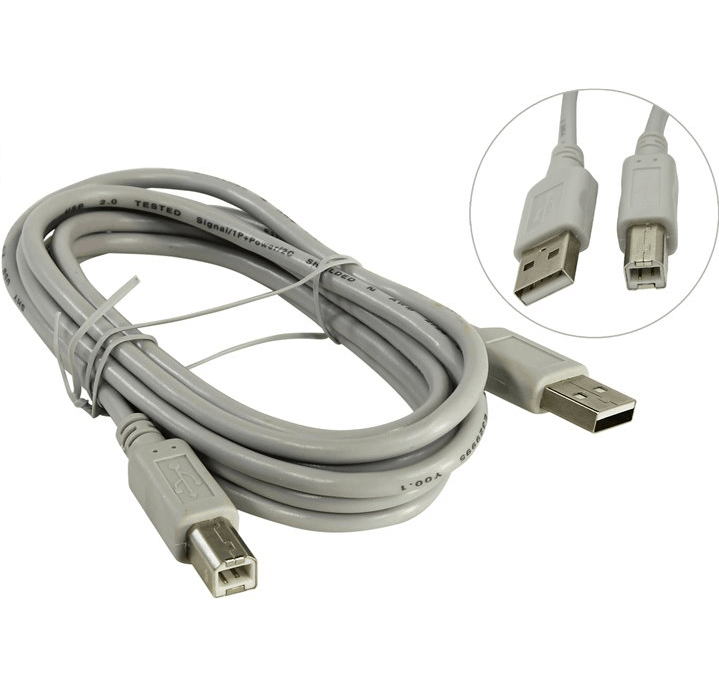
Более сложная задача — подключение сетевого принтера, которым тоже может выступать модель от HP. Тогда дополнительно понадобится изменить некоторые параметры операционной системы и проверить функционирование периферийного устройства. Для этого также предлагаем прочесть развернутую инструкцию, кликнув по расположенному далее заголовку.
Шаг 2: Установка драйверов
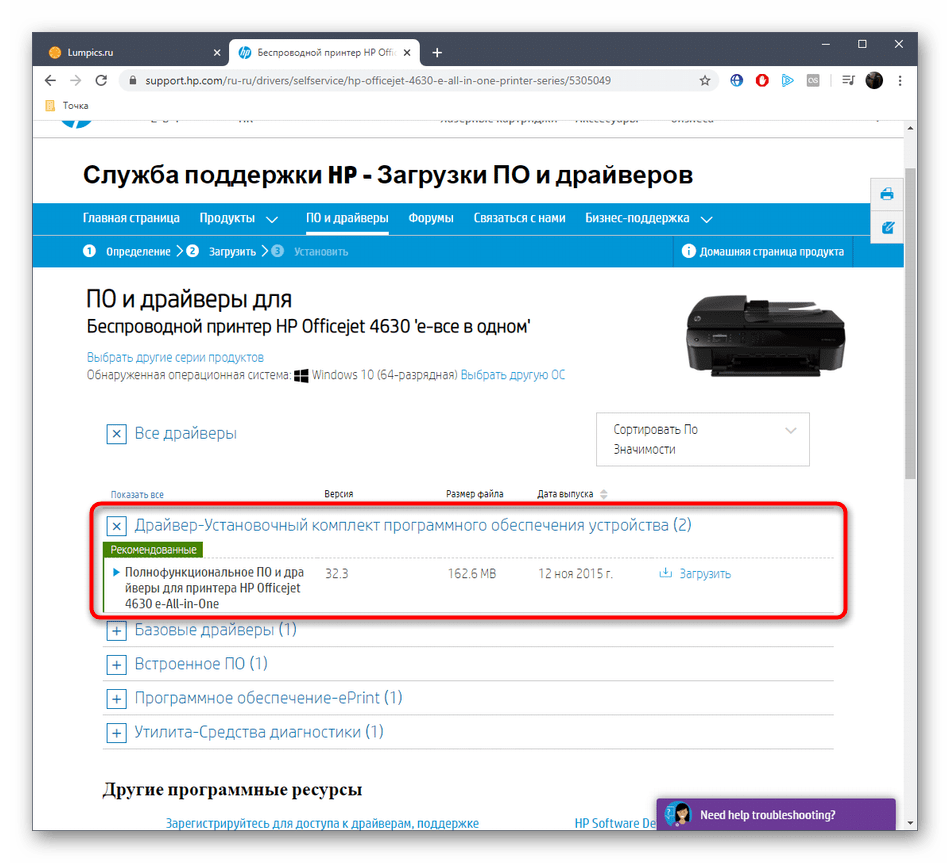
Следующий этап, без которого тоже нельзя обойтись, — установка драйверов. С их помощью не только реализовывается печать, но и выполняется изменение параметров принтера в дальнейшем. На нашем сайте есть материалы, посвященные установке драйверов для разных моделей принтеров от HP, а вы можете воспользоваться поиском, введя в строку название модели. Если же инструкцию отыскать не удалось, обратите внимание на общее руководство.
Шаг 3: Назначение принтера по умолчанию
Один из этапов настройки — назначение принтера в качестве устройства по умолчанию, что позволит сразу же печатать документы, а при выборе конкретной модели, если их одновременно подключено несколько, она всегда будет отображаться вверху.
- Для этого откройте меню «Пуск» и перейдите в «Параметры».
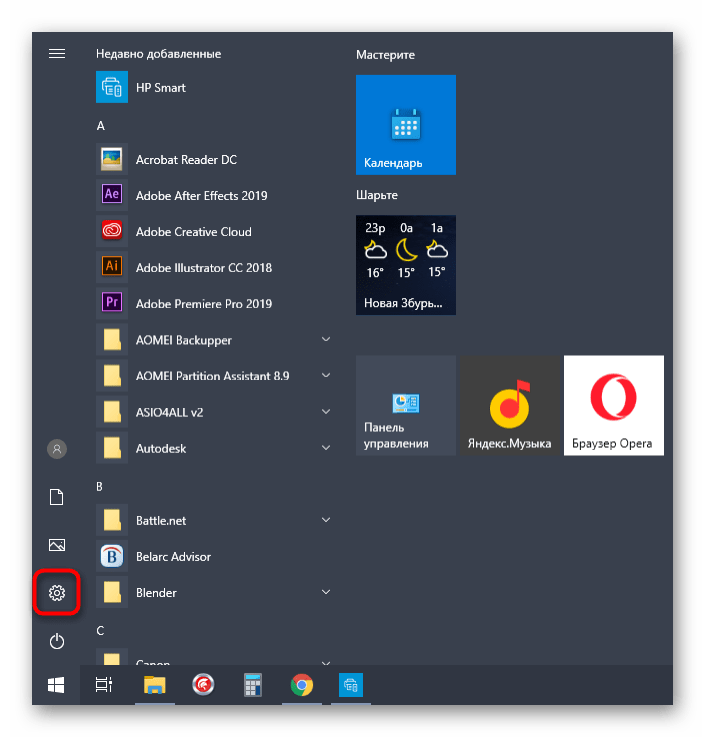
- В нем нажмите по разделу «Устройства».


Если понадобится, вернитесь в это же меню и назначьте основным принтером другое устройство — в этом плане нет никаких ограничений и настройка доступна в любой момент.
Шаг 4: Использование фирменного приложения
К продвинутым моделям принтеров и многофункциональных устройств от HP разработчик предлагает фирменное приложение, которое в Windows 10 устанавливается автоматически. Оно позволяет подключить само оборудование, запускать с него печать, а также выполнять базовые настройки. Давайте разберем основные действия, доступные в этом приложении.
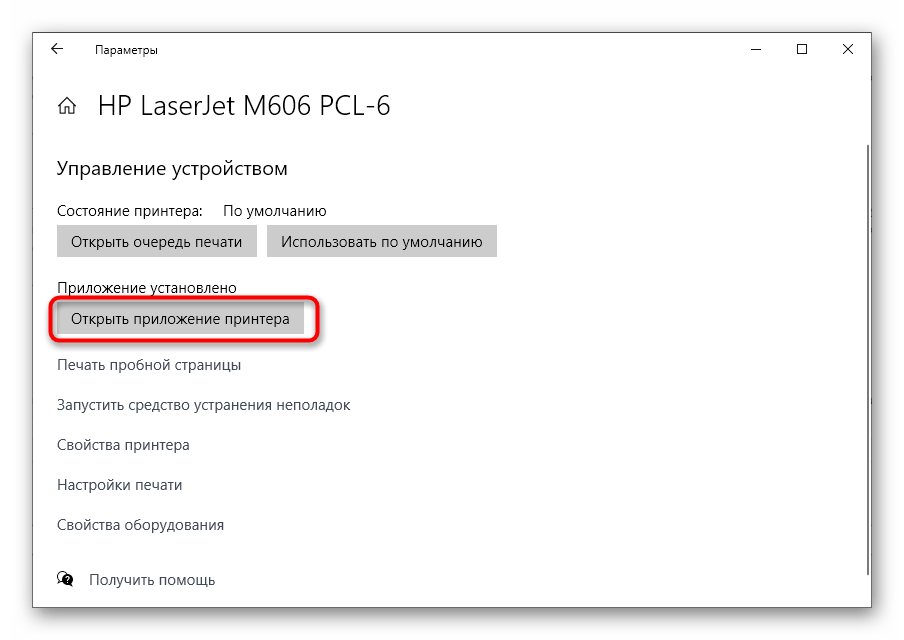
- В том же разделе меню «Параметры» перейдите в управление принтером.
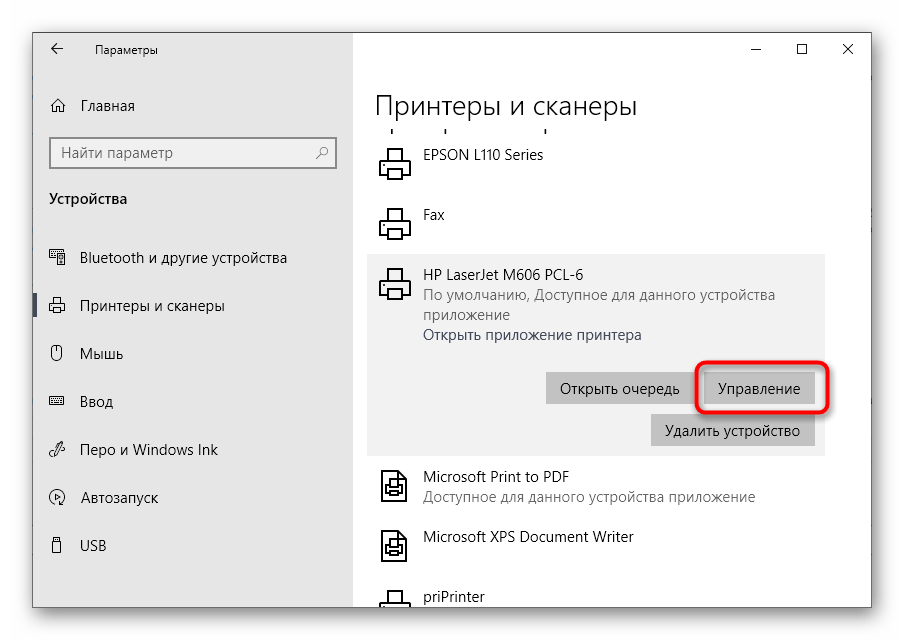
- Запустите оттуда приложение, если оно поддерживается и установлено. В случае его отсутствия пропустите эту инструкцию и ознакомьтесь со следующей.
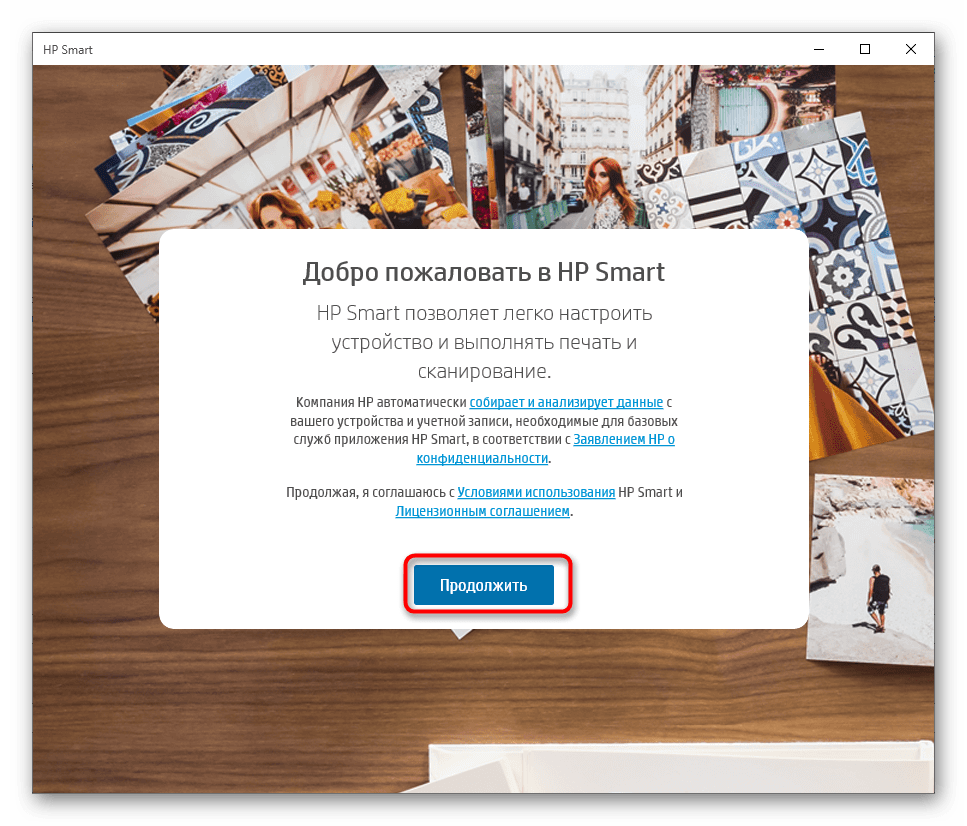
- В самом приложении подтвердите лицензионное соглашение для начала использования.
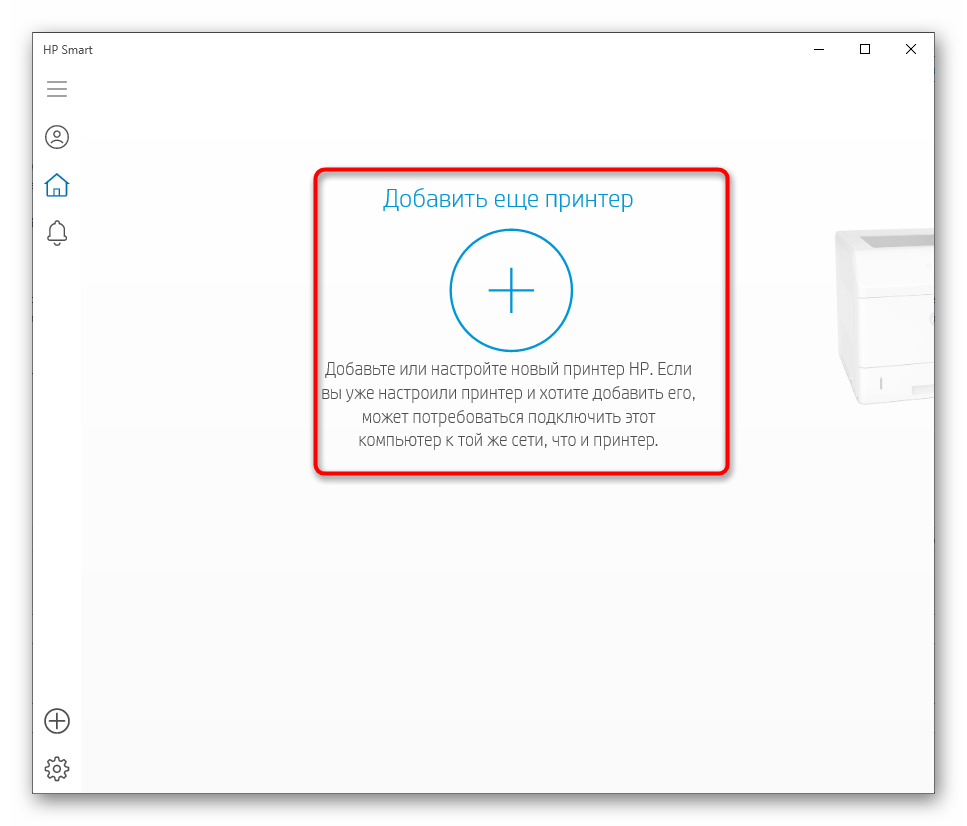
- Если принтер отсутствует, добавьте его вручную.
- Он должен быть подключен к компьютеру, после чего сразу же отобразится в списке, где по его изображению нужно нажать левой кнопкой мыши.
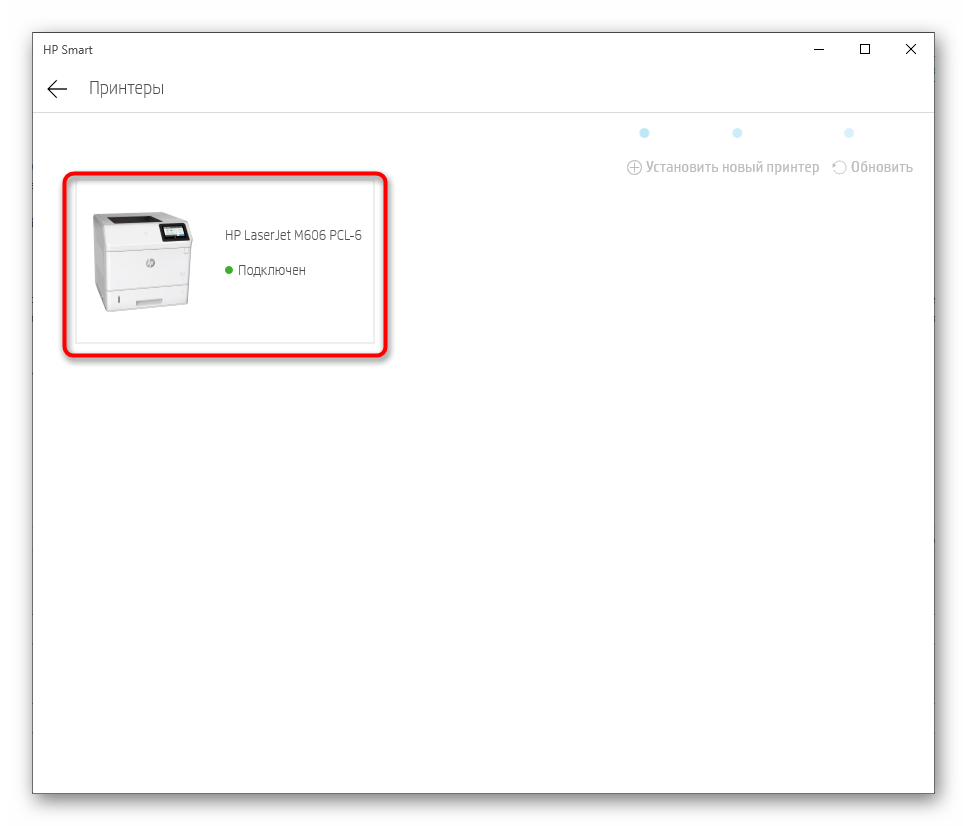
- Появятся основные элементы управления устройством, через которые и следует перейти в настройки.
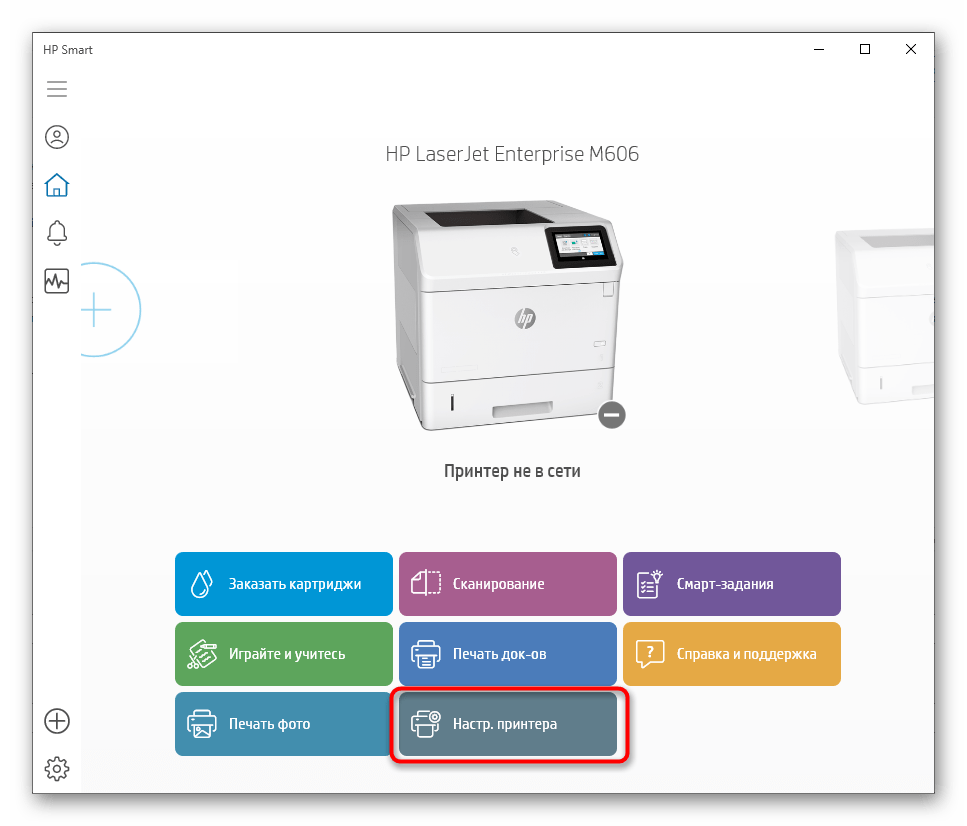
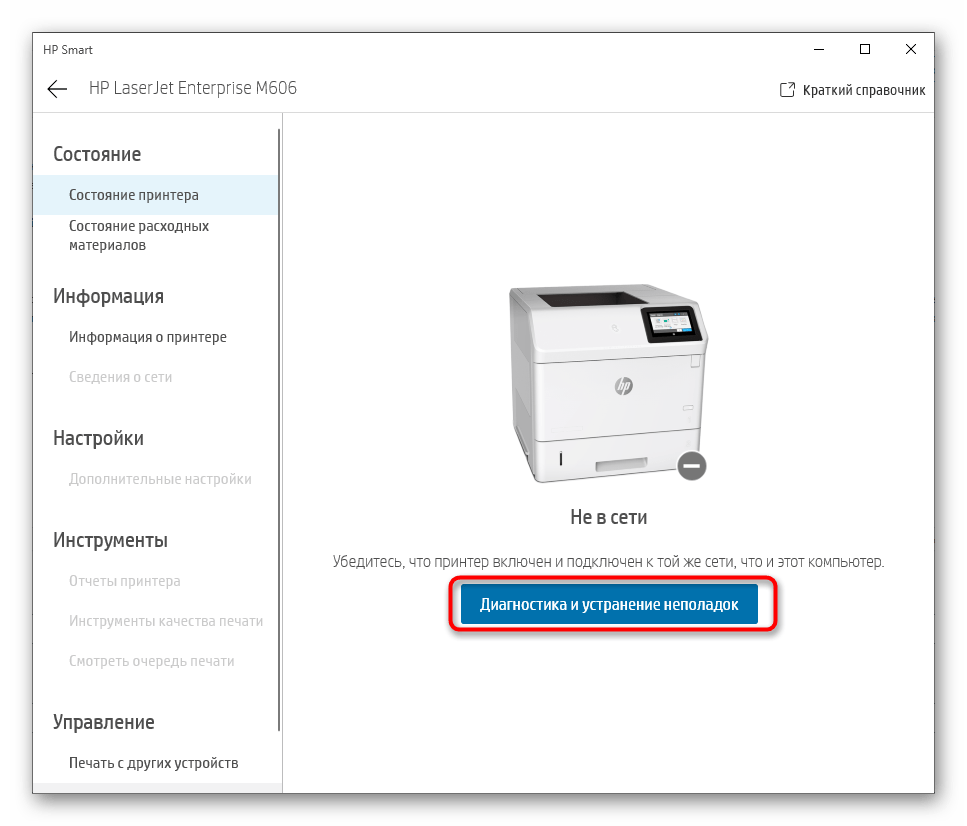
- В данном блоке можно отслеживать его состояние, а также запускать встроенное средство устранения неполадок, которое поможет решить большинство часто встречающихся проблем.
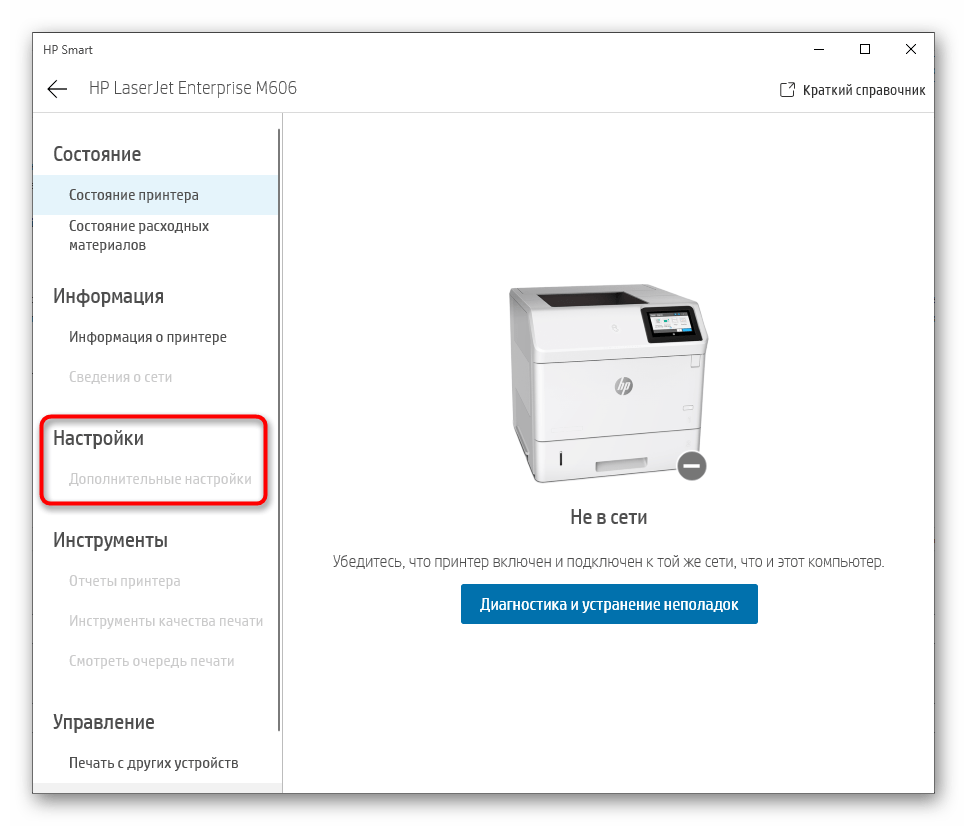
- Переходите в раздел «Настройки», количество параметров в котором зависит от используемой модели. Где-то к изменению доступен формат бумаги или цвет для печати, а в некоторых моделях пункты конфигурирования вовсе отсутствуют.
Шаг 5: Использование меню «Настройки печати»
Раздел «Настройки печати» доступен для каждого принтера, но точные параметры напрямую зависят от разработчиков периферии. Для принтеров от HP характерно несколько стандартных настроек, о которых и пойдет речь далее.
- В меню управления устройством нажмите по кликабельной надписи «Настройки печати».

- Первая вкладка называется «Ярлыки печати» и отвечает за изменение стандартных параметров работы с определенным форматом печатающей продукции. Это могут быть конверты, различные этикетки, прозрачная пленка или другие проекты, а применение шаблонов позволит обойтись без ручной настройки перед печатью.
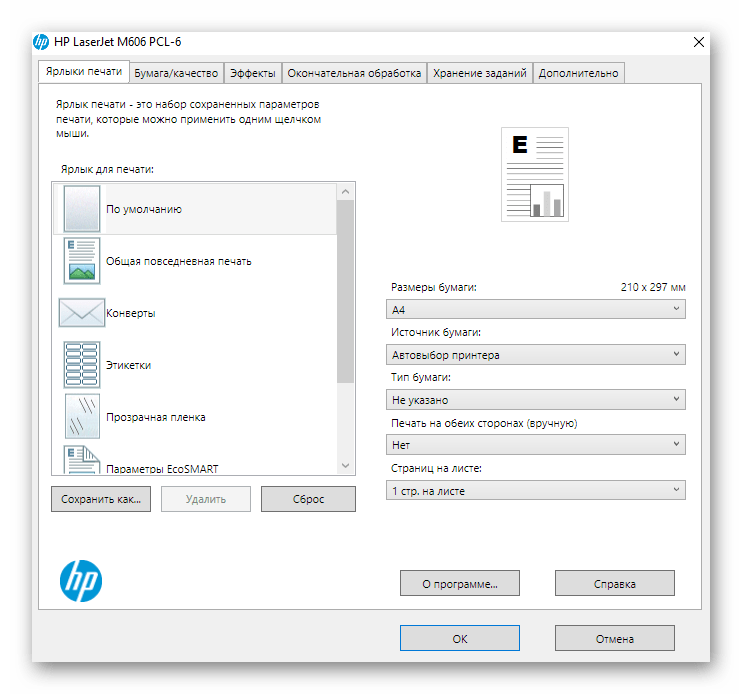
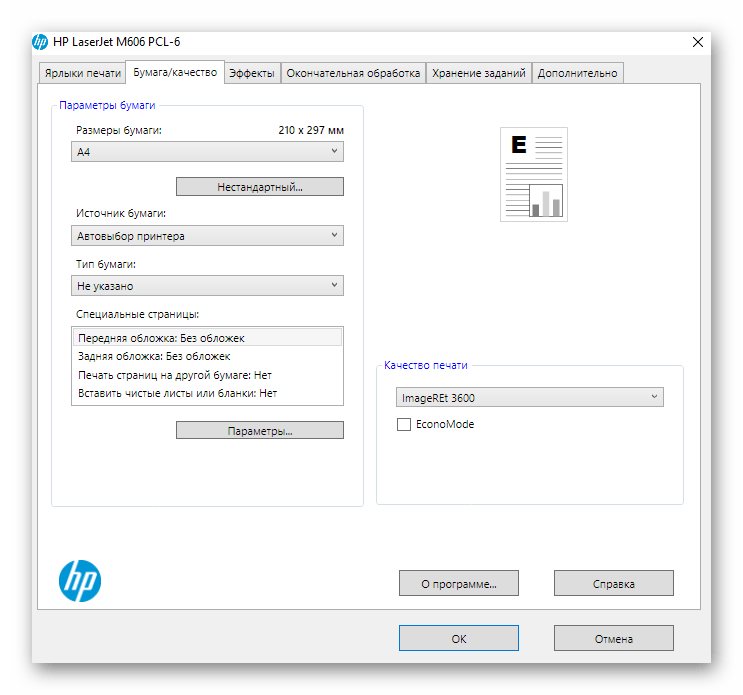
- Если вы используете нестандартный размер бумаги или предпочитаете более низкое качество для экономии чернил, на вкладке «Бумага/качество» найдете все необходимые опции.
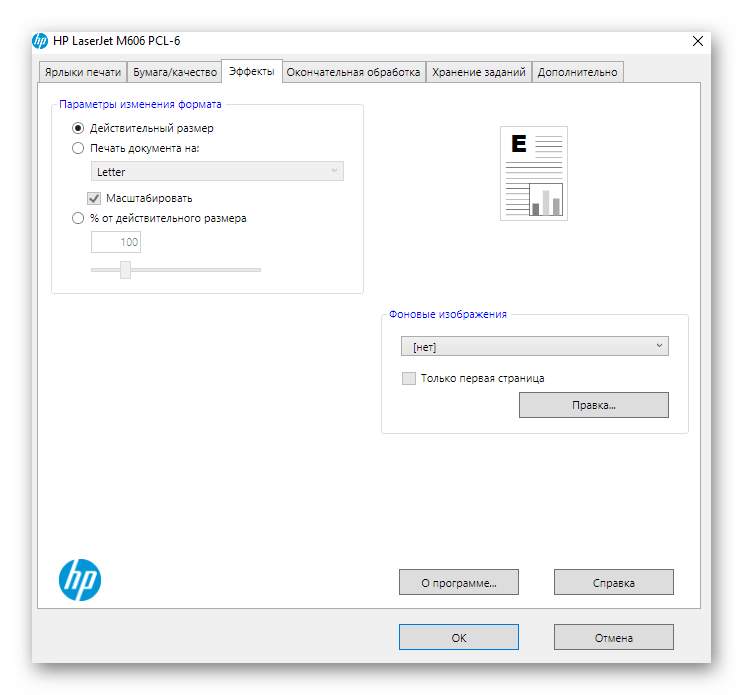
- Иногда поддерживаются и эффекты, позволяющие изменить формат печати или добавить фоновое изображение, но это характерно лишь для некоторых моделей.
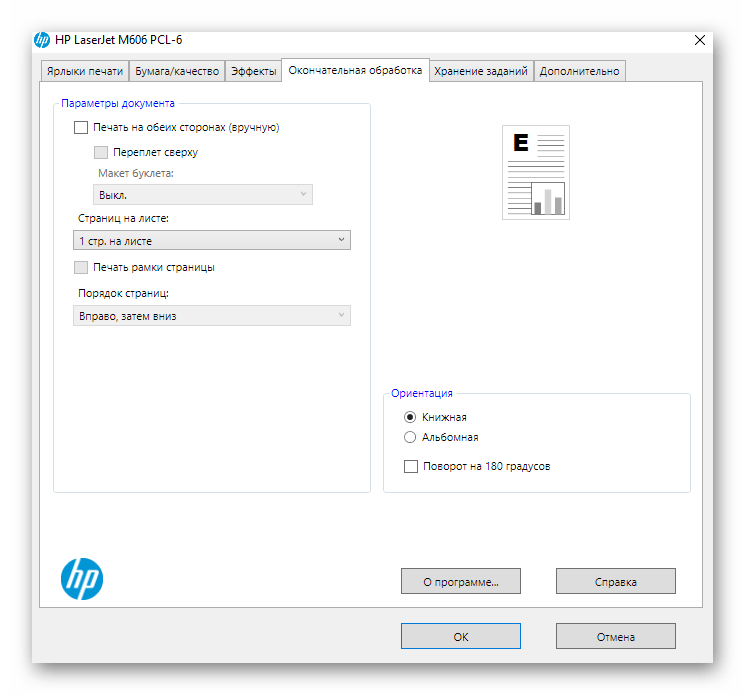
- Вкладка «Окончательная обработка» подойдет тем, кто собирается печатать на обеих сторонах листа при ручной или автоматической обработке. Здесь можно указать число страниц на листе, расположение переплета и ориентацию листа.
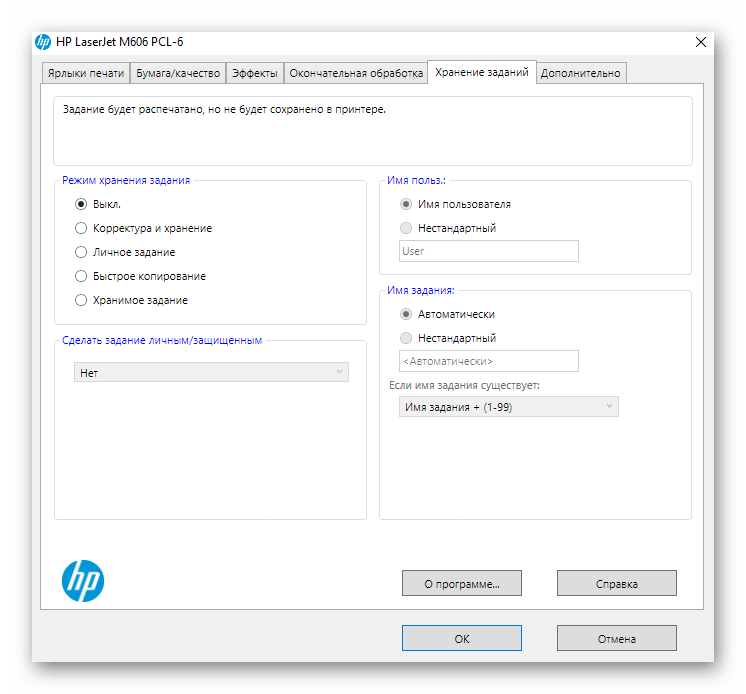
- Каждый принтер хранит задание, что позволяет в определенный момент вернуться к нему, просмотреть результат или повторить. Вы вправе сами выбрать режим хранения и пользователя, к которому задание будет причислено.
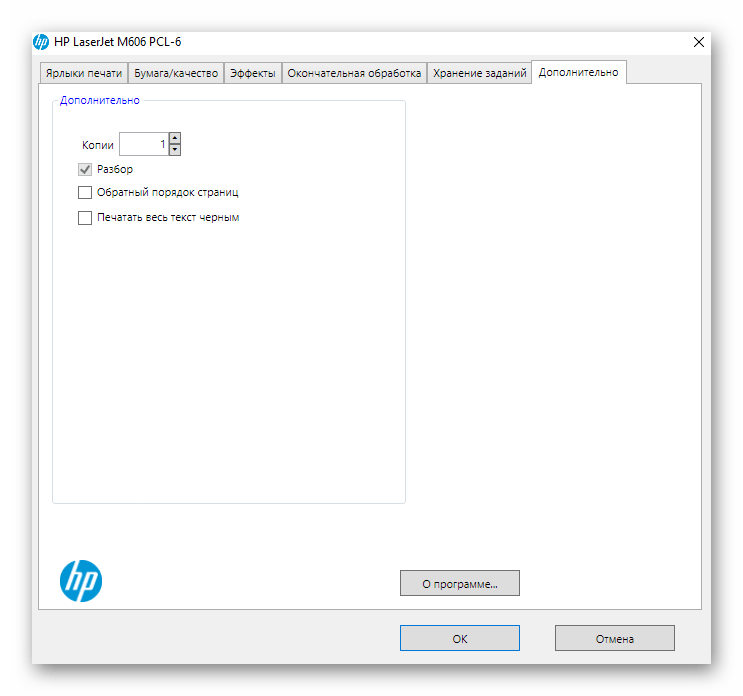
- Количество параметров на последней вкладке «Дополнительно» сильно зависит от модели принтера. Где-то можно только выбрать цвет печати, а где-то есть множество вспомогательных опций.
Как быстро подключить принтер к компьютеру — все проверенные способы
Общие рекомендации, как подсоединить принтер к компьютеру несколькими способами
Принтер в большинстве случаев является универсальным устройством и предлагает своему пользователю массу дополнительных функций. Соответственно, подобное оборудование имеет возможность подключения к ПК разными методами:

- Проводное подключение. Этот способ осуществляется путём соединения двух устройств при помощи USB-кабеля. Для этого идущий в комплекте провод со стандартным выходом подключается к USB-разъёму корпуса компьютера, а другой − в соответствующее гнездо принтера.
- Беспроводное подключение. Здесь могут быть задействованы модули Bluetooth и Wi-Fi. Разумеется, данный способ доступен для устройств, оснащённых подобным функционалом.
- Открытие опции «Общего доступа». Данный способ пригодится, если вам необходимо совершать печать с дополнительного ПК, а устройство печати запрограммировано к стационарному компьютеру.
- МФУ к компьютеру подключаются аналогичным образом, как и одиночные устройства
- Подключение посредством встроенных функций. Для новых моделей домашний ПК предполагается самый простой способ подключения принтера. Для этого вам необходимо только включить оба устройства и соединить их кабелем, после чего на мониторе появится «мастер установки», который самостоятельно распознает принтер и установит нужное ПО.
- При помощи драйверов. Их вы можете найти на диске, идущем в комплекте к печатному аппарату, или же на сайте производителя вашего принтера. Но для этого вам нужно точно указать модель прибора.
Способы подключения компьютера и принтера между собой могут разниться в зависимости от типа установленной операционной системы. Отличаются только самые важные этапы.

Подключение принтера к ПК с ОС Windows: основные возможности
Соединение принтера с персональным компьютером требует внимательности, ведь один неверный шаг может привести к сбоям в работе обоих устройств. Предлагаем вашему вниманию точный алгоритм подключения:

Натяжка кабеля, соединяющего два устройства, не может гарантировать качественное их соединение
Кабель USB to AMBM для принтера
- Распаковываем принтер и устанавливаем его в назначенное место неподалёку от ПК. Проследите за тем, чтобы соединяющего кабеля хватало на качественное соединение с разъёмами. Подсоединяем питающий кабель в розетку 220 V.
- Запустите операционную систему, дождитесь её полной загрузки, после чего нажмите значок «Включить» на печатающем устройстве. В правом нижнем углу вы увидите иконку, сообщающую о поиске и автоматической установке драйверов (характерно для новых ПК).
- Далее отправляемся в меню «Пуск» (это кнопка в левом нижнем углу экрана). После переходите в «Параметры», далее − «Устройства и принтеры». Если ваш принтер не отображается, нажмите «Добавить устройство».
- Затем выберите из списка имя, соответствующее марке вашего прибора, и следуйте инструкциям, подтверждая своё согласие постоянным нажатием кнопки «Далее».

Каждое программное обеспечение имеет лицензионное соглашение. С ним нужно ознакомиться для корректной установки печатающего устройства
Как выполнить подключение принтера к компьютеру, имея диск с ПО
К большинству моделей принтеров, которые отличаются сложной установкой, идут в комплекте компакт-диски, на которых записано всё ПО для соответствующего устройства. В этом случае вам нужно выполнить всего три шага поочерёдно.
| Этапы | Описание действий |
| Подключение всех проводов | Для этого правильно вставьте все шнуры в соответствующие разъёмы на принтере и компьютере. Подключите питание. |
| Открытие компакт-диска | Запустите компьютер, вставьте компакт-диск в приёмное устройство и дождитесь его загрузки на экране. |
| Установка ПО | Следуя инструкциям, выполните все действия, нажимая кнопку «Далее», а также выберите способ установки: «Автоматический» или «Вручную». ПО окончании инсталляции осуществите перезагрузку компьютера. |
Многие модели принтеров совместимы с планшетами и смартфонами, поэтому управление удобно выполнять посредством этих гаджетов. В функции такого ПО входит: выбор типа печати, количество копий, ориентация листов и др.

Как подключить принтер к компьютеру без диска: используем интернет
Если по какой-то причине у вас отсутствует установочный диск к принтеру либо он был сильно затёрт, и теперь уже не функционирует, а вы переустановили операционную систему, тогда воспользуйтесь следующим способом:

При недоступности подключения принтера одним из способов можно воспользоваться другим более надёжным и удобным
- Выполняем подключение приборов между собой аналогично, как и для предыдущих способов. Внизу высветится иконка «Программное обеспечение для устройства не было установлено». В таком случае отправляемся дальше.
- Заходим в Яндекс, где в поисковой системе выбиваем бренд и модель вашего печатающего устройства, а также версию операционной системы. Выбираете понравившийся сайт и смотрите соответствие драйверов.
- Когда найдёте подходящий вариант, нажимаете «Скачать» и дожидаетесь, пока загрузка с файлообменника закончится. После чего распаковываете файл и осуществляете обычную установку программного обеспечения.
Подключение принтера по Bluetooth допустимо только, если два прибора стоят рядом друг с другом, иначе сигнал будет потерян
Пошаговая инструкция, как подключить принтер к компьютеру с ОС Windows при помощи Bluetooth-модуля или Wi-Fi-роутера
Если купленный принтер обладает способностью подключаться через Bluetooth, тогда вам достаточно во вкладке «Устройства» подключить Bluetooth-устройство, только при условии, что сам компьютер имеет такую функцию. В противном случае вам придётся обзавестись соответствующим адаптером, передающим сигнал. С методом подключения по беспроводному соединению Wi-Fi дело обстоит сложнее, поэтому важно изучить инструкцию внимательно. Этот способ доступен в том случае, если ваш роутер обладает выходом под стандартный USB-кабель.
| Иллюстрация | Описание действия |
 |
Включаем принтер, соединяем его кабелем с роутером, далее заходим в «Панель управления». |
| Теперь переходим в «Оборудование и звук», «Устройства и принтеры». | |
 |
Перед вами появится окно, в верхней панели которого нажмите «Добавить принтер». В открывшемся окне нажимаем «Необходимый принтер отсутствует в списке». |
| Меняем положение маркера на «Найти принтер по его IP-адресу». | |
 |
Появляется такое окошко, заполняем в нём все поля и нажимаем кнопку «Далее». |
| Подключённый принтер появится в списке видимых устройств, отмеченный зелёной галочкой. |
Открытие общего сетевого доступа к принтеру при помощи компьютера
При помощи открытого доступа к печатающему устройству вы можете эксплуатировать его с любой точки локальной домашней сети. Теперь вам необязательно включать основной ПК для распечатки фото или документа. Чтобы осуществлять эту процедуру без ограничений, нужно произвести несколько действий:
- Соедините два устройства при помощи кабеля и включите в сеть. После запуска приборов переходите на кнопку «Пуск», затем во вкладку «Параметры», «Управление сетями и общим доступом».
- Далее переходите на кнопку «Состояние», «Параметры общего доступа», «Домашний или рабочий».
- Устанавливаете флажок напротив записи «Включить общий доступ к файлам и принтерам». Далее совершайте подключение с любого домашнего компьютера.
Помните, что компьютер, к которому проводами подсоединён принтер, должен быть включён. Иначе распечатать не удастся
Нюансы подключения принтера к MacOSX путём открытия общего доступа по сети
Данная операционная система имеет некоторые различия, поэтому, если вам необходимо открыть доступ к принтеру для общего пользования, нужно выполнить все действия до четвёртого шага из предыдущего раздела, после чего переходим к следующему этапу:
- Открываем системное меню Apple и переходим в «Системные настройки», «Принтеры и сканеры», нажимаем «+» в появившемся списке.
- Отправляетесь во вкладку Windows в верхней части нового появившегося окна. Здесь вносите имя принтера, к которому нужно открыть доступ для всех домашних ПК.
MacOS − это индивидуальная система, поэтому подключение к ней принтера будет немного отличаться
Настройки принтера с компьютером на операционной системе от Apple выполняются аналогично традиционным компьютерам. Различие подключений через кабель или беспроводную сеть Bluetooth или Wi-Fi для MacOS очевидно. Здесь важно следовать инструкциям и знать методику коммутации устройств на стандартной WindowsXP.
Способ подключения одного принтера к двум компьютерам: использование USB-переходника и локальной сети
Для качественной печати изображений и документов с двух принтеров необходимо осуществить правильное подключение данных аппаратов. Для реализации данной возможности вам пригодится специальный USB-переключатель, имеющий выходы для разветвления кабелей на два ПК.

Подключение одного принтера к двум ПК расширяет его возможности
Если возможности купить подобный адаптер нет, тогда попытаемся создать рабочую группу ПК (они представляют собой аппараты, совмещённые между собой). Сделать данную сеть можно по следующему алгоритму:
- Через меню «Пуск» найдите подраздел «Подключения».
- Выберите вариант, отвечающий за отображение всех возможных подключений.
- Вызываете контекстное меню и нажимаем «Свойства».
- Осуществляем переход во вкладку «Протокол интернета TCP/IP», перейдите во вкладку «Свойства».
- Перед вами откроется пункт с полями, где необходимо отредактировать данные. Прописываем в полях следующие значения: IP-адрес 192.168.0.1; маска подсети 255.255.255.0.
- На другом домашнем ПК или ноутбуке внесите такие данные: IP-адрес 192.168.0.2; маска подсети 255.255.255.0. После чего нажимаете кнопку «Сохранить».

Проверяйте каждое действие, совершая подключение, от этого зависит правильная функция печатающего устройства
Следующий этап — это создание основной рабочей группы компьютеров. Сделаем её пошагово:
- Заходим в «Мой компьютер», «Имя компьютера» и «Изменить».
- Вводите желаемое название для ПК, нажмите кнопку «ОК», это позволит сохранить внесённые данные.
- Перезагрузите устройство и аналогичное действие проведите со вторым ПК. После перезагрузки второго будет видна созданная локальная сеть.
- Переходим к настройке принтера. Открываем «Пуск», «Устройства и принтеры». Из списка выбираете нужное устройство, нажимаете «Свойства» и «Доступ».
- Здесь установите флажок, указывающий на предоставление общего доступа к печатающему прибору.
- На втором ПК выполняем всё то же самое, только до действия «Устройства и принтеры», затем нажмите «Добавить или установить принтер» и «Далее».
- Перед вами откроется список сетевых принтеров. Находим девайс на первом ПК и запускам. Это поможет установить драйвера для второго ПК автоматически.
Таким образом, ваш ПК будет работать с двух устройств, что достаточно удобно для производства оперативной печати документов.
Возможные проблемы подключения
Многие сталкивались при попытке подсоединить принтер к компьютеру с ошибками. Для правильной коммутации устройств необходимо срочно решить возникшую проблему, а значит, найти причину.

Если в этой вкладке вы не видите своё устройство либо оно работает неправильно, нужно искать причину сбоя
Если компьютер не видит принтер: что это может быть
Вы купили новый принтер, а при попытке установить прибор для работы через компьютер его не видно в устройствах? Скорее всего, проблема в установочном диске, точнее, в том, что драйвера на нём устарели. В данной ситуации вы можете скачать более свежую версию утилит.
Если на вашей ОС включён антивирус, программа тоже может блокировать создаваемое подключение. Поэтому временно отключите приложение и перезагрузите ПК. Если это действие не помогло, проверьте ПК на предмет вирусов, ну и, конечно же, правильность подключения всех кабелей и настроек (если это беспроводная коммутация).
Принтер не подключается к компьютеру через USB — всему виной ОС
Вероятнее всего, эту проблему вызывает некорректное подключение или сильная натяжка проводов. Попытайтесь отсоединить кабель с обоих устройств и подключить заново. Также можно проверить исправность USB-разъёма на ПК. Для этого подключите к данному выходу любое другое устройство.

Часто из-за отсутствия активации ОС Windows-система не осуществляет полноценную установку принтера на ПК
Зайдите в «Панель управления» и «Устройства и принтеры». В появившемся списке выберете прибор, затем правой кнопкой мыши вызовите контекстное меню и поставьте галочку «Использовать по умолчанию».
Иногда для решения проблемы с видимостью принтера на ПК необходимо очистить очередь печати или попытаться убрать флажки с «Работать автономно» или «Приостановить печать».

Уважаемые читатели нашего ресурса, если у вас возникли вопросы по теме статьи, задавайте их в комментариях, а также делитесь своими способами подключения принтера к персональному компьютеру.
Как настроить принтер HP
Процесс настройки разделен на несколько этапов, первый из которых включает в себя подключение к компьютеру, так как никакие дальнейшие действия не могут быть выполнены без установления соединения. Это требует минимальных усилий, распаковывая само устройство и повторно подсоединяя все кабели. Однако у тех, кто раньше ничего подобного не делал, могут возникнуть трудности, поэтому для лучшего понимания рекомендуем ознакомиться с отдельным тематическим гидом по следующей ссылке.
Дополнительная информация: Подключение принтера к компьютеру с Windows

Более сложная задача — подключить сетевой принтер, который тоже может быть моделью HP. Затем потребуется изменить некоторые параметры операционной системы и проверить работу периферийного устройства. Для этого мы также предлагаем ознакомиться с подробными инструкциями, нажав на пункт ниже.
Типы девайсов
Как пользоваться принтером? Первая проблема, с которой сталкиваются пользователи, — это выбор печатающего устройства.
Сегодня вы можете найти:
- лазерные принтеры;
- струйные модели.
Кроме того, все упомянутые устройства делятся на:
- черное и белое;
- цветные.
Пользователи сами решают, какие принтеры им подходят. Цветные принтеры сейчас популярны, но черно-белые устройства все еще не остаются в тени. Такие устройства есть практически в каждом доме. Они используются для печати черно-белых документов.

Использование Windows обновления
Центр обновления Windows может иметь обновленный драйвер для вашего принтера. Вот как им пользоваться.
Нажмите кнопку «Начать», затем «Параметры»> «Обновление и безопасность» и выберите «Проверить наличие обновлений.
Если будет найден более новый драйвер, Центр обновления Windows загрузит и установит его, и принтер будет использовать его автоматически.
Шаг 2: Установка драйверов
Следующий шаг, без которого никак не обойтись, — это установка драйверов. С их помощью осуществляется не только печать, но и изменение параметров принтера в будущем. На нашем сайте есть материалы об установке драйверов для различных моделей принтеров HP, и вы можете воспользоваться поиском, введя название модели в строку. Если вы не можете найти инструкции, обратите внимание на общее руководство.
Дополнительная информация: Установка драйверов принтера

Установите программное обеспечение из комплекта поставки принтера
Если к вашему принтеру прилагается диск, он может содержать программное обеспечение для установки драйверов принтера или проверки наличия обновленных драйверов.
Были ли сведения полезными?
Да нет спасибо! Хотели бы вы еще что-нибудь добавить? (Чем больше вы нам расскажете, тем больше вероятность, что мы вам поможем.) Что мы могли бы сделать лучше? (Чем больше вы нам расскажете, тем больше вероятность, что мы вам поможем.) Насколько вы удовлетворены качеством перевода? Что повлияло на вашу оценку? Это необязательно. Отправить отзыв
Драйверы без диска
Как пользоваться принтером? Отсутствие диска с драйверами не означает, что все потеряно.
Инструкции по инициализации соответствующего программного обеспечения будут выглядеть так:
- Откройте браузер.
- Перейдите на официальную страницу производителя принтера.
- Выберите раздел «Драйвер» или «Программное обеспечение».
- Укажите используемую модель устройства и операционную систему.
- Дождитесь завершения загрузки мастера установки.
- Запускаем скачанный exe-файл.
- Следуйте инструкциям мастера инициализации.
сделано. Через несколько минут драйверы будут установлены на ваш компьютер. После этого принтер обнаружит операционная система. Теперь вы можете печатать документы и файлы.
Важно: после установки драйверов система предложит распечатать первый тестовый лист. Желательно не отказываться от этой операции.
Установка необязательных драйверов вручную
Хотя драйвер для устройства не может быть установлен автоматически, принтер может использовать дополнительный драйвер. Чтобы убедиться в этом, выполните следующие действия:
Открытие приложения Настройки приложения
Перейдите в Windows на панели навигации в левой части окна
Выберите Проверить наличие обновлений вверху страницы
После проверки обновлений выберите Дополнительные параметры
На странице «Дополнительные параметры» выберите «Необязательные обновления
Выберите «Обновления драйверов», если они доступны.
Установите его рядом с драйвером, связанным с устанавливаемым устройством.
Затем нажмите синюю кнопку и загрузите
Примечание. Если вы не можете найти дополнительный драйвер, подходящий для вашего принтера, вам может потребоваться загрузить и установить его с веб-сайта производителя принтера.
Для правильной работы большинства принтеров необходимо установить последнюю версию драйвера принтера. Если вы недавно обновили более раннюю версию Windows, драйвер принтера, который работал в более старой версии, может перестать работать частично или полностью в Windows 10. Кроме того, драйвер принтера может быть поврежден из-за перебоев в работе текущей версии, заражения вирусами или других проблем… Загрузка и установка последней версии драйвера принтера часто может решить эти проблемы. Это можно сделать несколькими способами.
Шаг 3: Назначение принтера по умолчанию
Один из шагов настройки — установить принтер в качестве устройства по умолчанию, что позволит сразу же печатать документы, а при выборе конкретной модели, если одновременно подключено более одной модели, она всегда будет отображаться в Топ.
-
Для этого откройте меню «Пуск» и перейдите в «Настройки».


При необходимости вернитесь в то же меню и назначьте другое устройство в качестве основного принтера — на это нет ограничений, и настройка доступна в любое время.
Установка & факса вручную
В предыдущих версиях опции, факс и XPS устанавливались автоматически. Если вам нужно вручную установить факс и XPS, см. Инструкции ниже.
Примечание. Требуется клиентский компьютер Windows. Факсы не поддерживаются на устройствах ARM.
Зайдите в Настройки> Приложения
Выберите вкладку и приложения и другие параметры
В области «Дополнительные функции» выберите «Добавить функцию
Выберите «Факсы и сканирование Windows», затем установите «Факсы и сканирование Windows
Для автора документа Microsoft XPS:
Введите Windows Enable или Disable Features на панели задач и выберите опцию Control Panel.
Найдите папку Microsoft XPS Document Writer, установите флажок рядом с ней и нажмите ОК».
Если этот флажок уже установлен, установите его и нажмите ОК. Затем снова откроется окно «Функции Windows» и снова попросите поле переустановить принтер XPS.
Страница тестовой печати:
вы можете распечатать пробную страницу, чтобы проверить, правильно ли установлен принтер.
Распечатайте тестовую страницу
Выберите «Сохранить как», а затем «Все файлы» в меню «Сохранить как»
Называя файл, обязательно добавьте. XPS после имени файла
Затем файл будет напечатан в выбранном месте
Шаг 4: Использование фирменного приложения
Для продвинутых моделей принтеров и МФУ HP разработчик предлагает фирменное приложение, которое автоматически устанавливается в Windows 10. Оно позволяет подключать само оборудование, запускать с него печать и настраивать базовые параметры. Давайте посмотрим на основные шаги, доступные в этом приложении.
-
В том же разделе меню «Параметры» перейдите к управлению принтером.


Настройки печати
Практически полностью изучена инструкция по эксплуатации принтера. Точнее, мы узнали, как подключить это устройство и подготовить его к печати.
Перед непосредственной печатью документов вам необходимо настроить параметры печати. Как это сделать?

Пошаговый процесс выглядит так:
- Откройте «Пуск» — «Панель управления» — «Принтеры».
- Щелкните правой кнопкой мыши изображение нужного устройства.
- Выберите там вариант «Использовать по умолчанию».
- Откройте документ, который хотите распечатать.
- Нажмите кнопку «Файл» — «Печать. «.
- В появившемся окне задайте параметры печати: с какой страницы печатать, сколько копий. Иногда необходимо дополнительно указать используемый принтер в разделе «Устройство печати.
- Щелкните по кнопке «ОК».
Осталось только подождать. Принтер должен мигнуть, а затем начать печать документа. Но что, если этого не произошло?
Скачайте и установите драйвер с веб-сайта производителя принтера
Посетите сайт поддержки производителя принтера. Чтобы найти этот сайт, поищите в Интернете производителя вашего принтера, добавив к запросу слово «поддержка», например «Поддержка HP».
На сайтах производителей принтеров обновления драйверов обычно находятся в разделе «Драйверы». Некоторые сайты поддержки позволяют вам искать прямо модель вашего принтера. Найдите и загрузите последнюю версию драйвера для вашей модели принтера и следуйте инструкциям по установке, опубликованным на веб-сайте производителя.
Большинство драйверов содержится в самоустанавливающихся пакетах. После загрузки этого пакета дважды щелкните файл (или дважды коснитесь его), чтобы начать установку. Затем следуйте приведенным ниже инструкциям, чтобы удалить или переустановить принтер.
Нажмите кнопку «Пуск», затем выберите «Настройки»> «Устройства»> «Принтеры и сканеры .
В разделе «Принтеры и сканеры» найдите свой принтер, выберите его и нажмите кнопку «Удалить устройство.
После удаления принтера добавьте его снова, щелкнув Добавить принтер или сканер. Подождите, пока устройство найдет ближайшие принтеры. Затем выберите нужный принтер и нажмите кнопку «Добавить устройство.
Что делать, если драйвер не устанавливается
Если после двойного щелчка по установочному файлу ничего не происходит, сделайте следующее.
Нажмите кнопку «Пуск», затем выберите «Настройки»> «Устройства»> «Принтеры и сканеры .
Справа в разделе «Связанные параметры» выберите «Свойства сервера печати.
Убедитесь, что ваш принтер отображается на вкладке «Драйвер». Если да, то все нормально.
Если ваш принтер не отображается, нажмите «Добавить» и в мастере добавления драйвера принтера нажмите «Далее.
В диалоговом окне «Выбор процессора» выберите архитектуру устройства и нажмите «Далее.
В диалоговом окне «Выбор драйвера принтера» выберите производителя принтера слева, драйвер принтера справа, нажмите «Далее», затем «Готово» и следуйте инструкциям по добавлению принтера.
Следуйте инструкциям в предыдущем разделе, чтобы удалить или переустановить принтер.