Как настроить свой почтовый сервер

Если вы любитель конфиденциальности и ищете хорошую альтернативу популярным провайдерам веб-почты, таким как Gmail, Outlook и Yahoo, вам повезло. Вы можете узнать, как настроить свой собственный почтовый сервер и избежать рутинного сканирования писем, которое эти провайдеры выполняют для миллионов пользователей, и наслаждаться безопасной и приватной средой для ваших писем.
Персональные или частные почтовые серверы живут в вашем собственном пространстве, в отличие от обычных серверных ферм Apple, Google и Microsoft. Таким образом, вы можете настроить свой собственный дисковод и полностью контролировать доступ, управление и хранение ваших электронных писем.
Для малых и средних предприятий (SMB), которые хотят сократить расходы, администрирование почты может показаться дорогим. Аналогичным образом, запуск их почтовых серверов кажется трудным из-за непрекращающегося спама . Вероятно, у них также нет собственного технического персонала или инструментов для его правильной настройки и запуска при управлении угрозами.
Вот почему многие малые и средние предприятия привлекают внешних поставщиков. Однако это сопряжено со скрытыми рисками, такими как потеря контроля над безопасностью вашей почты, риск нарушения конфиденциальности и конфиденциальности, проблемы с доставкой с общего сервера и многое другое.
К счастью, вы можете запустить безопасный почтовый сервер с фильтрацией спама для личного использования или использования в малом бизнесе. В этом руководстве мы расскажем, как создать и настроить свой собственный почтовый сервер прямо на вашем компьютере.
Что нужно для настройки персонального почтового сервера
- Отдельный компьютер с достаточной емкостью жесткого диска, который будет выполнять роль почтового сервера.
- Доменное имя для сервера электронной почты, который вы будете использовать для настройки адресов электронной почты.
- Надежное, высокоскоростное интернет-соединение.
- Операционная система, такая как Windows или Linux, для запуска сервера.
- Такие программы, как MailEnable, которые могут сортировать и маршрутизировать электронную почту, антивирусную защиту и фильтр спама, такие как SpamAssassin (программное обеспечение, которое вы будете использовать, зависит от операционной системы, на которой вы остановились).
- Система для оптимизации процесса установки.
Как настроить почтовый сервер
Более простой способ настроить сервер электронной почты — нанять ИТ-специалиста, который сделает это за вас. Как только начальная настройка будет готова, вы можете изменить настройки по своему вкусу.
Если вы не можете позволить себе заплатить кому-то, чтобы он сделал это за вас, все равно можно настроить его самостоятельно.
В этом руководстве мы расскажем вам, как настроить сервер электронной почты на основе операционной системы Windows. Мы будем использовать hMailServer, бесплатный и гибкий почтовый сервер для Windows, который позволяет вам обрабатывать все ваши электронные письма, не полагаясь на то, что ваш ISP будет управлять ими для вас.
Это один из самых популярных серверов электронной почты для Windows, который прост в использовании и установке и предлагает базовые функции, такие как безопасность и встроенная защита от спама от SpamAssassin.
Следуйте инструкциям ниже, чтобы завершить настройку.
Загрузите и запустите установщик hMailServer.
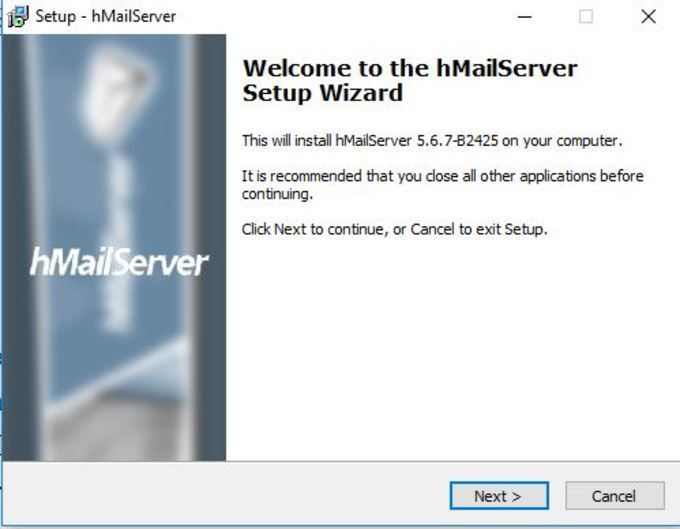
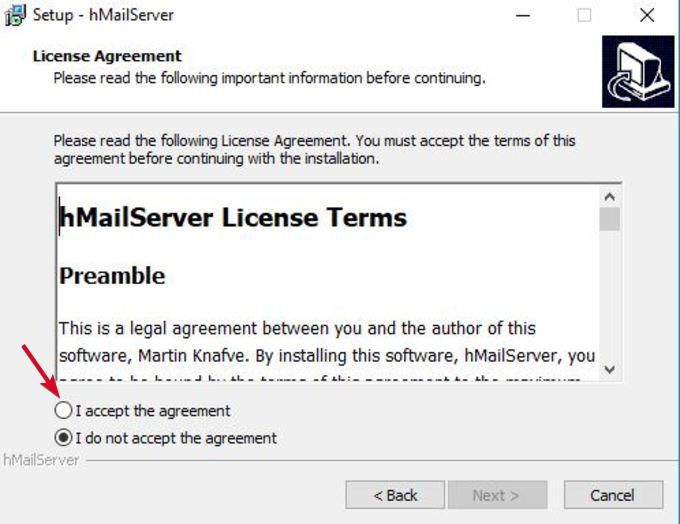
Нажмите Далее и согласитесь с условиями лицензирования.
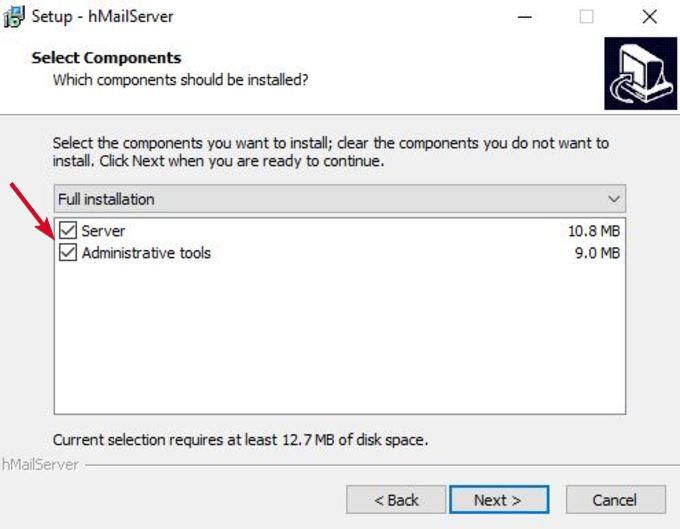
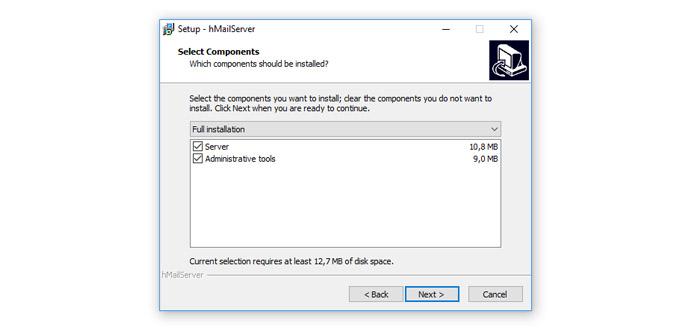
Выберите Сервер на следующем экране, если вы хотите, чтобы ваш локальный компьютер выступал в качестве сервера, или Административные инструменты для удаленного управления сервером.
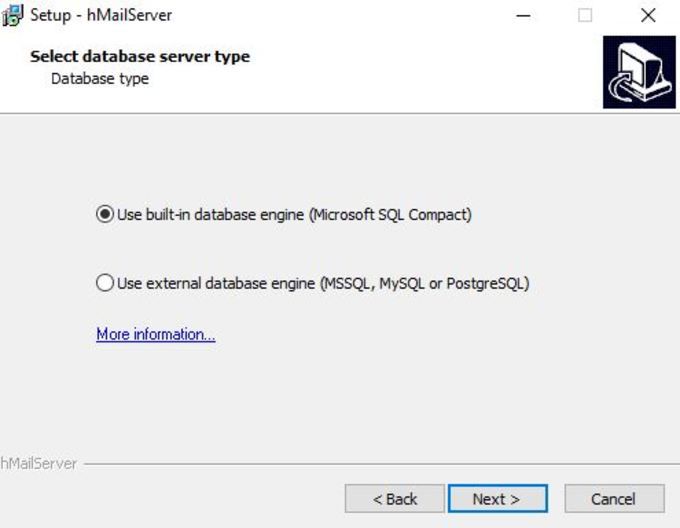
Далее выберите базу данных, которую вы будете использовать. Встроенная база данных проверена по умолчанию и идеально подходит для использования, если вы хотите что-то быстрое и простое.
Нажмите «Далее» и выберите папку, в которую будут сохранены ярлыки программы.
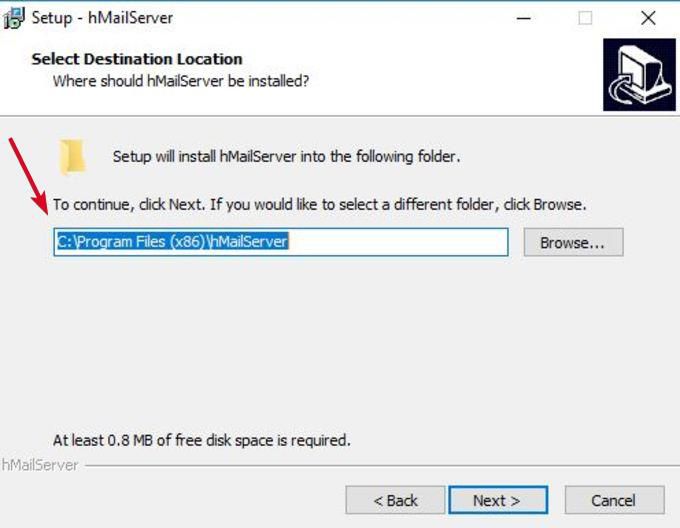
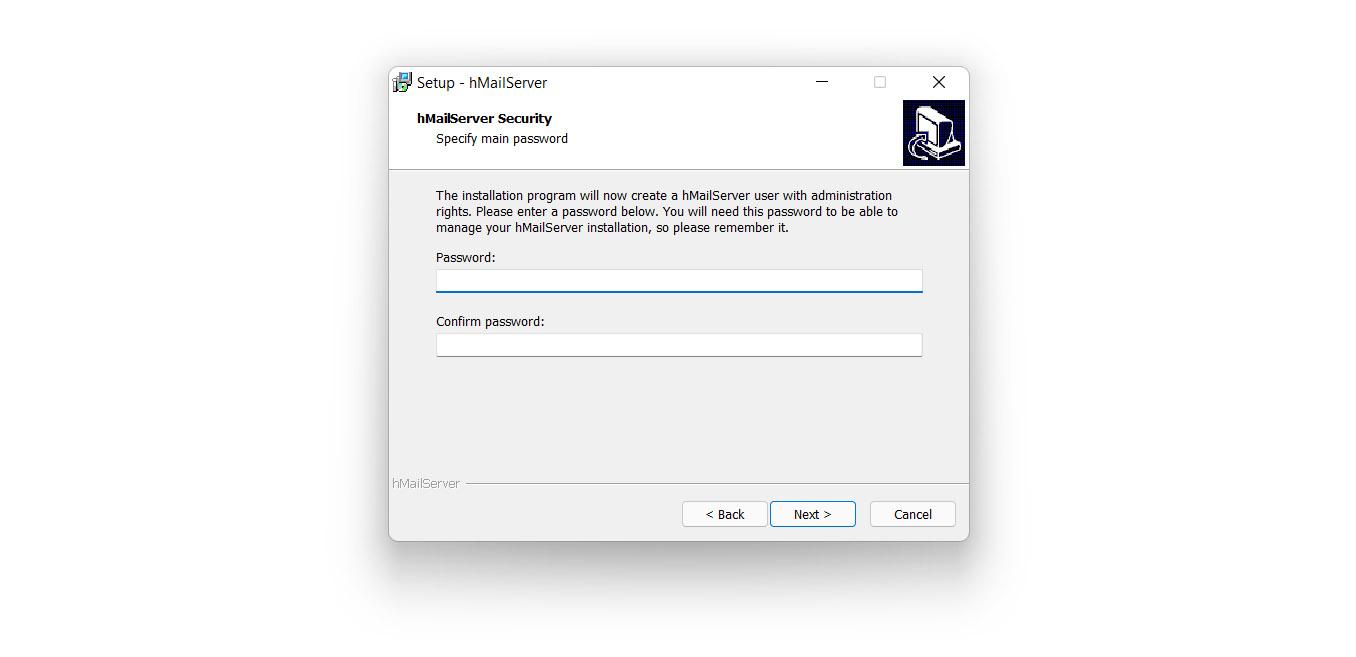
Укажите основной пароль, который вы будете использовать для управления установкой hMailServer (запишите его где-нибудь, так как вам придется часто его использовать).
Нажмите Далее, а затем нажмите Установить, чтобы добавить hMailServer на ваш компьютер.
После завершения убедитесь, что установлен флажок «Запустить администратор hMailServer», и нажмите «Готово».
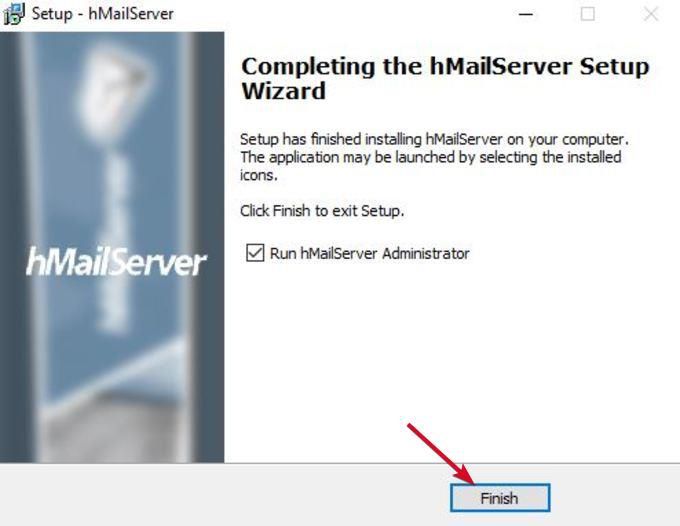
Откроется окно администратора hMailServer. Нажмите Подключиться.
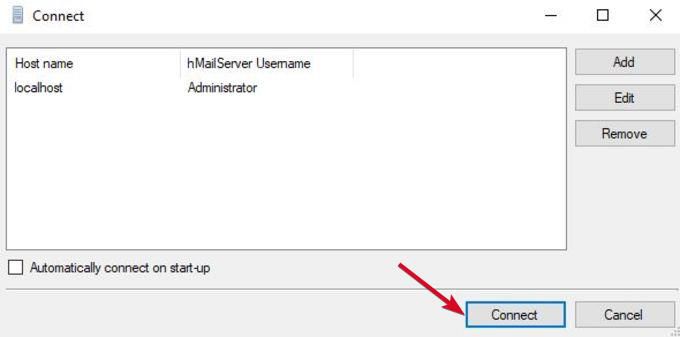
Теперь вы готовы настроить свой SMTP-сервер. В новом окне нажмите Добавить домен.
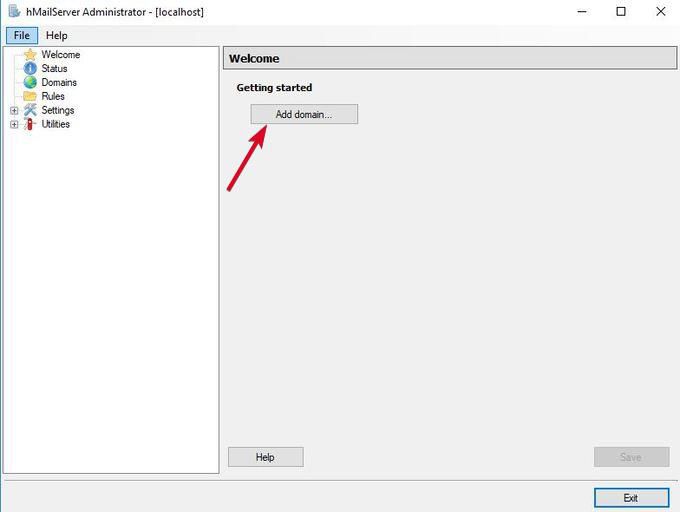
На вкладке «Общие» введите имя своего домена и нажмите «Сохранить».
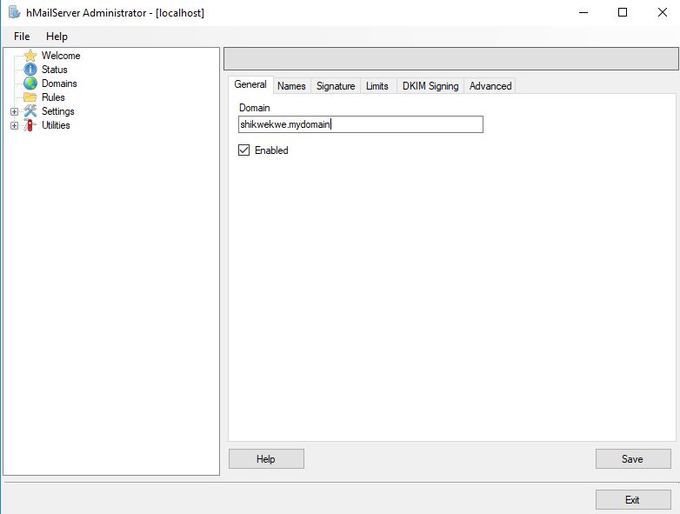
На левой панели выберите Домены → Учетные записи.
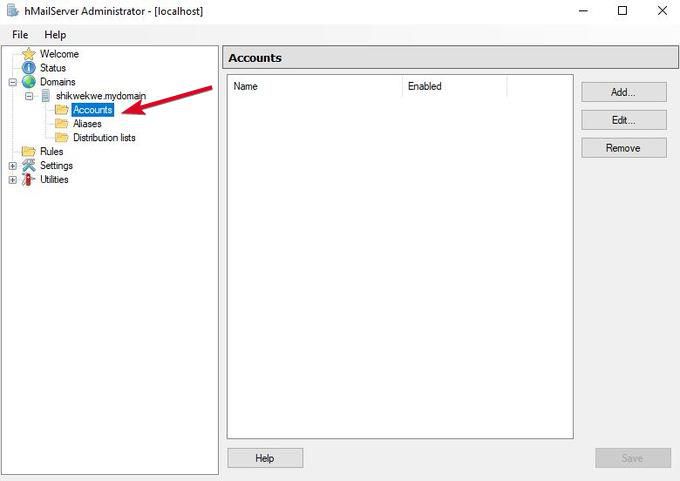
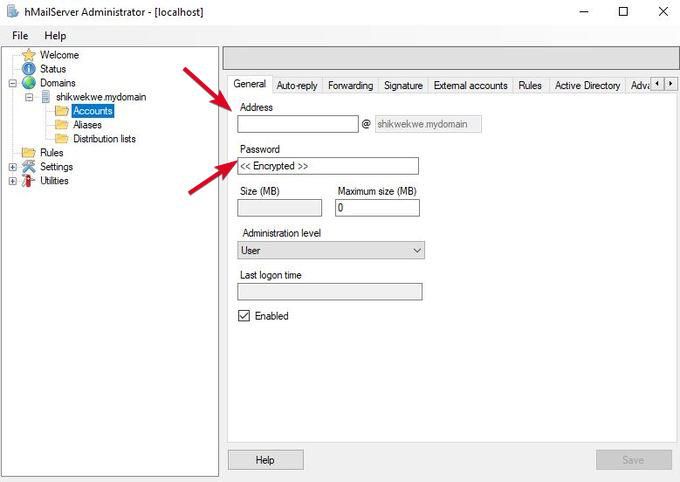
Нажмите «Добавить», введите имя в поле адреса , пароль и нажмите «Сохранить».
Перейдите в Настройки → Протоколы и выберите SMTP (снимите флажки POP и IMAP).
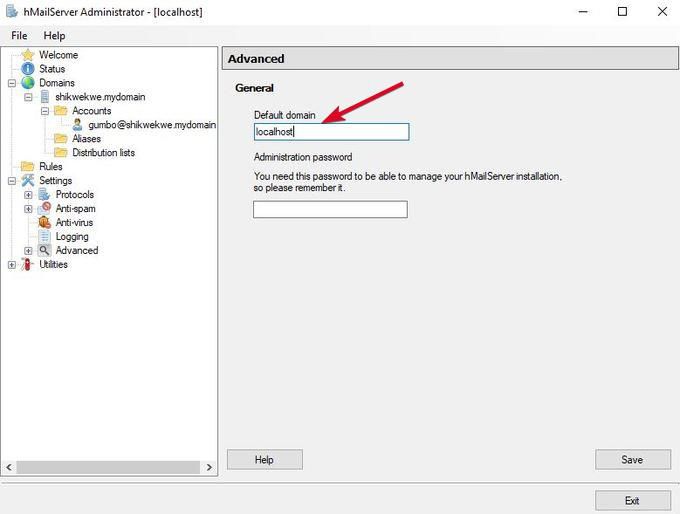
Нажмите «Дополнительно» и введите localhost в разделе «Домен по умолчанию».
Нажмите «+» рядом с «Дополнительно», чтобы развернуть список, а затем нажмите «Автобан». Эта функция блокирует IP-адреса после нескольких неудачных попыток входа в систему.
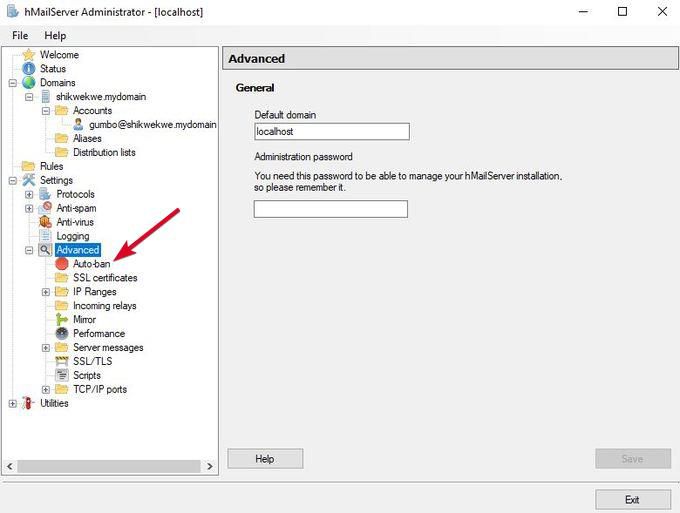
Снимите флажок «Включено» и нажмите «Сохранить».
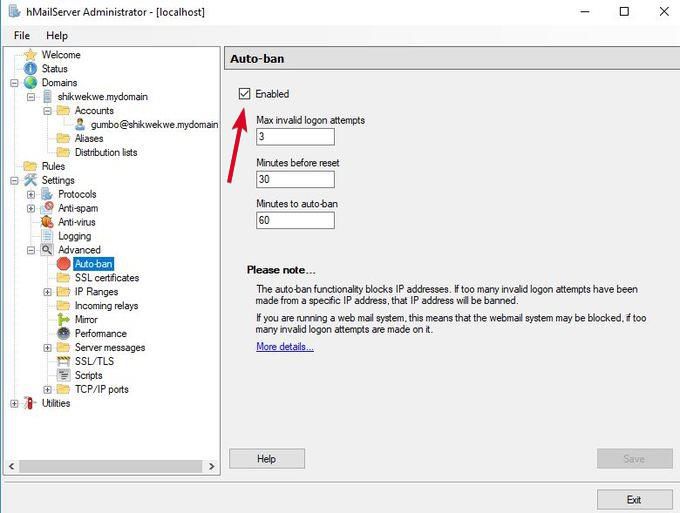
Выберите «Диапазоны IP-адресов» и «Порты TCP / IP», чтобы увидеть порты, настроенные для SMTP, IMAP и POP, например 25 и 110 для SMTP и POP и 143 для IMAP.
Открытие этих портов гарантирует, что почтовый сервер сможет получать и отправлять почту.
Включите различные параметры, такие как переадресация, автоответчик, черные списки DNS и другие в hMailServer.
Наконец, нажмите + рядом с Утилитами, чтобы развернуть список, и нажмите Диагностика, чтобы проверить свою конфигурацию.
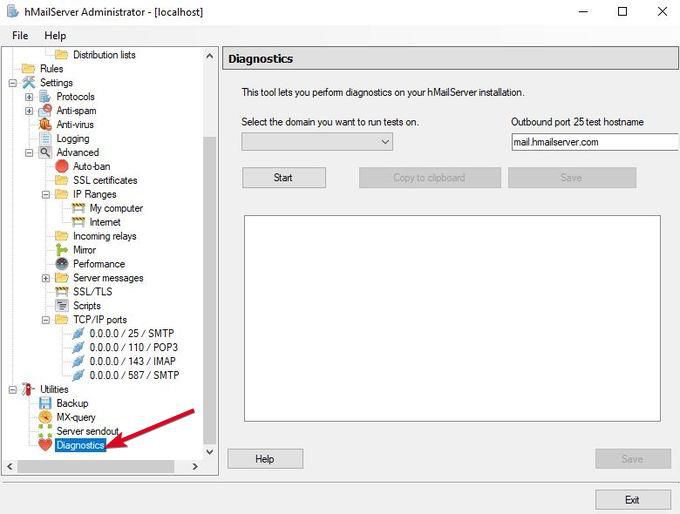
В разделе «Выбор» (домен, на котором вы хотите запустить тестирование) введите домен, который вы ввели ранее, и нажмите «Пуск».
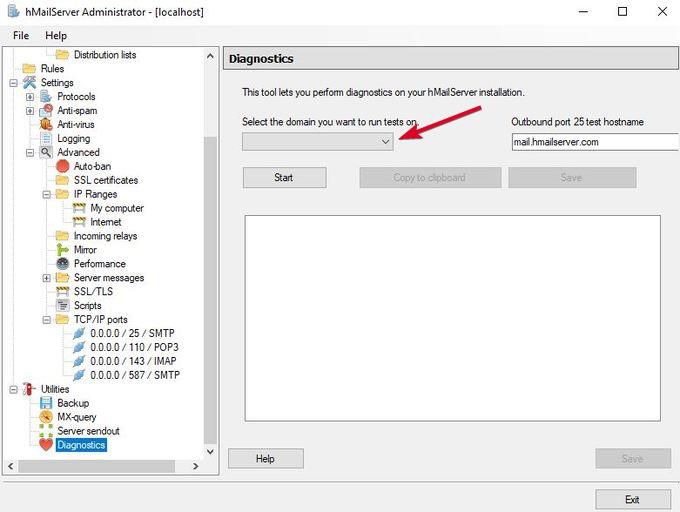
Ваш hMailServer настроен с основными опциями.
- Проверьте сведения о сервере сбора, чтобы увидеть версию hMailServer и тип базы данных.
- Протестируйте исходящий порт — здесь ошибка означает, что ваш SMTP-сервер не сможет обмениваться данными, и в этом случае необходимо устранить неполадки.
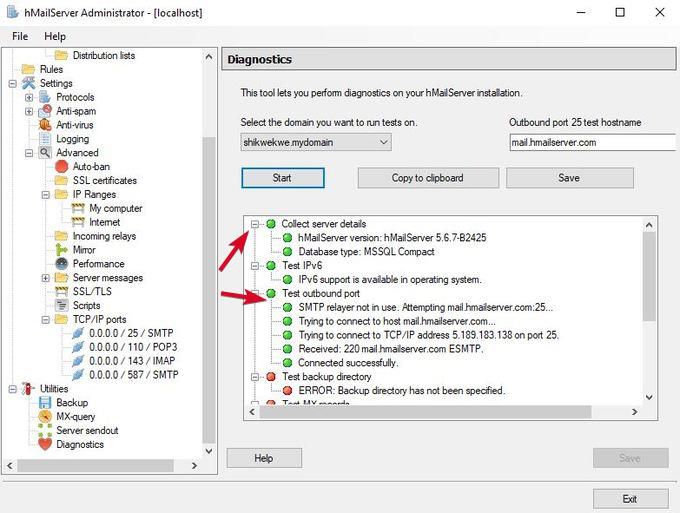
Поздравляем, вы только что создали свой собственный почтовый сервер.
Чтобы читать или писать свои электронные письма, получите клиент веб-почты, такой как Outlook или Thunderbird. Если вы хотите использовать вместо этого компьютерное приложение, введите свой адрес электронной почты в качестве имени пользователя, а тип аутентификации — пароль.
Хотя хостинг вашего собственного почтового сервера требует от вас определенных усилий и мер предосторожности, его стоит иметь, если вы не хотите суеты и незащищенности популярных провайдеров веб-почты.
Не забывайте следить за IP-адресом своего домена и доменом, всегда проверяя, есть ли какие-либо проблемы, такие как публичное внесение в черный список, поскольку некоторые поставщики могут сделать это для входящих сообщений электронной почты из-за неправильных настроек DNS.
Как настроить почтовый сервер в Windows с помощью hMailServer
Мы можем использовать множество вариантов для создания e-mail учетная запись. Есть такие провайдеры, как Gmail и Outlook, два из самых популярных, но есть и множество других альтернатив, которые могут быть интересны. В этом типе услуг наши электронные письма будут размещаться на стороннем сервере, над которым мы не будем иметь реального контроля. Но есть возможность создать свой почтовый сервер в Windows. Мы собираемся поговорить о hMailServer вариант и как он работает, а также использование буревестник.
Зачем нужен собственный почтовый сервер?
Вам может быть интересно, что на самом деле использовать собственный почтовый сервер для . Правда в том, что с этой опцией у вас будет полный контроль над электронной почтой. Вы сможете лучше управлять любой электронной почтой, которую вы получаете или отправляете. Он не будет размещаться на сервере, отличном от вашего.
Одним из преимуществ является то, что вы сможете воспользоваться больше функций сервера . Вы сможете настроить его в соответствии со своими интересами, при необходимости увеличить пространство, добавить функции, которые могут быть доступны для повышения удобства использования, и т. д. Вы не будете настолько ограничены параметром, таким как Gmail, что вам придется адаптироваться к тому, что он предложения.
Охранник это еще одна причина использовать собственный почтовый сервер. В этом случае вы сможете убедиться, что конфигурация соответствует вашим потребностям и функциям, с которыми вы собираетесь работать. Ваши электронные письма не будут доступны на стороннем сервере, где может произойти утечка и попасть в чужие руки.
Короче говоря, создание собственного почтового сервера позволит нам иметь лучшие функции и имеют широкий спектр возможностей. Безопасность и гибкость будут присутствовать всегда.
Как использовать hMailServer в Windows
Первое, что нам нужно сделать, чтобы начать использовать hMailServer в Windows, — это перейти на его веб-сайт Честного ЗНАКа и скачать приложение . Там нам нужно перейти в раздел загрузки, загрузить и установить последнюю доступную версию. Это бесплатная программа, и она автоматически запустит процесс.
Вы должны выбрать полная установка вариант, отмечая два варианта, которые появляются на экране. Это быстрый процесс, поэтому переход к следующему окну не займет много времени.
В процессе установки мы увидим, что нас просят пароль для начала . Это так, поскольку для создания сервера вам нужны права администратора, поэтому нам нужно будет ввести пароль и нажать «Далее», чтобы продолжить процесс.
После завершения мы можем запустить приложение. Обычно это занимает не более нескольких секунд, в зависимости от характеристик нашего оборудования. Мы заканчиваем, и мы можем выполнить его. Появится окно, как мы видим на изображении ниже. Вы должны нажмите Connect .
Установка и настройка SMTP сервера на Windows Server 2016 / 2012 R2
 02.02.2021
 itpro
itpro
 Windows Server 2012 R2, Windows Server 2016, Windows Server 2019
 комментариев 18
Вы можете установить SMTP сервер с помощью встроенных средств во всех версиях Windows Server. Такой SMTP сервер внутри организации может работать в качестве почтового релея, который должен принимать и пересылать через себя SMTP сообщения от различных устройств (к примеру, сендеров, сканеров, устройств СКД и пр.) и приложений (веб приложения, SQL Reporting Services, SharePoint), которым необходимо иметь возможность отправлять почту через SMTP сервер. Такой релей может пересылать сообщения на полноценные Exchange сервер или на публичные почтовые сервисы в Интернет типа Gmail, Mail.ru, Office 365 и т.д (ведь не всегда целесообразно разворачивать полноценную внутреннюю почтовую инфраструктуру на базе Microsoft Exchange Server или других почтовых служб).
В этой статье мы покажем, как установить, настроить и протестировать работу SMTP сервера на Windows Server 2012 R2, 2016 и 2019, который будет функционировать в качестве mail релея. Такой SMTP сервер не хранит почтовые сообщения и на нем отсутствуют почтовые ящики, он сможет только отправлять или пересылать почту.
Установка службы SMTP на Windows Server 2016/2012 R2
SMTP сервер – это один из компонентов Windows Server, который можно установить через Server Manager. Для этого откройте консоль Server Manager Dashboard (servermanager.exe), перейдите в режим Add roles and features и на этапе выбора функций отметьте чекбокс у пункта SMTP Server. Для управления службой SMTP нужно установить консоли управления, которые входят в комплект роли Web Server IIS (вам будет предложено установить IIS Management Tools).
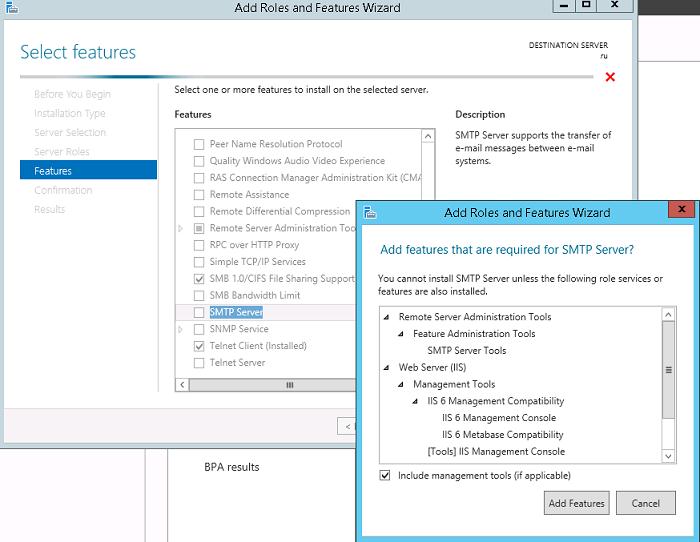
Оставьте все предлагаемые опции роли Web Server (IIS) и запустите установку.
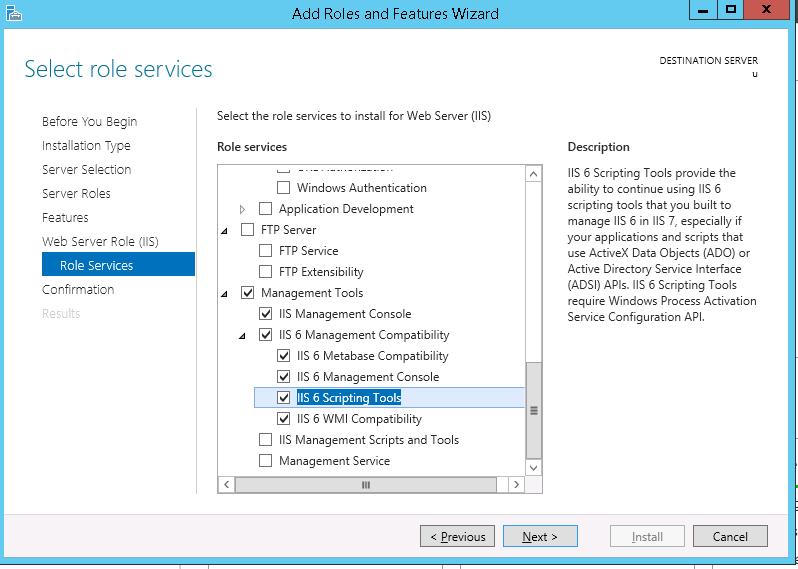
Также вы можете установить компонент SMTP сервера с помощью одной команды PowerShell:
После окончания установки компонентов может потребоваться перезагрузка системы.
Настройка SMTP сервера на Windows Server
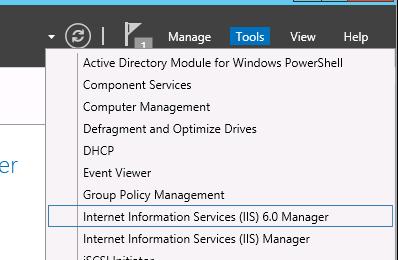
Управляется SMTP сервер консоль управления Internet Information Services (IIS) Manager 6. Открыть эту консоль можно через Server Manager: Tools-> Internet Information Services (IIS) 6.0 Manager или командой inetmgr6.exe.
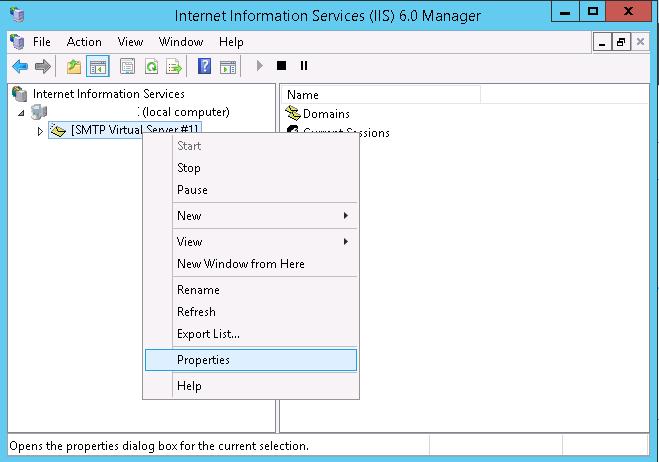
В консоли IIS 6 Manager разверните ветку с именем сервера, щёлкните ПКМ по SMTP Virtual Server и откройте его свойства.
На вкладке General, если необходимо, выберите IP адрес, на котором должен отвечать SMTP сервер (если у сервера несколько IP адресов), и включите ведение логов Enable logging (чтобы сохранялась информация обо всех полученных письмах).
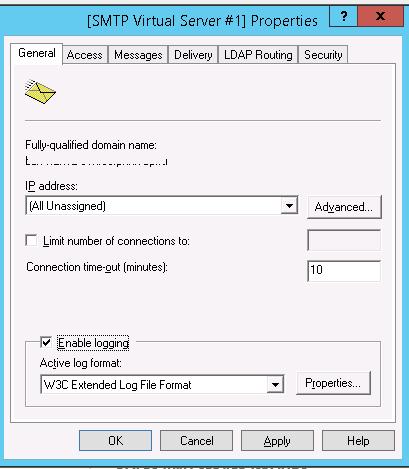
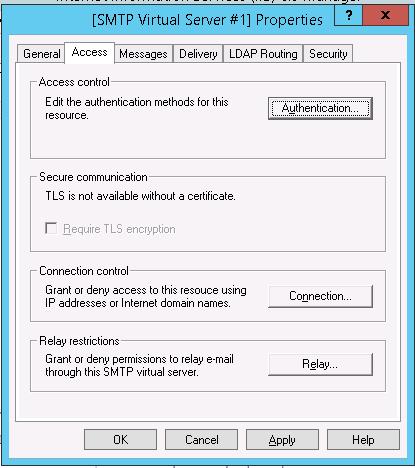
Затем перейдите на вкладку Access.
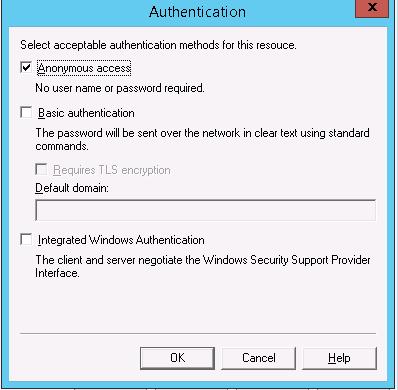
Здесь нажмите на кнопку Authentication и убедитесь, что разрешен анонимный доступ (Anonymous access).
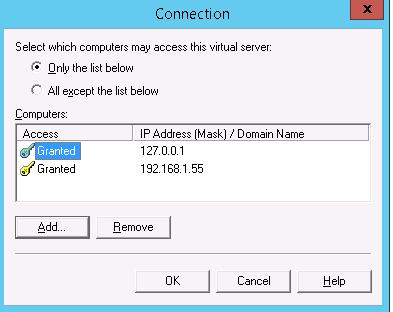
Вернитесь на вкладку Access и нажмите кнопку Connection. Здесь вы можете указать IP адреса устройств, которым разрешено отправлять почту через наш SMTP релей. Нужно выбрать опцию Only the list below и указать список IP адресов, не забыв самого себя (127.0.0.1).
Аналогичным образом настройте список разрешенных IP в настройках Relay (нажмите соответствующую кнопку). В этой секции указано каким IP адресам (или подсетям) можно пересылать почту через ваш SMTP сервер.
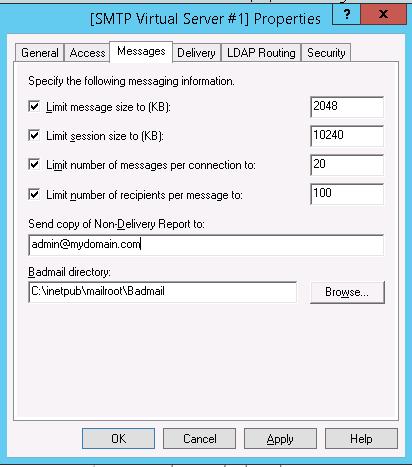
Перейдите на вкладку Messages. Здесь указывается email, на который будут отправляться копии всех NDR отчетов (Send copy of Non-Delivery Report to:). Также здесь можно указать ограничения на максимальный размер писем (Limit message size KB) и количество получателей (Limit number of recepients per message).
Перейдите на вкладку Delivery:
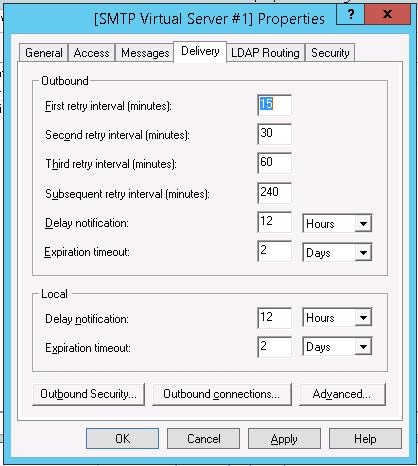
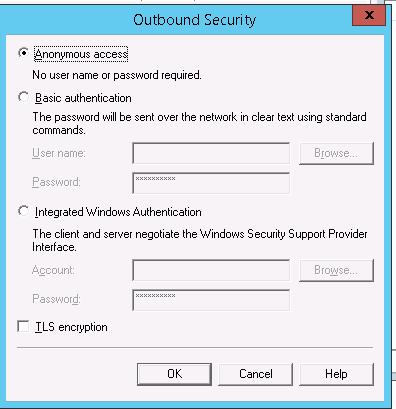
Затем нажмите на кнопку Outbound Security. Здесь указывается, как нужно авторизоваться на почтовом сервере, на который ваш SMTP-сервере будет пересылать (relay) всю почту. К примеру, если вся почта будет отправляться на почтовый сервер Gmail и уже с него пересылаться адресатам, вам нужно выбрать тип аутентификации Basic authentication, указав в качестве пользователя и пароля данные для доступа к почтовому ящику на сервисе Gmail (в настройках аккаунта Google нужно разрешить отправку через smtp сервера gmail).
Затем нажмите на кнопку Advanced.
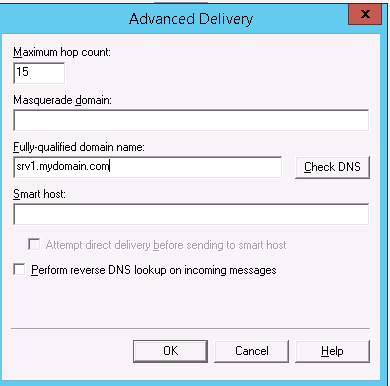
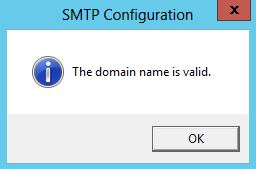
Здесь указывается FQDN имя вашего SMTP сервера. Нажмите кнопку Check DNS, чтобы проверить корректность записи в DNS.
Если сервер должен пересылать почту внешнему smtp серверу, нужно указать его имя в поле Smart host (к примеру smtp.gmail.com или smtp.office365.com).
Сохраните настройки SMTP сервера и перезапустите ваш виртуальный SMTP сервер для применения изменений.
- Настройки DNS критичны с точки зрения работоспособности почтовой системы. Если ваш SMTP сервер не может корректно разрешить DNS имена доменов, на которые он пытается отправить письма, доставка не удастся.
- Если ваш сервер сам будет отправлять почту в другие домены, важно, чтобы для вашего адреса была сформирована правильная PTR запись для разрешения обратных DNS запросов. PTR запись для белого IP адреса должна указывать на FQDN имя. В противном случае большинство внешних smtp серверов не будут принимать от вас почту, считая ваш сервер спамерским.
Автозапуск службы SMTPSVC
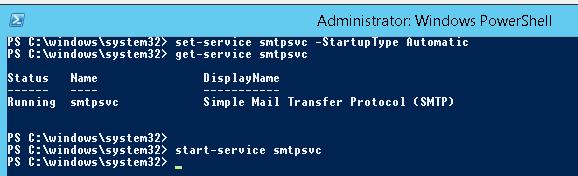
Осталось настроить автозапуск службы SMTP сервера. Быстрее всего это сделать из командной строки PowerShell:
set-service smtpsvc -StartupType Automatic
Проверим, что запущена служба SMTPSVC :
Проверка работы SMTP сервера на Windows Server
Ну и последнее, что осталось сделать, проверить работу созданного SMTP сервера. Проще всего это сделать, создав на рабочем столе текстовый файл smtp-test-email.txt и скопировав в него следующий текст, заменив имя отправителя и получателя на ваши.
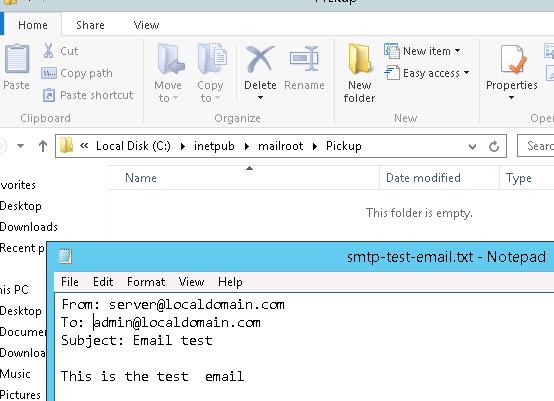
Скопируйте файл smtp-test-email.txt в каталог C:\inetpub\mailroot\Pickup. SMTP сервер следит за появлением файлов в этой каталоге и при обнаружении файла прочтет его содержимое и попытается отправить письмо с данной темой и текстом адресату, указанному в разделе To:.
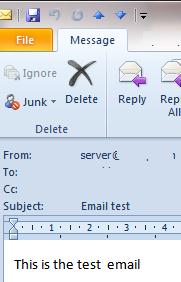
Проверьте ящик получателя, в него должно прийти такое письмо.
Send-MailMessage -SMTPServer localhost -To [email protected] -From [email protected] -Subject «Email test» -Body «This is the test email sent via PowerShell»
Если вы хотите, чтобы вы включили Basic Authentication (Обычная проверка подлинности) для авторизации всех ваших SMTP клиентов (вместо анонимной аутентификации), вы можете отправить письмо с smtp-аутентификацией через telnet следующим образом.
Также убедитесь, что на вашем SMTP сервере не блокируется порт TCP 25 при удаленном подключении (локальным файерволом, антивирусом или межсетевым экраном). Проще всего это сделать с компьютера Windows, IP адрес которого добавлен в разрешенные. Проверку доступности порта можно выполнить с помощью командлета Test-NetConnection:
Test-NetConnection smtpsrv1.name.local –port 25
Если 25 порт блокируется, проверьте настройки Windows Firewall, антивируса и аппаратных межсетевых экранов.
Итак, вы настроили собственный почтовый SMTP релей на Windows Server 2016/2012 R2 и протестировали отправку писем через него.
 Предыдущая статья Следующая статья
Как бесплатно настроить собственный почтовый сервер

Если есть необходимость бесплатно создать свой собственный почтовый сервер для вашей компании или личного пользования (это особенно актуально для малого бизнеса), эта информация будет интересна. В результате почту можно будет отправлять по всему миру через бесплатный почтовый сервер для вашего домена.
Зачем вообще делать собственный почтовый сервер?
Преимущества#
Отправка почты компании с ее домена – хорошая идея увеличить привлекательность и солидность бизнеса. Например, sales@mycompany.com.
Мы можем создать столько пользователей, сколько захотим, без дополнительной оплаты.
Нет ограничений на целевые адреса при отправке почты. Используя же внешние сервисы, мы в так или иначе должны платить за каждого пользователя.
Никто из вне не сможет увидеть наши внутренние деловые разговоры.
Некоторые общедоступные почтовые серверы не могут отправлять почту на некоторые домены, например protonmail.com из-за ограничений страны. Использование собственного почтового сервера дает нам возможность обходить такие ограничения.
Недостатки#
Да, это такая же головная боль, как и создание нашего собственного веб-сервера, например, поддержка его онлайн, администрирование и т. д.
Для правильной настройки требуются специальные знания. Но, если вы готовы к этому, мы расскажем об этом в этой статье.
Некоторые диапазоны статических адресов могут быть занесены в черные списки. Но есть решение, как этого избежать.
Есть три основных шага, чтобы установить и настроить собственный почтовый сервер.
Настройка IP и DNS#
Обеспечение внешнего статического IP-адреса, публичного домена и записи PTR#
Это основные требования для запуска собственного почтового сервера.
IP-адрес нашего собственного почтового сервера должен быть общедоступным и одинаковым во времени. Убедитесь в этом у вашего хостинг или интернет-провайдера.
DNS-запись публичного доменного имени нашего собственного почтового сервера должна указывать на этот IP-адрес. Им можно управлять в настройках DNS вашего провайдера доменного имени.
Кроме того, обратная DNS-запись (именуемая PTR) должна наш IP-адрес указывать на доменное имя нашего собственного почтового сервера. Вы можете попросить своего хостинг-провайдера или поставщика интернет-услуг настроить его для вашего общедоступного доменного имени. Его можно легко проверить по вашему IP-адресу с помощью специальной онлайн-проверки, подобной этой, или с помощью командной утилиты Windows ‘nslookup’ и команды ‘host’ в системах на основе UNIX.
Настройка MX записи в DNS#
Запись почтового обмена (MX) указывает почтовый сервер, ответственный за прием сообщений электронной почты от имени домена.
Таким образом, мы должны указать доменное имя нашего собственного почтового сервера, который будет обрабатывать почту нашего основного домена. Например, если наш домен – mycompany.com, почтовый сервер – mail.mycompany.com, то запись DNS для mycompany.com будет:
Type
Host
Value
Priority
TTL
- Priority (приоритет) используется, когда в нашем домене более одного почтового сервера.
- TTL (время жизни) можно установить любое предпочтительное значение, а наименьшее значение используется для применения конфигурации DNS как можно скорее при настройке нашего собственного почтового сервера.
Настройка DKIM записи в DNS#
Почта, идентифицированная ключами домена (DKIM) — это протокол безопасности электронной почты, который прикрепляет зашифрованную цифровую подпись к электронному письму. Принимающий сервер проверяет его с помощью открытого ключа, чтобы убедиться, что электронное письмо не было подделано.
Итак, нам нужны приватный и открытый ключи. Их можно создать с помощью онлайн-инструментов, например Power DMARC Toolbox – DKIM Record Generator, или с помощью команд OpenSSL (показано для Windows):
openssl.exe genrsa -out private.key 2048
openssl.exe rsa -in private.key -pubout -outform der 2>nul | openssl.exe base64 -A > public.key.txt
И наша запись DNS будет выглядеть так:
Type
Host
Value
TTL
selector._domainkey
- selector – самостоятельно выбранный идентификатор (например, mysrv), который будет использоваться в нашем приложении почтового сервера.
- public_key – наш открытый ключ, закодированный алгоритмом base64.
- TTL (время жизни) имеет то же значение, что и в предыдущем абзаце.
Настройка SPF записи в DNS#
Инфраструктура политики отправителя (SPF) — это стандарт проверки подлинности электронной почты, который проверяет IP-адрес отправителя по списку авторизованных IP-адресов владельца домена для проверки входящей электронной почты.
Наша запись DNS будет выглядеть так:
Type
Host
Value
TTL
- relayer_name – имя необязательного внешнего почтового сервера-ретранслятора.
- TTL (время жизни) имеет то же значение, что и в предыдущем абзаце.
Можно использовать удобный онлайн-генератор записи SPF.
Дополнительные записи DNS#
Некоторые поля не обязательны, но желательно иметь.
Запись доменной проверки подлинности сообщений, отчетов и соответствия (DMARC) позволяет собственному почтовому серверу нашего хоста декларировать политику того, как другие почтовые серверы должны реагировать на недостоверные сообщения от него.
Индикаторы бренда для идентификации сообщений (BIMI) — это новый стандарт, созданный для того, чтобы упростить отображение нашего логотипа рядом с нашим сообщением во входящих сообщениях. Кроме того, BIMI предназначен для предотвращения мошеннических электронных писем и улучшения доставки.
TLS-отчетность (TLS-RPT) дает ежедневные сводные отчеты с информацией о электронных письмах, которые не зашифровываются и не доставляются.
Строгая транспортная безопасность агента пересылки почты (MTA-STS) – это новый стандарт, направленный на повышение безопасности SMTP, позволяя доменным именам выбирать строгий режим безопасности транспортного уровня, требующий аутентификации и шифрования.
Все эти записи кроме MTA-STS могут быть созданы с помощью Power DMARC Toolbox. Конфигурация MTA-STS похожа на Google и, наконец, может быть проверена с помощью Hardenize.
Выбор и запуск приложения почтового сервера#
Убедитесь, что ваш хостинг позволяет устанавливать программное обеспечение. В таком случае можно использовать любое подходящее приложение для почтового сервера. Например, есть бесплатный hMailServer для Windows, который предоставляет все необходимые функции с минимальным использованием ресурсов. Для систем на базе UNIX существует множество бесплатных почтовых серверов, таких как Exim Internet Mailer или iRedMail.
Если вы знаете ещё хорошие программы, то можете поделиться ими в комментариях ниже. Вообще, подробный выбор такого программного обеспечения заслуживает отдельной статьи.
Для Windows мы рекомендуем использовать hMailServer из-за его соответствия нашим принципам компактного и эффективного программного обеспечения.
Инициализация#
Когда программное обеспечение выбрано и установлено, самое время его настроить.
Мы должны добавить пользователей нашего бесплатного почтового сервера для домена. Их можно добавить или удалить в любой момент.
Чтобы обеспечить соответствующий уровень безопасности, мы должны добавить сертификат SSL для нашего домена. Конфигурацию SSL можно проверить здесь.
Далее следует настроить DKIM. Нам нужно добавить полученные выше приватный ключ и селектор. Кроме того, методы заголовка и тела должны быть установлены на «расслабленный», алгоритм подписи должен быть установлен на «SHA256» для совместимости с современной проверкой передачи почты.
Наконец, не забудьте настроить проверку антиспама специальными узлами черных списков, такими как spamhaus.org, чтобы защитить пользователей нашего почтового сервера от сообщений спама.
Протоколы электронной почты#
Мы должны настроить три протокола электронной почты, которые необходимы для её отправки и получения.
SMTP используется для приема входящей и исходящей почты с/на другие почтовые серверы. И это позволяет пользователям нашего домена отправлять свои сообщения.
Этот порт необходим для управления входящими подключениями от других почтовых серверов. Метод безопасности следует установить в STARTTLS.
Он нужен для почтовых клиентов собственного почтового сервера. Метод безопасности следует установить в STARTTLS.
Это может потребоваться для старых почтовых клиентов нашего собственного почтового сервера. И метод безопасности следует установить в SSL/TLS.
POP3, IMAP#
POP3 и IMAP используются отдельными почтовыми клиентами, такими как Outlook на ПК или любой почтовый клиент на наших мобильных телефонах. Это позволяет пользователям нашего домена управлять своими сообщениями.
Порт 993 следует использовать для защищенных соединений IMAP, а порт 995 – для POP3. Для обеспечения совместимости с большинством клиентов метод безопасности следует установить в SSL/TLS (не STARTTLS).
Также можно настроить порты 143 для IMAP и 110 для POP3, но их не рекомендуется использовать из-за их небезопасности.
Проверка#
Итак, когда все настроено, мы можем протестировать наш собственный почтовый сервер, отправив письмо кому-нибудь из списка наших пользователей. Кроме того, в некоторых почтовых приложениях есть функция самодиагностики, например hMailServer, которая показывает готовность к работе всех подсистем (см. ниже).

Теперь пора проверить отправку на внешний адрес.
Аккаунт Gmail.com#
Если у нас есть учетная запись Gmail.com, мы также можем отправить тестовое письмо на наш адрес Gmail. Затем откроем нашу электронную почту в браузере и нажмём «Показать подробности».

Если есть «подписано: наш домен», наша подпись DKIM настроена правильно. Если есть «отправлено по почте: наш домен», наш SPF в порядке.
Затем убедимся, что статус проверки нашей отправки пройден в оригинальных заголовках.

Также в Outlook мы можем видеть те же заголовки в свойствах сообщения.

Специальные онлайн-сервисы#
Существует множество онлайн-сервисов, которые могут проверять отправку электронной почты. Ниже приведены некоторые из них.
Этот сервис позволяет тестировать конфигурацию почтового сервера, такую как DKIM и SPF, отправляя электронное письмо на указанный сгенерированный почтовый адрес. Нам нужно просто следовать инструкциям на экране и результаты теста будут отображены там же.
Предоставляет те же функции, что и предыдущая служба. Результаты тестирования будут отправлены на адрес отправителя.
Чтобы проверить отправку сообщения здесь, нам нужно отправить специальное сообщение на tester@email-test.had.dnsops.gov. Результаты тестирования будут отправлены на адрес отправителя.
Этот сервис предоставляет только облегченную проверку всех атрибутов, но у него есть удобные инструменты, перечисленные выше.
Итак, если всё настроено правильно, но наш сервер присутствует в чёрных списках спама, мы должны внести в белый список наш собственный почтовый сервер. Смотри ниже.
Занесение своего почтового сервера в белые списки#
Таким образом, если всё вышеперечисленное настроено правильно, другие почтовые серверы по-прежнему могут отмечать сообщения как спам и отклонять их. Это бывает, когда IP (или его диапазон) нашего домена попадает в какой-то черный список. Чаще всего причиной этого является использование соседних IP-адресов для рассылки спам-сообщений.
Внесение в белый список в публичных источниках#
Итак, сначала давайте проверим IP (и, если необходимо, домен) онлайн на наличие в каких-либо черных списках. Его можно проверить в любом онлайн-чекере, который можно найти через поиск. Например, MXToolBox проверяет самые популярные черные списки. И мы рекомендуем проверить его на multirbl.valli.org, потому что он показывает много источников черного списка и показывает доверие к каждому из них.
Затем мы должны последовательно просмотреть каждый элемент в результатах и прочитать рекомендации о том, как внести наш IP-адрес в белый список в конкретном источнике черного списка. Но не все из них могут позволить это сделать бесплатно, например, UCEPROTECT ® -Network.
Внесение в белый список определенных почтовых серверов#
Некоторые серверы, такие как Outlook, имеют свои собственные черные списки. Проверка проста – ваше приложение почтового сервера уведомит вас о неудачной доставке в почтовом клиенте. Большинство почтовых серверов предоставляют в ответе URL-адреса разблокировки. Таким образом, мы должны открыть такой URL и следовать инструкциям, например, как этот.
Обход черных списков#
Если какой-то официальный черный список не разрешает добавление в исключения или когда-нибудь почта перестает отправляться на определенный домен – не паникуем – мы можем использовать внешние службы ретрансляции SMTP. Они позволяют использовать их в качестве шлюзов или прокси при отправке почты.
Мы рекомендуем использовать его как самый дешевый – он позволяет бесплатно отправлять 20 тысяч писем в месяц и имеет низкую стоимость дополнительной отправки. Особенность: поля CC и BCC пока не поддерживаются.
Это еще один хороший сервис, который позволяет бесплатно отправлять 9 тысяч писем в месяц с лимитом 200 в день. Особенность: встроенное отслеживание электронной почты нельзя отключить.
В каждой службе мы должны зарегистрировать и получить подтверждение домена нашего почтового сервера. После подтверждения, каждый из них дает указания на то, что должно быть настроено для нашего DNS и нашего приложения собственного почтового сервера. Для DNS это настройки DKIM, SPF и DMARK, для приложения – это адрес сервера ретрансляции SMTP, порт и учетные данные.
Заключение#
Итак, теперь мы можем использовать все преимущества запуска собственного почтового сервера. Надеемся, что этот материал поможет вам наиболее эффективно достичь поставленной цели. Если у вас есть какие-либо вопросы или предложения по этой теме, добро пожаловать в обсуждение в наших комментариях или по электронной почте.