GNOME 40 ЧТО НОВОГО?

Мы немного запоздали с выпуском статьи, ознакамливаясь с лучшими функциями GNOME 40. Релиз GNOME 40 состоялся 24 марта 2021 года. Релиз содержит множество изменений, отсюда и выход на новую ступень нумерации (предыдущий релиз 3.38).
Новая версия поддерживает недавно выпущенный инструментарий gtk 4. Разработка длилась больше шести месяцев, было совершенно свыше 24 тысяч изменений. Давайте же вместе посмотрим на результат, над которым трудились 822 разработчика.
Лучшие возможности GNOME 40
Хочется отметить сразу, что основной процесс управления системой, остался практически без изменений. Очень много изменений коснулось визуальной части. С первым входом в окружение GNOME 40 вы сразу это ощутите на себе. Если раньше мы попадали на пустой рабочий стол после установки системы, то теперь нам открывается обновленный обзор действий.

Горизонтальные рабочие области в Gnome 40
Горизонтальные рабочие области — это то, что многие очень ждали, в том числе и я. Ну во-первых, это очень красиво, а во-вторых, это очень удобно. Мне как пользователю macOS, очень комфортно попадать в такую рабочую среду. Перемещаться между рабочими областями можно с помощью мыши, клавиш и жестов (если у вас есть трекпад).

Кстати, док перенесли теперь в нижнюю часть экрана. Конечно, мы и сами раньше это делали с помощью gnome tweaks, если нам это было нужно, но теперь он там находится по умолчанию. Добавили также разделитель, который разделяет ваши избранные приложения, которые вы сами туда поместили, от запущенных, но которые не находятся в избранном (отсылка к macOS).

Приложения в Gnome 40
В панель приложений запуска добавили миниатюры с открытыми рабочими столами, что гармонично украшает незанятое пространство. Панель можно настраивать, перетаскивая приложения и папки приложений в любое удобное для вас место.
Навигация в обзорном режиме происходит в двухмерном пространстве. Для перемещения между виртуальными рабочими столами, используйте стрелки вправо/влево. А для перемещения между списком приложений, используйте вверх/вниз.
Визуальные изменения
Помимо добавления нового окружения и навигации рабочих столов, срезали края всем основным приложениям. Обрезанные края вы найдете у таких приложений, как системный монитор, веб, файловый менеджер, календарь, фото, диски.
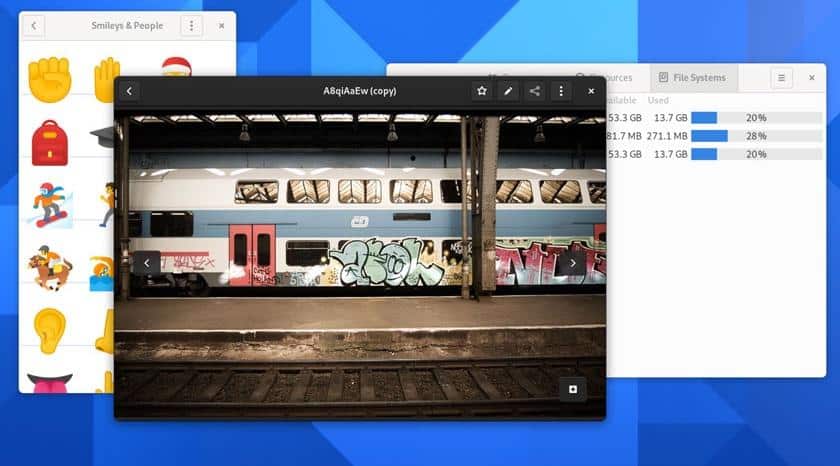
Срезанные края у приложений в Gnome 40
Разумеется, что разработчики у своих приложений будут теперь их закруглять, чтоб попадать под общую концепцию дизайна Gnome 40.
Закругление краев — это исключительно косметических штрих в новой оболочке, но мы считаем, что он придает эстетичность и современность.
Новые жесты
Многие считают, что принятое решение перейти от вертикального рабочего пространства к горизонтальному, крайне спорное. Однако, мы с этим не согласимся. Мы считаем, что перемещение рабочего пространства по кнопкам вправо / влево куда эффективнее, чем вверх / вниз.
Новые жесты GNOME 40
Новые жесты сенсорной панели для навигации по рабочим пространствам и входа/выхода из обзора включены по умолчанию в GNOME 40. Перейдем к горячим клавишам. Напоминаем, что клавиша Super на обычной клавиатуре это клавиша Window (находится между ALT и CTRL).
Чтобы войти в обзор, нажмите сочетание клавиш Super+ALT+↑ (стрелка вверх), нажмите эту же комбинацию еще раз, чтоб открыть панель запуска приложений. Если вы хотите закрыть панель запуска приложений, нажмите Super+Alt+↓ или ESC . Для перемещения между рабочими столами используйте Super+Alt+стрелки влево/вправо .
Тем, кто предпочитает работать с мышью, всё работает также, нажимаете сочетание клавиш Super+Alt , а дальше уже управляете колёсиком (интуитивно всё понятно).
Счастливым обладателям трекпада:
Смахивание тремя пальцами влево или вправо позволяет перемещаться между рабочими пространствами, в то время как движение тремя пальцами вверх открывает обзор и, если вы продолжите нажимать, панель запуска приложений расширится.
Менеджер файлов

Менеджер файлов Nautilus
Nautilus — менеджер файлов, тоже понёс в себе изменения. Теперь можно сортировать файлы по дате создания. Также были улучшены показатели передачи файлов, такие как скорость и оставшееся время копирования.
- Добавили возможность изменять название файла во время копирования
- Добавили предпросмотр, при установке обоев.
- Есть возможность в контекстном меню выбрать двоичный файл и задать ему «запускать как программу».
Программное обеспечение
Добавили новую логику обновлений, при которой обещают нам уменьшить количество менее важных напоминаний и обновлений.
Новая карусель автоматически перемещается между различными слайдами, поддерживает сенсорные жесты и показывает как имя приложения, так и краткую аннотацию о том, что приложение делает. Слайды также создаются автоматически на основе доступных данных.
Есть еще много мелких изменений, такие как «карты», «погода», «стандартный браузер» или назначение композиционной клавиши, которую мы и без того умели назначать. Мы не стали писать о таких незначительных изменениях, которыми никто особо и не пользуется.
Где скачать GNOME 40?
Ну вот мы и подошли к самому главному вопросу, где скачать и как опробовать Gnome 40. Во-первых, напоминаем, что это бета релиз и необходимо подождать стабильной версии. Не стоит устанавливать новое рабочее окружение gnome как «систему на каждый день». Ставьте исключительно для тестов и ознакомления.
У fedora вышел новый релиз Fedora 34 beta, которую вы можете скачать с официального сайта. Также вы можете попробовать GNOME OS Nighty. Что касается других операционных систем, пока новостей нет никаких.
Знаем, что в ubuntu 21.04 не будем gnome 40, но будут некоторые функции «из коробки». Хотя, спустя какое-то время, наверняка появится возможность накатить gnome 40 на ubuntu, если оболочка будет более-менее стабильна.
Как установить GNOME 40 на ubuntu 21.04?

ubuntu 21.04 gnome
UPDATE 29/04/2021. Знаем, что вы ждали выхода нового релиза ubuntu 21.04. Теперь появилась возможность установить gnome 40 на ubuntu 21.04, это достаточно легко и просто! Метод установки мы описали в нашей новой статье Ubuntu 21.04 ЧТО НОВОГО?. Переходим и ознакамливаемся со всеми новшествами нового релиза и накатываем гном. Выглядет очень круто!
Выжимаем все соки: оптимизация Gnome 40
В современной Linux-тусовке всё чаще можно встретить мнение, будто среда рабочего стола Gnome 4 это весьма прожорливое нечто с закосом под планшеты и для пользователя не годится. В этом материале мы попытаемся опровергнуть большинство заблуждений, которые витают вокруг этой темы, а также поэтапно оптимизируем Gnome 4 для максимальной производительности.
Гайд написан линуксоидом для линуксоидов и является помощником для продвинутых пользователей Linux. Гайд не претендует на инструкцию для новичков. Все манипуляции производились на ArchLinux.
Хотя проект Gnome почему-то и считается прерогативой Canonical и их дистрибутива Ubuntu, но ничего не мешает установить Gnome 4 и на многие другие Linux-дистрибутивы. Выполним чистую установку Gnome 4 на ArchLinux.
sudo pacman -S gnome
Полный набор устанавливаемых компонентов это универсальный сет для офисных задач и если вы не тётя Галя из жэка, то не стоит загромождать свой Linux-дистрибутив мусором. Установим только нужные компоненты: 6 7 17 27 28 29 30 31 40 48 49.
Описание устанавливаемых компонентов Gnome 4
- 6) File-roller — это Gui для архиватора (аналог Winrar в Linux). Можно не ставить!
- 7) Gdm — это менеджер входа (Смотрите альманах новичка). Можно не ставить, если предпочитаете другой!
- 17) Gnome-control-center — это панель настроек всей системы.
- 27) Gnome-screenshot — это утилита для снятия скриншотов через Print Screen. Можно не ставить!
- 28) Gnome-session — это Обработчик сеанса GNOME.
- 29) Gnome-settings-daemon — это демон/служба настройки сеанса.
- 30) Gnome-shell — это интерфейс рабочей системы.
- 31) Gnome-shell-extensions — это утилита для управления дополнениями и кастомизации системы. Можно не ставить!
- 40) Gvfs — это компонент для ускорения работы системы.
- 48) Mutter — синхронизатор и отрисовщик эффектов (оконный менеджер).
- 49) Nautilus — стандартный файловый менеджер в Gnome. Можно не ставить, если предпочитаете другой!
Такая элегантная установка позволит не только сэкономить оперативную память, но и добиться существенной прибавки в скорости работы системы, ибо ничего в фоне не станет мешать нашему процессору.
Удаление мусора в Gnome (Если случайно установили всё):
В Gnome, как и во многих других современных DE, в фоне висит целая уйма ненужных демонов на все случаи жизни. Выполним отключение данных служб для экономии ресурсов.
# Отключение службы интеграции GNOME с графическим планшетом Wacom. Если у вас такого нет, то смело отключайте.
systemctl —user mask org.gnome.SettingsDaemon.Wacom.service
# Отключение службы уведомления о печати. Если нет принтера, то отключаем.
systemctl —user mask org.gnome.SettingsDaemon.PrintNotifications.service
# Отключение службы управления цветовыми профилями в GNOME.
systemctl —user mask org.gnome.SettingsDaemon.Color.service
# Отключение службы управления специальными возможностями. Не отключать людям с ограниченными возможностями!
systemctl —user mask org.gnome.SettingsDaemon.A11ySettings.service
# Отключает службу управления беспроводными интернет-соединениями. Не рекомендуется отключать, если у вас Wi-Fi.
systemctl —user mask org.gnome.SettingsDaemon.Wwan.service
# Отключение службы защиты от неизвестных USB-устройств при блокировке экрана.
systemctl —user mask org.gnome.SettingsDaemon.UsbProtection.service
# Отключаем службу настройки автоматической блокировки экрана.
systemctl —user mask org.gnome.SettingsDaemon.ScreensaverProxy.service
# Отключение службы настройки общественного доступа к файлам и директориям.
systemctl —user mask org.gnome.SettingsDaemon.Sharing.service
# Отключение любого радиопередатчика в системе (Wi-Fi и Bluetooth, в «самолёте»).
systemctl —user mask org.gnome.SettingsDaemon.Rfkill.service
# Отключение службы управления клавиатурой и раскладками GNOME. Можно смело отключать, если уже настроили все раскладки и настройки клавиатуры заранее.
systemctl —user mask org.gnome.SettingsDaemon.Keyboard.service
# Отключаем службу управления звуком GNOME 3. Отключает ТОЛЬКО настройки звука GNOME 3, а не вообще всё управлением звуком в системе.
systemctl —user mask org.gnome.SettingsDaemon.Sound.service
# Отключение службы интеграции GNOME с картридером.
systemctl —user mask org.gnome.SettingsDaemon.Smartcard.service
# Отключение службы слежения за свободным пространством на диске.
systemctl —user mask org.gnome.SettingsDaemon.Housekeeping.service
# Отключение службы управления питанием в GNOME.
systemctl —user mask org.gnome.SettingsDaemon.Power.service
# Отключение служб Evolution для синхронизации онлайн аккаунтов.
systemctl —user mask evolution-addressbook-factory evolution-calendar-factory evolution-source-registry
Если после отключения какой-либо службы что-то пошло не так, то просто пропишите:
systemctl —user unmask —now СЛУЖБА
Служба вернётся в строй после перезагрузки.
По окончании оптимизаций мы получаем потребление на уровне современной XFCE, но в отличие от оной уже на современном GTK4, а также со всеми рабочими эффектами и анимациями.
Существует целая уйма методов повысить плавность и отзывчивость Gnome, но если не рассматривать отключение анимаций и украшательств, то самое простое это выполнить компиляцию основных компонентов оболочки с нативными флагами, т. e под железо.
sudo nano /etc/makepkg.conf # Редактируем настройки встроенного компилятора gcc.
Изменить ваши значения на эти:
Установить зависимости для сборки:
sudo pacman -S base-devel git ccache # Зависимости.
Пакеты gnome-shell-performance и mutter-performance — это модифицированные версии пакетов Gnome, где упор сделан на плавность и отзывчивость, благодаря включению большого количества патчей для повышения производительности DE.
Установка gnome-shell-performance
Установка mutter-performance
Также можно выполнить компиляцию пакетов: Mesa (Only Intel & AMD), Wayland, Wayland-protocols, Lib32-wayland, Egl-wayland, xorg-server. И многих других.
Gnome это возможна одна из самых красивых и продуманных DE из коробки, ибо ей почти не требуется напильник в плане сторонних тем или дополнительных полибаров (панелей, строк состояний), но кое-какие штрихи ей всё же необходимы.
Выполним установку Gnome-tweaks: sudo pacman -S gnome-tweaks.
Gnome-tweks это небольшая утилита настройки DE, которая позволяет расширить возможности тонкой настройки Gnome, чем стандартная панель управления Gnome-control-center.
Я устанавливаю только тёмную тему и восстанавливаю привычные угловые знаки для работы с окнами, а также меняю раскладку на Ctrl+Shift, благо интерфейс программы прост и не вызывает каких-либо трудностей.
Хотя всё крутится на встройке UHD 610 и используется сеанс Xorg, я получаю отличную плавность при работе с современным Gnome 4 и не испытываю никаких проблем.
Не важно какое вы предпочитаете DE, ибо всё это дело привычки, но нельзя отрицать, что Gnome 4 это одно из лучших массовых пользовательских окружений доступных на Linux и тем забавнее наблюдать, как компания Microsoft внедряет похожие принципы работы с системой в свою Windows 11, но это уже совсем другая история. Используйте Linux, наслаждайтесь свободной и всегда оставайтесь гладкими!
Выжимаем все соки: оптимизация Gnome 40
В современной Linux-тусовке всё чаще можно встретить мнение, будто среда рабочего стола Gnome 4 это весьма прожорливое нечто с закосом под планшеты и для пользователя не годится. В этом материале мы попытаемся опровергнуть большинство заблуждений, которые витают вокруг этой темы, а также поэтапно оптимизируем Gnome 4 для максимальной производительности.

Содержание
Внимание!
Гайд написан линуксоидом для линуксоидов и является помощником для продвинутых пользователей Linux. Гайд не претендует на инструкцию для новичков. Все манипуляции производились на ArchLinux.
Установка
Хотя проект Gnome почему-то и считается прерогативой Canonical и их дистрибутива Ubuntu, но ничего не мешает установить Gnome 4 и на многие другие Linux-дистрибутивы. Выполним чистую установку Gnome 4 на ArchLinux.
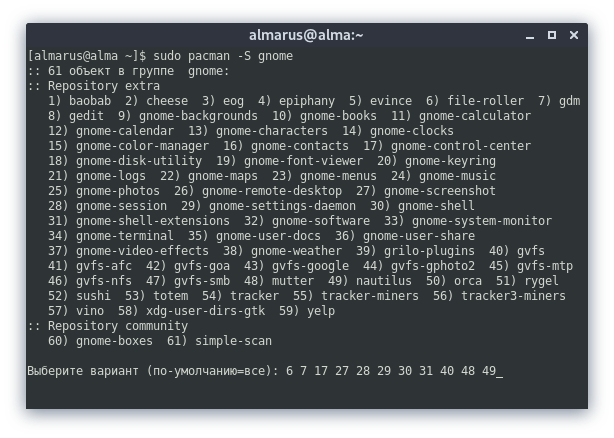
Полный набор устанавливаемых компонентов это универсальный сет для офисных задач и если вы не тётя Галя из жэка, то не сто́ит загромождать свой Linux-дистрибутив мусором. Установим только нужные компоненты: 6 7 17 27 28 29 30 31 40 48 49.
Описание устанавливаемых компонентов Gnome 4
- 6) File-roller — это Gui для архиватора (аналог Winrar в Linux). Можно не ставить!
- 7) Gdm — это менеджер входа (Смотрите альманах новичка). Можно не ставить, если предпочитаете другой!
- 17) Gnome-control-center — это панель настроек всей системы.
- 27) Gnome-screenshot — это утилита для снятия скриншотов через Print Screen. Можно не ставить!
- 28) Gnome-session — это Обработчик сеанса GNOME.
- 29) Gnome-settings-daemon — это демон/служба настройки сеанса.
- 30) Gnome-shell — это интерфейс рабочей системы.
- 31) Gnome-shell-extensions — это утилита для управления дополнениями и кастомизации системы. Можно не ставить!
- 40) Gvfs — это компонент для ускорения работы системы.
- 48) Mutter — синхронизатор и отрисовщик эффектов (оконный менеджер).
- 49) Nautilus — стандартный файловый менеджер в Gnome. Можно не ставить, если предпочитаете другой!
Такая элегантная установка позволит не только сэкономить оперативную память, но и добиться существенной прибавки в скорости работы системы, ибо ничего в фоне не станет мешать нашему процессору.
Удаление мусора в Gnome (Если случайно установили всё):
Отключение ненужных служб/демонов
В Gnome, как и во многих других современных DE, в фоне висит целая уйма ненужных демонов на все случаи жизни. Выполним отключение данных служб для экономии ресурсов.
# Отключение службы интеграции GNOME с графическим планшетом Wacom. Если у вас такого нет, то смело отключайте.
# Отключение службы уведомления о печати. Если нет принтера, то отключаем.
# Отключение службы управления цветовыми профилями в GNOME.
# Отключение службы управления специальными возможностями. Не отключать людям с ограниченными возможностями!
# Отключает службу управления беспроводными интернет-соединениями. Не рекомендуется отключать, если у вас Wi-Fi.
# Отключение службы защиты от неизвестных USB-устройств при блокировке экрана.
# Отключаем службу настройки автоматической блокировки экрана.
# Отключение службы настройки общественного доступа к файлам и директориям.
# Отключение любого радиопередатчика в системе (Wi-Fi и Bluetooth, в «самолёте»).
# Отключение службы управления клавиатурой и раскладками GNOME. Можно смело отключать, если уже настроили все раскладки и настройки клавиатуры заранее.
# Отключаем службу управления звуком GNOME 3. Отключает ТОЛЬКО настройки звука GNOME 3, а не вообще всё управлением звуком в системе.
# Отключение службы интеграции GNOME с картридером.
# Отключение службы слежения за свободным пространством на диске.
# Отключение службы управления питанием в GNOME.
# Отключение служб Evolution для синхронизации онлайн аккаунтов.
Если после отключения какой-либо службы что-то пошло не так, то просто пропишите:
Служба вернётся в строй после перезагрузки.
По окончании оптимизаций мы получаем потребление на уровне современной XFCE, но в отличие от оной уже на современном GTK4, а также со всеми рабочими эффектами и анимациями.
Повышение отзывчивости
Существует целая уйма методов повысить плавность и отзывчивость Gnome, но если не рассматривать отключение анимаций и украшательств, то самое простое это выполнить компиляцию основных компонентов оболочки с нативными флагами, т. e под железо.
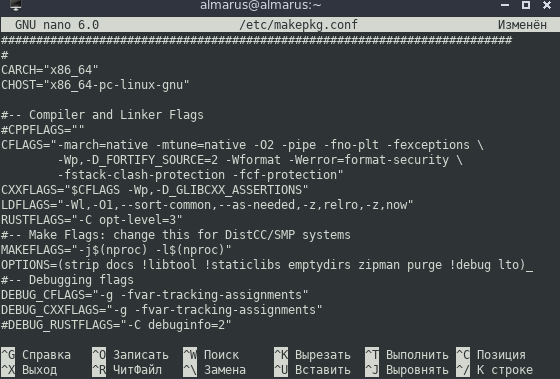
Изменить ваши значения на эти:
Установить зависимости для сборки:
Пакеты gnome-shell-performance и mutter-performance — это модифицированные версии пакетов Gnome, где упор сделан на плавность и отзывчивость, благодаря включению большого количества патчей для повышения производительности DE.
Установка gnome-shell-performance
Установка mutter-performance
Также можно выполнить компиляцию пакетов: Mesa (Only Intel & AMD), Wayland, Wayland-protocols, Lib32-wayland, Egl-wayland, xorg-server. И многих других.
Кастомизация системы
Gnome это возможна одна из самых красивых и продуманных DE из коробки, ибо ей почти не требуется напильник в плане сторонних тем или дополнительных полибаров (панелей, строк состояний), но кое-какие штрихи ей всё же необходимы.
Выполним установку Gnome-tweaks:
Gnome-tweks это небольшая утилита настройки DE, которая позволяет расширить возможности тонкой настройки Gnome, чем стандартная панель управления Gnome-control-center.
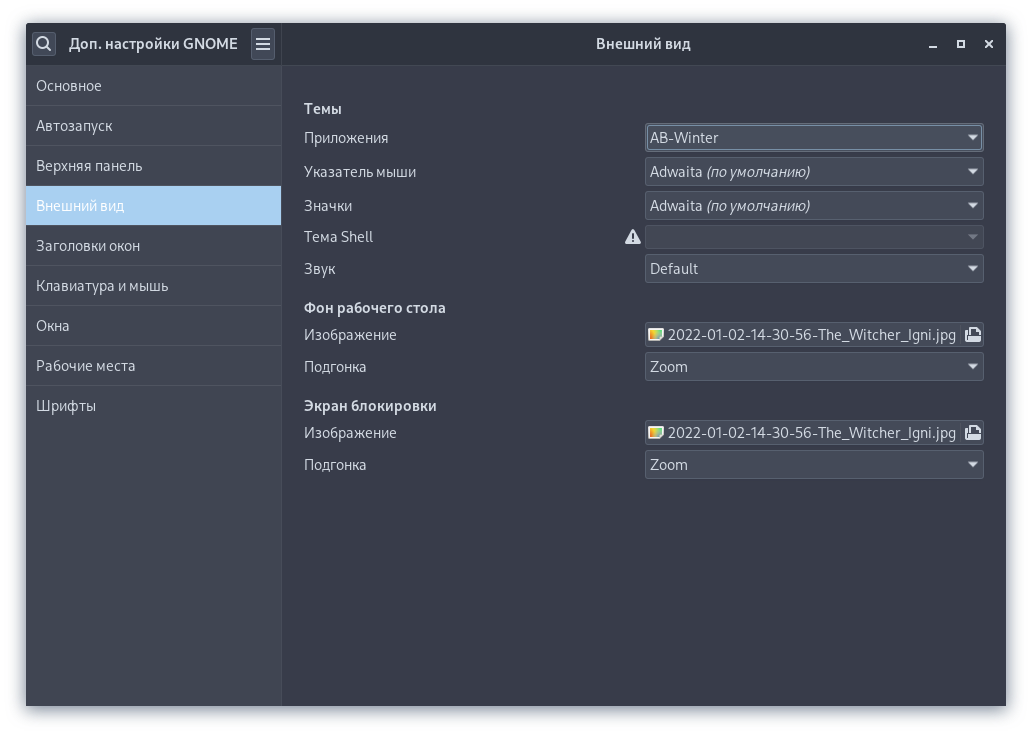 Смена темы
 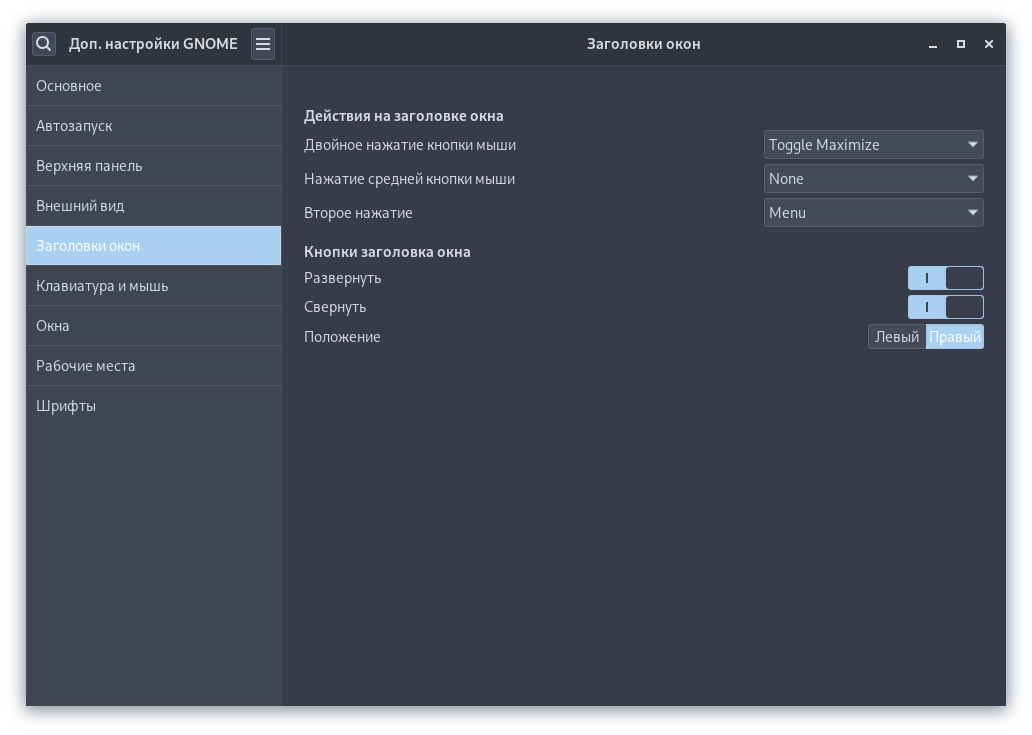 Включение угловых знаков
я устанавливаю только тёмную тему и восстанавливаю привычные угловые знаки для работы с окнами, а также меняю раскладку на Ctrl+Shift, благо интерфейс программы прост и не вызывает каких-либо трудностей.
Итоговый результат
Хотя всё крутится на встройке UHD 610 и используется сеанс Xorg, я получаю отличную плавность при работе с современным Gnome 4 и не испытываю никаких проблем.
Заключение
Не важно какое вы предпочитаете DE, ибо всё это дело привычки, но нельзя отрицать, что Gnome 4 это одно из лучших массовых пользовательских окружений доступных на Linux и тем забавнее наблюдать, как компания Microsoft внедряет похожие принципы работы с системой в свою Windows 11, но это уже совсем другая история. Используйте Linux, наслаждайтесь свободной и всегда оставайтесь гладкими!
Как перейти на Gnome 40 в Debian 11 Bullseye

Многие пользователи Debian 11 знают, что Gnome 38 — это версия по умолчанию, которая поставляется с операционной системой под кодовым названием Bullseye. Однако, поскольку вокруг нового рабочего стола Gnome 40 было много шумихи, многие будут искать возможность установить и протестировать или постоянно использовать новое предложение от Gnome.
Gnome 40 вносит множество изменений: визуальные изменения, новые приложения и изменения в задней части для повышения производительности. В целом, он значительно отличается от того, как выглядели предыдущие версии Gnome.
В следующем руководстве вы узнаете, как установить новый рабочий стол Gnome на операционную систему Debian 11 Bullseye.
Необходимые условия
- Рекомендуемая ОС: Debian 11 Bullseye
- Учетная запись пользователя: Учетная запись пользователя с правами sudo или root.
Обновление операционной системы
Сначала, прежде чем что-либо делать, обновите операционную систему Debian, чтобы убедиться, что все существующие пакеты актуальны:
sudo apt update && sudo apt full-upgrade -y
Обновление Gnome 40 на Debian 11
Чтобы установить последнюю версию Gnome на операционную систему Debian 11, вам нужно включить экспериментальную поддержку. Это несложный процесс, и после его завершения вы сможете установить последнюю версию Gnome.
Включить экспериментальный репозиторий
Сначала откройте терминал (CTRL+ALT+T), затем включите экспериментальный репозиторий в файле sources.list следующим образом:
sudo nano /etc/apt/sources.list
Обратите внимание, вам может понадобиться использовать команду su для доступа к root, если вы не настроили sudoers.
Теперь внутри файла sources.list добавьте следующую строку:
deb http://deb.debian.org/debian experimental main
Теперь сохраните файл (CTRL+O), затем выйдите (CTRL+X).
Наконец, обновите список репозиториев:
sudo apt update
После этого переходите к установочной части руководства.
Обновление Gnome 40 и зависимостей
Теперь, когда у вас есть правильный источник для установки последней версии рабочего стола Gnome, используйте следующую команду в терминале, чтобы начать установку:
sudo apt -t experimental install gnome-session gnome-shell gnome-backgrounds gnome-applets gnome-control-center mutter gjs
Как вы можете видеть, команда использует -t experimental для установки новейшего программного обеспечения Gnome из экспериментального репозитория, который вы добавили.
После завершения установки менеджера сессий Gnome перезагрузите операционную систему Debian 11:
Когда вы снова войдете в систему, подтвердите успешность обновления, введя в терминале следующую команду:
GNOME Shell 40.2
Поздравляем, вы обновились до последней сборки Gnome 40.
Как обновить Gnome 40 в будущем
Чтобы обновить Gnome, достаточно выполнить обычную команду apt update, как показано ниже:
sudo apt update
Поскольку вы установили Gnome из экспериментального репозитория, все новые обновления для него будут подхвачены вместе с другими обновлениями ваших обычных системных пакетов. Если обновления доступны, используйте стандартную команду обновления:
sudo apt upgrade
Комментарии и заключение
В этом руководстве вы узнали об экспериментальном репозитории Debian, его установке и извлечении новейшего рабочего стола Gnome. В целом, Gnome 40 будет выглядеть совсем по-другому, когда вы перейдёте со стандартного 38 в Debian 11 на 40. Среди заметных изменений — закруглённые углы окон, более плавные анимации, которые придают ему более современный вид, а также многие другие изменения.
Для получения дополнительной информации о новых возможностях посетите официальную страницу релиза Gnome 40.