Способы узнать IP-адрес камеры видеонаблюдения

Современные камеры, передающие видео через сеть, имеют определенный адрес, как устройства, работающие по интернет-протоколу, в виде IP. Подобные устройства используются в комплексах для обеспечения безопасности, как на коммерческих, так и на производственных объектах, а также для охраны жилых зданий.
Системы видеонаблюдения, использующие сетевое подключение, позволяют передавать данные через локальную (LAN) или интернет (WAN) сеть – в любом случае для отправки файлов камере присваивается определенный адрес в виде набора цифр из четырех групп, разделенных точками, также называемый IP.
Для чего нужен IP-адрес камерам видеонаблюдения?

Охранные системы в своем большинстве используют IP-устройства для съемки видео и фото с последующей передачей данных через коммутатор
Современные охранные системы для видеонаблюдения – это комплекс взаимосвязанных между собой устройств. Кроме web-камер, также используется компьютер, сетевой коммутатор, роутер или модем при работе через сеть интернет. Каждая видеокамера в охранном комплексе имеет идентификатор в виде IP. Чтобы управлять, настраивать и передавать изображение с камеры, пользователю необходимо знать ее айпи адрес.

Охранный комплекс должен включать сетевые устройства, подключенные к компьютеру по IP
При создании охранной системы видеонаблюдения используется компьютер, видеокамеры в количестве нескольких штук и маршрутизатор, через который подключаются все устройства по протоколу Ethernet. Некоторые ip-камеры можно подключить к системе через вай-фай.
После того как все устройства включены в локальную сеть, через программное обеспечение или специальную утилиту, выводится изображение с каждой видеокамеры по ip-адресу. Подключать камеры к системе можно вручную, через автоматическую настройку и удаленно, используя HiDDNS сервис.
Как узнать id камеры в заводских настройках?
Перед тем как узнать ip адрес видеокамеры используя утилиты или командную строку, можно поискать его в технической документации или найти на CD-диске. Этот идентификатор указан в разделе сетевых настроек, установленных по умолчанию.

Зачастую всё необходимое ПО для работы с системой видеонаблюдения есть на CD-эфире
Если IP изменялся, то можно произвести сброс до заводских настроек, используя кнопку RESET. Находится она около разъема для питания или Ethernet-порта. Обычно кнопка углублена в корпус и для нажатия нужен тонкий предмет. Для сброса настроек необходимо удерживать ее нажатой 10 секунд.
После сброса параметров, подключиться к камере можно используя стандартные сетевые настройки из инструкции по эксплуатации.
Сводная таблица ip основных производителей
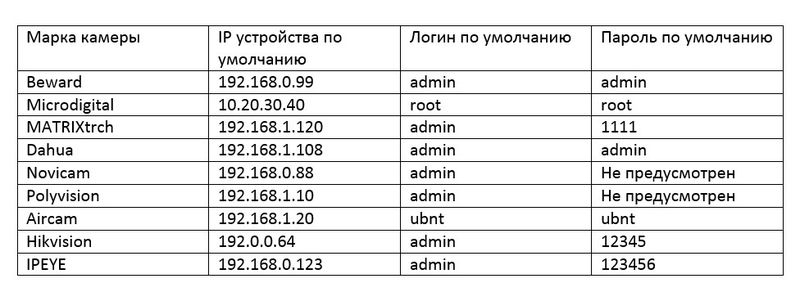
Для удобства, можно использовать таблицу ниже, в которой указаны настройки по умолчанию основных марок видеокамер. Открыв браузер и введя IP камеры в адресную строку, можно подключиться к ней и настроить необходимым образом. Таблица с логинами и паролями к камерам, а также айпи адресами по умолчанию
Если через браузер не получается подключиться к устройству, то возможно IP изменен – поможет сброс до заводских настроек при помощи кнопки RESET. Обычно вместе с камерой в упаковке поставляется CD-диск, на котором есть установщик утилиты.
Установив программу от производителя, настроить камеру будет проще и узнавать адрес можно будет через ПО. Можно использовать и другие утилиты, если поставщик оборудования не предоставляет официальную программу.
Как определить айпи с помощью внешних программ?

Большинство производителей поставляют вместе с видеокамерами официальное ПО для работы с ними
- Search Tool – решает задачи по поиску адреса, изменения сетевых настроек (в том числе DNS, шлюза, масок подсети, ip, портов HHTP и RTSP), в ней же можно сделать замену прошивки видеокамеры;
- Ivms 4200 – ПО для работы с камерами Hikvision, позволяет определять IP, просматривать и записывать видео, а также управлять несколькими видеокамерами в комплексах видеонаблюдения;
- IP Search – поможет найти видеорегистраторы и камеры внутри локальной сети, которые поддерживают сервис FreeIP;
- TCPNetView – программа, анализирующая сетевые подключения, определяет адреса по MAC и IP протоколам, имя хоста и информацию о сетевом ресурсе;
- Angry IP Scanner – сканер для определения адреса подключенных устройств;
- IP-Hunter – подойдет для поиска айпи видеокамер внутри локальной сети.
Существуют и другие сканеры, в частности каждый производитель предлагает собственные программы. Официальное ПО лучший вариант, но иногда его нельзя скачать или не получается найти, тогда универсальные сканеры помогут.
Но не обязательно устанавливать дополнительные приложения, определять айпи можно и используя стандартную командную строку, которая есть на каждом компьютере.
Как узнать IP-адрес используя командную строку?
Сначала нужно подключить видеокамеру к компьютеру, через Ethernet кабель, после чего включить питание устройства. Когда камера запустится, открываем командную строку – через «Пуск», вводим cmd и в списке программ выбираем соответствующий ярлык.
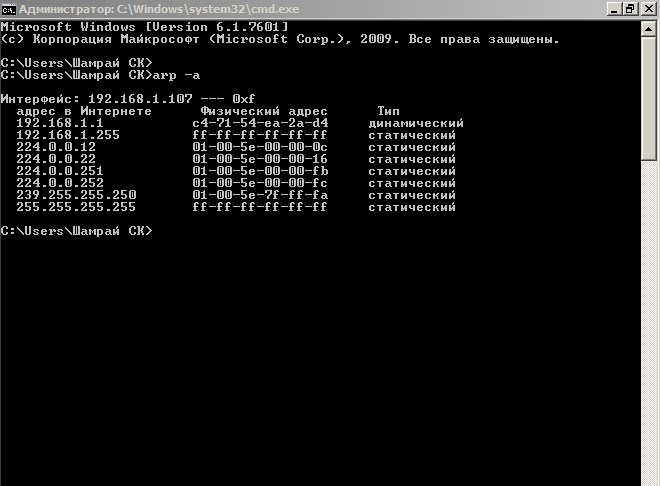
В открывшемся окне вводим команду «arp -a» и нажимаем «Enter». В командной строке отобразится список всех ip-адресов, подключенных к компьютеру. Команда arp-a выдает на экране все IP подключенных сетевых устройств к компьютеру
Как изменить IP камеры системы видеонаблюдения?
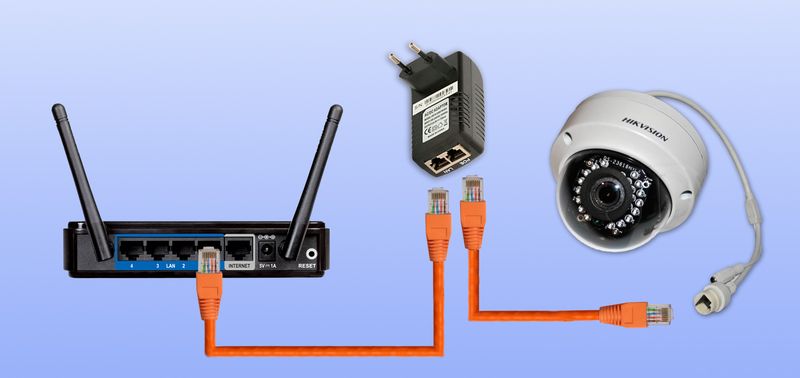
Как определить IP-адрес камеры системы видеонаблюдения различными способами разобрались, но чтобы настроить правильно весь комплекс, необходимо изменить IP для предотвращения конфликтов между адресами устройств. Особенно это важно, если в системе установлено несколько видеокамер одной модели. Один из способов сборки системы видеонаблюдения
- К ПК подключить устройство через Ethernet кабель.
- Ввести адрес гаджета, который установлен в данный момент (по умолчанию).
- Используя логин и пароль, войти в web-интерфейс.
- Меняем конфигурации устройства в разделе «Настройки» (или «Параметры», либо «Settings»).
- Сохраняем новый IP.
- Проверяем работоспособность нового адреса, зайдя в интерфейс и используя измененный ip.
В программном обеспечении изменить адрес можно также в разделе настроек, который может иметь разные названия. После того как новый айпи установлен, доступ к устройству через старый адрес будет невозможен, а значит необходимо перенастраивать и ПО для работы системы видеонаблюдения.
Для правильной настройки системы видеонаблюдения, важно не только правильно подключить все камеры через маршрутизатор, но и узнать ip-адрес каждой и используя интернет протокол настроить работу всех устройств. С целью определить айпи видеокамеры можно использовать командную строку, официальное ПО или утилиты-сканеры. Узнать IP не сложно, а зная его, можно изменить конфигурацию до необходимых параметров и настроить видеонаблюдение как нужно.
Сменить id веб камеры в реестре
Выполните вход, чтобы сообщить о неприемлемом контенте.
Понравилось?
Не понравилось?
Ну что, решил было немного заработать денежек на пиво созданием этого ролика. Да всего 2 человека кинули по 50р. Эх, наверно думают что развод или монтаж. Ладно, расскажу как все сделать. БЕСПЛАТНО! Ролик не буду снимать, времени нет, кто «дружит» с ПК, сам все поймет.
И так: videochatru.com банит по имени вашей web камеры ! Опа, думаю тут все уже всё поняли . Можно я дальше не буду писать . ))))
Хе, хе. Ну мы же крутые «админы», кто нам может помешать изменить имя своей web камеры.
Вот тут небольшая загвоздка, а как поменять имя установленной web камеры ? В оборудовании нет такой функции. Тут нам на помощь приходит старый добрый реестр. Заходим, меняем, радуемся.
Теперь все для блондинок и тех кто в танке.(Уж, прошу не обижаться).
1. Заходим в оборудование и ищем как называется ваша web камера. У меня к примеру она называется «VF0700 Live! Cam Chat HD»
2. Пуск — Выполнить — regedit
3. Правка — Найти — VF0700 Live! Cam Chat HD
4. Ищем только в разделе HKEY_LOCAL_MACHINESYSTEM
5. Будет найдено достаточно много записей, у меня около 30 (у всех по разному).
6. Что же менять . Только одну запись! [HKEY_LOCAL_MACHINESYSTEMControlSet002ControlDeviceClasses<65E8773D-8F56-11D0-A3B9-00A0C9223196>##?#USB#VID_041E&PID_4088&MI_00#6&8EBF421&0&0000#<65e8773d-8f56-11d0-a3b9-00a0c9223196>#GLOBALDevice Parameters]
"FriendlyName"="VF0700 Live! Cam Chat HD"
7. На других ПК не проверял, везде ли один и тот же путь, но если у вас не подойдет, меняем «методом тыка» все похожие ключи. Один точно должен заработать!
8. А как менять спросите вы, да всё просто, пкм по значению и изменить. Пишем любой набор символов. Сохраняем, перезапускаем браузер и проверяем бан. Тестил на Internet Explorer 10.
9. Сразу рекомендую скачать и поставить прогу RegScanner. Она бесплатная и через нее очень удобно искать. Так же она позволяет создать файл *.reg и после бана вам требуется только изменять имя web камеры в файле и применить его.
p.s. Я подозреваю что videochatru.com банит по связке ID-имя web камеры, но изменить имени в реестре пока достаточно для обхода бана.
Кому помогло, поставьте + (можете и $ кинуть )
Кому нет, пробуйте еще раз «Истина где-то рядом». Удачи .
Смена id веб камеры
1.Установите NET Framework версию 4.0 или выше для своей версии ос windows;
2.Для корректной работы самой программы обязательно установите браузер Internet Explorer 11 версии во избежание ошибок.
3.Запустите программу двойным нажатием левой кнопкой мыши и нажмите кнопку сменить id веб камеры; (Программа не требует установки).
4.При работе программы должны быть закрыты все браузеры;
5.После смены id веб камеры подождите от 3-х до 60 минут, для удаления треугольника в чате;
6.В случае ошибки instNull в программе, перезагрузите компьютер;
7.Если перезагрузка компьютера не помогла, напишите об ошибке instNull через форму обратной связи указав ваш id, который можно посмотреть на программе в правом верхнем углу.
Кнопки ManyCam, WebcamMax и SplitCam Detected — нужны для скрытия виртуальных веб камер в видео чате
[Пользователям чата запрещено использовать виртуальную веб камеру ManyCam]
Сохранение настроек браузеров: Mozilla Firefox, Opera, Google Chrome, Explorer, Yandex, Microsoft Edge
Нажмите на кнопку выбора браузера, далее выберите браузер, на котором хотите посещать видео чат
нажмите на выбранный браузер, далее произойдет смена уникальных параметров компьютера и чистка настроек выбранного браузера,
настройки всех остальных браузеров сохраняются, что делает использование программы очень удобным.
Браузеры на которых работает программа. Чтобы скачать браузер нажми на картинку
Программа для смены id веб камеры заархивирована архиватором WinRAR
Видео №1 Смена имени веб камеры
Видео №2 Смена MAC адреса сетевой карты
Видео №3 Восстановить стандартное имя веб камеры
Отзыв о программе можно оставить после тестирования здесь → Отзывы о программе change id webcam
Чтобы оставить анонимный коментарий : нажмите (Я бы предпочёл опубликовать как гость) + напишите своё имя и нажмите стрелочку направо.
Программа для смены id веб камеры
Закон о защите авторских прав:
rcuserme
Здравствуйте, дорогие Пользователи форума wwh-club.ws
Есть программа, которая эмулирует Web-камеру, при этом позволяя сделать захват изображения с экрана и выдать за изображения с камеры — WebCam Max, но, когда сайты запрашивают разрешение на доступ к камере, то, Они видят Её странное название — WebCam Max и это вызывает подозрения у анти-фрод систем.
Знает ли кто-нибудь способы заменить название WebCam Max на реальное, типо Logitec HD 1080p?
Возможно, кто-нибудь знает аналоги эмуляторов веб-камер, которые Сами позволяют изменять названия веб-камер, в device?
Заранее спасибо за любые ответы.
Работай безопасно с WWH-CLUB : ручной и автоматический гарант-сервис.
Инструкция по использованию программы для смены id веб камеры
2.Для корректной работы самой программы обязательно установите браузер Internet Explorer 11 версии во избежание ошибок.
3.Запустите программу Changer name webcameras.exe двойным нажатием левой кнопкой мыши и нажмите кнопку сменить id веб камеры (Программа не требует установки);
4.При работе программы должны быть закрыты все браузеры;
5.После смены id веб камеры в видео чате, бан с компьютера удалится и появится форма со входом в видео чат через социальные сети ВК и ФБ;
6.Купить дополнительную опцию автовхода через аккаунты можно только при наличии полной версии программы для смены id веб камеры.
Кнопка Virtual Cam Detected — нужна для скрытия виртуальных веб камер ManyCam, OBS, WebcamMax и SplitCam в видео чате
[Пользователям чата запрещено использовать виртуальную веб камеру ManyCam]
Сохранение настроек браузеров: Mozilla Firefox, Opera, Google Chrome, Explorer, Yandex, Microsoft Edge
Нажмите на кнопку выбора браузера, далее выберите браузер, на котором хотите посещать видео чат
нажмите на выбранный браузер, далее произойдет смена уникальных параметров компьютера и чистка настроек выбранного браузера,
настройки всех остальных браузеров сохраняются, что делает использование программы очень удобным.
Браузеры на которых работает программа. Чтобы скачать браузер нажми на картинку
Программа для смены id веб камеры заархивирована архиватором WinRAR
Видео №1 Смена имени веб камеры
Видео №2 Обход регистрации в видеочате рулетка
Видео №3 Скрытие в чате программы ManyCam
Видео №4 Смена MAC адреса сетевой карты
Видео №5 Восстановить стандартное имя веб камеры
Видео №6 Как разрешить доступ к устройствам в видео чате рулетка после переустановки Windows 10?
Отзыв о программе можно оставить после тестирования здесь → Отзывы о программе change id webcam
Программа для смены id веб камеры
Уникальная программа для снятия бана в сети популярных видео чатов рулетка, изменения id имени веб камеры и виртуальной веб камеры, скрытия в видео чате программы ManyCam, OBS, WebcamMax, SplitCam, удаление теневого бана, автовход через аккаунты в видео чат, изменение MAC адреса сетевой карты компьютера.
Дата создания программы 17 августа 2014 года.
Новая Версия 9.5.2 программы для смены id веб камеры
Что нового в новой полной версии программы Changer name webcameras:
1.Ускорен запуск программы;
2.Исправление ошибки запуска программы Changer name webcameras.exe;
3.Добавлены новые возможности:
1.Узнать свой id. При запуске программы, слева в верхнем углу будет написано Ваш id. Для чего это нужно? Это нужно для быстрой помощи в случае проблем и активации полной версии программы. То есть если у вас случилась какая то проблема (Ошибка, блокировка, не запускается программа и т. д.) просто нажмите ваш id он автоматически скопируется в буфер обмена и вставьте его в форму обратной связи либо в форму активации программы описав четко и ясно проблему, которая случилась, если есть возможность также можете прислать скриншот ошибки. Активация программы производится в течении 8 часов, но обычно раньше, в течении 30 минут. После активации полной версии, перезапустите программу.
2.Возможность использовать в видео чате виртуальные веб камеры, такие как ManyCam, OBS, WebcamMax, SplitCam, советы по использованию виртуальных веб камер, чтобы видео чат не определял что идёт видео, VIP прокси для работы в паре с аккаунтами автовхода в видео чат.
3.Автовход через аккаунты в видео чат рулетка.
Пробная версия программы работает только на популярных браузерах таких как (Opera, Mozilla Firefox, Google Chrome, Яндекс Браузер). На других браузерах программа работать не будет!
Пробная бесплатная версия программы удаляет 1 раз бесплатно скриншот бана только на компьютере, так как в пробной версии программы некоторый функционал ограничен.
Купить активацию полной версии программы Changer name webcameras можно по ссылке Перейти _____________________________________________________________________________________________________
Если у вас возникли дополнительные вопросы, свяжитесь с нами через форму обратной связи или с помощью кнопки онлайн консультант в нижнем правом углу сайта, если написано: Напишите нам, мы онлайн! Мы также оказываем быструю помощь через программу удаленного доступа TeamViewer или AnyDesk.

Условия использования:
Данный программный продукт является условно бесплатным и поставляется «Как есть», т.е. без каких-либо гарантий по работе и обслуживанию. От нас могу только добавить, что старались сделать программу максимально надежной, производительной и удобной в использовании. В программе не заложено никаких скрытых или потенциально опасных функций, и делать этого в будущем не планируется. Программа создана для использования исключительно в целях обучения.
Внимательно изучите инструкцию, которая находится на самой программе при нажатии красной кнопки «Инструкция» доступно только в полной версии программы!
Работает на Windows VISTA, Windows 7, Windows 8, Windows 8.1, Windows 10, Windows 11
Браузеры: Google Chrome, Opera, Яндекс, Mozilla Firefox
Функционал программы:
Смена id имени веб камеры
Как работает программа для изменения id веб камеры?
Как снять бан в чат рулетке бесплатно и без оплаты: снять бан на компьютере в видео чате рулетка можно с помощью программы для смены id веб камеры. Многие видео чаты мира генерируют уникальный id ключ на основе данных компьютера получаемых от веб браузера и по сформированному id запрещает доступ к видео чату. После смены id веб камеры, id ключ изменятся и видео чат пропускает измененный id компьютера. Как работает программа? Программа работает полностью автоматически, после распаковки архива с программой, для запуска программы нужно убедиться, что у вас на компьютере установлена программа NET Framework от microsoft версия 4.0 или выше, далее запускаем программу Changer name webcameras.exe, нажимаем на кнопку сменить id веб камеры, далее программа сама закрывает все открытые браузеры (Опера, Гугл Хром, Mozilla Firefox, Яндекс браузер.), меняет id веб камеры, чистит историю браузеров, запускает браузер по умолчанию на вашем компьютере и заходит в видео чат. Программа меняет id веб камеры безграничное количество раз всего лишь за 40 секунд.
Пробная бесплатная версия программы удаляет 1 раз бесплатно скриншот бана только на компьютере, так как в пробной версии программы некоторый функционал ограничен.
Ограничения: (Полная и подробная инструкция по использованию полной версией программы, советы по использованию видео чата, программы и виртуальных веб камер, техническая поддержка, функции: Virtual Cam Detected, ManyCam Detected, OBS Detected, WebcamMax Detected, SplitCam Detected, выбор браузера, покупка дёшево аккаунтов социальных сетей для автовхода в видео чат, VIP прокси для работы в паре с аккаунтами и другие функции. )