Компьютерная грамотность с Надеждой
Заполняем пробелы — расширяем горизонты!
Звуки от приходящих новых уведомлений в Windows 10
Впрос читателя: «У меня установлена Windows 10. Работая в Google Chrome, бывают слышны сигналы, как будто приходящих сообщений. В правом нижнем углу идёт счёт новых уведомлений (сейчас 5). Я их никогда не читаю. Может быть это сигналы напоминания о непрочитанных сообщениях?»
Где находятся уведомления в Windows
Уведомления в правом нижнем углу можно открывать. Это системные сообщения, которые шлет Microsoft (разработчик Windows 10). Также производитель вашего ноутбука может присылать свои сообщения.

Рис. 1. Значок с уведомлениями Windows.
Если кликнуть по значку с сообщениями, можно увидеть, какие сообщения были получены. При этом число с количеством сообщений исчезнет. Это будет означать, что имеющиеся уведомления просмотрены, а новых пока нет. Потом придут новые сообщения.
Звуки от уведомлений
Можно уменьшить громкость звуков, либо увеличить. На рис. 1 находится есть значок динамика слева от надписи РУС. Если кликнуть по этому значку, можно будет подвинуть движок громкости влево (тише) или вправо (громче).
Далее рассмотрим специальные настройки для уведомлений на компьютере, которые имеются в системе Windows.
Если звуки от приходящих сообщений не нравятся, можно их убрать все или только некоторые из них.
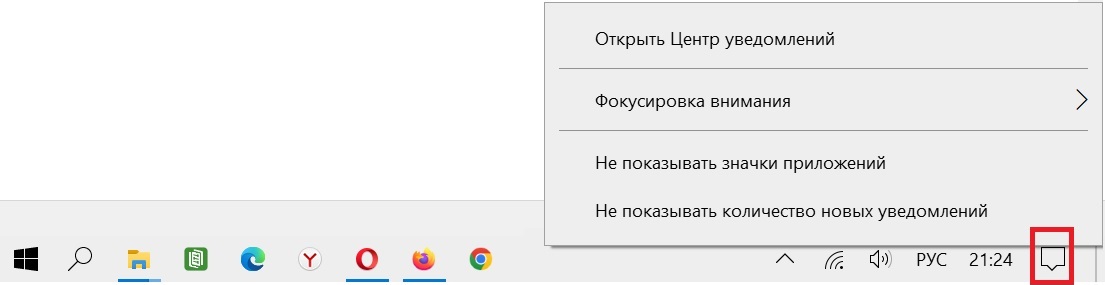
Рис. 2. ПКМ (правой кнопкой мыши) по значку уведомлений для того, чтобы открыть уведомления.
Кликните ПКМ (правой кнопкой мыши) по значку уведомлений. Появится меню, представленное на рис. 2. Если число сообщений расстраивает или не нравится, можно щелкнуть «Не показывать количество новых уведомлений» (рис. 2).
Чтобы разобраться со звуками, надо ЛКМ (левой кнопкой мыши) щелкнуть «Открыть Центр уведомлений» (рис. 2). Появится окно как на рис. 3.
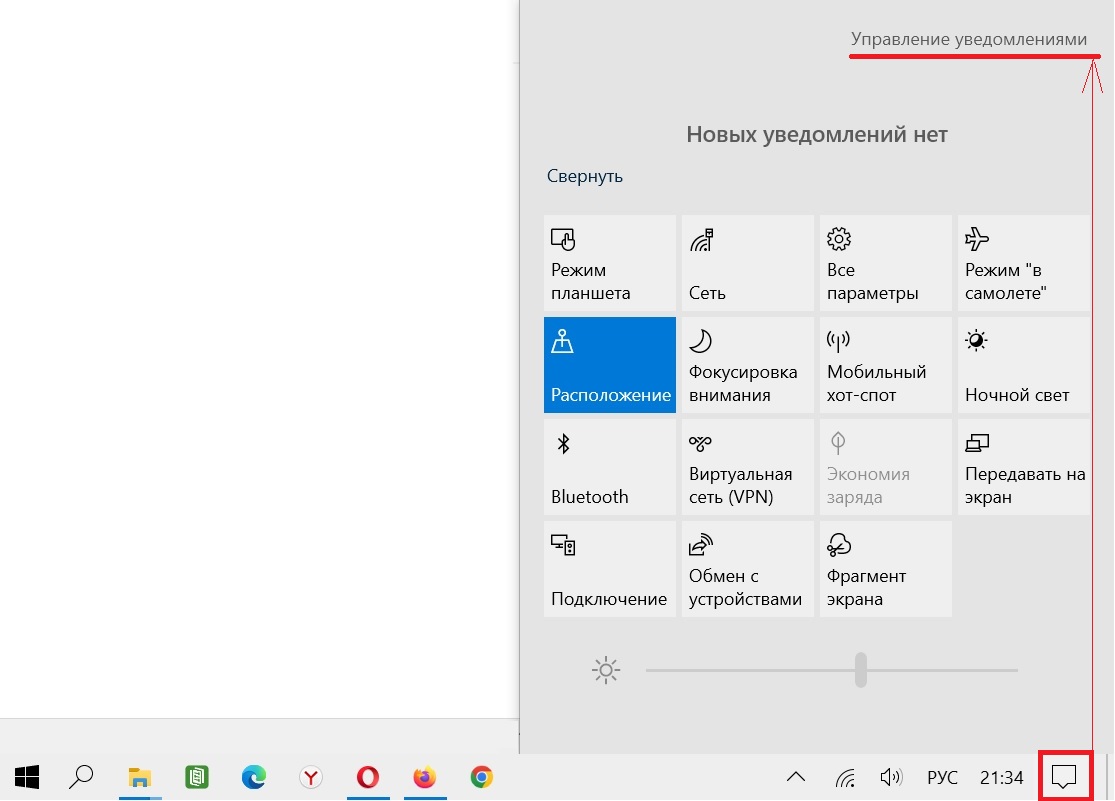
Рис. 3. Управление уведомления.
Щелкаем «Управление уведомлениями», чтобы посмотреть настройки уведомлений и при необходимости изменить их одним кликом.
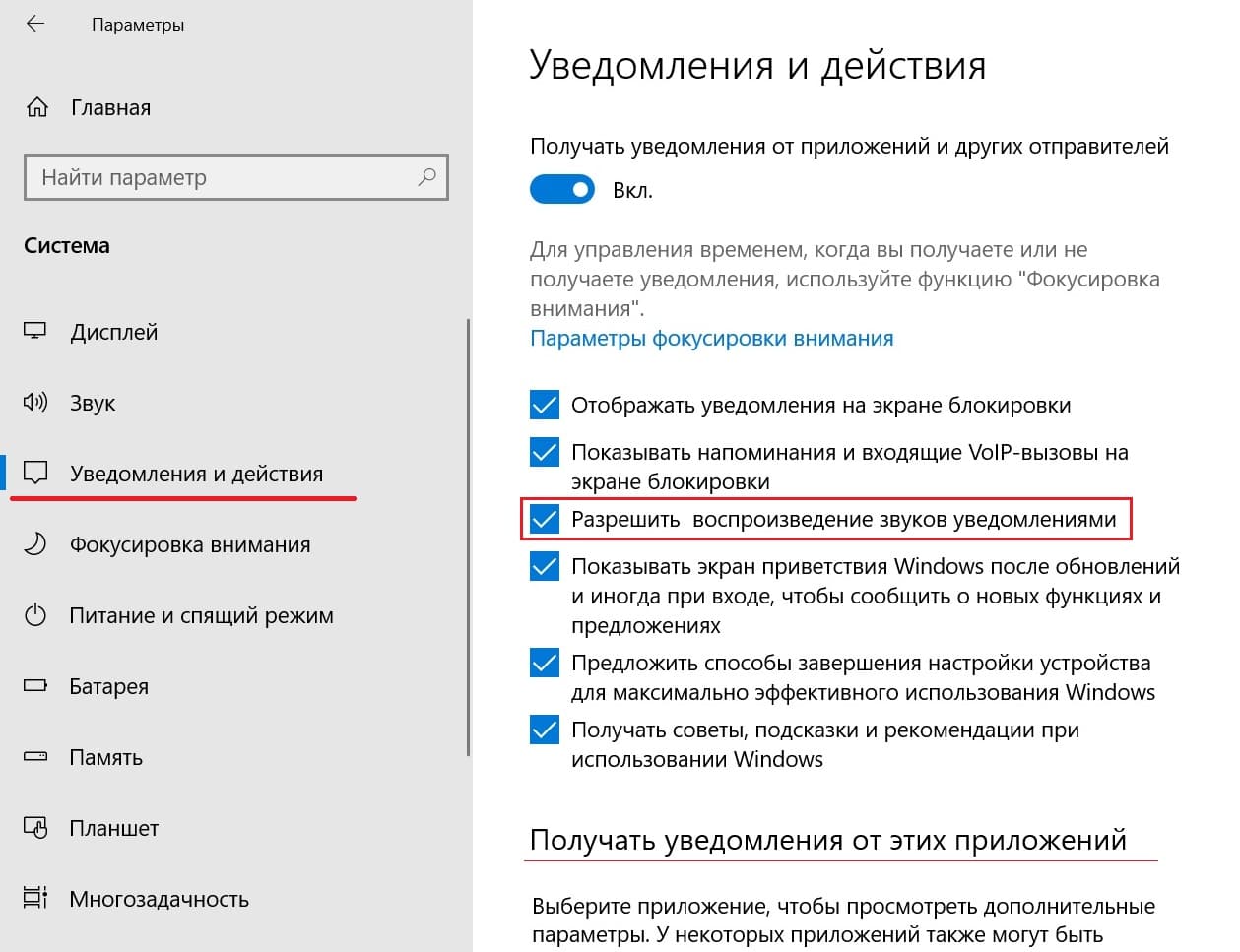
Рис. 4. Разрешить воспроизведение звуков уведомлениями (нужна галочка). Если необходимо запретить, надо убрать галочку.
Если звуки мешают или раздражают, тогда следует убрать галочку напротив «Разрешить воспроизведение звуков уведомлениями» (рис. 4). Достаточно сделать один клик по галочке и она исчезнет.
Если нет галочки около «Разрешить воспроизведение звуков уведомлениями», то звука НЕ будет при поступлении новых сообщений. Но сами уведомления будут приходить.
Уведомления от приложений
В окне «Уведомления и действия», можно спуститься вниз после заголовка «Получать уведомления от этих приложений» (рис. 4).
Тогда можно настроить уведомления для конкретных приложений Windows. В качестве примера можно взять такое приложение, как браузер Google Chrome (рис. 5).
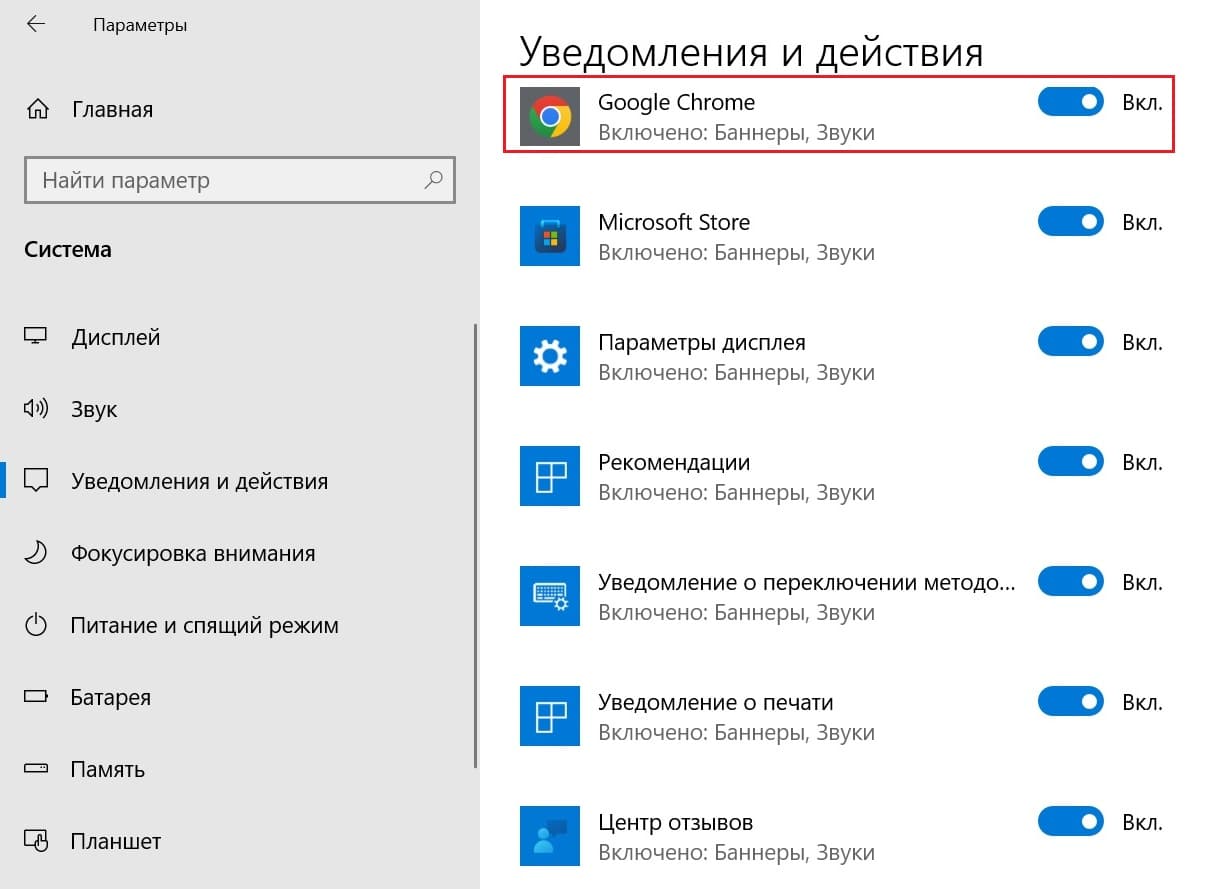
Рис. 5. Можно убрать звуки от уведомлений Google Chrome.
Напротив «Google Chrome Включено: Баннеры, Звуки» (рис. 5) можно убрать галочку. Тогда звуки от уведомлений будут выключены для браузера Гугл Хром.
Звуки в приложении от производителя ноутбука
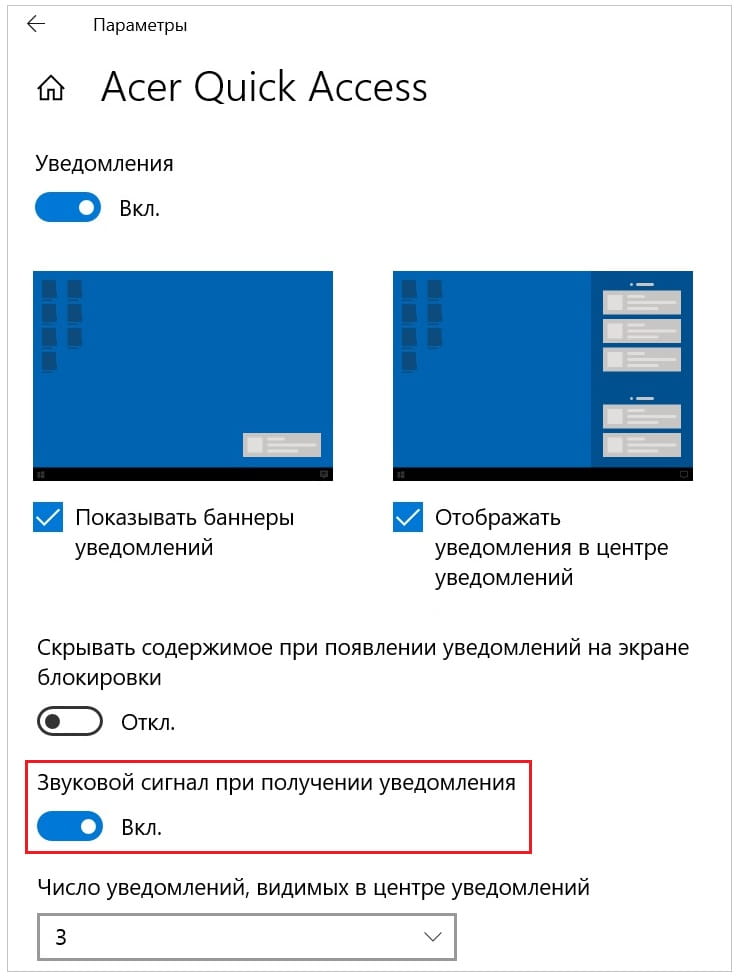
Рис. 6. Настройка звуков от уведомлений от производителя ноутбука.
Можно воспользоваться настройками, которые зачастую предоставляет производитель ноутбука в своем фирменном приложении. На рис. 6 приведены настройки от производителя Acer. Чтобы убрать звуки, надо снять галочку около «Звуковой сигнал при получении уведомления».
Как изменить звук уведомлений в Windows 10

В данной статье показаны действия, с помощью которых можно изменить звук уведомлений в операционной системе Windows 10.
Разные действия, выполняемые ОС сопровождаются звуковыми сигналами. Это и уведомления, которые поступают от различных приложений в виде всплывающего баннера в правом нижнем углу экрана и разные другие предупреждающие звуки.
Чтобы персонализировать этот процесс и установить разные звуки под разные виды уведомлений предлагаем пошаговую инструкцию, с помощью которой вы сможете изменить звук уведомлений на один из стандартных звуков операционной системы или любой другой выбранный вами звук.
Изменить звук уведомлений в Windows 10
Чтобы изменить звук уведомлений на один из стандартных звуков операционной системы, откройте « Параметры », для этого нажмите на панели задач кнопку Пуск и далее выберите Параметры  или нажмите на клавиатуре сочетание клавиш
  + I.
+ I.

В открывшемся окне « Параметры » выберите Персонализация.

Затем выберите вкладку Темы , и в правой части окна нажмите Звуки .

В открывшемся окне » Звук » на вкладке Звуки, в разделе Программные события: выберите элемент Уведомление.

Затем в выпадающем списке Звуки выберите один из стандартных звуков и нажмите кнопку OK .

Если ни один из стандартных звуков вам не понравится, вы можете установить собственную мелодию.
В окне Звук нажмите кнопку Обзор и укажите путь к файлу. Обязательным условием является то, что он должен быть формата .wav.

Если ваш любимый звук имеется на ПК, но он не соответствует формату .wav, вы можете воспользоваться любым онлайн конвертером звуков. Например, бесплатный и простой в использовании аудио конвертер.
Выбрав звук нажмите кнопку Проверить , чтобы узнать корректно ли воспроизводится выбранный звук. Если все хорошо и выбранный звук был воспроизведен системой нажмите Применить и Ok .
Звуковая схема Windows (изменение, создание и удаление)
Измените звуковую схему в зависимости от ваших конкретных предпочтений и выполняемых задач. Для этого перейдите: Пуск → Параметры → Персонализация → Темы → Звуки или вызовите меню Выполнить (нажав на клавиатуре сочетание клавиш Win + R ) и наберите команду mmsys.cpl (вкладка Звук ).

В разделе Звуковая схема выберите тот вариант звукового оформления, который вам нравится. Здесь же можно выбрать и оформление Без звука, чтобы система не беспокоила вас различными оповещениями. Нажмите Ok .

Внеся какие-либо изменения в системные звуки (например, установив звук ошибки Windows, уведомлений и т.д.) в разделе Звуковая схема появится ваша персональная схема. Она будет сохранена автоматически с названием « По умолчанию (изменена) ». Для удобства вы можете переименовать ее.
Для этого рядом со схемой нажните кнопку Сохранить как… и в открывшемся окне «Сохранение схемы» введите название и нажмите кнопку Ok .

В этой же вкладке доступна функция удаления неиспользуемой схемы. Для этого в выпадающем списке звуковых схемы выберите ненужную и нажмите кнопку Удалить (справа).

В предупреждающем удаление схемы окне подтвердите действие нажатием кнопки Да . Готово!
Изменение звуков через Редактор реестра
Перед тем как вносить какие-либо изменения в реестр не забудьте создать точку восстановления Windows, чтобы максимально избежать разных негативных последствий.
Откройте Редактор реестра одним из удобных для вас способов, например, при помощи команды Win+R в меню Выполнить впишите regedit → Ok .
Далее перейдите к разделу HKEY_CURRENT_USER\AppEvents\Schemes
Раздел .Default содержит звуки событий для Windows 10; Explorer хранит сведения о звуках событий для проводника; sapisvr – отвечает за звуки Поиска.

Например, рассмотрим вариант, когда вы хотите изменить звук уведомления о получении почты.
Перейдите к разделу .Default → далее найдите нужное событие (в нашем случае Notification.Mail → раздел .Current ).

Теперь в левой части реестра откройте параметр По умолчанию (двойным щелчком ЛКМ или щелчок ПКМ → Изменить ). В поле Значение введите путь к файлу формата .wav и нажмите кнопку Ok .

Перейдите к управлению Звуками. Во вкладке Звук → Программные события выберите Уведомление о получении почты → ниже можно увидеть, что стандартный звук был изменен на выбранный нами.

Воспользуйтесь любым из приведенных выше способов, чтобы выполнить настройку звука в Windows 10.
Можете ли вы изменить звук уведомлений в Windows 10?
Щелкните «Звуки». На вкладке «Звуки» в разделе «Программные события» выберите пункт «Уведомление». Используйте раскрывающееся меню «Звуки» и выберите другой звук.
Могу ли я изменить звук уведомления Windows?
Затем прокрутите панель управления вниз и коснитесь или щелкните «Звуки». … В диалоговом окне «Звук» прокрутите вплоть до уведомления в разделе «Программные мероприятия». Теперь вы можете выбрать новый звук в меню «Звуки» или прокрутить до самого верха и выбрать (Нет), чтобы отключить звуки.
Как изменить звук уведомления на моем компьютере?
На вкладке «Звуки» убедитесь, что вы снова включили все звуки по умолчанию. потом установите ползунок «Системные звуки» на 10% или меньше. Увеличьте громкость ваших динамиков, чтобы при нажатии на ползунок вы отчетливо слышали звон.
Как изменить звук разных уведомлений?
Как добавить собственные звуки уведомлений
- Выберите «Настройки»> «Приложения и уведомления»> «Уведомления».
- Прокрутите вниз и нажмите «Дополнительно»> «Звук уведомления по умолчанию».
- Коснитесь «Мои звуки».
- Коснитесь + (знак плюса).
- Найдите и выберите свой собственный звук.
- Ваш новый рингтон должен появиться в списке доступных рингтонов в меню «Мои звуки».
Как настроить звуки Windows 10?
Как настроить звуковые эффекты Windows 10
- Открыть настройки.
- Щелкните «Персонализация».
- Щелкните «Темы».
- Щелкните «Звуки». …
- На вкладке «Звуки» вы можете полностью отключить системные звуки или настроить каждый так, как вам нужно:…
- Нажмите «Применить».
- Нажмите кнопку ОК.
Как изменить звук при запуске Windows?
Измените звук запуска Windows 10
- Перейдите в «Настройки»> «Персонализация» и нажмите «Темы» на правой боковой панели.
- В меню «Темы» нажмите «Звуки». …
- Перейдите на вкладку «Звуки» и найдите «Вход в Windows» в разделе «События программы». …
- Нажмите кнопку «Тест», чтобы прослушать звук при запуске ПК по умолчанию / текущий.
Как изменить звук уведомления мессенджера в Windows?
Нажмите «Изменить» рядом с «В Facebook». Это первая настройка в разделе «Настройки уведомлений». Выберите параметр в меню «Воспроизвести звук при получении сообщения». Это второй При падениив меню «Звуки». Выберите Вкл., Чтобы слышать звуковой сигнал, когда кто-то отправляет вам сообщение.
Почему я продолжаю получать звуки уведомлений в Windows 10?
Неисправная мышь был отмечен некоторыми пользователями ПК с Windows 10 как виновник случайного звука уведомления. Итак, отключите на время мышь и посмотрите, решена ли проблема. Вы также можете попробовать изменить USB-порт вашей мыши или вообще поменять мышь.
Как уменьшить громкость уведомлений Windows?
Как отключить звук для уведомлений через Панель управления
- Откройте панель управления.
- Щелкните Оборудование и звук.
- Щелкните ссылку «Изменить системные звуки».
- В разделе «Windows» прокрутите и выберите «Уведомления».
- В раскрывающемся меню «Звуки» выберите (Нет).
- Нажмите «Применить».
- Нажмите кнопку ОК.
Почему мой компьютер все время издает свистящий звук?
Чаще всего звук перезвона играет, когда периферийное устройство подключено или отключено от вашего компьютера. Неисправная или несовместимая клавиатура или мышь, например, или любое устройство, которое включается и выключается, может привести к тому, что ваш компьютер будет издавать звуковой сигнал.
Могу ли я использовать разные звуки уведомлений для разных приложений?
Установите различный звук уведомлений для каждого приложения
Откройте приложение «Настройки» на телефоне и найдите параметр «Приложения и уведомления». … Прокрутите вниз и выберите значение по умолчанию уведомление звуковой вариант. Оттуда вы можете выбрать мелодию уведомления, которую хотите установить для своего телефона.
Можно ли установить разные звуки уведомлений для разных приложений iPhone?
Невозможно настроить звук уведомлений для сторонних приложений. Однако, если вы хотите изменить звук для приложений, встроенных в iPhone, вы можете сделать это, перейдя в Настройки> Звуки и тактильность. Если разработчик приложения не встроил эту функцию в свое приложение, вы не сможете.
Как настроить пользовательский звук уведомления в Windows 10
Microsoft передумала звуки уведомлений в Windows 10, Когда на ваш компьютер поступает уведомление о тостах, звучит сигнал уведомления по умолчанию, чтобы вы знали о наличии предупреждения. Однако иногда пользователям может быть неудобно использовать звуковой сигнал по умолчанию и вы хотите проверить свои собственные. Мы увидели, как изменить звуки в Windows 10, теперь сегодня, в этом руководстве, мы покажем вам, как настроить пользовательский звук уведомления на вашем ПК с Windows 10.
Способ сделать это, поставив свой .wav звуковой файл (Формат аудиоформата в формате Waveform) в папке, откуда Windows обращается к звукам по умолчанию, а затем переключает звуковой сигнал по умолчанию на выбранный вами, используя настройки звука системы. Следуйте приведенным ниже инструкциям, чтобы установить звук пользовательских уведомлений в Windows 10
Установить пользовательский звук уведомления в Windows 10
Это двухэтапный процесс. Сначала нам нужно поместить звуковой файл в папку Windows Media, а затем установить этот файл в качестве стандартного уведомления.
Поместите свой звуковой файл в папку Windows Media
1. Загрузите и будьте готовы со своим пользовательским звуковым файлом в формате WAV-файла. Как вы можете видеть ниже, у меня есть файл, готовый для продолжения.
2. Скопируйте звуковой файл и вставьте его в папку ниже. Вам необходимо предоставить права администратора для этой операции, так как изменяется системная папка. Нажмите на Продолжить продолжать.
3. Файл будет скопирован в папку, и теперь к нему можно получить доступ через системные настройки звука. Image
2] Измените звук уведомления по умолчанию
1. Щелкните правой кнопкой мыши значок динамика на панели задач. Нажмите на Звуки для открытия настроек звука системы.
2. По умолчанию вы войдете на вкладку «Звуки». Теперь, под События программы окна, прокрутите вниз до записи с именем уведомление и выберите его.
3. После выбора откройте раскрывающееся меню в разделе Звуки и выберите свой собственный звуковой файл, который вы скопировали в папку мультимедиа в первую очередь.
4. Вы можете проверить файл, нажав Тестовое задание кнопка. После этого нажмите «Применить», а затем «ОК», чтобы сохранить настройки.
Это все, ребята! Теперь, всякий раз, когда вы получаете новое уведомление, оно должно предупредить вас о том, что вам нравится звук, который нравится вашим ушам.
Теперь, всякий раз, когда вы получаете новое уведомление, оно должно предупредить вас о том, что вам нравится звук, который нравится вашим ушам.
Если вам не нравятся звуки, вы всегда можете отключить уведомление и системные звуки.