Оформление рабочего стола Windows 10 и живые обои Wallpaper Engine
Даю вам повод почистить рабочий стол от всякого хлама типа 10-ти папок под названием «Новая папка 123» в разных вариациях. Внутри материал в текстовом формате.
Специально вернул все настройки в исходное состояние, здесь все выглядит не особо презентабельно и пользоваться таким рабочим столом не особо приятно.
Начнем с панели задач. Жмем правой кнопкой по панели задач. Если она закреплена — открепляем.
Меняем отображение значка поиска, чтобы его поле не отнимало так много места. Можно поставить «Показать значок поиска», но я ставлю «Скрыто», все равно если открыть пуск и начать что-то писать, откроется все тот же поиск.
Убираем лишние кнопки вроде кортаны, просмотра задач и панели люди. Кортана и панель люди в принципе бесполезны, а просмотр задач, нужен только если вы используете временную шкалу для управления несколькими рабочими столами или ваш телефон связан с компьютером. Если вам будет интересно, расскажу об этом подробнее как-нибудь в другой раз.
Открываем параметры панели задач.
Если у вас ноутбук с маленьким экраном, возможно, вам будет удобно включить тумблер «Использовать маленькие кнопки панели задач«. Тогда в области даты и времени будет отображаться только время.
Мне подходят большие кнопки, поэтому оставляю как есть. «Положение панели задач на экране» я оставляю «Внизу».
Если выставить «Группирование кнопок» в позиции «Всегда, скрывать метки», не будет отображаться заголовок открытой программы. При этом запущенные две одинаковые программы (например, два окна Google Chrome) сольются в одну кнопку.
На мой взгляд это неудобно, поэтому я ставлю «Никогда». Опять же, если у вас маленький экран ноутбука, можете поставить «При переполнении панели задач». Тогда окна будут группироваться только в том случае, если на панели задач заканчивается место.
Ниже открываем пункт «Выберите значки, отображаемые в панели задач». Включаем тумблер, чтобы значки открытых программ не прятались под стрелочку на панели задач. Так всегда наглядно видно, что у вас открыто и не получается ситуации, когда под стрелочкой прячется 5 непонятно для кого открытых программ.
Возвращаемся и открываем «Включение и выключение системных значков». Здесь я обычно убираю «Центр уведомлений». Потому что у меня они полностью отключены. Как это сделать можно посмотреть в моем предыдущем посте про оптимизацию системы Windows 10. Если вам нужны — оставляйте.
Возвращаемся в настройки параметров и переходим во вкладку «Цвета». Ставим темную тему, чтобы белый свет не бил по глазам и включаем «Эффекты прозрачности», чтобы привести все к одному стилю.
Оставляем галочку«Автоматический выбор главного цвета фона», чтобы винда сама выбрала подходящую цветовую палитру под обои. Ниже есть галочки для отображения цветовых элементов в меню пуск, панели задач и окнах. Их ставить не нужно, потому что тогда цвет панели задач и пуска будет выглядеть не в тему, а нам это не нужно.
С одной стороны, рабочий стол вроде как предназначен для того чтобы именно на нем были ярлыки. С другой стороны, выглядит это как-то слишком перегружено. Да еще эти щитки и стрелочки на ярлыках бросаются в глаза. Конечно, есть способы их убрать, но перемещение всего это добра в пуск и на панель задач видится мне более элегантным вариантом.
Заходим во вкладку «Пуск». Включаем тумблер «Показывать больше плиток в меню Пуск», так удобнее сортировать ярлыки в пуске. Отключаем «Список приложений в меню Пуск», все нужные программы будут в плитках.
Теперь закрепляем все нужные ярлыки плитками и оформляем как нам удобно. ПКМ по ярлыку и выбираем «Закрепить на начальном экране«. Большинство плиток делаю мелкого размера, какие-то из них широкими и крупными. Подбираю так, чтобы все это хорошо выглядело вместе. Плитки собираются в группы, им можно давать названия, но я предпочитаю этого не делать. Вы можете здесь все делать под себя как вашей душе угодно.
Кроме этого, в пуск прикрепляю плитку погоды из стандартного приложения майкрософт. Если тоже хотите иметь прогноз погоды под рукой — открываем пуск и пишем «Погода», если у вас ничего не вырезано, приложение должно быть у вас установлено. Если его нет, скачайте в официальном магазине Microsoft Store. Здесь указываем свой населенный пункт, выбираем его из выпадающего списка. Тыркаем закрепить и соглашаемся.
Далее закрепляем приложения, которыми пользуемся каждый день, на панели задач. Можно просто закрепить ярлыки на панели задач, но тогда при открытии программы, у вас будет открываться заголовок на ней. Это не очень удобно, да и выглядит кривовато.
Поэтому создаем папку на любом диске, закидываем туда ярлыки. Дальше жмем правой кнопкой на панели задач > «Панели» > «Создать панель инструментов» > выбираем путь к созданной папке. Зажимаем созданную на панели задач панель ЛКМ и перетягиваем куда вам нужно. Теперь жмем по ней ПКМ. Здесь уже под себя убираем или оставляем галочки «Показывать подписи» и «Показывать заголовок». Я убираю и ставлю вид «Крупные значки».
Лайфхак: в основную панель я специально закидываю папку, которую использую как рабочую, чтобы не засорять рабочий стол.
Лайфхак2: если хотите сделать панель с ярлыками по центру, то создайте пустую панель инструментов, перенесите ее влево к пуску. После этого создайте уже панель с нужными ярлыками и разместите ее по центру.
Это хороший альтернативный способ для быстрого доступа к программам, если вы не хотите что-то выносить в пуск. Например, сюда можно вынести программы Adobe: Photoshop, Premiere Pro, After Effects, Audition и закрепить их справа или по центру.
Для этого создаем ярлыки и переносим их в другую папку, точно также создаем еще дополнительные панели инструментов на панели задач. Я ставлю крупные значки Adobe и создаю третью панель с маленькими значками, куда помещаю Anydesk, OBS и Paint.
И наконец-то ставим обои. Для этого заходим в параметры фона и загружаем со своего ПК любые с просторов гугла, которые вам больше нравятся.
Лично я использую программу Wallpaper Engine и ставлю анимированные обои. Так, конечно, рабочий стол выглядит поинтереснее, но делать это не обязательно. Особенно в этом нет смысла если у вас объективно слабый компьютер. Программа платная, купить можно в стиме. При большом желании есть бесплатные альтернативы, если вы понимаете о чем я, но не думаю что это стоит таких заморочек. При включении ПК, программа будет запускаться автоматически. Стим при этом запускаться не будет.
Если вы тоже установили Wallpaper Engine, в настройках рекомендую поставить следующие настройки. «Другое приложение выбрано» — продолжать работу. «Другое приложение развернутся» — приостановить все. «Другое приложение в полный экран» – приостановить все. С такими настройками обои будут останавливаться, когда у вас приложение в полный экран, чтобы не нагружать дополнительно систему.
Качество ставим высокое, иначе зачем вообще ставить анимированные обои. Во вкладках «Рекомендации» и «Workshop» можно искать новые обои. Оставляю ссылки на некоторые из тех, что добавил себе:
Чтобы добавить их к себе в Wallpaper engine достаточно будет просто нажать подписаться, они автоматически загрузятся и появятся в программе во вкладке «Установлено».
Также вы можете изменить цвет и размер курсора в параметрах «Специальные возможности«. Здесь есть на выбор черный курсор, но он немного другой формы. Поэтому если вам нужен черный курсор стандартной формы, просто кликните на цветной курсор и добавьте черный. Сам я пользуюсь обычным белым курсором.
Еще я добавляю часы для другого часового пояса. Жмем правой кнопкой по дате и время, открываем настройки. Здесь выбираем «Часы для различных поясов» вкладка «Дополнительные часы«, ставим галочку, выбираем часовой пояс и пишем название. Теперь можно нажать на часы и увидеть актуальное время в другом часовом поясе.
Переходим во вкладку «Регион», открываем «Дополнительные параметры даты, времени, региона» > «Региональный стандарты» > «Дополнительные параметры», вкладка «Дата». Тут вписываем три буквы « ddd » в графу «Краткая дата» с любой стороны, какая вам больше нравится, жмем применить. Теперь возле даты будет написан день недели.
Остался маленький штрих, можно еще улучшить вид панели задач. Для этого качаем программу TranslucentTB (exe файл), устанавливаем. Жмем правой кнопкой по значку программы, во вкладке «Regular» выбираем «Blur» или «Fluent» на свой вкус в зависимости от обоев.
Во вкладках «Maximised window» и «Start Menu opened» ставим «Enabled» и выбираем «Opaque». По умолчанию здесь стоит черный цвет, я под себя ставлю RGBA 32 32 32 1 . Вы можете сделать также либо подобрать свой цвет.
Это нужно, чтобы при открытии пуска и окон на полный экран к панели задач не применялся эффект вкладки «Regular», без этой настройки они будут сильно выделяться. Не забудьте поставить галочку «Open at Boot«, чтобы программа включалась при запуске системы.
Результат на лицо, тобишь на экран, как говорится.
Конечно, вам не обязательно следовать моим настройкам точь-в-точь, в конце концов это вы будете пользоваться своим компьютером. Главное, чтобы именно вам было приятно это делать.
Буду рад, если материал оказался вам полезен. В этом случае, будет не лишним поставить лайк, подписаться на ютуб канал и вот это вот все.
Сборка "Vasyan Edition" готова.
Где? Тут же почти все виндоус настройки без излишней кастомизации
Опять эта живая хуйня для любителей выебнуться перед друзьями пустым столом
Я то как дурак обои на рабочий стол для себя ставлю, а оказывается надо ими перед кем-то выёбываться. Вот блин 🙁
Друзьями? Да в 99% этот стол никто не увидет
Что плохого в том что человек делает для себя комфортную среду, где он часто проводит время?
Всем заинтересованным сабжем рекомендую также погуглить Rainmeter. Супер кастомизабельная хреновина, в которой можно даже свои виджеты писать (хз, что за язык, но можно интуитивно разобраться, потыкав в готовые пресеты). Алсо, есть огромные комьюнити, которые делятся своими наработками на всяких Девиантартах.
ля дядя ну ты даешь! Такой забежал в статью. думаю дай вопрос задам а куда в виндоус виджеты делись! хочу стикеры для заметок. а тут бах и твой комент. магия?
В целом неплохое ПО, но я побаловался и таки снес, тк выводить время большим шрифтом не особо люблю, погоду вот спрятал в пуск, а смотреть нагрузку на ПК на рабочем столе нет особого смысла. Кому-то может зайти, да.
стикеры можно делать для заметок?)
А можешь свой пресет скинуть и арт?
Никогда вот этих огромных часов посреди экрана не понимал. Какой от них толк, если время в углу все равно показывается ¯\_(ツ)_/¯
Хз, я так сделал, делается в пару кликов, и нужно купить 2 программы. Fences и wallpaper Engine
До и После.
Fences вообще чумовая прога. Всем крайне советую.
Тоже неплохой вариант
Это анимированные обои у тебя на пикче?
Всегда закрепляю панель задач, анимация всё время отвлекает.
Добавил бы PowerToys FancyZones для кастомизации расположения окон, Run (Alt + Space) для быстрого доступа/поиска и Shortcut guide (удерживать Win).
Win + 1 откроет первое приложение на панели задач.
Win + 2 откроет второе приложение на панели задач.
Как в старые времена XP, когда еще значки разные ставили, чтобы все красиво было. Правда потом система хреново работала
Курсор сделать другой, или музыку на приветствие поставить свою. Да, вот эт было время xD
Мне, откровенно, не близка такая кастомизация системы, поделюсь своими маленькими приятными находками на этой ниве.
Как установить и настроить живые обои в программе Wallpaper Engine
Анимированные обои — отличный способ украсить рабочий стол.
Вместо статичной картинки можно установить красивое видео, сцену из игры или даже полноценное приложение. Нужные обои можно найти в программе Wallpaper Engine — приложении для поиска, установки и кастомизации живых обоев.
Тут можно за пару кликов настроить скачанные изображения под себя и найти новые в каталоге из более чем полутора миллионов обоев. Сейчас это самая популярная программа для анимированных обоев. Она доступна на Windows, еще есть приложение для Android. Рассказываем, как настроить Wallpaper Engine, находить красивые анимированные обои и создавать их самому.
Я заработала 100 000 рублей на Tinkoff Black
Как установить и настроить программу
Где приобрести. Есть два варианта: в Steam или на торговых площадках. В Steam программа стоит 249 Р , причем ее можно купить и с российского аккаунта. Как покупать игры в Steam и других магазинах, мы рассказывали в отдельном материале. Если у вас нет аккаунта в Steam, нужно зарегистрироваться в магазине и скачать его приложение на компьютер.
Если не хотите или не можете купить программу напрямую в Steam, приобретите ее на площадках вроде Plati.market. В таком случае бот-продавец отправит вам копию Wallpaper Engine подарком: для этого нужно будет принять его запрос на дружбу и принять подарок. Я купил программу у одного из продавцов за 349 Р — в стоимость входит и изначальная цена, и комиссия площадки.
Как установить и настроить. Wallpaper Engine появится в библиотеке игр Steam. Она весит 0,5 Гб. Установите ее на компьютер и выберите один из двух предложенных вариантов запуска — обычную версию Wallpaper Engine или 64-битную версию. 64-битная версия требует больше ресурсов компьютера.
После первого запуска программа предложит настроить качество обоев, параметры автоматического запуска и воспроизведения обоев, настройку разрешений для Windows и внешний вид. Для начала стоит поставить автоматическую загрузку Wallpaper Engine вместе с Windows. Тогда не придется каждый раз самостоятельно запускать программу.
Еще лучше проверить настройки качества изображения. При высоких настройках Wallpaper Engine может дополнительно нагружать систему, из-за чего слабые компьютеры будут работать медленнее. Но можно оставить предложенные программой опции, к ним все равно можно вернуться в любой момент в настройках. Wallpaper Engine плохо работает только на совсем старых и изношенных системах. Минимальные требования можно проверить на странице в Steam.
Какие обои есть в Wallpaper Engine
После настройки станут доступны предустановленные обои. Нажмите на любой из вариантов — тогда программа поставит обои на рабочий стол. После этого можно закрывать приложение.
Обои работают в фоновом режиме и не требуют ручного запуска в Wallpaper Engine. Если захотите поменять оформление, запустите программу снова и выберите другое изображение.
Все изображения из Wallpaper Engine можно разделить на несколько категорий.
Видео. Зацикленные отрывки из любых записанных фрагментов: например, это могут быть музыкальные клипы или сцены из игр и фильмов. В основном они воспроизводятся с музыкой, но есть и беззвучные видео. Можно найти сцены из любимого аниме или насладиться главным меню третьего «Ведьмака».
Сцены. Чаще всего это анимированные изображения или приложения с 3D-моделями. В отличие от видео, они могут реагировать на звук или движения курсора — это зависит от создателей обоев. В некоторых сценах можно менять цвет моделей или отдельные опции вроде анимации слез у пса-самурая Чимса.
Веб. Это изображения, которые адаптируются под настройки компьютера. Они показывают время и дату. Среди веб-обоев есть даже интерактивная таблица Менделеева, из которой можно узнать о химических элементах.
Приложения. Это полноценные игры или программы внутри Wallpaper Engine, их тоже можно установить на рабочий стол. Среди них есть и игра с монохромным динозавром из браузера Google Chrome.
Где искать живые обои
С каждым днем пользователи Wallpaper Engine создают все больше новых обоев. Кажется, будто в каталоге можно найти что угодно. Здесь есть и горные пейзажи, и арты «Звездных войн», и анимированные изображения из «Наруто».
Где найти обои. Во вкладках «Рекомендации» и «Мастерская» в верхней половине Wallpaper Engine. В «Рекомендациях» будут подборки от самой программы, которые меняются в зависимости от ваших предпочтений. В «Мастерской» можно найти обои по любой интересной тематике.
При поиске обязательно воспользуйтесь фильтрами. Выберите, что именно ищете: сцены, видео, веб или приложения. Выставьте предпочитаемое разрешение экрана и теги. Можете убрать оттуда неинтересные категории.
Еще можно отсортировать изображения по рейтингу, популярности и количеству подписчиков. Это облегчит поиск нужных вам обоев. Советуем писать поисковые запросы на английском языке, так Wallpaper Engine предложит больше вариантов.
Как настраивать живые обои
Настраивать изображения на свой вкус можно внутри самой программы. Для этого нужно нажать на любые понравившиеся обои в библиотеке и по отдельности отрегулировать их в опциях.
Настройки доступны и на панели задач Windows, для этого вам даже не нужно заходить в приложение. Только не забудьте включить отображение скрытых значков в правом нижнем углу системы.
Как поставить заставку. Заставка — это обои, которые включаются при переходе компьютера в режим ожидания. Wallpaper Engine автоматически ставит на заставку изображение, установленное на рабочем столе. Ее можно поставить отдельно в разделе «Установлено».
Как настроить слайд-шоу. В программе можно собрать плейлист любимых обоев. Для этого отметьте галочками понравившиеся обои и нажмите на значок плюса рядом с надписью «Плейлист». После этого сохраните плейлист.
Как вывести изображение на несколько мониторов. Рядом с настройками есть кнопка «Мониторы». Там вы можете вывести на разные экраны нужные вам обои.
При этом на каждый монитор получится поставить свои обои: например, вывести на один экран обои из любимого аниме, на второй — заставку загрузки из Grand Theft Auto IV, а на третий — картинку с морем.
Нагружает ли систему Wallpaper Engine
Если верить минимальным системным требованиям, Wallpaper Engine будет работать даже на компьютерах с интегрированным видеочипом Intel Graphics HD 4000 и оперативной памятью объемом 1 Гб. Но для многих обоев потребуется гораздо больше мощности, в особенности это касается объемных сцен с разрешением 4К.
На моем бюджетном ноутбуке с процессором Intel Core i5-6200U , мобильной видеокартой GTX 950M и 6 Гб оперативной памяти Wallpaper Engine без проблем работает на высоких настройках. Все обои автоматически запускаются с 15 кадрами в секунду. Если изображение тормозит, я ставлю производительность в 30 кадров в секунду.
Сцены с использованием 3D-графики или сложные анимированные приложения я предпочитаю не запускать: без сглаживания они выглядят мыльно и некрасиво. Еще не устанавливаю обои с 4К-разрешением: их мой ноутбук просто не тянет.
Обои автоматически ставятся на паузу, если вы открываете приложения вроде браузера или «Телеграма». Поэтому Wallpaper Engine не отнимает ресурсы компьютера, когда вы используете программы или запускаете видеоигры.
Как создавать свои обои в Wallpaper Engine
В нижней половине программы найдите пункт «Редактор обоев». Нажмите на него: Wallpaper Engine предложит создать обои на основе форматов JPEG, PNG, TGA, GIF, MP4, HTML, OBJ, FBX и EXE.
Легче всего создать видеообои: можно вырезать фрагмент любимого музыкального клипа и просто выложить в «Мастерской». Сложнее анимировать готовые картинки. Там придется работать с редактором частиц, эффектов и аудио. Если умеете работать с 3D-моделями , можно создать их самому прямо в редакторе. Но для этого желательно иметь мощный компьютер.
У Wallpaper Engine есть подробное руководство для начинающих пользователей на английском языке. Благодаря ему можно научиться работать с шейдерами, оптимизировать свои обои и настраивать анимации.
Установка живых обоев на рабочий стол Windows 10
Многие пользователи предпочитают вместо статичного изображения использовать в качестве фоновой заставки рабочего стола живые обои. К таковым можно отнести три их разновидности:
- Анимированные обои. Наверное, это самая ранняя версия живых обоев. В качестве заставки обычно используются GIF-изображения. Однако существуют программы, позволяющие в качестве обоев использовать проигрывающиеся на повторе видеофайлы или даже движущиеся 3D-модели.
- Динамичные обои. В классическом понимании такие заставки представляют собой автоматически сменяющиеся статичные изображения. На это способна сама операционная система Windows 10 (раздел «Персонализация» в «Параметрах Windows»). Однако специализирующие на динамичных обоях программы имеют более широкие возможности, например — смена обоев в зависимости от текущего времени суток или их автоматическое скачивание с интернета в соответствии с поисковым запросом пользователя.
- Интерактивные обои. Это самая современная вариация живых обоев. Такие фоновые заставки реагируют на движение курсора, клики мышью, нажатие клавиш и т.д. По сути, подобные живые обои являются самостоятельными программами, интерфейс которых замещает собой фоновую заставку рабочего стола.
Рассмотрим популярные программы для установки живых обоев каждой из перечисленных разновидностей.
WinDynamicDesktop
WinDynamicDesktop — программа для установки на рабочий стол Windows 10 живых динамических обоев. Она доступна на Microsoft Store и репозитории GitHub, где она впервые и появилась.
Знакомые с macOS 10.14 Mojave, наверняка, узнают это приложение, т.к. оно является копией функции динамического рабочего стола яблочных компьютеров. Основная функция данной программы — смена обоев в зависимости от времени суток (при необходимости можно активировать опцию определения времени суток по геолокации или введенному пользователем городу проживания).

В стандартной комплектации WinDynamicDesktop содержит фотографии одного и того же места, сделанные в разное время суток. Несложно догадаться, что при наступлении определенного времени программа будет устанавливать соответствующее ему изображение. В наборе присутствуют и абстрактные изображения — по сути, цифровые рисунки.

Всего WinDynamicDesktop предлагает 10 комплектов динамичных обоев. Однако пользователь может расширить их список, для чего в программу потребуется импортировать либо архивы с изображениями (DDW или ZIP), либо JSON-файл, в котором особым образом прописаны пути к хранящимся на компьютере графическим файлам (кнопка «Импортировать из файла» в левом нижнем углу окна программы).
DeskScapes
DeskScapes — более продвинутая программа не только для установки, но и создания живых обоев. Главный недостаток приложения — оно платное. Но его можно использовать бесплатно в течение 30 дней с момента установки. Впрочем, стоимость лицензионной версии невелика — всего 372 руб (на момент написания обзора).

При помощи DeskScapes можно установить две разновидности обоев — статичные и анимированные. Но главное отличие этой программы от WinDynamicDesktop — возможность использования в качестве фоновой заставки рабочего стола видео различного формата, а также любые анимированные изображения. При необходимости можно даже создать плейлист, состоящий из разнотипных обоев.

Как и в предыдущем случае, обои в DeskScapes можно скачивать прямо из программы. Их здесь довольно много. Для удобства доступные для скачивания обои разбиты на две большие категории — анимированные и статичные, а те дополнительно распределены по тематике.

Отдельно отметим наличие в программе DeskScapes модуля DreamMaker, при помощи которого пользователь может создавать собственные обои — как статичные, так и анимированные с динамичными. Но для создания последних потребуются навыки в программировании, хоть и не глубокие.

RainWallpaper
RainWallpaper — программа, распространяющая через известный игровой сервис Steam и предназначенная, как для установки готовых, так и создания собственных живых обоев. Приложение платно, но ее стоимость на момент написания обзора составляла символические 102 рубля.

Программа RainWallpaper работает со всеми разновидностями живых обоев. В качестве заставки для рабочего стола можно использовать не только изображения и видео, но и веб-страницы (по сути, HTML-файлы) и даже анимированные 3D-модели. Более того, RainWallpaper поддерживает создание интерактивных обоев. В стандартной комплектации присутствует интересная заставка — визуализатор аудио, которую можно отнести, как к анимированным, так и интерактивным обоям. В качестве фонового изображения здесь используется разноцветный линейный визуализатор, реагирующий на издаваемый компьютером звук.

Также программа RainWallpaper позволяет вывести на рабочий стол интерактивный или просто информационный гаджет. К примеру, доступный в стандартной комплектации гаджет «Sand Clock Weather» отображает погоду в выбранном пользователем городе.

И последнее — создание живых обоев. В RainWallpaper для этого предусмотрена довольно мощная среда разработки заставок для рабочего стола, при помощи которой можно создавать или редактировать имеющие обои всех разновидностей, включая интерактивные.

Wallpaper Engine
Wallpaper Engine — еще одна программа для установки живых обоев, которая распространяется через игровой сервис Steam, и имеет символическую стоимость — 149 рублей.

Программу Wallpaper Engine можно смело называть профессиональным средством для создания анимированных и интерактивных обоев на основе изображений, видео, 3D-моделей, HTM-файлов (включая возможность указания ссылки на веб-сайт) и JSON-скриптов, которые будут управлять мультимедийным контентом.

Вообще, Wallpaper Engine не просто сменяет стандартные обои, а создает собственный виртуальный рабочий стол поверх уже имеющегося. Вместе с тем все пользовательские иконки и гаджеты остаются нетронутыми.
В приложении реализована довольно мощная среда разработки фоновых заставок для рабочего стола. Всего в редакторе можно создать 4 вида живых обоев:

- Scene Wallpaper — анимированные живые обои.
- Video Wallpaper — обои на основе видеофайлов.
- Web Wallpaper — обои на основе HTML-контента.
- Application Wallpaper — интерактивные обои.
В Wallpaper Engine также можно импортировать готовые живые обои, скачанные с официальной страницы «Мастерской Steam», посвященной данной программе, или из любого другого источника в интернете.
Live Wallpaper HUB
Live Wallpaper HUB — довольно простая в использовании программа для установки как статичных, так и живых анимированных обоев. В самом приложении отсутствуют готовые фоновые заставки — пользователю предстоит добавлять их самостоятельно. Но это несложно — достаточно просто выбрать мультимедийный файл, что будет использоваться в качестве заставки.

Всего Live Wallpaper HUB позволяет установить один из 4-х видов обоев:
- Статичные обои на основе одного изображения.
- Статичные обои на основе группы изображений, сменяющих друг друга в соответствии с пользовательскими настройками.

- Видеообои на основе MP4, MPG, MPEG или AVI файла с возможностью включения/выключения функции зацикливания (повтора) видео.
- А также HTMLили веб-обои на основе указанной пользователем ссылки на любую веб-страницу с возможностью активации функции обновления обоев каждые несколько секунд, минут, часов.
Помимо самих обоев программа Live Wallpaper HUB позволяет выводить на рабочий стол небольшой блок текстовой информации с основными техническими параметрами компьютера.
Chameleon 2.0
Chameleon 2.0 можно назвать аналогом рассмотренной в самом начале программы WinDynamicDesktop, т.к. она также работает исключительно с динамичными обоями. Но есть между ними одно большое различие — в Chameleon 2.0 нет функции скачивания готовых живых обоев. Пользователю предстоит создавать их самостоятельно, но это не так сложно, как может показаться.

Первое, что потребуется — выбрать режим смены изображений. Программа Chameleon 2.0 способна менять обои не только в соответствии с текущим временем суток, но и по другим критериям — уровню заряда аккумулятора (функция для ноутбуков), погодным условиям (дождь, снег и т.д.), скорости ветра, температуре воздуха, влажности воздуха и тепловому индексу. К сожалению, программа пока не умеет автоматически считывать данные о погоде ни с каких онлайн-источников, кроме тех, что работают в США и Канаде. Но здесь предусмотрена возможность добавления XML-кода для других стран (заинтересованные пользователи, наверняка, во всем разберутся).

Но с автоматической сменой обоев по времени суток и уровню заряда батареи ноутбука никаких сложностей не возникнет. Для времени суток пользователю предстоит подготовить 24 изображения (можно и меньше) и затем указать программе (индивидуально для каждого часа) их расположение на компьютере.

MyLiveWallpapersApp (MLWapp)
MyLiveWallpapersApp (MLWapp) по большей части служит для установки видеообоев. Разработана она администрацией онлайн-сервиса «mylivewallpapers.com», где, кстати, можно скачать множество живых обоев для их последующей установки через данное приложение.

Установка фоновой заставки в MLWapp сводится лишь к указанию видеофайла, что будет использован в качестве обоев, и настройке его местоположение на экране, если это требуется.

При необходимости пользователь даже может добавить аудио, которое будет воспроизводиться все время, пока на рабочем столе виднеются установленные видеообои. Более того, можно даже создать плейлист из обоев и привязанных к ним музыкальных файлов.

Программа MyLiveWallpapersApp отлично подойдет для тех, кто любит целыми днями слушать, к примеру, звуки дождя или пение лесных птиц. Останется лишь найти в интернете схожее по контенту видео для его использования в качестве обоев.
6 приложений для установки видео на фон рабочего стола в Windows 10
Оказывается, в качестве обоев для рабочего стола можно использовать не только картинки и анимации, но и видео. В Windows 10 нет встроенной функции для этого. Но есть сторонние инструменты, которые вы сможете попробовать бесплатно. Итак, представляю вам свою подборку.
DesktopHut
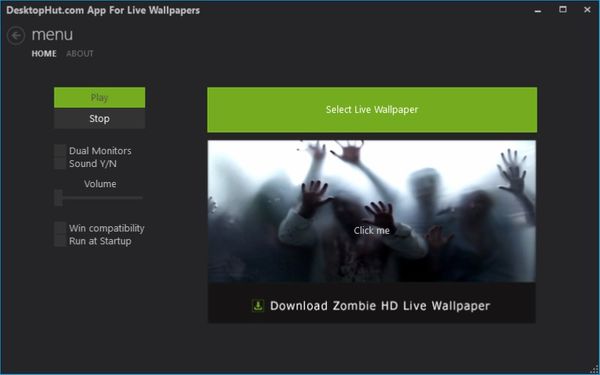
Это самый простой вариант для установки видео на фон десктопа. Вы можете добавить файл в MP4, AVI или в другом поддерживаемом видеоформате. Также здесь есть кнопки для включения/выключения или добавления//убавления звука видео, поддержка двух мониторов и возможность остановки видео. Помимо видеообоев, можно поставить анимированные обои.
После того как вы установите программу, запустите её и нажмите кнопку SelectLiveWallpaper (Выбрать живые обои). Выберите видео, которое хотите видеть на фоне своего рабочего стола, и нажмите кнопку воспроизведения, чтобы запустить его. Прекратить это «безобразие» поможет кнопочка Stop.
VideoPaper
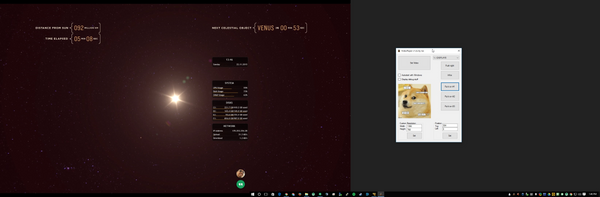
Эта портативная программа позволит создать специальную панель с настраиваемыми параметрами. То есть вы сможете выбрать высоту и ширину, а также верхнее и левое положение своей панели. Таким образом, у вас получится что-то вроде живого фона в обычном фоне. Смотрится оригинально!
VLC media player
Этот многофункциональный медиаплеер вы можете использовать не только для установки видео на фон, но и для записи экрана рабочего стола, одновременного воспроизведения двух субтитров, создания GIF из видео и многого другого.
Он поддерживает множество видеоформатов, таких как MKV, AVI, MPEG, MP4, FLV и т.д. Вы можете воспроизводить, приостанавливать, останавливать видео, переходить к определённой его части с помощью контекстного меню, вызываемого правой кнопкой мыши.
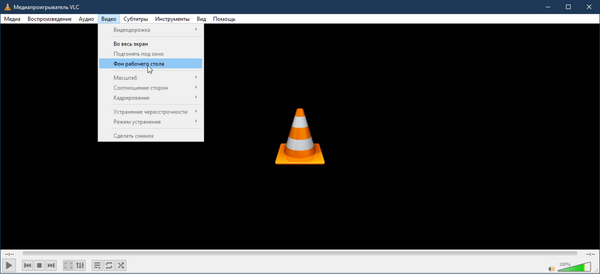
Для установки видео в качестве фона рабочего стола нужна последняя версия VLC. Скачайте и установите её на компьютер. После этого откройте медиаплеер и выберите в верхней панели Видео > Фон рабочего стола. Чтобы вернуть всё назад, пройдите по тому же пути.
AwesomeWallpaper
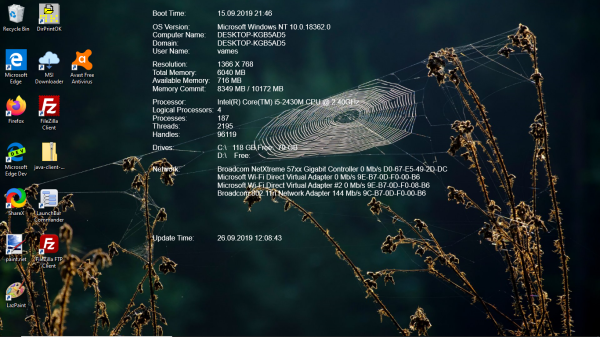
С этим универсальным инструментом вы сможете использовать любое видео из сети (путём добавления URL-адреса) в качестве фона рабочего стола, вывести информацию о своём компьютере поверх десктопа, настроить параметры отображения видеообоев под себя.
Чтобы установить видео в качестве обоев, щёлкните по значку программы (на панели задач) правой кнопкой мыши и выберите Settings (Настройки). Затем перейдите на вкладку Video (Видео), добавьте видеофайл и нажмите кнопочку ОК. Всё! Можете наслаждаться красивым видом рабочего стола.
BioniX Video Wallpaper Animator
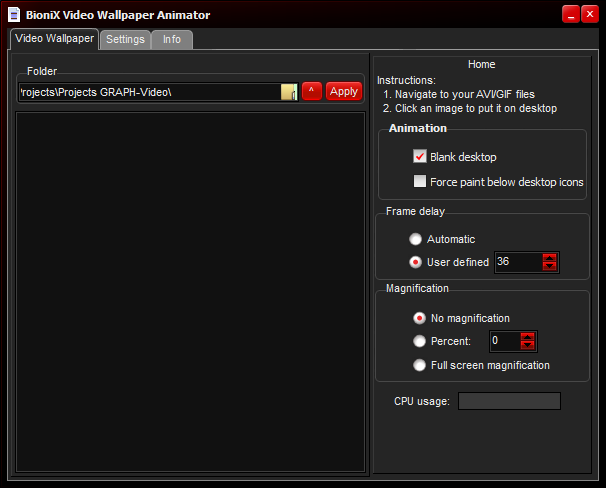
С этим инструментом можно поставить не только видео на фон, но и гифку. Вы сможете выбрать скорость воспроизведения (можно задать свою или оставить «Автоматически»), выбирать следующее доступное видео, поставить на паузу или выключить совсем видео.
Чтобы установить видео на фон рабочего стола, откройте программу и выберите вкладку VideoWallpaper (Видеообои). Теперь добавьте папку с теми видео, которые хотите видеть на своём десктопе, и нажмите Start.
Единственное — поддерживается только формат AVI, но до недавнего времени и этого не было (поддерживался только GIF).
Lively Wallpaper
Это приложение поможет «оживить» ваш рабочий стол, сделав его чуточку симпатичней. С ним вы сможете превращать различные видео, гифы, HTML, веб-адреса и даже сцены из любимых игр в анимированные обои для Windows 10. Также можно использовать уже готовые обои, которые создали другие пользователи.