Как изменить страну в Play Market на телефоне Android и компьютере
ВНИМАНИЕ! Внимательно прочтите вступление.
Всем привет! Сегодня я расскажу вам, как поменять страну в Play Market. Я вам настоятельно не рекомендую использовать сторонние программы, так как Google ужесточил правила по контролю платежных систем в Play Market. Если ранее вы могли без проблем изменить IP с помощью прокси или VPN, и потом просто поменять страну, то теперь все делается куда сложнее. Прежде чем мы начнем, прочтите ряд моментов, о которых вы должны знать заранее:
- Сменить страну или регион в Плей Маркете можно только один раз в год (12 месяцев). Но это имеется ввиду одного платежного профиля.
- Если вы переедите в другую страну, то средства, которые есть на балансе счета в Плей Маркете – нельзя будут использовать в этой стране. Поэтому я рекомендую оплачивать товары по полной сумме с помощью банковской карты. Не копите средства на балансе.
- В некоторых регионах есть ограничение на определенный контент (игры, книги и т.д.). Поэтому если вы переедите в другую страну, поменяете регион, то уже загруженный контент может быть недоступен. Плюс могут потеряться какие-то учетные записи ваших игр, если они жестко привязаны к стране. Но об этом лучше узнать в технической поддержке игры.
- Google жестко следит за тем, в каком регионе вы находитесь, и какой у вас указан в телефоне. И если там будут расхождения, то купить вы ничего не сможете.
Но пугаться сразу не стоит, это я говорил именно про смену региона, но вы ведь можете добавить платежный профиль. Давайте расскажу на конкретном примере. Представим себе, что вы живете в Швейцарии. У вас уже есть платежный профиль, если вы ранее уже делали покупки. Но вас по работе отправляют во Францию. И вы так постоянно ездите туда-сюда. Понятное дело, что постоянно менять страну вы не сможете (смотрите 1-ый пункт выше).
Поэтому для таких целей можно создать второй платежный профиль. Его можно создать только на компьютере через браузер на официальном сайте. С телефона пока это невозможно. То есть вы создаете профиль, вносите туда данные, в том числе и банковской карты, и все.
А теперь для тех ребят, которые хотят использовать платежный регион, чтобы делать более дешевые покупки. Для этих целей можно сделать вот что:
- Используем VPN той страны, которую вы хотите поставить. Список бесплатных VPN можно глянуть тут.
- После этого читаем инструкцию второй главы и добавляем платежный регион.
- При добавлении платежного региона пробуем добавить ту же самую банковскую карту.
После этого, чтобы делать покупку по более дешевым ценам, вам нужно сначала включать VPN той страны, и регион будет меняться автоматически. Если это не произойдет, то пробуем изменить платежный регион на сайте или в приложении в настройках Google Play Market. Если что-то будет не получаться, или возникнут вопросы – пишите их в комментариях. Насколько я помню, самый дешевый регион по ценам в Google Play – это Нигерия.
ВНИМАНИЕ! Из-за последних событий компания Google ограничила доступ к платежным регионам в РФ. В любом случае попробуйте изменить или добавить новый профиль, авось получится. Ведь у компании каждый день меняются условия.
На телефоне Android

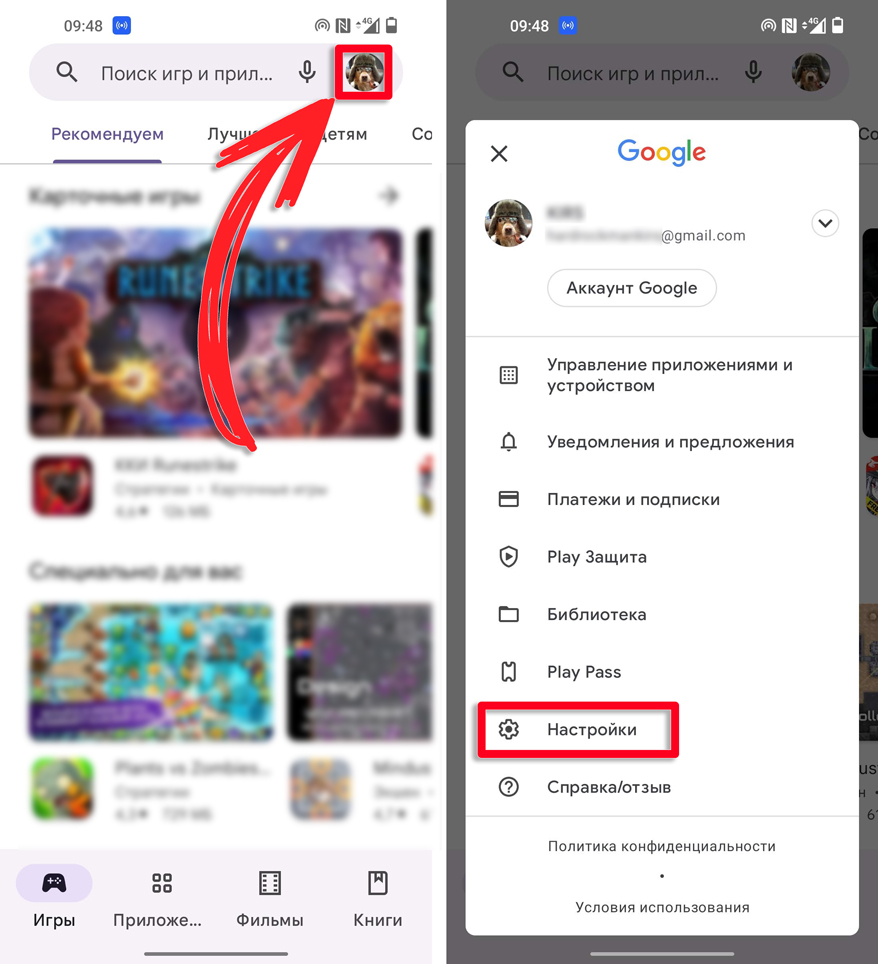
- Откройте приложение Google Play Market. Оно может находиться на панели быстрого доступа или в списке всех программ.
- Нажмите по вашей аватарке в самом верху. Она может находиться как слева, так и справа от поиска. В некоторых Андроид прошивках вместо аватарки может быть значок в виде трех точек или трех линий. Как только откроется меню, зайдите в настройки, нажав по значку шестеренки.
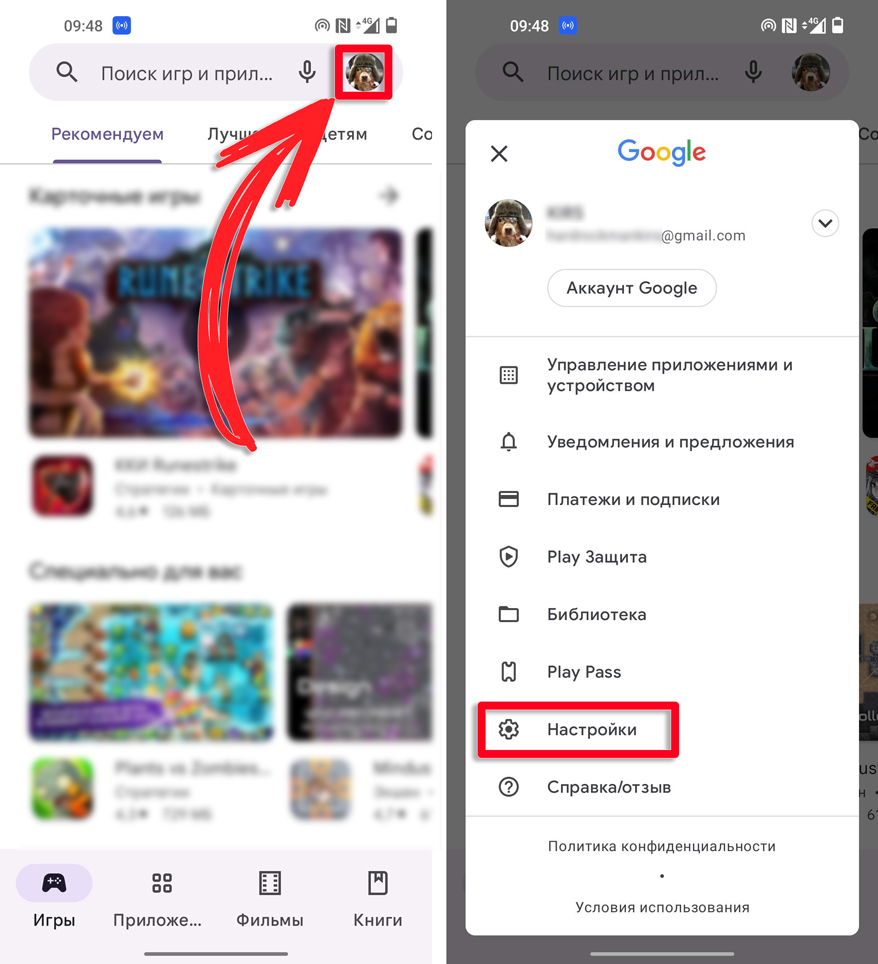
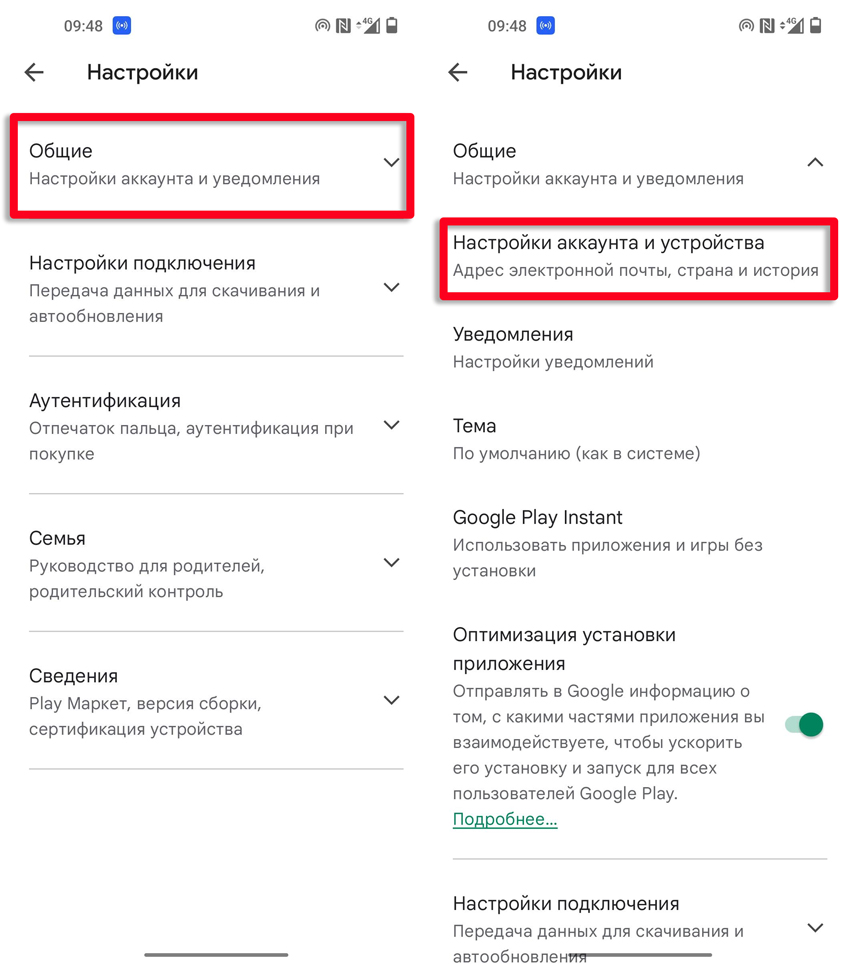
- Найдите основной раздел «Настройки аккаунта и устройства». Он может быть скрыт в меню «Общие».
- Листаем немного вниз и находим подраздел с названием «Страна и профили». Там будет отображаться ваш ник или фамилия и имя с уже выбранной страной – нажмите по ней.
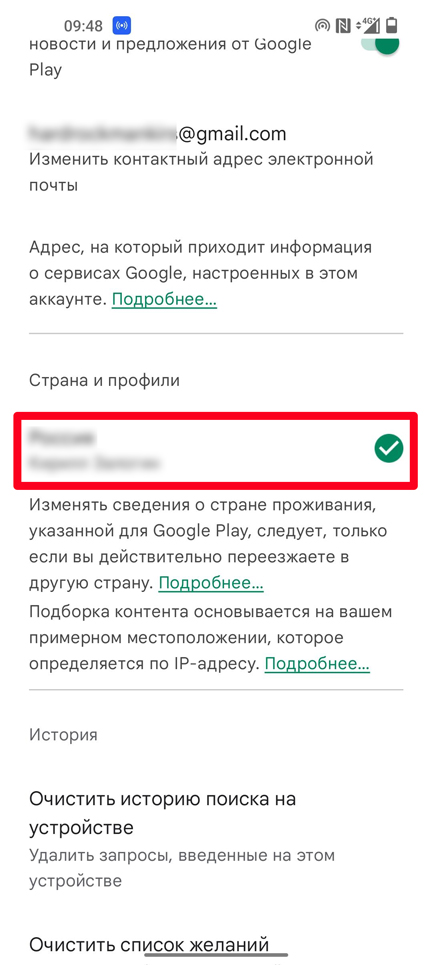
- Выберите страну, в которую вы переехали.
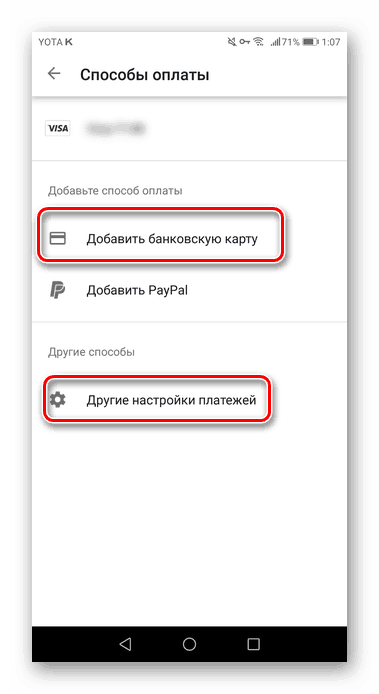
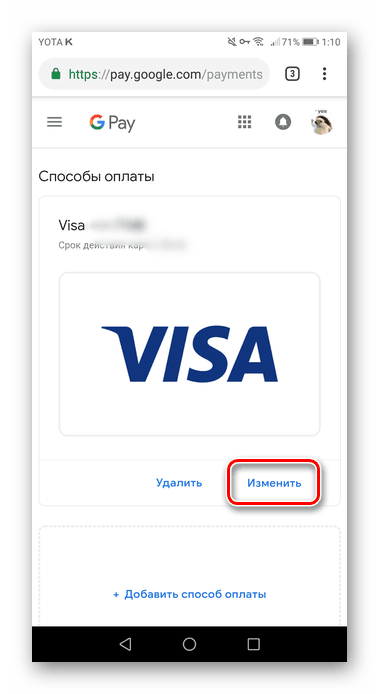
- Далее у вас есть два выбора. Или вы можете изменить уже добавленную раннюю банковскую карту, нажав по ссылке «Другие настройки платежей», далее выбрав карточку. Или вы можете «Добавить банковскую карту» по новой.
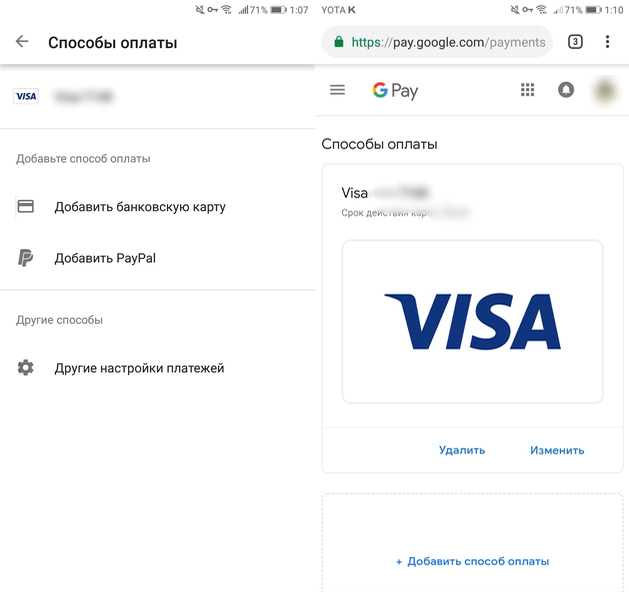
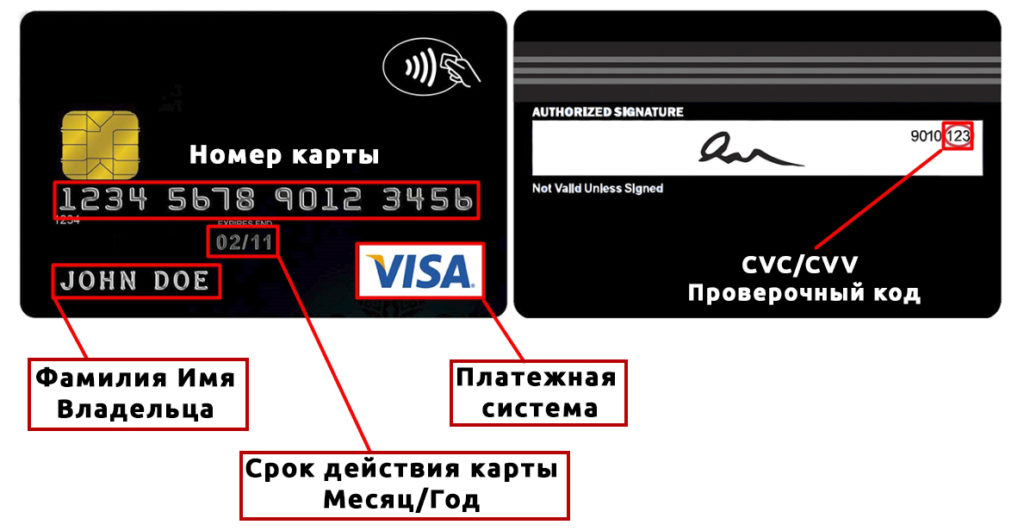
- В обоих случаях вам нужно будет вписать реквизиты карты – они находятся на самом пластике. Также указываем страну, в которой была приобретена эта карточка.
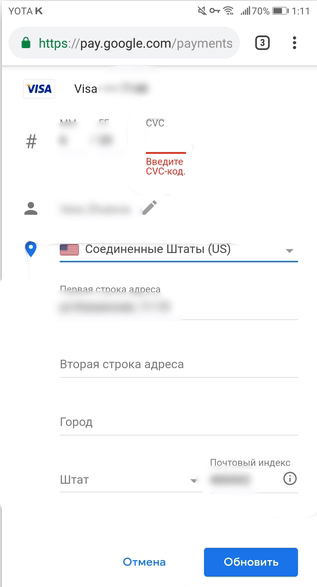
Для наглядности я оставлю картинку, где подробно описаны все платежные реквизиты, которые нужно указать в платежной системе GPay. В конце жмем «Сохранить» или «Обновить».
Есть проблемы со сменой страны
Итак, у вас возникли проблемы, и вы не можете изменить страну в Play Market. Возможно, вылезает ошибка, или при смене ничего не происходит, то есть страна остается прежней. Возможно, при нажатии на страну кнопка вообще не работает. В таком случае в первую очередь вспомните, не меняли ли вы ранее страну – напомню, что это можно делать только один раз в 12 месяцев. Если вы ранее этого не делали, то вот ряд рекомендаций, которые должны помочь. Для просмотра содержимого просто раскройте спойлер.
- Возможно, есть проблема с кешем, который используется самой программой. В телефоне откройте «Настройки».
- Перейдите в раздел «Приложения и уведомления». Жмем по ссылке «Показать все приложения».
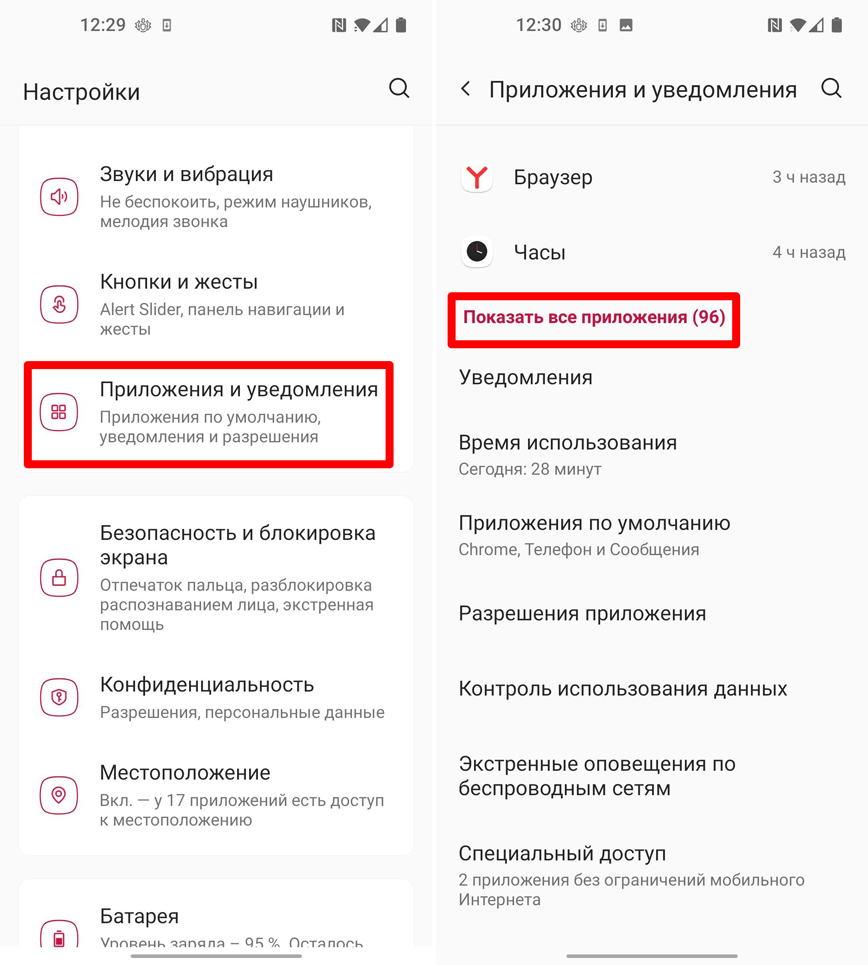
- Найдите «Google Play Market» и откройте его.
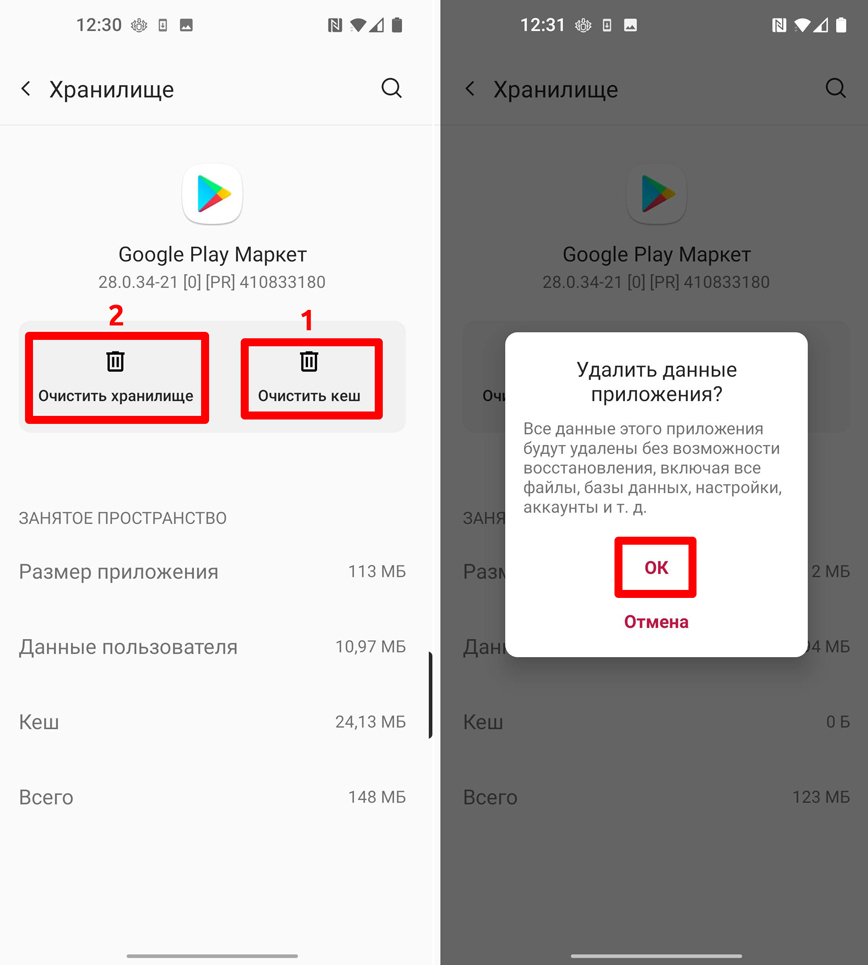
- После этого на всякий случай остановите программу. Далее заходим в «Хранилище и кеш».
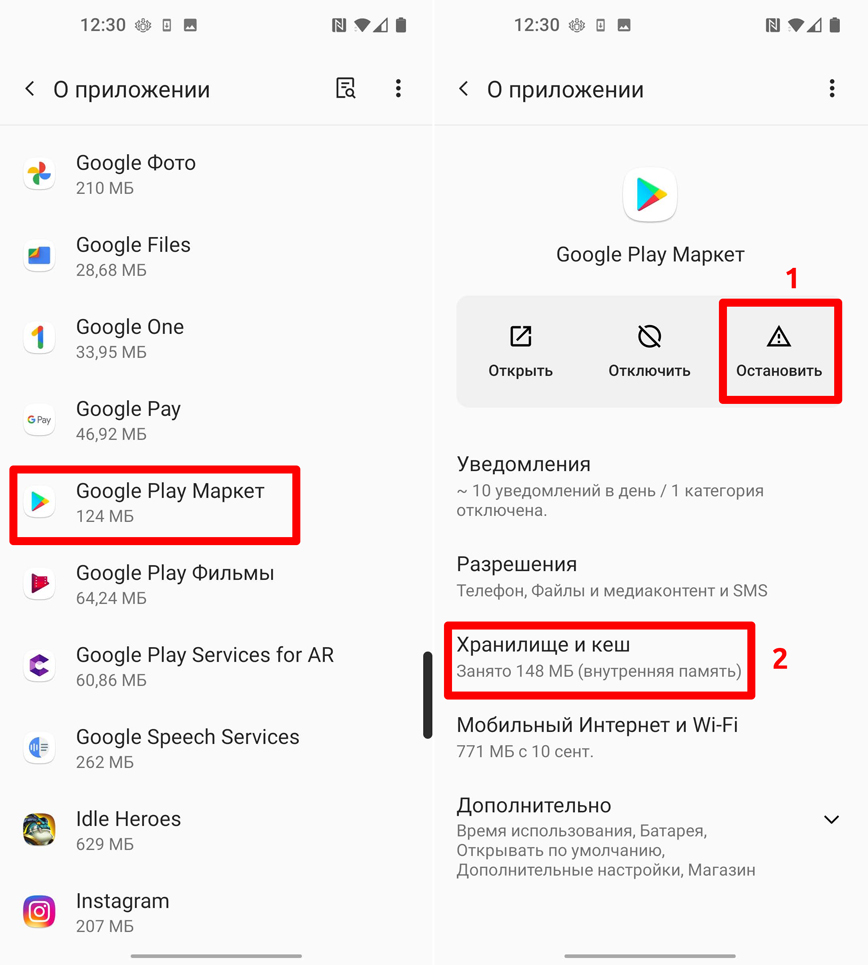
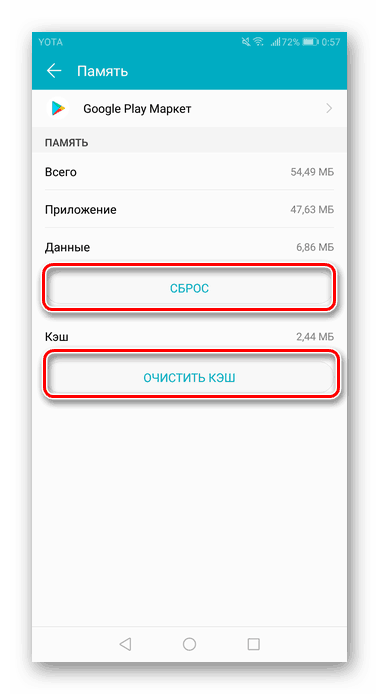
- Сначала очищаем кеш и пробуем повторно поменять страну в Гугл Плей Маркете. Если это не поможет, то заходим опять сюда и полностью очищаем хранилище. Проверяем работоспособность приложения.
- Подключитесь к любой доступной Wi-Fi сети.
- Попробуем для начала обновить версию клиента. Открываем настройки Play Market, как мы это делали в самом начале.
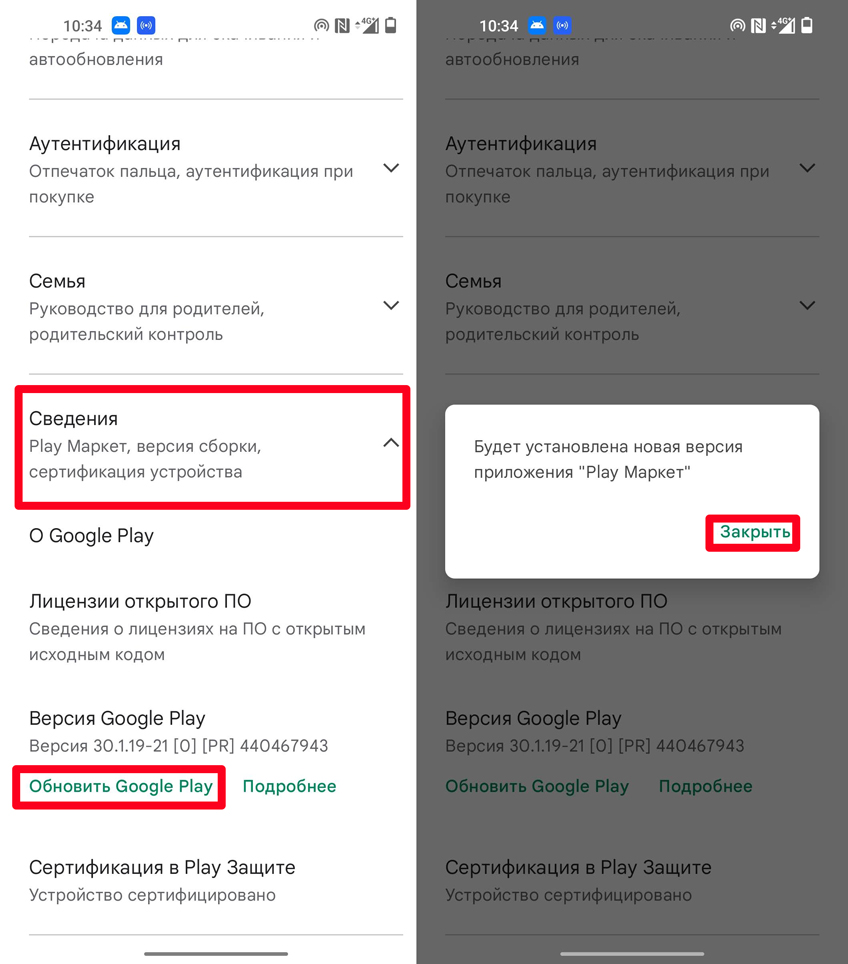
- Найдите «Версию Google Play» – данный подраздел может находиться в пункте «Сведения». Ниже жмем по кнопке обновления.
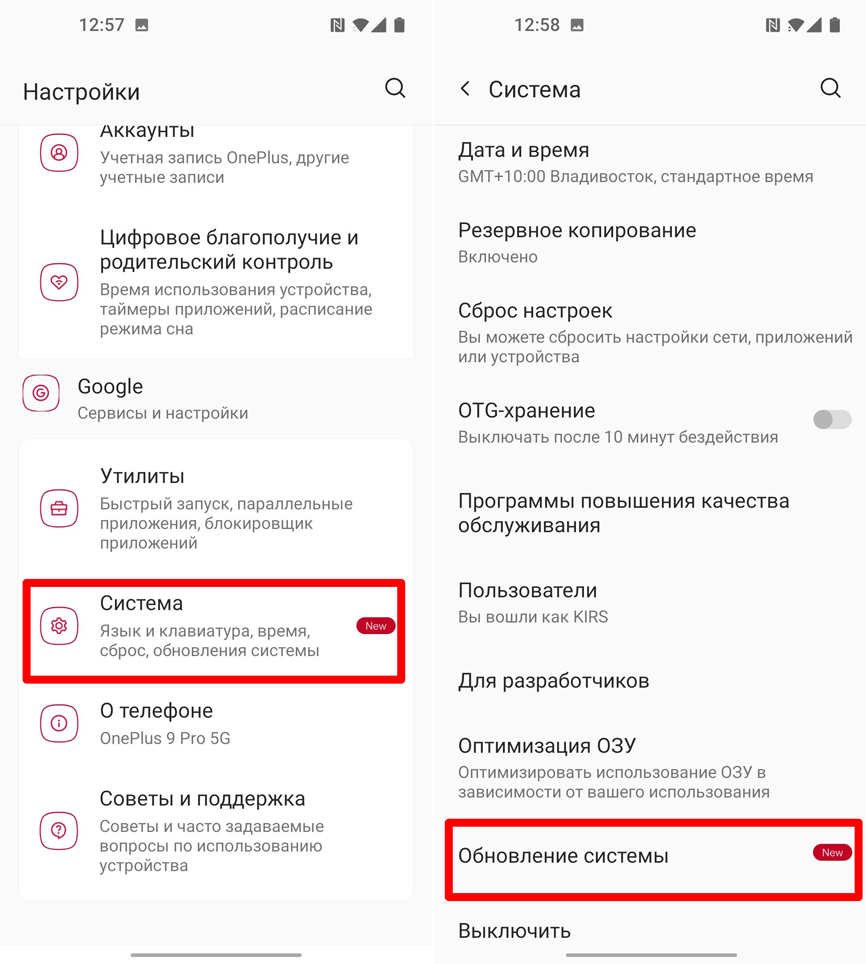
- Можете на всякий случай еще проверить обновление системы в настройках. Если они будут обнаружены – загрузите и установите их к себе на смартфон.
Это можно сделать только на компьютере через браузер. Читаем следующую главу, там я подробно расскажу про все нюансы.
С какой страной связан ваш аккаунт Google и как ее изменить?
В электронном письме Google отмечает, что связывает своих клиентов со страной и регионом, и эта связанная страна будет изменена в течение 30 дней.
В тексте письма также указана текущая и новая страна. Google утверждает, что это делается для того, чтобы определить, какая «компания Google» отвечает за учетную запись и какие условия использования регулируют отношения с клиентом.
Приведем пример конкретного письма от одного из пользователей Google. В данном письме сообщается о смене связанной страны с Германии на Малайзию.
Мы связываем ваш аккаунт Google с конкретной страной или территорией, чтобы эффективнее предоставлять вам свои сервисы. Связанная страна позволяет определить, какая компания Google предоставляет сервисы, обрабатывает ваши данные и отвечает за соблюдение соответствующих законов о конфиденциальности.
Условия использования сервисов Google, регулирующие наши отношения, могут варьироваться в зависимости от местного законодательства.
В течение 30 дней мы изменим выбранную для вас страну:
Страна сейчас: Германия.
Станет: Малайзия.
Обращаем ваше внимание, что вы получаете одинаковые сервисы Google, независимо от связанной страны. Кроме того, любой приобретенный контент и банковская информация, которые могут быть у вас в учетной записи Google, сохраняются.
Привязка к конкретной стране действительно важна для клиентов, потому что некоторые страны и регионы могут предложить более строгое законодательство в сфере конфиденциальности данных.
Как проверить страну, связанную с вашей учетной записью Google
Перейдите по следующей ссылке, чтобы открыть страницу «Запрос на изменение страны, указанной в аккаунте» на сайте Google.

В нашем случае Google вообще не указал связанную страну. Однако, большинство пользователей Google должны увидеть конкретную страну, которая связана с аккаунтом. При открытии ссылки «Условия использования Google» должна открыться страница условий для конкретной страны или региона. В нашем случае страница корректно отображалась для региона «Россия».
Данная страница может показывать страну, связанную с учетной записью Google, и позволяет вам запросить ее изменение, если указана неверная информация. Для этого доступна форма, которая позволяет запросить у Google изменение связанной страны.

Просто выберите страну или регион в выпадающем меню «Где вы живете?», а затем укажите одну или несколько причин изменения, например: «Я часто путешествую», «Я часто использую виртуальную частную сеть (VPN)», «Я живу в одной стране, а работаю в другой» или «Ни один из вариантов не подходит».
Google предупредит, что обработка запроса на изменение может занять несколько недель, и что компания не гарантирует, что страна будет изменена. Если компания посчитает, что страна, связанная с учетной записью, указана верно, то связь будет сохранена.
Как поменять страну в телефоне на Андроид
Необходимость изменения страны в телефоне может возникнуть у пользователей Android, если это первое устройство на данной ОС и куплено в другой стране, либо если пользователь ранее жил в другой. В этом случае происходит использование аккаунта в другом регионе, из-за чего возникают сложности при использовании сервисов Google. Так, может некорректно отображаться информация на устройстве по времени и дате, а также становится недоступным установить некоторые приложения, поскольку они отмечаются уведомлением недоступности в стране пользователя.
Расскажем, как поменять регион своего смартфона и аккаунта, чтобы использовать устройство и все сервисы без ограничений.
Смена региона на устройстве
Приобретая гаджет в другой стране, либо если ранее пользователь использовал его на территории другого государства, может некорректно отображаться информация на устройстве, требующая локализации. К таким данным относится часовой пояс, что приводит к некорректному отображению текущего времени.
Для того чтобы поменять настройки на корректные, необходимо в общих настройках перейти в раздел “Дата и время”.
В нем рекомендуется установить “бегунок” в активное положение напротив пункта “Автоопределение времени” — это позволит автоматически устанавливать точное время, заданное сетью используемого оператора связи, независимо от страны использования устройства.
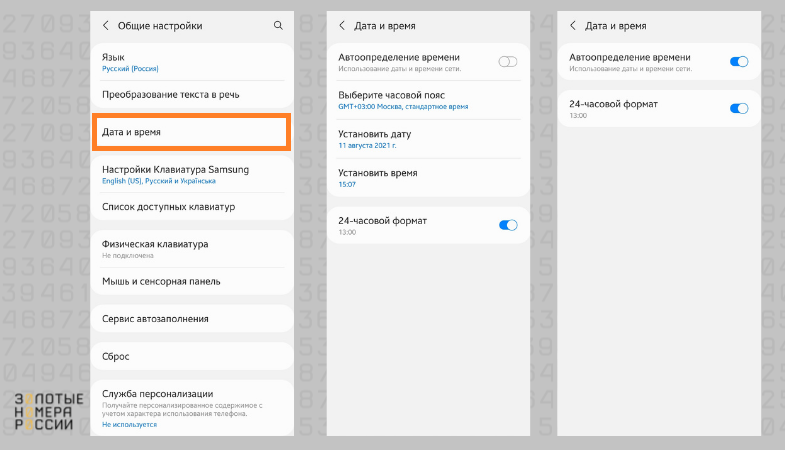
Однако также можно использовать и ручные настройки. Для этого нужно не только выставить время и дату, но и выбрать часовой пояс.
Лайфхак: на Андроид также доступно использовать часы в режиме роуминга. Это будет полезно, если отправились в поездку в другую страну, но важно также знать, сколько сейчас дома. При активации режима, будет отображаться не только время текущего региона, но и домашнее.
Смена региона в аккаунте Google
Смена страны в аккаунте потребуется в случае, если ранее проживали в другой стране. Именно поэтому, если переехали на постоянное место жительства в другое государство, то рекомендуется внести правки в свой профиль, чтобы избежать региональных ограничений при использовании сервисов.
Важно! Смену региона в аккаунте доступно производить не чаще одного раза в год. Поэтому, если на протяжении года снова планируете переезд, то сразу поменять настройку не получится.
Для смены региона в своем аккаунте, вам необходимо со смартфона зайти в приложение “Play Маркет”. Далее следуйте данной последовательности, при перемещении по настройкам:
1. Нажмите на иконку своего профиля в правом верхнем углу, и выберите “Настройки”.
2. Кликните на вкладку “Общие”, чтобы открыть меню основных настроек профиля, и выберите “Настройки аккаунта и устройства”.
3. Выберите раздел “Страна и профили” — это позволит выбрать нужный регион.
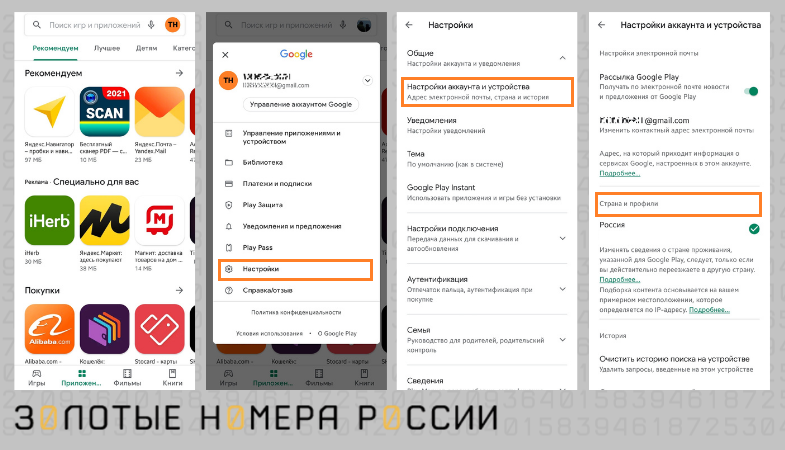
Обратите внимание, что после внесения правки по региону, они начнут действовать через 48 часов.
Отметим, что возможность изменения региона доступна только в случае, если ранее была установлена страна, отличная от текущего местоположения. Определение происходит по IP-адресу, что исключает случайную смену страны, или установку другого государства, если в нем пользователь не находится.
Что нужно знать, меняя страну в профиле
Зашита по IP от случайного изменения и преднамеренного, а также ограничение на внесение правок не чаще чем раз в год, не единственное, что необходимо знать пользователю.
Так, если на балансе вашего аккаунта Google есть средства, то важно знать, что он также имеет региональную привязку. Это означает, что если сменить страну на телефоне, то для профиля будет создан новый счет, без возможности переноса остатка с предыдущего.
Несмотря на заверения Google, что средства не пропадут, важно понимать, как ими можно воспользоваться в дальнейшем. Поскольку баланс привязан к стране, то использовать деньги будет доступно только при выборе данного региона в своем аккаунте.
А вот подписки в Google продолжают действовать, даже после смены региона. Единственного ограничение — недоступность сервиса в стране пребывания. Однако если используются подписки, то возможно потребуется изменить доступные способы оплаты.
Как сменить страну в аккаунте google. Как поменять регион на Android
Часто владельцам Андроид-устройств нужно поменять местоположение в Гугл Плей, ведь некоторые продукты в стране могут быть недоступны для скачивания. Сделать это можно посредством изменения настроек в самом аккаунте Гугл, либо используя специальные приложения.
Способ 1: Использование приложения для смены IP
Этот способ предполагает скачивание приложения для смены IP-адреса пользователя. Мы рассмотрим самое популярное – Hola Free VPN Proxy. Программа обладает всеми необходимыми функциями и предоставляется бесплатно в Play Market.
Скачать Hola Free VPN Proxy из Google Play Маркета
-
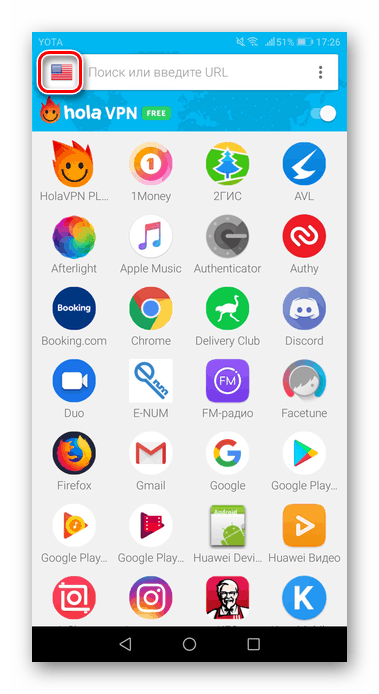
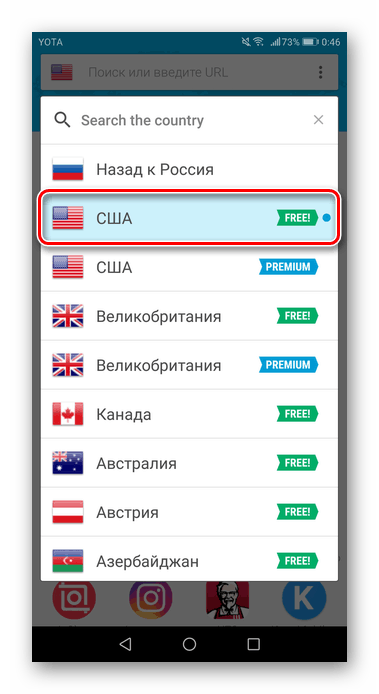
Скачайте приложение по ссылке выше, установите его и откройте. Нажмите на значок страны в левом верхнем углу и перейдите в меню выбора.
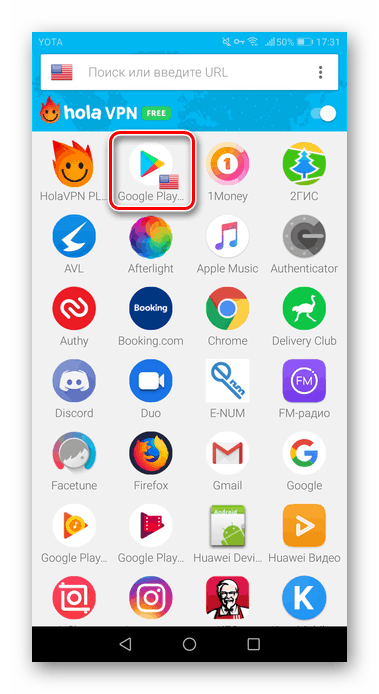
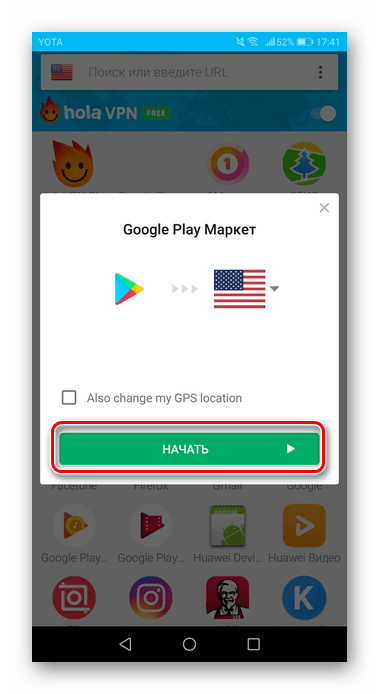
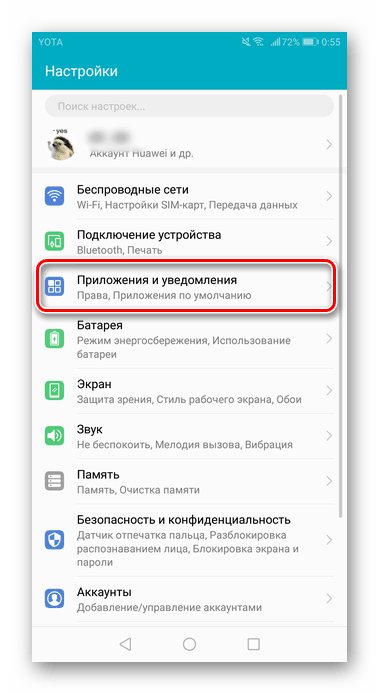
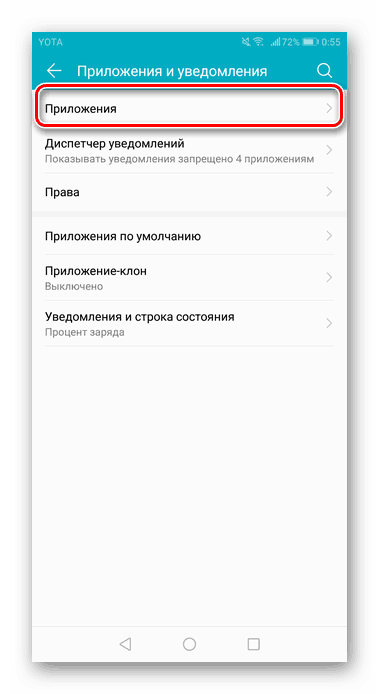
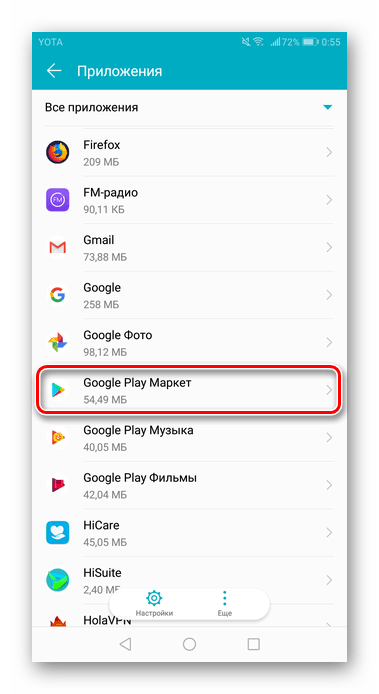
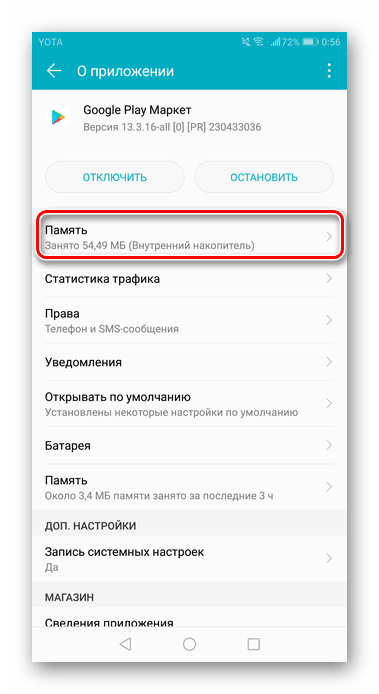
После выполнения всех указанных выше действий нужно в настройках приложения Play Market очистить кэш и стереть данные. Для этого:
-
Зайдите в настройки телефона и выберите «Приложения и уведомления»
.
Читайте также: Настройка VPN-соединения на Android-устройствах
Способ 2: Изменение настроек аккаунта
Для изменения страны таким способом у юзера должна быть привязана банковская карта к аккаунту Google либо ему нужно добавить её в процессе изменения настроек. При добавлении карты указывается адрес проживания и именно в этой графе стоит вписать ту страну, которая впоследствии отобразится в магазине Google Play. Для этого:
-
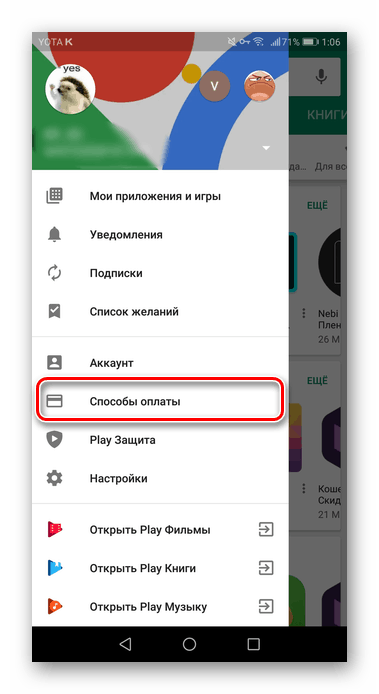
Зайдите в «Способы оплаты»
Гугл Плея.
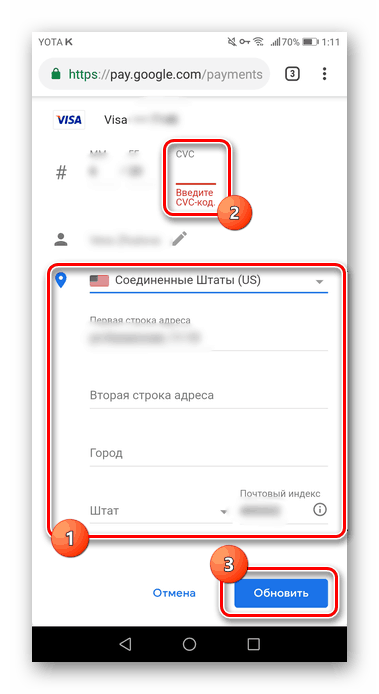
Обратите внимание, что страна в Google Play будет изменена в течение суток, но обычно это занимает несколько часов.
Читайте также: Удаление способа оплаты в Google Play Маркете
Альтернативным вариантом станет использование приложения Market Helper, которое также помогает снять ограничение на смену страны в Плей Маркете. Однако стоит учитывать, что для его использования на смартфоне должны быть получены рут-права.
Подробнее: Получение root-прав на Android
Изменять страну в Google Play Маркет разрешается не чаще одного раза в год, поэтому пользователю следует тщательнее продумывать свои покупки. Существующие сторонние приложения, а также стандартные настройки аккаунта Гугл помогут пользователю изменить страну, а также другие данные, необходимые для совершения будущих покупок.
 Мы рады, что смогли помочь Вам в решении проблемы.
Опишите, что у вас не получилось.
Наши специалисты постараются ответить максимально быстро.
Помогла ли вам эта статья?
Как сделать аккаунт гугл другой страны. Как за минуту сменить страну в App Store, и какие могут быть последствия
Для чего может потребоваться изменение страны аккаунта в Гугл Плей (Google Play Store)? Например, если Вы часто бываете в других странах (по работе или на отдыхе), некоторые приложения могут не работать. Программы и игры могут не запускаться, не скачиваться или не правильно (с ошибками) работать.
Также есть некоторые приложения которые доступны для скачивания только в определённых странах или регионах мира (например Pokemon Go). При скачивании таких приложений может появляться ошибка: «Данное приложение не доступно для установки в вашей стране».
Что же делать в таком случае? Выход есть. Создать новый аккаунт и выбрать в настройках данную страну. Или чуть более сложный — сменить страну в аккаунте магазина приложений Гугл Плей.
Как сменить страну в Google Play Store, инструкция.
Все действия описанные ниже необходимо производить на компьютере или ноутбуке. Использовать планшет или смартфон тоже можно, но результат не гарантирую.
Для изменения страны необходимо сделать следующее;
- Поменять адрес привязки банковской карты в настройках аккаунта. Нужно выбрать привязанную карту, зайти в её настройки и изменить адрес, на адрес необходимой страны. Если к вашему Гугл аккаунту не привязана карта — пропустите этот шаг. Меняем — . Ссылка на справку Google .
- Теперь нужно изменить Ваш домашний адрес, указанный при регистрации в Google Play. Сделать это можно — . Ссылка на справку Google .
- Открываем адресную книгу для установки адреса доставки по-умолчанию: ссылка .
- Очищаем кэш Google Play Store в настройках смартфона или планшета. Настройка — Приложения — Google Play Store — Удалить данные.
- Всё — можно зайти в Гугл Плей и ввести пароль от аккаунта. Страна изменена.
Возможно, что на каком-то этапе, в целях безопасности сотрудники Гугл попросят предоставить скан паспорта. Но это происходит довольно редко, только если было замечено очень много попыток смены адреса или других подозрительных действий со стороны Вашего аккаунта.
Бонус-видео: установка Pokemon GO на Андроид.
Доброго времени суток, друзья. Пару дней назад передо мной остро встал вопрос «как поменять страну в «Яндекс.Браузере»?». Я хотел посмотреть видео на интересующую меня тему, но не смог — обозреватель выдал мне сообщение о запрете данного ролика для просмотра в стране моего проживания. Мой друг в личной переписке спросил, как сменить страну на смартфоне — он не может скачать нужное ему приложение, опять же из-за территориального ограничения. А от вас я получил несколько обращений на тему смены языка или региона в обозначенном выше обозревателе. Так и родилась статья.
Yandex.Browser
«Яндекс.Браузеру» на самом деле неважно какая страна у пользователя, просто он предаёт сторонним ресурсам, чей контент интересен вам, информацию о территориальной принадлежности компьютера, точнее, использующегося IP-адреса. А в свете мировой ситуации и всяческих ограничений для России, появление запретов на просмотр видео, доступа к играм и разному софту, становится вполне понятным.
Страна
Чтобы избавиться от запретов, нужно просто передать обозревателю ложную информацию. Соответственно, встаёт вопрос «как сменить страну в «Яндекс.Браузере»?», точнее, IP-адрес. Настройки обозревателя не предусматривают возможности внесения подобных изменений. Для этих целей придуманы специальные расширения, которые можно скачать с официальных магазинов.
Zenmate
Zenmate – одно из таких дополнений, устанавливается так:
- Раскрываем основное меню Yandex.Browser — иконка похожа на 3 лежачих полоски.
- Открываем окно управления дополнениями, обозначенное соответствующим пунктом.
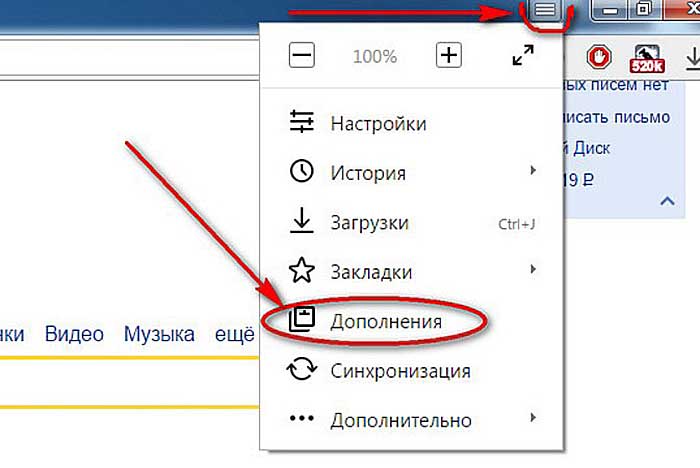
- Переходим к каталогу — ссылка расположена в самом низу.
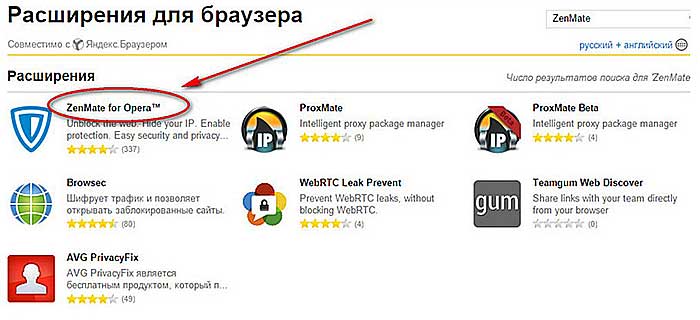
- В поисковую строку вписываем название Zenmate, щёлкаем по найденному результату и ждём окончания автоматической установки (приписка к названию софта слова Opera не играет роли).
После установки интерфейс обозревателя слегка изменится – в правом верхнем углу появится голубая иконка, напоминающая щит.
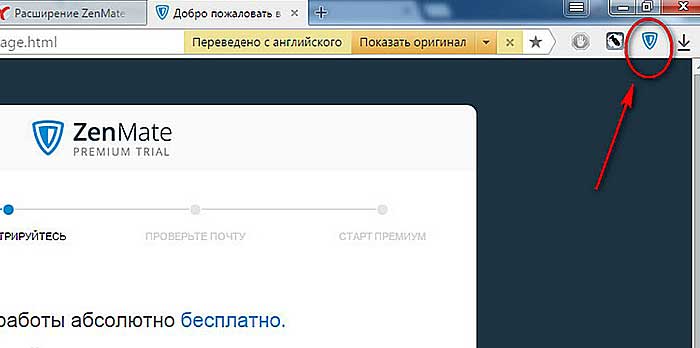
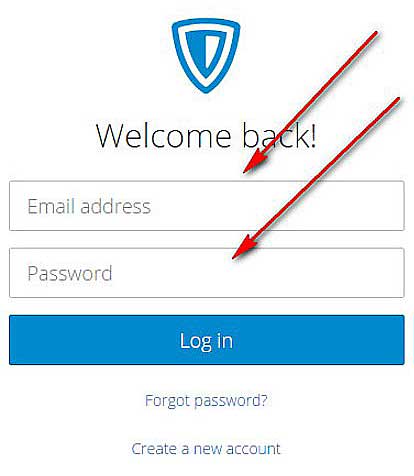
Чтобы скачанное расширение стало дееспособным, осталось пройти бесплатную регистрацию и авторизоваться. Дополнение условно бесплатное — за пользование всеми возможностями нужно платить, но нам хватит того, что есть в свободном доступе.
Если приложение включено в настройках браузера, то при его запуске оно будет активизироваться автоматически.
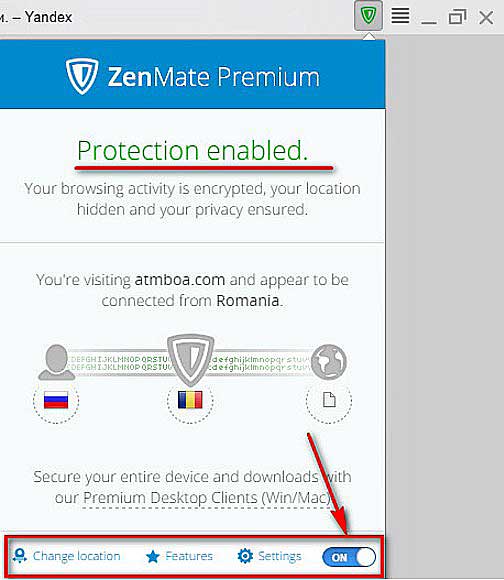
Чтобы поменять принадлежность нашего IP-адреса к другой стране нужно нажать на командную ссылку Charge location. Она обнаруживается в нижней части окна, вызванного нажатием на иконку дополнения (голубой щит).
Есть ещё одно аналогичное дополнение для браузера «Яндекс», посредством которого можно с лёгкостью изменить страну своего IP. Называется оно Hola Better Internet, устанавливается точно так же, как и предыдущее (из магазина дополнений Opera или с официального сайта Hola).
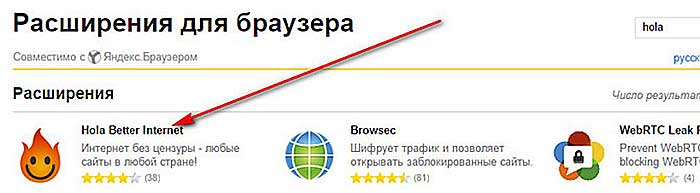
После окончания инсталляции в правом верхнем углу появится значок, но похожий на горящий огонёк, клик по нему откроет окно расширения.
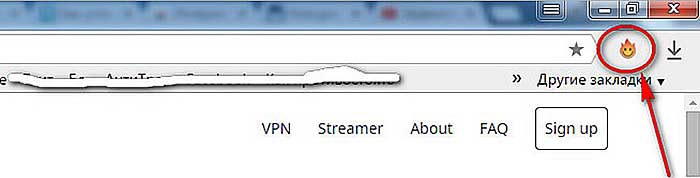
Для внесения территориальных изменений в принадлежность адреса ПК нужно щёлкнуть по флагу России, раскрыв тем самым доступный список стран.
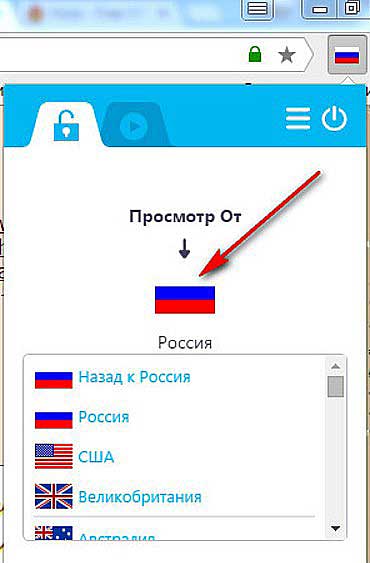
При использовании описанных дополнений проблем с запретами на просмотры и скачивание больше не возникнет.
Регион
Друзья, коротко расскажу о том, как быстро выставить регион России (точнее, город) в «Яндекс.Браузере». Отступление для тех, кто не понял, зачем это нужно. Подборка наиболее популярных результатов на введённые запросы в обозревателе от Yandex привязана к конкретной местности. Для жителя Москвы будут в первую очередь показываться варианты в столице, для уфимца – новости Уфы и так для каждого региона РФ. Иногда возникает необходимость узнать информацию из других мест (сравнить цены и т.д.). Исправить эту ситуацию несложно, причём 2 способами.
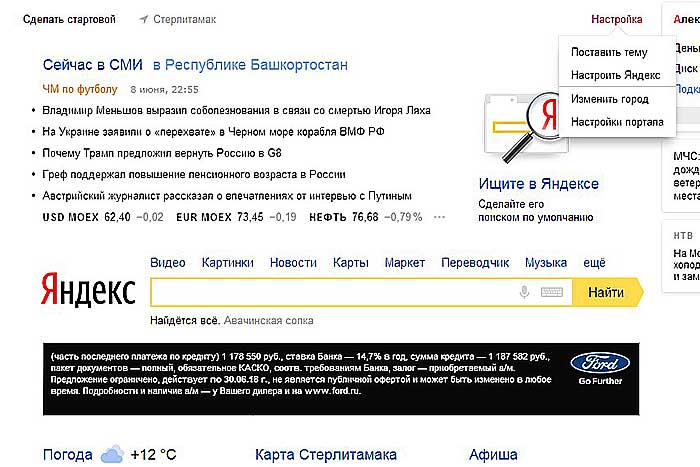
- На стартовой странице Yandex в верхней части окна имеется командная ссылка «Настройка» (или «Личные настройки») — при нажатии раскрывается список вариантов, выбираем «Изменить город».
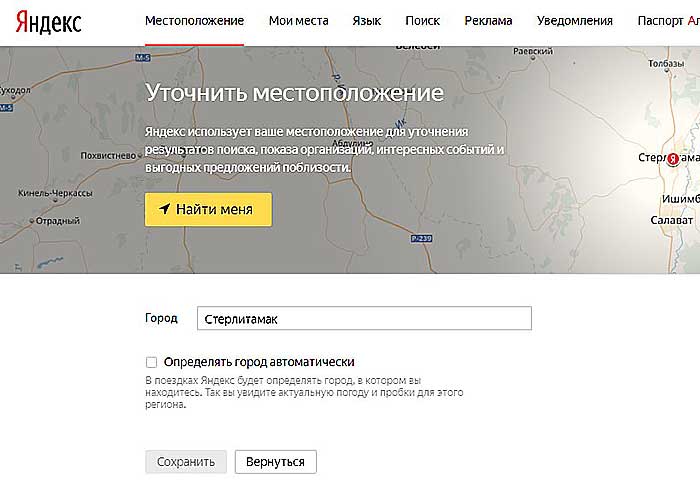
- В строку «Город» вводим необходимое значение и жмём на «Сохранить».
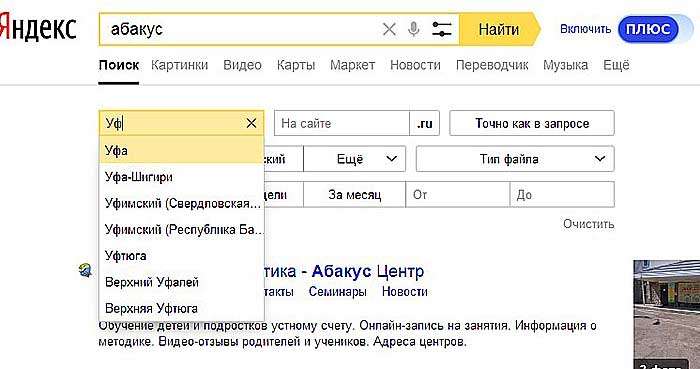
- Вводим интересующий нас запрос и подтверждаем поиск ответа (Enter или «Найти»).
- После отображения результатов нажимаем на кнопку или команду «Расширенный поиск» (в разных версиях или кнопка или под строкой поиска команда).
- В появившейся табличке для ввода параметров в соответствующую строку вписываем название требуемого города.
Ну вот мы и добрались до вопроса « »?», например, с украинского на русский. Мною и некоторыми пользователями замечен тот факт, что после обновления обозревателя от Yandex его основной язык самостоятельно поменялся с русского на украинский. Это не страшно, но немного хлопотно, если не знаешь, как всё вернуть на место. А делается это так (сначала пишу обозначение на русском / а через слэш на английском):
- Кнопка меню (три лежачих полоски).
- Пункт «Настройки» / Налаштування.
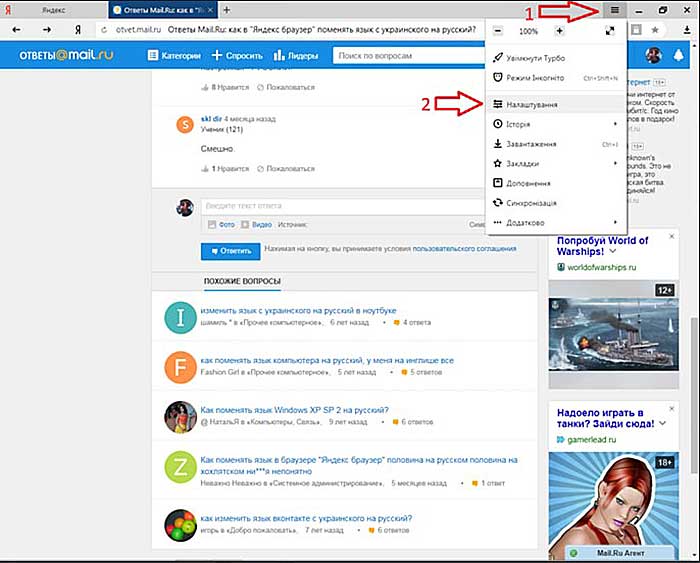
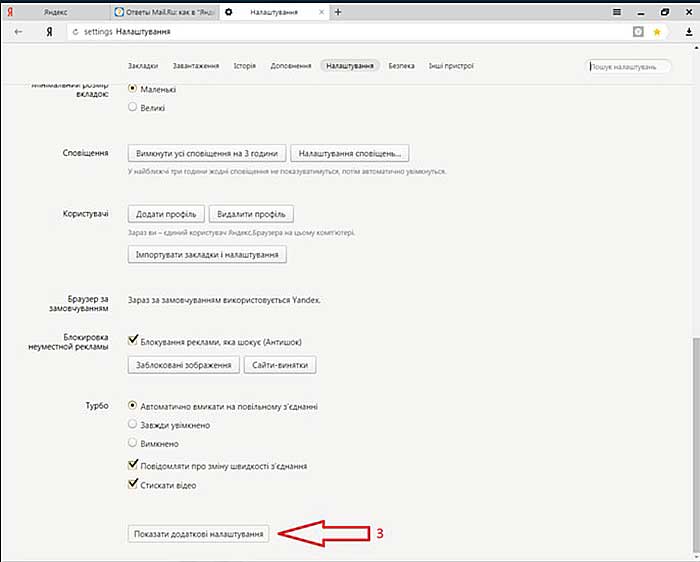
- Показать дополнительные настройки / Показати додаткові налаштування.
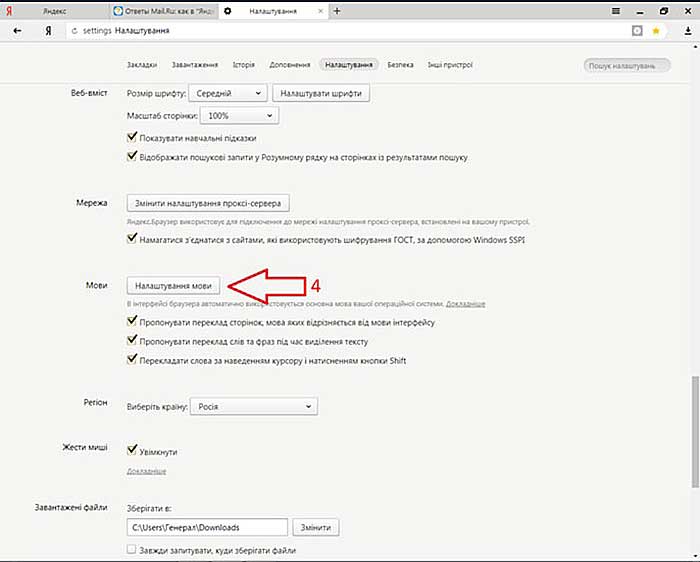
- Настройки языков / Налаштування мови.
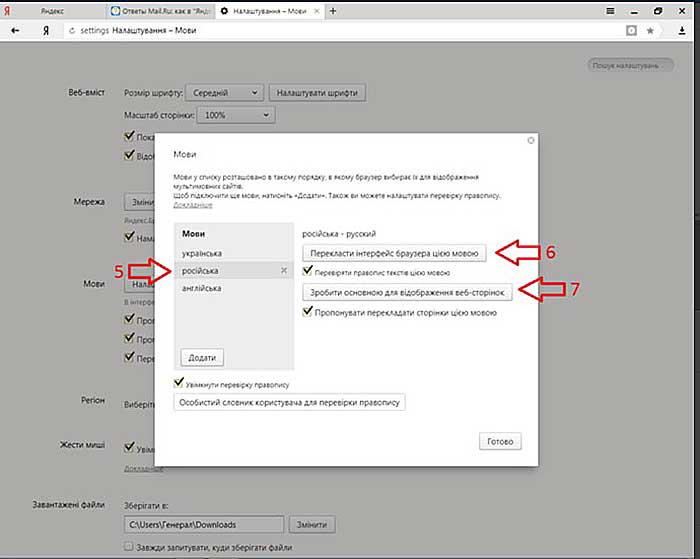
- Выбираем из списка нужный язык / Росийська.
Android
Те же неприятные проблемы с запретами возникают и при использовании мобильного интернета на Android–устройствах и гаджетов от Apple. Для их решения необходимо просто поменять страну на телефоне. Это делается похожими приложениями, которые можно без проблем скачать в Google Play Market или магазине App Store. На мой взгляд, самые удобные приложения – это TunnelBear, Hola и TurboVPN. Последний немного отличается – суть в том, что он просто скрывает адрес IP от всех.
У меня всё. Если вам известны другие методы сокрытия IP (кроме программ), напишите мне. До свиданья.
Бывает же, что вы хотите установить какую-то игру или полезное приложение, однако Google Play при поиске мог вам показать не очень приятное сообщение о недоступности для вашего региона. Однако есть простой способ обмануть магазин приложений, представив ваш телефон как бы из другой страны с помощью приложения Market Helper.
Ошибка: «Приложение недоступно в вашей стране»
Что требуется: 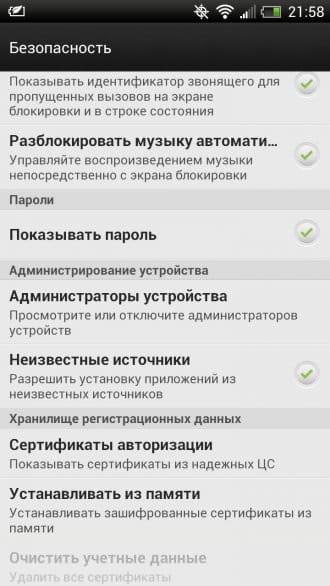
Теперь переходим к настройке Market Helper:
-
C помощью этой программы вы легко можете изменить идентификацию смартфона для Google Play маркета. Для начала в приложении вам нужно выбрать «Select Account», чтобы ввести свой логин Gmail. Далее нажмите «Activate».
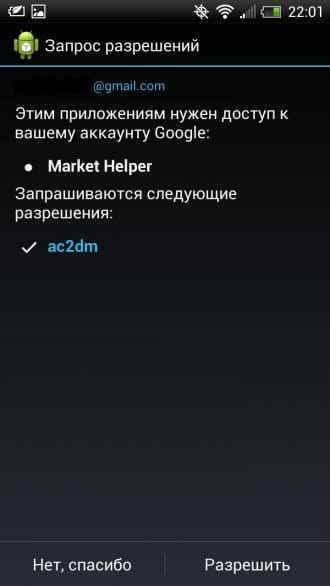
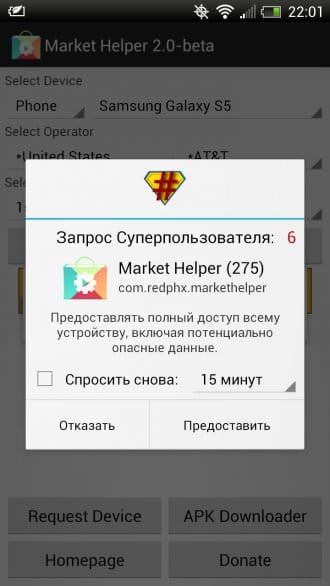
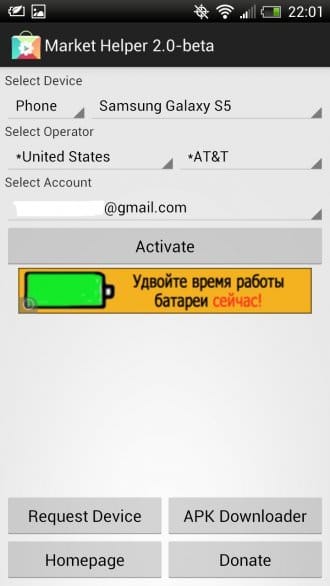
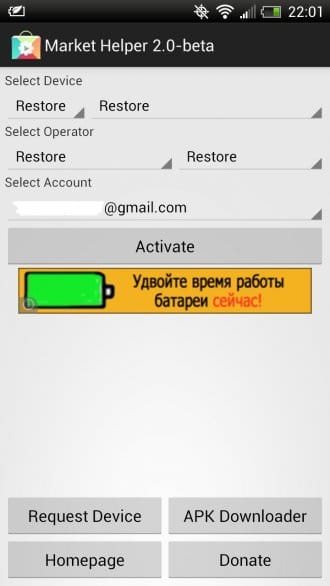
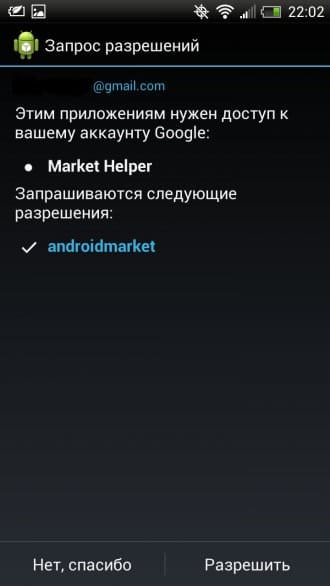
Теперь мы можем скачивать игры и программы, которые предназначены только для США или другой страны, но недоступны для той, где вы находитесь.
Что касается изминения модели, то тут важно напомнить, что не зря некоторые приложения имеют ограничение для вашего устройства, так как на самом деле разработчики не могут гарантировать устойчивую работу программы или игры именно на вашей модели. Как факт – программы могут даже вовсе не работать из-за технических требований, которым не соответствует ваше устройство. С другой стороны, вы можете ничего подобного не делать и просто установить apk-файл, предварительно скачав его из любого надежного источника.
Если у вас возникла необходимость изменить домашний или платежный адрес в аккаунте Google следуйте инструкциям:
Домашний адрес
- Откройте сираницу и войдите в свой аккаунт Google.
- Нажмите Настройки в правом верхнем углу страницы.
- В разделе «Домашний адрес» нажмите Изменить.
- Введите свой новый адрес и сохраните данные. Обязательно поставьте по умолчанию новый адрес, если после добавления осталось два адреса.
Обратите внимание, что для возможности изменения домашнего адреса, должен быть добавленный хотя бы один способ оплаты.
Платежный адрес
- Войдите в свой аккаунт Google и откройте раздел «».
- Выберите карту, данные которой вы хотите обновить.
- Нажмите Изменить.
- Укажите новый платежный адрес и сохраните данные. Обязательно поставьте по умолчанию новый адрес, если после добавления осталось два адреса.
Обратите внимание, что для возможности изменения платежного адреса, должен быть добавленный хотя бы один способ оплаты.
Если у вас в каком-то из предыдущих пунктов осталось два адреса, то обязательно поставьте по умолчанию новый адрес
Если вы хотите изменить страну проживания, то обратите внимание, что не сможете этого сделать, если на вашем балансе Google Play или Кошелька больше 10 долл. США или эквивалентной суммы в местной валюте. Если на балансе меньше этой суммы, то вы не сможете посмотреть или использовать эти средства, пока не измените страну проживания обратно.
По правилам сервиса, после изменения страны проживания, вам нужно будет принять условия использования для этой страны.
Бывало ли у вас такое, что вы хотите скачать то или иное приложение, но его попросту нет в вашем App Store? Наверняка. Есть два варианта, как сменить страну для магазина приложений.
Важно
: для смены магазина необходимо отключить подписку на Apple Music и другие сервисы Apple. В противном случае, вам не удастся это сделать.
Российские кредитные карты не принимаются в магазинах приложений других стран.
Вариант 1 — быстрый
Шаг 1
. Открываем Safari на вашем iPhone, iPad или iPod Touch.
Шаг 2
. Вводим в строке поиска название приложения. Первый же результат будет отображаться в App Store.
Шаг 3
. Нажимаем на интересующее вас приложение. Вас перекинет в магазин приложений и появился уведомление о необходимости сменить страну.
Шаг 4
. Соглашаемся на смену магазина, перезапускаем App Store.
Вариант 2 — классический
Шаг 1
. Заходим в Настройки
-> iTunes Store и App Store
.
Шаг 2
. Тапаем по вашему Apple ID. Нажимаем Просмотреть Apple ID
.
Шаг 4
. Нажимаем кнопку Страна/регион
. Указываем интересующую вас страну. Подтверждаем, перезапускаем App Store.
Шаг 5
. Выбираем способ оплаты и вводим платежную информацию.
Российские карты не принимаются, но всегда можно установить оплату без карты.
Шаг 6
. Вводим адрес выставления счетов и нажимаем Далее
.
Этот метод будет полезен, если вы случайно изменили регион и хотите вернуть его обратно.
Вариант 3 — самый надежный
Важно
: бывает так, что магазин проверяет привязку IP-адреса к конкретной стране. Поэтому перед использованием рекомендуем скачать любой VPN-клиент. Например, TunnelBear .
Шаг 1
. Переходим в Настройки
-> App Store и iTunes Store
. Выходим из существующего Apple ID.
Шаг 2
. Открываем приложение App Store. Выбираем любое понравившееся бесплатное
приложение, нажимаем Загрузить
.
Шаг 3
. Выбираем необходимую для вашего профиля страну.
Шаг 4
. Регистрируемся. На этапе выбора метода оплаты выбираем Нет
.
Шаг 5
. Подтверждаем электронную почту.
Шаг 6
. Возвращаемся в Настройки
-> App Store и iTunes Store
и авторизуемся с только что созданного аккаунта.
Поздравляем, вы успешно сменили страну в App Store.
Какие могут быть минусы у смены страны
При изменении адреса выставления счетов основной адрес, заданный в учетной записи Apple ID и других службах Apple (например, App Store и iCloud), автоматически обновляется.
Может потребоваться обновить способ оплаты. Например, оплачивать покупки в немецких магазинах iTunes Store и App Store можно только при помощи немецких кредитных карт.
В разделе «Покупки» больше не будут отображаться элементы, приобретенные в магазине указанной ранее страны (региона).
В Медиатеке iCloud не будут отображаться элементы, сопоставленные, загруженные или добавленные в прежней стране (регионе).