Как проверить на вирусы компьютер или отдельный файл онлайн

К сожалению, проверить компьютер на вирусы с помощью одного только сайта, открытого в браузере, нельзя. Дело в том, что в целях безопасности веб-сервисы не имеют доступа к локальным файлам и программам на ПК.
Но есть облачные антивирусы, которые могут проверять систему без полноценной установки и регистрации. Чтобы воспользоваться одним из них, достаточно скачать небольшого клиента и запустить его. После этого вы сможете просканировать компьютер целиком или выбрать разделы для частичной проверки. В процессе программа загрузит необходимые ей данные из облака. При обнаружении вирусов сервис предложит их удалить.
Если хотите проверить компьютер с помощью облачного антивируса, попробуйте эти сервисы. Все они являются продуктами известных компаний и работают сходным образом — по описанной выше схеме. Поэтому можете выбрать любой из них.
1. ESET’s Free Online Scanner
Инструмент от одного из самых популярных антивирусов. Работает без установки, но не начинает проверку, пока не скачает свою базу сигнатур. Позволяет выбирать между полным, быстрым или выборочным сканированием. Найденные вредоносные файлы можно помещать в карантин или автоматически удалять.
2. Kaspersky Virus Removal Tool
В отличие от предыдущего антивируса, этот поставляется со встроенной базой, так что, строго говоря, он работает не в режиме онлайн. Выбираете места, которые стоит сканировать, — доступны ОЗУ, автозапуск, загрузчик и раздел с Windows — и нажимаете «Начать проверку».
3. Dr.Web CureIt!
Аналог Kaspersky Virus Removal Tool от Dr.Web, пожалуй, даже более популярный. Тоже одноразовый — по мере устаревания приходится перекачивать программу заново.
4. Norton Power Eraser
Программа обещает устранить «глубоко внедрённые мошеннические программы» и использует «агрессивные технологии сканирования». На деле это означает, что Norton Power Eraser сличает найденные файлы со списком доверенных и вредоносных приложений в облаке. Если программа не уверена в том, что файл опасен, то предложит отправить его на серверы Symantec для более тщательной проверки.
5. F-Secure’s Online Scanner
Самый быстрый из перечисленных сканеров. Никаких настроек нет, так что вы не выбираете, какие файлы проверять. Сканируется только системная папка Windows.
6. Panda Cloud Cleaner
Это единственный из перечисленных сканеров, который требует установки. При этом он весит всего около 30 МБ. Найденные программой подозрительные файлы автоматически отправляются в облако для проверки. Кроме удаления вредоносных приложений, умеет также очищать историю и временные файлы браузера.
7. Trend Micro HouseCall
Программа предлагает выполнить быструю, полную или пользовательскую (только в указанных вами папках) проверку. Обнаруживает вредоносные и шпионские программы по базе сигнатур. Кроме версии для Windows, Trend Micro предоставляет вариант для Mac, а также инструмент для сканирования домашней сети на предмет уязвимостей.
Веб-сервисы для проверки отдельных файлов
Если вы хотите проверить на вирусы небольшой файл или архив, то это можно сделать полностью онлайн, не устанавливая вообще никаких программ. Нужно лишь перейти на любой из перечисленных ниже ресурсов, загрузить подозрительный файл с компьютера на сервер и кликнуть по кнопке проверки.
1. VirusTotal
Один из старейших и популярнейших сервисов подобного рода. Можно сказать, их прародитель. Проверяет загруженные файлы и ссылки посредством аж 58 антивирусов сразу. Лучший выбор, если нужно быстро проверить какой-нибудь файл.
2. Kaspersky Threat Intelligence Portal
Аналог VirusTotal от «Лаборатории Касперского». Как и вышеупомянутый сервис, Kaspersky Threat Intelligence Portal умеет проверять файлы, результаты поиска и ссылки.
3. Dr.Web Online
Два сервиса от Dr.Web — первый сканирует на вирусы загруженные файлы, второй используется для того, чтобы проверять сайты, различая вредоносные и мошеннические ресурсы. Можно не только вручную копировать ссылки в форму отправки, но и сканировать сайты с помощью фирменного расширения Dr.Web Link Checker для Chrome, Firefox, Opera и Microsoft Edge.
4. MetaDefender
Сервис использует три типа проверки файлов: мультисканирование 37 антивирусами одновременно, динамический анализ в песочнице и сверка по репутационной базе, составляемой пользователями.
5. VirScan
Сервис проверяет загруженные файлы 49 антивирусами разом. У него есть специальное приложение — загрузчик файлов в облако на случай, если ваш браузер почему-то не может закачать проверяемый файл сам.
Проверка файлов на вирусы перед скачиванием

Несколько дней назад я писал о таком инструменте как VirusTotal, как с помощью него можно проверить сомнительный файл сразу по нескольким антивирусным базам и когда это может пригодиться. См. Проверка на вирусы онлайн в VirusTotal.
Использование данного сервиса в том виде, как он есть, не всегда может быть в полной мере удобным, к тому же для проверки на вирусы приходится сначала скачать файл на компьютер, после чего загрузить на VirusTotal и просмотреть отчет. Если у вас установлен браузер Mozilla Firefox, Internet Explorer или Google Chrome, то вы можете проверить файл на вирусы до скачивания к себе на компьютер, что куда удобнее.
Установка расширения браузера VirusTotal
Для того, чтобы установить VirusTotal в качестве расширения браузера, пройдите на официальную страницу https://www.virustotal.com/ru/documentation/browser-extensions/, выбрать используемый браузер можно ссылками вверху справа (браузер не определяется автоматически).
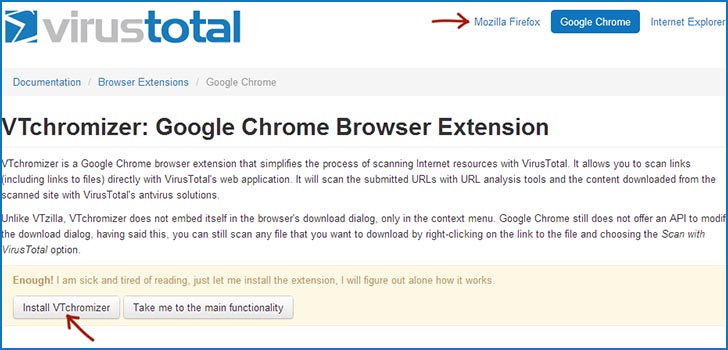
После этого, нажмите Install VTchromizer (или VTzilla или VTexplorer, в зависимости от используемого браузера). Пройдите через процесс установки, используемый в вашем браузере, как правило, он не вызывает сложностей. И начинайте пользоваться.
Использование VirusTotal в браузере для проверки программ и файлов на вирусы
После установки расширения, вы можете кликнуть по ссылке на сайт или на скачивание какого-либо файла правой кнопкой мыши и выбрать в контекстном меню «Check with VirusTotal» (Проверить с помощью VirusTotal). По умолчанию будет проверен именно сайт, а потому лучше покажу на примере.
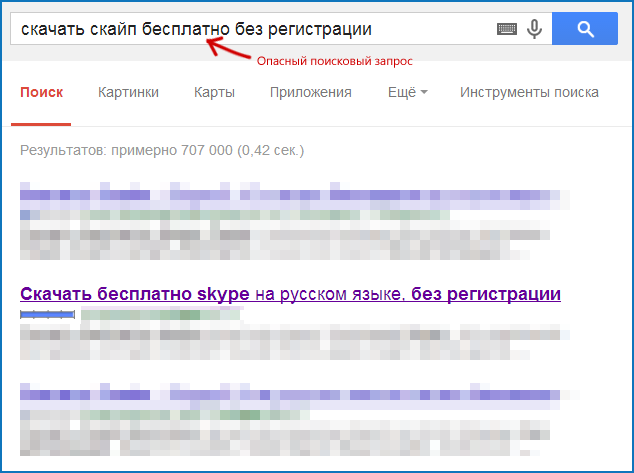
Вводим в Google типичный запрос, по которому можно получить вирусы (да, именно так, если вы пишите, что хотите что-то скачать бесплатно и без регистрации, то скорее всего вы найдете сомнительный сайт, подробнее об этом здесь) и переходим, допустим, ко второму результату.
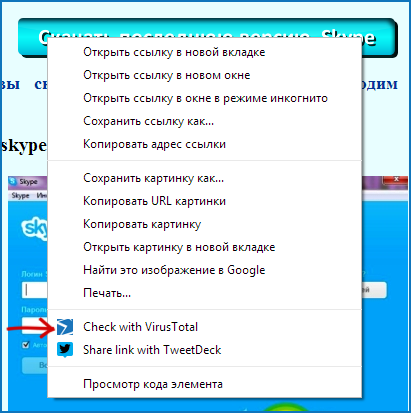
По центру имеется кнопка, предлагающая скачать программу, кликаем по ней правой кнопкой мыши и выбираем проверку в VirusTotal. В результате мы увидим отчет по сайту, но не по скачиваемому файлу: как видите, на картинке сайт чистый. Но рано успокаиваться.

Для того, чтобы узнать, что в себе содержит предлагаемый файл, нажмите по ссылке «Перейти к анализу загруженного файла». Результат представлен ниже: как видим, 10 из 47 используемых антивирусов нашли подозрительные вещи в скачиваемом файле.

В зависимости от используемого браузера, расширение VirusTotal можно использовать и по-другому: например, в Mozilla Firefox в диалоге скачивания файла можно выбрать проверку на вирусы перед сохранением, в Chrome и Firefox можно быстро просканировать сайт на вирусы, используя значок в панели, а в Internet Explorer в контекстном меню пункт выглядит как «Send URL to VirusTotal» (Отправить URL в VirusTotal). Но в целом, все очень похоже и во всех случаях вы можете проверить сомнительный файл на вирусы еще перед его скачиванием к себе на компьютер, что может положительно повлиять на безопасность компьютера.
4 способа проверить Android приложения на вирусы
Если вам надоело чистить телефон от вирусов и тестить нерабочие программы, есть другой способ обезопасить девайс – онлайн-проверка приложений. Преимущество онлайн-антивирусов в том, что при работе с ними не нужна активация ключей и регулярные обновления. Всё, что требуется от пользователя – 10 минут свободного времени и доступ в интернет.
Dr. Web

Многие пользуются приложением Dr.Web, но мало кто знает, что этот антивирус можно применять в онлайн-режиме. Если вы хотите скачать приложение со стороннего ресурса, но не уверены в подлинности источника, пробейте его через Доктор Веб. Конечно, онлайн версия предоставляет юзеру сокращенный перечень функций, но их вполне достаточно для чекинга программных обеспечений.
Чтобы проверить на вирусы, просто введите ссылку программы/сайта в соответствующее окно. Доктор Веб просканирует данные html и выдаст результат – имеются файлы-вредители или нет. Если сайт автономно переводит пользователя на сторонние ресурсы, программа уведомит вас об этом. Чекинг можно делать на ПК и смартфоне.
Онлайн сканер ESET

Это эффективный антивирус, который не нужно скачивать и устанавливать. Программа проверяет файлы приложений «на месте». ESET работает в браузерном режиме, сканирует объекты и выдает моментальный результат.
Единственный минус: так как программа бесплатная, на полноценный скан приложений рассчитывать не стоит. Разработчики предусмотрели распознавание троянов, фишинг-угроз и свежих вирусов.
Пользоваться программой очень просто:
- Зайдите на сайт компании.
- Нажмите на иконку «Сканировать сейчас».
- На рабочий стол загрузится ярлык
- Активируйте ярлык.
- Автопроверка запустится.
Вы можете выбрать файлы приложения или указать элементы для проверки на подключенном носителе. При этом для запуска проверки онлайн не требуется доступ с правами администратора.
Virus Total

Это еще один бесплатный сервис, на котором можно проверить безопасность приложений. Вирус Тотал сканирует объекты и содержимое сайтов. Помимо этих функций, сервис может проверять комменты пользователей, в которых присутствуют анкоры (переходные ссылки).
Как пользоваться системой:
- Зайдите на сайт компании.
- Выберите файл приложения на рабочем столе (размер до 128 Мб).
- Нажмите «Проверить!»
Virus Total автономно сохраняет результаты проведенных тестирований в базе данных. Благодаря этому свойству пользователь может найти нужный отчет и ознакомиться с ним повторно. Также программа восстанавливает последнее сканирование.
Онлайн сканер Kaspersky

Антивирус Касперский, равно как и Доктор Веб, выпускается в отдельных программах, требующих предварительной установки (на платной и бесплатной основе). Онлайн-версия сервиса тестит файлы приложений и HTML ссылки: пробивает объекты по своим базам, и, если они не имеют угрозы, выдает нулевой результат. Базы Касперского систематически обновляются (об этом свидетельствует метка над полем файловых загрузок).
Принцип проверки аналогичный предыдущим:
- Зайдите на сайт компании.
- Выберите файл приложения на компьютере (максимум 50 Мб).
- Файл загрузится на санитарный сервер.
- Запустите проверку.
Онлайн-антивирус не удаляет зараженные элементы, а только информирует об их наличии (перечисляет названия). Все дальнейшие манипуляции – дело рук самого пользователя.
Как проверить компьютер на вирусы и вредоносное ПО?
Как правило, антивирусные программы специализируются на поиске и обезвреживании только вирусов. В этом случае к ним можно отнести и так называемые «черви», трояны, бэкдоры и другие похожие вредоносные элементы. При этом программы-шпионы и adware-программы могут оказаться для антивирусов невидимыми. Для того чтобы их обнаружить и удалить, понадобится использовать дополнительное защитное программное обеспечение, помимо антивируса.
Программы-шпионы (spyware)
Spyware — это шпионская программа, предназначенная для слежения за действиями, которые совершаются на вашем компьютере. Активность таких программ может привести к некорректной работе игровых приложений.
Для обнаружения и удаления вирусов и программ-шпионов мы рекомендуем использовать специальные anti-malware приложения:
- Spybot — Search & Destroy;
- Malwarebytes Anti-Malware.
Adware-программы
Adware — это программы, которые собирают информацию о ваших интересах, чтобы показывать вам максимально соответствующую им рекламу. При сборе такой информации adware-программы опираются на список посещаемых сайтов и другую деятельность, которую вы совершаете за компьютером.
Чаще всего adware-программы устанавливаются без вашего ведома — например, при установке условно-бесплатного программного обеспечения — и не имеют штатной процедуры удаления. При этом антивирусы, как правило, не распознают adware-программы как вредоносные и не вмешиваются в их работу.
Деятельность adware-программ на вашем компьютере может приводить к некорректной работе игровых приложений и их компонентов, например, вмешиваться в работу внутриигрового браузера World of Tanks.
Для очистки компьютера от adware-программ рекомендуем использовать следующее приложение: