Как проверить съемный жесткий диск на вирусы
Внешние диски, которые вы подключаете к компьютеру, могут содержать вирусы и другие приложения, представляющие угрозу. Приложение Kaspersky проверяет внешние диски, чтобы не допустить заражения вашего компьютера. Вы можете запускать проверку внешних дисков вручную или автоматически при подключении внешнего диска к компьютеру. По умолчанию автоматическая проверка внешних дисков включена.
Чтобы проверить внешний диск вручную:
- Откройте главное окно приложения.
- Перейдите в раздел Безопасность .
- В блоке Проверка нажмите на кнопку Выбрать проверку .
Удаляем Ярлык Вирус с USB, флэш-накопителя, SD-карты, жесткого диска
Ваше устройство заражено shortcut virus? Следуйте пошаговым инструкциям, чтобы удалить ярлык вирус с USB-накопителя, флэш-накопителя, SD-карты, жесткого диска с помощью cmd и средств удаления ярлыков вирусов и т. п. Без потери данных.
На этой странице представлены подробные решения для удаления shortcut virus (Ярлык Вирус) с USB, флэш-накопителя, внешнего жесткого диска и ПК без потери данных.
| Рабочие решения | Пошаговое устранение неполадок |
|---|---|
| Решение 1. Удаление Ярлык Вируса через CMD | Используйте attrib cmd, чтобы удалить Ярлык Вирус с USB. Все шаги |
| Решение 2. Создайте файл BAT, чтобы удалить Ярлык Вирус | Вы можете просто запустить файл BAT и использовать его для . Все шаги |
| Решение 3. Используйте USB Shortcut Virus Remover | Вы увидите список рекомендуемых инструментов, которые могут. Все шаги |
| Решение 4. Удаление Ярлык Вируса на ПК | Включите брандмауэр на ПК с Windows > включите защиту от. Все шаги |
| Решение 5. Удалите подозрительные ключи, чтобы удалить вирус | Нажмите клавиши Windows + R, введите regedit и нажмите Enter. Все шаги |
| Восстановление утерянных из-за вируса файлов | Если в процессе удаления вируса происходит потеря данных. Все шаги |
Что такое Ярлык Вирус (Shortcut Virus)
Ярлык Вирус, также известный как «1 КБ Ярлык Вирус», является распространенным троянским вирусом, который широко распространяется с использованием USB-накопителя или флеш-накопителя в качестве носителя. Вирус скрывает все папки в корневом каталоге USB, а затем создаёт ярлык с тем же именем, что и папка. Эти файлы ярлыков имеют расширение .EXE, .VBS. LNK или .INI и не могут быть очищены. После того, как пользователь щёлкнет ярлык, он запускает вирус и добавляет его в автозапуск.
Как распространяется Ярлык Вирус
Ярлык Вирус больше похож на вирусную программу, которая переводит в спящий режим червя autorun.inf на вашем компьютере и автоматически запускается в фоновом режиме. В результате существующие файлы на зараженных устройствах становятся недоступными, скрытыми или зашифрованными в ярлыки с расширением .lnk.
Вот схема работы Ярлык Вируса, к которой мы пришли на основе объяснений многих блогеров и компьютерных фанатов:
Затронутые устройства: ПК, ноутбук, USB, флэш-накопитель, SD-карта, внешний жесткий диск, камера, мобильный телефон и т. п.
Путь распространения: Ярлык Вирус червь заражает компьютер > заражает USB, флэш-накопитель и т. п. (внешний жесткий диск) > заражает сохраненные файлы и данные (скрывает или зашифровывает их, создаёт файлы ярлыков).
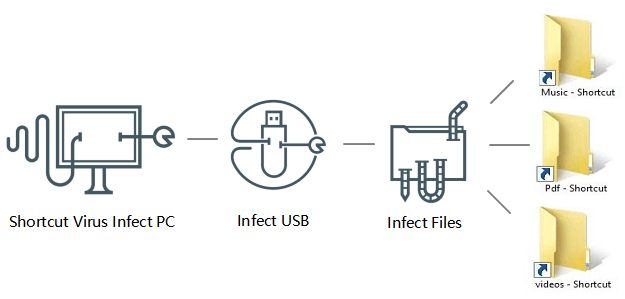
Итак, как удалить Ярлык Вирус с USB или флэш-накопителя и вернуть все потерянные файлы? Продолжая читать, вы найдете пять решений для удаления Ярлык Вируса с помощью cmd, .bat файлов, средства удаления Ярлык Вирусов, очистки ПК, а также удаления подозрительных ключей в редакторе реестра.
Решения в этом руководстве для удаления Ярлык Вирусов предложены профессиональными редакторами на компьютерных сайтах, таких как makeuseof.com, и блогерами на технических форумах, таких как quora.com. Все решения проверены и практичны. Надеюсь, следующие трюки действительно сработают в вашем случае.
Метод 1. Удаление Ярлык Вируса с помощью CMD
Один из наиболее рекомендуемых методов удаления Ярлыков Вирусов с флэш-накопителей или USB-накопителей — использовать команду attrib.
Вот подробные шаги:
Шаг 1. Подключите внешний жесткий диск к ПК и щелкните правой кнопкой мыши по «Пуск», выберите «Найти».
Шаг 2. Введите Командная строкав поле поиска и щёлкните по приложению «Командная строка», чтобы открыть его.
Если система запрашивает, то войдите в неё с учетной записью администратора и паролем, .
Шаг 3. Введите: E: и нажмите Enter. (Замените E буквой вашего USB-накопителя.)
Шаг 4. .Введите: del * .lnk или del autorun.inf и нажмите Enter.
Шаг 5. Введите: attrib -h — r -s /s /d E:\*.*и нажмите Enter. (Замените E: буквой вашего USB-накопителя.)
Совет: если это не сработало, вероятно, вы заражены другим вирусом. Замените autorun.inf другим расширением вируса, например * .exe, чтобы удалить эти подозрительные вирусы.
Метод 2. Создайте BAT-файл для удаления Ярлык Вируса с USB-накопителя
Создав BAT-файл, вы можете просто запустить этот файл и использовать его для очистки и удаления существующего Ярлык Вируса, выполнив следующие действия:
Шаг 1. Подключите USB-накопитель, флэш-накопитель или SD-карту к компьютеру и создайте новый файл «Блокнота» на рабочем столе.
Шаг 2. Скопируйте и сохраните приведенный ниже код в новом файле программы «Блокнот»:
@echo off
attrib -h -s -r -a /s /d G:*.*
attrib -h -s -r -a /s /d G:*.*
attrib -h -s -r -a /s /d G:*.*
@echo complete
Примечание: Замените G: буквой диска вашего текущего зараженного запоминающего устройства.
Шаг 3. Измените расширение файла «Блокнота» на .bat и сохраните его на рабочем столе.
Шаг 4. Дважды щелкните по файлу .bat на рабочем столе и дождитесь завершения процесса.
К настоящему времени вы должны были успешно удалить Ярлык Вирус с USB-накопителя, флэш-накопителя или SD-карты с помощью «Командной строки».
Метод 3. Используйте антивирус — USB Shortcut Virus Remover
Когда вы ищете инструмент для удаления Ярлык Вирусов или программного обеспечения для удаления вирусов в Интернете, в вашем браузере отображается огромное количество результатов поиска.
Здесь вы увидите список рекомендуемых инструментов, которые могут помочь вам удалить ярлык вируса с USB, SD-карты или других устройств хранения:
- Shortcut Virus Remover
- USB Shortcut Virus Remover
- USBFix Free
- USB Virus Remover
- Shortcut Virus Fixer
Вы можете выбрать один из перечисленных инструментов и применить его для удаления вируса с вашего устройства хранения.
Метод 4. Удалите Ярлык Вирус на исходном ПК
В соответствии с предшествующей частью вы поняли, что большинство вирусов распространяется с компьютеров на устройства хранения. Чтобы полностью избавиться от Ярлык Вируса, мы настоятельно рекомендуем вам следовать приведенным здесь инструкциям, чтобы сначала избавиться от существующего Ярлык Вируса на исходном ПК.
- 1. Прекратите использовать USB-накопитель, флеш-накопитель, SD-карту, карту памяти или жесткий диск на вашем ПК
Причина в том, что при заражении постоянное использование зараженного устройства приведет к распространению вируса на большее количество устройств, что приведет к еще большей потере файлов.
Поэтому вам следует прекратить использование зараженных устройств и отключить все внешние запоминающие устройства.
- 2. Удалите на компьютере существующие Ярлык вирусы или вредоносные программы
Как вы знаете, все вирусы на ваших внешних запоминающих устройствах можно отследить с вашего ПК. В результате ключевым моментом является устранение источника вируса.
Вот несколько советов, которым вы можете следовать, чтобы удалить Ярлык Вирус с ПК в Windows 10: (шаги в другой ОС Windows могут немного отличаться)
Шаг 1. Включите брандмауэр на ПК с Windows
- Откройте «Панель управления» > щелкните «Брандмауэр Защитника Windows» > «Включение и отключение брандмауэра Защитника Windows»
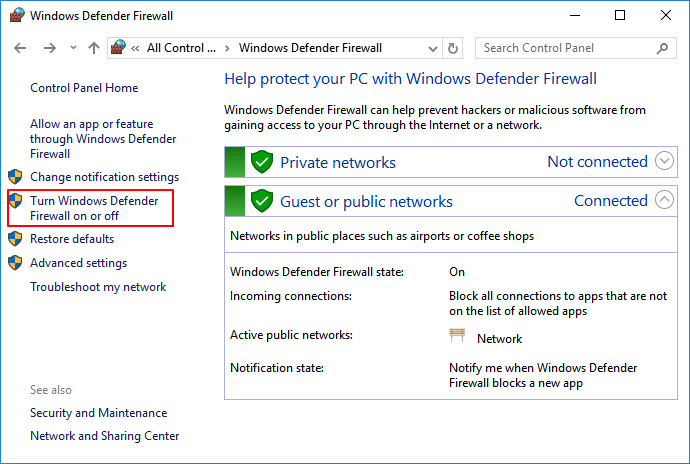
- Установите флажки «Включить брандмауэр Защитника Windows» и нажмите «ОК» для подтверждения.
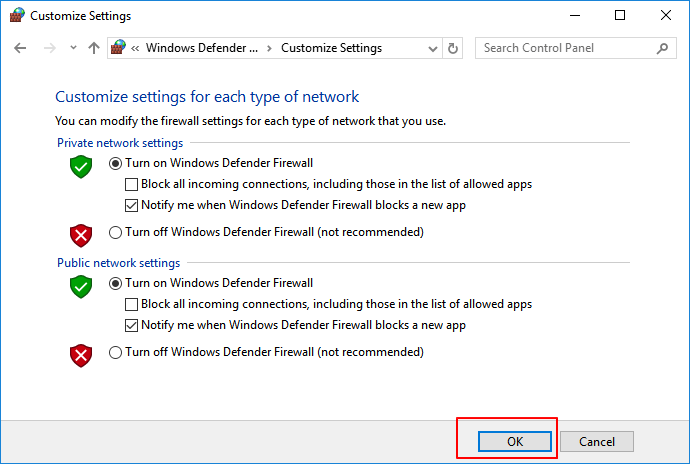
Шаг 2. Включите защиту от вирусов и угроз в службе Безопасность Windows
- Щелкните правой кнопкой мыши значок Windows и выберите «Параметры» > нажмите «Обновление и безопасность».
- В разделе «Безопасность Windows» нажмите «Открыть службу Безопасность Windows».
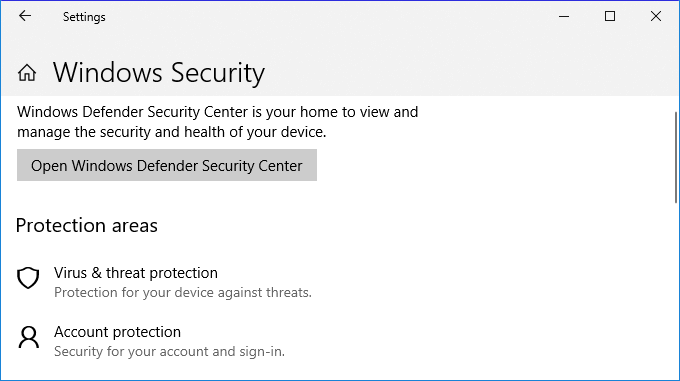
- В новом окне нажмите «Защита от вирусов и угроз» > перейдите к «Параметры защиты от вирусов и других угроз».
- Включите три параметра: «Защита в режиме реального времени», «Облачная защита» и «Автоматическая отправка образцов».
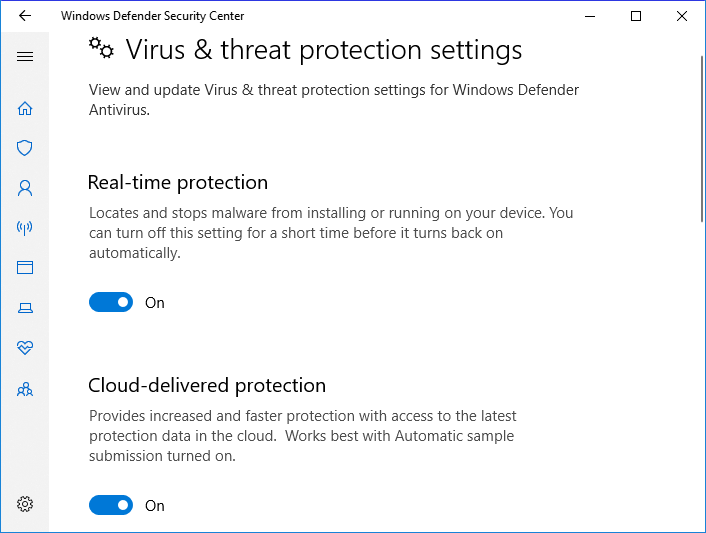
Примечание: Выполните то, что запрашивает служба «Безопасность Windows», если вирус обнаружен после включения функции «Защиты от вирусов и угроз». Таким образом он удалит все обнаруженные вирусы и вредоносные программы.
Шаг 3. Запустите антивирусное программное обеспечение, чтобы удалить скрытые вирусы, вредоносные программы и т. п.
После этого вы можете следовать инструкциям из следующей части, чтобы навсегда удалить Ярлык Вирус с USB-накопителя, флэш-накопителя, SD-карты или карты памяти и т. п.
Метод 5. Удалите подозрительные ключи в редакторе реестра, чтобы удалить Ярлык Вирус с USB / флэш-накопителя
Вы должны знать, что этот метод больше похож на тщательное удаление подозрительных ключей, которые могут быть связаны с Ярлык Вирусом и с вашим компьютером.
Шаг 1. Нажмите сочетание клавищ Windows + R, напечатайтеregedit и нажмите Enter.
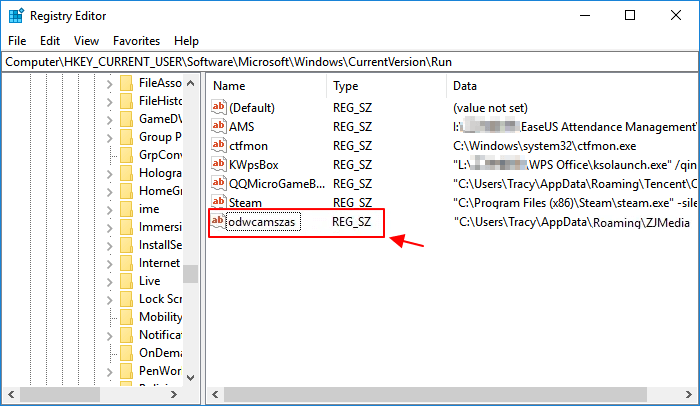
Шаг 2. Откройте редактор реестра и перейдите в HKEY_CURRENT_USER > Software > Microsoft > Windows > CurrentVersion > Run.
Шаг 3. Найдите подозрительные ключи, такие как odwcamszas, WXXKYz, ZGFYszaas, OUzzckky и удалите их.
Дополнительный совет: восстановление данных после удаления Ярлык Вируса [ВАЖНО]
Некоторые из вас, возможно, заметили, что использование cmd для удаления Ярлык Вирусов каким-то образом может привести к незначительной потере данных. В случае возникновения непредвиденных проблем, мы рекомендуем вам проверить устройство на отсутствие каких-либо файлов после процесса удаления Ярлык Вируса.
Если некоторые важные файлы отсутствуют, не волнуйтесь. EaseUS Data Recovery Wizardможет сканировать ваше устройство и находить удаленные файлы. Это надежное программное обеспечение для восстановления данных может восстанавливать потерянные файлы из-за опустошения «Корзины», атаки вирусов/вредоносных программ, случайного удаления, форматирования/повреждения жесткого диска, потери раздела и т. п.
Посмотрите наш видеоурок по восстановлению данных:
После сканирования вы сможете просмотреть все восстанавливаемые файлы и восстановить их несколькими простыми щелчками мыши:
Шаг 1: подключите свою проблемную карту памяти к компьютеру.
Вставьте карту в картридер и подключите его к исправному ПК/ноутбуку.

Шаг 2: запустите программу восстановления данных от EaseUS и начните сканировать карту.
Запустите EaseUS Data Recovery Wizard на своем ПК и выберите карту памяти в столбце «Внешние устройства».
Затем нажмите «Сканировать», чтобы начать поиск потерянных (удаленных) данных на SD-карте.

Шаг 3: проверьте и восстановите потерянные данные.
Вы можете предварительно оценить состояние найденных фото и документов (посмотреть, открываются ли они / проверить их) — для этого достаточно двойного клика мышки по нужному файлу. Затем нажмите «Восстановить», чтобы сохранить файлы в безопасном месте на вашем ПК или внешнем хранилище.

Как предотвратить заражение USB-накопителя, флэш-накопителя или ПК Ярлык Вирусом
Как все мы знаем, профилактика лучше лечения. Убедитесь, что вы имеете полную защиту, чтобы избежать заражения ваших запоминающих устройств Вирус Ярлыками или другими вирусами.
- Регулярно удаляйте вирусы с USB-накопителя, флэш-накопителя, SD-карты, внешнего жесткого диска, ПК или ноутбука.
- Убедитесь, что у вас установлены новейшие антивирусные программы и брандмауэры.
- Обязательно сканируйте любой съемный диск перед тем, как открыть его.
- Создание резервной копии ценных данных и сохранение их на другом устройстве хранения также может спасти вас от катастрофы.
В заключение
Как видите, на этой странице представлены полные решения, которые помогут вам полностью очистить и удалить Ярлык Вирус с USB, флэш-накопителя, внешнего жесткого диска и ПК. CMD, файл BAT, удаление ключей реестра и программное обеспечение для удаления вирусов — все это подходящие способы решения проблемы с Ярлык Вирусом.
Более того, мы рекомендуем программное обеспечение для автоматического восстановления файлов, такое как EaseUS Data Recovery Wizard, которое поможет вам восстановить все файлы, потерянные из-за удаления вирусов.
Последние статьи — Также в программе EaseUS
Как бесплатно восстановить поврежденный файл Microsoft Excel онлайн? Как восстан.
Вы можете загрузить мощный инструмент восстановления видео для Mac, чтобы восста.
Здесь предлагаются простые и эффективные методы исправления ошибки ‘Вставленный .
Как загрузить Macintosh HD? Это руководство покажет вам, как переустановить macO.
Как проверить на вирусы съемный диск?
Откройте антивирус, выберете вкладку «Сканирование компьютера» и нажмите «Сканирование съемных носителей». Во всплывающем окне кликните по флешке. По завершении сканирования вы увидите сообщение о количестве найденных угроз и сможете выбрать дальнейшие действия.
Как проверить и очистить от вирусов флешку?
- Открыть приложения. Выбрать вкладку «Защита» — «Антивирус».
- После этого выполнить «Другое сканирование».
- Появится окно «Просканируйте ПК» — «Сканирование USB».
Как проверить свой компьютер на наличие вирусов?
Зайдите на сайт https://www.virustotal.com/ Перетащите файл для проверки мышью на окно с открытым сайтом, либо нажмите кнопку «Choose File» и укажите файл на вашем компьютере. Дождитесь завершения проверки файла на вирусы. Также вы можете проверить на вирусы адрес в интернете, вставив его на вкладке URL.
Что надо сделать чтобы очистить флешку от вируса?
- подключите флешку к компьютеру (помните: открывать его нельзя!);
- откройте папку «Мой компьютер» или «Этот компьютер»;
- правой кнопкой мыши кликните по иконке флешки. .
- дождитесь окончания сканирования, дайте команду к уничтожению вирусов.
Каким антивирусом проверить флешку?
- Dr. Web CureIt! .
- ESET’s Free Online Scanner — аналогичный продукт от другой компании, от ESET. .
- McAfee Security Scan Plus — очень знаменитое ПО для быстрого сканирования компьютера (правда, пользуется наибольшей популярностью за рубежом).
Как можно отформатировать флешку?
- Одновременно нажмите на клавиши [Win] и [E], чтобы открыть «Проводник», или сразу перейдите в меню «Компьютер». Здесь вы найдете свой USB-накопитель.
- Щелкните по нему правой кнопкой мыши и выберите опцию «Форматировать».
- Здесь вы сможете выбрать между различными настройками.
Почему компьютер не видит флешку?
Причин у данной проблемы всего две: аппаратная и программная. В первом случае неисправно само устройство или интерфейсы подключения. Во втором — операционная система некорректно отреагировала на подключение. И если с физической неполадкой ничего не поделать (проще купить новую флешку), то ошибки ОС можно исправить.
Как можно восстановить флешку?
Выполните восстановление флешки. Пользователям Windows нужно сделать следующее. Откройте «Проводник», нажмите на накопитель правой кнопкой мыши и выберите «Свойства» → «Сервис» → «Проверить» → «Проверить и восстановить диск».
Как проверить флешку на вирусы Windows 10?
Для того, чтобы проверить, с помощью Microsoft Security Essential, флешку можно открыть MSE, в параметрах проверки выбрать «Особая», нажать кнопку «Проверить сейчас» и в открывшемся окошке выбрать флешку, которую Вы хотите проверить.
Чем проверить жесткий диск на вирусы

Как поступить в ситуации, когда ваш компьютер не загружается, и вы уверены, что причина данной проблемы заключается в вирусе или вредоносной программе? Как просканировать систему и выполнить очистку, если Windows не загружается?
Как раз для таких случаев отлично подойдет загрузочная антивирусная программа. Пользователь создает загрузочную флешку или CD/ DVD диск на чистом компьютере, а потом может использовать данный носитель для сканирования жесткого диска на вирусы даже без необходимости загружать Windows.
Так как многие вирусы блокируют загрузку операционной системы Windows, загрузочная антивирусная среда может стать очень эффективным решением для очистки компьютера от угроз и восстановления его нормальной работоспособности.
Примечание: для создания загрузочного носителя нужно скачать соответствующий ISO-образ и записать его на диск или флешку, например, с помощью программы Rufus. Затем нужно загрузиться с диска или USB-устройства флеш-памяти на зараженном компьютере.
Anvi Rescue Disk

Anvi Rescue Disk — простой загрузочный антивирусный сканер, который предлагает только три варианта проверки: сканирование флешки, компьютера или выборочного расположения. Сканер имеет простой графический интерфейс с двумя секциями и полностью лишен каких-либо настроек.
Дополнительно Anvi Rescue Disk предлагает функцию устранения проблем в системном реестре, которые могли быть вызваны действием вируса.
AVG Rescue CD

AVG Rescue CD — загрузочная антивирусная программа без графического интерфейса. Сканер может проверять наличие в система потенциально нежелательных программ (ПНП), сканировать файлы cookie, обнаруживать скрытые расширения файлов и даже анализировать объекты в архивах.
Антивирусный диск предлагает богатый выбор опций сканирования — пользователь может запустить проверку отдельной папки, загрузочного сектора, системного реестра или съемного жесткого диска.
Текстовый интерфейс инструмента может быть не очень удобным для неопытных пользователей. Тем не менее, AVG Rescue CD отличается большим количеством различных операций сканирования и очистки и позволяет обновлять антивирусные определения даже без переустановки.
Avira Rescue System

Avira Rescue System — бесплатный загрузочный антивирус на без операционной системы Ubuntu, который может также выполнять функции редактора реестра, веб-бразуера и дискового менеджера. Все встроенные утилиты имеют привычный графический интерфейс.
Avira Rescue System автоматически обновляет сигнатуры перед выполнением сканирования. Таким образом, пользователю не требуется повторно записывать загрузочный диск перед использованием
Инструмент поддерживает сканирование архивов для максимальной защиты.
Avira Rescue System не позволяет проверять отдельные файлы, можно только просканировать весь раздел. Кроме того, размер диска очень приличный — 630 мегабайт.
Comodo Rescue Disk

Помимо стандартных устанавливаемых антивирусных продуктов, Comodo также предлагает бесплатный загрузочный диск.
Comodo Rescue Disk можно запустить с загрузочной флешки или диска в двух возможных режимах — в текстовом и с поддержкой графического интерфейса. Графическая версия имеет схожий с другими продуктами Comodo интерфейс и определенно станет более удобным вариантом для неопытных пользователей ПК.
Comodo Rescue Disk поддерживает автоматическое обновление и предлагает несколько вариантов сканирования: интеллектуальная проверка (Smart Scan), полное сканирование (Full Scan) и выборочная проверка (Custom Scan).
В режиме Smart Scan выполняет поиск активных вирусов и руткитов в памяти, загрузочных секторах, записях автозагрузки и папки системы. В режиме выборочной проверки пользователь может запускать анализ отдельных файлов и папок.
Comodo Rescue Disk поддерживает сканирование архивов, позволяет включать эвристическую проверку и может исключать анализ файлов определенного размера, например, крупных файлов свыше заданного предела. При этом размер инструмента не превышает 60 мегабайт.
Bitdefender Rescue CD

Bitdefender Rescue CD — бесплатный загрузочный антивирусный сканер, который автоматически проверяет обновления при каждом запуске.
Вы можете исключить сканирование определенных файлов, выбирать максимальный размер проверяемых объектов и дополнительно включать проверку архивов.
Наряду с полным сканированием всего диска Bitdefender Rescue CD также позволяет выполнить анализ в отдельных папках.
Среди слабых сторон загрузочного диска Bitdefender Rescue CD можно назвать длительное время запуска и большой размер — более 650 мегабайт.
Dr.Web LiveDisk

Dr.Web LiveDisk — функциональный бесплатный загрузочный сканер для Windows и Linux.
Инструмент предлагает гибкие возможности настройки: можно выбирать действия по умолчанию при обнаружении зараженных элементов в системе, а также подозрительных и неизлечимых объектов. Также можно настроить действие загрузочного антивируса при распознавании рекламного ПО, дозвонщиков, программ-шуток, модулей взлома или ПНП.
Пользователь может исключить сканирование определенных директорий, задать максимальный размер анализируемых файлов и максимальное время на обработку одного объекта.
Примечательно, что Dr.Web умеет проверять и устанавливать обновления антивирусных определений самостоятельно, без перезаписи программы. Это значит, что вы можете использовать загрузочный диск в любое время, достаточно выполнить обновление перед сканированием.
Dr.Web LiveDisk доступен для установки на USB флешки и диски. Размер инструмента составляет около 600 мегабайт.
F-Secure Rescue CD

F-Secure Rescue CD — простая загрузочная антивирусная программа без графического интерфейса. Загрузочный диск не имеет практически никаких настроек — пользователь может только выбрать раздел и нажать Enter, чтобы запустить сканирование.
С положительной стороны, F-Secure Rescue CD обновляет антивирусные определения перед запуском сканирования, но пользователь не может отменить эту операцию. Инструмент выделяется предельной простотой и небольшим размером — около 130 мегабайт.
Kaspersky Rescue Disk

Загрузочный диск Kaspersky Rescue Disk выполняет поиск вирусов, Интернет-червей, троянов, вредоносных и рекламных приложений, дозвонщиков и других опасных объектов.
Инструмент может работать в двух режимах: текстовый режим и режим с поддержкой графического интерфейса. Загрузочный антивирус поддерживает сканирование файлов в архивах, проверку установочных пакетов и сканирование OLE объектов.
Kaspersky Rescue Disk поддерживает эвристическую проверку и предлагает три основных варианта сканирования, в зависимости от нужд пользователя.
Вы можете настроить загрузочный антивирус Kaspersky на автоматическую очистку компьютера при обнаружении вредоносных объектов, либо оставить режим запроса дальнейшего действия у пользователя.
Единственным недостатком Kaspersky Rescue Disk можно назвать довольно крупный размер образа — около 300 мегабайт.
Panda Cloud Cleaner Rescue ISO

Panda Cloud Cleaner Rescue ISO — загрузочный инструмент, который позволяет запускать облачный сканер Panda Cloud Cleaner для проверки компьютера практически без дальнейшего взаимодействия с пользователем.
Panda Rescue ISO запускает программу Panda Cloud Cleaner без загрузки процессов основной системы, которые могут препятствовать нормальной процедуре антивирусной проверки.
Сначала нужно загрузить Panda Rescue ISO для подготовки к запуску Panda Cloud Cleaner. Затем компьютер будет перезагружен в Windows, но антивирусный инструмент начнет работу еще до того, как загрузятся основные процессы. Это позволяет сократить риск вмешательства в работу Panda Cloud Cleaner со стороны вредоносной программы.
Panda Rescue ISO не подойдет в тех случаях, когда вредоносная программа слишком глубоко проникла в систему Windows и заблокировала возможность загрузки системы. В подобной ситуации лучше воспользоваться другими загрузочными дисками.
Sophos Bootable Anti-Virus

Sophos Bootable Anti-Virus практически не имеет параметров конфигурации. Пользователь может только выбирать один из двух вариантов сканирования.
Рекомендованная проверка (Recommended Scan) позволяет переименовывать файлы или просто отображать журнал с обнаруженными вредоносными объектами. В режиме расширенной проверки (Advanced Scan) все зараженные файлы будут удалены.
Также доступная опция Bash Shell для ручного удаления вирусов. Данный вариант будет полезен, если вы точно знаете, где находятся вредоносные файлы.
Перед загрузкой программы рекомендуется подробно ознакомится с инструкциями. Размер диска составляет примерно 190 мегабайт.
Trend Micro Rescue Disk

Trend Micro Rescue Disk — еще один бесплатный загрузочный антивирус, которые не имеет графического интерфейса. Навигация по программу осуществляется в текстовом режиме с помощью клавиш стрелок.
Сканер позволяет запускать быстрое или полное сканирование.
Обратите внимание, что Trend Micro Rescue Disk скачивается как обычная программа, которую нужно записать на загрузочный диск.
VBA32 Rescue

Несмотря на то, что VBA32 не поддерживает графический интерфейс, инструмент предлагает большое количество различных опций и параметров настройки.
Пользователь может решать, какие диски нужно проверить, файлы каких расширений нужно анализировать, а также включать сканирование архивов и определять стандартное действие при обнаружении угрозы.
Вы можете включать эвристическую проверку и обновлять антивирусные сигнатуры прямо с загрузочного диска или флешки.
Очевидным недостатком VBA32 Rescue можно назвать отсутствие графического интерфейса. Программе будет непросто завоевать популярность у новичков.
Windows Defender Offline

Windows Defender Offline — загрузочный антивирусный сканер с полноценным пользовательским интерфейсом. Сканер поддерживает обновление антивирусных определений прямо с диска, позволяет пользователю просматривать файлы в карантине и отменять проверку отдельных объектов, папок и файлов определенных расширений.
Windows Defender Offline поддерживает быстрые, полные и выборочные сканирования папок, разделов или дисков.
Интересно, для записи Windows Defender Offline на диск или флешку не нужно устанавливать дополнительное программное обеспечение. Все это можно сделать стандартными средствами системы.
Zillya! LiveCD

Zillya! LiveCD поддерживает сканирование дисков или отдельных папок, но не может анализировать конкретные файлы.
Опционально можно проверять только файлы определенных расширений, например, исполняемых файлов, которые часто включают вредоносный код. Это позволяет сократить время проверки.
На загрузочном диске доступна утилита Zillya! MBR Recovery, которая может сканировать главную загрузочную запись MBR на вирусы и вредоносные программы, чтобы восстановить возможность загрузки операционной системы.
Загрузочная среда отличается приятным интерфейсом, но имеет сравнительно большой размер: около 600 мегабайт.

Если установленный на вашем компьютере антивирус не обнаруживает ничего подозрительного, но симптомы налицо (зависания, непонятные запущенные процессы, появляющиеся autorun.inf на флешках и т.п.), «одноразовый антивирус» необходим. Обращаться с ним легко — достаточно скачать по ссылке и запустить. При этом на время проверки желательно отключить антивирус, который установлен на постоянной основе.
Достоинства одноразовых антивирусов
1. Бесплатность. Для домашнего использования практически все одноразовые антивирусы бесплатны.
2. Простота. Скачал по ссылке и запустил. Все важные кнопки в таких программах на самом виду.
Недостатки
1. Они не способны защищать ваш компьютер все время (нет модуля для постоянной защиты) и нет обновления антивирусных баз.
2. Приходится каждый раз скачивать заново, чтобы такой антивирус обнаруживал новые вирусы.
Dr.Web CureIt!
Dr.Web CureIt! — хороший одноразовый антивирус. Умеет бороться с запущенными вирусами (не позволяет себя убить во время сканирования).
Ссылка. Размер около 75 мб.
Идеальный вариант для новичков — помогут понятные описания и подсказки, которые выдает эта программа.
Если на компьютере запущен винлокер (баннер при входе в систему), поможет загрузочная флешка с антивирусом. Как загружаться с таких флешек и дисков, я уже рассказывал.
HerdProtect
Онлайн-антивирус, проверяющий все файлы компьютера базами 68 антивирусов. Как им пользоваться, рассказал в отдельной статье herdProtect — 68 антивирусов в одном бесплатном флаконе.
Это хороший вариант, если подключен безлимитный интернет.
Минус: не умеет лечить зараженные файлы.
Плюс: для проверки не нужно скачивать заново, базы всегда свежие.
Kaspersky Virus Removal Tool
Страница загрузки. Размер — около 117 мб.
Ничего определенного про удобство работы сказать не могу, функционал аналогичен Доктору Вебу.Качество обнаружения вирусов такое же, как и у Антивируса Касперского, то есть отличное. Существует также загрузочный Kaspersky Rescue Disk.
ESET Online Scanner
ESET Online Scanner — одноразовый антивирус. Его особенность заключается в том, что он работает внутри браузера. К сожалению, для запуска требует указать правильный email.
Можно запустить как отдельную программу с помощью Eset smart installer.
Плюс Онлайн сканера — не надо заботиться о скачивании новых версий со свежими базами. Просто откройте ссылку или запустите esetsmartinstaller_rus.exe, антивирус запустится, обновится и проверит ваш компьютер на вирусы.
Norton Security Scan
Norton Security Scan — еще один одноразовый антивирус. Скачать можно здесь. Интерфейс англоязычный, но простой.
Проверяет жесткие диски очень быстро. Требует подключенного интернета, как и Eset Online Scanner.
При первом запуске создает ярлык на самого себя, что странно.
В целом, лучше им не пользоваться, так как вирусы, распространенные в России, попадают в его базу поздновато. Самые новые винлокеры (баннеры-вымогатели) вряд ли обнаружит.
AVZ или Антивирус Зайцева
AVZ, Антивирус Зайцева — мощная антивирусная утилита (не полноценный антивирус!) для продвинутых пользователей. Функций не море, а целый океан.
Поддерживает обновление антивирусных баз из интернета. В отличии от одноразовых антивирусов, не умеет лечить зараженные *.exe файлы. Это скорее «антишпион» со множеством уникальных дополнительных функций. Процитирую слова автора AVZ: «Утилита является прямым аналогом программ Trojan Hunter и LavaSoft Ad-aware 6. Первичной задачей программы является удаление AdWare, SpyWare и троянских программ.» В архиве с программой есть справка по всем функциям, ее необходимо вдумчиво прочесть перед первым запуском.
AdwCleaner
Цель AdwCleaner — рекламные баннеры и шпионы, встраивающиеся в браузеры. Классная штука, дополняющая антивирусы. Как пользоваться, рассказано в моей инструкции Чистим браузеры от зловредов с помощью AdwCleaner.

Рассмотрим два способа проверки на вирусы съемных носителей информации. Вставляем флешку в USB-разъем. Диск в дисковод.
Первый способ проверки на вирусы съемных носителей информации.
Открываем окно мой компьютер. Выделяем значок съемного носителя информации. На нем кликаем правой кнопкой мыши и в открывшемся контекстном меню выбираем функцию «сканировать» (на разных антивирусных программах в контекстном меню функция пишется по разному, «проверить на вирусы», «сканировать на вирусы», «провести сканирование»), при этом с этой функцией будет показываться значок той антивирусной программы, которую вы установили. На моем компьютере установлена программа «avast».
Выбираем сканирование и начинаем проверку на вирусы съемного носителя информации выбрав функцию «сканировать»

После завершения сканирования откроется окно с уведомлением об отсутствии или об наличии вирусов. На этом уроке "настройки антивируса" я объяснял, как настроить автоматическое обезвреживание вирусных программ. Перейдите по ссылке и изучите.

Второй способ проверки на вирусы съемных носителей информации.
Для этого открываем рабочее окно антивирусной программы. Указываем функцию «сканирование съемных носителей».

Дальше переходим в настройки и выбираем пункт «все съемные носители» и нажимаем «ОК»

Дальше нажимаем кнопку «Пуск» и терпеливо дожидаемся завершения процесса проверки на вирусы съемных носителей информации.

Дальше смотрим уведомление о проверке на вирусы съемных носителей и закрываем окно антивирусной программы.