Форум русскоязычного сообщества Ubuntu

Увидели сообщение с непонятной ссылкой, спам, непристойность или оскорбление?
Воспользуйтесь ссылкой «Сообщить модератору» рядом с сообщением!
- Форум русскоязычного сообщества Ubuntu »
- Архив »
- Архив »
- Архив тем до 2020г »
- Разблокирование связки ключей
 Автор Тема: Разблокирование связки ключей (Прочитано 32925 раз)
0 Пользователей и 1 Гость просматривают эту тему.
- Форум русскоязычного сообщества Ubuntu »
- Архив »
- Архив »
- Архив тем до 2020г »
- Разблокирование связки ключей
Страница сгенерирована за 0.044 секунд. Запросов: 24.
© 2012 Ubuntu-ru — Русскоязычное сообщество Ubuntu Linux.
© 2012 Canonical Ltd. Ubuntu и Canonical являются зарегистрированными торговыми знаками Canonical Ltd.
Как отключить связку ключей в Ubuntu
Каждый уверенный пользователь компьютерными технологиями однозначно скажет, что самой безопасной платформой для любого ноутбука или компьютера является Убунту. Безопасность конкретного человека устанавливается с помощью такого оборудования, как связка ключей. Однако она обладает рядом специфических особенностей, которые и влияют на дальнейшую некомфортную работу с ней. Частой проблемой новичков становится незнание того, как правильно убрать пароль Ubuntu. Существует множество различных методов.

Что такое связка ключей
При использовании различных документов, программ и приложений, а также при создании сайтов следует обеспечить безопасность вводимых выражений. Именно в этом многим пользователям операционной системы Линукс помогает пароль связки ключей.
Механизм действия достаточно прост: пользователю нужно всего лишь один раз создать общее кодовое выражение для связки паролей (на экране появится соответствующая запись «accountsd хочет использовать связку ключей») и ввести одноразовые пароли для всех часто используемых программ и приложений. В дальнейшем система будет запоминать пароль для разблокировки связки ключей.
Управление этой утилитой довольно простое: понадобятся команды «Приложения», «Стандартные», «Пароли и ключи шифрования».
Также следует знать, что можно использовать несколько разных связок изучаемых объектов. Это актуально для индивидуальных предпринимателей, имеющих разные направления бизнеса.
Чтобы отключить пароль Linux mint, нужно всего лишь щелкнуть по нему правой клавишей мышки и выбрать кнопку «Удалить». Однако есть различные ситуации, в которых следует отключить всю связку выражений. В этом случае следует воспользоваться вкладкой «defult» или «login».
- Увеличение безопасности при работе с различными приложениями и программами.
- Упрощение работы в компьютерных технологиях в целом. Не нужно запоминать тысячи паролей.
- На первых этапах сложность работы из-за специфических нюансов и особенностей оборудования.
- При более сложных конфликтных ситуациях есть риск утери данных.
Несмотря на перечисленные недостатки, следует отметить, что связка выражений никак не связана с административными правами, так что конкретный пользователь не должен паниковать из-за различных системных уведомлений.
Как убрать связку ключей в Ubuntu
Перед тем как рассмотреть весь процесс удаления изучаемой утилиты, следует понять, что это действие повлечет за собой резкое снижение безопасности конкретного пользователя. Это будет происходить за счет того, что многим людям станут доступными все программы и приложения индивидуума. Это обязательно надо учитывать.
Классическая схема представляет собой такие действия:
- Установка дополнительной программы Seahorse. Для этого открыть терминал через меню dash или простым сочетанием клавиш Ctrl + Alt + T. Для kubuntu надо ввести выражения: $sudo apt-get update и $sudo apt-get install seahorse. Для xubuntu надо ввести выражения: $sudo apt update и $sudo apt install seahorse.
- Запустить установленную программу. Это можно сделать двумя способами: через контекстное меню и терминал. Для 1 способа следует открыть вкладку «Программы», нажать «Служебные», выбрать «Manage your passwords and encryption keys». Во 2 методе снова нужно открыть терминал известным сочетанием клавиш и ввести команду $seahorse .
- Кнопка для разблокировки изучаемого оборудования находится в разделе (в зависимости от модели гаджета и версии операционной системы) «Default», «login», «Вход». На нее следует кликнуть правой клавишей мыши, а во всплывающем окне выбрать «Разблокировать».
- Ввести старый ключ, который использовался до изменения настроек. При этом поля для нового пароля следует оставить пустыми. Нажать «Ok».
- Перезагрузить систему.
После выполнения вышеперечисленных действий проблема будет решена.
Разблокировка ключей в Ubuntu

Есть множество вариантов такого процесса. Ниже будет представлены 2 метода: классический вариант и с помощью специализированной программы.
Классика
- Через меню Даш войти в «Пароли и ключи»
- Ввести старую запись, новый при этом не вводить.
- Согласиться с остальными всплывающими окнами.
- Перезагрузить систему.
Gnome Classic
-
Установка приложения с помощью 2 программ: ekzorchik@navy:
$ apt-cache search seahorse, ekzorchik@navy:
Для дальнейших изменений войти в приложение можно через «Приложения», выбрав вкладку «Системные утилиты», нажав кнопку «Параметры» и выбрав «Пароли и ключи».
Заключение
Связка ключей – удобная для безопасности компьютера программа. Однако новичку следует учитывать ее специфические особенности, иначе могут возникнуть различные конфликтные ситуации.
Как избавиться от окна разблокировки связки ключей в Ubuntu.

На Ubuntu, если включен автоматический вход в систему, может возникнуть ситуация, что будет появляться раздражающее окно – введите пароль для разблокировки связки ключей для входа в систему. Обычно оно появляется при запуске браузер chrome, при попытке сохранить пароль на сетевую папку и т.п. Ниже я покажу, как избавиться от этого окна.
1) В терминале набираем команду – seahorse.
2) В разделе пароль, щелкаем правой кнопкой мыши по меню «вход», и выбираем изменить пароль.
3) В открывшемся окне вводим пароль пользователя.
4) В следующем окне поля для ввода паролей оставляем пустыми, жмем продолжить и соглашаемся с тем, что пароли будут не зашифрованы.
Теперь это назойливое окно появляться не будет.
Вы также можете попробовать удалить раздел вход, перелогинится, запустить программу которая сохраняет пароли (chrome, remmina или еще что то), ввести пароль и снова перелогинится. В моем случае, на Ubuntu 20.04 — это помогло. Мне кажется это гораздо более предпочтительно, т.к. в этом случае паролю будут хранится в зашифрованном виде.
Как отключить связку ключей Ubuntu
В Ubuntu существует специальное защищенное хранилище, куда приложения могут сохранять конфиденциальные данные, например, пароли, личные данные и другую информацию. Это хранилище по умолчанию зашифровано и открывается с помощью пароля пользователя при входе в систему.
Однако если вы включили автоматический вход, то либо после загрузки компьютера, либо при запуске приложения, которому необходим доступ к хранилищу, система попросит ввести пароль чтобы разблокировать связку ключей. Я думаю вы не для того включали автоматический вход в систему. чтобы каждый раз, при входе вводить пароль. Но есть решение. В этой статье мы рассмотрим как отключить связку ключей Ubuntu.
Как отключить связку ключей Ubuntu
Первое и самое простое решение — отключить автоматический вход в систему. Тогда связка ключей будет разблокироваться тем паролем, который вы будете вводить для авторизации пользователя. Для этого откройте утилиту Параметры, затем перейдите в раздел Сведения о системе, а затем — Пользователи:
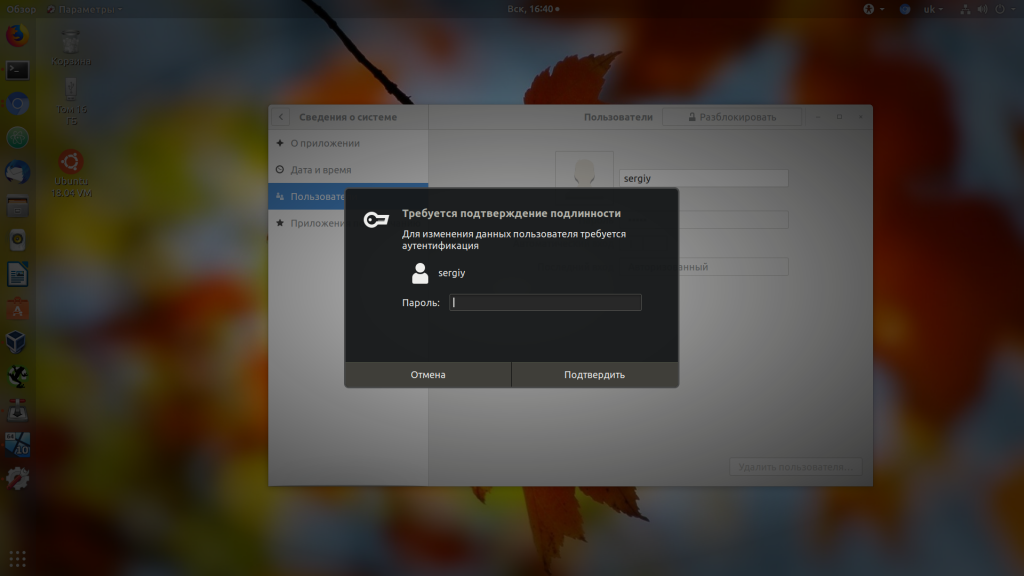
Здесь нажмите кнопку Разблокировать и введите пароль вашего пользователя.
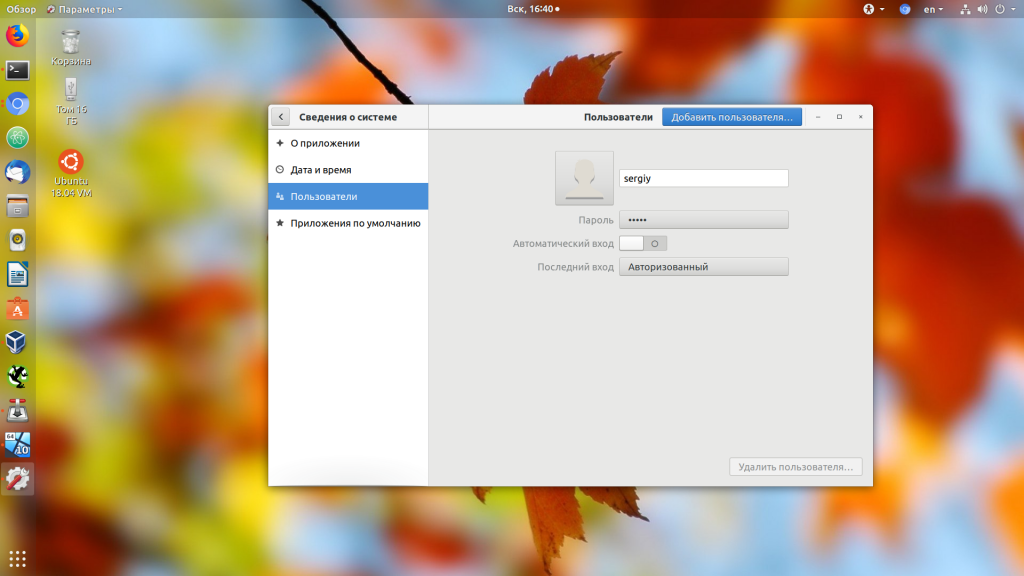
Затем переключите выключатель Автоматический вход в положение выключено. Теперь связка ключей Ubuntu будет разблокироваться при входе в систему.
Но я думаю, это не то решение, которое вы искали. Также можно задать пустой пароль чтобы разблокировать связку ключей Ubuntu. Тогда она будет всегда разблокирована, это снижает безопасность хранимых там данных, но делает использование системы более удобным.
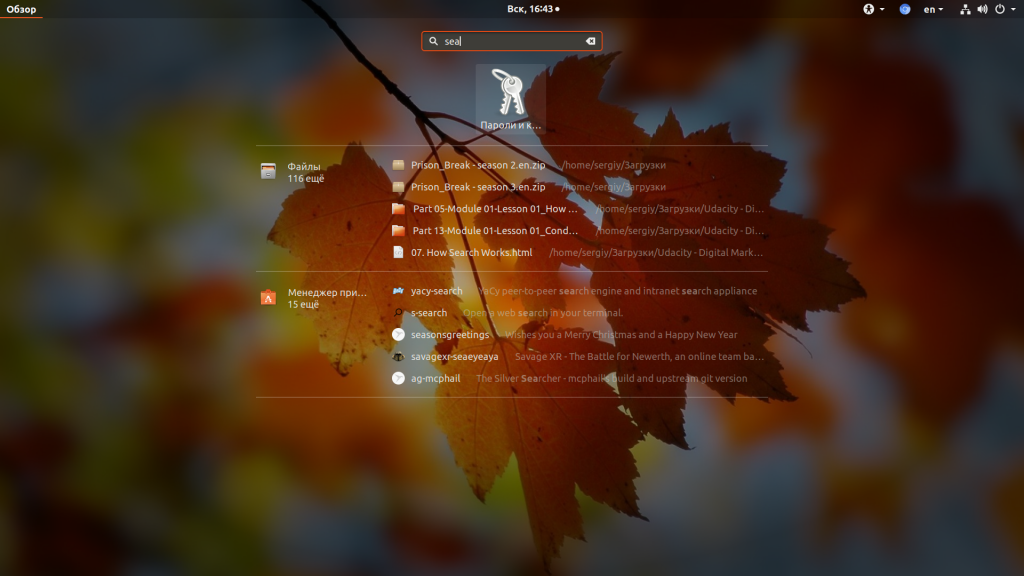
Откройте главное меню Ubuntu и наберите в поиске Seahorse. В списке приложений выберите Пароли и ключи:
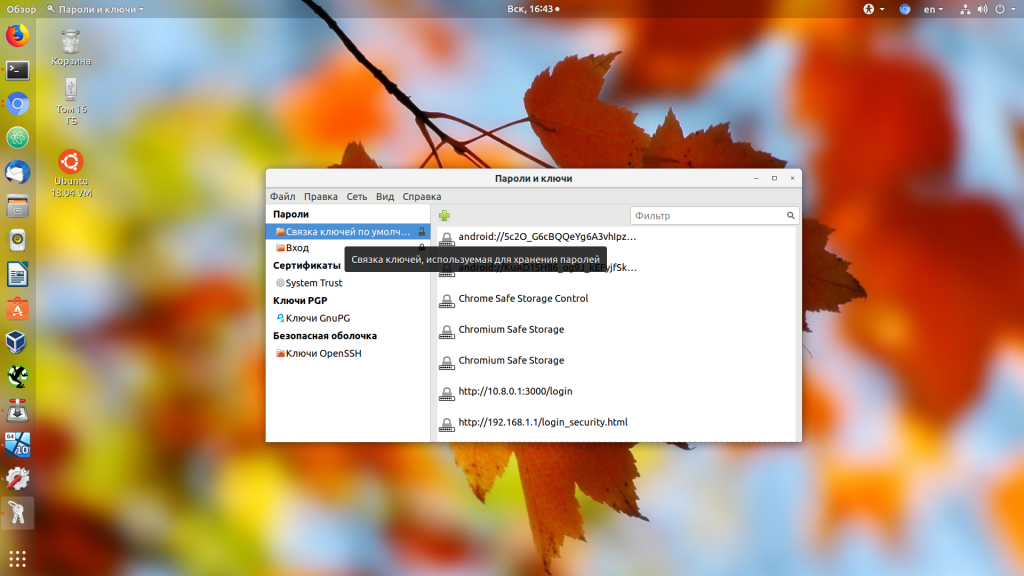
Кликните правой кнопкой по пункту связка ключей по умолчанию в левой части окна, и в открывшемся контекстном меню выберите Изменить пароль:
Введите текущий пароль, а когда программа спросит новый, оставьте его пустым:
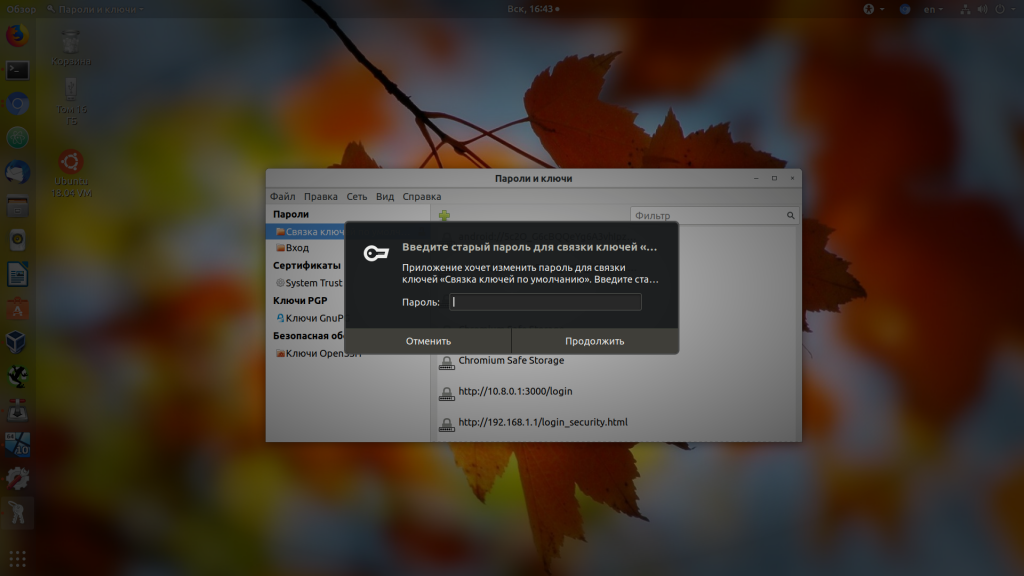
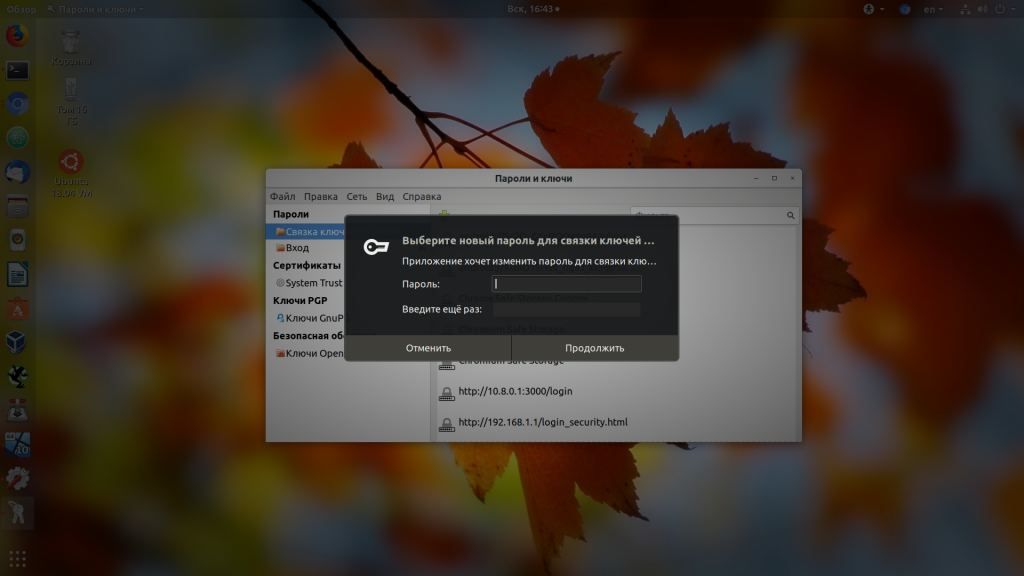
Затем подтвердите, что вы хотите создать пустой пароль:
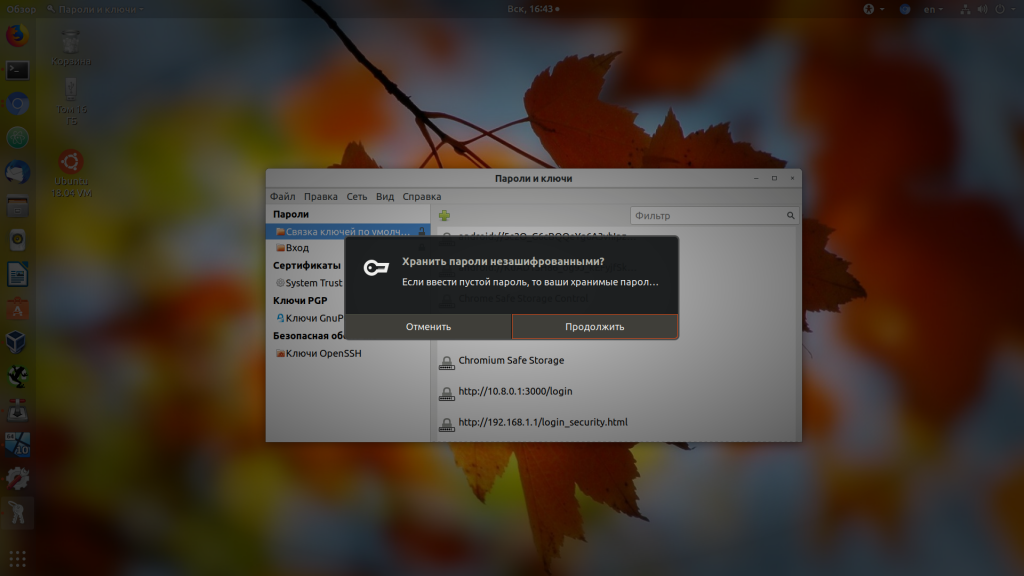
Все, теперь запрос пароля для разблокировки связки ключей больше вас не побеспокоит.
Выводы
В этой статье мы разобрали как отключить связку ключей Ubuntu, как видите, это очень просто.