Как сделать колонки и вертикальные линии разделители колонок в Ворде?
Статья описывает, как делать колонки в «Word» и разделительные линии между ними.
Текстовой редактор «Word», с помощью которого вы можете составлять любые документы, обладает достаточно широкими возможностями. Обычный пользователь, например, не сможет использовать весь потенциал программы, а профессионалы получают от нее все необходимое.

Разбиваем текст на колонки
Новички спрашивают, как следует делать колонки и вертикальные линии к ним в программе «Word»? В сегодняшнем обзоре мы обсудим это подробнее.
Как сделать колонки в документе «Word» и разделить их вертикальными линиями?
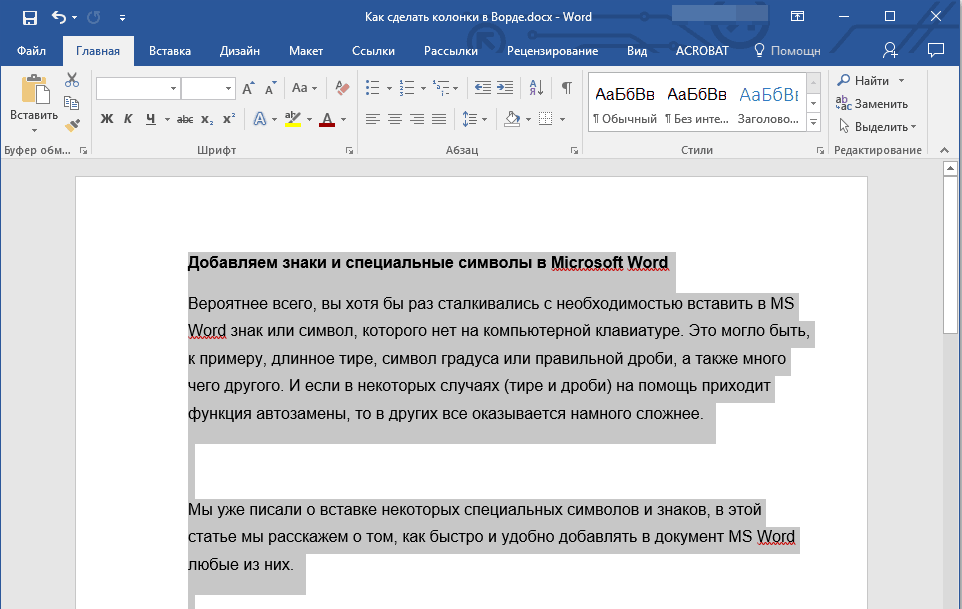
- Итак, откройте документ «Word» с готовым текстом и выделите текст либо часть текста, с которым мы будем работать.
- На верхней панели инструментов зайдите в «Макет» (в более старых версиях – «Разметка страницы») и нажмите на «Колонки», как указано на скриншоте красной стрелкой.
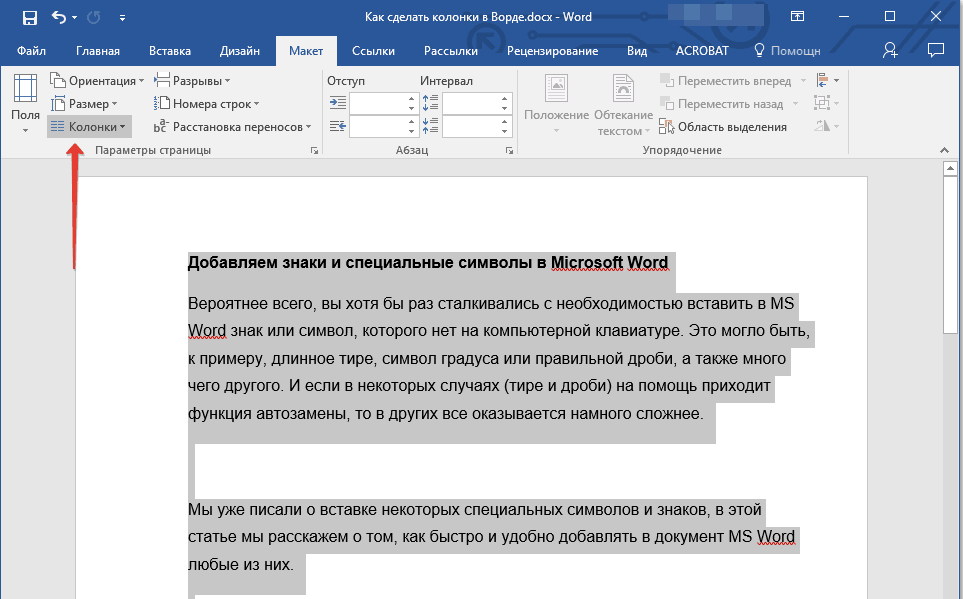
Проходим в «Макет-Колонки»
- Теперь раскроется меню, в котором мы можем выбрать количество колонок, на которое желаем разбить выделенный текст. По умолчанию мы имеем три варианта (на 1/2/3 колонки).
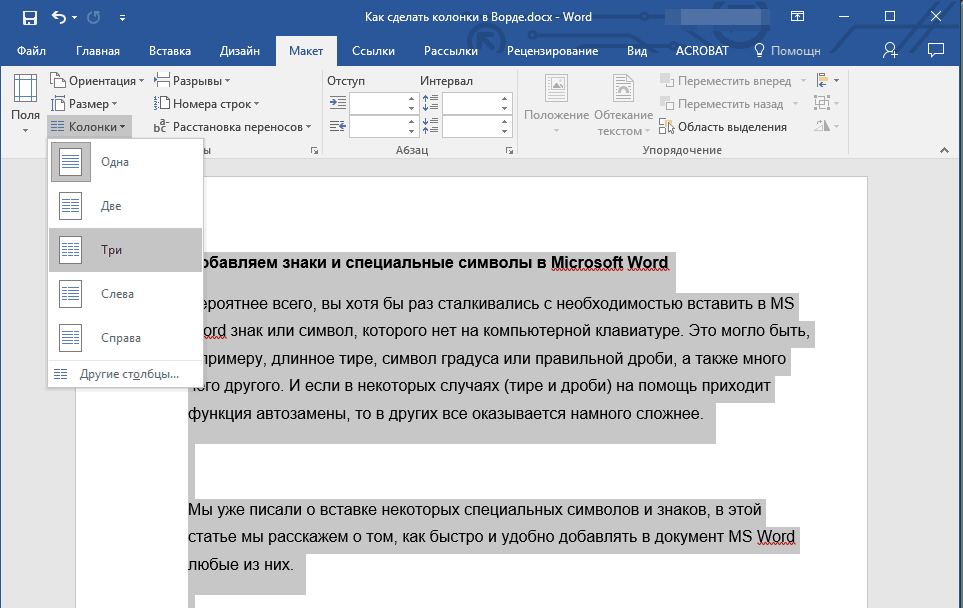
Выбираем один из вариантов: количество колонок, на которые нужно разбить текст
Как разделить ячейки в Ворде

Если документ содержит огромное количество числовой информации, то для удобного анализа используют таблицы. Иногда в ячейки необходимо добавить новые данные или пояснения. Для этого ее разделяют по диагонали, вертикали и горизонтали.
Разделение ячеек вертикально и горизонтально
Чтобы справиться с этой задачей, существует несколько вариантов.
Способ 1: контекстное меню
Проще всего выполнить это с помощью контекстного меню. Но если в ячейке уже находились данные, то они поменяют свое расположение.

- Поставить курсор на нужную ячейку и кликнуть правой кнопкой мыши.
- Выбрать команду «Разделить ячейки».

- Появится диалоговое окно «Разбиение ячеек». Указать нужные параметры в полях «Число столбцов» и «Число строк», а затем нажать на «Ок».

Если требуется разбить ячейку вертикально, то меняют количество столбцов, горизонтально – количество строк.
Способ 2: панель инструментов
Здесь будут задействованы инструменты, находящиеся во вкладке «Макет».
Если пользователь добавил в документ таблицу, то на панели инструментов будет отображаться еще один раздел – «Работа с таблицами». Он включает в себя две вкладки:
- «Конструктор».
- «Макет».
Последняя и поможет разделить ячейки.
- Поставить курсор на ту ячейку, которую планируется разделить и перейти во вкладку «Макет».

- Нажать на стрелку под значком «Объединение» и выбрать пункт «Разделить ячейки».

- Указать нужные параметры. Разделить вертикально – увеличить число столбцов, разделить горизонтально – увеличить число строк. Кликнуть по кнопке «Ок».

Вкладка «Макет» позволяет разделить ячейку на любое количество частей.
Способ 3: вручную
Рисование линий вручную. Чтобы поделить элемент таблицы на несколько частей, следуйте данной инструкции:
- Открыть вкладку «Вкладка» и кликнуть по значку «Таблица».
- Выбрать пункт «Нарисовать таблицу».

- Изменится внешний вид курсора – он превратится в карандаш. Он и поможет разделить ячейку. Нарисовать горизонтальную или вертикальную линию от одного края элемента таблицы до другого.

- Если требуется добавить не только строки, но и столбцы. Так ячейка будет поделена на несколько частей.

Разделение по диагонали
Чтобы выполнить эту задачу, воспользуйтесь одним из предложенных ниже вариантов.
Способ 1: конструктор
- Во вкладке «Работа с таблицами» открыть раздел «Конструктор».
- Выбрать опцию «Нарисовать таблицу».

- С помощью курсора провести диагональную линию, идущую из одного угла ячейки в другой.

- Повторно нажать на кнопку «Нарисовать таблицу», чтобы отключить режим рисования.
Внимание! Если линия получилась неровной или вышла за пределы ячейки, то это легко исправить с помощью кнопки «Ластик».
5 способов разделить таблицу Word на разных версий
С помощью Word можно взаимодействовать не только с текстами, формулами, изображениями, но и с таблицами. В процессе работы, обычно, надо отредактировать данные добавить или перестроить строки в таблице, выполнить другие действия.
В этой статье мы рассмотрим один из аспектов — как разделить таблицу в текстовом документе Word.
Как разделить таблицу в Word
В любой версии Word есть универсальный способ разорвать таблицы — через меню.
- Перед тем как её разорвать, выделите в ней пустую строчку с помощью левой кнопки мыши или расположите курсор перед первым словом в строке.

- В верхнем меню откройте Макет-Объединить-Разделить.

Вы получите разделённую на две части форму, а выделенная строчка (где был установлен курсор) станет в новой таблице первой.
В некоторых версиях Ворда названия вкладок меню могут быть другими. Например, Таблица-Разбить или Макет-Разрывы-Следующая страница. Но общий смысл, как нужно делать – останется понятным, результат не изменится.
Разделить с помощью горячих клавиш Word
Мы узнали, как разделить таблицу в Ворде через меню. Это же действие можно осуществить сочетанием кнопок клавиатуры CTRL+SHIFT+ENTER:
- Установите курсор на строчку, которая в новой таблице будет первой.
- Нажмите все 3 клавиши вместе.
- Получится разделение на две части, между которыми будет пустая строка.
 от 2007 до 2016 года удобно пользоваться другими горячими клавишами.
- Установите курсор на строчку, перед которой надо разделить таблицу.
- Нажмите Ctrl+Enter. Появится разрыв.

Особенностью этой комбинации клавиш является момент, что первая часть останется на месте, а вторая после разделения переместится на следующую страницу. Поэтому применяйте метод, когда надо разделить части таблицы по разным листам. Это быстрее и удобнее, чем перемещать объекты курсором.
Как разделить таблицу в Word 2003
В Ворде 2003 меню и названия вкладок отличаются от более молодых версии. Чтобы разделить таблицу на две части, следуйте алгоритму:

- Направьте курсор на строчку, которая после разделения станет первой.
- Разверните вкладку Таблицы.Найдите опцию Разбить.
- Примените команду.
Теперь вы знаете, как разорвать таблицу в Ворд 2003.
Универсальный метод разделения таблиц Word (1)
Чтобы выполнить разрыв таблицы в ворде любой версии, примените горячие клавиши Ctrl+Enter также, как это было описано для Word 2003.
Отсоединённый фрагмент переместится в начало следующего листа. Если после таблицы был текст, картинки или другие данные, их относительное положение не изменится — они останутся под второй частью.
Универсальный усложнённый метод разделения (2)
Пользователям, которые стремятся владеть всеми инструментами Ворда, пригодится усложнённый метод.
Последовательность, как сделать разрыв таблицы:

- Установите курсор на строчке, которая должна стать первой после разделения. Если ячейки уже заполнены, курсор должен располагаться перед первым словом.
- Откройте вкладку Вставка-Страницы и примените разрыв страницы.
Произойдёт разделение таблицы в Word с частями на разных страницах.
Как объединить таблицы в Ворде после разрыва
Мы разобрались, как разбить таблицу в Ворде, теперь узнаем, как отменить операцию.
Если потребуется соединить части обратно, используйте один из методов:
- Наведите курсор на строчку между таблицами, нажмите Delete. Пробел удалится, а части таблицы объединятся.

- Сделайте откат с помощью стрелочки в верхнем левом углу документа Ворд. Этот способ разорвать таблицу в Ворде актуален, если вы ещё не внесли новые данные.

Для подгонки применяйте клавиши Enter и BackSpace, чтобы выставить между фрагментами нужное количество строчек.
Из статьи вы узнали, как выполнить разрыв таблицы Word. Нужные стороны можно скопировать и перенести в Excel с сохранением стиля ячеек и данных. Сама тема была несложная. Тем не менее, если появятся вопросы, задавайте их в комментариях. Я найду решение и подскажу, как вам поступить.
Как разделить строку в ворде?
Выделите одну или несколько ячеек, которые требуется разделить. В группе Работа с таблицами на вкладке Макет в группе Слияние выберите команду Разделить ячейки. Введите число столбцов и строк, на которое следует разбить выделенные ячейки.
Как разделить ячейку по горизонтали в ворде?
- Для разделения ячейки по вертикали в поле Число столбцов введите нужное число новых ячеек.
- Для разделения ячейки по горизонтали в поле Число строк введите нужное число новых ячеек.
Как правильно сделать перенос таблицы?
Выполняется это одновременным нажатием клавиш Ctrl+Enter, при курсоре, установленном в строку, которую намереваемся перенести. Вторая часть таблицы переместится на новую страницу, перейдя на которую нажатием кнопки Enter, можно вписать «Продолжение…», вставить дополнительную строку и пронумеровать ее ячейки.
Как разделить таблицу по вертикали?
2. Вы также можете использовать простую комбинацию клавиш, чтобы разделить таблицу на несколько таблиц, поместите курсор в ячейку, из которой вы хотите разделить, и затем нажмите Ctrl + Shift + Enter вместе, чтобы разделить таблицу на две части.
Как в ворде объединить ячейки по строкам?
Выделите с помощью мышки ячейки в таблице, которые необходимо объединить. Это могут быть как элементы одной строки или столбца, так и диапазон таковых. В появившемся разделе «Работа с таблицами» перейдите во вкладку «Макет» и в группе «Объединение» выберите пункт «Объединить ячейки».
Как разделить строку в ворде на 2 части?
- Установите курсор в той строке, которая должна быть первой в новой странице.
- Перейдите во вкладку «Вставка» и нажмите там на кнопку «Разрыв страницы», расположенную в группе «Страницы».
- Таблица будет разделена на две части.
Как в таблице в Ворде разбить ячейку по диагонали?
- Выделите ячейки, которые нужно разделить.
- Нажмите кнопку «Макет» >диагональных.
- Нажмите кнопку «Разделить вниз»или «Разделить вверх».
Как разбить ячейку в гугл таблице?
Разделить ячейку на столбцы в листе Google
Если вы хотите разделить одну ячейку на столбцы, вы можете выбрать ячейку, в которую вы поместите результат, введите эту формулу = РАЗДЕЛЕНИЕ (A1; «») (A1 — это ячейка, которую вы разбили, «» — разделитель, на основе которого вы разбили) и нажмите Enter ключ.
Как в Excel разделить текст в одной ячейке на две строки?
Чтобы разбить текст на строки в одной ячейке Excel нужно нажать комбинацию клавиш Alt+Enter.
Как сделать перенос таблицы с надписью Продолжение таблицы?
Подписываем продолжение таблицы: 1 способ
Открывайте нужный документ и пролистывайте его до той страницы, где есть нужная таблица. Затем на верхнем листе установите курсор в конец текста в последней правой ячейке и нажмите «Ctrl+Enter». Добавится разрыв страницы, и она поделится на 2 части.
Как разбить одну таблицу на две в ворде?
- Поместите курсор в строку, которая должна стать первой строкой второй таблицы. В представленном примере это третья строка. .
- На вкладке МАКЕТ в группе Объединение выберите команду Разделить таблицу. Таблица будет разделена на две части.
Можно ли разделить таблицу вертикально Excel?
Чтобы разделить ячейку, сделайте следующее: Щелкните ячейку таблицы, которую вы хотите разделить. Для разделения ячейки по вертикали в поле Число столбцов введите нужное число новых ячеек. Для разделения ячейки по горизонтали в поле Число строк введите нужное число новых ячеек.