Dell u2412m: избавление от ШИМа без потери возможности регулировки яркости
Данная статья расскажет последовательность необходимых действий для того что бы раз и навсегда забыть про широтно-импульсную модуляцию (ШИМ) в вашем мониторе. Вы будите работать за монитором с той яркостью которая будет удобна вашим глазам, вот только с одной разницей — подсветка вашего монитора не будет генерировать ШИМ. Все очень просто! Главное — уметь работать с паяльником…
Внимание!
Действия представленные в данной статье приводят к потере гарантии на монитор. Автор не несет ответственности за форс-мажорные или иные обстоятельства повлекшие за собой порчу вашего имущества применяемого в попытках повторить ниже приведенные действия.
О насущных проблемах
Ну вот, после долгих раздумий и накопления денег наконец-то я стал правообладателем некоторого количества мониторов Dell u2412m. Для интересующихся — ревизия А0, январь 2013. Прочитав не очень много форумов, на которых обсуждается данный монитор, пришел к выводу что многих потенциальных покупателей беспокоит наличие ШИМа. Да, действительно, в первых ревизиях пользователи жаловались на ШИМ, но из отзывов можно было понять что в последующих ревизиях данная проблема была устранена. Поскольку я не правообладатель первых ревизий, а так-же схемы электрической принципиальной (для того что бы сравнить различия в электронике) то со своего опыта могу предположить что был сделан простой банальный шаг — увеличение частоты ШИМа.
Но тем не менее народ продолжает спрашивать, снова и снова задавая один и те-же вопрос — «Думаю взять U2412M, но смущает наличие ШИМ. Скажите, от него глаза сильно болеть будут?».
Как по мне то просидев недельку за монитором с наличием ШИМа, привыкнув, могу сказать что он не сильно давил на глаза. Хотя у каждого свой организм, так же как и зрение. Да, в первые часы просиживания за монитором было непривычно, но потом как-то все стало на свои места. Но тем не менее оставались некоторые моменты которые заставляли нагружать глаза. Эти моменты проявлялись когда требовалось перескакивать взглядом с одного монитора на другой. Именно тогда я и замечал ШИМ. Поскольку данное ощущение не давало мне покоя, было принято решение разобраться в электронике монитора, а именно в драйвере LED подсветки.
Добавив модификацию, о которой расскажу чуть ниже, глаза стали чуть лучше воспринимать картинку на мониторе… Но сказать что ощущается большая разница — я не могу (а может уже просто привык ). Но тем не мнение, приходя домой с работы, первые ощущения которые испытывают мои глаза после рабочего монитора — это отдых…
Сразу скажу что после внесения изменений у пользователя остается возможность использовать внутренний режим изменения яркости, что приводит к включению ШИМ. Для того что бы электроника монитора не включала ШИМ нужно яркость монитора выставить на 100% и дальнейшее изменение яркости проводить с помощью переменного резистора.
Немного об электронике монитора
( кому не интересно — может пропустить )
И так, в чем же суть… А суть состоит в том что регулировка яркости происходила не по принципу ШИМ, а по принципу изменения тока проходящего через светодиоды подсветки LCD монитора. Данную возможность предлагают большинство микросхем драйверов LED. Но для начала неплохо было бы узнать что за микросхема используется для питания LED подсветки в нашем мониторе. Для этого нам нужно его разобрать.
Я не буду останавливаться на том где и что нужно нажать-поджать, раскрутить для того что бы разобрать монитор. Данную информацию вы можете спокойно найти в сети. Например вот тут.
Микросхема-драйвер определена — OZ9998. Следующим шагом является поиск документации на эту микросхему. К сожалению мои поиски не увенчались успехом.
Поскольку данная микросхема расположена на плате блока-питания, то было бы неплохо найти схему на блок питания монитора u2412m. Что тоже не увенчалось успехом. За-то благодаря одному форуму удалось найти схемы в которых используется наш OZ9998 LED драйвер.
Вот к примеру один из схем:
Основываясь на том что все LED драйверы имеют примерно одинаковую структуру, попался под руку аналог нашего OZ9998 — это TPS61199. Вот только номера функциональных выводов микросхем не соответствуют друг-другу. После прочтения документации на TPS61199 можно определить что вывод с именем Iset отвечает за установку величины тока через линейку светодиодов. В нашей OZ9998 за данную функциональность отвечает вторая нога микросхемы. Величина тока линейно зависит от сопротивления резистора, умноженная на некий коэффициент (для более детальной информации см TPS61199 datasheet). Поскольку документации на OZ9998 у меня нет то пришлось прибегнуть к практике. Не долго думая, взял ближайший переменный резистор и впаял его последовательно к уже имеющемуся.
Таким образом, практически было определено что максимальное установленное сопротивление на переменном резисторе при котором яркость подсветки монитора является минимально приемлемой для зрения — составляет 100кОм. Изменяя потенциометром значение его сопротивления, можно изменять яркость подсветки монитора. В результате мы получили изменение яркости которое происходит не по принципу ШИМ, а по принципу изменения тока проходящего через светодиоды подсветки LCD монитора.
Берем в руки инструмент и в путь
Предполагаем что монитор уже разобран (как разобрать монитор см. тут):
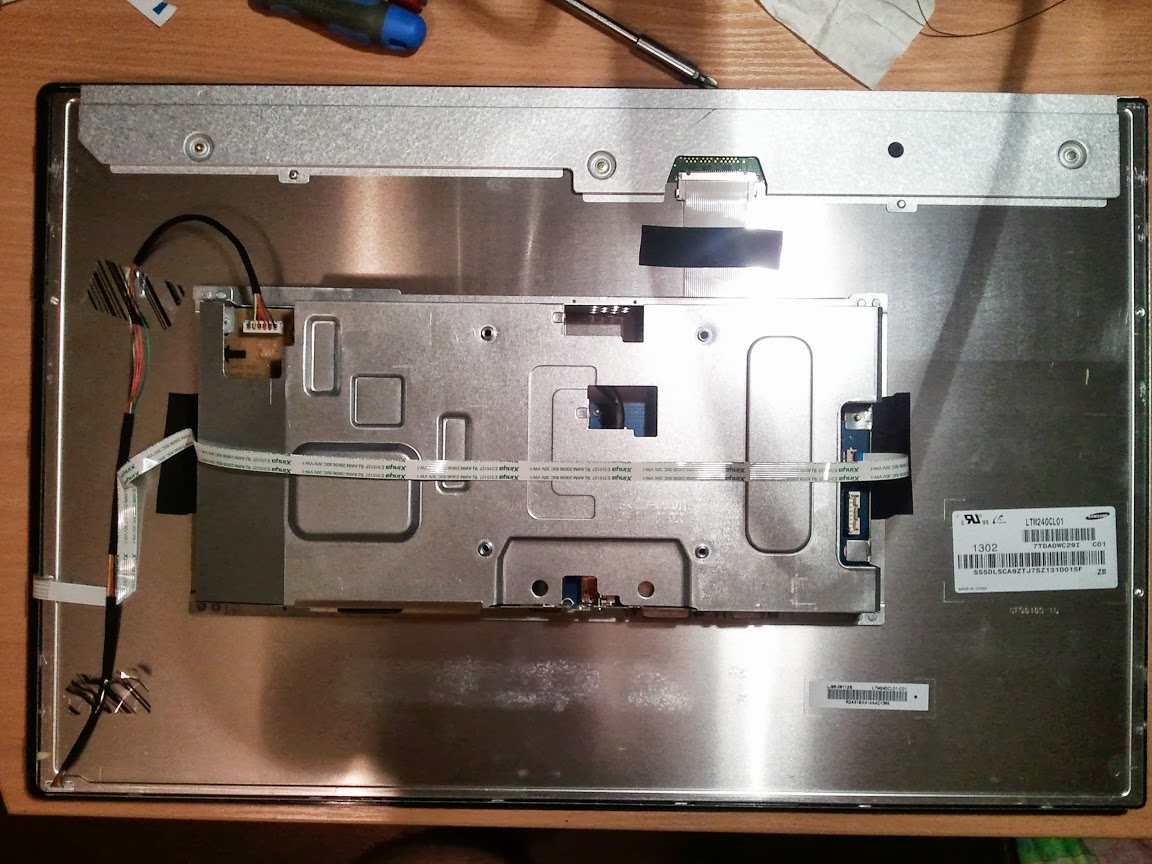
Осторожно отклеиваем блок с электроникой и отсоединяем необходимые шлейфы:
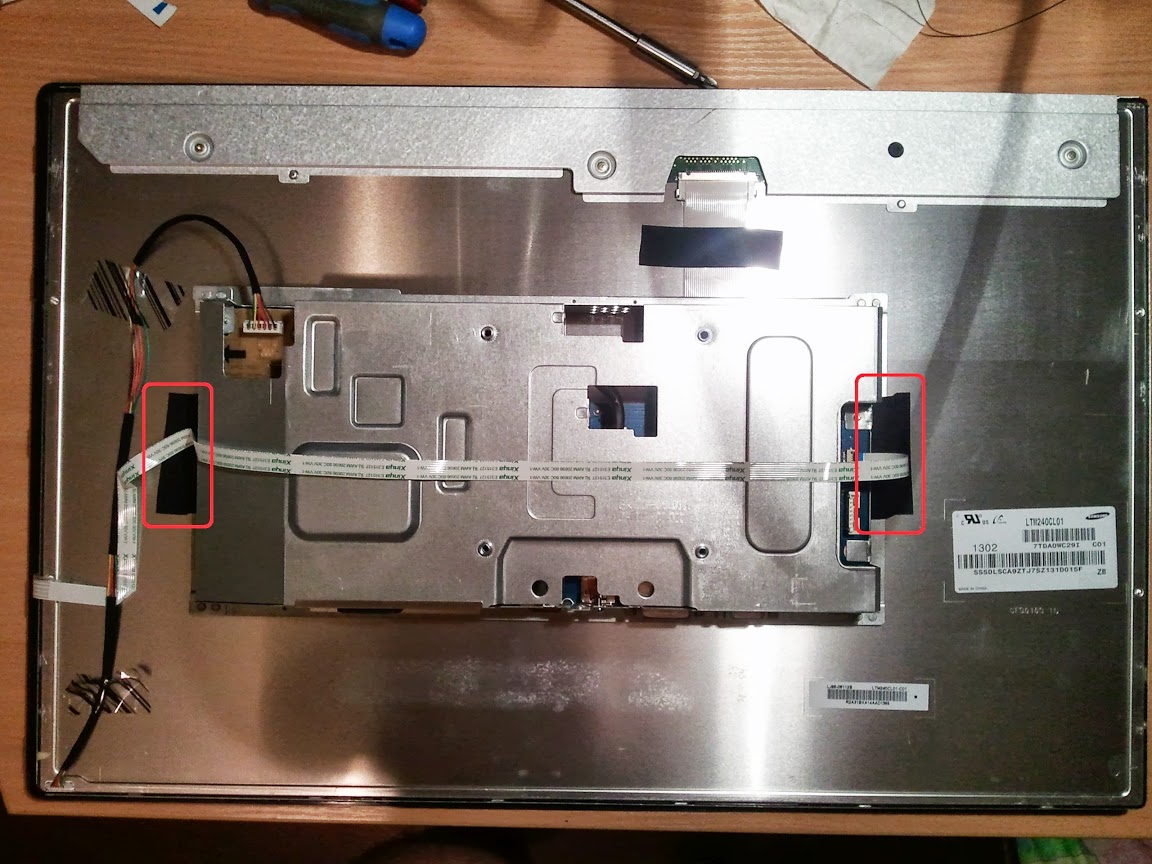
Плата питания вместе с интерфейсной платой лежит у нас перед глазами.

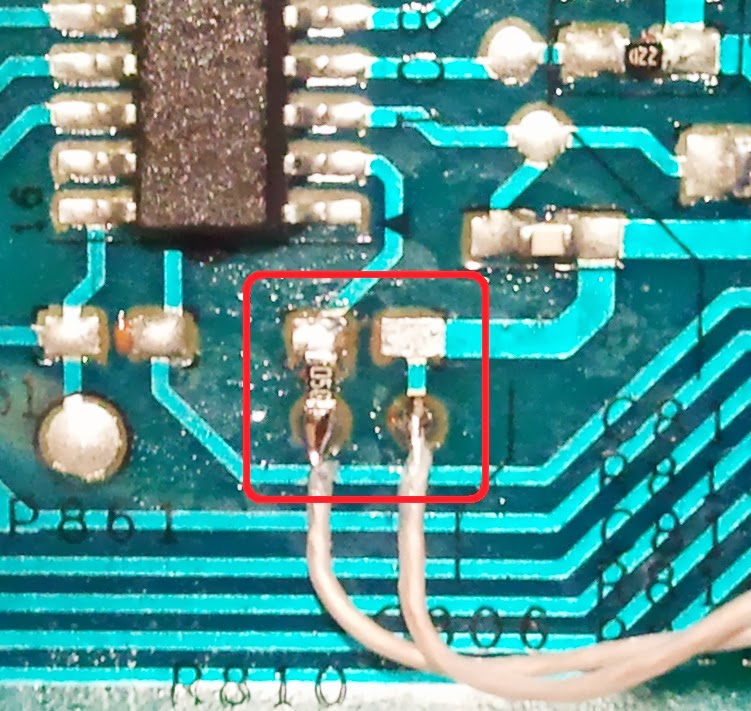
Нас интересует вот эта область:
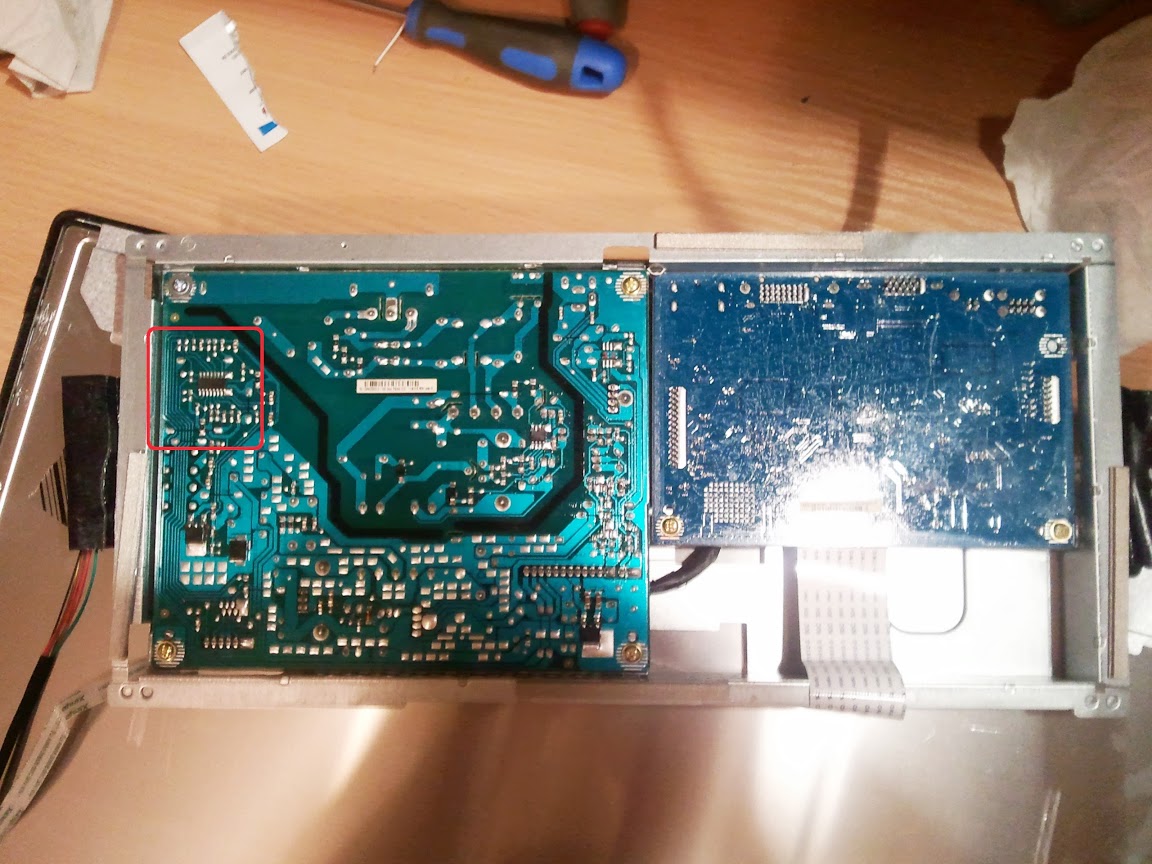
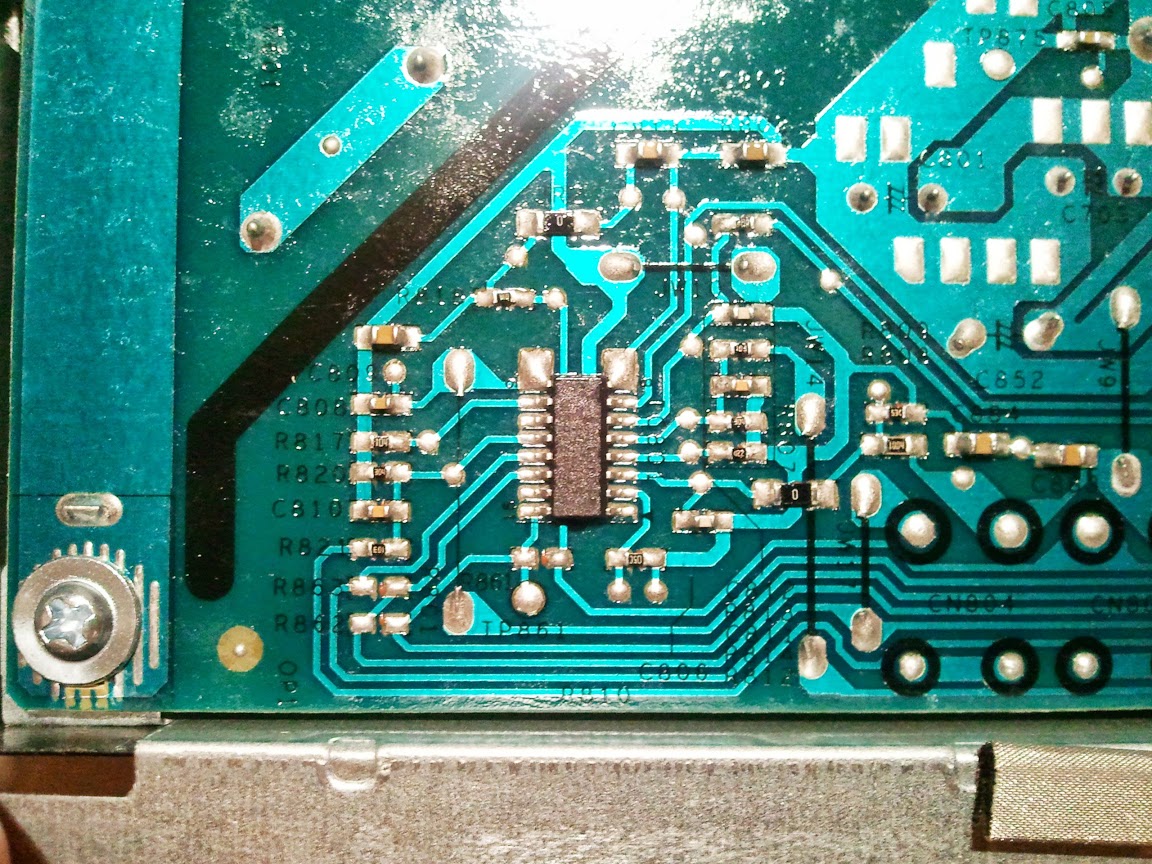
А именно резистор который подключен ко второй ноге микросхемы.
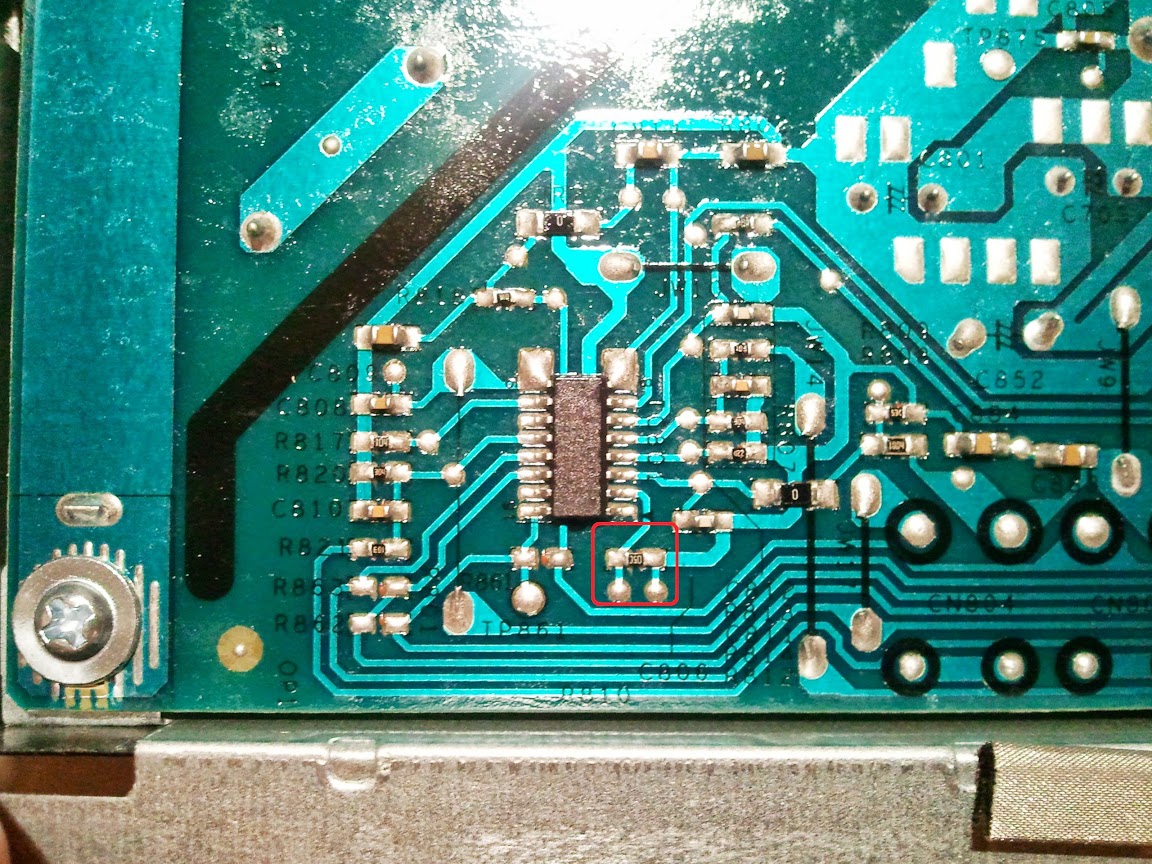
Для того что бы случайно не превысить ток через светодиоды, установленный производителем, нам нужно придумать то как можно подпаяться оставив родной резистор. Для этого в начале выпаяем его.
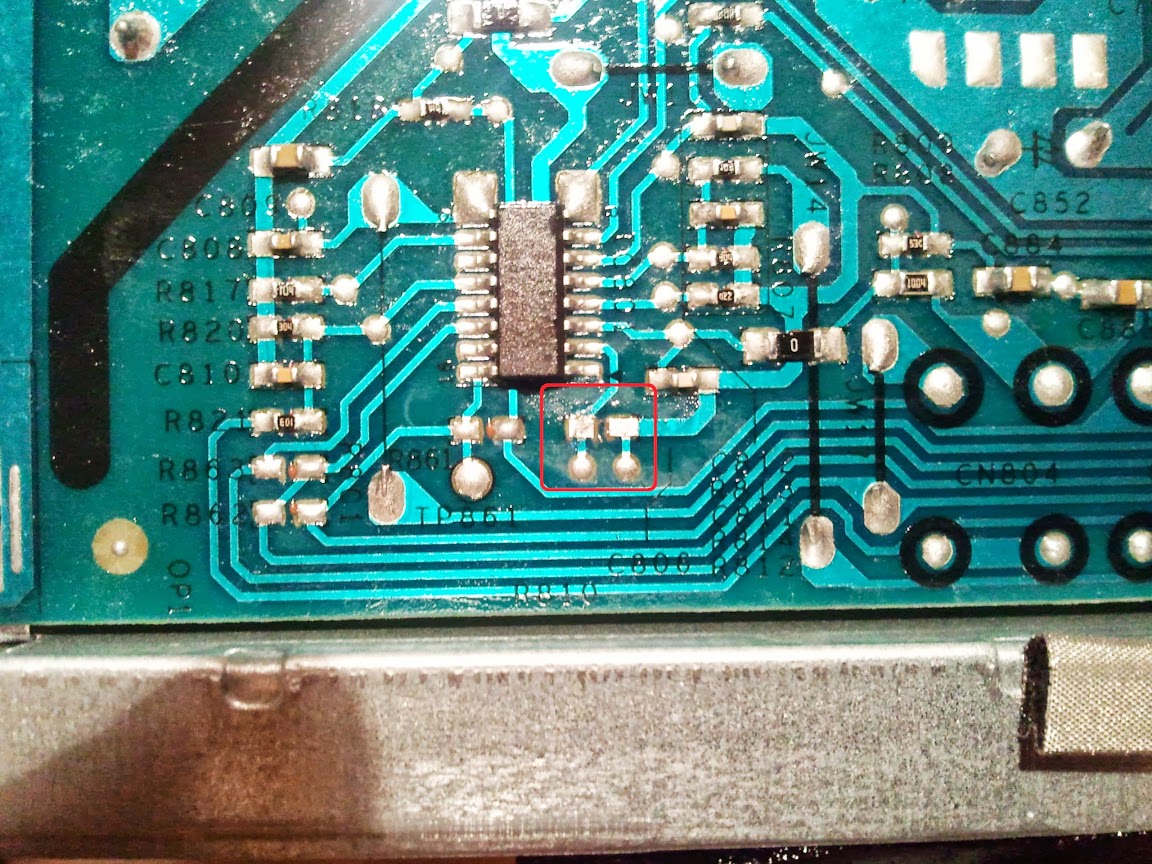
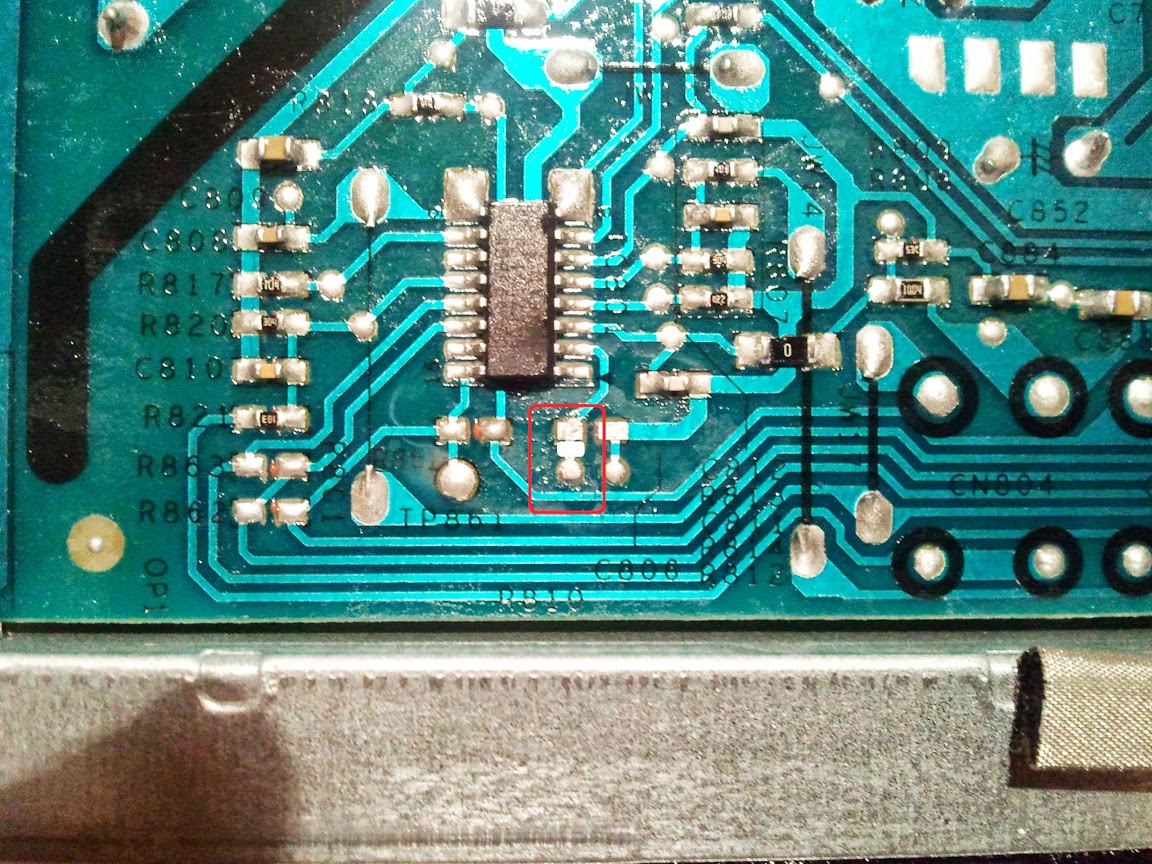
Далее делам небольшой прорез.
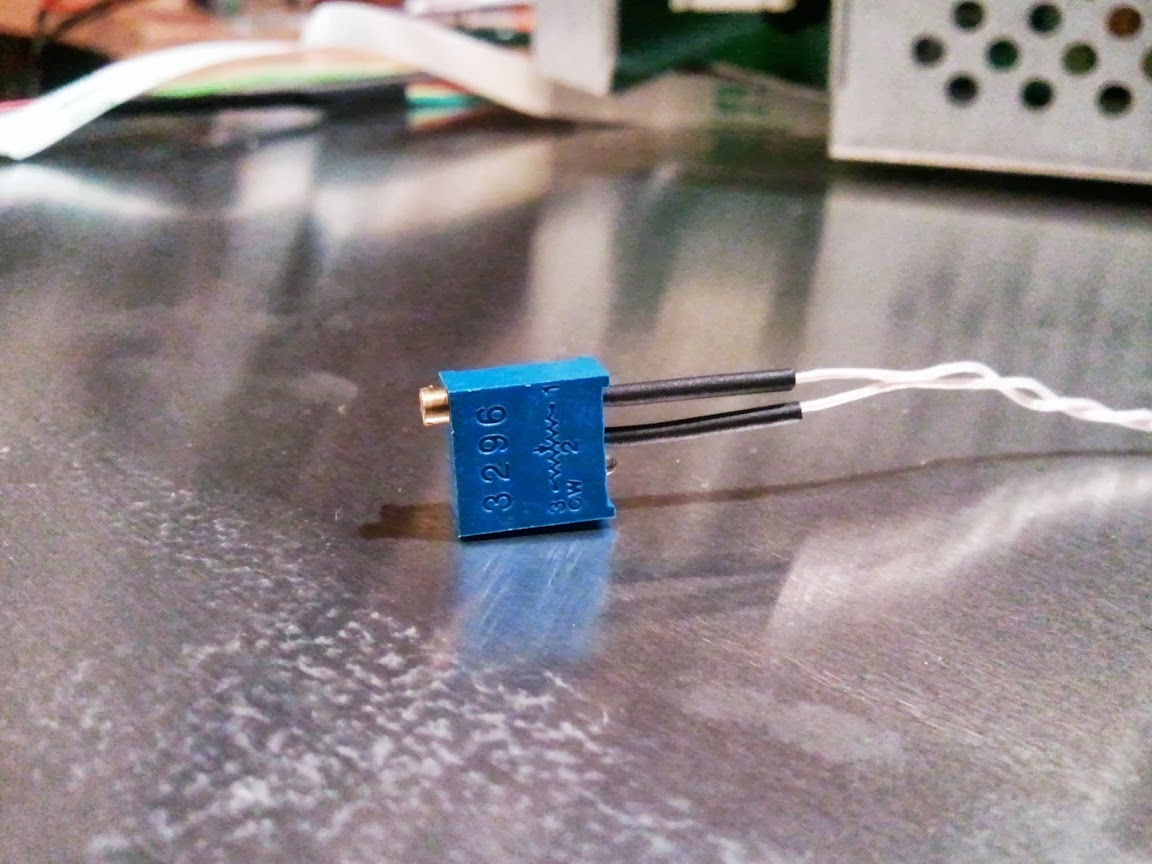
Подготовим переменный резистор, предварительно установив сопротивление между используемыми выводами в ноль.
Припаиваем обратно родной резистор (тот который мы выпаяли) в место прореза (см. внимательно картинку) и наш переменный резистор так как показано на картинке, то есть последовательно.
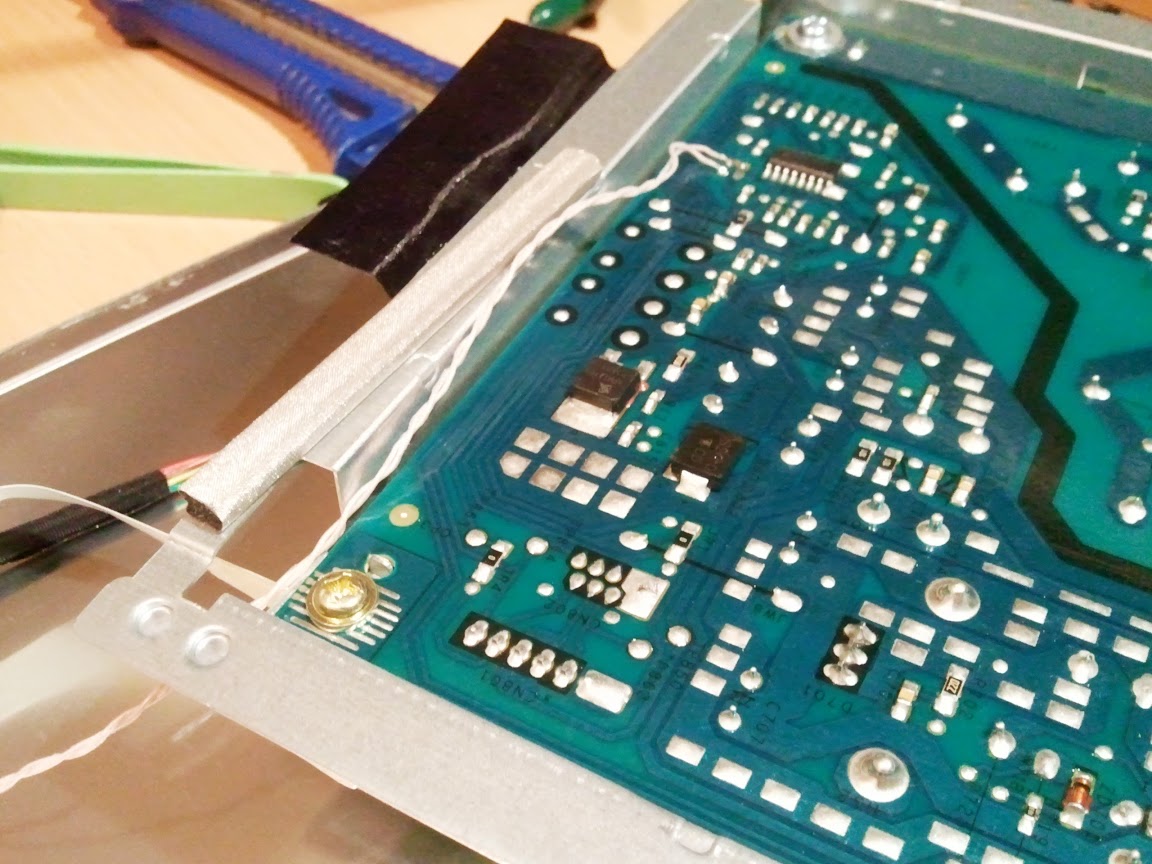
Выводим переменный резистор за корпус монитора, таким образом что бы в состоянии когда монитор будет собран, была возможность регулировки. У себя я сделал вот так:
Вот и все. Желающие проверить функциональность могут подсоединить кабеля и произвести тестирование.
На видео видно как я с помощью переменного резистора в начале увеличиваю потом уменьшаю яркость. Во второй части изменение яркости происходит с помощью внутренних функций монитора.
PS
Проработав за монитором некоторое время, я определил величину яркости при которой мне удобно работать. Промерял сопротивление которое получилось на переменном резисторе и впаял резистор постоянного сопротивления.
Как разобрать монитор с плоским экраном Dell
Видео: Как снять заднюю крышку монитора (Марш 2023)
Please enable JavaScript
Будь то тренировка с компьютером или необходимость ремонта, иногда монитор Dell с плоским экраном должен быть сломан и полностью разобран. Хотя на первый взгляд такая задача может показаться слишком сложной для любого, кроме профессионала, в действительности, разборка монитора с плоским экраном Dell может выполняться самостоятельно, у которого нет опыта работы с разборкой компьютера. Эта задача может быть выполнена без особых проблем только с помощью небольшого пластикового пакета и крестовой отвертки.

Простая отвертка с головкой Phillips будет вашим выбором во время разборки монитора Dell с плоским экраном.
Шаг 1
Проверьте лицевую панель монитора Dell с плоским экраном. Это область периметра, которая окружает фактический дисплей Dell. В зависимости от конкретной модели монитора с плоским экраном Dell, на задней части монитора по периметру будут болты или они будут скрыты в этой области пластиковыми или металлическими «колпачками», предназначенными для косметических целей. Снимите эти колпачки, если необходимо, и положите их в пластиковый пакет.
Шаг 2
Используйте крестовую отвертку, чтобы удалить винты. Поместите эти винты в пластиковый пакет, так как они могут вам понадобиться при последующей замене экрана или его повторной сборке.
Шаг 3
Полностью удалите лицевую панель монитора с плоским экраном Dell. Ободок будет свободным, поэтому осторожно отодвиньте его, начиная с угла, и снимите, если он выключен. Будьте осторожны, чтобы не взломать и не потереть лицевую панель, если вы планируете использовать ее повторно.
Шаг 4
Найдите два металлических кронштейна по обе стороны от открытого монитора. После снятия лицевой панели эти кронштейны должны быть четко видны, и в каждом должны быть видны два-три винта. С помощью крестообразной отвертки выверните эти винты из металлических кронштейнов.
Шаг 5
Найдите кабель инвертора. Со снятой лицевой панелью кабель инвертора, который будет белым или черным, будет находиться в нижней центральной части монитора, чуть ниже фактического дисплея. Он сталкивается с разъемом кабеля аналогичного цвета, который зафиксирован в горизонтальном положении. Разблокируйте этот разъем, перевернув его в вертикальное положение, чтобы отсоединить кабель.
Шаг 6
Полностью удалите монитор с плоским экраном Dell. Сняв лицевую панель и отсоединив кабель инвертора, просто осторожно потяните экран вверх и наружу. Храните его в надежном месте, которое обеспечивает надежную поддержку экрана, но не угрожает поцарапать дисплей. Ваш монитор с плоским экраном Dell теперь полностью разобран.
Как увеличить размер изображения на телевизоре с плоским экраном Dynex

В то время как владение телевизором с плоским экраном раньше было удовольствием только для богатых, достижения в области технологий сделали телевизоры с плоским экраном гораздо более доступными и обычными.
Как убрать отпечатки пальцев с телевизора с плоским экраном?

Сальные отпечатки пальцев могут испортить внешний вид вашего телевизора с плоским экраном. Чувствительный экран требует бережного ухода, чтобы избежать тусклости, обесцвечивания и битых пикселей. Домашнее хозяйство.
Как использовать монитор с плоским экраном в качестве телевизора

При наличии подходящего оборудования вы можете использовать монитор с плоским экраном в качестве телевизора. Как правило, компьютерным мониторам не хватает аппаратного обеспечения (тюнера) для приема и интерпретации .
Как разобрать монитор dell
Некоторые из наиболее распространенных проблем с экраном компьютеров Dell — это пустые экраны, размытые экраны, проблемы с видео и проблемы с отображением. Вы можете самостоятельно устранить незначительные проблемы с экраном, но если ваш компьютер сломается или сломается, вам понадобится профессиональная помощь.
Как открыть монитор без шурупов?
Если бы я сделал дикую догадку, если нет винтов, вам понадобится очень маленькая отвертка с плоской головкой, чтобы аккуратно отделить корпус. Я видел несколько ЖК-мониторов, которые скреплялись ничем иным, как пластиковыми зажимами, залитыми в корпус, что отстой, потому что нужно быть * очень * осторожным, чтобы отделить их друг от друга.
Безопасно ли разбирать компьютерный монитор?
ЖК-панель состоит из тонкого стекла, которое может быть острым как бритва. Если вы сломаете панель, вытечет токсичный жидкий кристалл. Вы можете найти MSDS для различных типов жидких кристаллов в Интернете. Однако невозможно будет точно узнать, какой именно тип дисплея вы разбираете.
Как очистить экран монитора изнутри?
Начните чистку экрана, протерев его сухой тканью. Переходите из угла в угол. Затем возьмите ткань и смочите ее водой. Если вы не думаете, что обычная старая вода справится с этой задачей, вы можете приготовить чистящий раствор, состоящий из 50 процентов уксуса и 50 процентов воды.
Как вы чистите монитор изнутри?
Просто протрите монитор влажной тканью или спиртом для ЖК-дисплеев. После того, как экран станет чистым, нужно просто вытереть или убрать всю оставшуюся пыль и волокна пылесосом, убедившись, что ничто не закрывает вентиляционные отверстия монитора.
Сколько стоит ремонт экрана ноутбука Dell?
Стоимость ремонта экрана ноутбука Dell
Большинство дисплеев для ноутбуков Dell доступны по цене от 45 до 80 долларов, в то время как некоторые модели могут иметь более дорогие дисплеи по цене до 250 долларов.
Как исправить проблемы с экраном монитора?
Замените его новым. Подключите монитор к другому компьютеру. Если монитор по-прежнему не работает, замените кабель монитора.
…
Убедитесь, что соединение надежно.
- Переустановите драйверы видеокарты. …
- Щелкните правой кнопкой мыши пустую область рабочего стола. …
- Определите, вызвана ли проблема электрическими помехами.
Как починить экран монитора?
Попытайтесь исправить трещины паутины или черные пятна.
- Проведите по экрану мягкой тканью или другим предметом. Если вы чувствуете разбитое стекло, не пытайтесь его отремонтировать. …
- Как можно осторожнее протрите царапину чистым ластиком. …
- Купите комплект для ремонта ЖК-дисплея.
- Прочтите эту статью, чтобы узнать о других домашних решениях.
Как мне вывести монитор из спящего режима?
Чтобы вывести компьютер или монитор из спящего режима или режима гибернации, переместите мышь или нажмите любую клавишу на клавиатуре. Если это не помогло, нажмите кнопку питания, чтобы вывести компьютер из спящего режима. Примечание. Мониторы выходят из спящего режима, как только обнаруживают видеосигнал с компьютера.
Что вы должны сделать, прежде чем открывать любой экран компьютера?
Первоначальный ответ: что мне делать, прежде чем открыть экран компьютера? Подключите его к розетке питания, подключите к видеокарте компьютера с помощью прилагаемого кабеля (VGA, HDMI и т. Д.) И включите. После этого вы включаете компьютер, и он должен работать.
Как разобрать монитор с плоским экраном Dell — Вокруг-Дом — 2021
Будь то тренировка с компьютером или необходимость ремонта, иногда монитор Dell с плоским экраном должен быть сломан и полностью разобран. Хотя на первый взгляд такая задача может показаться слишком сложной для любого, кроме профессионала, в действительности, разборка монитора с плоским экраном Dell может выполняться самостоятельно, у которого нет опыта работы с разборкой компьютера. Эта задача может быть выполнена без особых проблем только с помощью небольшого пластикового пакета и крестовой отвертки.

Простая отвертка с головкой Phillips будет вашим выбором во время разборки монитора Dell с плоским экраном.
Шаг 1
Проверьте лицевую панель монитора Dell с плоским экраном. Это область периметра, которая окружает фактический дисплей Dell. В зависимости от конкретной модели монитора с плоским экраном Dell, на задней части монитора по периметру будут болты или они будут скрыты в этой области пластиковыми или металлическими «колпачками», предназначенными для косметических целей. Снимите эти колпачки, если необходимо, и положите их в пластиковый пакет.
Шаг 2
Используйте крестовую отвертку, чтобы удалить винты. Поместите эти винты в пластиковый пакет, так как они могут вам понадобиться при последующей замене экрана или его повторной сборке.
Шаг 3
Полностью удалите лицевую панель монитора с плоским экраном Dell. Ободок будет свободным, поэтому осторожно отодвиньте его, начиная с угла, и снимите, если он выключен. Будьте осторожны, чтобы не взломать и не потереть лицевую панель, если вы планируете использовать ее повторно.
Шаг 4
Найдите два металлических кронштейна по обе стороны от открытого монитора. После снятия лицевой панели эти кронштейны должны быть четко видны, и в каждом должны быть видны два-три винта. С помощью крестообразной отвертки выверните эти винты из металлических кронштейнов.
Шаг 5
Найдите кабель инвертора. Со снятой лицевой панелью кабель инвертора, который будет белым или черным, будет находиться в нижней центральной части монитора, чуть ниже фактического дисплея. Он сталкивается с разъемом кабеля аналогичного цвета, который зафиксирован в горизонтальном положении. Разблокируйте этот разъем, перевернув его в вертикальное положение, чтобы отсоединить кабель.
Шаг 6
Полностью удалите монитор с плоским экраном Dell. Сняв лицевую панель и отсоединив кабель инвертора, просто осторожно потяните экран вверх и наружу. Храните его в надежном месте, которое обеспечивает надежную поддержку экрана, но не угрожает поцарапать дисплей. Ваш монитор с плоским экраном Dell теперь полностью разобран.
Как увеличить размер изображения на телевизоре с плоским экраном Dynex

В то время как владение телевизором с плоским экраном раньше было удовольствием только для богатых, достижения в области технологий сделали телевизоры с плоским экраном гораздо более доступными и обычными.
Как убрать отпечатки пальцев с телевизора с плоским экраном?

Сальные отпечатки пальцев могут испортить внешний вид вашего телевизора с плоским экраном. Чувствительный экран требует бережного ухода, чтобы избежать тусклости, обесцвечивания и битых пикселей. Домашнее хозяйство.
Как использовать монитор с плоским экраном в качестве телевизора

При наличии подходящего оборудования вы можете использовать монитор с плоским экраном в качестве телевизора. Как правило, компьютерным мониторам не хватает аппаратного обеспечения (тюнера) для приема и интерпретации .
МОНИТОР DELL РАЗОБРАТЬ
Ребят, подскажите пожалуйста, Как разблокировать Монитор Dell uhm Спасибо! Как разобрать ноутбук DELL INSPIRON Разборка и чистка DELL INSPIRON Ремонт ноутбуков в Макеевке Наша группа в ВКонтакте: kgtpas.ru
Монитор Acer G226HQL. Не включается. Ремонт главной платы
Монитор DELL EHf рядовой ремонт стал интересней решил с вами поделится QMU Как разобрать ноутбук DELL INSPIRON Разборка и чистка DELL INSPIRON Мониторы Dell UHM. Калибрую монитор и по цвету всё отлично, но дня через 2, цвет уходит в Ремонт мониторов Dell в Москве. сервистных центров и частных мастеров.
23/7/ · Привет, с вами kgtpas.ru и сегодня мы хотим вам представить стильный монитор с высоким качеством изображения. Прошу любить и жаловать Dell SL.Автор: prostosharatv. Строк: · Product disassembly instructions are provided to electronics recyclers. Disassembly . HP Compaq LAg inch LCD Monitor Choose a different product series Warranty status: Unspecified — Check warranty status Manufacturer warranty has expired — See details Covered under Manufacturer warranty Covered under Extended warranty, months remaining month remaining days remaining day remaining — See details.
Как снять заднюю крышку монитора
Прежде всего, стоит обратить внимание на то, что для разборки любого монитора необходимы определенные навыки в этом деле. Если вы не. SASHATOD, уже думал об этом Transformator, и об этом тоже. помираю со смеху! ТОка у мну нету лишних . рёв в три. В этой статье будет: ○ Как разобрать монитор Dell EFPb. how to disassemble the monitor dell efpb foto Компания Dell имеет.
Как разобрать монитор Dell с плоским экраном.

Будь то компьютерное упражнение или необходимость ремонта, иногда монитор с плоским экраном Dell необходимо разобрать и полностью разобрать. Хотя на первый взгляд такая задача может показаться слишком сложной для любого, кроме профессионала, на самом деле разборка плоскоэкранного монитора Dell может быть выполнена человеком, не имеющим опыта разборки компьютера. Эта задача может быть выполнена без особых проблем с помощью небольшого пластикового пакета и отвертки с крестообразным шлицем.
- Полностью снимает мышечное напряжение, боли, усталость.
- Дешевле одного курса массажа. Прогревает и массажирует.
- Избавит от боли в спине и шее!
Проверьте лицевую панель монитора Dell с плоским экраном. Это область периметра, которая окружает фактический дисплей Dell. В зависимости от конкретной модели плоскоэкранного монитора Dell винты будут либо на задней панели монитора по периметру, либо в этой области будут скрыты пластиковыми или металлическими «колпачками», предназначенными для косметических целей. При необходимости снимите эти колпачки и поместите их в пластиковый пакет.
ТОП-10 товаров которые вам захочется купить
Просмотрели множество интернет-магазинов и сделали подборку самых интересных товаров