Как изменить размер изображения до формата А4 в Photoshop?
Перейдите в «Изображение»> «Размер изображения» и в раскрывающемся списке «По размеру» вы можете выбрать размер A4. Простой и Photoshop делает расчеты для вас.
Как мне сделать изображение формата А4 в Photoshop?
Выберите «Файл — новый» в меню фотошопа, а затем выберите размер A4 в списке размеров. Откройте изображение, которое уже было сделано. Затем снова заходим в меню Окно – Упорядочить – Плитка. Перетащите изображение в формат А4 и измените размер.
Как изменить размер изображения в Photoshop?
Как уменьшить размер изображения с помощью Photoshop
- Открыв Photoshop, перейдите в меню «Файл»> «Открыть» и выберите изображение.
- Перейдите в Image> Image Size.
- Появится диалоговое окно «Размер изображения», подобное изображенному ниже.
- Введите новые размеры в пикселях, размер документа или разрешение. …
- Выберите метод повторной выборки. …
- Нажмите кнопку ОК, чтобы принять изменения.
Что такое размер A4 в пикселях для Photoshop?
Размер бумаги в пикселях — низкое разрешение
| Размер | PPI 72 | PPI 300 |
|---|---|---|
| A3 | 842 х 1191 | 3508 х 4960 |
| A4 | 595 х 842 | 2480 х 3508 |
| A5 | 420 х 595 | 1748 х 2480 |
| A6 | 298 х 420 | 1240 х 1748 |
Какой размер А4 в фоторамке?
| Размер | дюйм х дюйм | см х см |
|---|---|---|
| A3 | 11.7 х 16.5 | 29.7 х 42 |
| A4 | 8.3 х 11.7 | 21 х 29.7 |
| A5 | 5.8 х 8.3 | 14.8 х 21 |
| A6 | 4.1 х 5.8 | 10.5 х 14.8 |
Как распечатать картинку определенного размера?
После того, как программное обеспечение будет установлено на ваш компьютер, запустите приложение, затем нажмите «Файл» > «Открыть» и выберите фотографию, которую хотите напечатать. Теперь выберите «Файл» > «Печать» или одновременно нажмите Ctrl + P, чтобы открыть меню «Печать». В верхней части появившегося окна убедитесь, что выбран правильный принтер и размер бумаги.
Как распечатать формат A4 без белой рамки?
Печать без полей по размеру бумаги
- В драйвере принтера откройте экран настроек.
- Выберите источник бумаги. В списке «Источник бумаги» на вкладке «Параметры страницы» выберите «Рулонная бумага». …
- Выберите ширину рулона бумаги. …
- Выберите печать без полей. …
- Выберите способ печати без полей. …
- Завершите процесс настройки.
Как разместить фотографии на бумаге формата А4?
- Запустить фотографии.
- Выберите фотографии, которые вы хотите напечатать на своей странице (например, выберите четыре фотографии)
- Перейдите в Файл> Печать (или просто воспользуйтесь сочетанием клавиш Command P).
- На открывшейся странице печати вы сможете выбрать A4, A5 и другие размеры бумаги.
Что такое Ctrl+J в фотошопе?
Использование Ctrl + клик по слою без маски выделит непрозрачные пиксели в этом слое. Ctrl + J (Новый слой через копирование) — можно использовать для дублирования активного слоя в новый слой. Если выделение сделано, эта команда скопирует только выбранную область в новый слой.
Каков хороший размер изображения для Photoshop?
Общепринятое значение — 300 пикселей / дюйм. При печати изображения с разрешением 300 пикселей / дюйм пиксели сжимаются достаточно близко друг к другу, чтобы все выглядело резким. На самом деле 300 обычно немного больше, чем вам нужно.
Как изменить размер изображения до определенного размера?
Щелкните изображение, фигуру или объект WordArt, размер которого нужно точно изменить. Перейдите на вкладку «Формат изображения» или «Формат фигуры» и убедитесь, что флажок «Заблокировать соотношение сторон» снят. Выполните одно из следующих действий. Чтобы изменить размер изображения, на вкладке «Формат изображения» введите нужные размеры в поля «Высота» и «Ширина».
Что такое ширина и высота A4 в пикселях?
Эквивалентные размеры бумаги формата A4 в пикселях при разрешении 300 и 72 точек на дюйм соответственно: 2480 x 3508 пикселей (разрешение печати) 595 x 842 пикселей (разрешение экрана)
Что такое соотношение сторон А4?
Бумага формата А4 (размеры 210мм * 297мм) имеет соотношение сторон 1.41.
Какой размер 1920 × 1080 пикселей?
20-дюймовый ЖК-экран с разрешением 1680 × 1050 пикселей показывает его шириной 5 дюймов. 23-дюймовый ЖК-экран с разрешением 1920 × 1080 пикселей (размер текста 110%) показывает его ширину 5.75 дюйма. 19-дюймовый ЭЛТ-экран с разрешением 1280 × 960 пикселей показывает это изображение шириной 5.6 дюйма. 17-дюймовый ЭЛТ-монитор с разрешением 1024 × 768 пикселей показывает его ширину 6.0 дюймов.
Печать через Photoshop
Для обеспечения корректного процесса печати и желаемого качества конечного продукта, как при выводе изображения на настольный принтер, так и при использовании типографского оборудования, рекомендуется ознакомиться с основными сведениями о печати.
Большинство пользователей Photoshop ограничиваются печатью изображений на струйном принтере. Photoshop позволяет выводить изображения на внешние устройства различных типов: как на бумажный носитель, так и на позитивную или негативную пленку. В последнем случае можно использовать пленку для создания оттиска, используемого механическим прессом.
Для простейших типов изображения, таких как черно-белый рисунок, используется только один цвет, выбранный из оттенков серого. Более сложные изображения, например фотографии, содержат цветовые переходы. Такой тип изображения известен как нерастрированное изображение.
Изображения, предназначенные для печати в типографии и содержащие более одного цвета, необходимо выводить на отдельные печатные формы: одна форма под каждый цвет. Данный процесс, именуемый цветоделением, обычно сводится к печати чернилами основных четырех цветов CMYK-палитры: голубой, пурпурный, желтый и черный. Photoshop позволяет пользователю задавать параметры формирования печатных форм.
Детализация напечатанного изображения зависит от разрешения самого изображения (в пикселах на дюйм) и разрешения принтера (в точках на дюйм). Разрешение большинства настольных лазерных принтеров PostScript составляет 600 точек на дюйм, а разрешение устройств фотовывода PostScript — 1200 точек на дюйм или выше. В струйных принтерах печать создается за счет микроскопических чернильных капель. И хотя фактически это не точки, разрешение большинства струйных принтеров приблизительно составляет от 300 до 720 точек на дюйм.
О настольной печати
Пользователи, не являющиеся типографскими работниками или сотрудниками студий печати, как правило, используют для печати настольные принтеры (струйные, сублимационные или лазерные), а не устройства фотовывода. Photoshop позволяет осуществлять управление печатью изображений.
На мониторах изображения выводятся с помощью света, а в настольных принтерах для отображения используются чернила и разнообразные красящие вещества. Поэтому цвета, отображаемые монитором, не могут в полной мере передаваться принтером. Однако используя в процессе работы специальные средства (например, систему управления цветом), можно добиться согласованности электронного изображения с его печатным вариантом. При выводе изображений на печать необходимо учитывать следующие рекомендации.
Если изображение имеет цветовой формат RGB, то при его печати на принтере нет необходимости переводить его в формат CMYK. Работать с изображениями рекомендуется в режиме RGB. Как правило, настольные принтеры настроены на прием данных RGB и оснащены локальным ПО для преобразования полученных изображений в формат CMYK. Большинство принтеров применяет указанное преобразование независимо от формата принимаемого изображения. Поэтому, при отправке на печать изображения в формате CMYK результаты могут быть некорректными.
Для предварительного просмотра результата вывода изображения на какое-либо устройство с известным профилем используется команда «Цветопроба».
Для обеспечения полного соответствия цветов электронного изображения и его отпечатка, в процессе печати необходимо осуществлять управление цветом. Для правильного управления цветом необходимо использовать хорошо отрегулированный и настроенный монитор. В идеале также следует создать заказной профиль специально для используемого принтера и бумаги для печати, хотя готовый профиль принтера может дать приемлемые результаты.
Печать изображений
В меню «Файл» Photoshop доступны следующие команды печати:
Выводит диалоговое окно «Печать», в котором можно просмотреть общий вид изображения и задать параметры. (Настроенные параметры сохраняются как новые значения по умолчанию при нажатии кнопки «Готово» или «Печать».)
Печать одного экземпляра
Осуществляет печать одного экземпляра изображения без открытия диалогового окна.
Чтобы обеспечить максимальную эффективность, можно включить команду «Печать» в число действий. (Photoshop предоставляет все параметры печати в одном диалоговом окне.)
Настройка параметров печати Photoshop и печать
Выберите принтер, число копий и ориентацию макета.
В области предварительного просмотра слева визуально настройте положение и масштаб изображения в соответствии с выбранными форматом и ориентацией бумаги. Или справа установите подробные параметры положения и размера, управления цветом, меток печати и т. д.
В ОС Mac OS разверните раздел «Управление цветом» и выберите параметр «Отправить 16-битные данные» для воспроизведения едва различимых полутонов, например яркого неба, с максимально возможным качеством.
- Чтобы вывести изображение на печать, нажмите кнопку «Печать».
- Чтобы закрыть диалоговое окно без сохранения настроек, нажмите кнопку «Отмена».
- Чтобы закрыть диалоговое окно и сохранить заданные настройки, нажмите кнопку «Готово».
Положение и масштаб изображений
Положение и размер изображения можно скорректировать с помощью параметров диалогового окна «Печать». Затененная рамка по краям страницы обозначает поля; область печати изображается белым цветом.
Базовый размер для вывода изображения определяется настройками размера документа в диалоговом окне «Размер изображения» . Масштабирование изображения с помощью параметров диалогового окна «Печать» влияет на размеры и разрешение только печатаемого изображения. Например, при установке масштаба в 50 % для изображения с разрешением 72 точки на дюйм оно выводится на печать с разрешением 144 точки на дюйм. При этом настройки размеров документа в диалоговом окне «Размер изображения» остаются неизменными. В диалоговом окне печати в поле «Разрешение печати» в нижней части раздела «Положение и размер» показано разрешение печати с текущим параметром масштаба.
Многие драйверы принтера сторонних производителей предоставляют возможность масштабирования в диалоговом окне «Настройки печати». Масштабирование изображения с помощью диалогового окна драйвера затрагивает все объекты на странице, включая размер всех типографских меток, таких как линии обреза и подписи. При изменении масштаба с помощью параметров команды «Печать» происходит преобразование только выводимого на печать изображения (размеры типографских меток не меняются).
Во избежание ошибок масштабирования рекомендуется отказаться от использования диалогового окна «Параметры печати» и задавать масштаб изображения в диалоговом окне «Печать».
Создаем документ формата А4 в Фотошопе
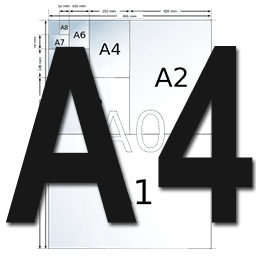
А4 – международный формат бумаги с соотношением сторон 210х297 мм. Данный формат является самым распространенным и широко применяется для печати различных документов.
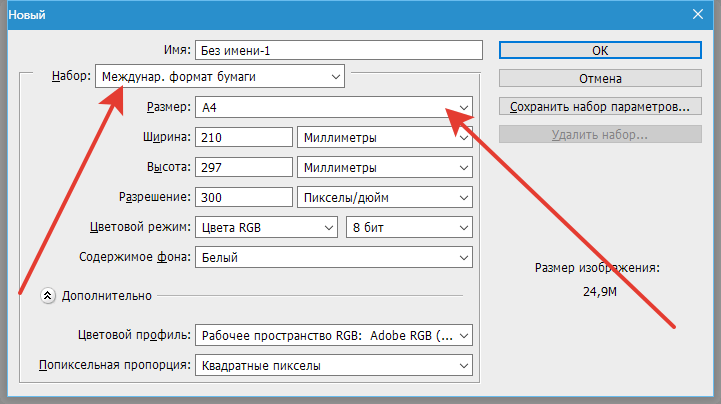
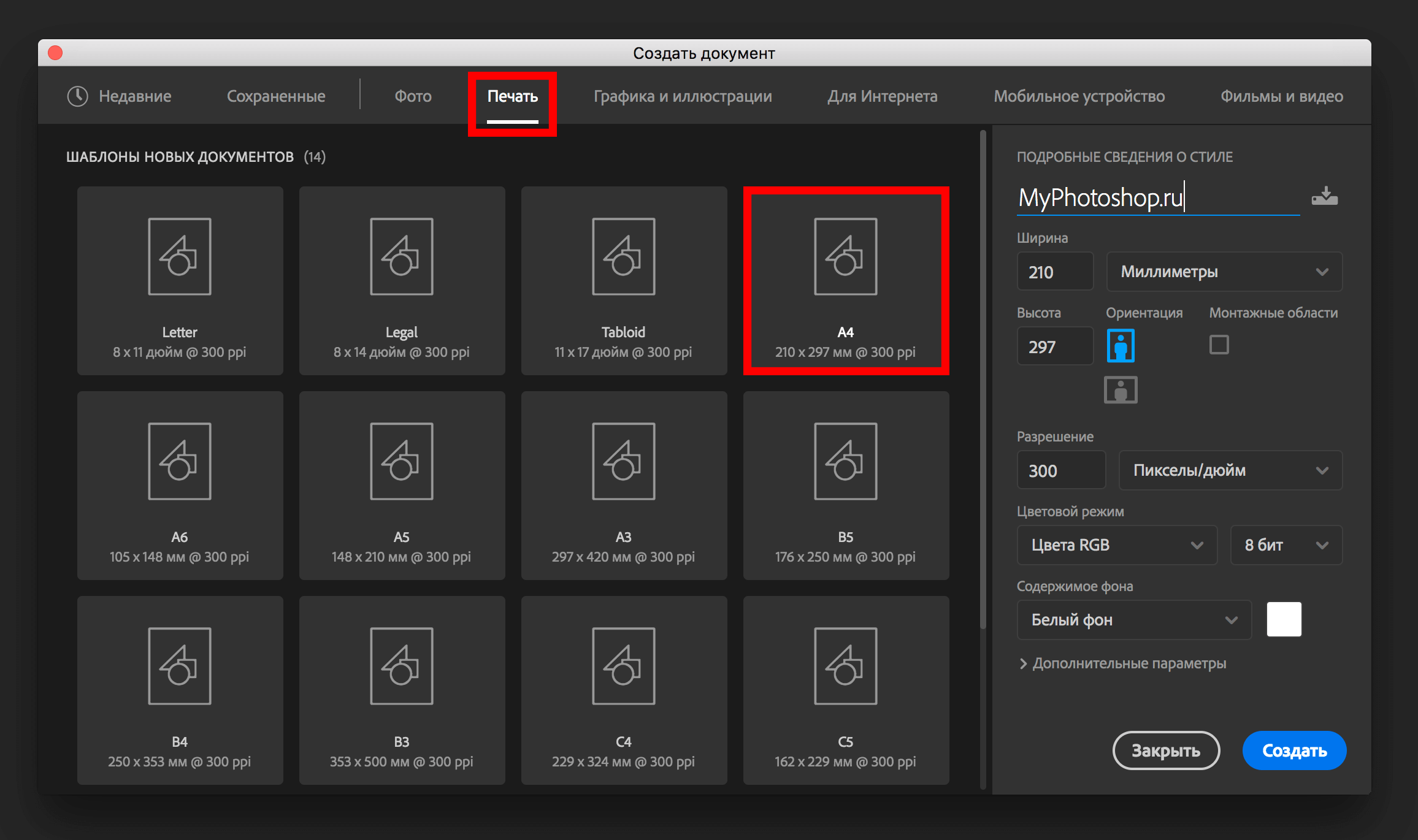
В Фотошопе, на этапе создания нового документа, можно выбрать различные типы и форматы, в том числе и А4. Предустановленная настройка автоматически прописывает нужные размеры и разрешение 300 точек на дюйм, что является обязательным для качественной печати.
При создании нового документа в настройках Набора необходимо выбрать «Международный формат бумаги», и в выпадающем списке «Размер» найти А4.
Нужно помнить, что для подшивки документа необходимо оставить свободное поле слева. Ширина поля составляет 20 мм.
Реализовать это можно путем проведения направляющей.
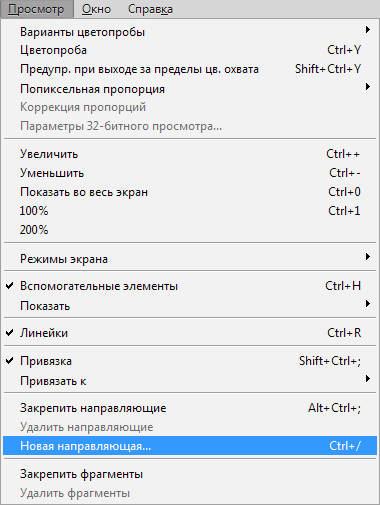
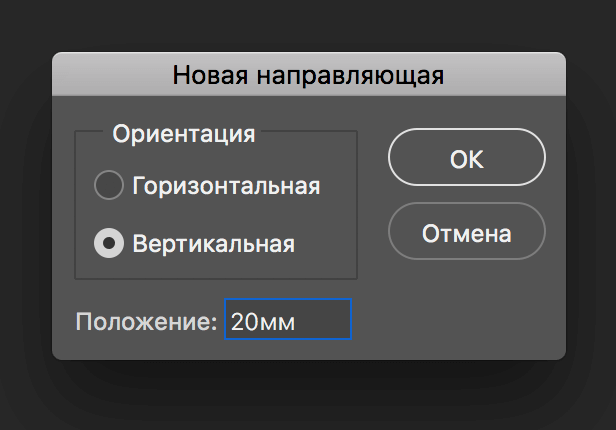
После создания документа переходим в меню «Просмотр – Новая направляющая».
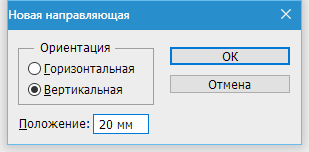
Ориентация «Вертикальная», в поле «Положение» указываем значение 20 мм и нажимаем ОК.
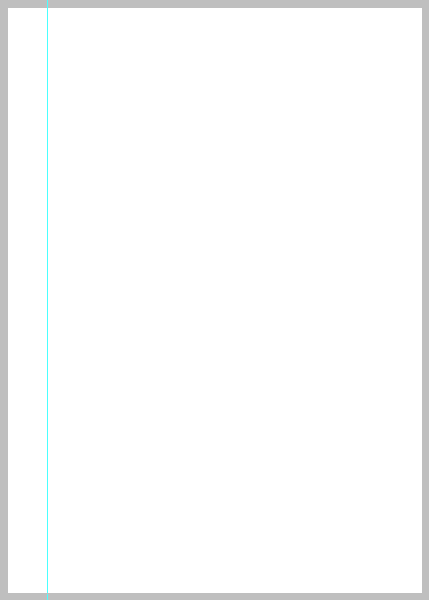
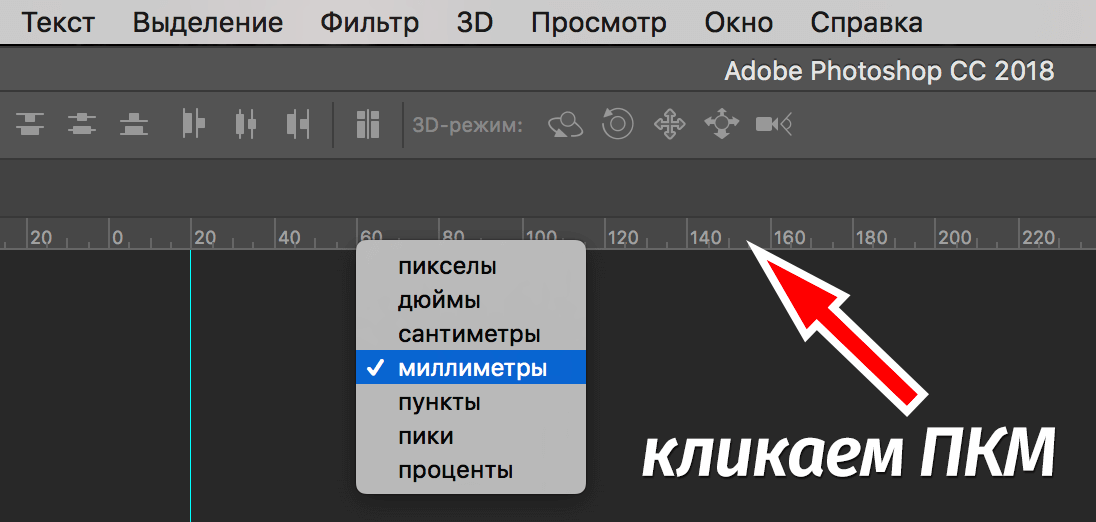
Если в поле «Положение» у Вас не миллиметры, а другие единицы измерения, то необходимо кликнуть по линейке правой кнопкой мыши и выбрать миллиметры. Линейки вызываются сочетанием клавиш CTRL+R.
Как создать документ формата А4 в Фотошопе
Каждый из нас знаком с международным форматом бумаги – А4 (соотношение сторон: 210х297 мм.). Им пользуются все, т.к. это самый распространенный размер для печати файлов и документов на принтере.
Самый популярный графический редактор Фотошоп также предоставляет возможность создавать новые проекты в формате А4. Выбрав заранее предустановленный шаблон, программа по умолчанию выставит необходимое разрешение (300 пикселей на дюйм) и размеры для формата.
Все что вам нужно для этого – создать новый документ:
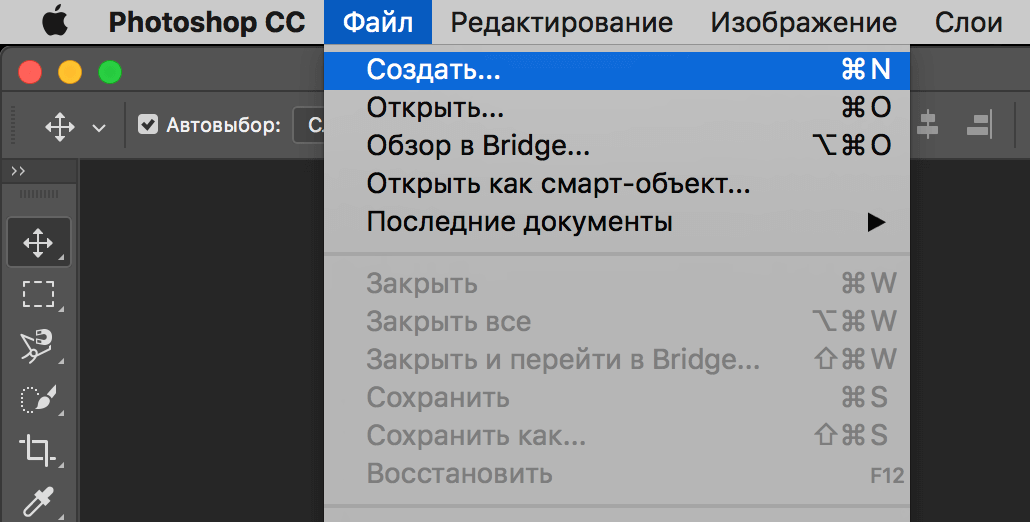
Во время настроек будущего документа, нужно выбрать необходимые параметры. А именно: “Печать” -> “А4” (Мы делаем это в Photoshop CC. Действия в CS6 и других версиях аналогичны). Смотрите скриншот ниже:
ВАЖНО! Когда документ уже создан, оставьте обязательно место слева для его последующей подшивки. Примерный отступ – 20 мм.
Давайте посмотрим, как это можно сделать:
В главном меню выбираем: “Просмотр” -> “Новая направляющая”.
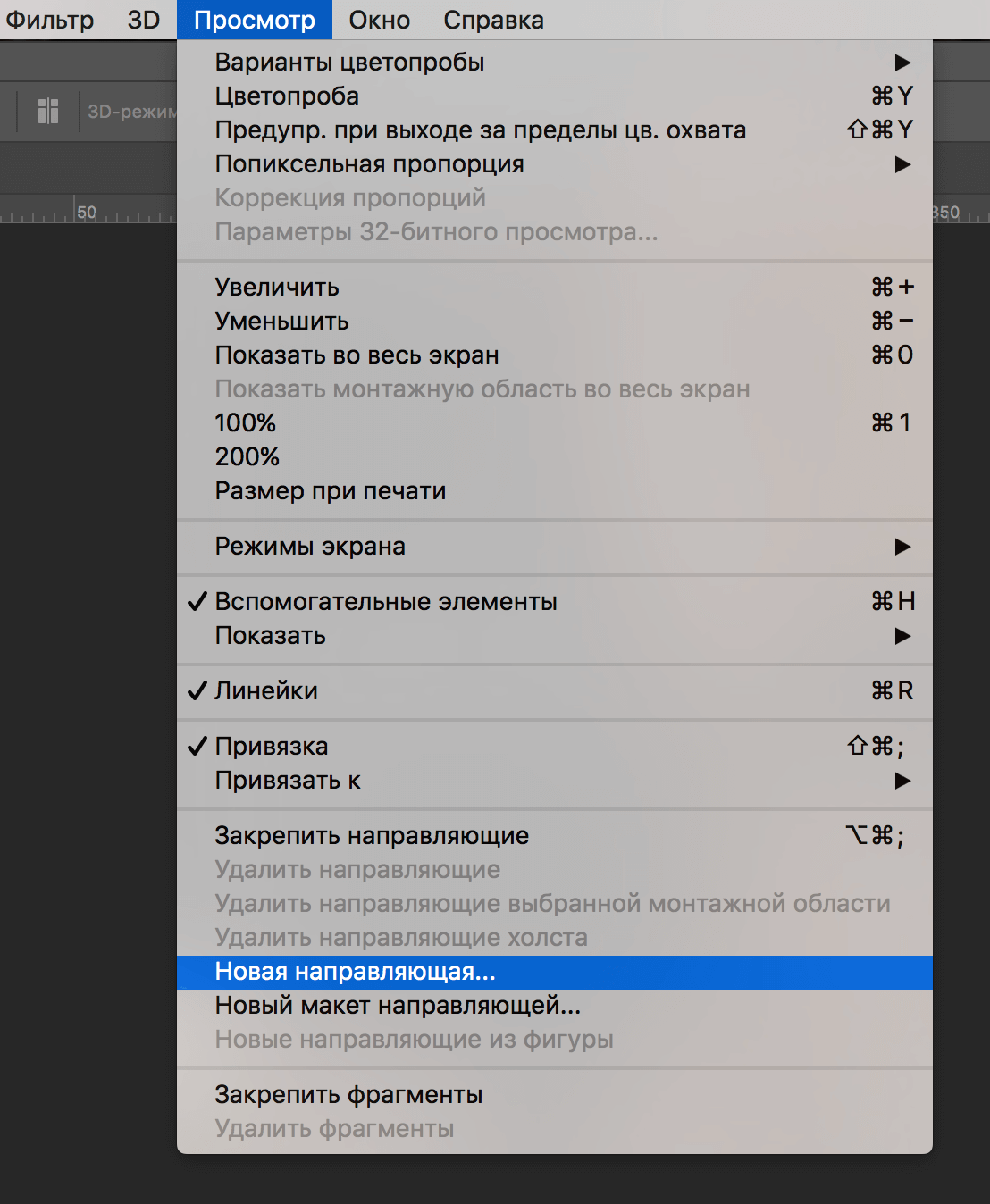
Параметры выставляем следующие: “Ориентация – Вертикальная”, “Положение – 20 мм”.
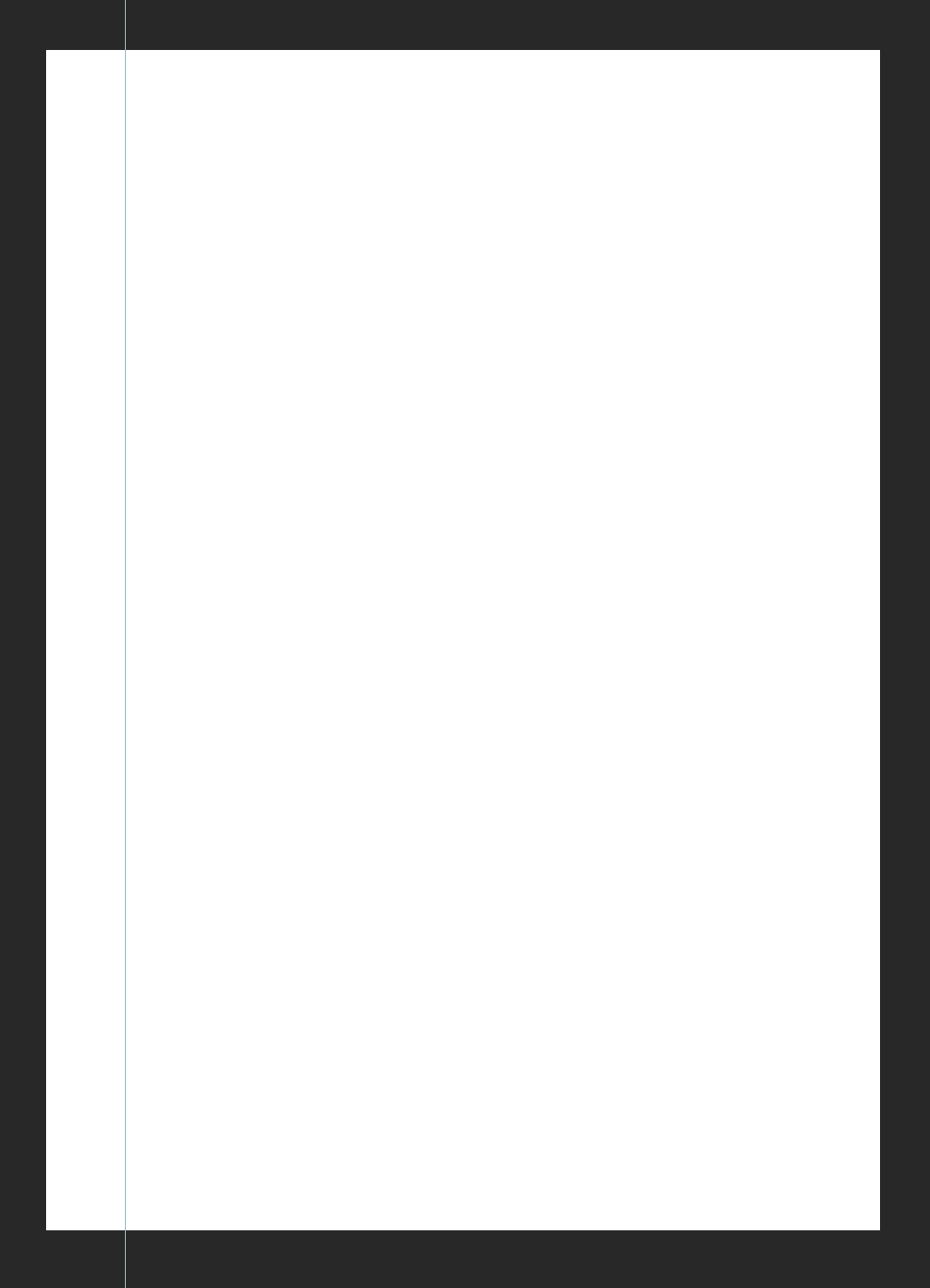
Обратите внимание, что в пункте “Положение” должны быть указаны именно именно миллиметры. Если это не так, то вы можете кликнуть на линейку ПКМ (правой кнопкой мыши) и уже в выпадающем меню выбрать “миллиметры”. Отобразить линейки можно горячими клавишами – CTRL+R.
Теперь вы знаете все, что нужно знать о создании нового документа в Фотошопе в формате А4.