Как расширить память на ноутбуке ирбис нв211

Сообщение отредактировал royaleWcheese — 24.02.19, 18:47
royaleWcheese, хочу посмотреть как wifi/bluetooth плата расположена. Проблема в том, что когда подключаю Bluetooth mouse, садится скорость Wi-Fi, все перепробовал, что в интернете написано, не сильно помогает, где-то вычитал что может антенны как нибудь развести подальше. нк и глянуть точно маркировки. и по охлаждение посмотреть, может можно лучше сделать, мне кажется что проц лучше может работать. Тоже на гарантии, разбирать не хочется)
Сообщение отредактировал chitozzz — 20.03.19, 14:11
Привет всем.
Приобрел эту чудо-машинку. нужна в основном для коннектов по rdp во время отпуска.
Проблемы сходу:
1) напрочь не удалось подключить по блютузу майкрософтовскую мышу. Находится, определяется, устанавливается. но мышка на экране не двигается. К другим ноутбукам данная мыша подключается без проблем. Но это не главное. , хотя если будет полезный совет,на какие драйвера поменять блютуз — буду рад
2) подключение к интернету по вай-фаю. Плохо коннектится к нужной сети, иногда сети отваливаются, зачастую устанавливается соединение «без подключения к интернету». Просьба аналогичная предыдущей: может поменять штатные драйвера на другие, более стабильные ?
Как расширить ОЗУ на ноутбуке?
Как увеличить объем оперативной памяти на ноутбуке?
- Выключите ноутбук, в том числе из розетки. .
- С помощью отвертки откройте крышку, вы увидите модули памяти, установленные в слотах. .
- Модули оперативной памяти RAM можно извлечь, или добавить новые.
Что даст увеличение оперативной памяти в ноутбуке?
Увеличение объема оперативной памяти позволяет исключить загрузку временных файлов на жесткий диск, а, следовательно, и скорость работы ПК будет большей. . Другой важной характеристикой ОЗУ является ее скорость, которая, в свою очередь, зависит от частоты.
Как увеличить Озу на ноутбуке с помощью флешки?
- Затем в окне «Свойства» перейдите на вкладку «ReadyBoost».
- Выберите вариант «Использовать это устройство».
- Теперь вы можете увеличивать или уменьшать объем оперативной памяти, регулируя ползунок.
Как увеличить допустимую оперативную память?
Если материнка позволяет, самый простой метод увеличить ОЗУ — вставить планки объемнее. Если же и так уже установлен максимум, то можно увеличить RAM с помощью флешки.
Что будет если увеличить объем оперативной памяти?
Как правило, чем больше объем ОЗУ в вашей системе, тем больше цифровой разделочный стол, где вы можете работать, и тем быстрее будут выполняться программы. Если компьютер работает медленно из-за нехватки ОЗУ, вы могли бы попытаться увеличить объем виртуальной памяти, потому что это дешевле.
Как увеличить объем оперативной памяти за счет жесткого диска?
Для увеличения объема оперативной памяти за счет жесткого диска надо увеличить файл подкачки. . Пуск — Панель управления — Система — Дополнительные параметры системы — Дополнительно — Параметры в разделе «Быстродействие» — Изменить в разделе «Виртуальная память» — выбрать диск — Задать.
Как правильно выбрать оперативную память для ноутбука?
Наиболее перспективным вложением средств считается приобретение ноутбука с памятью четвертого поколения DDR4 и тактовой частотой 2133 МГц. Но можно использовать и более бюджетные варианты с SO-DIMM модулями частотой 1333/1600 Мгц. Оптимальным объемом памяти для ноутбуков сегодня считается 8-16 Гб.
Сколько нужно оперативной памяти в ноутбуке?
8 ГБ ОЗУ – самое оптимальное решение для большинства современных ноутбуков для комфортного пользования простыми редакторами и запуска легких игрушек. 16 ГБ оперативной памяти требуется в машинах, где часто работают «тяжелые» программы и требуется высокая производительность при выполнении нескольких задач одновременно.
Для чего служит оперативная память в компьютере?
Оперативная память нужна для работы системных процессов в режиме реального времени: браузера, почтовых клиентов, офисных приложений, компьютерных игр и так далее. Она вторая по скорости работы в системе — ОЗУ идет сразу после кэша процессора или, как его еще называют, сверхоперативной памяти.
Как правильно включить ReadyBoost?
- Подсоедините к компьютеру USB флэш-диск или флэш-карту.
- Откройте папку Компьютер, щелкните правой кнопкой мыши по флэш-диску и в появившемся контекстном меню выберите Свойства.
- Откройте вкладку ReadyBoost.
- Выберите Предоставлять это устройство для технологии ReadyBoost.
Как использовать USB флешку в качестве оперативной памяти?
- Вставьте USB флешку в компьютер. .
- Перейдите на вкладку ReadyBoost.
- Включите опцию «Использовать это устройство» и уменьшите текущий размер памяти на 200-300 МБ. .
- Если вы решите вернуть USB флешку к обычному режиму использования, тогда выберите опцию «Не использовать это устройство».
Что будет если не хватает оперативной памяти для игры?
Об играх Выше было написано, что если речь идет об игровом компьютере, то на оперативной памяти не стоит экономить. . И все это происходит из-за нехватки оперативной памяти. Следовательно, сама игра загрузится даже при нехватке ОЗУ, но подтормаживания смажут все удовольствие от игрового процесса.
Как расширить память на ноутбуке ирбис нв211
Completing the CAPTCHA proves you are a human and gives you temporary access to the web property.
What can I do to prevent this in the future?
If you are on a personal connection, like at home, you can run an anti-virus scan on your device to make sure it is not infected with malware.
If you are at an office or shared network, you can ask the network administrator to run a scan across the network looking for misconfigured or infected devices.
Another way to prevent getting this page in the future is to use Privacy Pass. You may need to download version 2.0 now from the Chrome Web Store.
Cloudflare Ray ID: 71ada6330f9a9bac • Your IP : 82.102.23.104 • Performance & security by Cloudflare
Как увеличить оперативную память на ноутбуке (ставим вторую планку ОЗУ)
Вопрос от пользователя
Добрый день.
Помогите определиться с памятью. У меня ноутбук Acer Aspire, у него есть два слота под планки ОЗУ. Сейчас установлена одна планка на 4 ГБ, я хочу докупить еще одну планку и вставить во второй слот.
Но не могу определиться, какая оперативная память подойдет для моего ноутбука. Не могли бы вы рассказать, как правильно выбрать память, на что обратить внимание.
Здравствуйте!
На самом деле, памяти много не бывает, тем более что сейчас 8 ГБ (16 ГБ?) — уже считается базовым минимумом для обычного домашнего ноутбука.
Вообще, чтобы докупить планку памяти для своего ноутбука, нужно обратить внимание на несколько вещей:
- свободные слоты (имеются ли они?);
- тип поддерживаемой памяти процессором (материнской платой);
- с одноканальным и двухканальным режимом работы (если, конечно, у вас есть желание несколько ускорить работу своего устройства).
Итак, расскажу обо всем по порядку.
📌 Дополнение!
Кстати, если Вы хотите узнать какая «оперативка» стоит у вас на компьютере (ноутбуке), рекомендую ознакомиться со следующей статьей: https://ocomp.info/kakaya-operativka-stoit-na-pc.html

Что делать, если вы надумали увеличить память
ШАГ 1: проверяем сколько слотов для памяти у ноутбука
Примечание: чаще всего их 1÷2 (в редких моделях ноутбуков — их больше).
Чтобы увеличить оперативную память ноутбуку, первое, с чего следует начать — это с определения количества слотов в ноутбуке для установки плашек RAM. А то некоторые сразу же начинают определяться с типом памяти, объемом, таймингами и пр. В последствии, оказывается, что купленную планку вставить просто некуда! 👌
В обычном ноутбуке, самой типовой конфигурации, их 1 или 2. Понятно, что если у вас 2 слота — то это более удачный и удобный вариант.
Чтобы определить кол-во слотов, можно пойти следующими путями:
- 📌 вариант 1 : посмотреть сайт официального производителя вашего ноутбука, если вы знаете точную модель своего устройства (кстати, о том, как ее определить — писал в этой статье). Правда, способ не достоверный, часто эту информацию либо вообще не найти на сайте, либо даже у одной модификации могут быть разные поставки и легко «наколоться».
- 📌 вариант 2 : воспользоваться спец. утилитами для определения характеристик компьютера. Например, мне нравится утилита Speccy — в ней достаточно открыть вкладку «Оперативная память» (RAM) , и вы узнаете сколько у вас слотов (гнезд) под планки памяти. Например, в моем случае их — 2 (скрин ниже). 👇
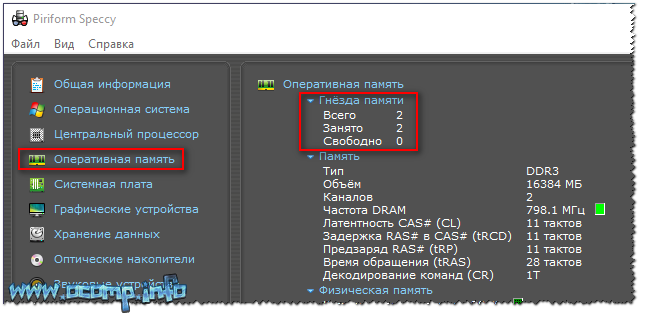
Слоты для памяти (их иногда называют гнёздами )
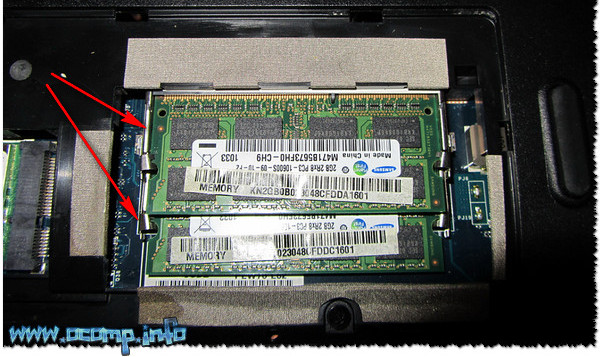
В ноутбуке 2 слота под ОЗУ // Acer Aspire
На фото ниже представлен типовой ноутбук. Прежде чем разбирать ноутбук, кстати говоря, обязательно отключите его от сети, и выньте аккумулятор (стрелка-1 на фото ниже)!
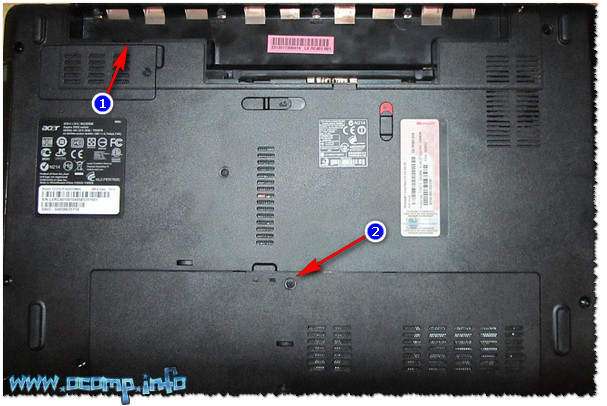
Типовой ноутбук. Защитная крышка, за ней жесткий диск и планки с памятью.
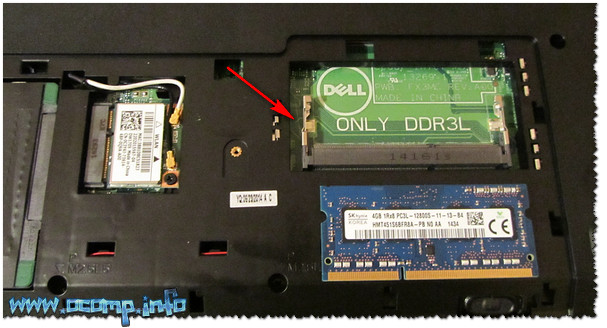
Один слот — ноутбук Dell (Only DDR3L)
Будем считать, что с количеством занятых/свободных слотов мы определились. Теперь будем определяться с памятью, которую поддерживает наше устройство.
ШАГ 2: тип поддерживаемой памяти процессором (мат. платой)
📌 Способ №1
Если вы знаете модель своего ноутбука — можете воспользоваться официальным сайтом производителя (либо офиц. дилерами). На них всегда указаны подробные характеристики вашего устройства. Пример ниже.
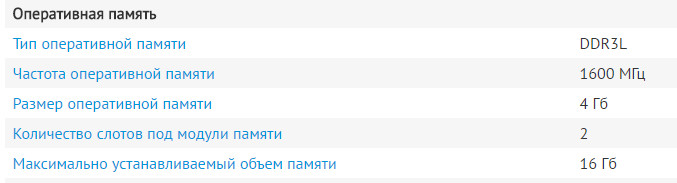
Какую память поддерживает ноутбук
Также можете проверить документацию, которая шла к вашему устройству. В ней должны содержаться подобные сведения.
📌 Способ №2
Есть такая незаменимая утилита, как AIDA (о ней можете узнать здесь). С помощью нее можно узнать, какой тип оперативной памяти поддерживает ваш ноутбук, и какой максимальный объем памяти можно установить.
Чтобы увидеть эти данные, запустите AIDA, а затем откройте раздел «Системная плата/Чипсет» . На скриншоте ниже показаны результаты для типового ноутбука:
- поддерживаемые типы памяти: DDR3-1066, DDR3-1333, DDR3-1600 (см. также табличку чуть ниже в статье);
- максимальный объем памяти: 16 ГБ.
Разумеется, если вы будете покупать новую планку памяти (взамен старой) — выбирайте с максимальной частотой работы — в текущем примере DDR3-1600 (объем памяти — чем больше, тем лучше!) .
Если же докупаете планку памяти к уже имеющейся, то переплачивать за более быструю память нет смысла. К примеру, у вас стоит планка 2 ГБ DDR3-1333 — вы докупите планку 2 ГБ DDR3-1600. Работать они у вас будут на частоте 1333, т.е. ноутбук будет ориентироваться по самой медленной планке. Поэтому, в этом случае: либо меняйте обе панки, либо.
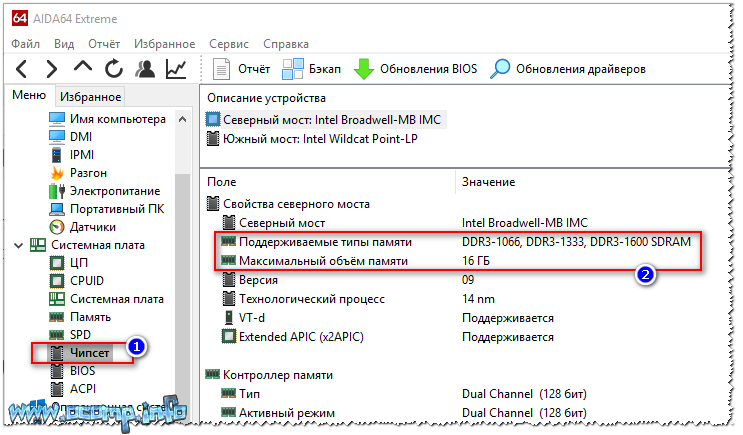
Поддерживаемый тип памяти, Максимальный объем памяти // утилита Aida
Кстати, чуть ниже привожу таблицу, которая поможет правильно понять маркировку на планках оперативной памяти, а также оценить пропускную способность. Разумеется, что память DDR3-1600 работает быстрее, чем DDR3-1333.
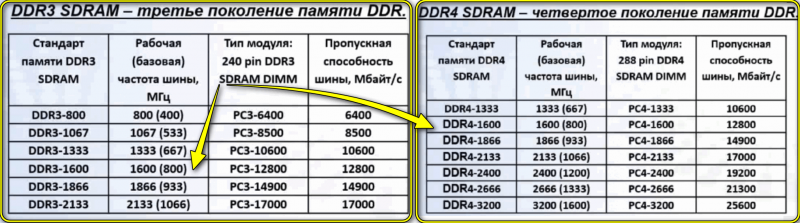
Спецификация стандартов DDR3, DDR4
📌 DDR3, DDR3L, DDR4
Это самые популярные типы памяти для ноутбука на текущее время.
Во-первых, разница между любыми плашками DDR3 и DDR4 — видна невооруженным глазом (подключить DDR3 в слот для DDR4 — невозможно, у них разная геометрия, см. скриншот ниже!).

DDR3 и DDR4 (разница в геометрии плашек)
Во-вторых, между DDR3 и DDR3L тоже есть разница и они далеко не всегда обратно-совместимые (DDR3L с пониженным энергопотреблением) . Считается, что на это можно не обращать внимание, т.к. легко можно одну заменить другой и все будет работать (в 95% случаев).
Однако, дело может быть в том, что некоторые ноутбуки поддерживают лишь определенный тип памяти. И если вы вставите планку памяти DDR3 в ноутбук, который поддерживает только DDR3L, память работать у вас не будет!
Пример показан на фото ниже — ноутбук DELL, с одним слотом под установку памяти, поддерживает только DDR3L (о чем написано прямо рядом со слотом — «Only DDR3L» ).
Один слот — ноутбук Dell (Only DDR3L)
Также судить о DDR3L и DDR3 можете по программе Speccy . Перейдите в ней в раздел RAM (оперативная память), и откройте характеристики установленной памяти — посмотрите вольтаж. Если вольтаж 1,35 — у вас установлена DDR3L, если 1,5 — DDR3.
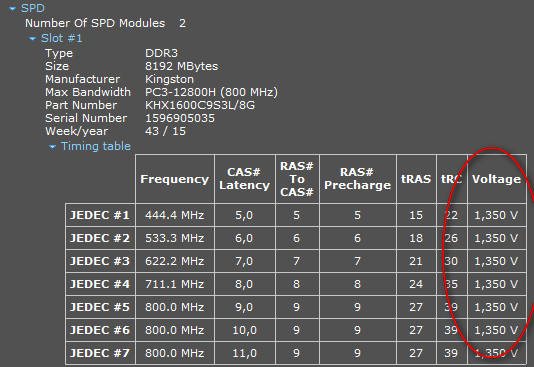
Voltage RAM // Speccy
ШАГ 3: нужен ли двухканальный режим работы памяти
Если у вас два слота под установку памяти — можно добиться более высокой производительности в некоторых приложениях, если задействовать двухканальный режим работы.
Из опыта могу сказать, что производительность в двухканальном режиме вырастает примерно до 10-25% в играх*. При рендеринге или задачах, где многое зависит от пропускной способности памяти, производительность вырастает до 30-35% и более!
📌 Примечание! Что дает двухканальный режим работы — см. сравнение
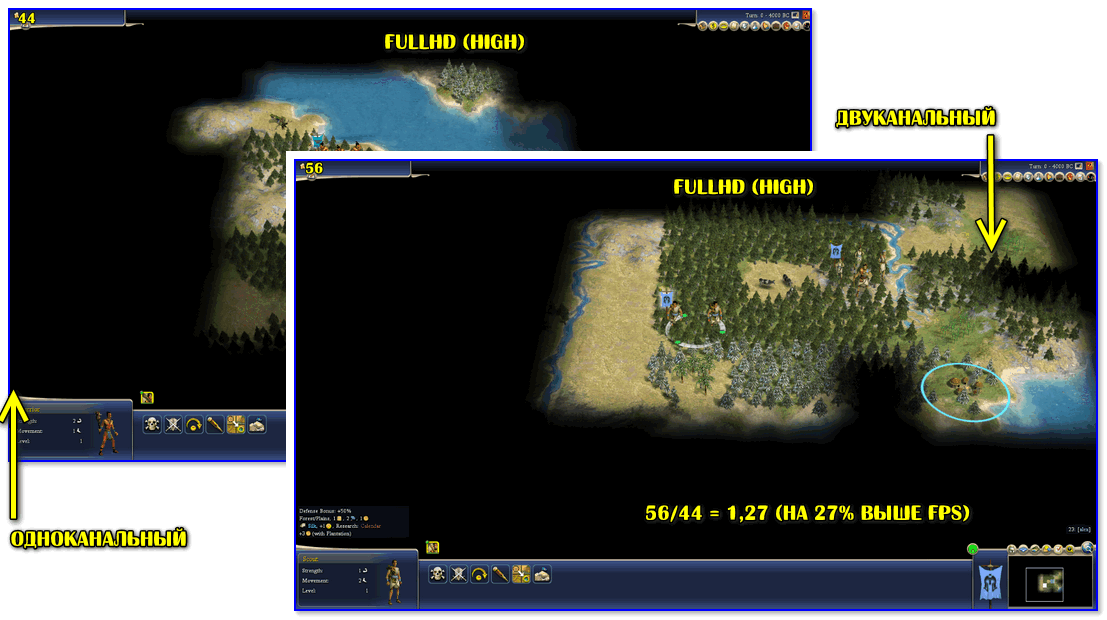
Результаты теста на скриншоте
* 👉 Примечание! Двухканальный режим работы может не на всех устройствах давать такую производительность.
Например, при использовании интегрированной карты IntelHD и NVIDIA Optimus — часто макс. прибавка составит 3-4% (в то же время, на ЦП AMD Ryzen 5/7 и Vega 8/10 — «прибавка» может быть и более 20%!).
Всё же, на мой взгляд, когда у вас есть выбор (т.е. имеется 2 слота), я рекомендую купить и установить 2 планки памяти и задействовать двухканальный режим работы памяти (его еще иногда называют Dual). В любом случае, хуже от него точно не будет, а прибавка даже в несколько процентов — всегда на руку.
Чтобы узнать в каком режиме работает у вас память:
- запустите утилиту Speccy (или CPU-Z);
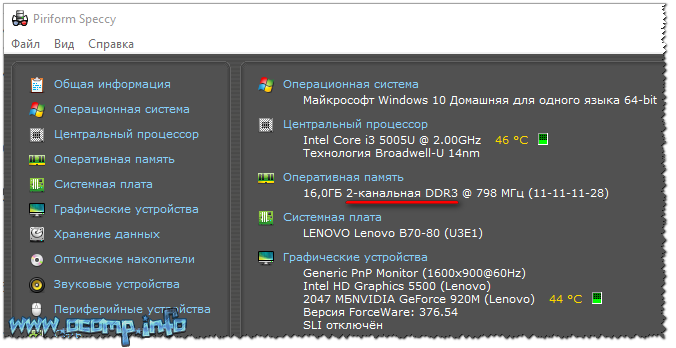
- Speccy : на главной странице утилиты посмотрите, что написано под заголовком «Оперативная паять» — 1-канальная или 2-канальная (если англ. версия — то Single или Dual, соответственно);
- CPU-Z : нужно открыть вкладку «Memory» и посмотреть строку «Channel» (см. скриншоты ниже 👇).
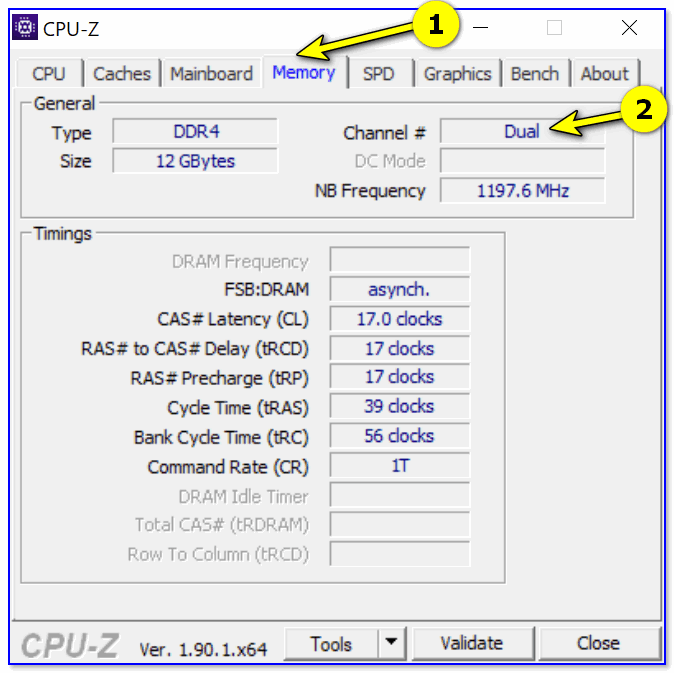
CPU-Z (режим работы ОЗУ). Dual — двухканальный
Чтобы задействовать двухканальный режим, нужно соблюсти следующее:
- планки памяти должны быть с одинаковой частотой (DDR3-1600, например). Кстати, все установленные планки, будут работать на частоте наименее медленного модуля памяти (об этом уже говорил выше) ;
- планки должны быть одинакового объема памяти;
- также желательно чтобы у планок были одинаковые тайминги, и они были от одного производителя.
В этих случаях, как правило, двухканальный режим будет задействован автоматически без ваших «танцев с бубнами».
PS
Приобрести память за относительно небольшие деньги можно в китайских онлайн магазинах (например, AliExpress).
Думаю, что информации в статье достаточно, чтобы определить какая память у вас установлена, какая поддерживается и подойдет вашему ноутбуку, чтобы сделать правильный выбор и купить то, что нужно!