Как сбросить марусю до заводских настроек капсулу
VK Капсула — Обсуждение
 Умная колонка от Mail.ru
Оф. сайт | Обсуждение » | Покупка »


Основное
Процессор:
Bluetooth: 5.0 BLE
Wi-Fi: ieee 802.11 a/b/g/n/ac 2.4g+5ghz
NFC: Есть
Корпус
Вес: 1,46 кг
Высота: 222 мм
Длина: 153 мм
Ширина: 110 мм
Динамики
Частотный диапазон: 50 — 20 000 Гц
Суммарная мощность: 30 Вт
Низкочастотный: мощность 25 ВТ, диаметр 76 мм
Высокочастотный: 5 Вт, диаметр 20 мм
Низкочастотный пассивный излучатель: 82 мм
Автономность
Адаптер: 220 — 240В переменного тока, 50 Гц
Устройство: 18В, 2Ф постоянного тока
Совместимость:
iOS — 10 и выше
Android — 5 и выше
В теме нет куратора. По вопросам наполнения шапки обращайтесь к модераторам раздела через кнопку под сообщениями, на которые необходимо добавить ссылки.
Сообщение отредактировал Олег Верещагин — 18.02.23, 21:20
Я, прямо, с нетерпением жду эту колонку. Тем более, если будет доступен весь кладезь музыки из ВК.
Сообщение отредактировал PuTTYn — 09.02.20, 19:43
patroshka, Combo
Ещё, обещали полгода бесплатной подписки, правда, я так и не понял, этой же Combo или только VK Музыки. Логично было бы Combo. Яндекс же Плюс даёт, а не только Музыку.
Сообщение отредактировал PuTTYn — 02.03.20, 23:44
Появилась в продаже сегодня
7990 оф сайт, Эльдорадо, м-видео, связной, Мегафон есть в наличии в Москве
Сообщение отредактировал o.gorbunoff — 22.04.20, 17:33
Заказал, сказали, в понедельник привезут. Тогда на неё поближе посмотрю и отпишусь.
ЗЫ Кто уже купил, отпишитесь, как вам звук, функционал и всё остальное, стоит ли брать, стоит ли своих денег?
Как сбросить Марусю?
Зажать кнопку активации (значок треугольника) на 10 секунд. Анимация замигает жёлтым, Алиса войдет в режим сброса настроек: попросит нажать кнопку увеличения громкости, чтобы подтвердить сброс. Если подтвердить, то все данные удалятся, а сама колонка перезагрузится.
Как сбросить настройки капсулы?
- Отключить питание и включить его заново.
- Положить два пальца на сенсорную панель так, чтобы расстояние между ними было 1-2 сантиметра. Начнет заполняться красное светодиодное кольцо.
Как сбросить колонку Маруся до заводских настроек?
- Подключить питание к колонке.
- Положить два пальца на сенсорную панель (Начнет заполняться красным световое кольцо. .
- Дождаться голосового сообщения с инструкцией.
- Запустить приложение и начать подключение колонки: .
- Авторизоваться, если это потребуется.
Как настроить Маруся?
- Нажмите на значок блютуза, находящегося на поверхности колонки и попросите Марусю включить его. .
- Посмотрите на телефоне, какие устройства можно подключить и выберете Марусю, она будет подписана. .
- Выберете необходимую аудиозапись и она заиграет не на смартфоне, а на колонке
Как отвязать колонку от аккаунта?
- Откройте экран устройств: В приложении В браузере Скачайте приложение Яндекс в Google Play или App Store. .
- На открывшемся экране выберите Модуль в списке устройств.
- Найдите группу Подключенное устройство и нажмите кнопку Отвязать устройство.
Почему Маруся горит красным?
Когда микрофон выключен, нижняя часть светового кольца горит красным.
Как отключить ночной режим у Маруси?
Или в приложении через боковое меню выберите Капсулу, далее «ночной режим». Ярослав Г., просто скажите «Маруся, выключи ночной режим».
Как сбросить Яндекс станцию на заводские настройки?
- Отключите адаптер питания от Станции.
- Нажмите кнопку активации и, не отпуская ее, снова подключите к Станции адаптер питания.
- Удерживайте кнопку активации , пока световое кольцо не загорится желтым. .
- Дождитесь приветствия Алисы и снова подключите Станцию к интернету.
Как заново настроить Яндекс станцию?
Откройте приложение Яндекс и в меню выберите пункт Устройства. На открывшемся экране выберите Станцию Мини в списке устройств. Нажмите кнопку Настроить заново, затем выберите сеть Wi-Fi и введите пароль к ней. Поднесите смартфон к Станции Мини и нажмите кнопку Проиграть звук.
Как сбросить колонку маруся
Зажать кнопку активации (значок треугольника) на 10 секунд. Анимация замигает жёлтым, Алиса войдет в режим сброса настроек: попросит нажать кнопку увеличения громкости, чтобы подтвердить сброс. Если подтвердить, то все данные удалятся, а сама колонка перезагрузится.
Как сбросить настройки капсулы?
- Отключить питание и включить его заново.
- Положить два пальца на сенсорную панель так, чтобы расстояние между ними было 1-2 сантиметра. Начнет заполняться красное светодиодное кольцо.
Как сбросить колонку Маруся до заводских настроек?
- Подключить питание к колонке.
- Положить два пальца на сенсорную панель (Начнет заполняться красным световое кольцо. .
- Дождаться голосового сообщения с инструкцией.
- Запустить приложение и начать подключение колонки: .
- Авторизоваться, если это потребуется.
Как настроить Маруся?
- Нажмите на значок блютуза, находящегося на поверхности колонки и попросите Марусю включить его. .
- Посмотрите на телефоне, какие устройства можно подключить и выберете Марусю, она будет подписана. .
- Выберете необходимую аудиозапись и она заиграет не на смартфоне, а на колонке
Как отвязать колонку от аккаунта?
- Откройте экран устройств: В приложении В браузере Скачайте приложение Яндекс в Google Play или App Store. .
- На открывшемся экране выберите Модуль в списке устройств.
- Найдите группу Подключенное устройство и нажмите кнопку Отвязать устройство.
Почему Маруся горит красным?
Когда микрофон выключен, нижняя часть светового кольца горит красным.
Как отключить ночной режим у Маруси?
Или в приложении через боковое меню выберите Капсулу, далее «ночной режим». Ярослав Г., просто скажите «Маруся, выключи ночной режим».
Как сбросить Яндекс станцию на заводские настройки?
- Отключите адаптер питания от Станции.
- Нажмите кнопку активации и, не отпуская ее, снова подключите к Станции адаптер питания.
- Удерживайте кнопку активации , пока световое кольцо не загорится желтым. .
- Дождитесь приветствия Алисы и снова подключите Станцию к интернету.
Как заново настроить Яндекс станцию?
Откройте приложение Яндекс и в меню выберите пункт Устройства. На открывшемся экране выберите Станцию Мини в списке устройств. Нажмите кнопку Настроить заново, затем выберите сеть Wi-Fi и введите пароль к ней. Поднесите смартфон к Станции Мини и нажмите кнопку Проиграть звук.
Как настроить Марусю на телефоне. Здесь всё, что нужно знать
За последние 5 лет появилось сразу несколько русских голосовых помощников. Это и Алиса, и Салют от Сбера, и Маруся от VK Group. Однако конкурировать с ассистентом Яндекса в полной мере сегодня может только голосовой помощник Маруся. В число ее способностей входит воспроизведение музыки, отправка сообщений в VK, звонки на телефон и масса других функций. Но сегодня мы отойдем от привычного обзора, сосредоточившись на том, как включить Марусю на Андроиде, а также сделать ее голосовым ассистентом по умолчанию.
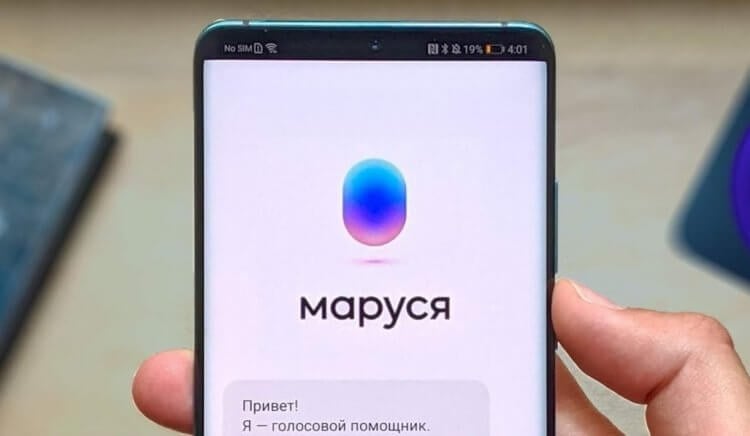
Маруся — главный конкурент Алисы от Яндекса
Помощник Маруся — скачать на Андроид
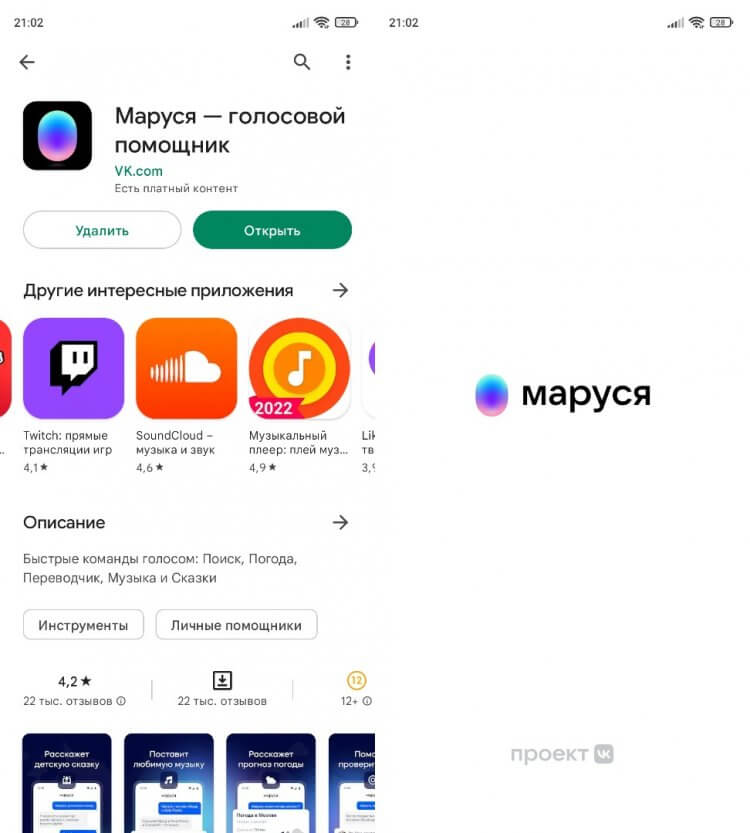
Приложение с этим голосовым ассистентом доступно для скачивания в Google Play
На протяжении всего текста я буду ссылаться на Яндекс Алису, о настройках которой недавно рассказывал, так как перед нами два конкурирующих голосовых ассистента. И первое отличие Маруси от Алисы заключается в наличии собственного приложения. Его можно загрузить через Google Play, а также через российские аппсторы.
Кроме того, Маруся есть в других приложениях от VK Group: ВКонтакте и Почта Mail.ru. Однако полноценное функционирование ассистента в качестве основного голосового помощника на телефоне возможно только через основную программу. В этом кроется минус Маруси на фоне Алисы, который, кстати, будет не единственным.
⚡ Подпишись на Androidinsider в Дзене, где мы публикуем эксклюзивные материалы
Как включить Марусю на телефоне
Чаще всего вы будете пользоваться Марусей через одноименное приложение, обладающее максимально простым интерфейсом. На белом фоне видна овальная кнопка вызова ассистента. Но помощник реагирует и на голос после выдачи приложению разрешения на доступ к микрофону. Откликается ассистент на слово «Маруся», что вполне предсказуемо.
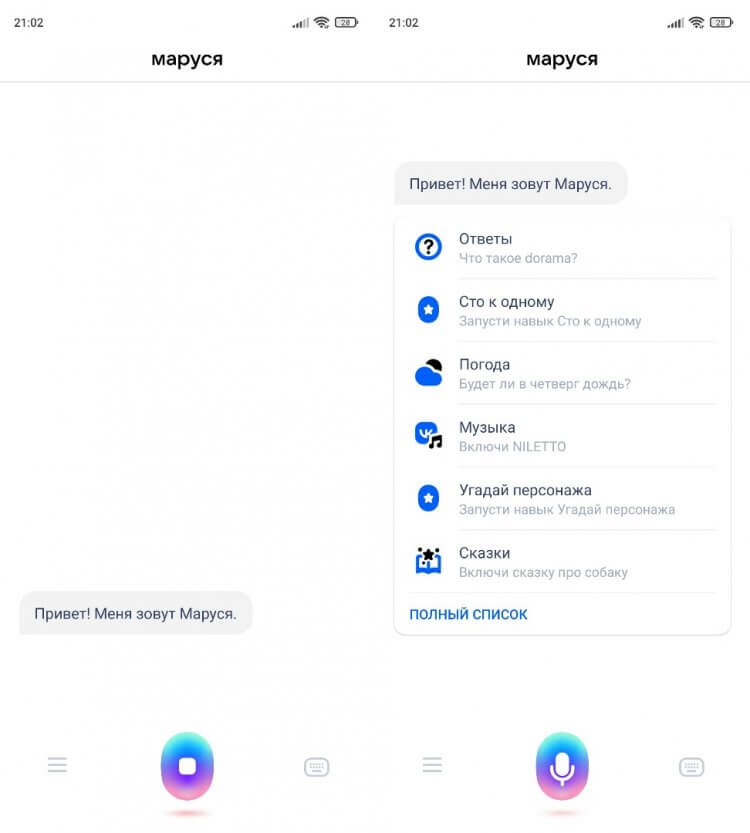
После первого запуска Маруся предлагает познакомиться с основными навыками
Голосовой помощник Маруся доступен и в других приложениях VK Group, но в той же Почте Mail.Ru вызов ассистента голосом невозможен, несмотря на выдачу всех запрашиваемых разрешений. Поэтому включить Марусю можно будет только нажатием на кнопку. Она отображается в левом верхнем углу почтового приложения.
❗ Поделись своим мнением или задай вопрос в нашем телеграм-чате
Как настроить Марусю на телефоне
Чтобы попасть в настройки Маруси, необходимо нажать кнопку с тремя полосками, которая находится в левом нижнем углу. Здесь вы можете включить или выключить активацию голосом (напоминаю, что данная опция работает только внутри приложения), выбрать источник новостей среди предлагаемых вариантов, а также настроить темную тему.
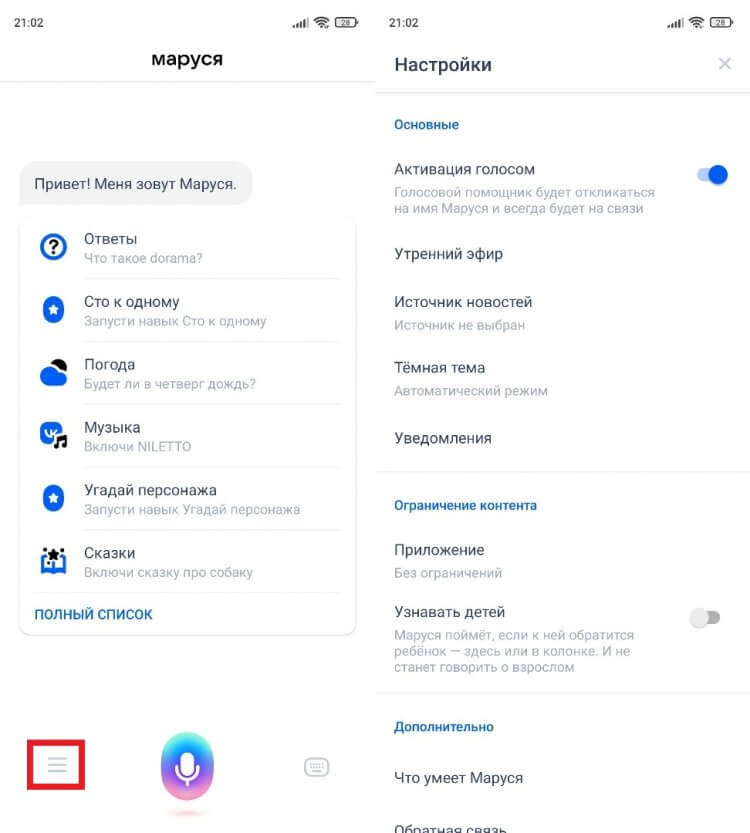
К сожалению, у Маруси не так много настроек, которые можно изменить
Среди дополнительных возможностей стоит выделить «Утренний эфир». Когда пользователь произносит фразу «Доброе утро», Маруся начинает рассказывать владельцу смартфона о погоде и новостях. В одноименной вкладке настроек можно изменить содержимое эфира, но все это не особо важные параметры. Намного полезнее будет узнать, как сделать Марусю в фоновом режиме.
Маруся в фоновом режиме на телефоне
Мне, как и любому другому владельцу смартфона, важна не столько функциональность голосового помощника, сколько удобство его использования. Запускать каждый раз приложение, чтобы Маруся зачитала новости или позвонила кому-то из телефонной книги — та еще затея с учетом того, что Google Assistant позволяет делать все это без запуска программы через фразу «OK, Google».
�� Загляни в телеграм-канал Сундук Али-Бабы, где мы собрали лучшие товары с АлиЭкспресс
В отличие от Алисы, Маруся в фоновом режиме не работает, хотя и помощник Яндекса вызывается голосом с рабочего стола только при использовании Yandex Launcher. Частично обойти ограничения можно, если сделать ассистента от VK Group основным:
- Откройте настройки телефона.
- Перейдите в раздел «Приложения», а затем — «Все приложения».
- Нажмите на «три точки».
- Откройте вкладку «Приложения по умолчанию».
- Выберите Марусю в пунктах «Голосовой помощник», а также «Помощник и голосовой ввод».
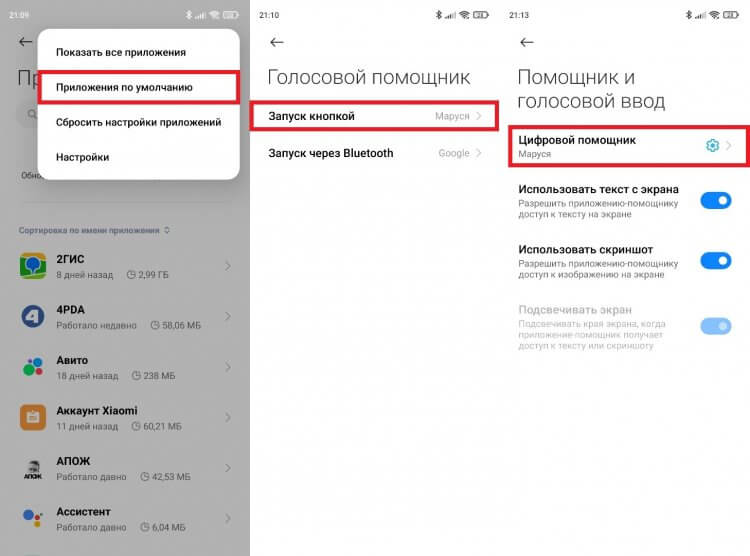
Голосовым помощником по умолчанию является Google Assistant, и это нужно исправить
Эти настройки помогут вам запустить Марусю через любой приложение, воспользовавшись комбинацией кнопок или кратковременным нажатием на кнопку питания. Предварительно на вашем смартфоне должна быть включена соответствующая опция в разделе «Функции кнопок».
Без этой функции быстрый запуск не сработает
Сколько бы разрешений Марусе я ни выдал, она никак не хочет запускаться голосом. Таковы ограничения Google, которые тот же Яндекс обходит при помощи собственного лончера. Сделает ли что-то подобное VK Group — неизвестно. Но хотелось бы.
⚡ Подпишись на Androidinsider в Пульс Mail.ru, чтобы получать новости из мира Андроид первым
Как подключить колонку Маруся к телефону
Пользоваться голосовым ассистентом VK можно не только на смартфоне, но и на фирменных колонках, чьи обзоры ждут вашего клика на нашем сайте: VK Капсула и VK Капсула Мини. Ну а я лишь скажу несколько слов о том, как подключить Марусю к телефону:
- Подключите колонку к источнику питания.
- Запустите приложение Маруся на своем смартфоне.
- Откройте настройки и перейдите в раздел «Подключить колонку».
- Авторизуйтесь в своей учетной записи VK ID (регистрируется одним кликом).
- Активируйте геолокацию и Bluetooth на телефоне.
- Дождитесь окончания поиска колонки и подключитесь к найденному устройству.
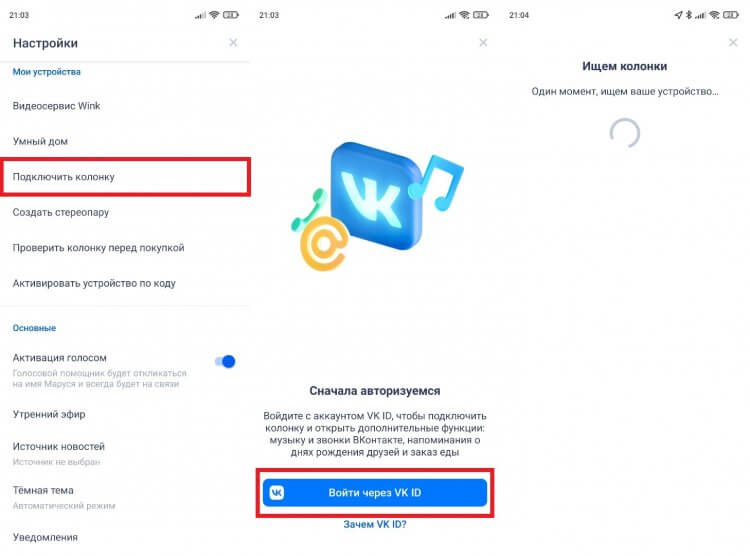
Без VK ID подключить колонку не получится
Аналогичным образом выполняется сопряжение с другими колонками с Марусей, включая Mi Smart Speaker от Xiaomi. Немного иначе подключается Prestigio SmartVoice, так как эта колонка помимо прочего требует одновременного удержания кнопок «Плюс», «Минус» и «Плей/пауза» в течение 6 секунд.
Как сбросить колонку маруся
VK Капсула — Обсуждение  Умная колонка от Mail.ru
Оф. сайт | Обсуждение » | Покупка »
Основное
Процессор:
Bluetooth: 5.0 BLE
Wi-Fi: ieee 802.11 a/b/g/n/ac 2.4g+5ghz
NFC: Есть
Корпус
Вес: 1,46 кг
Высота: 222 мм
Длина: 153 мм
Ширина: 110 мм
Динамики
Частотный диапазон: 50 — 20 000 Гц
Суммарная мощность: 30 Вт
Низкочастотный: мощность 25 ВТ, диаметр 76 мм
Высокочастотный: 5 Вт, диаметр 20 мм
Низкочастотный пассивный излучатель: 82 мм
Автономность
Адаптер: 220 — 240В переменного тока, 50 Гц
Устройство: 18В, 2Ф постоянного тока
Совместимость:
iOS — 10 и выше
Android — 5 и выше
В теме нет куратора. По вопросам наполнения шапки обращайтесь к модераторам раздела через кнопку под сообщениями, на которые необходимо добавить ссылки.
Сообщение отредактировал Олег Верещагин — 29.01.23, 16:09
Я, прямо, с нетерпением жду эту колонку. Тем более, если будет доступен весь кладезь музыки из ВК.
Сообщение отредактировал PuTTYn — 09.02.20, 19:43
patroshka, Combo
Ещё, обещали полгода бесплатной подписки, правда, я так и не понял, этой же Combo или только VK Музыки. Логично было бы Combo. Яндекс же Плюс даёт, а не только Музыку.
Сообщение отредактировал PuTTYn — 02.03.20, 23:44
Появилась в продаже сегодня
7990 оф сайт, Эльдорадо, м-видео, связной, Мегафон есть в наличии в Москве
Сообщение отредактировал o.gorbunoff — 22.04.20, 17:33
Заказал, сказали, в понедельник привезут. Тогда на неё поближе посмотрю и отпишусь.
ЗЫ Кто уже купил, отпишитесь, как вам звук, функционал и всё остальное, стоит ли брать, стоит ли своих денег?
Как настроить умную колонку маруся инструкция
Настройка столбца Маруся начинается с элементарного: нужно скачать одноименное приложение. Бесплатно, есть версии для разных операционных систем. Вы можете найти приложение в соответствующем магазине: Google Play, App Gallery или App Store.
В прошлой статье мы говорили о спикерах с помощницей Марусей.
Вам просто нужно ввести имя в строку поиска и затем нажать кнопку загрузки. При необходимости подтвердите действие кодом или сканером отпечатка пальца / лица!
Как настроить капсулу колонки Маруся после завершения загрузки? Не торопитесь, всему свое время: для начала нужно авторизоваться через свой аккаунт VK Connect. Скорее всего, оно у вас есть, даже если вы никогда не слышали о таком имени: вы регистрировались в социальной сети ВКонтакте?
К вашему номеру телефона привязана единая учетная запись! Сразу после открытия приложения вам будет предложено авторизоваться — система сама найдет ваш профиль и предложит подтвердить вашу личность. Убедитесь, что это вы: сравните фамилию, имя и номер телефона.

Если по какой-то причине приложение не находит вашу учетную запись (или вы не зарегистрировали учетную запись VK Connect), ничего страшного, вы все равно можете настроить Маруся! Придется создать профиль, без него не обойтись. Вы не сможете воспользоваться всеми функциями помощника и получить доступ к подписке.
Просто нажмите на кнопку регистрации, введите свой номер телефона и подтвердите его кодом. Это все!

Подключение и настройка
Настройка колонки начинается с загрузки приложения «Маруся — Голосовой помощник». После установки эта Маруся поможет с подключением. Достаточно сказать «Маруся, подключи колонки» и процесс начнется. Единственное, что вам придется сделать своими руками, это ввести пароль от сети Wi-Fi и учетной записи ВКонтакте. Соединение Bluetooth также легко настроить. Сначала нужно дать команду «Маруся, включить блютуз», затем найти устройство в списке доступных на смартфоне.
Если вам больше не нужен голосовой помощник, вы можете нажать кнопку отключения звука, особенно для тех, кто боится прослушки. Индикатор в центре верхней панели изменит цвет на красный, что означает, что Маруся больше не сможет вас слышать.
Если вы не знали, Маруся — разработка группы Mail.ru. Также ему принадлежит социальная сеть «Вконтакте», поэтому для регистрации учетной записи и работы с колонкой необходимо создать учетную запись в ВК. Даже лучше, если она у вас есть.

В комплекте с Prestigio SmartVoice вы получаете бесплатную подписку VK Combo сроком на 3 месяца. Это полный сервис, который включает в себя бесплатную музыку во Вконтакте, 10% скидку на такси Ситимобил, Delivery Club, покупки в супермаркетах «Перекресток» и многое другое.
Но это еще не все. Поскольку у колонки есть доступ к вашему аккаунту ВК, вы можете звонить друзьям из этой социальной сети. Конечно, без входа в приложение на смартфоне или сайте, просто по команде. Если вам позвонят, просто скажите «Маруся, возьми трубку» или «Маруся, отклони звонок» — опять же, не нужно спешить к телефону.
После подключения пользователю доступны некоторые дополнительные настройки. Например, вы можете деактивировать или активировать звук, который Маруся использует для подтверждения распознавания вашей фразы.

Как и для любого интеллектуального устройства, доступны обновления программного обеспечения Prestigio SmartVoice. Это значит, что если завтра у Маруси появятся новые функции, то они, скорее всего, будут доступны в уже купленном столбце. Например, голосовой помощник Mail.ru уже сейчас умеет управлять другими умными устройствами (чайниками, пылесосами, розетками), но их список пока невелик и только начинает активно расти.

Как управлять умной колонкой
Капсулой можно управлять тремя способами:
- устройство;
- голосовые команды (при включенных микрофонах);
- сенсорная панель расположена в верхней части корпуса.
Голосовое управление
Для голосового управления в верхнюю часть динамика встроено 6 микрофонов, обеспечивающих хорошее общение до 11 утра в полной тишине в комнате.
При постоянном шуме (например, музыка, вода или вентилятор) качество восприятия команд капсулой снижается.
Чтобы вызвать голосового помощника, четко произнесите слово «Маруся».
После этого пользователь может задавать вопросы, отдавать команды вежливому помощнику приятным женским голосом.
Сенсорное управление
Для сенсорного управления умной колонкой нужно запомнить 9 жестов:
- зовет Маруся — долгое касание пальца;
- настройка Wi-Fi: нажмите двумя пальцами примерно на 5 секунд.;
- активация Bluetooth: трижды коснитесь пальцами;
- увеличить громкость — коснитесь и вращайте пальцем по часовой стрелке;
- уменьшение — то же, но против часовой стрелки;
- пауза: короткое касание пальцем;
- начать воспроизведение: двойное нажатие одним пальцем;
- перейти к предыдущей дорожке — коснитесь и проведите пальцем слева направо;
- переход к следующему — то же самое, но справа налево.
У тачпада есть еще один вариант, после поглаживания или царапания капсулы он начинает мурлыкать.
Как вернуться к заводским настройкам или создать новый аккаунт

- Отключите Маруся от электричества
питание и нажмите кнопку выключения. - Подключите кабель к устройству. Световое кольцо начнет мигать, поэтому вам нужно коснуться сенсорной панели несколькими пальцами. Оставайтесь в этом положении несколько секунд, пока световое кольцо не станет полностью красным.
- Следуйте инструкциям по началу работы для новой конфигурации».
Как подключиться к другой сети

- Капсула должна быть подготовлена к переходу в режим настройки Интернет: нужно положить несколько пальцев на панель «Маруся» и держать так 2-4 секунды, пока световое кольцо не станет желтым.
- Запускаем приложение и говорим: «Маруся, включи колонку»
- Все остальные инструкции по эксплуатации будут выделены в приложении.
Что умеет «Маруся» в Wink?
Помощник начальника «Маруси», интегрированный в умную колонку (разработка Mail.ru Group), поможет легко и быстро выбрать нужный из сотен телеканалов или быстро найти и воспроизвести нужный фильм по выбирая его из тысяч других.
Для начала необходимо установить приложение видеосервиса Wink от Ростелеком. Это делается всего за несколько кликов и занимает минимум времени — на смартфонах, телевизорах, приставках и других устройствах. Если Wink уже установлен, отлично. Осталось только подключить умную колонку к голосовому помощнику «Маруся».
Затем перейдите в «Подмигивание» в «Мои», «Настройки» и выберите «Управление голосом». Нажмите «сгенерировать код» — на экране появится шестизначный код. Затем зайдите в «Маруся» с просьбой «Маруся, активируйте Wink» и продиктуйте код. Колонка сделает это за секунды. Готовый!
Теперь вам не нужно тянуться к пульту, введите название каналов или фильмов в строку поиска. Достаточно сказать: «Маруся, иди на Матч ТВ», «Маруся, найди сериал« Друзья »» и так далее. То есть с помощью голосовых команд можно выбирать фильмы или сериалы, искать программы в архиве ТВ и в телепрограмме, переключать каналы.
И даже умная «Маруся» умеет приглушить звук. Ему тоже нужно об этом спросить. Например: «Маруся, подними звук на 30». Или просто: «Убавь звук».
Умный дом
Капсула не может полностью управлять умным домом, но если на устройстве будут установлены приложения R4S Gateway b Ready for Sky, то с помощью голосового управления Маруся сможет отдавать команды устройствам производства Redmond (котлы, мультиварки, чайники).
И это также можно сделать с приборами других производителей, подключив их к розеткам Bluetooth Redmond.
Дети и Маруся
Создавая колонку, разработчики позаботились о детях.
В программу включены литературные произведения (рассказы, сказки, стихи) для разных возрастов, классифицированные по авторам, категориям, а также по времени прослушивания.
С умной Марусей можно играть в развивающие игры, список которых впечатляет, слушать детские песенки, даже делать домашние задания по математике, используя голосовой помощник Маруси в качестве калькулятора.
Выступайте в роли плейера, и капсула подберет подходящий звуковой фон для этой пьесы.
Для самых маленьких можно поставить колыбельную, предварительно установив таймер сна. В умной капсуле установлен модуль NFS.
Подключите собственные аудиозаписи с телефона
- Нажмите на значок bluetooth, расположенный на поверхности колонки, и попросите Маруся включить его. Вы также можете коснуться панели несколько раз.
- Посмотрите в телефоне, какие устройства вы можете подключить и выберите Маруся, он будет подписан. Capsule-XXXXXXXX, где X — номер капсулы.
- Выберите желаемую аудиозапись и она будет воспроизводиться не на вашем смартфоне, а на колонке
Возникли трудности?
Если капсула Маруся не подключается к Wi-Fi, несмотря на то, что все сделано правильно, рекомендуем проверить:
- Правильность введенного пароля: возможно, вы забыли пару цифр или перепутали их и пытаетесь ввести комбинацию из другого интернета? Не лишним будет посмотреть раскладку и язык;
- Качество связи. Если не работает интернет, скорость низкая, багов много — не удивляйтесь, если возникнут трудности.
Что еще нужно знать, если колонка Маруся не подключается к Wi-Fi?
- Если ваша беспроводная сеть имеет скрытое имя, вам необходимо изменить этот параметр в настройках роутера, иначе в столбце не будет отображаться требуемое интернет-соединение;
- Если вы ранее подключали колонку и iPhone по bluetooth, вам необходимо открыть настройки смартфона, перейти в раздел Bluetooth, найти там капсулу и нажать «Забыть».

Мы уверены, что если вы будете следовать этим простым правилам, все решится быстро и легко!
Стоимость

Купить «Капсулу» можно на официальном сайте или в хозяйственных магазинах:
Стоимость: В рассрочку на 24 месяца: 350 руб. В месяц, регистрационный взнос — 1800 руб
Полная стоимость: 7990 руб.
Подробно ознакомиться с колонкой можно по ссылке: полная инструкция к капсуле колонки внутри
Как настроить умную колонку маруся
 Колонка
Возможности колонки
Маруся может похвастаться множеством навыков, которых нет в обычных гаджетах. Конечно, есть и стандартный функционал. Приобретая Маруся, вы получаете следующие преимущества:

- ответы на любые вопросы, беседы с искусственным интеллектом, развлечения;
- вставляйте музыку по названию, жанру или заранее подготовленным плейлистам. Также он может предложить свою музыку;
- умеет рассказывать или играть в детские сказки;
- управление каналами, фильмами и сериалами в видеосервисе Wink;
- регулировка громкости на подключенных устройствах (приставка, телевизор, саундбар);
- поддержка плейлистов ВКонтакте и Яндекс.Музыка. Бесплатная подписка на полгода;
- радиоподдержка;
- идеальный гаджет для системы Умный дом. Он позволяет управлять розетками, включать свет в комнатах, изменять уровень яркости и многое другое.
Хотя это искусственный интеллект, на его разработку было потрачено огромное количество времени. Таким образом, сама Маруся стала не только очень функциональной, но и обрела свою личность, характер, интересы, привычки и многое другое. Его можно охарактеризовать следующим образом:

- Уникальный. У него есть навыки, которыми не могут похвастаться другие помощники. Например, Маруся умеет звонить друзьям из ВКонтакте.
- Универсальный. Он может сообщать новости и включать музыку, а также поддерживать диалог на многие темы. Он имеет встроенный датчик, который позволяет вам взаимодействовать с ним в интерактивном режиме.
- Покорный. Любой современный гаджет с поддержкой Bluetooth может подключиться к Marus и взаимодействовать с ней.
- Чувствительный. Он имеет 6 микрофонов, которые тщательно сканируют все звуки в комнате и распознают даже самые тихие команды.
- Передовой. Маруся пользуется там множеством интернет-сервисов со своим профилем. Так что через него можно вызвать такси и многое другое.
Это лишь малая часть возможностей рассматриваемой капсулы. Это идеальный вариант для дома, особенно если в нем много современных гаджетов (телевизор, компьютер, домашний кинотеатр, умный дом и т.д.).
Как подключить умную колонку «Капсула» с Марусей
Подключение довольно простое и занимает всего пару минут. Для начала вам необходимо скачать приложение «Маруся» на свой смартфон в Google Play или App Store и получить доступ к программе через свой аккаунт ВКонтакте или Почту. Также есть возможность зарегистрироваться по номеру телефона, но в этом случае функциональность умной колонки будет ограничена.
После включения самой «Капсулы» она подскажет, как подключить ее к телефону и к сети Wi-Fi. В меню приложения нужно найти и активировать пункт «Подключить динамик», начнется быстрый поиск устройств. Пользователю будет предложено ввести пароль для Wi-Fi, как только соединение будет установлено, начнется обновление.
Когда «Капсула» подключена к приложению, световое кольцо на колонке дисплея должно мигать желтым цветом. Процесс может занять от 15 секунд до нескольких минут. Также звук на смартфоне должен быть включен. Если индикатор красный, пользователь что-то делает не так.
Как только подключение будет завершено, «Капсула» будет полностью готова к работе. Начать разговор с «Марусей» можно легким тапом по сенсорной панели сверху. На завершающем этапе голосовой помощник будет произносить голосовые команды и помогать пользователю привыкнуть к голосовому управлению.
Как управлять умной колонкой
Капсулой можно управлять тремя способами:
- устройство;
- голосовые команды (при включенных микрофонах);
- сенсорная панель расположена в верхней части корпуса.
Настройка и первые шаги в работе
Основные настройки Маруси осуществляются в приложении на смартфоне, но повседневное общение с умной колонкой осуществляется с помощью голосовой или сенсорной панели.
Голосовое управление
Для голосового управления в верхнюю часть динамика встроено 6 микрофонов, обеспечивающих хорошее общение до 11 утра в полной тишине в комнате.
При постоянном шуме (например, музыка, вода или вентилятор) качество восприятия команд капсулой снижается.
Чтобы вызвать голосового помощника, четко произнесите слово «Маруся».
Впоследствии пользователь может задавать вопросы, отдавать команды вежливому помощнику, говоря приятным женским голосом.
Сенсорное управление
Для сенсорного управления умной колонкой нужно запомнить 9 жестов:
- зовет Маруся — долгое касание пальцем;
- настройка Wi-Fi: нажмите двумя пальцами около 5 секунд.;
- активация Bluetooth: трехкратное касание пальцем;
- увеличить громкость — коснитесь и вращайте пальцем по часовой стрелке;
- уменьшение — тоже, но против часовой стрелки;
- пауза: короткое касание одним пальцем;
- начать воспроизведение: двойное нажатие одним пальцем;
- перейти к предыдущей дорожке — коснитесь и проведите пальцем слева направо;
- переход к следующему — то же самое, но справа налево.
У сенсорной панели есть еще одна опция, после поглаживания или царапания капсулы она начинает мурлыкать.
Как начать разговор с Марусей от ростелеком

Свяжитесь с Marusa по имени и предложите варианты работы, которые вам нужны.
- «Маруся, включи музыку»
- «Маруся, расскажи про погоду»
- «Маруся, поставь будильник на шесть вечера»
- так далее
Что умеет «Маруся» в Wink?
Помощник руководителя «Маруся», интегрированный в умную колонку (разработка Mail.ru Group), поможет легко и быстро выбрать нужный из сотен телеканалов или быстро найти и включить нужный фильм, выбрав его из тысяч других.
Для начала необходимо установить приложение видеосервиса Wink от Ростелеком. Это делается всего за несколько кликов и занимает минимум времени — на смартфонах, телевизорах, приставках и других устройствах. Если Wink уже установлен, отлично. Осталось только подключить умную колонку к голосовому помощнику «Маруся».
Затем перейдите в Wink в разделе «Мой», в «Настройки» и выберите «Управление голосом». Нажмите «сгенерировать код» — на экране отобразится шестизначный код. Затем зайдите в «Маруся» с просьбой «Маруся, активируйте Wink» и продиктуйте код. Колонка сделает это за секунды. Готовый!
Теперь вам не нужно тянуться к пульту, введите название каналов или фильмов в строке поиска. Достаточно сказать: «Маруся, переходи на Матч ТВ», «Маруся, найди сериал« Друзья »» и т.д. То есть с помощью голосовых команд можно выбирать фильмы или сериалы, искать программы в архиве ТВ и в телепрограмме, переключать каналы.
И даже умная «Маруся» умеет убавлять звук. Ей тоже нужно расспросить об этом. Например: «Маруся, подними звук на 30». Или просто: «Убавь звук».
Как настроить громкость умной колонки «Маруся» с помощью голосового взаимодействия
Первоначально голосовой помощник попросит вас задать несколько простых вопросов. Таким образом выполняется начальная настройка голосового взаимодействия с капсулой.
Далее стоит попробовать настройку звука с помощью голосовых команд. Для этого попросите Марусу включить музыку и с помощью команд: «Маруся, включи», «убавь» отрегулируйте звук до приемлемого уровня. Голосовой помощник четко воспринимает команды «еще громче», «еще тише» и адекватно реагирует на эпитет «немного», что проверено на практике.
Уровень громкости отображается с помощью круглой светодиодной подсветки в центре передней панели устройства.
Настройка громкости капсулы с помощью сенсорной панели
Сверху умной колонки находится панель управления сенсорного типа, с помощью которой можно просто регулировать громкость. Просто проведите пальцем по внешнему краю круга панели управления: по часовой стрелке — увеличить громкость, против часовой стрелки — уменьшить. Вы можете остановить одиночное касание в центре сенсорной панели, а двойным нажатием на сенсор можно воспроизвести звук.
Смена трека осуществляется перемещением пальца по датчику вправо или влево.
Важно! Взаимодействие с сенсорной панелью должно осуществляться без излишнего давления и агрессии, чтобы не сломать банальное устройство, но достаточно сильное, иначе колонка вас просто «не поймет».
Управление «Умным домом»
Умный помощник поможет вам управлять услугой «Умный дом Ростелеком» через wi-fi сеть. Для этого вам необходимо войти в приложение «Маруся», подключиться к своей учетной записи и выбрать устройства для управления:
- умные розетки;
- умные лампочки;
- бытовая техника.
Интеллектуальная система включает свет, регулирует яркость освещения и включает и выключает бытовую технику с помощью управляемых розеток.