Как свернуть thunderbird в трей
Pacman Участник Группа: Members Зарегистрирован: 20-10-2017 Сообщений: 10 UA:  17
17
Thunderbird свернуть в трей при запуске(найден рабочий способ)
Помогите наладить Thunderbird что бы он при запуске системы сворачивался в трей.
Thunderbird 52.4.0 OC Windows 7
MinimizeToTray revived (MinTrayR)
Настройки "Вместо закрытия и сворачивания окна"
"C:\Program Files (x86)\Mozilla Thunderbird\thunderbird.exe" -turbo в автозапуске, хоть через CMD
Свойство окно>обычный размер>сворачиваться> развернутый
-turbo эффекта не дает, вероятно он даже не для этого придуман.
Результат один, запускается на весь экран.
Как реализовать данную задачу? Как вариант есть ли ключ для закрытия, что бы сработал плагин?
Поиском пользовался, читал достаточно, результата нет.
Пока мысли реализовать задачу хотя бы через батник, что бы руками не жать, до сворачивания всех окон после запуска ОС, так как плагин при сворачивании убирает программу и из панели задач.
Есть ли решение силами Thunderbird и сообщества?
Отредактировано Pacman (06-12-2017 04:21:10)
№2 20-10-2017 04:45:16
Pacman Участник Группа: Members Зарегистрирован: 20-10-2017 Сообщений: 10 UA: 17
Re: Thunderbird свернуть в трей при запуске(найден рабочий способ)
Найдено стороннее решение. Что бы нормально запустить Thunderbird в свернутом виде.
Может кому поможет.
Создаем батник
Делаем у него ярлык. У ярлыка ставим запустить в свернутом виде, и кидаем ярлык в автозагрузку.
Действия с ярлыком для того что бы не появлялось окошко батника, пусть и на миллисекунду.
-turbo никакой роли не играет. Я оставил, вдруг будет с этим ключом более оптимизировано и быстро запускаться или работать.
PS: плагин MinimizeToTray или его аналог должен быть установлен и настроен на сворачивание.
Отредактировано Pacman (06-12-2017 04:18:14)
№3 10-11-2017 09:39:08
teshl Участник Группа: Members Зарегистрирован: 10-11-2017 Сообщений: 1 UA:  43.0
43.0
Re: Thunderbird свернуть в трей при запуске(найден рабочий способ)
Помогите наладить Thunderbird что бы он при запуске системы сворачивался в трей.
Thunderbird 52.4.0 OC Windows 7
MinimizeToTray revived (MinTrayR)
Настройки "Вместо закрытия и сворачивания окна"
"C:\Program Files (x86)\Mozilla Thunderbird\thunderbird.exe" -turbo в автозапуске, хоть через CMD
Свойство окно>обычный размер>сворачиваться> развернутый
-turbo эффекта не дает, вероятно он даже не для этого придуман.
Результат один, запускается на весь экран.
Как реализовать данную задачу? Как вариант есть ли ключ для закрытия, что бы сработал плагин?
Поиском пользовался, читал достаточно, результата нет.
Пока мысли реализовать задачу хотя бы через батник, что бы руками не жать, до сворачивания всех окон после запуска ОС, так как плагин при сворачивании убирает программу и из панели задач.
Есть ли решение силами Thunderbird и сообщества?
Для Thunderbird есть плагин MinimizeToTray https://addons.mozilla.org/ru/thunderbi … y-revived/
Хотя он и числится в устаревших но пока (уже года 4 пользуюсь) работает исправно.
Качаем minimizetotray_revived-1.3.2-fx+sm+tb-windows.xpi и в Thunderbird устанавливаем дополнение из файла.
№4 17-11-2017 14:45:52
Pacman Участник Группа: Members Зарегистрирован: 20-10-2017 Сообщений: 10 UA: 17
Re: Thunderbird свернуть в трей при запуске(найден рабочий способ)
Помогите наладить Thunderbird что бы он при запуске системы сворачивался в трей.
Thunderbird 52.4.0 OC Windows 7
MinimizeToTray revived (MinTrayR)
Настройки "Вместо закрытия и сворачивания окна"
"C:\Program Files (x86)\Mozilla Thunderbird\thunderbird.exe" -turbo в автозапуске, хоть через CMD
Свойство окно>обычный размер>сворачиваться> развернутый
-turbo эффекта не дает, вероятно он даже не для этого придуман.
Результат один, запускается на весь экран.
Как реализовать данную задачу? Как вариант есть ли ключ для закрытия, что бы сработал плагин?
Поиском пользовался, читал достаточно, результата нет.
Пока мысли реализовать задачу хотя бы через батник, что бы руками не жать, до сворачивания всех окон после запуска ОС, так как плагин при сворачивании убирает программу и из панели задач.
Есть ли решение силами Thunderbird и сообщества?
Для Thunderbird есть плагин MinimizeToTray https://addons.mozilla.org/ru/thunderbi … y-revived/
Хотя он и числится в устаревших но пока (уже года 4 пользуюсь) работает исправно.
Качаем minimizetotray_revived-1.3.2-fx+sm+tb-windows.xpi и в Thunderbird устанавливаем дополнение из файла.
Чем он принципиально отличается от MinimizeToTray revived (MinTrayR) который указан что установлен в моем первом сообщении в этой теме?
Он позволит запускать программу в свернутом режиме? Ведь по сути это он и есть(не точно).
Ведь задача стоит именно запустить при старте ОС в свернутом режиме, а не просто позволять сворачивать программу, с чем проблем нет.
Как свернуть Thunderbird в трей
Как Thunderbird свернуть в трей? Это очень интересный вопрос, так как по умолчанию данный почтовый клиент показывается или в главном окне, или на панели задач. Такая ситуация устраивает далеко не всех. Поэтому мы решили рассмотреть этот вопрос подробнее и расставить все точки над «i».
Руководство
К сожалению, соответствующих настроек в составе программы нет. И помочь здесь могут только расширения. Сейчас мы рассмотрим самые эффективные из них. Сначала идет описание, а потом ссылка на загрузку. А в самом низу статьи вы найдете инструкцию по инсталляции плагина.
FireTray
Небольшой плагин, который принудительно заставляет Мозиллу Тандерберд сворачиваться в трей. У расширения есть много настроек. Можно кастомизировать внешний вид, включить оповещения о новых сообщениях и так далее.
Плагин обладает предельно простым интерфейсом, что существенно облегчает работу с ним. Но вот русского языка в комплекте нет. Поэтому у наших соотечественников могут возникнуть определенные проблемы. В принципе, для работы с дополнением школьного курса английского вполне хватит.
FireTray Thunderbird требует для своей работы очень мало оперативной памяти. Это позволяет использовать его даже на относительно слабых и старых машинах. Также плагин неплохо оптимизирован. Но вот функционал заметно устарел.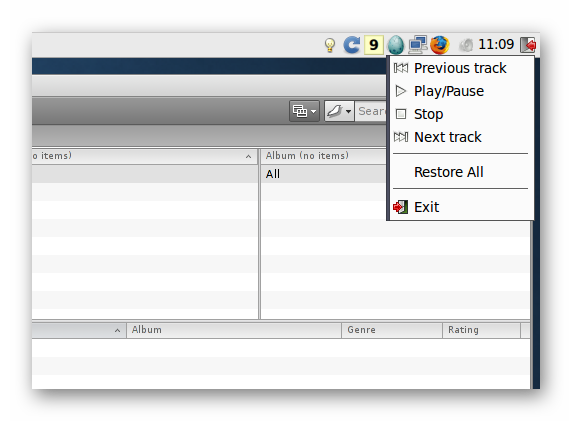
У расширения только один недостаток: последний раз оно обновлялось в 2016 году. С тех пор ничего нового не было. Однако с актуальными версиями почтового клиента плагин пока работает. Так что его вполне можно использовать.
MinimizeToTray Reanimated
Обновленная версия некогда очень популярного плагина для почтового клиента Мозила. Расширение имеет огромное количество настроек и совместимо практически со всеми версиями почтового клиента, что немаловажно.
У дополнения имеется весьма простой интерфейс и приятное оформление. При этом русского языка в плагине нет. Так что придется напрячь знание английского. Однако все компоненты расположены грамотно. Так что проблем при настройке возникнуть не должно.
Плагин требует мало оперативной памяти для своей работы. Так что его вполне можно использовать на старых и слабых машинах с малым количеством оперативной памяти. Да и владельцев мощных компьютеров этот факто порадует.
Стоит отметить, что данный плагин регулярно обновляется. А значит, можно рассчитывать на появление новых версий. Возможно даже с новым функционалом. И это является главным его преимуществом перед FireTray.
Инструкция по установке расширений
Теперь поговорим о том, как инсталлировать плагины в почтовый клиент. Вообще, алгоритм схож с тем, что используется в браузерах. Так что проблем не должно возникнуть. Тем более, что присутствует русский язык.
Но некоторых пользователей может обескуражить непривычный интерфейс. Поэтому нам нужно предоставить подробную инструкцию, рассказывающую о том, что и как нужно делать для того, чтобы достигнуть поставленной цели:
- Итак, сначала в браузере открываем одну из предложенных ссылок, что ведет на страницу скачивания.
- Дожидаемся, пока она целиком не загрузится.
- Нажимаем на зеленую кнопку.
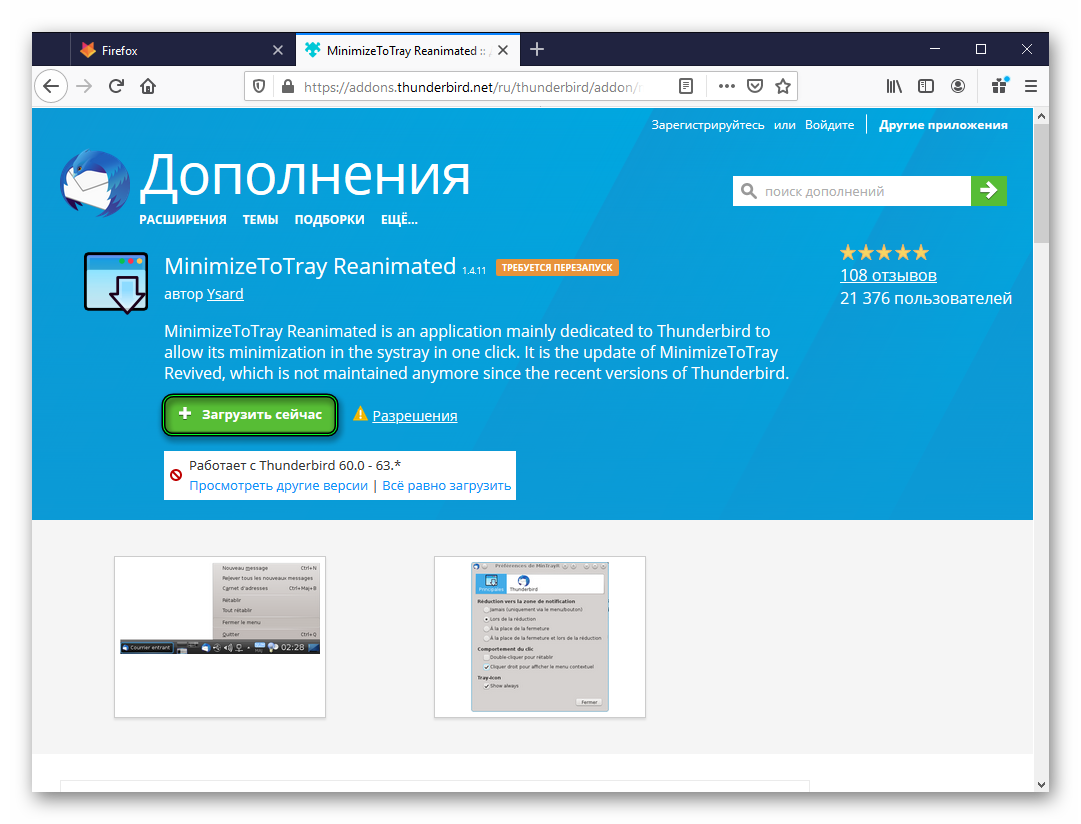
- Соглашаемся с сохранением предложенного файла.
- Далее, запускаем почтовый клиент от компании Мазила.
- Кликаем на иконку вызова меню.
- Нажимаем на пункт «Дополнения».
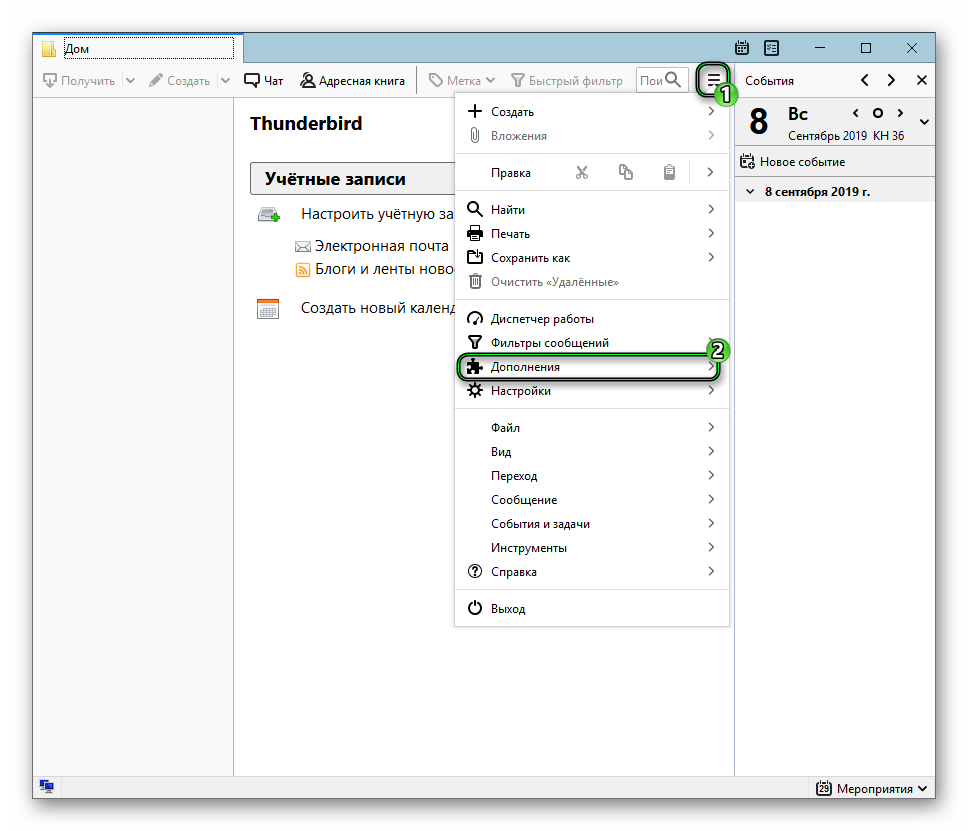
- Снова кликаем ЛКМ по надписи «Дополнения».
- Теперь жмем на иконку в виде шестеренки.
- Выбираем опцию «Установить дополнение…».
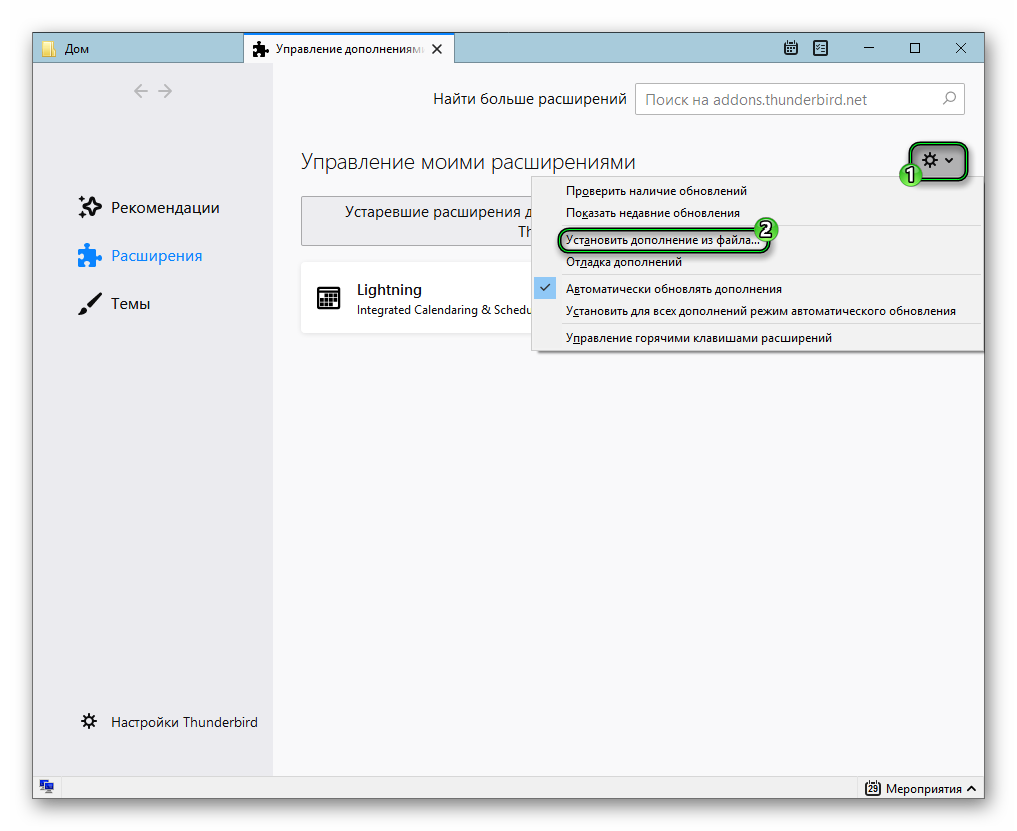
- Указываем ранее скачанный файл.
- Завершаем процедуру.
Вот и все. Через несколько секунд расширение будет установлено. Его иконка появится в панели инструментов клиента. Подобным образом устанавливаются практически все плагины, так что проблем точно не возникнет.
Заключение
Теперь нужно подвести итоги, обобщить все полученные сведения и сделать соответствующие выводы. В рамках данного материала мы поговорили о том, как свернуть в трей почтовый клиент Mozilla Thunderbird.
Это не так просто. В самой программе нет соответствующих настроек. Поэтому помочь в этом могут только сторонние расширения. На данный момент их только два. И каждое из них давно не обновлялось, так что не совместимо с новыми версиями программы.
Календарь Thunderbird 60. Как его настроить и добавить в трей
Те , кто часто пользу ю тся почтовым клиентом Т а ндерб е рд, знают, что у него нет возможности работать в фоновом режиме и сворачиваться в трей. А работа такой программы в фоновом режиме — это удобная штука, особенно для тех, кто работает с большим количеством почты , которую постоянно ее нужно мониторить.
Так получилось, что возможность свернуть Thunderbird в трей без дополнительных расширений появилась только в Thunderbird 78 и выше. И то, для некоторых ОС данная функция недоступна даже в новых версиях программы. Если вы используете более ранние версии этого почтового клиента, то дополнения вам в помощь. О них мы тоже сегодня поговорим.
Сворачиваем версию Thunderbird 78 и новее в трей
- Запустите почтовый клиент Thunderbird.
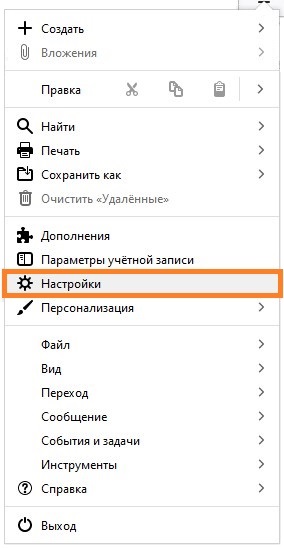
- Нажмите на незаметную кнопочку «Три горизонтальные полоски». Вам будет предложен список-меню. В этом меню найдите вкладку «Настройки».
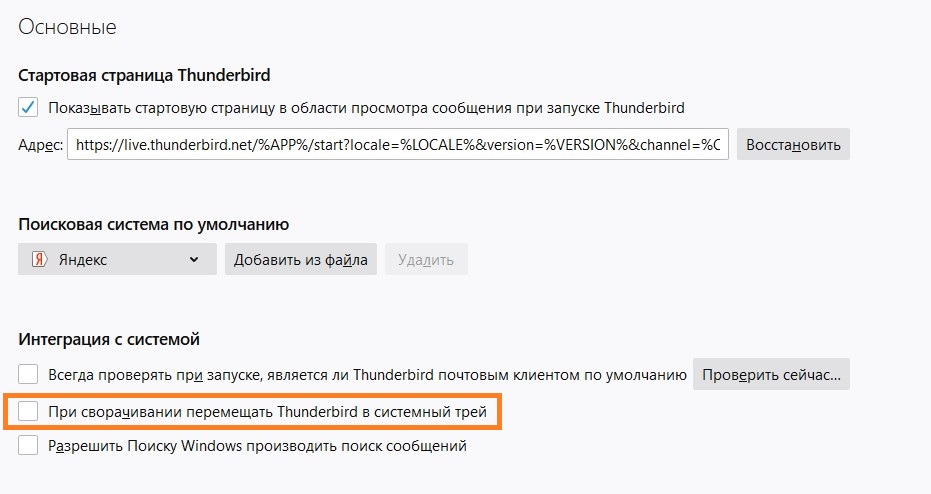
- Вам откроется окошко настроек. Найдите раздел «Основное». Там найдете заветную «Интеграцию с системой» и стоку «При сворачивании перемещать Thunderbird в системный трей». Ставьте галочку.
- Вы это сделали! Теперь Thunderbird будет отправляться в трей.
Как отправить Thunderbird в трей при помощи дополнений
- Minimize To Tray.
- Simple Startup Minimizer.
- Fire Tray.
Мы будем очень благодарны
если под понравившемся материалом Вы нажмёте одну из кнопок социальных сетей и поделитесь с друзьями.
Сворачиваем Thunderbird в трей
Mozilla Thunderbird — один из лучших программ для работы с почтой, в которой долгое время отсутствовала одна важная мелочь — возможность работы программы в фоне, чтобы пользователь мог свернуть его в трей, и по получению писем получать уведомления. Раньше это исправлялось различными дополнениями, причем в зависимости от версии требовалось использовать определенное подходящее дополнение. Начиная же с версии 78, в программе появилась возможность сворачивать программу в системный трей.
Настройка сворачивания программы
- В программе Thunderbird открываем меню настроек — для этого нажимаем на кнопку с тремя горизонтальными полосками , и в появившемся меню выбираем пункт «Настройки».
- В окне настроек, в самом первом разделе «Основное», ищем «Интеграция с системой», и устанавливаем галочку у пункта «При сворачивании перемещать Thunderbird в системный трей».
- Теперь Thunderbird всегда будет сворачиваться сразу в системный трей.
Установка дополнения для сворачивания Thunderbird в трей
Выше мы рассмотрели настройку программы для сворачивания Mozilla Thunderbird в трей, но эта опция появилась только в версии 78 — в более ранних версиях, программа просто не обладает такими возможностями. Данное упущение исправляется специальными дополнениями, которые были сделанны специально для Thunderbird. Установить дополнение можно следующим образом:
- Открываем страницу дополнения, и скачиваем его.
- Для версий 31-50 — MinimizeToTray revived
- Для версий 60-63 — MinimizeToTray Reanimated
- Для версий 68 и новее* — Minimize on Close.
* данное расширение сворачивает программу в трей при закрытии.
- Открываем программу, в ней окно «Дополнения», и перетаскиваем туда скачанный ранее файл (формата xpi). Программа спросит вашего разрешения на добавления дополнения, отвечаем утвердительно.
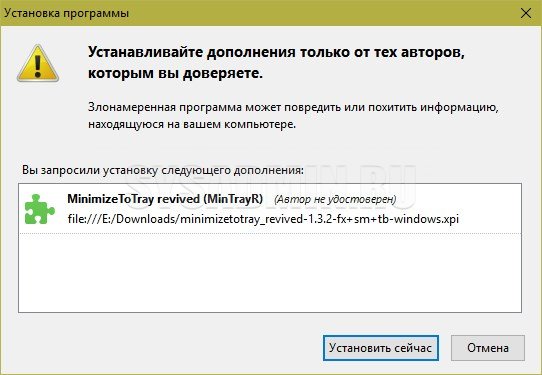
- После установки дополнения, возможно потребуется перезапуск программы. В зависимости от установленного дополнения, будет происходить следующее:
- по нажатию на кнопку «Свернуть«, Thunderbird должен свернуться не на панель задач, а в трей;
- по нажатию на кнопку «Закрыть«, Thunderbird будет сворачиваться в трей. Для полного закрытия программы нужно будет пользоваться пунктом меню «Выход».